


オンラインツールでPDF文書に署名する方法

IronPDFとwkhtmltopdfの比較:機能、レンダリング、アーキテクチャの比較
IronPDF と wkhtmltopdf - 他のコンポーネントと比較する は、HTML ページや画像を含むウェブサイト全体を PDF 形式に変換するために使用できるツールです。 ただし、機能、パフォーマンス、および使いやすさの点で、これらのツールにはいくつかの違いがあります。
wkhtmltopdf とは何ですか?
wkhtmltopdfは、HTMLページやウェブサイトをPDF形式に変換できるオープンソースのコマンドラインツールです。 これは Windows、Linux、および macOS X オペレーティングシステムで利用可能で、C# や Java など、いくつかのプログラミング言語で使用できます。
How to Install wkhtmltopdf on Java and C
ここに、C# と Java の両方で Windows サーバーに wkhtmltopdf をインストールする手順を示します:
Installing wkhtmltopdf for C
- 公式ウェブサイトの URL から Windows 用の最新バージョンをダウンロードします: wkhtmltopdf Downloads
- ダウンロードしたインストーラーをダブルクリックし、インストールウィザードに従って wkhtmltopdf をインストールします。
-
インストールが完了したら、wkhtmltopdf 実行可能ファイルをシステムの PATH 環境変数に追加してパスを変更します。 これは、次のコマンドを使用してコマンドプロンプト経由で実行できます:
set PATH=%PATH%;C:\Program Files\wkhtmltopdf\binset PATH=%PATH%;C:\Program Files\wkhtmltopdf\binSHELL
Java 用の wkhtmltopdf のインストール
- 公式ウェブサイトから Windows 用の最新の wkhtmltopdf バージョンをダウンロードします: wkhtmltopdf Downloads
- ダウンロードしたアーカイブの内容をシステム上の宛先フォルダーに抽出します。
C#とJavaの両方で、wkhtmltopdfのインストールと使用には、コマンドプロンプトを介してwkhtmltopdfコマンドを実行するか、プログラムでコマンドを実行するためにProcessBuilderクラスを使用します。 wkhtmltopdf実行ファイルがシステムのPATH環境変数に追加されていること、および目的の出力PDFファイルを生成するために必要なスイッチとオプションが指定されていることを確認することが重要です。wkhtmltopdfからIronPDFへの移行を検討しているチーム向けに、 wkhtmltopdfからIronPDFへの移行手順を詳細に解説したステップバイステップガイドが用意されています。
IronPDFとは何か、そして C# および Java 用にインストールする方法
IronPDF の機能とインストールの詳しい説明 は、C# や Java を使って開発者が PDF を作成、操作、変換できるライブラリです。 このライブラリは、HTML を PDF に変換する機能、PDF をスクラッチから生成する機能、および PDF を操作する機能を提供します。
To installIronPDFfor C
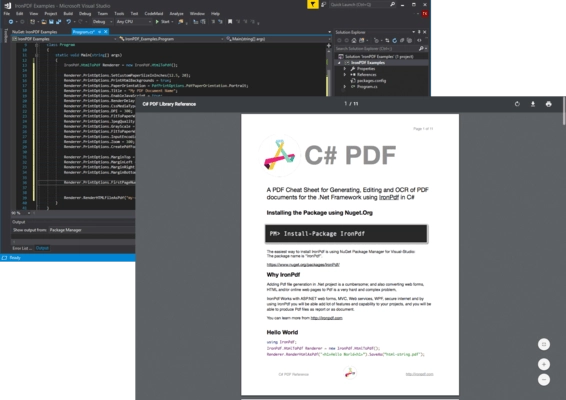
- パッケージマネージャーコンソールを使用するかVisual Studio UI 経由でIronPDFNuGet パッケージをインストールします。
-
コードに、IronPDF のネームスペースをインポートする次の using 文を追加します:
using IronPdf;using IronPdf;Imports IronPdf$vbLabelText $csharpLabel -
HTML文字列からPDFを生成するには、次のコードを使用します。
var Renderer = new ChromePdfRenderer();
Renderer.RenderHtmlAsPdf("IronFile.html").SaveAs("IronPDF-file.pdf");
var Renderer = new ChromePdfRenderer(); Renderer.RenderHtmlAsPdf("IronFile.html").SaveAs("IronPDF-file.pdf");Dim Renderer = New ChromePdfRenderer() Renderer.RenderHtmlAsPdf("IronFile.html").SaveAs("IronPDF-file.pdf")$vbLabelText $csharpLabel -
ゼロから PDF を作成するには、次のコードを使用します:
using IronPdf;

var Renderer = new ChromePdfRenderer();
// Create a PDF from a URL or local file path
using var pdf = Renderer.RenderUrlAsPdf("https://www.amazon.com/?tag=hp2-brobookmark-us-20");
// Export to a file or a Stream
pdf.SaveAs("url.pdf");
using IronPdf; var Renderer = new ChromePdfRenderer(); // Create a PDF from a URL or local file path using var pdf = Renderer.RenderUrlAsPdf("https://www.amazon.com/?tag=hp2-brobookmark-us-20"); // Export to a file or a Stream pdf.SaveAs("url.pdf");Imports IronPdf Private Renderer = New ChromePdfRenderer() ' Create a PDF from a URL or local file path Private pdf = Renderer.RenderUrlAsPdf("https://www.amazon.com/?tag=hp2-brobookmark-us-20") ' Export to a file or a Stream pdf.SaveAs("url.pdf")$vbLabelText $csharpLabel
Java 用のIronPDFのインストール
1.IronPDFのウェブサイトから IronPDF Java 向け ライブラリ をダウンロードします。
- プロジェクトのクラスパスにIronPDFJAR ファイルを追加します。
-
コードに、IronPDF パッケージをインポートします:
import com.ironsoftware.ironpdf.*;import com.ironsoftware.ironpdf.*;JAVA -
インストールが完了したら、次のコードを使用して HTML コンテンツから PDF を生成します:
import com.ironsoftware.ironpdf.*;
import java.io.IOException;
import java.nio.file.Paths;

public class PdfExample {
   public static void main(String[] args) throws IOException {
       // Apply your license key
       License.setLicenseKey("YOUR-LICENSE-KEY");

       // Set a log path
       Settings.setLogPath(Paths.get("C:/tmp/IronPdfEngine.log"));

       // Render the HTML as a PDF, stored in myPdf as type PdfDocument
       PdfDocument myPdf = PdfDocument.renderHtmlAsPdf(" ~Hello World~  Made with IronPDF!");

       // Save the PdfDocument to a file
       myPdf.saveAs(Paths.get("html_saved.pdf"));
   }
}
import com.ironsoftware.ironpdf.*; import java.io.IOException; import java.nio.file.Paths; public class PdfExample { public static void main(String[] args) throws IOException { // Apply your license key License.setLicenseKey("YOUR-LICENSE-KEY"); // Set a log path Settings.setLogPath(Paths.get("C:/tmp/IronPdfEngine.log")); // Render the HTML as a PDF, stored in myPdf as type PdfDocument PdfDocument myPdf = PdfDocument.renderHtmlAsPdf(" ~Hello World~ Made with IronPDF!"); // Save the PdfDocument to a file myPdf.saveAs(Paths.get("html_saved.pdf")); } }JAVA
IronPDF は独自の HTML-PDF 変換エンジンを使用し、wkhtmltopdf のような外部ツールに依存していないことに注意が必要です。 開発者は、余白、ヘッダー、DPI、その他のレンダリングオプションを使用して、出力品質を微調整することもできます。
以下の表は、2つのライブラリの主な違いを一目でわかるようにまとめたものです。
| フィーチャー | IronPDF | wkhtmltopdf |
|---|---|---|
| レンダリングエンジン | クロム(ブリンク) | Qt WebKit(旧バージョン) |
| HTML5 / CSS3 のサポート | フル | 部分的 |
| 統合モデル | NuGetパッケージ/JAR | 外部CLIプロセス |
| PDFの編集と結合 | 含まれるもの | 含まれていません |
| 暗号化とセキュリティ | 含まれるもの | 含まれていません |
| フレックスボックス/CSSグリッド | サポート対象 | サポートされていません |
| ライセンス | 商用版(無料トライアルあり) | LGPLv3(無料) |
| 公式サポート | 専任のエンジニアリングチーム | コミュニティ主導 |
Windows上でwkhtmltopdfの代替としてIronPDFを評価するチームには、クレジットカード不要の30日間無料トライアルをご利用いただけます。
How to useIronPDFand wkhtmltopdf to manipulate PDF files in C
IronPDF と wkhtmltopdf は、C# で PDF ファイルを操作するために使用できる 2 つのライブラリです。 このセクションでは、これらのライブラリを使用して PDF ファイルを操作する方法を探ります。
IronPDFで PDF ファイルを操作する
IronPDF は、PDF ドキュメントを作成、操作、レンダリングすることができる C# ライブラリです。 開発者がPDFファイルに対して、テキスト、画像、表の追加、 PDFファイルの結合、分割、変換など、さまざまな操作を実行できる使いやすいAPIを提供します。 ここでは、IronPDF を使用して PDF ファイルにテキストを追加する方法の例を示します:
using IronPdf;

var Renderer = new ChromePdfRenderer();
// Render a local HTML file as PDF
using var PDF = Renderer.RenderHtmlFileAsPdf("Project/MyHtmlDocument.html");
// Save the PDF to disk
PDF.SaveAs("Project/MyOutput.pdf");
using IronPdf;
var Renderer = new ChromePdfRenderer();
// Render a local HTML file as PDF
using var PDF = Renderer.RenderHtmlFileAsPdf("Project/MyHtmlDocument.html");
// Save the PDF to disk
PDF.SaveAs("Project/MyOutput.pdf");Imports IronPdf
Private Renderer = New ChromePdfRenderer()
' Render a local HTML file as PDF
Private PDF = Renderer.RenderHtmlFileAsPdf("Project/MyHtmlDocument.html")
' Save the PDF to disk
PDF.SaveAs("Project/MyOutput.pdf")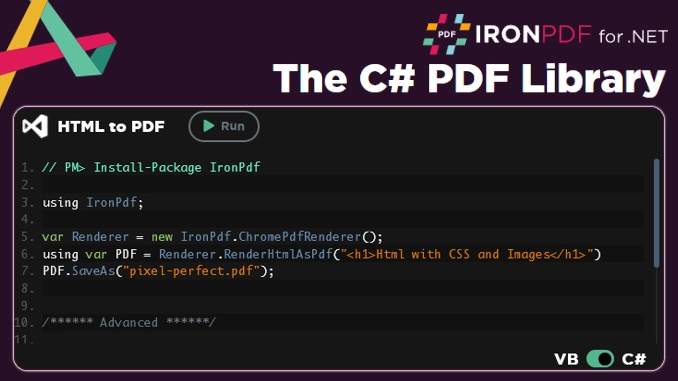
wkhtmltopdf で PDF ファイルを操作する
wkhtmltopdfは、HTMLページをPDFファイルに変換するコマンドラインツールです。 HTMLをPDF形式にレンダリングするために、Qt WebKitレンダリングエンジンを使用しています。 Qt WebKitは現在積極的にメンテナンスされていないため、最新のHTML5、CSS3、 JavaScript機能のサポートはChromiumベースのエンジンに比べて遅れていることに注意してください。
using System.Text;
using System.Diagnostics;

class PdfGenerator
{
    static void Main(string[] args)
    {
        // Function to convert HTML to PDF using wkhtmltopdf
        ConvertHtmlToPdf("URL", "Sample.pdf");
        Console.WriteLine("PDF successfully created!");
        Console.ReadKey();
    }

    // Function to configure and start the wkhtmltopdf process
    public static void ConvertHtmlToPdf(string url, string filename)
    {
        // Construct the command line parameters
        StringBuilder paramsBuilder = new StringBuilder();
        paramsBuilder.AppendFormat("\"{0}\" \"{1}\"", url, filename);

        // Create and configure the process
        using (Process process = new Process())
        {
            // Specify the path to wkhtmltopdf executable
            process.StartInfo.FileName = "C:\\Program Files (x86)\\wkhtmltopdf\\bin\\wkhtmltopdf.exe";
            process.StartInfo.Arguments = paramsBuilder.ToString();

            // Configure process settings
            process.StartInfo.UseShellExecute = false;
            process.StartInfo.RedirectStandardOutput = true;
            process.StartInfo.RedirectStandardError = true;

            // Start the process and wait for it to exit
            process.Start();
            if (!process.WaitForExit(60000))
            {
                process.Kill();
                Console.WriteLine("Process terminated as it exceeded the time limit.");
            }
        }
    }
}
using System.Text;
using System.Diagnostics;
class PdfGenerator
{
static void Main(string[] args)
{
// Function to convert HTML to PDF using wkhtmltopdf
ConvertHtmlToPdf("URL", "Sample.pdf");
Console.WriteLine("PDF successfully created!");
Console.ReadKey();
}
// Function to configure and start the wkhtmltopdf process
public static void ConvertHtmlToPdf(string url, string filename)
{
// Construct the command line parameters
StringBuilder paramsBuilder = new StringBuilder();
paramsBuilder.AppendFormat("\"{0}\" \"{1}\"", url, filename);
// Create and configure the process
using (Process process = new Process())
{
// Specify the path to wkhtmltopdf executable
process.StartInfo.FileName = "C:\\Program Files (x86)\\wkhtmltopdf\\bin\\wkhtmltopdf.exe";
process.StartInfo.Arguments = paramsBuilder.ToString();
// Configure process settings
process.StartInfo.UseShellExecute = false;
process.StartInfo.RedirectStandardOutput = true;
process.StartInfo.RedirectStandardError = true;
// Start the process and wait for it to exit
process.Start();
if (!process.WaitForExit(60000))
{
process.Kill();
Console.WriteLine("Process terminated as it exceeded the time limit.");
}
}
}
}Imports System.Text
Imports System.Diagnostics
Friend Class PdfGenerator
Shared Sub Main(ByVal args() As String)
' Function to convert HTML to PDF using wkhtmltopdf
ConvertHtmlToPdf("URL", "Sample.pdf")
Console.WriteLine("PDF successfully created!")
Console.ReadKey()
End Sub
' Function to configure and start the wkhtmltopdf process
Public Shared Sub ConvertHtmlToPdf(ByVal url As String, ByVal filename As String)
' Construct the command line parameters
Dim paramsBuilder As New StringBuilder()
paramsBuilder.AppendFormat("""{0}"" ""{1}""", url, filename)
' Create and configure the process
Using process As New Process()
' Specify the path to wkhtmltopdf executable
process.StartInfo.FileName = "C:\Program Files (x86)\wkhtmltopdf\bin\wkhtmltopdf.exe"
process.StartInfo.Arguments = paramsBuilder.ToString()
' Configure process settings
process.StartInfo.UseShellExecute = False
process.StartInfo.RedirectStandardOutput = True
process.StartInfo.RedirectStandardError = True
' Start the process and wait for it to exit
process.Start()
If Not process.WaitForExit(60000) Then
process.Kill()
Console.WriteLine("Process terminated as it exceeded the time limit.")
End If
End Using
End Sub
End Class要約すると、IronPDF と wkhtmltopdf はどちらも C# で PDF ファイルを操作するための強力なツールです。IronPDFは、PDF ファイルを作成、操作、およびレンダリングするための使いやすい API を提供しており、wkhtmltopdf は HTML ページを PDF ファイルに変換できるコマンドラインツールです。 どちらのツールにもそれぞれの強みと弱みがあり、開発者は自分のニーズに最も適したものを選ぶべきです。
IronPDFと wkhtmltopdf を使用して、Java で Qt WebKit レンダリングエンジンを使用して PDF ファイルを操作する方法
PDF ファイルの操作は文書管理において重要な部分であり、開発者はこれを達成するために信頼できるツールを必要としています。 Java 開発者は多くのライブラリとツールを使用して PDF を操作でき、IronPDF および wkhtmltopdf は人気のある選択肢です。 この比較では、Java 開発者がこれらのツールを使用して PDF ファイルを操作する方法を探ります。
IronPDF は、迅速かつ簡単に PDF を操作する機能を備えた C# PDF ライブラリです。 Java バージョンもあり、Java 開発者も同じ機能を享受できます。IronPDFは、PDF の作成、編集、レンダリングを含む PDF を操作するための API を提供しています。 また、PDFフォーム、注釈、暗号化やパスワードなどのPDFセキュリティ機能にも対応しています。
Java でIronPDFを利用するには、開発者は公式ウェブサイトからIronPDFfor Java ライブラリをダウンロードし、それを Java プロジェクトにインポートする必要があります。
一方、wkhtmltopdf は、古い Qt WebKit レンダリングエンジンを使用して HTML コンテンツをポータブル文書形式に変換するコマンドラインツールです。Windows、Linux、および macOS 用のオープンソースツールです。 wkhtmltopdfは、PDF出力ファイルをカスタマイズするためのさまざまなオプションやスイッチ(余白、ページサイズ、向きの設定など)を提供していますが、そのQt WebKitエンジンは現在では積極的にメンテナンスされておらず、最新のWeb標準をサポートするように更新されていません。
Javaでwkhtmltopdfを使用するには、開発者はJavaのProcessクラスを使用してwkhtmltopdfツールを実行できます。
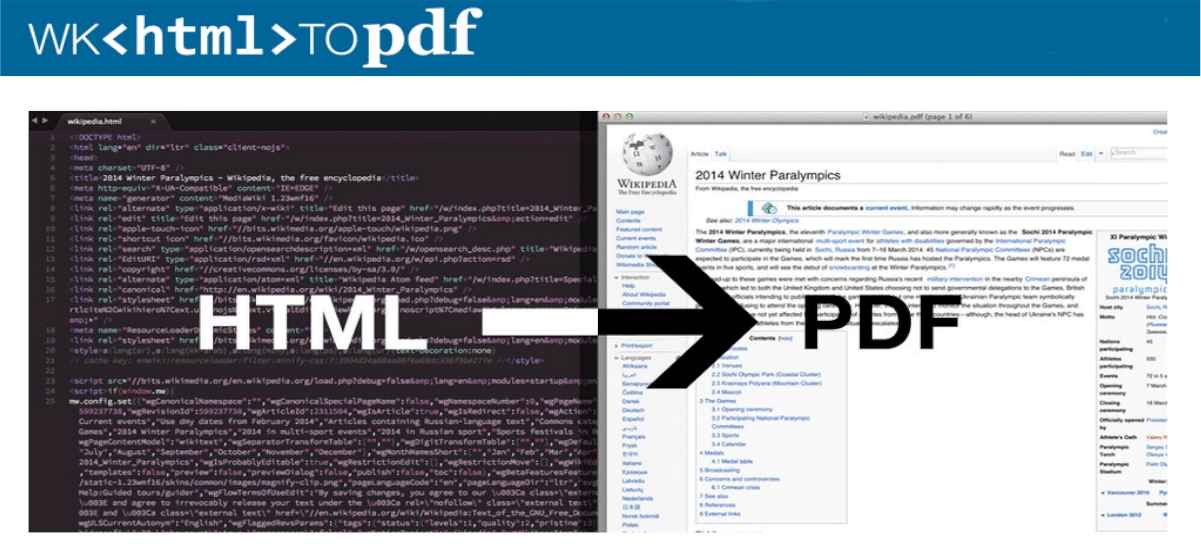
IronPDFとwkhtmltopdfはどちらも、Javaで信頼性の高いPDF生成機能を提供します。 IronPDFはネイティブAPIでの作業を好む開発者に適している一方、wkhtmltopdfはコマンドラインツールに慣れている開発者に適している。 IronPDFは編集、暗号化、フォーム処理など、より広い範囲をカバーしている一方、wkhtmltopdfはインストール容量が小さく、リソースのオーバーヘッドも最小限に抑えられており、シンプルな変換を実現します。
wkhtmltopdfとIronPDFの比較は?
特徴
-IronPDFは、CSS、JavaScript、および HTML5 のサポートを含む完全な HTML から PDF へのコンバーターです。それはまた、PDF ドキュメントにヘッダー、フッター、および透かしを追加し、複数の PDF ファイルを 1 つのドキュメントに結合するために使用することもできます。 さらに、スキャンした文書を検索可能な PDF に変換するための OCR 機能があります。 wkhtmltopdfは、コマンドラインを介してHTMLをPDFに変換することに特化したツールです。CSSとJavaScriptをサポートしていますが、HTML5のサポートは現在のところ対象外です。 ヘッダーやフッターの追加、PDFファイルの結合といった機能は含まれていません。これらの機能が必要なチームは、通常、追加のツールを導入するか、 IronPDFのようなライブラリを検討します。
パフォーマンス
IronPDFは.NETライブラリ(またはIKVM経由 for Javaライブラリ)としてプロセス内で実行されるため、外部実行可能ファイルの起動や通信に伴うオーバーヘッドが排除されます。 これは、現在安定版であるChromiumエンジンを使用しており、大規模で複雑なHTMLドキュメントを1回のレンダリングで処理できます。
- wkhtmltopdf は変換ごとに外部プロセスに依存するため、プロセスの起動と I/O のオーバーヘッドが発生します。これは、大きな HTML ファイルをバッチ処理する場合や、変換を短時間で連続して実行する場合に特に顕著になります。
使いやすさ
-IronPDFは使いやすいように設計されており、シンプルな API を含み、C# または Java アプリケーションに直接統合できます。 また、迅速に起動できるようにする豊富なドキュメンテーションとサポートリソースを提供しています。
- wkhtmltopdfでは、開発者はコマンドラインインターフェースを操作する必要があり、そのため、より多くのセットアップやスクリプト作成の手間がかかる場合があります。 そのドキュメントやサポートリソースは、商業的な支援ではなくコミュニティ主導で提供されているため、チームはガイダンスを得るためにGitHubの課題報告やStack Overflowに頼る必要があるかもしれません。
プラットフォームサポート
-IronPDFは任意の .NET ベースのプラットフォームで使用できる .NET ライブラリであり、Windows、Linux、macOS で使用できます。 また、IKVM.NET ランタイムを使用して Java で使用することもできます。
- wkhtmltopdf は、Windows、Linux、および macOS 用のコマンドラインツールです。 C# および Java など、いくつかのプログラミング言語で使用できます。
コスト
-IronPDFは商用製品で、商用環境での使用には有償ライセンスが必要です。 ただし、開発者がツールをテストおよび評価するための無料の試用版を提供しています。
- wkhtmltopdf は、商業目的および非商業目的の両方での使用が無料のオープンソースのツールです。
要約すると、 IronPDFはより幅広い機能セットと、C#またはJavaアプリケーションに直接統合できるネイティブAPIを提供します。 これは商用製品であり、製品として利用するには有料ライセンスが必要です。 一方、wkhtmltopdfは、複数のプログラミング言語に対応した無料のオープンソースのコマンドラインツールです。HTMLからPDFへの変換という特定の機能に特化していますが、ドキュメントの操作や高度なレンダリングといった要件を持つチームにとっては、それらの機能は設計範囲外となる場合が多いでしょう。
価格とライセンス
IronPDF と wkhtmltopdf は、HTML コンテンツから PDF ドキュメントを生成するために使用される 2 つの人気のあるツールです。 これらのツールは両方とも同様の機能を提供しますが、ライセンスと価格設定の点では違いがあります。
IronPDF は商用ソフトウェアライブラリで、商用利用にはライセンスが必要です。 さまざまなライセンスオプションを提供し、開発者ごと、サーバーごと、展開ごとにライセンスがあります。IronPDFは、ライセンスされたユーザーに技術サポートとソフトウェアのアップデートを提供します。IronPDFの価格は、選択したライセンスオプションに応じて異なります。
一方、wkhtmltopdf は無料で利用できるオープンソースツールです。 それは LGPLv3 ライセンスのもとでライセンスされており、ソフトウェアの使用、改変、および配布が許可されています。 ただし、技術サポートやソフトウェアのアップデートは提供していません。 ユーザーコミュニティは GitHub の issue や Stack Overflow を介してサポートとアップデートを提供します。
価格に関して言えば、IronPDF は wkhtmltopdf よりも高価です。IronPDFの価格は、開発者ライセンスあたり $399 から始まりますが、wkhtmltopdf は無料で利用できます。
ライセンス費用以外にも、プロジェクトの総費用には、外部CLIプロセスの管理、Qt WebKitの限定的なCSS3サポートに対する回避策の作成、組み込みのPDF編集機能やパスワードベースのPDF暗号化機能の欠如への対応に費やされた開発者の時間が含まれます。 複数年にわたるプロジェクトライフサイクル全体でコストを評価するチームにとって、こうした統合と保守にかかる時間は、オープンソースライセンスと商用ライセンスの差額をしばしば上回ってしまう。
IronPDFとwkhtmltopdfは異なるレンダリングエンジンを使用している点に注意が必要です。IronPDFは最新のChromiumレンダリングエンジン(Blink)を使用しており、HTML5、CSS3、 JavaScriptを完全にサポートしていますが、wkhtmltopdfはQt WebKitレンダリングエンジンを使用しており、現在のWeb標準に合わせて更新されていません。IronPDFは包括的な .NET API を提供し、wkhtmltopdf はコマンドラインツールを提供します。 どちらも、HTML、URL、ローカルファイルなどのさまざまな入力フォーマットをサポートしています。
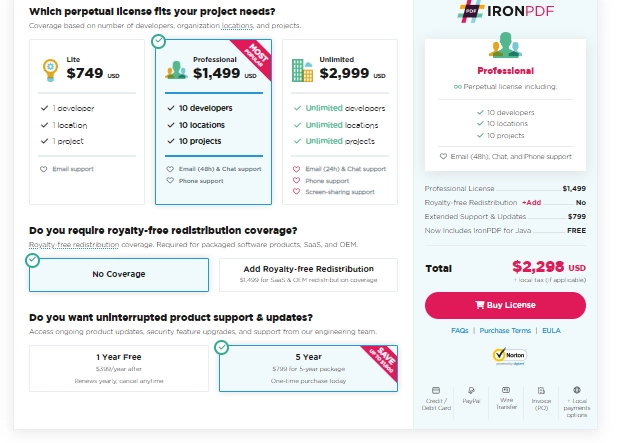
要約すると、IronPDF と wkhtmltopdf は、HTML コンテンツから PDF ドキュメントを生成する類似の機能を提供します。 主な違いはそのライセンスと価格設定モデルにあります。IronPDFは商用ソフトウェアライブラリで、商業利用にはライセンスが必要ですが、一方の wkhtmltopdf は無料で利用可能なオープンソースツールです。 どちらも PDF アプリを作成する際に非常に便利です。
モダンCSSフレームワークサポート
IronPDF と wkhtmltopdf の重要な違いは、Bootstrap、Tailwind CSS、および Foundation などの最新の CSS フレームワークのサポートです。
IronPDF: フルBootstrapサポート
IronPDF の Chromium レンダリングエンジンは、最新の CSS フレームワークを完全にサポートします:
- Bootstrap 5:レスポンシブレイアウトのための完全なフレックスボックスとCSSグリッドのサポート -複雑なレイアウト: BootstrapホームページとBootstrapテンプレートをピクセルパーフェクトにレンダリングします -最新機能: CSS3 アニメーション、変換、トランジション、メディアクエリ
- CSSフレームワーク: Bootstrap、Tailwind CSS、Foundation、Bulmaはすべてシームレスに動作します
コード例: Bootstrapコンテンツのレンダリング
using IronPdf;

// Render a Bootstrap 5 layout
var renderer = new ChromePdfRenderer();

// Example: Bootstrap navigation and card layout
string bootstrapHtml = @"
<!DOCTYPE html>
<html>
<head>
    <link href='https://cdn.jsdelivr.net/npm/bootstrap@5.3.0/dist/css/bootstrap.min.css' rel='stylesheet'>
</head>
<body>
    <nav class='navbar navbar-expand-lg navbar-dark bg-primary'>
        <div class='container'>
            <a class='navbar-brand' href='#'>My Company</a>
        </div>
    </nav>

    <div class='container mt-4'>
        <div class='row'>
            <div class='col-md-4'>
                <div class='card'>
                    <div class='card-body'>
                        <h5 class='card-title'>Feature 1</h5>
                        <p class='card-text'>Modern flexbox-based layout.</p>
                    </div>
                </div>
            </div>
            <div class='col-md-4'>
                <div class='card'>
                    <div class='card-body'>
                        <h5 class='card-title'>Feature 2</h5>
                        <p class='card-text'>Responsive grid system.</p>
                    </div>
                </div>
            </div>
            <div class='col-md-4'>
                <div class='card'>
                    <div class='card-body'>
                        <h5 class='card-title'>Feature 3</h5>
                        <p class='card-text'>CSS3 animations supported.</p>
                    </div>
                </div>
            </div>
        </div>
    </div>
</body>
</html>";

var pdf = renderer.RenderHtmlAsPdf(bootstrapHtml);
pdf.SaveAs("bootstrap-layout.pdf");
using IronPdf;
// Render a Bootstrap 5 layout
var renderer = new ChromePdfRenderer();
// Example: Bootstrap navigation and card layout
string bootstrapHtml = @"
<!DOCTYPE html>
<html>
<head>
<link href='https://cdn.jsdelivr.net/npm/bootstrap@5.3.0/dist/css/bootstrap.min.css' rel='stylesheet'>
</head>
<body>
<nav class='navbar navbar-expand-lg navbar-dark bg-primary'>
<div class='container'>
<a class='navbar-brand' href='#'>My Company</a>
</div>
</nav>
<div class='container mt-4'>
<div class='row'>
<div class='col-md-4'>
<div class='card'>
<div class='card-body'>
<h5 class='card-title'>Feature 1</h5>
<p class='card-text'>Modern flexbox-based layout.</p>
</div>
</div>
</div>
<div class='col-md-4'>
<div class='card'>
<div class='card-body'>
<h5 class='card-title'>Feature 2</h5>
<p class='card-text'>Responsive grid system.</p>
</div>
</div>
</div>
<div class='col-md-4'>
<div class='card'>
<div class='card-body'>
<h5 class='card-title'>Feature 3</h5>
<p class='card-text'>CSS3 animations supported.</p>
</div>
</div>
</div>
</div>
</div>
</body>
</html>";
var pdf = renderer.RenderHtmlAsPdf(bootstrapHtml);
pdf.SaveAs("bootstrap-layout.pdf");Imports IronPdf
' Render a Bootstrap 5 layout
Dim renderer As New ChromePdfRenderer()
' Example: Bootstrap navigation and card layout
Dim bootstrapHtml As String = "
<!DOCTYPE html>
<html>
<head>
<link href='https://cdn.jsdelivr.net/npm/bootstrap@5.3.0/dist/css/bootstrap.min.css' rel='stylesheet'>
</head>
<body>
<nav class='navbar navbar-expand-lg navbar-dark bg-primary'>
<div class='container'>
<a class='navbar-brand' href='#'>My Company</a>
</div>
</nav>
<div class='container mt-4'>
<div class='row'>
<div class='col-md-4'>
<div class='card'>
<div class='card-body'>
<h5 class='card-title'>Feature 1</h5>
<p class='card-text'>Modern flexbox-based layout.</p>
</div>
</div>
</div>
<div class='col-md-4'>
<div class='card'>
<div class='card-body'>
<h5 class='card-title'>Feature 2</h5>
<p class='card-text'>Responsive grid system.</p>
</div>
</div>
</div>
<div class='col-md-4'>
<div class='card'>
<div class='card-body'>
<h5 class='card-title'>Feature 3</h5>
<p class='card-text'>CSS3 animations supported.</p>
</div>
</div>
</div>
</div>
</div>
</body>
</html>"
Dim pdf = renderer.RenderHtmlAsPdf(bootstrapHtml)
pdf.SaveAs("bootstrap-layout.pdf")上記のコードは、すべての Bootstrap スタイリング、フレックスボックスレイアウト、およびレスポンシブグリッドシステムを保持してIronPDFで完璧にレンダリングされます。
wkhtmltopdf: CSSフレームワークのサポート範囲が狭まる
wkhtmltopdfのQt WebKitエンジンは、現代のフレームワークが依存するCSS仕様に対応するように設計されていませんでした。
- Flexboxのギャップ: Bootstrap 4以降はFlexboxに大きく依存していますが、Qt WebKitのエンジンはFlexboxを完全にはサポートしていません。
- CSS Grid はサポートされていません:最新のグリッドレイアウトは Qt WebKit のレンダリング機能の範囲外です
- エンジンの年齢: Qt WebKit は2016年に最後の更新が行われたため、
aspect-ratio、コンテナクエリなどのモダンCSS3機能はサポート範囲外です -必要な回避策:開発者は古いバージョンの Bootstrap (Bootstrap 3 以前) を使用するか、テーブルベースのフォールバックを実装する必要があります。
CSS フレームワークサポートの詳細およびフレックスボックス/Bootstrap のレンダリング問題を解決するための記事については、Bootstrap & Flexbox CSS ガイド をご覧ください。
どちらのライブラリを選ぶべきか?
IronPDFは、 .NET言語向けに構築された包括的なPDF操作ライブラリであり、開発者がPDFファイルの作成、編集、操作を行うための分かりやすいAPIを提供するように設計されています。 使いやすさを重視し、最新のChromiumレンダリングパイプラインを採用しているため、C#またはJavaでフル機能のPDFサポートを必要とするチームにとって有力な選択肢となります。
wkhtmltopdfは、Qt WebKitレンダリングエンジンを使用してHTMLをPDFファイルに変換するオープンソースのコマンドラインツールです。Windows、Linux、macOSで動作し、シンプルなHTMLからPDFへの変換を確実に処理します。 とはいえ、Qt WebKitは現在積極的にメンテナンスされていないため、最新のWeb標準への対応はブラウザエンジンの進化に追いついていません。 wkhtmltopdfは、より広範な文書操作よりも変換に特化しており、セットアップにはコマンドラインツールとプロセス管理に関するある程度の知識が必要です。
両者の顕著な違いは、サポートモデルにある。 IronPDFの商用ライセンスには、専用の技術サポートと定期的なアップデートが含まれており、本番環境のアプリケーションにPDF機能を組み込むチームのリスクを軽減できます。
技術的な機能面では、 IronPDFはwkhtmltopdfよりも包括的な機能セットを提供している。 これには、ページサイズ変更、画像圧縮、文書暗号化といった第一級の操作が含まれており、これらはwkhtmltopdfの設計範囲外の機能である。 IronPDFは、より幅広い画像フォーマットをサポートし、ネイティブ for .NET APIを公開しているため、外部プロセスを呼び出す場合と比較して統合のオーバーヘッドを削減できます。
最後に、IronPDF は Iron Software 製品のスイートの一部であることに言及する価値があります。それは.NET 開発のための他の便利なライブラリも含まれます。 開発者は、2 つのライセンスの価格ですべての 5 つの Iron Software 製品を購入でき、お金の価値を最大限に引き伸ばしたい人々にとって魅力的なパッケージです。
IronPDFがあなた自身のHTMLからPDFへのワークフローをどのように処理するか確認するには、30日間無料トライアルをダウンロードして、あなたのプロダクションテンプレートに対してテストしてください。
よくある質問
C# で HTML を PDF に変換するにはどうすればいいですか?
IronPDF の RenderHtmlAsPdf メソッドを使用して、HTML 文字列を PDF に変換できます。RenderHtmlFileAsPdf を使用して HTML ファイルを PDF に変換することもできます。
コマンドラインツールよりもPDFライブラリを使用する利点は何ですか?
IronPDFのようなPDFライブラリを使用すると、HTML5、CSS、JavaScriptのサポートや、ヘッダー、フッター、PDFのマージなどの追加機能が利用できます。また、使いやすいAPIおよび広範なドキュメントを提供し、wkhtmltopdfのようなコマンドラインツールとは異なります。
C#でHTMLをPDFに変換するパフォーマンスを最適化する方法は?
IronPDFはパフォーマンスのために最適化されており、大規模なHTMLファイルを効率的に処理できます。アプリケーション内でHTMLからPDFへの変換を行い、外部プロセスに依存することを減らすことで、パフォーマンスの低下を防ぎます。
C#でライブラリを使用して既存のPDFを操作できますか?
はい、IronPDFはウォーターマークを追加したり、ドキュメントを統合したり、スキャンされたドキュメントにOCRを使用したりする機能を備えており、wkhtmltopdfのような基本的なコマンドラインツールでは利用できない機能です。
商用PDFライブラリのサポートオプションはどのようなものがありますか?
IronPDFは、その商用ライセンスの一部としてプレミアムサポートと定期的な更新を提供します。これには技術サポートや最新の機能へのアクセスが含まれ、公式なサポートを提供しないオープンソースの代替ツールとは異なります。
IronPDFとオープンソースツールのライセンスの違いは何ですか?
IronPDFは、技術サポート及び更新を提供する商用利用のための有料ライセンスが必要です。一方、wkhtmltopdfはオープンソースで、LGPLv3ライセンスの下で無料で提供されますが、公式なサポートや頻繁な更新が欠けています。
PDFライブラリ for Javaバージョンはありますか?
はい、IronPDFにはJavaバージョンがあり、Java開発者がPDFドキュメントの作成、編集、レンダリングのための幅広い機能を利用できるため、多言語開発にとって多様な選択肢となります。
完全機能を備えたPDFライブラリは、HTMLからPDFへの変換以外にどのような機能を提供しますか?
IronPDFは、HTMLからPDFへの変換を超えた機能を提供し、ゼロからのPDF生成、例えばウォーターマークの追加、PDFの統合、スキャンされたドキュメント処理のためのOCR技術との統合などがあります。









 無料で始めましょう
 無料で始めましょう
 無料ライブデモを予約
















