


更新日 2025年7月28日
PythonのPDFライブラリ比較(無料と有料ツール)
Python PDFファイルライブラリは、開発者がHTML文字列をPDFに変換し、カスタムデータを処理または追加したり、テーブルやテキストの抽出のような高度な操作を様々な精度で行うのに役立ちます。
詳しく読む

Adobe Portable Document Format (PDF) は、視覚的に魅力的でテキストが豊富なコンテンツの品質を維持しながら、文書を転送するために重要です。 ほとんどのオンラインPDFおよびPDFフォームの記入には特定のプログラムが必要です。
今日、大規模なデジタル出版物ではインタラクティブなPDFフォームが必要です。 多くの企業は、ラジオボタン、リストボックス、テキストフィールド、スクロール可能なボックス、ドロップダウンリストなどのインタラクティブなウィジェットを備えたPDFファイルを利用して、プロフェッショナルな文書や請求書を作成しています。
HTMLをPDFに変換するためにwkhtmltopdfをインストールすることができます。 しかし、このチュートリアルでは、IronPDF for Pythonライブラリを使用して、ユーザーが任意のPDF文書を簡単に編集、書き込み、または生成する方法を探ります。
IronPDF for Pythonライブラリは、PDFの処理に優れており、テキストだけでなく、画像、ラジオボタン、リストボックスウィジェットなどのさまざまなデータを抽出して、解釈しやすい構造化データに変換します。
IronPDF Pythonライブラリは、Pythonのプログラミングにスムーズに追加でき、幅広いPDF操作を提供し、PDFデータの効果的な処理を可能にします。 それは他のフレームワークともよく統合し、グラフィカルユーザーインターフェースの作成に可能性を広げます。
多くの開発者は、その多様性とユーザーフレンドリーなグラフィカルインターフェースの作成の容易さのためにPythonを好みます。 Pythonは動的であり、IronPDFライブラリを追加することは効率的なPDFデータの処理を容易にする簡単なプロセスです。 Pythonのパス環境変数を追加することを忘れないでください。 IronPDFはPython内でWindowsおよびWebフレームワークの両方で利用することができます。
IronPDFは、HTML、HTML5、ASPX、およびRazor/MVCビューなどの形式をPDFファイルに変換することができます。 PDFはHTMLページや画像からも簡単に作成することができます。 IronPDFを使用すると、PDFドキュメントにカスタムヘッダーやページサイズを設定することができます。
IronPDFツールキットは、インタラクティブなPDFの作成、フォームの記入と提出を容易にする、PDFファイルの効率的なマージと分割、テキストと画像の正確な抽出、PDFファイルの徹底的な検索、PDFを画像に変換する、フォントサイズ、ボーダー、背景色の調整などのタスクをサポートしています。 PDFファイルの変換は、IronPDFで簡単な作業です。
PDFファイルを書くために3つの異なる方法を使用することができます:
インポート文from IronPdf import *は、3つのアプローチすべてで使用されます。 それをインポートすると、コード内でIronPDFライブラリの機能を使用することができます。
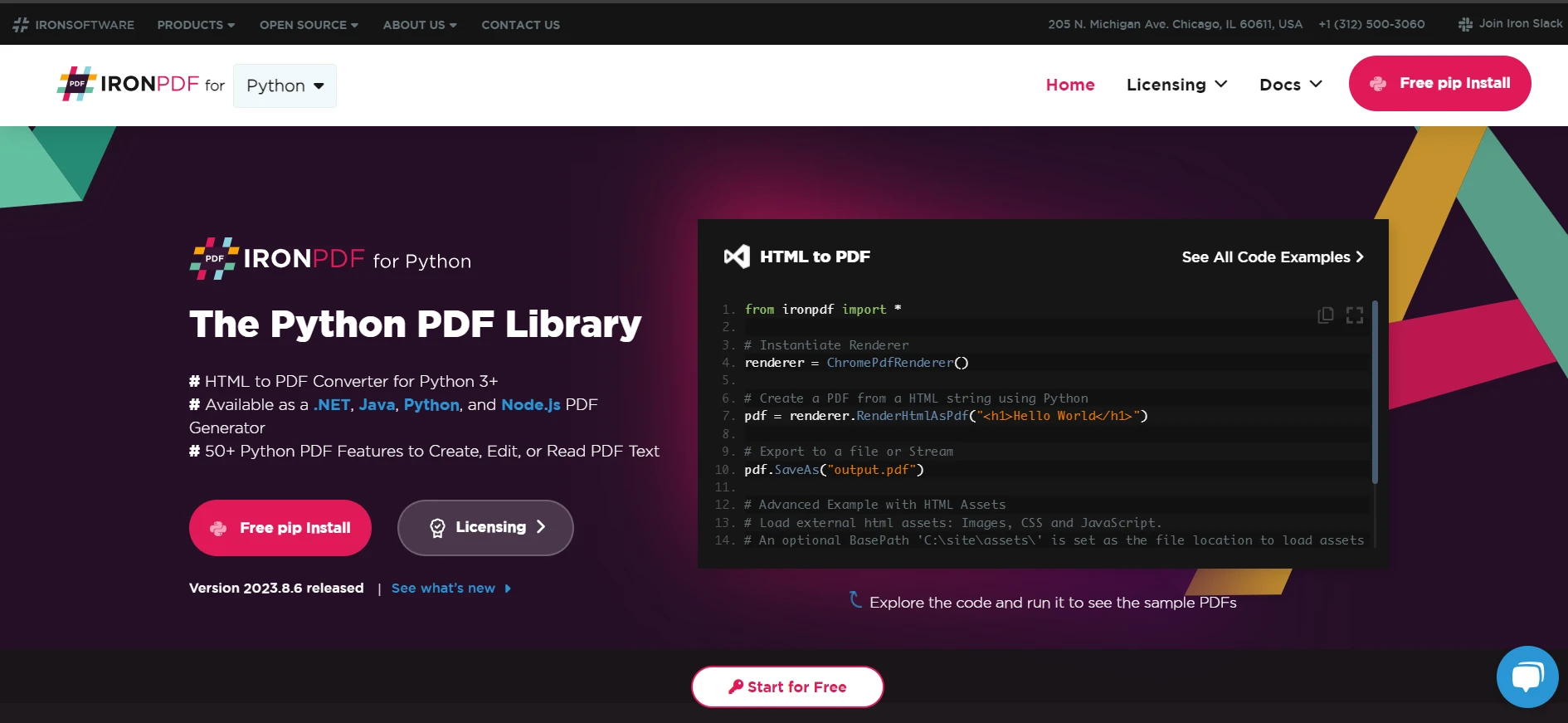
from IronPdf import *IronPDFを使用すると、HTML文字列をPDFドキュメントに変換することができます。 以下にHTML文字列をPDFドキュメントに変換する例を示します。 それは任意のHTML要素をPDFに変換する方法を示しています。
from IronPdf import *

# Create a PDF renderer object
renderer = ChromePdfRenderer()

# Render HTML as a PDF and save it
renderer.RenderHtmlAsPdf("<h1>Hello world!!</h1>").SaveAs("sample.pdf")上記のコードは、RenderHtmlAsPdf関数を使用してHTMLをPDFに変換します。 それは任意のHTMLコンテンツからPDFを生成することを可能にします。 生成されたPDFファイルは"SaveAs"メソッドを使用して指定された場所に保存することができます。
IronPDFは、URLからHTMLファイルをPDFに変換することができ、PDF文書の作成を簡素化します。 IronPDFの組み込みChromeブラウザは、ファイルオブジェクトとして動作し、HTMLコンテンツをダウンロードして処理します。 以下のコマンドはPDFファイルを自動的に作成する方法を示しています。
# Create a PDF renderer object
renderer = ChromePdfRenderer()

# Render a webpage as a PDF and save it to a file
renderer.RenderUrlAsPdf("https://www.google.co.in/").SaveAs("sample.pdf")上記のコードは、URLからHTMLコンテンツをダウンロードし、それをPDFとしてレンダリングし、指定された場所に保存します。
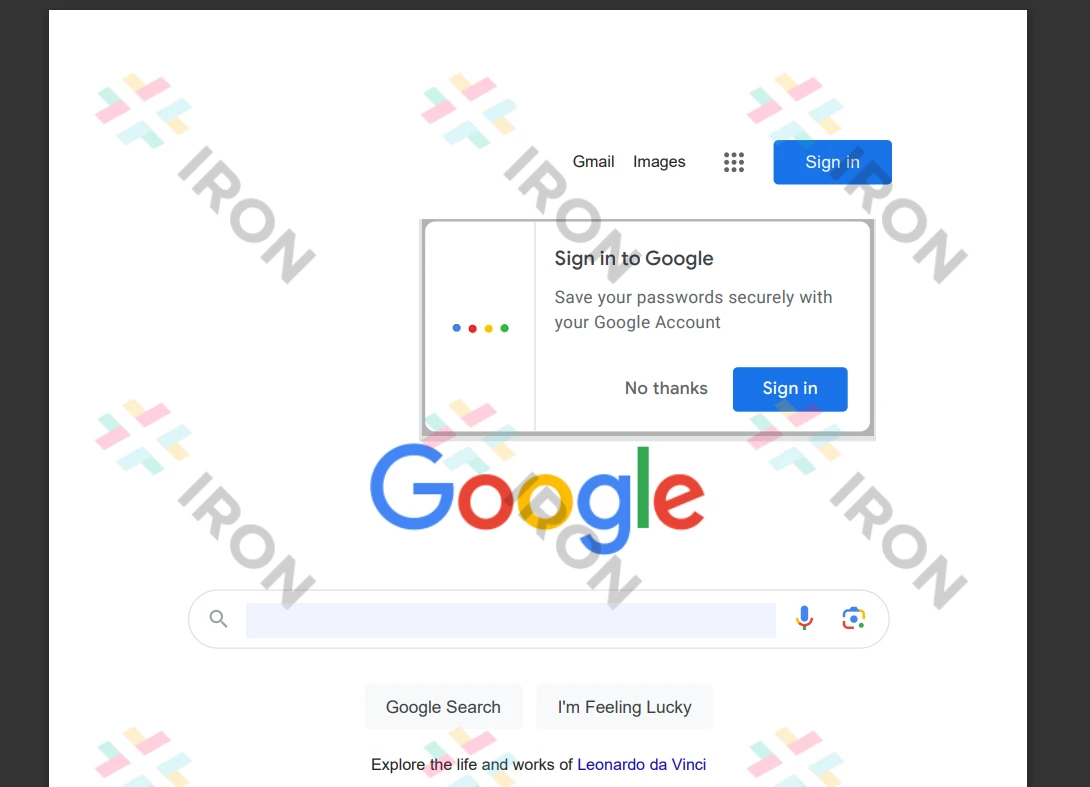
IronPDFを使用したHTMLページをPDF文書に変換するのは簡単です。 IronPDFは、HTMLファイルを処理して文書を生成することができ、以下の例に示されています。 それはまた、任意のHTML要素から文書を生成することもできます。
# Convert an HTML file to a PDF and save it
renderer.RenderHtmlFileAsPdf("demo.html").SaveAs("sample.pdf")上記の例で示されているRenderHtmlFileAsPdfメソッドは、HTMLファイルをPDFに変換します。 それはファイルのHTMLコンテンツを処理し、希望の場所に保存されるPDFを生成します。
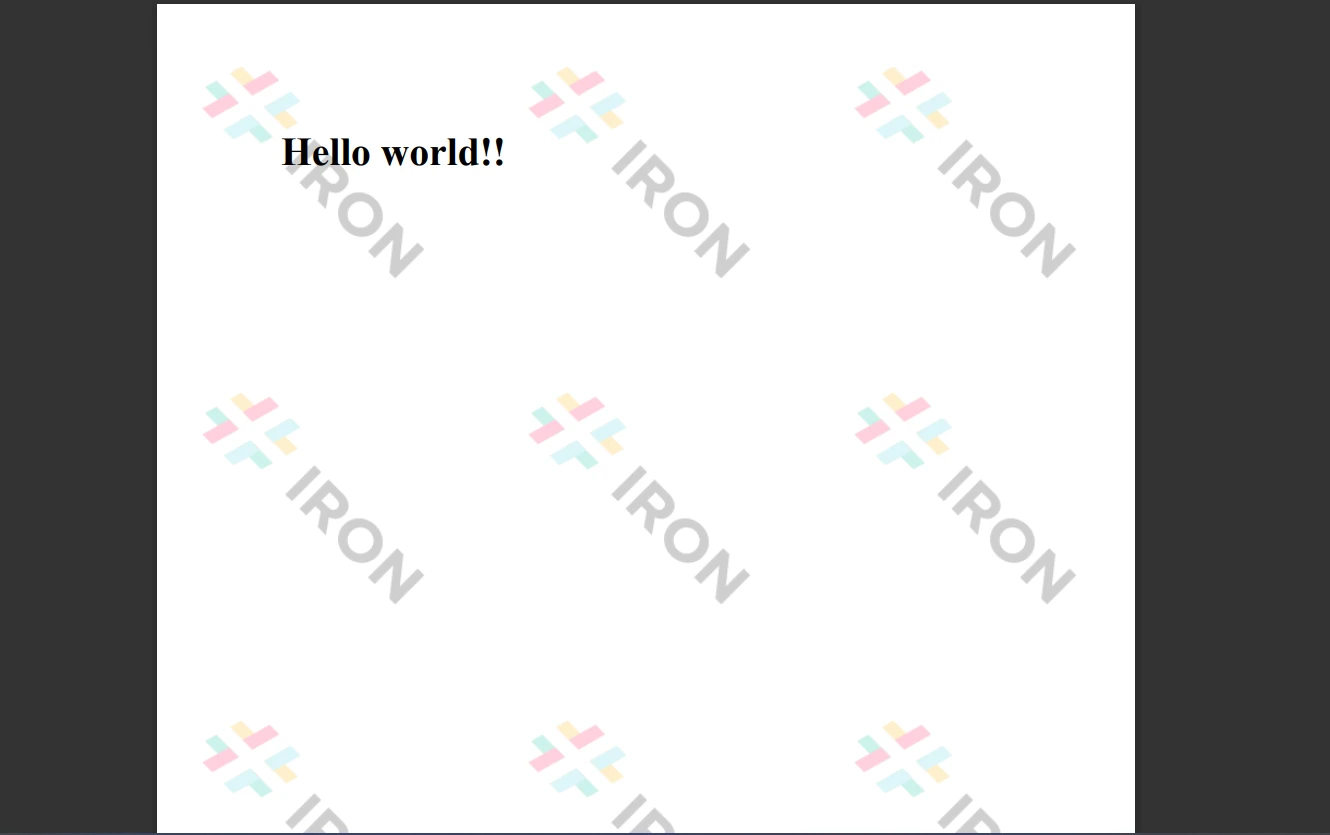
HTMLからPDFへの変換についての詳細は、こちらのリンクこちらを参照してください。
潜在的なリスクを軽減し、データ保護を確保するために、IronPDFライブラリは強力なセキュリティ機能を提供しています。 それはすべての主要なブラウザで動作し、特定のものに限定されません。 開発者の多様なニーズに応えるため、IronPDFは無料の開発者ライセンスを含む複数のライセンスオプションを提供し、追加の開発ライセンスは購入可能です。
$999 Liteバンドルには、永続ライセンス、30日間の返金保証、1年間のソフトウェア保守、アップグレードオプションが含まれます。 30日間の透かし入り試用期間中、ユーザーは製品を実際のシナリオで評価できます。 IronPDFの試用版、価格、ライセンスに関する詳細情報は、提供されたリンクをクリックしてください。

Curtis Chauは、カールトン大学でコンピュータサイエンスの学士号を取得し、Node.js、TypeScript、JavaScript、およびReactに精通したフロントエンド開発を専門としています。直感的で美しいユーザーインターフェースを作成することに情熱を持ち、Curtisは現代のフレームワークを用いた開発や、構造の良い視覚的に魅力的なマニュアルの作成を楽しんでいます。

IronPDF はIRONSUITEの一部です
オフィス文書向けの.NET API製品10個

PDFがHTMLのように見える必要があるとき、迅速に。











