




업데이트됨 2026년 5월 8일
월별 계정 명세서를 PDF 문서로 생성하기
개발자는 IronPDF C# PDF 라이브러리를 사용하여 외부 서비스에 의존하지 않고도 .NET 프로젝트 내에서 HTML을 신뢰할 수 있는 PDF 파일로 변환할 수 있습니다.
더 읽어보기

2026년 .NET 개발자에게 HTML 및 URL에서 PDF 생성은 웹 페이지를 문서로 변환하거나, 온라인 콘텐츠를 아카이브하거나 HTML 보고서를 이동 가능 형식으로 변환하는 중요한 기능입니다. 적절한 .NET PDF 라이브러리를 사용하면, 웹 페이지 및 HTML 콘텐츠를 전문적 PDF 문서로 몇 줄의 코드로 캡처할 수 있으며, 원본 소스의 정확한 외형과 구조를 유지합니다.
IronPDF는 HTML-to-PDF 변환을 위한 가장 단순하고 다양한 .NET PDF 생성기입니다. 믿을 수 없을 정도로 쉬운 학습 곡선으로 몇 분만에, 수시간이 아닌 웹 콘텐츠에서 PDF를 생성할 수 있습니다. 이 포괄적인 가이드는 IronPDF를 사용하여 C#에서 HTML 및 URL에서 PDF 문서 생성을 정확히 보여주며, 픽셀 완벽한 결과를 생성하고 최신 .NET 플랫폼을 모두 지원합니다, .NET 10 및 C# 14 (둘 다 2025년 11월 출시). 이 튜토리얼은 간단한 URL 변환에서 복잡한 다중 페이지 HTML 보고서까지 모든 것을 다루고 있지만, 겁먹지 마세요 - 처음부터 시작하여 앞으로 나아가세요. 단일 웹 페이지 캡처에서 HTML 파일 일괄 변환까지 PDF 생성의 여러 접근 방식을 배우게 되며, 일반적인 문제 해결과 다양한 HTML-to-PDF 시나리오에 대한 성능 최적화 방법도 제공합니다.
IronPDF는 전 세계 개발자들에게 HTML-to-PDF 변환 및 포괄적인 PDF 조작으로 인식받고 있는 선도적인 .NET PDF 라이브러리입니다. C# 개발자를 위해 특별히 구축된 IronPDF는 PDF 생성에 전통적으로 수반되었던 복잡성을 제거합니다.
IronPDF는 HTML 페이지를 PDF 문서로 변환하기 위해 .NET Chromium 엔진을 사용합니다. HTML to PDF는 PDF를 배치하거나 디자인하기 위해 복잡한 API를 사용할 필요가 없습니다. IronPDF는 표준 웹 문서를 지원합니다: HTML, ASPX, JS, CSS 및 이미지.
HTML5, CSS3, JavaScript, 및 이미지를 사용하여 PDF 문서를 생성할 수 있습니다. PDF를 쉽게 편집하고, 스탬프를 찍고, 머리글과 바닥글을 추가할 수 있습니다. 더 나아가 IronPDF로 PDF 콘텐츠를 효율적으로 읽고 이미지를 추출하기 쉽게 만듭니다.
IronPDF는 모든 PDF 관련 문제에 대한 종합적인 솔루션을 제공합니다. IronPDF를 사용하면 모든 변환 작업을 단일 라이브러리로 처리하며, PDF 조작 작업을 할 수 있으며 외부 종속성이 필요 없습니다. IronPDF는 완벽한 패키지이며 개발자와 C# 프로그래머에게 훌륭한 도구입니다.
IronPDF는 다음에서 PDF 파일을 생성하는 데 도움이 됩니다:
IronPDF는 HTML 4 및 5, CSS, JavaScript에서 PDF 문서를 생성하며, URL에서 PDF를 생성합니다. 사용자 지정 네트워크 로그인 자격 증명, 사용자 에이전트, 프록시, 쿠키, HTTP 헤더 및 양식 변수를 사용하여 HTML 로그인 폼 뒤에서 로그인을 허용하는 URL도 로드합니다. PDF에서 이미지와 텍스트를 쉽게 추출하고, 기존 PDF 페이지에 새 HTML 콘텐츠를 추가하며, 논리적 또는 HTML 헤더 및 푸터를 추가할 수 있습니다. 기존 PDF 파일을 로드하고 추출하며, PDF 문서의 내용을 병합하고 분할할 수 있습니다. 웹 전반에 걸쳐 액세스 가능한 리소스 파일을 허용하는 사용자 지정 '기본 URL'을 가지며, 어떤 주요 문서 인코딩으로 인코딩된 HTML도 수용합니다 (기본값은 UTF-8). 파일, 바이너리 데이터 또는 MemoryStreams로부터 저장하고 불러올 수 있으며, PDF 문서를 PrintDocument 객체로 변환하여 Adobe 없이도 인쇄할 수 있으며 (최소한의 코드로), API 성공 및 디버그 오류에 관한 자세한 로그 문서를 내보낼 수 있습니다.
IronPDF는 **C#, VB.NET, F#**과 같은 .NET 언어를 지원합니다. 이는 .NET 10, .NET 9, .NET 8, .NET 6, .NET 5, .NET Core 2x 및 3x, .NET Standard 2, .NET Framework 4x와 호환됩니다. 콘솔, 웹, 데스크톱 애플리케이션에서 작동하며, Microsoft Windows, Linux, macOS, Docker 및 Azure에서 지원됩니다. IronPDF는 Microsoft Visual Studio 2022/2026, JetBrains ReSharper 및 Rider와 함께 작동합니다. 라이브러리는 C# 14(2025년 11월 출시)와 완전 호환됩니다.
먼저 새 Visual Studio 프로젝트를 만드십시오. 이 튜토리얼은 콘솔 애플리케이션 템플릿을 사용하지만, 요구 사항에 따라 모든 템플릿을 사용할 수 있습니다.
PDF 생성 기능을 추가하고자 하는 기존 프로젝트를 사용할 수도 있습니다.
Microsoft Visual Studio (2022 또는 2026 권장)를 엽니다. "새 프로젝트 만들기"를 클릭합니다. C# 콘솔 애플리케이션 템플릿을 선택합니다. "다음"을 클릭하세요.
프로젝트에 이름을 지정합니다. 이 튜토리얼은 "CSharpGeneratePDF"를 사용하지만, 원하는 이름을 선택할 수 있습니다. "다음"을 클릭하고 대상 .NET Framework를 설정합니다. .NET 10 (최신 LTS) 또는 .NET 9를 권장합니다. "생성"을 클릭하면 새 프로젝트가 생성됩니다.
시작하기 전에 다음 방법 중 하나를 사용하여 IronPDF 라이브러리를 설치하십시오:
패키지 관리자 콘솔에 다음 명령을 입력하여 패키지를 다운로드하고 설치하십시오:
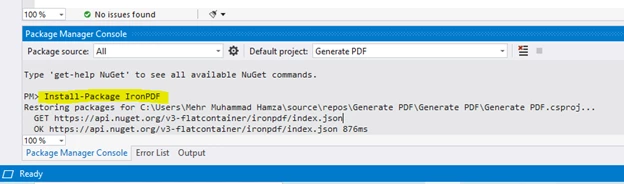
IronPDF 설치 명령을 보여주는 패키지 관리자 콘솔
다음 단계를 따라 NuGet 패키지 관리자를 사용하여 IronPDF를 설치할 수도 있습니다:
도구 > NuGet 패키지 관리자 > 솔루션용 NuGet 패키지 관리로 이동합니다.
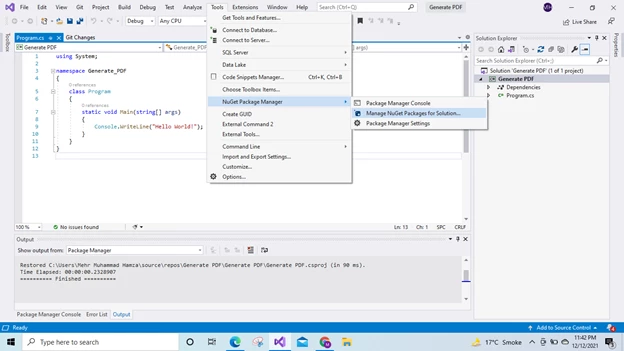
Visual Studio 메뉴에서 NuGet 패키지 관리자 접근
NuGet 패키지 관리자가 열립니다. "찾아보기"를 클릭하고 아래에 표시된 것처럼 IronPDF를 검색합니다.
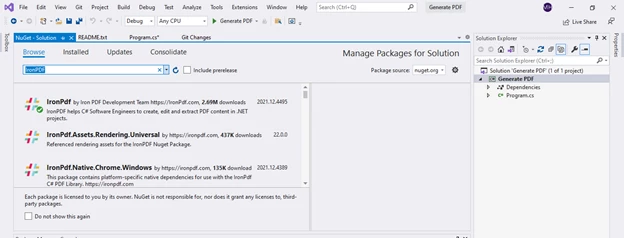
NuGet 패키지 관리자에서 IronPDF 검색
IronPDF를 클릭한 다음 "설치"를 클릭합니다. 이는 프로젝트에 IronPDF를 설치합니다. 이제 기능을 사용할 준비가 되었습니다.
또한 통합을 위한 IronPDF ZIP 패키지를 다운로드할 수 있습니다.
IronPDF를 사용하는 .cs 클래스 파일 상단에 이 문구를 추가해야 합니다:
using IronPdf;Imports IronPdf버전 업데이트 및 설치에 대한 자세한 내용을 위해 IronPDF on NuGet을 확인하십시오.
Linux, Mac, Azure 및 AWS 대상에 특정 배포를 위한 다른 IronPDF NuGet 패키지가 있으며, 이는 IronPDF 고급 NuGet 설치 가이드에 문서화되어 있습니다.
이제 IronPDF 라이브러리가 설치되었으므로 다음 단계로 넘어갑니다.
IronPDF는 HTML 텍스트에서 PDF 파일을 매우 쉽게 생성할 수 있습니다. 다음 예시는 이 기능을 설명합니다. HTML 마크업을 PDF로 변환해야 할 때 이 옵션을 사용하십시오.
다음 네임스페이스를 추가하십시오:
using IronPdf;Imports IronPdf다음 코드 예제를 사용하십시오:
// Instantiate the PDF renderer
var Renderer = new ChromePdfRenderer();

// Render HTML as PDF and save the result
Renderer.RenderHtmlAsPdf("<h1>This is the Tutorial for C# Generate PDF</h1>")
.SaveAs("GeneratePDF.pdf");' Instantiate the PDF renderer
Dim Renderer As New ChromePdfRenderer()
' Render HTML as PDF and save the result
Renderer.RenderHtmlAsPdf("<h1>This is the Tutorial for C# Generate PDF</h1>") _
.SaveAs("GeneratePDF.pdf")위 코드에서 새로운 ChromePdfRenderer 를 생성한 후, 결과를 위해 RenderHtmlAsPdf 과 SaveAs 을(를) 호출합니다.
프로그램을 실행합니다. 프로젝트의 bin 폴더에 (경로를 지정하지 않으면) PDF 문서가 생성됩니다.
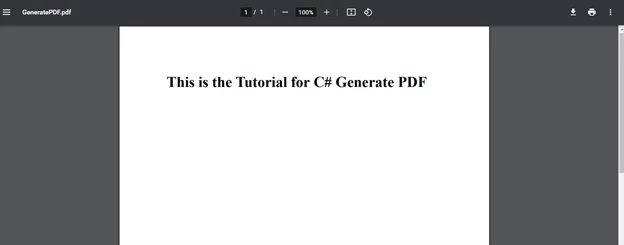
포맷된 제목을 보여주는 HTML 문자열에서 생성된 PDF
IronPDF를 설치한 후, 단 몇 줄의 코드로 쉽게 PDF 파일을 생성할 수 있습니다. 아래 코드를 복사하여 Visual Studio에 붙여넣고 프로그램을 실행하세요.
// Create a new PDF renderer
var pdf = new ChromePdfRenderer();

// Render HTML to PDF
PdfDocument doc = pdf.RenderHtmlAsPdf("<h1>This is a heading</h1>");

// Save the document
doc.SaveAs("FirstPDFDocument.pdf");' Create a new PDF renderer
Dim pdf As New ChromePdfRenderer()
' Render HTML to PDF
Dim doc As PdfDocument = pdf.RenderHtmlAsPdf("<h1>This is a heading</h1>")
' Save the document
doc.SaveAs("FirstPDFDocument.pdf")실행 후, Your 프로젝트의 bin 폴더에 'FirstPDFDocument.pdf'라는 파일이 있을 것입니다. 파일을 더블 클릭하여 브라우저에서 엽니다.
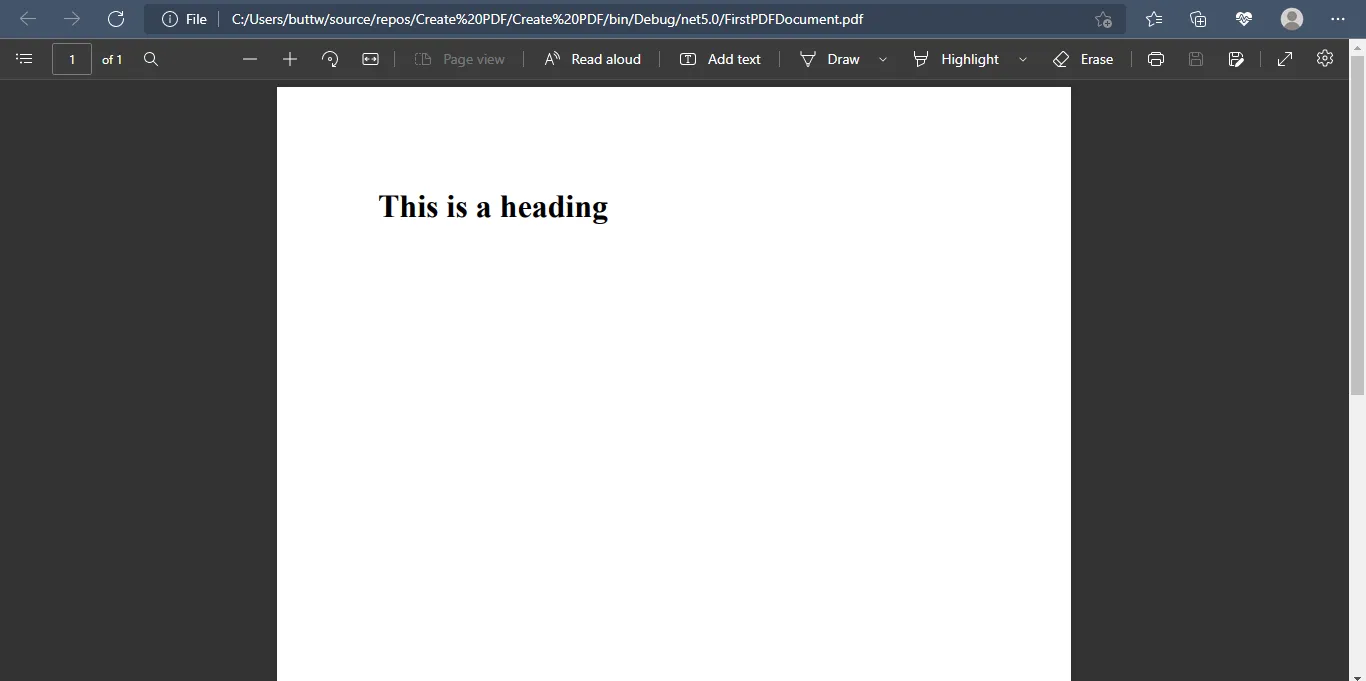
렌더링된 제목을 보여주는 첫 번째 PDF 문서
IronPDF를 사용하여 C#에서 PDF 파일을 생성하거나 HTML을 PDF로 변환하는 것은 단 몇 줄의 코드로 가능합니다.
세 줄의 코드로 URL을 사용하여 C#에서 PDF 파일을 생성하는 것은 이전 예제만큼 쉽습니다. 다음 코드는 IronPDF를 사용하여 URL에서 PDF를 생성하는 방법을 보여줍니다.
using IronPdf;

// Instantiate renderer
var Renderer = new ChromePdfRenderer();

// Render URL as PDF
var PDF = Renderer.RenderUrlAsPdf("https://www.wikipedia.org");

// Save to file
PDF.SaveAs("wikipedia.pdf");Imports IronPdf
' Instantiate renderer
Dim Renderer As New ChromePdfRenderer()
' Render URL as PDF
Dim PDF = Renderer.RenderUrlAsPdf("https://www.wikipedia.org")
' Save to file
PDF.SaveAs("wikipedia.pdf")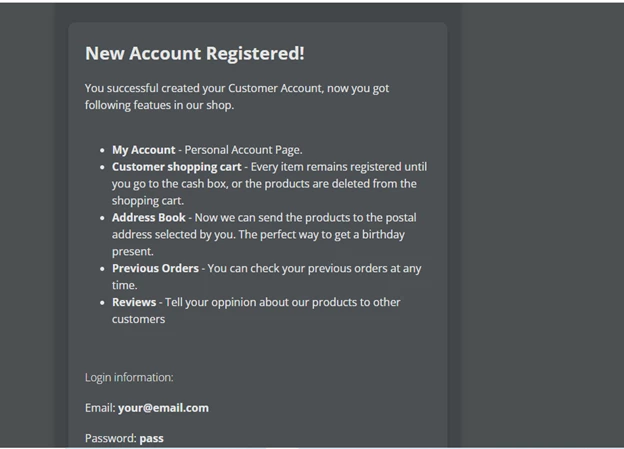
전체 스타일이 보존된 PDF 문서로 캡처된 Wikipedia 홈페이지
IronPDF는 디스크에 있는 기존 HTML 파일로부터도 PDF를 생성할 수 있습니다. 이는 미리 디자인된 HTML 템플릿이나 변환이 필요한 정적 파일이 있을 때 유용합니다.
using IronPdf;

// Instantiate renderer
var Renderer = new ChromePdfRenderer();

// Load and render HTML file
var PDF = Renderer.RenderHtmlFileAsPdf("HtmlPage.html");

// Save the PDF
PDF.SaveAs("FromHtmlFile.pdf");Imports IronPdf
' Instantiate renderer
Dim Renderer As New ChromePdfRenderer()
' Load and render HTML file
Dim PDF = Renderer.RenderHtmlFileAsPdf("HtmlPage.html")
' Save the PDF
PDF.SaveAs("FromHtmlFile.pdf")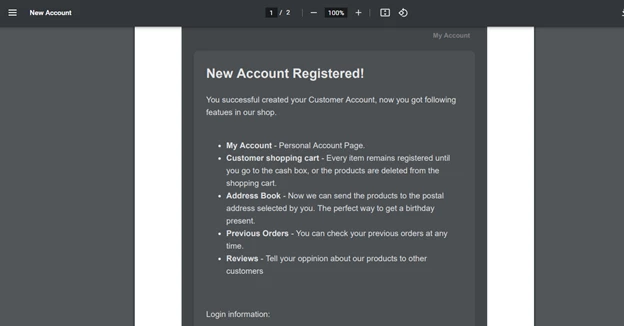
모든 스타일과 레이아웃이 보존된 PDF로 변환된 HTML 파일
IronPDF는 ASP.NET Web Forms와 원활하게 통합되어 동적 웹 페이지를 PDF 문서로 렌더링할 수 있습니다.
using IronPdf.AspNetCore;

// Render current page as PDF
var currentPagePdf = AspNetCore.RenderThisPageAsPdf();

// Render specific page as PDF
var specificPagePdf = AspNetCore.RenderPageAsPdf("/Page.aspx");

// Render page with parameters
var pageWithParamsPdf = AspNetCore.RenderPageAsPdf("/Page.aspx?id=100");

// Save the result
currentPagePdf.SaveAs("MyASPXPage.pdf");Imports IronPdf.AspNetCore
' Render current page as PDF
Dim currentPagePdf = AspNetCore.RenderThisPageAsPdf()
' Render specific page as PDF
Dim specificPagePdf = AspNetCore.RenderPageAsPdf("/Page.aspx")
' Render page with parameters
Dim pageWithParamsPdf = AspNetCore.RenderPageAsPdf("/Page.aspx?id=100")
' Save the result
currentPagePdf.SaveAs("MyASPXPage.pdf")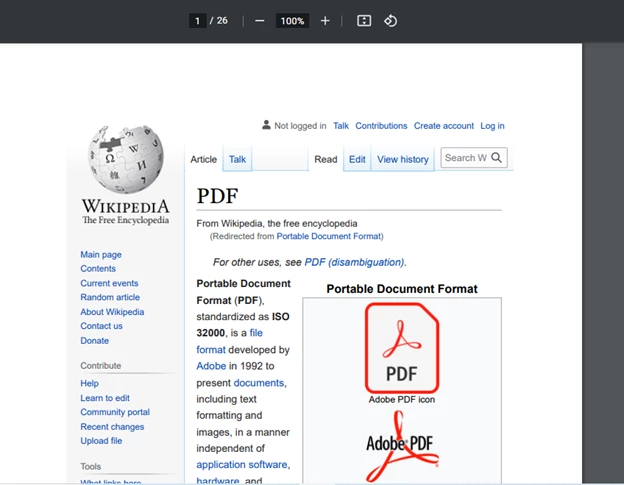
동적 콘텐츠가 포함된 PDF로 렌더링된 ASP.NET WebForm
IronPDF는 ASP.NET MVC 애플리케이션과 완벽하게 통합되어 MVC 뷰를 직접 PDF 문서로 렌더링할 수 있습니다.
using IronPdf.AspNetCore;

// Render MVC View as PDF
var viewPdf = AspNetCore.RenderViewAsPdf("/Home/Index");

// Render with model data
var modelData = new YourModelClass { Name = "John Doe", OrderId = 12345 };
var viewWithModelPdf = AspNetCore.RenderViewAsPdf("/Views/Invoice/Index", modelData);

// Save the PDF
viewPdf.SaveAs("MyMVCView.pdf");Imports IronPdf.AspNetCore
' Render MVC View as PDF
Dim viewPdf = AspNetCore.RenderViewAsPdf("/Home/Index")
' Render with model data
Dim modelData = New YourModelClass With {.Name = "John Doe", .OrderId = 12345}
Dim viewWithModelPdf = AspNetCore.RenderViewAsPdf("/Views/Invoice/Index", modelData)
' Save the PDF
viewPdf.SaveAs("MyMVCView.pdf")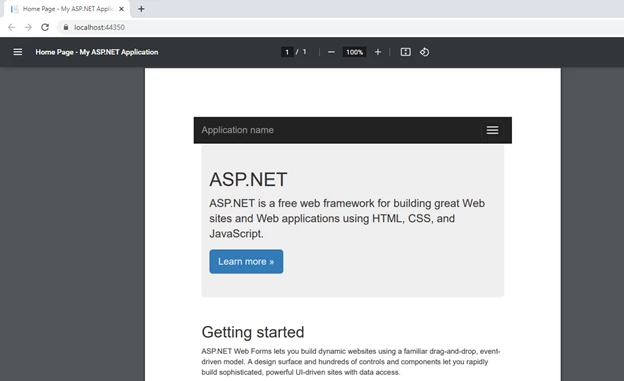
모델 데이터와 스타일링이 포함된 PDF로 렌더링된 MVC 뷰
프로페셔널한 PDF 문서에는 브랜드화, 페이지 번호, 날짜 및 메타데이터를 위한 머리글과 바닥글이 종종 필요합니다. IronPDF는 텍스트 기반 및 HTML 기반 두 가지 방법의 머리글과 바닥글을 제공합니다.
var ChromePdfRenderer = new ChromePdfRenderer();

// Configure page numbering
ChromePdfRenderer.RenderingOptions.FirstPageNumber = 1;

// Header options
ChromePdfRenderer.RenderingOptions.TextHeader.DrawDividerLine = true;
ChromePdfRenderer.RenderingOptions.TextHeader.CenterText = "This is Header {date} {time}";
ChromePdfRenderer.RenderingOptions.TextHeader.FontFamily = "Helvetica,Arial";
ChromePdfRenderer.RenderingOptions.TextHeader.FontSize = 12;

// Footer options
ChromePdfRenderer.RenderingOptions.TextFooter.DrawDividerLine = true;
ChromePdfRenderer.RenderingOptions.TextFooter.FontFamily = "Arial";
ChromePdfRenderer.RenderingOptions.TextFooter.FontSize = 10;
ChromePdfRenderer.RenderingOptions.TextFooter.LeftText = "{date} {time}";
ChromePdfRenderer.RenderingOptions.TextFooter.RightText = "{page} of {total-pages}";

// Generate PDF with headers and footers
ChromePdfRenderer.RenderHtmlAsPdf("<h1>This is my Sample Page for Generate PDF Tutorial</h1>")
.SaveAs("GeneratePDF.pdf");Dim ChromePdfRenderer = New ChromePdfRenderer()
' Configure page numbering
ChromePdfRenderer.RenderingOptions.FirstPageNumber = 1
' Header options
ChromePdfRenderer.RenderingOptions.TextHeader.DrawDividerLine = True
ChromePdfRenderer.RenderingOptions.TextHeader.CenterText = "This is Header {date} {time}"
ChromePdfRenderer.RenderingOptions.TextHeader.FontFamily = "Helvetica,Arial"
ChromePdfRenderer.RenderingOptions.TextHeader.FontSize = 12
' Footer options
ChromePdfRenderer.RenderingOptions.TextFooter.DrawDividerLine = True
ChromePdfRenderer.RenderingOptions.TextFooter.FontFamily = "Arial"
ChromePdfRenderer.RenderingOptions.TextFooter.FontSize = 10
ChromePdfRenderer.RenderingOptions.TextFooter.LeftText = "{date} {time}"
ChromePdfRenderer.RenderingOptions.TextFooter.RightText = "{page} of {total-pages}"
' Generate PDF with headers and footers
ChromePdfRenderer.RenderHtmlAsPdf("<h1>This is my Sample Page for Generate PDF Tutorial</h1>") _
.SaveAs("GeneratePDF.pdf")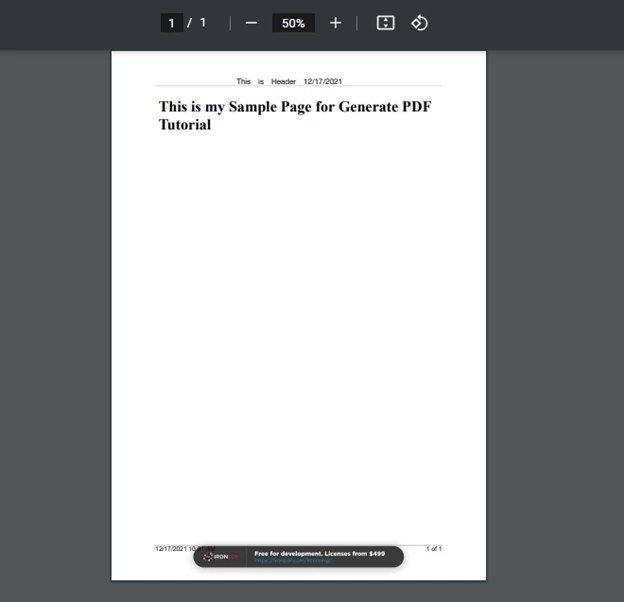
날짜, 시간 및 페이지 번호를 보여주는 텍스트 기반 머리글과 바닥글이 포함된 PDF 문서
더 복잡한 디자인을 위해, 전체 스타일링 제어가 가능한 HTML 기반 머리글과 바닥글을 사용하십시오.
var ChromePdfRenderer = new ChromePdfRenderer();

// Configure HTML footer
ChromePdfRenderer.RenderingOptions.HtmlFooter = new HtmlHeaderFooter()
{
    Height = 15,
    HtmlFragment = "<center><i>{page} of {total-pages}</i></center>",
    DrawDividerLine = true
};

// Configure HTML header
ChromePdfRenderer.RenderingOptions.HtmlHeader = new HtmlHeaderFooter()
{
    Height = 20,
    HtmlFragment = "<div style='text-align: center; font-weight: bold;'>This is Header {date}</div>",
};

// Generate PDF
ChromePdfRenderer.RenderHtmlAsPdf("<h1>This is sample page for Tutorial.</h1>")
.SaveAs("GeneratePDF.pdf");Dim ChromePdfRenderer = New ChromePdfRenderer()
' Configure HTML footer
ChromePdfRenderer.RenderingOptions.HtmlFooter = New HtmlHeaderFooter() With {
.Height = 15,
.HtmlFragment = "<center><i>{page} of {total-pages}</i></center>",
.DrawDividerLine = True
}
' Configure HTML header
ChromePdfRenderer.RenderingOptions.HtmlHeader = New HtmlHeaderFooter() With {
.Height = 20,
.HtmlFragment = "<div style='text-align: center; font-weight: bold;'>This is Header {date}</div>"
}
' Generate PDF
ChromePdfRenderer.RenderHtmlAsPdf("<h1>This is sample page for Tutorial.</h1>").SaveAs("GeneratePDF.pdf")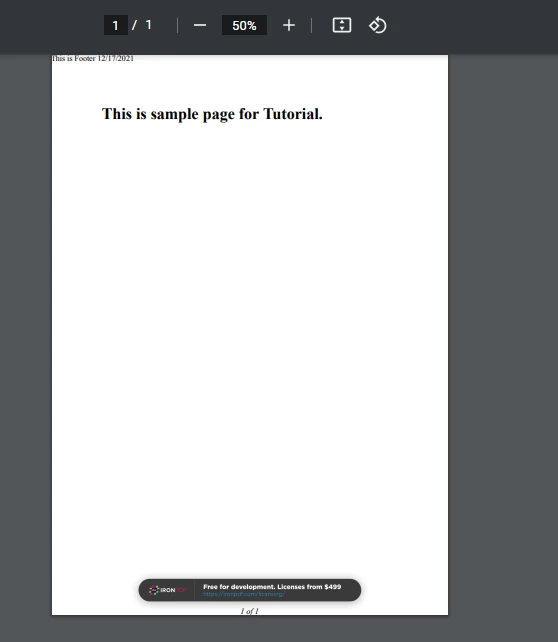
커스텀 스타일링이 특징인 HTML 기반 머리글과 바닥글이 포함된 PDF
중요한 문서의 보안은 무엇보다 중요합니다. IronPDF는 PDF 문서를 비밀번호 보호로 암호화하는 것을 간단하게 만듭니다.
var ChromePdfRenderer = new ChromePdfRenderer();

// Generate PDF document
var pdfDocument = ChromePdfRenderer.RenderHtmlAsPdf("<h1>Hello world</h1>");

// Set password to encrypt the document
pdfDocument.Password = "Password@1234";

// Save the secured PDF
pdfDocument.SaveAs("secured.pdf");Dim ChromePdfRenderer = New ChromePdfRenderer()
' Generate PDF document
Dim pdfDocument = ChromePdfRenderer.RenderHtmlAsPdf("<h1>Hello world</h1>")
' Set password to encrypt the document
pdfDocument.Password = "Password@1234"
' Save the secured PDF
pdfDocument.SaveAs("secured.pdf")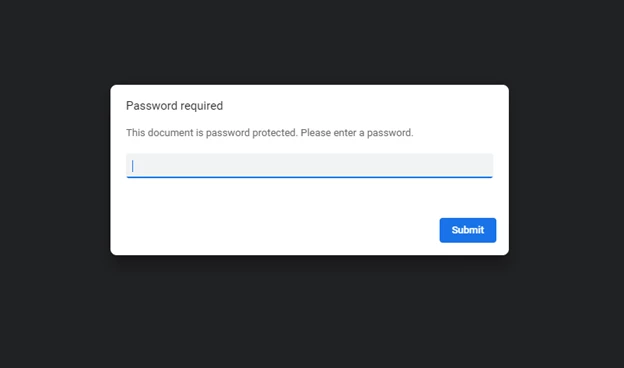
암호화된 PDF 문서를 열 때의 비밀번호 요청
IronPDF는 여러 PDF 문서를 병합하고 기존 문서에서 페이지를 분할하는 강력한 기능을 제공합니다.
var ChromePdfRenderer = new ChromePdfRenderer();

// Load existing PDFs
var pdfDocuments = new List<PdfDocument>
{
    PdfDocument.FromFile("AccountPdf.pdf"),
    PdfDocument.FromFile("GeneratePDF.pdf"),
    PdfDocument.FromFile("wikipedia.pdf")
};

// Merge PDFs into a single document
var mergedPdfDocument = PdfDocument.Merge(pdfDocuments);
mergedPdfDocument.SaveAs("merged.pdf");

// Add a cover page
mergedPdfDocument.PrependPdf(ChromePdfRenderer.RenderHtmlAsPdf("<h1>Cover Page</h1><hr>"));

// Remove the last page
mergedPdfDocument.RemovePage(mergedPdfDocument.PageCount - 1);
mergedPdfDocument.SaveAs("merged.pdf");

// Extract specific pages
mergedPdfDocument.CopyPages(1, 2).SaveAs("excerpt.pdf");Dim ChromePdfRenderer = New ChromePdfRenderer()
' Load existing PDFs
Dim pdfDocuments = New List(Of PdfDocument) From {
PdfDocument.FromFile("AccountPdf.pdf"),
PdfDocument.FromFile("GeneratePDF.pdf"),
PdfDocument.FromFile("wikipedia.pdf")
}
' Merge PDFs into a single document
Dim mergedPdfDocument = PdfDocument.Merge(pdfDocuments)
mergedPdfDocument.SaveAs("merged.pdf")
' Add a cover page
mergedPdfDocument.PrependPdf(ChromePdfRenderer.RenderHtmlAsPdf("<h1>Cover Page</h1><hr>"))
' Remove the last page
mergedPdfDocument.RemovePage(mergedPdfDocument.PageCount - 1)
mergedPdfDocument.SaveAs("merged.pdf")
' Extract specific pages
mergedPdfDocument.CopyPages(1, 2).SaveAs("excerpt.pdf")프로젝트에 PDF를 "콘텐츠"로 포함하여 파일명으로 액세스할 수 있습니다.
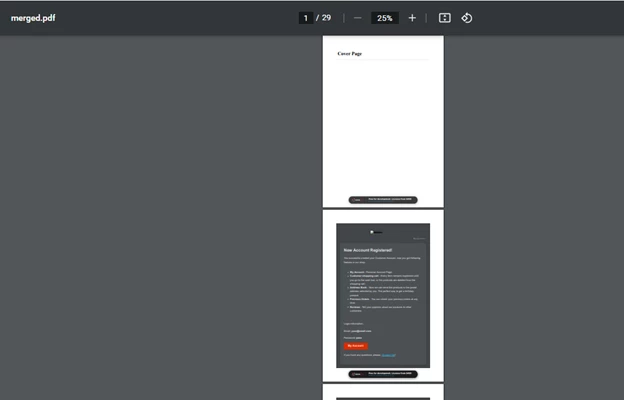
여러 소스 파일을 결합한 병합된 PDF 문서
이 기능은 System.Drawing.Common NuGet 패키지가 필요합니다. 텍스트를 얻으려면 ExtractAllText 을(를) 사용하고 이미지를 얻으려면 ExtractAllImages 을(를) 사용하세요.
var ChromePdfRenderer = new ChromePdfRenderer();

// Load existing PDF
var pdfDocument = PdfDocument.FromFile("wikipedia.pdf");

// Get all text
var allText = pdfDocument.ExtractAllText();

// Get all Images
var allImages = pdfDocument.ExtractAllImages();

// Extract images and text by page
for (var index = 0; index < pdfDocument.PageCount; index++)
{
    var pageNumber = index + 1;
    var pageText = pdfDocument.ExtractTextFromPage(index);
    var pageImages = pdfDocument.ExtractImagesFromPage(index);
}Dim ChromePdfRenderer = New ChromePdfRenderer()
' Load existing PDF
Dim pdfDocument = PdfDocument.FromFile("wikipedia.pdf")
' Get all text
Dim allText = pdfDocument.ExtractAllText()
' Get all Images
Dim allImages = pdfDocument.ExtractAllImages()
' Extract images and text by page
For index = 0 To pdfDocument.PageCount - 1
Dim pageNumber = index + 1
Dim pageText = pdfDocument.ExtractTextFromPage(index)
Dim pageImages = pdfDocument.ExtractImagesFromPage(index)
Next이미지를 비트맵으로 저장하려면 System.Drawing 을(를) 추가해야 합니다.
현대 웹 페이지는 동적 콘텐츠를 위해 JavaScript에 의존합니다. IronPDF의 Chromium 엔진은 JavaScript 실행을 완벽하게 지원합니다.
var ChromePdfRenderer = new ChromePdfRenderer();

// Enable JavaScript rendering
ChromePdfRenderer.RenderingOptions = new ChromePdfRenderOptions()
{
    EnableJavaScript = true,
    RenderDelay = 100  // Wait for JavaScript to execute
};Dim ChromePdfRenderer = New ChromePdfRenderer()
' Enable JavaScript rendering
ChromePdfRenderer.RenderingOptions = New ChromePdfRenderOptions() With {
.EnableJavaScript = True,
.RenderDelay = 100 ' Wait for JavaScript to execute
}JavaScript 처리나 AJAX 호출이 많은 페이지에서는 RenderDelay 을(를) 늘려야 합니다 (복잡한 SPA의 경우 500-1000ms).
많은 경우에 PDF 문서에서 텍스트를 직접 추출할 수 있습니다.
// Load PDF
PdfDocument PDF = PdfDocument.FromFile("GeneratePDF.pdf");

// Extract all text
string Text = PDF.ExtractAllText();' Load PDF
Dim PDF As PdfDocument = PdfDocument.FromFile("GeneratePDF.pdf")
' Extract all text
Dim Text As String = PDF.ExtractAllText()직접 추출이 작동하지 않으면 텍스트는 이미지에 포함되어 있을 가능성이 높습니다. **IronOCR 라이브러리**를 사용하여 시각적 텍스트로 문서를 스캔하세요.
using IronOcr;

var ocr = new IronTesseract();
var result = ocr.Read("scanned-document.pdf");
string recognizedText = result.Text;Imports IronOcr
Dim ocr As New IronTesseract()
Dim result = ocr.Read("scanned-document.pdf")
Dim recognizedText As String = result.Text코드 몇 줄만으로 PDF 문서를 생성하고 조작하며 포맷할 수 있습니다. IronPDF가 복잡한 작업을 대신 처리합니다. 개발을 위한 무료 버전과 구매 전**무료 체험판**이 있습니다. 다른 PDF 라이브러리들도 있지만, 많은 경우 성능이 느리거나 복잡한 저수준 코딩이 필요합니다.
Iron Suite for .NET와 함께 IronPDF .NET 라이브러리가 이제 제공됩니다. Iron Suite에는 강력한 다섯 가지 라이브러리: IronPDF, IronXL, IronOCR, IronBarcode, 및 IronQR가 포함되어 있습니다. 이 라이브러리들은 포괄적인 문서 처리를 위해 매끄럽게 함께 작동합니다. 전체 Iron Suite를 구매하면다섯 가지 제품을 두 개의 가격으로 얻을 수 있습니다.
IronPDF는 .NET 10 및 C# 14 (2025년 11월 출시)와 함께 .NET 9, .NET 8, .NET 6 및 모든 최신 .NET 플랫폼과 완전히 호환됩니다.
IronPDF C# PDF 생성 튜토리얼 프로젝트에서 프로젝트 파일을 다운로드할 수 있습니다.

커티스 차우는 칼턴 대학교에서 컴퓨터 과학 학사 학위를 취득했으며, Node.js, TypeScript, JavaScript, React를 전문으로 하는 프론트엔드 개발자입니다. 직관적이고 미적으로 뛰어난 사용자 인터페이스를 만드는 데 열정을 가진 그는 최신 프레임워크를 활용하고, 잘 구성되고 시각적으로 매력적인 매뉴얼을 제작하는 것을 즐깁니다.



IronPDF는 IRON SUITE 의 일부입니다.
10개의 .NET API 제품, 당신의 사무 문서를 위해











PDF 파일을 HTML처럼 빠르게 변환해야 할 때.


