




업데이트됨 2026년 9월 4일
월별 계정 명세서를 PDF 문서로 생성하기
개발자는 IronPDF C# PDF 라이브러리를 사용하여 외부 서비스에 의존하지 않고도 .NET 프로젝트 내에서 HTML을 신뢰할 수 있는 PDF 파일로 변환할 수 있습니다.
더 읽어보기

C#에서 PDF 파일을 병합하는 것은 IronPDF로 몇 줄의 코드만으로 가능합니다 -- PdfDocument.FromFile()을 사용하여 PDF를 로드하고 Merge() 메서드를 사용하여 병합하면 수동 문서 처리와 복잡한 처리 논리를 제거할 수 있습니다.
별도의 문서 파일과 보고서를 다루는 것은 모든 워크플로를 느리게 만들 수 있습니다. PDF 파일을 수동으로 결합하거나 구식 도구를 사용하는 데 시간을 쓰는 것은 개발자의 노력을 낭비합니다. 이 튜토리얼은 IronPDF 라이브러리를 사용하여 C#에서 프로그래밍 방식으로 PDF 파일을 병합하는 방법을 보여줍니다. 이 과정은 간단합니다 -- 복잡한 형식, 임베디드 글꼴 및 인터랙티브 양식 필드가 있는 문서에서도 마찬가지입니다.
ASP.NET 애플리케이션을 구축하든, Windows Forms을 사용하든, 클라우드 기반 솔루션을 개발하든, IronPDF는 PDF 처리 및 문서 관리를 위한 생산 준비 솔루션을 제공합니다. 라이브러리의 Chrome 기반 렌더링 엔진은 PDF 병합 시 픽셀 완벽한 정확도를 보장하며, 모든 형식, 글꼴 및 양식 데이터를 유지합니다.
패키지 관리자 콘솔 또는 .NET CLI를 사용하여 NuGet 패키지를 다운로드하십시오:
IronPDF는 .NET Framework, .NET Core, .NET 10과 Linux, macOS, Azure 및 AWS와 호환됩니다. 이는 .NET 10을 대상으로 하는 최신 크로스 플랫폼 애플리케이션에 적합합니다. 자세한 정보는 설치 개요를 참조하세요.
모든 PDF 제어 및 메소드를 액세스하기 위해 C# 파일 상단에 네임스페이스를 추가하십시오:
using IronPdf;Imports IronPdf
다음 C# 예제는 두 개의 PDF 문서를 로드하고 단일 출력 파일로 병합합니다:
using IronPdf;

var pdf1 = PdfDocument.FromFile("Report1.pdf");
var pdf2 = PdfDocument.FromFile("Report2.pdf");

var mergedPdf = PdfDocument.Merge(pdf1, pdf2);
mergedPdf.SaveAs("MergedReport.pdf");Imports IronPdf
Dim pdf1 = PdfDocument.FromFile("Report1.pdf")
Dim pdf2 = PdfDocument.FromFile("Report2.pdf")
Dim mergedPdf = PdfDocument.Merge(pdf1, pdf2)
mergedPdf.SaveAs("MergedReport.pdf")이는 디스크에서 FromFile을 사용하여 두 개의 PDF 파일을 로드하고, Merge 정적 메서드를 사용하여 이를 결합한 다음 결과를 저장합니다. 병합은 모든 형식, 임베디드 양식 필드, 메타데이터, 북마크 및 주석을 보존합니다. 이 메소드는 HTML에서 변환된 것, URL에서 생성된 것, 또는 이미지에서 생성된 것 등 다양한 소스에서 생성된 PDF와 작동합니다.
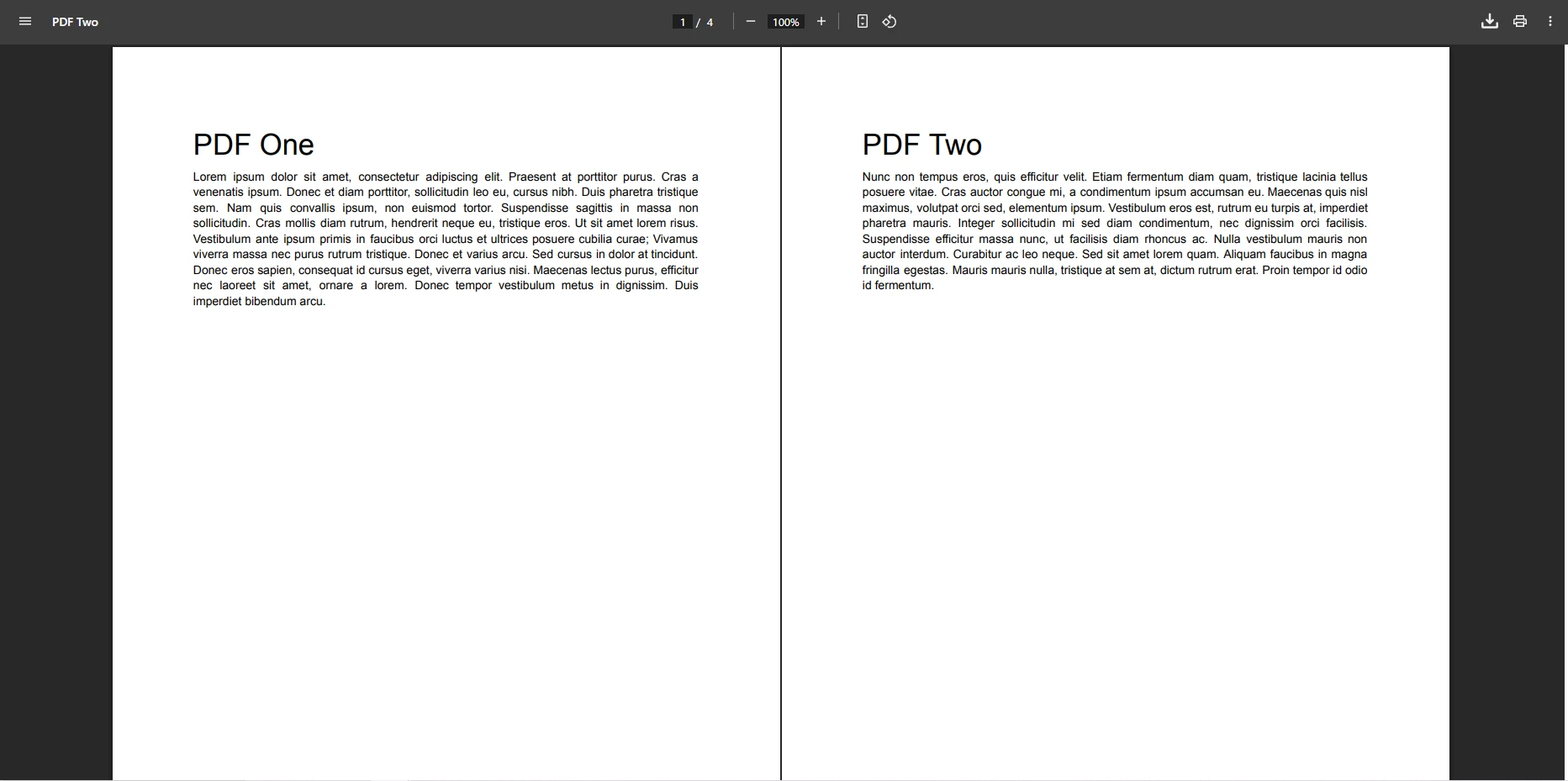
두 개 이상의 문서를 결합해야 할 때, Merge 메서드에 배열로 PdfDocument 개체를 전달하십시오:
using IronPdf;

string[] pdfFiles = { "January.pdf", "February.pdf", "March.pdf", "April.pdf" };

var pdfs = pdfFiles.Select(PdfDocument.FromFile).ToArray();

var merged = PdfDocument.Merge(pdfs);
merged.SaveAs("QuarterlyReport.pdf");Imports IronPdf
Dim pdfFiles As String() = {"January.pdf", "February.pdf", "March.pdf", "April.pdf"}
Dim pdfs = pdfFiles.Select(AddressOf PdfDocument.FromFile).ToArray()
Dim merged = PdfDocument.Merge(pdfs)
merged.SaveAs("QuarterlyReport.pdf")이는 여러 PDF 파일을 PdfDocument 개체로 로드하고 한 번의 작업으로 이를 결합합니다. Merge 정적 메서드는 일괄 처리를 위한 배열을 수용합니다. 몇 줄의 C# 코드만으로 여러 PDF를 한 번에 처리할 수 있습니다.
많은 파일을 처리할 때 성능 향상을 위해 비동기 작업이나 병렬 처리를 고려하세요. IronPDF의 멀티스레딩 지원은 대량의 문서도 안정적인 성능을 보장합니다. 메모리 소모가 큰 작업을 수행할 때, 올바른 자원 관리 및 PdfDocument 개체의 처분이 중요합니다.
아래 예제는 디렉토리에서 모든 PDF 파일을 읽어 이름별로 정렬하여 일관된 순서를 유지하며 파일 단위 오류 처리를 통해 병합합니다.
using IronPdf;
using System.IO;

string pdfDirectory = @"C:\Reports\Monthly\";
string[] pdfFiles = Directory.GetFiles(pdfDirectory, "*.pdf");
Array.Sort(pdfFiles);

var pdfs = new List<PdfDocument>();

foreach (var file in pdfFiles)
{
    try
    {
        pdfs.Add(PdfDocument.FromFile(file));
        Console.WriteLine($"Loaded: {Path.GetFileName(file)}");
    }
    catch (Exception ex)
    {
        Console.WriteLine($"Error loading {file}: {ex.Message}");
    }
}

if (pdfs.Count > 0)
{
    var merged = PdfDocument.Merge(pdfs.ToArray());
    merged.MetaData.Author = "Report Generator";
    merged.MetaData.CreationDate = DateTime.Now;
    merged.MetaData.Title = "Consolidated Monthly Reports";
    merged.SaveAs("ConsolidatedReports.pdf");
    Console.WriteLine("Merge completed successfully!");
}Imports IronPdf
Imports System.IO
Dim pdfDirectory As String = "C:\Reports\Monthly\"
Dim pdfFiles As String() = Directory.GetFiles(pdfDirectory, "*.pdf")
Array.Sort(pdfFiles)
Dim pdfs As New List(Of PdfDocument)()
For Each file In pdfFiles
Try
pdfs.Add(PdfDocument.FromFile(file))
Console.WriteLine($"Loaded: {Path.GetFileName(file)}")
Catch ex As Exception
Console.WriteLine($"Error loading {file}: {ex.Message}")
End Try
Next
If pdfs.Count > 0 Then
Dim merged As PdfDocument = PdfDocument.Merge(pdfs.ToArray())
merged.MetaData.Author = "Report Generator"
merged.MetaData.CreationDate = DateTime.Now
merged.MetaData.Title = "Consolidated Monthly Reports"
merged.SaveAs("ConsolidatedReports.pdf")
Console.WriteLine("Merge completed successfully!")
End If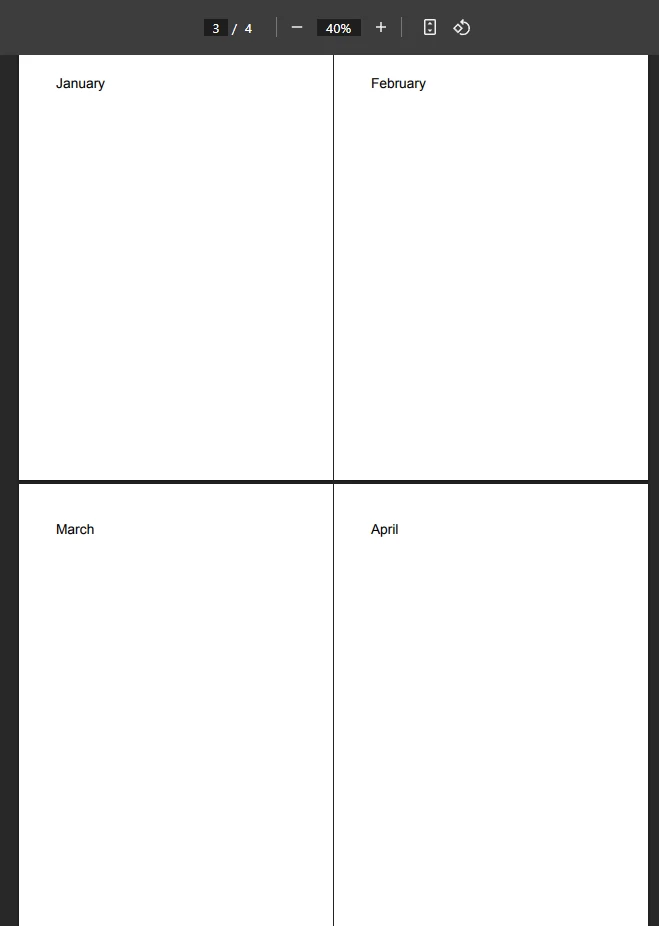
병합하기 전에 개별 페이지나 페이지 범위를 추출할 수 있습니다. CopyPage은 0부터 시작하는 인덱스에 의해 페이지 하나를 추출하는 반면, CopyPages은 범위를 추출합니다:
using IronPdf;

var doc1 = PdfDocument.FromFile("PdfOne.pdf");
var doc2 = PdfDocument.FromFile("PdfTwo.pdf");

var firstPage = doc2.CopyPage(0);
var selectedRange = doc1.CopyPages(2, 4);

var result = PdfDocument.Merge(firstPage, selectedRange);
result.SaveAs("CustomPdf.pdf");Imports IronPdf
Dim doc1 = PdfDocument.FromFile("PdfOne.pdf")
Dim doc2 = PdfDocument.FromFile("PdfTwo.pdf")
Dim firstPage = doc2.CopyPage(0)
Dim selectedRange = doc1.CopyPages(2, 4)
Dim result = PdfDocument.Merge(firstPage, selectedRange)
result.SaveAs("CustomPdf.pdf")이것은 더 큰 소스 문서에서 관련 페이지만 포함된 출력 파일을 생성합니다. 페이지 조작 API는 문서 구조에 대한 정확한 제어를 제공합니다. 필요에 따라 페이지를 회전시키거나, 페이지 번호를 추가하거나, 페이지 나누기를 삽입할 수 있습니다.
다음 예시는 계약서, 부속서, 약관 파일이라는 세 가지 별개의 문서 섹션을 추출하고, 이를 하나의 목적에 맞춘 패키지로 결합합니다:
using IronPdf;

var contract = PdfDocument.FromFile("Contract.pdf");
var appendix = PdfDocument.FromFile("Appendix.pdf");
var terms = PdfDocument.FromFile("Terms.pdf");

// Extract specific sections
var contractPages = contract.CopyPages(0, 5);   // First 6 pages
var appendixCover = appendix.CopyPage(0);        // Cover page only
var termsHighlight = terms.CopyPages(3, 4);      // Pages 4-5

// Merge selected pages
var customDoc = PdfDocument.Merge(contractPages, appendixCover, termsHighlight);

customDoc.AddTextHeaders(
    "Contract Package - {page} of {total-pages}",
    IronPdf.Editing.FontFamily.Helvetica, 12);

customDoc.SaveAs("ContractPackage.pdf");Imports IronPdf
Dim contract = PdfDocument.FromFile("Contract.pdf")
Dim appendix = PdfDocument.FromFile("Appendix.pdf")
Dim terms = PdfDocument.FromFile("Terms.pdf")
' Extract specific sections
Dim contractPages = contract.CopyPages(0, 5) ' First 6 pages
Dim appendixCover = appendix.CopyPage(0) ' Cover page only
Dim termsHighlight = terms.CopyPages(3, 4) ' Pages 4-5
' Merge selected pages
Dim customDoc = PdfDocument.Merge(contractPages, appendixCover, termsHighlight)
customDoc.AddTextHeaders(
"Contract Package - {page} of {total-pages}",
IronPdf.Editing.FontFamily.Helvetica, 12)
customDoc.SaveAs("ContractPackage.pdf")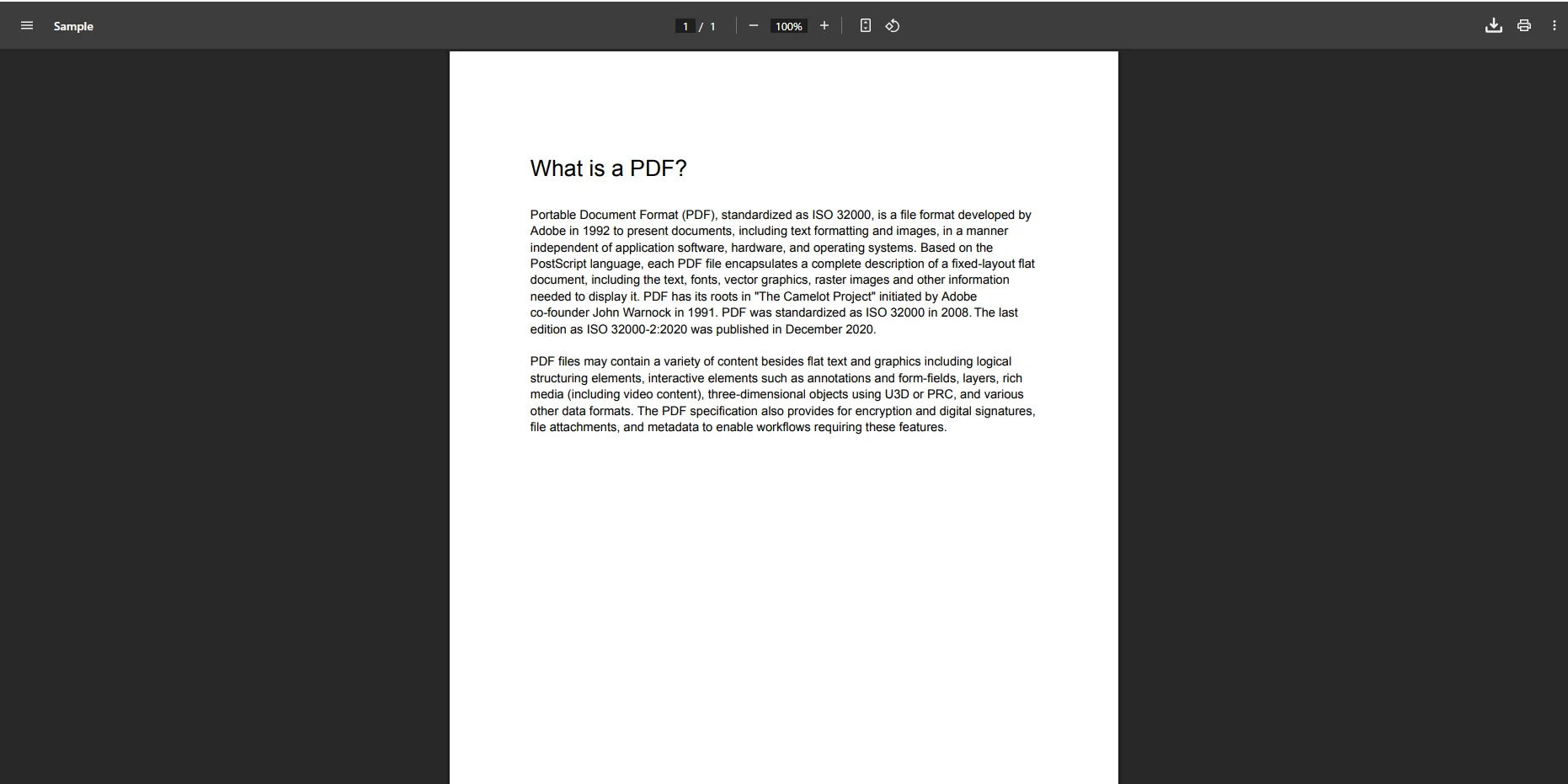
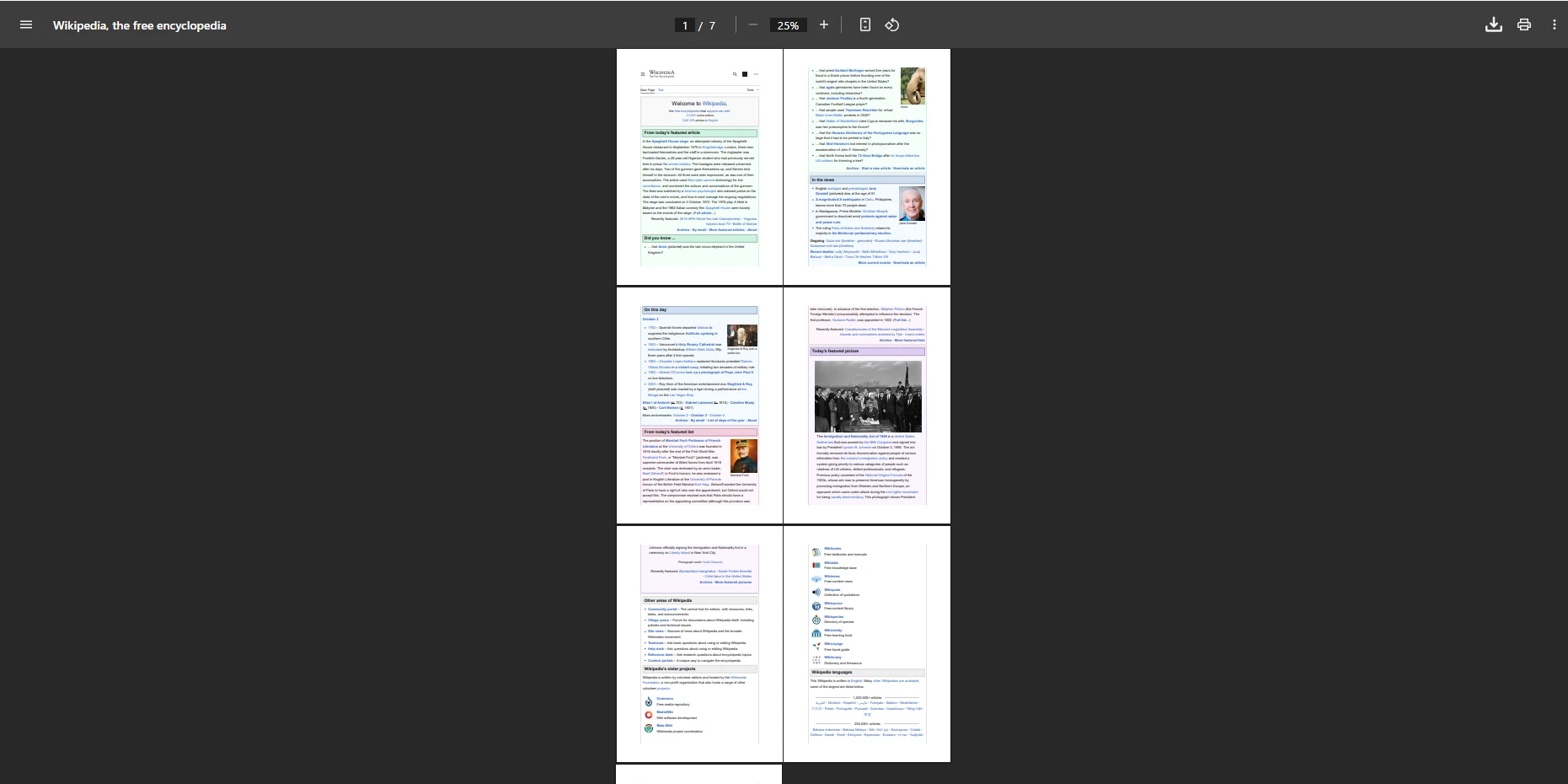
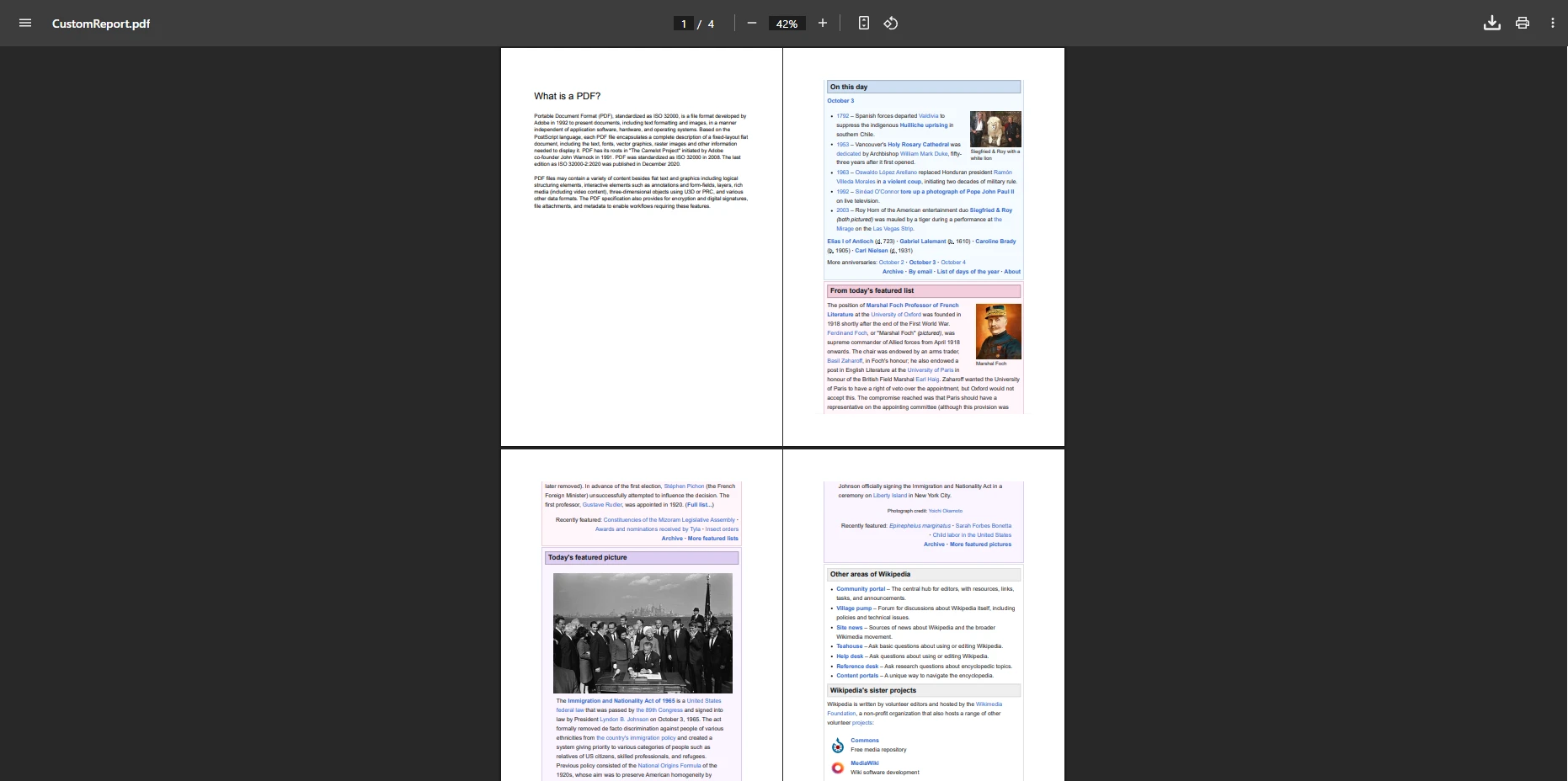
응용 프로그램이 PDF 데이터를 업로드된 파일, 데이터베이스 기록 또는 웹 서비스 응답으로 바이트 배열 형태로 수신할 때, 파일 시스템을 만지지 않고 메모리에서 직접 병합할 수 있습니다:
using IronPdf;
using System.IO;

using var stream1 = new MemoryStream(File.ReadAllBytes("Doc1.pdf"));
using var stream2 = new MemoryStream(File.ReadAllBytes("Doc2.pdf"));

var pdf1 = new PdfDocument(stream1);
var pdf2 = new PdfDocument(stream2);

var merged = PdfDocument.Merge(pdf1, pdf2);
merged.SaveAs("Output.pdf");Imports IronPdf
Imports System.IO
Using stream1 As New MemoryStream(File.ReadAllBytes("Doc1.pdf"))
Using stream2 As New MemoryStream(File.ReadAllBytes("Doc2.pdf"))
Dim pdf1 = New PdfDocument(stream1)
Dim pdf2 = New PdfDocument(stream2)
Dim merged = PdfDocument.Merge(pdf1, pdf2)
merged.SaveAs("Output.pdf")
End Using
End Using이 패턴은 업로드된 파일을 처리하는 ASP.NET 응용 프로그램 및 파일 시스템 접근이 제한된 클라우드 배포에 적합합니다. Azure Blob Storage에서 파일을 가져오거나 원시 PDF 바이트를 반환하는 외부 웹 서비스를 호출할 때도 동일한 접근법이 작동합니다.
메모리 스트림은 다음과 같은 경우에 적합합니다:
다음 예시는 동적 HTML 표지 페이지를 생성하고, 기존 보고서 섹션을 로드하며, 기밀 워터마크를 적용하고, 모든 것을 순서대로 병합하고, 출력을 보안하는 과정을 보여줍니다:
using IronPdf;
using System;

var reportDate = DateTime.Now;
var quarter = $"Q{(int)Math.Ceiling(reportDate.Month / 3.0)}";

var coverHtml = $@"
<html>
<body style='text-align: center; padding-top: 200px;'>
    <h1>Financial Report {quarter} {reportDate.Year}</h1>
    <h2>{reportDate:MMMM yyyy}</h2>
    <p>Confidential -- Internal Use Only</p>
</body>
</html>";

var renderer = new ChromePdfRenderer();
renderer.RenderingOptions.PaperSize = IronPdf.Rendering.PdfPaperSize.A4;
renderer.RenderingOptions.MarginTop = 40;
renderer.RenderingOptions.MarginBottom = 40;

var dynamicCover = renderer.RenderHtmlAsPdf(coverHtml);

var executive = PdfDocument.FromFile("ExecutiveSummary.pdf");
var financial = PdfDocument.FromFile("FinancialData.pdf");
var charts = PdfDocument.FromFile("Charts.pdf");
var appendix = PdfDocument.FromFile("Appendix.pdf");

financial.ApplyWatermark("<h2 style='color: red; opacity: 0.5;'>CONFIDENTIAL</h2>");

var fullReport = PdfDocument.Merge(dynamicCover, executive, financial, charts, appendix);

fullReport.MetaData.Title = $"Financial Report {quarter} {reportDate.Year}";
fullReport.MetaData.Author = "Finance Department";
fullReport.MetaData.Subject = "Quarterly Financial Performance";
fullReport.MetaData.CreationDate = reportDate;

fullReport.AddTextHeaders(
    $"{quarter} Financial Report",
    IronPdf.Editing.FontFamily.Arial, 10);

fullReport.AddTextFooters(
    "Page {page} of {total-pages} | Confidential",
    IronPdf.Editing.FontFamily.Arial, 8);

fullReport.SecuritySettings.UserPassword = "reader123";
fullReport.SecuritySettings.OwnerPassword = "admin456";
fullReport.SecuritySettings.AllowUserPrinting = true;
fullReport.SecuritySettings.AllowUserCopyPasteContent = false;

fullReport.CompressImages(90);
fullReport.SaveAs($"Financial_Report_{quarter}_{reportDate.Year}.pdf");

Console.WriteLine($"Report generated: {fullReport.PageCount} pages");Imports IronPdf
Imports System
Module Program
Sub Main()
Dim reportDate As DateTime = DateTime.Now
Dim quarter As String = $"Q{CInt(Math.Ceiling(reportDate.Month / 3.0))}"
Dim coverHtml As String = $"
<html>
<body style='text-align: center; padding-top: 200px;'>
<h1>Financial Report {quarter} {reportDate.Year}</h1>
<h2>{reportDate:MMMM yyyy}</h2>
<p>Confidential -- Internal Use Only</p>
</body>
</html>"
Dim renderer As New ChromePdfRenderer()
renderer.RenderingOptions.PaperSize = IronPdf.Rendering.PdfPaperSize.A4
renderer.RenderingOptions.MarginTop = 40
renderer.RenderingOptions.MarginBottom = 40
Dim dynamicCover As PdfDocument = renderer.RenderHtmlAsPdf(coverHtml)
Dim executive As PdfDocument = PdfDocument.FromFile("ExecutiveSummary.pdf")
Dim financial As PdfDocument = PdfDocument.FromFile("FinancialData.pdf")
Dim charts As PdfDocument = PdfDocument.FromFile("Charts.pdf")
Dim appendix As PdfDocument = PdfDocument.FromFile("Appendix.pdf")
financial.ApplyWatermark("<h2 style='color: red; opacity: 0.5;'>CONFIDENTIAL</h2>")
Dim fullReport As PdfDocument = PdfDocument.Merge(dynamicCover, executive, financial, charts, appendix)
fullReport.MetaData.Title = $"Financial Report {quarter} {reportDate.Year}"
fullReport.MetaData.Author = "Finance Department"
fullReport.MetaData.Subject = "Quarterly Financial Performance"
fullReport.MetaData.CreationDate = reportDate
fullReport.AddTextHeaders($"{quarter} Financial Report", IronPdf.Editing.FontFamily.Arial, 10)
fullReport.AddTextFooters("Page {page} of {total-pages} | Confidential", IronPdf.Editing.FontFamily.Arial, 8)
fullReport.SecuritySettings.UserPassword = "reader123"
fullReport.SecuritySettings.OwnerPassword = "admin456"
fullReport.SecuritySettings.AllowUserPrinting = True
fullReport.SecuritySettings.AllowUserCopyPasteContent = False
fullReport.CompressImages(90)
fullReport.SaveAs($"Financial_Report_{quarter}_{reportDate.Year}.pdf")
Console.WriteLine($"Report generated: {fullReport.PageCount} pages")
End Sub
End Module이는 특정 순서로 문서를 병합하고, PDF 메타데이터를 추가하며, 워터마크를 적용하고 출력을 비밀번호 보호로 보안하는 것을 시연합니다. 메타데이터 관리는 문서 조직 및 규정 준수에 중요합니다. 아카이브 표준 출력물을 위해, PDF/A 규정 준수 가이드를 참조하세요.
문서 순서는 독자의 경험 및 기술 구조에 직접적으로 영향을 미칩니다:
출력이 표지에서 부록으로 논리적으로 읽힐 수 있도록 Merge를 호출하기 전에 항상 명확한 섹션 순서를 정의하십시오.
몇 가지 지침을 따르면 병합된 PDF가 생산에서 확실합니다:
| 관행 | 이것이 중요한 이유 | 안내 |
|---|---|---|
| 로딩 전에 입력 파일을 검증하세요 | 누락된 파일의 null 참조 예외를 방지합니다 | FromFile()을 호출하기 전에 File.Exists()를 사용하세요 |
| 사용 후 PdfDocument 객체를 폐기하세요 | 렌더링 엔진이 보유한 네이티브 메모리를 해제합니다 | using 블록에 감싸거나 .Dispose()를 호출하세요 |
| 대량 컬렉션을 위한 배치 처리를 사용하세요 | 대용량 파일 세트에서 메모리 부족 오류를 방지합니다 | 10~20개의 파일 그룹으로 병합한 후, 배치 결과를 병합하세요 |
| 병합 후 이미지를 압축하세요 | 눈에 보이는 품질 손실 없이 출력 파일 크기를 줄입니다 | 병합된 문서에 CompressImages(85)를 호출하세요 |
| 소스 문서에 글꼴을 포함하세요 | 병합된 출력에서 글꼴 대체를 방지합니다 | 병합 전에 소스 PDF에 글꼴이 포함되어 있는지 확인하십시오 |
| 병합 전에 양식 필드의 이름을 변경하십시오 | 소스 문서 전체에서 필드 이름 충돌을 피합니다 | 중복 필드 이름을 프로그래밍 방식으로 열거하고 이름을 변경합니다 |
PDF 구조와 교환에 대한 산업 표준을 보려면 PDF Association을 방문하세요. 커뮤니티 답변 및 코드 예제는 Stack Overflow에서 이용할 수 있습니다. IronPDF에 대한 NuGet 갤러리 페이지에는 사용 가능한 모든 버전과 릴리스 노트가 나열되어 있습니다. 고급 구성 옵션 및 프로덕션 라이센스에 대한 정보는 IronPDF 라이센스를 참조하십시오.
다섯 가지 가장 빈번한 문제와 그 해결책:
PdfDocument을 처분하십시오.Merge를 호출하기 전에 프로그래밍적으로 중복된 필드 이름을 변경하십시오. 문서 전체에서 동일한 이름을 가진 필드는 값을 공유합니다.IronPDF는 C#에서 PDF 병합을 몇 줄의 코드로 줄입니다. 두 파일을 결합하든 전체 폴더 트리를 처리하든, 라이브러리는 복잡성을 처리하여 .NET 10 응용 프로그램에 집중할 수 있도록 합니다. 완벽한 기능 세트에는 HTML을 PDF로 변환, PDF 편집, 양식 처리 및 디지털 서명이 포함됩니다.
직관적인 API는 복잡한 PDF 조작을 제거하여, 개발자가 깊은 문서 형식 지식 없이도 신뢰할 수 있는 병합을 필요로 할 때 올바른 선택이 됩니다. 간단한 두 파일 결합부터 수십 개의 소스에 걸친 페이지 수준 선택까지, IronPDF는 전문적인 문서 관리를 위한 모든 도구를 제공합니다. 크로스 플랫폼 지원은 Windows, Linux, macOS, 및 클라우드 플랫폼에서 솔루션이 작동하도록 보장합니다.
제품 사용의 경우, IronPDF는 투명한 가격과 함께 유연한 라이선스를 제공합니다. 24/5 지원 팀과 광범위한 문서는 도움이 필요할 때 제공됩니다. 다른 PDF 라이브러리와 비교하여 개발 팀이 Enterprise 문서 생성을 위해 IronPDF를 선택하는 이유를 알아보십시오.
무료 체험판을 시작하여 프로젝트에서 병합을 테스트하십시오 -- 신용카드가 필요 없습니다.

커티스 차우는 칼턴 대학교에서 컴퓨터 과학 학사 학위를 취득했으며, Node.js, TypeScript, JavaScript, React를 전문으로 하는 프론트엔드 개발자입니다. 직관적이고 미적으로 뛰어난 사용자 인터페이스를 만드는 데 열정을 가진 그는 최신 프레임워크를 활용하고, 잘 구성되고 시각적으로 매력적인 매뉴얼을 제작하는 것을 즐깁니다.



IronPDF는 IRON SUITE 의 일부입니다.
10개의 .NET API 제품, 당신의 사무 문서를 위해

PDF 파일을 HTML처럼 빠르게 변환해야 할 때.


