using IronPdf;

// Disable local disk access or cross-origin requests
Installation.EnableWebSecurity = true;

// Instantiate Renderer
var renderer = new ChromePdfRenderer();

// Create a PDF from a HTML string using C#
var pdf = renderer.RenderHtmlAsPdf("<h1>Hello World</h1>");

// Export to a file or Stream
pdf.SaveAs("output.pdf");

// Advanced Example with HTML Assets
// Load external html assets: Images, CSS and JavaScript.
// An optional BasePath 'C:\site\assets\' is set as the file location to load assets from
var myAdvancedPdf = renderer.RenderHtmlAsPdf("<img src='icons/iron.png'>", @"C:\site\assets\");
myAdvancedPdf.SaveAs("html-with-assets.pdf");
using IronPdf;// Disable local disk access or cross-origin requestsInstallation.EnableWebSecurity = true;// Instantiate Renderervar renderer = new ChromePdfRenderer();// Create a PDF from a HTML string using C#var pdf = renderer.RenderHtmlAsPdf("<h1>Hello World</h1>");// Export to a file or Streampdf.SaveAs("output.pdf");// Advanced Example with HTML Assets// Load external html assets: Images, CSS and JavaScript.// An optional BasePath 'C:\site\assets\' is set as the file location to load assets fromvar myAdvancedPdf = renderer.RenderHtmlAsPdf("<img src='icons/iron.png'>", @"C:\site\assets\");myAdvancedPdf.SaveAs("html-with-assets.pdf");
PM >Install-Package IronPdf
Install-Package IronPdf
USANDO IRONPDF
Generador de PDF en .NET Core con IronPDF: VeriFactu, AEAT y cumplimiento normativo en España
**Fusionar archivos PDF en C# requiere solo unas pocas líneas de código con IronPDF : cargue sus PDF usando `PdfDocument.FromFile()` y combínelos con el método `Merge()`, eliminando el manejo manual de documentos y la lógica de procesamiento compleja.**
Tratar con archivos de documentos e informes separados puede ralentizar cualquier flujo de trabajo. Dedicar tiempo a combinar manualmente archivos PDF o a luchar con herramientas obsoletas desperdicia el esfuerzo del desarrollador. Este tutorial le muestra cómo fusionar archivos PDF mediante programación en C# usando la [biblioteca IronPDF](https://ironpdf.com/) . El proceso es sencillo, incluso para documentos con formato complejo, fuentes integradas y campos de formulario interactivos.
Ya sea que esté creando aplicaciones ASP.NET , trabajando con Windows Forms o desarrollando soluciones basadas en la nube, IronPDF ofrece una solución lista para producción para la manipulación de PDF y la gestión de documentos. El motor de renderizado basado en Chrome de la biblioteca garantiza una fidelidad de píxeles perfecta al [fusionar archivos PDF](https://ironpdf.com/how-to/merge-or-split-pdfs/) , preservando todo el formato, las fuentes y los datos del formulario.
## ¿Cómo instalar IronPDF para C#?
Descargue el paquete NuGet mediante la consola del administrador de paquetes o la CLI de .NET :
```bash
:ProductInstall
```
```bash
:InstallCmd dotnet add package IronPdf
```
IronPDF es compatible con .NET Framework, .NET Core y .NET 10, así como con Linux, macOS, Azure y AWS. Esto lo hace adecuado para aplicaciones multiplataforma modernas dirigidas a .NET 10. Para obtener más detalles, consulte la [descripción general de la instalación](https://ironpdf.com/get-started/installation-overview/) .
Agregue el espacio de nombres en la parte superior de su archivo C# para acceder a todos los controles y métodos de PDF:
```csharp
using IronPdf;
```
!!!--LIBRARY_GET_STARTED_WITH_PRODUCT_TRIAL_BLOCK--!!!
## ¿Cómo fusionar dos archivos PDF?
El siguiente ejemplo de C# carga dos documentos PDF y los fusiona en un único archivo de salida:
```csharp
using IronPdf;

var pdf1 = PdfDocument.FromFile("Report1.pdf");
var pdf2 = PdfDocument.FromFile("Report2.pdf");

var mergedPdf = PdfDocument.Merge(pdf1, pdf2);
mergedPdf.SaveAs("MergedReport.pdf");
```
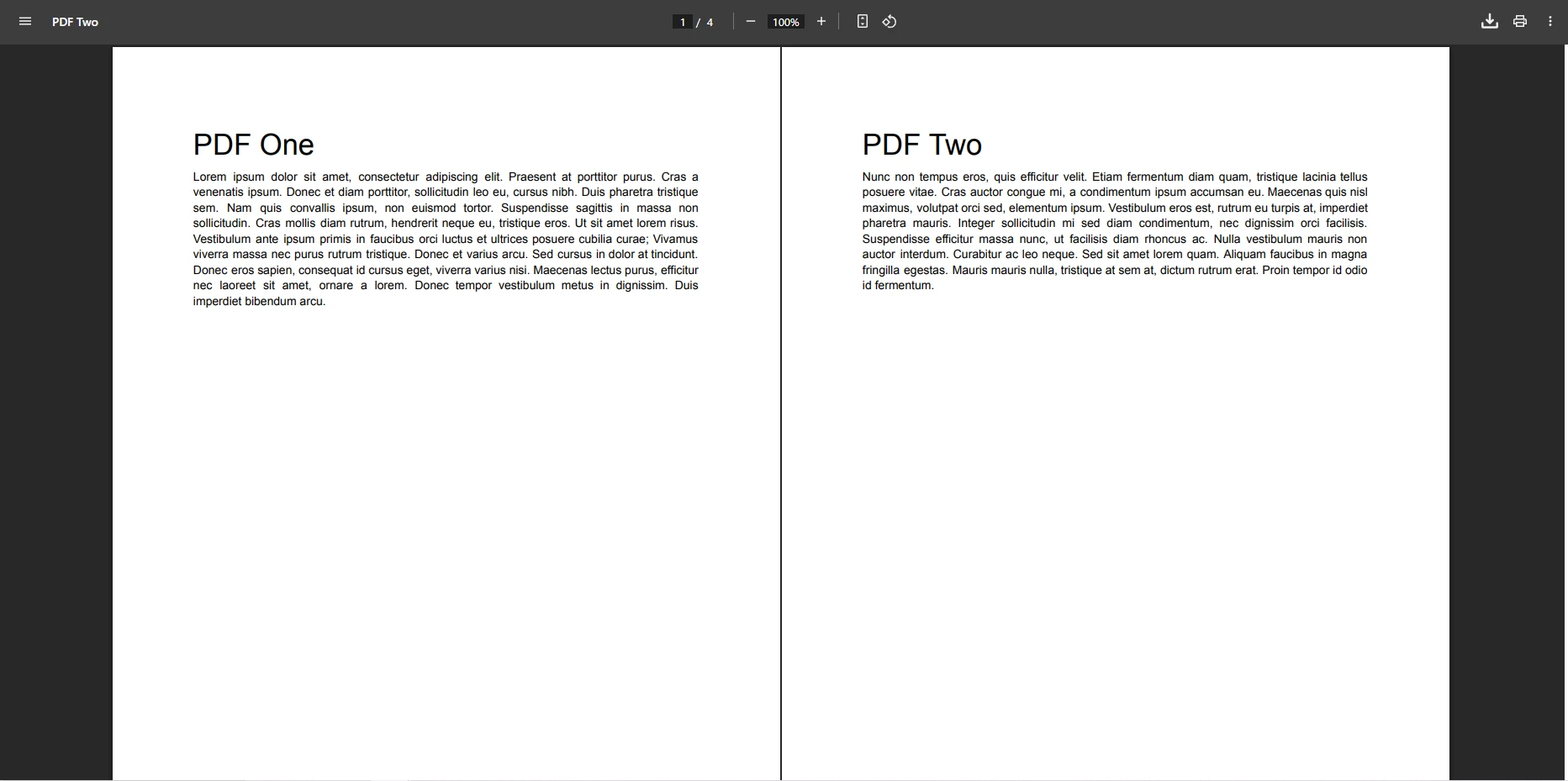
Esto carga dos archivos PDF usando `FromFile` desde el disco, los combina con el método estático `Merge` y guarda el resultado. La fusión conserva todo el formato, los campos de formulario integrados, los metadatos, los marcadores y las anotaciones. El método funciona con archivos PDF creados a partir de diversas fuentes, ya sea convertidos desde HTML, generados a partir de URL o producidos a partir de imágenes.
### ¿Cómo se ve el archivo PDF de salida?
## ¿Cómo fusionar varios archivos PDF a la vez?
Cuando necesite combinar más de dos documentos, pase una matriz de objetos `PdfDocument` al método `Merge`:
```csharp
using IronPdf;
string[] pdfFiles = { "January.pdf", "February.pdf", "March.pdf", "April.pdf" };
var pdfs = pdfFiles.Select(PdfDocument.FromFile).ToArray();
var merged = PdfDocument.Merge(pdfs);
merged.SaveAs("QuarterlyReport.pdf");
```
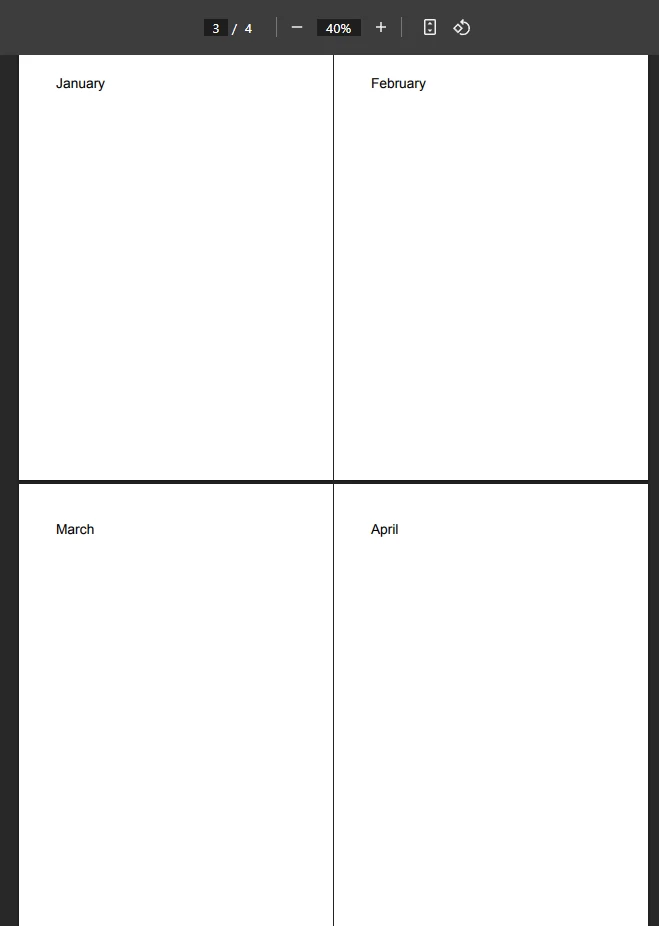
Esto carga múltiples archivos PDF en objetos `PdfDocument` y los combina en una sola operación. El método estático `Merge` acepta matrices para procesamiento por lotes. Unas pocas líneas de código C# son suficientes para procesar varios PDF a la vez.
Para mejorar el rendimiento al trabajar con muchos archivos, considere [operaciones asincrónicas](https://ironpdf.com/how-to/async/) o procesamiento paralelo. La compatibilidad con múltiples subprocesos de IronPDF mantiene un rendimiento sólido incluso con grandes lotes de documentos. Al trabajar con operaciones que hacen un uso intensivo de la memoria, es importante gestionar adecuadamente los recursos y eliminar los objetos `PdfDocument`.
### ¿Cómo fusionar una carpeta entera de archivos PDF con gestión de errores?
El siguiente ejemplo lee todos los archivos PDF de un directorio, los ordena por nombre para lograr un orden coherente y los fusiona con manejo de errores por archivo:
```csharp
using IronPdf;
using System.IO;
string pdfDirectory = @"C:\Reports\Monthly\";
string[] pdfFiles = Directory.GetFiles(pdfDirectory, "*.pdf");
Array.Sort(pdfFiles);
var pdfs = new List<PdfDocument>();
foreach (var file in pdfFiles)
{
try
{
pdfs.Add(PdfDocument.FromFile(file));
Console.WriteLine($"Loaded: {Path.GetFileName(file)}");
}
catch (Exception ex)
{
Console.WriteLine($"Error loading {file}: {ex.Message}");
}
}
if (pdfs.Count > 0)
{
var merged = PdfDocument.Merge(pdfs.ToArray());
merged.MetaData.Author = "Report Generator";
merged.MetaData.CreationDate = DateTime.Now;
merged.MetaData.Title = "Consolidated Monthly Reports";
merged.SaveAs("ConsolidatedReports.pdf");
Console.WriteLine("Merge completed successfully!");
}
```
### ¿Cómo se ve un PDF de varios archivos fusionados?
## ¿Cómo fusionar páginas específicas de documentos PDF?
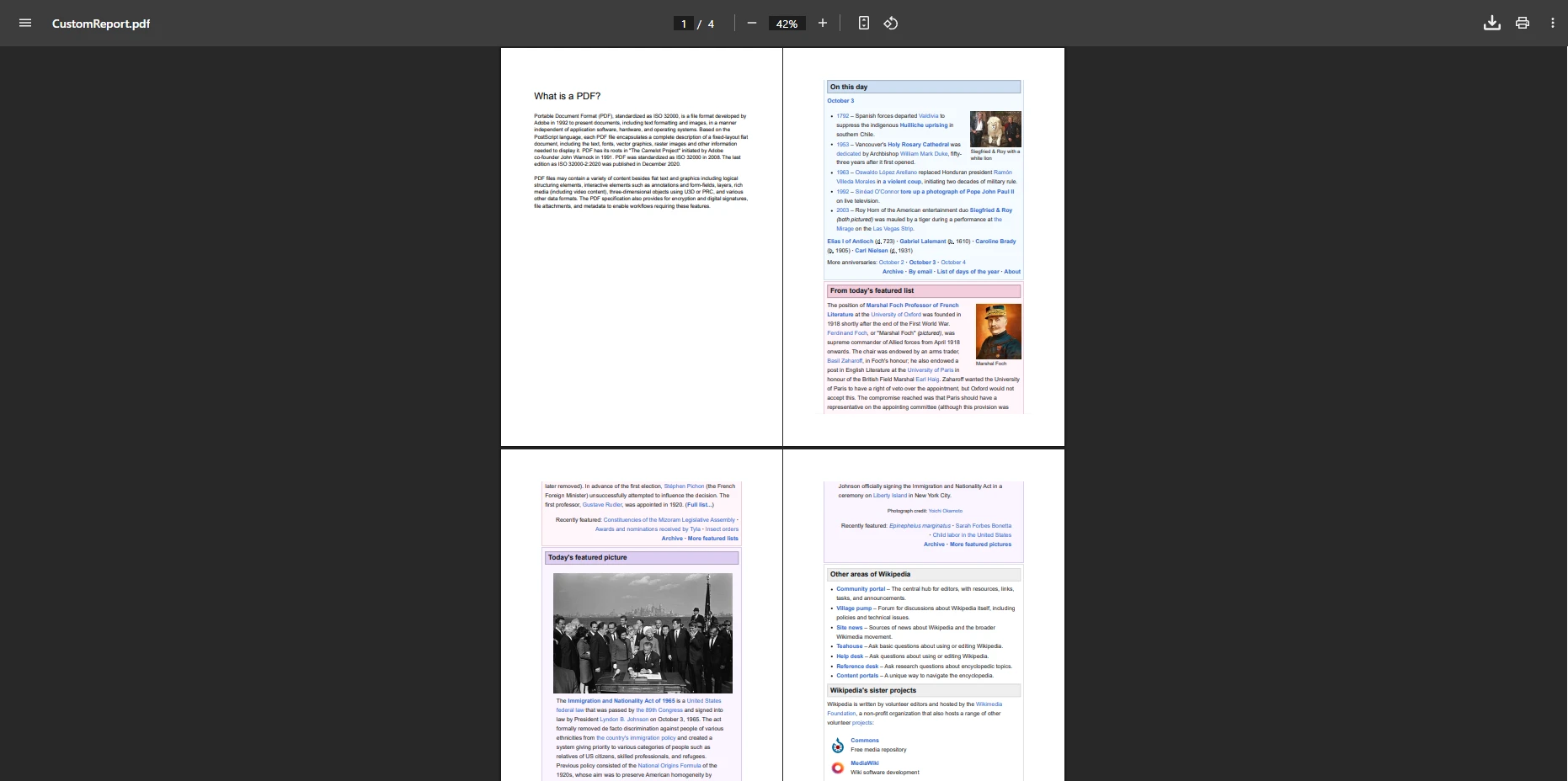
Puede extraer páginas individuales o rangos de páginas antes de fusionarlas. `CopyPage` extrae una página por índice basado en cero, mientras que `CopyPages` extrae un rango:
```csharp
using IronPdf;
var doc1 = PdfDocument.FromFile("PdfOne.pdf");
var doc2 = PdfDocument.FromFile("PdfTwo.pdf");
var firstPage = doc2.CopyPage(0);
var selectedRange = doc1.CopyPages(2, 4);
var result = PdfDocument.Merge(firstPage, selectedRange);
result.SaveAs("CustomPdf.pdf");
```
Esto crea un archivo de salida con solo las páginas relevantes de documentos fuente más grandes. La [API de manipulación de páginas](https://ironpdf.com/how-to/add-copy-delete-pages-pdf/) le brinda un control preciso sobre la estructura del documento. También puede rotar páginas, agregar números de página o insertar saltos de página según sea necesario.
### ¿Cómo se ensambla un documento personalizado a partir de múltiples fuentes?
El siguiente ejemplo extrae secciones de tres documentos separados (un contrato, un apéndice y un archivo de términos) y los combina en un paquete específico:
```csharp
using IronPdf;
var contract = PdfDocument.FromFile("Contract.pdf");
var appendix = PdfDocument.FromFile("Appendix.pdf");
var terms = PdfDocument.FromFile("Terms.pdf");
// Extract specific sections
var contractPages = contract.CopyPages(0, 5); // First 6 pages
var appendixCover = appendix.CopyPage(0); // Cover page only
var termsHighlight = terms.CopyPages(3, 4); // Pages 4-5
// Merge selected pages
var customDoc = PdfDocument.Merge(contractPages, appendixCover, termsHighlight);
customDoc.AddTextHeaders(
"Contract Package - {page} of {total-pages}",
IronPdf.Editing.FontFamily.Helvetica, 12);
customDoc.SaveAs("ContractPackage.pdf");
```
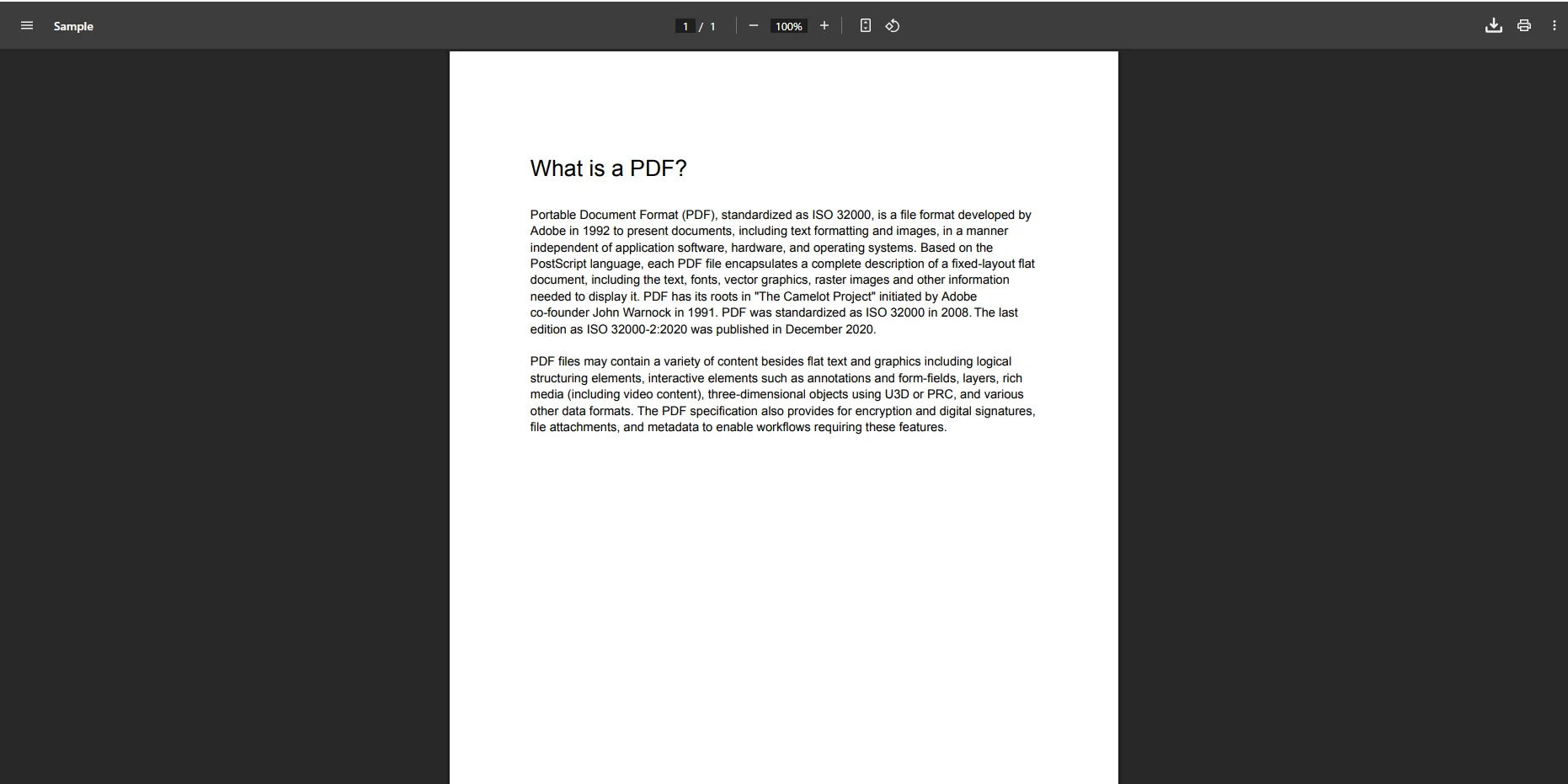
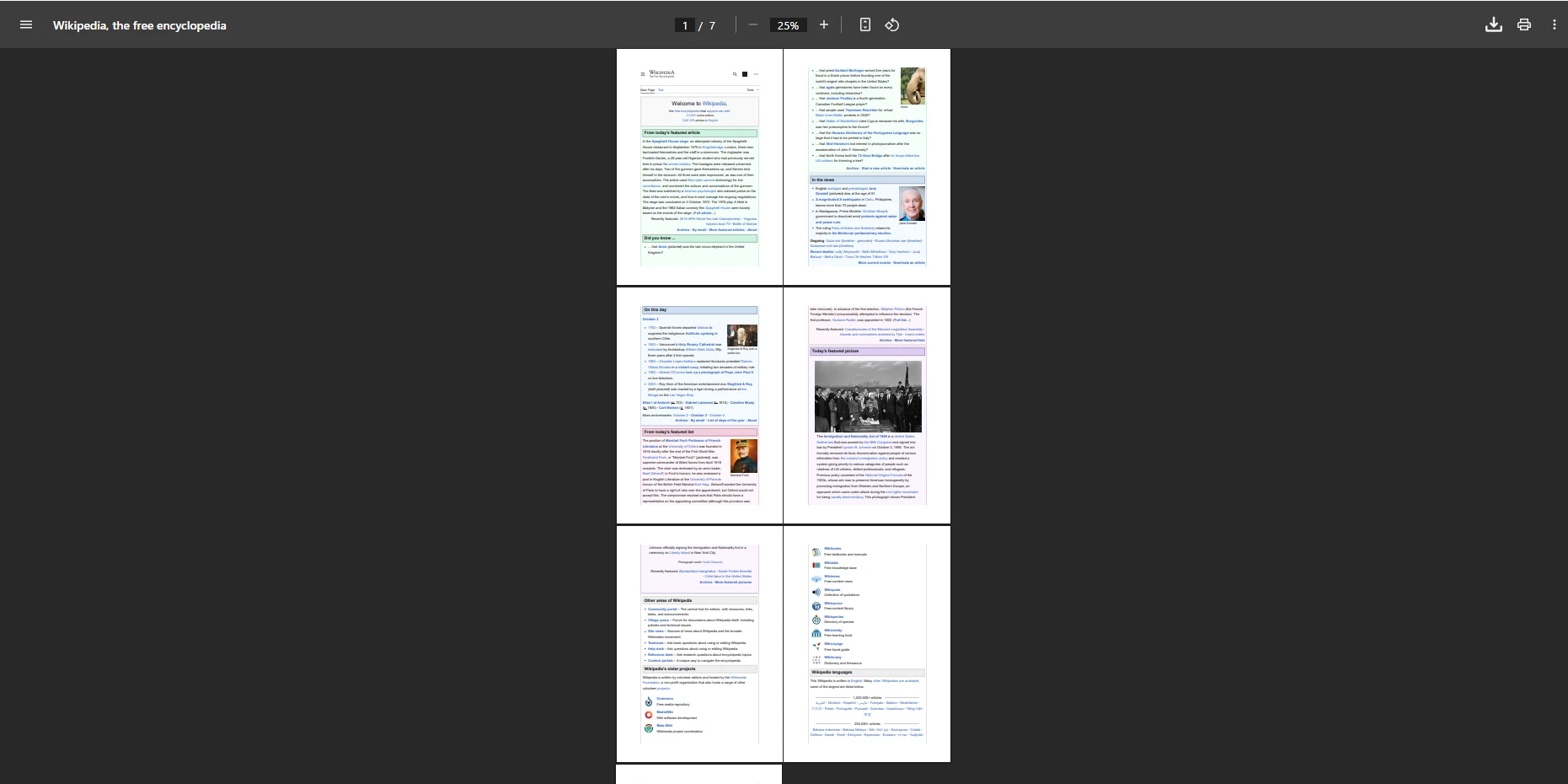
### ¿Qué aspecto tienen los archivos PDF de entrada?
### ¿Cómo afecta la fusión de páginas específicas a la salida?
## ¿Cómo fusionar documentos PDF desde flujos de memoria?
Cuando su aplicación recibe datos PDF como matrices de bytes (desde archivos cargados, registros de bases de datos o respuestas de servicios web), puede fusionarlos directamente desde la memoria sin tocar el sistema de archivos:
```csharp
using IronPdf;
using System.IO;
using var stream1 = new MemoryStream(File.ReadAllBytes("Doc1.pdf"));
using var stream2 = new MemoryStream(File.ReadAllBytes("Doc2.pdf"));
var pdf1 = new PdfDocument(stream1);
var pdf2 = new PdfDocument(stream2);
var merged = PdfDocument.Merge(pdf1, pdf2);
merged.SaveAs("Output.pdf");
```
Este patrón es adecuado para aplicaciones ASP.NET que procesan archivos cargados y para implementaciones en la nube donde el acceso directo al sistema de archivos está restringido. El mismo enfoque funciona al recuperar archivos de Azure Blob Storage o llamar a servicios web externos que devuelven bytes PDF sin procesar.
### ¿Cuándo debería utilizar secuencias de memoria para fusionar PDF?
Los flujos de memoria son una buena opción cuando:
- Trabajar con archivos cargados en aplicaciones web
- Procesamiento de archivos PDF recuperados de campos BLOB de la base de datos
- Operar en entornos de contenedores sin un sistema de archivos grabable
- Implementar el manejo seguro de documentos sin crear archivos temporales en el disco
- Creación de microservicios que procesan archivos PDF de extremo a extremo en la memoria
## ¿Qué es un flujo de trabajo de compilación de informes PDF del mundo real?
El siguiente ejemplo genera una portada HTML dinámica, carga secciones de informe existentes, aplica una marca de agua confidencial, fusiona todo en orden y protege la salida:
```csharp
using IronPdf;
using System;
var reportDate = DateTime.Now;
var quarter = $"Q{(int)Math.Ceiling(reportDate.Month / 3.0)}";
var coverHtml = $@"
<html>
<body style='text-align: center; padding-top: 200px;'>
<h1>Financial Report {quarter} {reportDate.Year}</h1>
<h2>{reportDate:MMMM yyyy}</h2>
<p>Confidential -- Internal Use Only</p>
</body>
</html>";
var renderer = new ChromePdfRenderer();
renderer.RenderingOptions.PaperSize = IronPdf.Rendering.PdfPaperSize.A4;
renderer.RenderingOptions.MarginTop = 40;
renderer.RenderingOptions.MarginBottom = 40;
var dynamicCover = renderer.RenderHtmlAsPdf(coverHtml);
var executive = PdfDocument.FromFile("ExecutiveSummary.pdf");
var financial = PdfDocument.FromFile("FinancialData.pdf");
var charts = PdfDocument.FromFile("Charts.pdf");
var appendix = PdfDocument.FromFile("Appendix.pdf");
financial.ApplyWatermark("<h2 style='color: red; opacity: 0.5;'>CONFIDENTIAL</h2>");
var fullReport = PdfDocument.Merge(dynamicCover, executive, financial, charts, appendix);
fullReport.MetaData.Title = $"Financial Report {quarter} {reportDate.Year}";
fullReport.MetaData.Author = "Finance Department";
fullReport.MetaData.Subject = "Quarterly Financial Performance";
fullReport.MetaData.CreationDate = reportDate;
fullReport.AddTextHeaders(
$"{quarter} Financial Report",
IronPdf.Editing.FontFamily.Arial, 10);
fullReport.AddTextFooters(
"Page {page} of {total-pages} | Confidential",
IronPdf.Editing.FontFamily.Arial, 8);
fullReport.SecuritySettings.UserPassword = "reader123";
fullReport.SecuritySettings.OwnerPassword = "admin456";
fullReport.SecuritySettings.AllowUserPrinting = true;
fullReport.SecuritySettings.AllowUserCopyPasteContent = false;
fullReport.CompressImages(90);
fullReport.SaveAs($"Financial_Report_{quarter}_{reportDate.Year}.pdf");
Console.WriteLine($"Report generated: {fullReport.PageCount} pages");
```
Esto demuestra cómo fusionar documentos en un orden específico, agregar metadatos PDF, aplicar marcas de agua y proteger la salida con [contraseña](https://ironpdf.com/how-to/pdf-permissions-passwords/) . La gestión de metadatos es importante para la organización y el cumplimiento de los documentos. Para obtener una salida estándar de archivo, consulte la [guía de conformidad con PDF/A](https://ironpdf.com/how-to/pdfa/) .
### ¿Por qué es importante el orden de los documentos al realizar una fusión?
El orden de los documentos afecta directamente la experiencia del lector y la estructura técnica:
- El flujo de navegación y la precisión de la tabla de contenidos dependen de la secuencia de secciones.
- La continuidad de la numeración de páginas requiere que todas las secciones aparezcan en el orden previsto.
- La coherencia del encabezado y el pie de página en las secciones fusionadas depende de un orden adecuado.
- La jerarquía de marcadores y la navegación del lector siguen la secuencia de fusión
- El orden de tabulación de los campos de formulario en los PDF interactivos hereda la posición del documento
Defina siempre un orden de secciones claro antes de llamar a `Merge` para que la salida se lea lógicamente desde la portada hasta el apéndice.
## ¿Cuáles son las mejores prácticas para fusionar archivos PDF en C#?
Seguir algunas pautas garantiza que los archivos PDF fusionados sean confiables en producción:
<table class="content__data-table" data-content-table>
<caption>Mejores prácticas para la fusión de PDF</caption>
<thead>
<tr>
<th>Práctica</th>
<th>Por qué es importante</th>
<th>Guía</th>
</tr>
</thead>
<tbody>
<tr>
<td>Validar los archivos de entrada antes de cargarlos</td>
<td>Evita excepciones de referencia nula en archivos faltantes</td>
<td>Utilice `File.Exists()` antes de llamar `FromFile()`</td>
</tr>
<tr>
<td>Desechar objetos PdfDocument después de su uso</td>
<td>Libera memoria nativa retenida por el motor de renderizado</td>
<td>Envolver en bloques `using` o llamar a `.Dispose()`</td>
</tr>
<tr>
<td>Utilice el procesamiento por lotes para colecciones grandes</td>
<td>Evita errores de falta de memoria en conjuntos de archivos grandes</td>
<td>Fusionar en grupos de 10 a 20 archivos y luego fusionar los resultados del lote</td>
</tr>
<tr>
<td>Comprimir imágenes después de fusionarlas</td>
<td>Reduce el tamaño del archivo de salida sin pérdida de calidad visible</td>
<td>Llamar `CompressImages(85)` en el documento fusionado</td>
</tr>
<tr>
<td>Incrustar fuentes en los documentos de origen</td>
<td>Evita la sustitución de fuentes en la salida fusionada</td>
<td>Verifique que los PDF de origen tengan fuentes incrustadas antes de fusionarlos</td>
</tr>
<tr>
<td>Cambiar el nombre de los campos del formulario antes de fusionarlos</td>
<td>Evita colisiones de nombres de campos en los documentos fuente</td>
<td>Enumerar y renombrar nombres de campos duplicados mediante programación</td>
</tr>
</tbody>
</table>
Para conocer los estándares de la industria sobre la estructura y el intercambio de PDF, visite la [PDF Association](https://www.pdfa.org/) . Las respuestas de la comunidad y los ejemplos de código están disponibles en [Stack Overflow](https://stackoverflow.com/questions/tagged/ironpdf) . La [página de la Galería NuGet para IronPDF](https://www.nuget.org/packages/IronPdf/) enumera todas las versiones y notas de la versión disponibles. Para conocer opciones de configuración avanzadas y licencias de producción, consulte [Licencias de IronPDF](https://ironpdf.com/licensing/) .
### ¿Cómo manejar errores comunes de fusión?
Los cinco problemas más frecuentes y sus soluciones:
1. **Problemas de memoria con archivos grandes** : utilice flujos de memoria y procesamiento por lotes para mantener manejable el uso del montón. Deseche cada `PdfDocument` cuando ya no sea necesario.
2. **Problemas de fuentes en la salida fusionada** : asegúrese de que las fuentes estén incorporadas en los PDF de origen antes de fusionarlos. Las fuentes faltantes provocan sustituciones o caracteres faltantes en la salida.
3. **Conflictos en los campos de formulario** : cambie el nombre de los campos duplicados mediante programación antes de llamar a `Merge`. Los campos con el mismo nombre en distintos documentos compartirán valores.
4. **Cuellos de botella en el rendimiento en lotes grandes** : cambie a métodos asincrónicos y procese archivos en paralelo cuando las dependencias lo permitan. Consulte [la documentación asíncrona de IronPDF](https://ironpdf.com/how-to/async/) para ver ejemplos.
5. **Restricciones de seguridad en los PDF de origen** : proporcione las contraseñas del propietario antes de intentar leer y combinar documentos protegidos con contraseña. Consulte [la documentación de permisos en PDF](https://ironpdf.com/how-to/pdf-permissions-passwords/) .
## ¿Cómo empezar a utilizar IronPDF de forma gratuita?
IronPDF reduce la fusión de PDF en C# a un puñado de líneas de código. Ya sea combinando dos archivos o procesando árboles de carpetas completos, la biblioteca maneja la complejidad mientras usted se concentra en su aplicación .NET 10. El [conjunto completo de funciones](https://ironpdf.com/features/) incluye conversión de HTML a PDF, edición de PDF, manejo de formularios y firmas digitales.
Su sencilla API elimina la compleja manipulación de PDF, lo que la convierte en la opción ideal para desarrolladores que necesitan una fusión fiable sin necesidad de conocimientos profundos de formato de documentos. Desde simples combinaciones de dos archivos hasta la selección a nivel de página en decenas de fuentes, IronPDF ofrece todas las herramientas para la gestión profesional de documentos. El soporte multiplataforma garantiza que su solución funcione en Windows, Linux, macOS y plataformas en la nube.
Para uso en producción, IronPDF ofrece [licencias flexibles](https://ironpdf.com/licensing/) con precios transparentes. El [equipo de soporte 24/5](https://ironpdf.com/troubleshooting/engineering-support-for-ironpdf/) y [la amplia documentación](https://ironpdf.com/docs/) están disponibles cuando necesite ayuda. Compare IronPDF con [otras bibliotecas PDF](https://ironpdf.com/competitors/itext-vs-ironpdf/) para ver por qué los equipos de desarrollo lo eligen para la generación de documentos empresariales.
[Comience una prueba gratuita](https://ironpdf.com/licensing/) para probar la fusión en su proyecto: no se requiere tarjeta de crédito.
Fusionar archivos PDF en C# requiere solo unas pocas líneas de código con IronPDF : cargue sus PDF usando PdfDocument.FromFile() y combínelos con el método Merge(), eliminando el manejo manual de documentos y la lógica de procesamiento compleja.
Tratar con archivos de documentos e informes separados puede ralentizar cualquier flujo de trabajo. Dedicar tiempo a combinar manualmente archivos PDF o a luchar con herramientas obsoletas desperdicia el esfuerzo del desarrollador. Este tutorial le muestra cómo fusionar archivos PDF mediante programación en C# usando la biblioteca IronPDF . El proceso es sencillo, incluso para documentos con formato complejo, fuentes integradas y campos de formulario interactivos.
Ya sea que esté creando aplicaciones ASP.NET , trabajando con Windows Forms o desarrollando soluciones basadas en la nube, IronPDF ofrece una solución lista para producción para la manipulación de PDF y la gestión de documentos. El motor de renderizado basado en Chrome de la biblioteca garantiza una fidelidad de píxeles perfecta al fusionar archivos PDF , preservando todo el formato, las fuentes y los datos del formulario.
¿Cómo instalar IronPDF para C#?
Descargue el paquete NuGet mediante la consola del administrador de paquetes o la CLI de .NET :
PM > Install-Package IronPdf
Install-Package IronPdf
> dotnet add package IronPdf
dotnet add package IronPdf
IronPDF es compatible con .NET Framework, .NET Core y .NET 10, así como con Linux, macOS, Azure y AWS. Esto lo hace adecuado para aplicaciones multiplataforma modernas dirigidas a .NET 10. Para obtener más detalles, consulte la descripción general de la instalación .
Agregue el espacio de nombres en la parte superior de su archivo C# para acceder a todos los controles y métodos de PDF:
using IronPdf;
using IronPdf;
ImportsIronPdf
Imports IronPdf
Primer Paso:
¿Cómo fusionar dos archivos PDF?
El siguiente ejemplo de C# carga dos documentos PDF y los fusiona en un único archivo de salida:
using IronPdf;

var pdf1 = PdfDocument.FromFile("Report1.pdf");
var pdf2 = PdfDocument.FromFile("Report2.pdf");

var mergedPdf = PdfDocument.Merge(pdf1, pdf2);
mergedPdf.SaveAs("MergedReport.pdf");
Imports IronPdf

Dim pdf1 = PdfDocument.FromFile("Report1.pdf")
Dim pdf2 = PdfDocument.FromFile("Report2.pdf")

Dim mergedPdf = PdfDocument.Merge(pdf1, pdf2)
mergedPdf.SaveAs("MergedReport.pdf")
Esto carga dos archivos PDF usando FromFile desde el disco, los combina con el método estático Merge y guarda el resultado. La fusión conserva todo el formato, los campos de formulario integrados, los metadatos, los marcadores y las anotaciones. El método funciona con archivos PDF creados a partir de diversas fuentes, ya sea convertidos desde HTML, generados a partir de URL o producidos a partir de imágenes.
¿Cómo se ve el archivo PDF de salida?
¿Cómo fusionar varios archivos PDF a la vez?
Cuando necesite combinar más de dos documentos, pase una matriz de objetos PdfDocument al método Merge:
Imports IronPdf

Dim pdfFiles As String() = {"January.pdf", "February.pdf", "March.pdf", "April.pdf"}

Dim pdfs = pdfFiles.Select(AddressOf PdfDocument.FromFile).ToArray()

Dim merged = PdfDocument.Merge(pdfs)
merged.SaveAs("QuarterlyReport.pdf")
Esto carga múltiples archivos PDF en objetos PdfDocument y los combina en una sola operación. El método estático Merge acepta matrices para procesamiento por lotes. Unas pocas líneas de código C# son suficientes para procesar varios PDF a la vez.
Para mejorar el rendimiento al trabajar con muchos archivos, considere operaciones asincrónicas o procesamiento paralelo. La compatibilidad con múltiples subprocesos de IronPDF mantiene un rendimiento sólido incluso con grandes lotes de documentos. Al trabajar con operaciones que hacen un uso intensivo de la memoria, es importante gestionar adecuadamente los recursos y eliminar los objetos PdfDocument.
¿Cómo fusionar una carpeta entera de archivos PDF con gestión de errores?
El siguiente ejemplo lee todos los archivos PDF de un directorio, los ordena por nombre para lograr un orden coherente y los fusiona con manejo de errores por archivo:
using IronPdf;
using System.IO;

string pdfDirectory = @"C:\Reports\Monthly\";
string[] pdfFiles = Directory.GetFiles(pdfDirectory, "*.pdf");
Array.Sort(pdfFiles);

var pdfs = new List<PdfDocument>();

foreach (var file in pdfFiles)
{
    try
    {
        pdfs.Add(PdfDocument.FromFile(file));
        Console.WriteLine($"Loaded: {Path.GetFileName(file)}");
    }
    catch (Exception ex)
    {
        Console.WriteLine($"Error loading {file}: {ex.Message}");
    }
}

if (pdfs.Count > 0)
{
    var merged = PdfDocument.Merge(pdfs.ToArray());
    merged.MetaData.Author = "Report Generator";
    merged.MetaData.CreationDate = DateTime.Now;
    merged.MetaData.Title = "Consolidated Monthly Reports";
    merged.SaveAs("ConsolidatedReports.pdf");
    Console.WriteLine("Merge completed successfully!");
}
ImportsIronPdfImportsSystem.IODim pdfDirectory AsString = "C:\Reports\Monthly\"Dim pdfFiles AsString() = Directory.GetFiles(pdfDirectory, "*.pdf")Array.Sort(pdfFiles)Dim pdfs As New List(OfPdfDocument)()For Each file In pdfFilesTry pdfs.Add(PdfDocument.FromFile(file))Console.WriteLine($"Loaded: {Path.GetFileName(file)}")Catch ex AsExceptionConsole.WriteLine($"Error loading {file}: {ex.Message}")EndTryNextIf pdfs.Count > 0 Then Dim merged AsPdfDocument = PdfDocument.Merge(pdfs.ToArray()) merged.MetaData.Author = "Report Generator" merged.MetaData.CreationDate = DateTime.Now merged.MetaData.Title = "Consolidated Monthly Reports" merged.SaveAs("ConsolidatedReports.pdf")Console.WriteLine("Merge completed successfully!")End If
Imports IronPdf
Imports System.IO

Dim pdfDirectory As String = "C:\Reports\Monthly\"
Dim pdfFiles As String() = Directory.GetFiles(pdfDirectory, "*.pdf")
Array.Sort(pdfFiles)

Dim pdfs As New List(Of PdfDocument)()

For Each file In pdfFiles
    Try
        pdfs.Add(PdfDocument.FromFile(file))
        Console.WriteLine($"Loaded: {Path.GetFileName(file)}")
    Catch ex As Exception
        Console.WriteLine($"Error loading {file}: {ex.Message}")
    End Try
Next

If pdfs.Count > 0 Then
    Dim merged As PdfDocument = PdfDocument.Merge(pdfs.ToArray())
    merged.MetaData.Author = "Report Generator"
    merged.MetaData.CreationDate = DateTime.Now
    merged.MetaData.Title = "Consolidated Monthly Reports"
    merged.SaveAs("ConsolidatedReports.pdf")
    Console.WriteLine("Merge completed successfully!")
End If
¿Cómo se ve un PDF de varios archivos fusionados?
¿Cómo fusionar páginas específicas de documentos PDF?
Puede extraer páginas individuales o rangos de páginas antes de fusionarlas. CopyPage extrae una página por índice basado en cero, mientras que CopyPages extrae un rango:
using IronPdf;var doc1 = PdfDocument.FromFile("PdfOne.pdf");var doc2 = PdfDocument.FromFile("PdfTwo.pdf");var firstPage = doc2.CopyPage(0);var selectedRange = doc1.CopyPages(2, 4);var result = PdfDocument.Merge(firstPage, selectedRange);result.SaveAs("CustomPdf.pdf");
using IronPdf;

var doc1 = PdfDocument.FromFile("PdfOne.pdf");
var doc2 = PdfDocument.FromFile("PdfTwo.pdf");

var firstPage = doc2.CopyPage(0);
var selectedRange = doc1.CopyPages(2, 4);

var result = PdfDocument.Merge(firstPage, selectedRange);
result.SaveAs("CustomPdf.pdf");
Imports IronPdf

Dim doc1 = PdfDocument.FromFile("PdfOne.pdf")
Dim doc2 = PdfDocument.FromFile("PdfTwo.pdf")

Dim firstPage = doc2.CopyPage(0)
Dim selectedRange = doc1.CopyPages(2, 4)

Dim result = PdfDocument.Merge(firstPage, selectedRange)
result.SaveAs("CustomPdf.pdf")
Esto crea un archivo de salida con solo las páginas relevantes de documentos fuente más grandes. La API de manipulación de páginas le brinda un control preciso sobre la estructura del documento. También puede rotar páginas, agregar números de página o insertar saltos de página según sea necesario.
¿Cómo se ensambla un documento personalizado a partir de múltiples fuentes?
El siguiente ejemplo extrae secciones de tres documentos separados (un contrato, un apéndice y un archivo de términos) y los combina en un paquete específico:
Imports IronPdf

Dim contract = PdfDocument.FromFile("Contract.pdf")
Dim appendix = PdfDocument.FromFile("Appendix.pdf")
Dim terms = PdfDocument.FromFile("Terms.pdf")

' Extract specific sections
Dim contractPages = contract.CopyPages(0, 5)   ' First 6 pages
Dim appendixCover = appendix.CopyPage(0)       ' Cover page only
Dim termsHighlight = terms.CopyPages(3, 4)     ' Pages 4-5

' Merge selected pages
Dim customDoc = PdfDocument.Merge(contractPages, appendixCover, termsHighlight)

customDoc.AddTextHeaders(
    "Contract Package - {page} of {total-pages}",
    IronPdf.Editing.FontFamily.Helvetica, 12)

customDoc.SaveAs("ContractPackage.pdf")
¿Qué aspecto tienen los archivos PDF de entrada?
¿Cómo afecta la fusión de páginas específicas a la salida?
¿Cómo fusionar documentos PDF desde flujos de memoria?
Cuando su aplicación recibe datos PDF como matrices de bytes (desde archivos cargados, registros de bases de datos o respuestas de servicios web), puede fusionarlos directamente desde la memoria sin tocar el sistema de archivos:
using IronPdf;using System.IO;using var stream1 = new MemoryStream(File.ReadAllBytes("Doc1.pdf"));using var stream2 = new MemoryStream(File.ReadAllBytes("Doc2.pdf"));var pdf1 = new PdfDocument(stream1);var pdf2 = new PdfDocument(stream2);var merged = PdfDocument.Merge(pdf1, pdf2);merged.SaveAs("Output.pdf");
using IronPdf;
using System.IO;

using var stream1 = new MemoryStream(File.ReadAllBytes("Doc1.pdf"));
using var stream2 = new MemoryStream(File.ReadAllBytes("Doc2.pdf"));

var pdf1 = new PdfDocument(stream1);
var pdf2 = new PdfDocument(stream2);

var merged = PdfDocument.Merge(pdf1, pdf2);
merged.SaveAs("Output.pdf");
ImportsIronPdfImportsSystem.IOUsing stream1 As New MemoryStream(File.ReadAllBytes("Doc1.pdf"))Using stream2 As New MemoryStream(File.ReadAllBytes("Doc2.pdf")) Dim pdf1 = New PdfDocument(stream1) Dim pdf2 = New PdfDocument(stream2) Dim merged = PdfDocument.Merge(pdf1, pdf2) merged.SaveAs("Output.pdf")EndUsingEndUsing
Imports IronPdf
Imports System.IO

Using stream1 As New MemoryStream(File.ReadAllBytes("Doc1.pdf"))
    Using stream2 As New MemoryStream(File.ReadAllBytes("Doc2.pdf"))
        Dim pdf1 = New PdfDocument(stream1)
        Dim pdf2 = New PdfDocument(stream2)

        Dim merged = PdfDocument.Merge(pdf1, pdf2)
        merged.SaveAs("Output.pdf")
    End Using
End Using
Este patrón es adecuado para aplicaciones ASP.NET que procesan archivos cargados y para implementaciones en la nube donde el acceso directo al sistema de archivos está restringido. El mismo enfoque funciona al recuperar archivos de Azure Blob Storage o llamar a servicios web externos que devuelven bytes PDF sin procesar.
¿Cuándo debería utilizar secuencias de memoria para fusionar PDF?
Los flujos de memoria son una buena opción cuando:
Trabajar con archivos cargados en aplicaciones web
Procesamiento de archivos PDF recuperados de campos BLOB de la base de datos
Operar en entornos de contenedores sin un sistema de archivos grabable
Implementar el manejo seguro de documentos sin crear archivos temporales en el disco
Creación de microservicios que procesan archivos PDF de extremo a extremo en la memoria
¿Qué es un flujo de trabajo de compilación de informes PDF del mundo real?
El siguiente ejemplo genera una portada HTML dinámica, carga secciones de informe existentes, aplica una marca de agua confidencial, fusiona todo en orden y protege la salida:
using IronPdf;
using System;

var reportDate = DateTime.Now;
var quarter = $"Q{(int)Math.Ceiling(reportDate.Month / 3.0)}";

var coverHtml = $@"
<html>
<body style='text-align: center; padding-top: 200px;'>
    <h1>Financial Report {quarter} {reportDate.Year}</h1>
    <h2>{reportDate:MMMM yyyy}</h2>
    <p>Confidential -- Internal Use Only</p>
</body>
</html>";

var renderer = new ChromePdfRenderer();
renderer.RenderingOptions.PaperSize = IronPdf.Rendering.PdfPaperSize.A4;
renderer.RenderingOptions.MarginTop = 40;
renderer.RenderingOptions.MarginBottom = 40;

var dynamicCover = renderer.RenderHtmlAsPdf(coverHtml);

var executive = PdfDocument.FromFile("ExecutiveSummary.pdf");
var financial = PdfDocument.FromFile("FinancialData.pdf");
var charts = PdfDocument.FromFile("Charts.pdf");
var appendix = PdfDocument.FromFile("Appendix.pdf");

financial.ApplyWatermark("<h2 style='color: red; opacity: 0.5;'>CONFIDENTIAL</h2>");

var fullReport = PdfDocument.Merge(dynamicCover, executive, financial, charts, appendix);

fullReport.MetaData.Title = $"Financial Report {quarter} {reportDate.Year}";
fullReport.MetaData.Author = "Finance Department";
fullReport.MetaData.Subject = "Quarterly Financial Performance";
fullReport.MetaData.CreationDate = reportDate;

fullReport.AddTextHeaders(
    $"{quarter} Financial Report",
    IronPdf.Editing.FontFamily.Arial, 10);

fullReport.AddTextFooters(
    "Page {page} of {total-pages} | Confidential",
    IronPdf.Editing.FontFamily.Arial, 8);

fullReport.SecuritySettings.UserPassword = "reader123";
fullReport.SecuritySettings.OwnerPassword = "admin456";
fullReport.SecuritySettings.AllowUserPrinting = true;
fullReport.SecuritySettings.AllowUserCopyPasteContent = false;

fullReport.CompressImages(90);
fullReport.SaveAs($"Financial_Report_{quarter}_{reportDate.Year}.pdf");

Console.WriteLine($"Report generated: {fullReport.PageCount} pages");
ImportsIronPdfImportsSystemModuleProgram Sub Main() Dim reportDate AsDateTime = DateTime.Now Dim quarter AsString = $"Q{CInt(Math.Ceiling(reportDate.Month / 3.0))}" Dim coverHtml AsString = $"<html><body style='text-align: center; padding-top: 200px;'> <h1>Financial Report {quarter} {reportDate.Year}</h1> <h2>{reportDate:MMMM yyyy}</h2> <p>Confidential -- Internal Use Only</p></body></html>" Dim renderer As New ChromePdfRenderer() renderer.RenderingOptions.PaperSize = IronPdf.Rendering.PdfPaperSize.A4 renderer.RenderingOptions.MarginTop = 40 renderer.RenderingOptions.MarginBottom = 40 Dim dynamicCover AsPdfDocument = renderer.RenderHtmlAsPdf(coverHtml) Dim executive AsPdfDocument = PdfDocument.FromFile("ExecutiveSummary.pdf") Dim financial AsPdfDocument = PdfDocument.FromFile("FinancialData.pdf") Dim charts AsPdfDocument = PdfDocument.FromFile("Charts.pdf") Dim appendix AsPdfDocument = PdfDocument.FromFile("Appendix.pdf") financial.ApplyWatermark("<h2 style='color: red; opacity: 0.5;'>CONFIDENTIAL</h2>") Dim fullReport AsPdfDocument = PdfDocument.Merge(dynamicCover, executive, financial, charts, appendix) fullReport.MetaData.Title = $"Financial Report {quarter} {reportDate.Year}" fullReport.MetaData.Author = "Finance Department" fullReport.MetaData.Subject = "Quarterly Financial Performance" fullReport.MetaData.CreationDate = reportDate fullReport.AddTextHeaders($"{quarter} Financial Report", IronPdf.Editing.FontFamily.Arial, 10) fullReport.AddTextFooters("Page {page} of {total-pages} | Confidential", IronPdf.Editing.FontFamily.Arial, 8) fullReport.SecuritySettings.UserPassword = "reader123" fullReport.SecuritySettings.OwnerPassword = "admin456" fullReport.SecuritySettings.AllowUserPrinting = True fullReport.SecuritySettings.AllowUserCopyPasteContent = False fullReport.CompressImages(90) fullReport.SaveAs($"Financial_Report_{quarter}_{reportDate.Year}.pdf")Console.WriteLine($"Report generated: {fullReport.PageCount} pages") End SubEndModule
Imports IronPdf
Imports System

Module Program
    Sub Main()
        Dim reportDate As DateTime = DateTime.Now
        Dim quarter As String = $"Q{CInt(Math.Ceiling(reportDate.Month / 3.0))}"

        Dim coverHtml As String = $"
<html>
<body style='text-align: center; padding-top: 200px;'>
    <h1>Financial Report {quarter} {reportDate.Year}</h1>
    <h2>{reportDate:MMMM yyyy}</h2>
    <p>Confidential -- Internal Use Only</p>
</body>
</html>"

        Dim renderer As New ChromePdfRenderer()
        renderer.RenderingOptions.PaperSize = IronPdf.Rendering.PdfPaperSize.A4
        renderer.RenderingOptions.MarginTop = 40
        renderer.RenderingOptions.MarginBottom = 40

        Dim dynamicCover As PdfDocument = renderer.RenderHtmlAsPdf(coverHtml)

        Dim executive As PdfDocument = PdfDocument.FromFile("ExecutiveSummary.pdf")
        Dim financial As PdfDocument = PdfDocument.FromFile("FinancialData.pdf")
        Dim charts As PdfDocument = PdfDocument.FromFile("Charts.pdf")
        Dim appendix As PdfDocument = PdfDocument.FromFile("Appendix.pdf")

        financial.ApplyWatermark("<h2 style='color: red; opacity: 0.5;'>CONFIDENTIAL</h2>")

        Dim fullReport As PdfDocument = PdfDocument.Merge(dynamicCover, executive, financial, charts, appendix)

        fullReport.MetaData.Title = $"Financial Report {quarter} {reportDate.Year}"
        fullReport.MetaData.Author = "Finance Department"
        fullReport.MetaData.Subject = "Quarterly Financial Performance"
        fullReport.MetaData.CreationDate = reportDate

        fullReport.AddTextHeaders($"{quarter} Financial Report", IronPdf.Editing.FontFamily.Arial, 10)

        fullReport.AddTextFooters("Page {page} of {total-pages} | Confidential", IronPdf.Editing.FontFamily.Arial, 8)

        fullReport.SecuritySettings.UserPassword = "reader123"
        fullReport.SecuritySettings.OwnerPassword = "admin456"
        fullReport.SecuritySettings.AllowUserPrinting = True
        fullReport.SecuritySettings.AllowUserCopyPasteContent = False

        fullReport.CompressImages(90)
        fullReport.SaveAs($"Financial_Report_{quarter}_{reportDate.Year}.pdf")

        Console.WriteLine($"Report generated: {fullReport.PageCount} pages")
    End Sub
End Module
Esto demuestra cómo fusionar documentos en un orden específico, agregar metadatos PDF, aplicar marcas de agua y proteger la salida con contraseña . La gestión de metadatos es importante para la organización y el cumplimiento de los documentos. Para obtener una salida estándar de archivo, consulte la guía de conformidad con PDF/A .
¿Por qué es importante el orden de los documentos al realizar una fusión?
El orden de los documentos afecta directamente la experiencia del lector y la estructura técnica:
El flujo de navegación y la precisión de la tabla de contenidos dependen de la secuencia de secciones.
La continuidad de la numeración de páginas requiere que todas las secciones aparezcan en el orden previsto.
La coherencia del encabezado y el pie de página en las secciones fusionadas depende de un orden adecuado.
La jerarquía de marcadores y la navegación del lector siguen la secuencia de fusión
El orden de tabulación de los campos de formulario en los PDF interactivos hereda la posición del documento
Defina siempre un orden de secciones claro antes de llamar a Merge para que la salida se lea lógicamente desde la portada hasta el apéndice.
¿Cuáles son las mejores prácticas para fusionar archivos PDF en C#?
Seguir algunas pautas garantiza que los archivos PDF fusionados sean confiables en producción:
Mejores prácticas para la fusión de PDF
Práctica
Por qué es importante
Guía
Validar los archivos de entrada antes de cargarlos
Evita excepciones de referencia nula en archivos faltantes
Utilice File.Exists() antes de llamar FromFile()
Desechar objetos PdfDocument después de su uso
Libera memoria nativa retenida por el motor de renderizado
Envolver en bloques using o llamar a .Dispose()
Utilice el procesamiento por lotes para colecciones grandes
Evita errores de falta de memoria en conjuntos de archivos grandes
Fusionar en grupos de 10 a 20 archivos y luego fusionar los resultados del lote
Comprimir imágenes después de fusionarlas
Reduce el tamaño del archivo de salida sin pérdida de calidad visible
Llamar CompressImages(85) en el documento fusionado
Incrustar fuentes en los documentos de origen
Evita la sustitución de fuentes en la salida fusionada
Verifique que los PDF de origen tengan fuentes incrustadas antes de fusionarlos
Cambiar el nombre de los campos del formulario antes de fusionarlos
Evita colisiones de nombres de campos en los documentos fuente
Enumerar y renombrar nombres de campos duplicados mediante programación
Para conocer los estándares de la industria sobre la estructura y el intercambio de PDF, visite la PDF Association . Las respuestas de la comunidad y los ejemplos de código están disponibles en Stack Overflow . La página de la Galería NuGet para IronPDF enumera todas las versiones y notas de la versión disponibles. Para conocer opciones de configuración avanzadas y licencias de producción, consulte Licencias de IronPDF .
¿Cómo manejar errores comunes de fusión?
Los cinco problemas más frecuentes y sus soluciones:
Problemas de memoria con archivos grandes : utilice flujos de memoria y procesamiento por lotes para mantener manejable el uso del montón. Deseche cada PdfDocument cuando ya no sea necesario.
Problemas de fuentes en la salida fusionada : asegúrese de que las fuentes estén incorporadas en los PDF de origen antes de fusionarlos. Las fuentes faltantes provocan sustituciones o caracteres faltantes en la salida.
Conflictos en los campos de formulario : cambie el nombre de los campos duplicados mediante programación antes de llamar a Merge. Los campos con el mismo nombre en distintos documentos compartirán valores.
Cuellos de botella en el rendimiento en lotes grandes : cambie a métodos asincrónicos y procese archivos en paralelo cuando las dependencias lo permitan. Consulte la documentación asíncrona de IronPDF para ver ejemplos.
Restricciones de seguridad en los PDF de origen : proporcione las contraseñas del propietario antes de intentar leer y combinar documentos protegidos con contraseña. Consulte la documentación de permisos en PDF .
¿Cómo empezar a utilizar IronPDF de forma gratuita?
IronPDF reduce la fusión de PDF en C# a un puñado de líneas de código. Ya sea combinando dos archivos o procesando árboles de carpetas completos, la biblioteca maneja la complejidad mientras usted se concentra en su aplicación .NET 10. El conjunto completo de funciones incluye conversión de HTML a PDF, edición de PDF, manejo de formularios y firmas digitales.
Su sencilla API elimina la compleja manipulación de PDF, lo que la convierte en la opción ideal para desarrolladores que necesitan una fusión fiable sin necesidad de conocimientos profundos de formato de documentos. Desde simples combinaciones de dos archivos hasta la selección a nivel de página en decenas de fuentes, IronPDF ofrece todas las herramientas para la gestión profesional de documentos. El soporte multiplataforma garantiza que su solución funcione en Windows, Linux, macOS y plataformas en la nube.
Curtis Chau tiene una licenciatura en Ciencias de la Computación (Carleton University) y se especializa en el desarrollo front-end con experiencia en Node.js, TypeScript, JavaScript y React. Apasionado por crear interfaces de usuario intuitivas y estéticamente agradables, disfruta trabajando con frameworks modernos y creando manuales bien estructurados y visualmente atractivos.





























