using IronPdf;

// Disable local disk access or cross-origin requests
Installation.EnableWebSecurity = true;

// Instantiate Renderer
var renderer = new ChromePdfRenderer();

// Create a PDF from a HTML string using C#
var pdf = renderer.RenderHtmlAsPdf("<h1>Hello World</h1>");

// Export to a file or Stream
pdf.SaveAs("output.pdf");

// Advanced Example with HTML Assets
// Load external html assets: Images, CSS and JavaScript.
// An optional BasePath 'C:\site\assets\' is set as the file location to load assets from
var myAdvancedPdf = renderer.RenderHtmlAsPdf("<img src='icons/iron.png'>", @"C:\site\assets\");
myAdvancedPdf.SaveAs("html-with-assets.pdf");
using IronPdf;// Disable local disk access or cross-origin requestsInstallation.EnableWebSecurity = true;// Instantiate Renderervar renderer = new ChromePdfRenderer();// Create a PDF from a HTML string using C#var pdf = renderer.RenderHtmlAsPdf("<h1>Hello World</h1>");// Export to a file or Streampdf.SaveAs("output.pdf");// Advanced Example with HTML Assets// Load external html assets: Images, CSS and JavaScript.// An optional BasePath 'C:\site\assets\' is set as the file location to load assets fromvar myAdvancedPdf = renderer.RenderHtmlAsPdf("<img src='icons/iron.png'>", @"C:\site\assets\");myAdvancedPdf.SaveAs("html-with-assets.pdf");
PM >Install-Package IronPdf
Install-Package IronPdf
UTILISATION DE IRONPDF
Créer un générateur de PDF dans .NET Core avec IronPDF for .NET
**Fusionner des fichiers PDF en C# nécessite seulement quelques lignes de code avec IronPDF -- chargez vos PDF en utilisant `PdfDocument.FromFile()` et combinez-les avec la méthode `Merge()`, éliminant la manipulation manuelle des documents et la logique de traitement complexe.**
La gestion de fichiers et de rapports séparés peut ralentir n'importe quel flux de travail. Passer du temps à combiner manuellement des fichiers PDF ou à se débattre avec des outils obsolètes représente un gaspillage des efforts des développeurs. Ce tutoriel vous montre comment fusionner des fichiers PDF par programmation en C# à l'aide de la [bibliothèque IronPDF](https://ironpdf.com/) . Le processus est simple, même pour les documents présentant une mise en forme complexe, des polices intégrées et des champs de formulaire interactifs.
Que vous développiez des applications ASP.NET , travailliez avec Windows Forms ou créiez des solutions cloud, IronPDF vous offre une solution prête à l'emploi pour la manipulation de fichiers PDF et la gestion de documents. Le moteur de rendu de la bibliothèque, basé sur Chrome, garantit une fidélité parfaite au pixel près lors [de la fusion de fichiers PDF](https://ironpdf.com/how-to/merge-or-split-pdfs/) , préservant ainsi toute la mise en forme, les polices et les données des formulaires.
## Comment installer IronPDF pour C# ?
Téléchargez le package NuGet à l'aide de la console du gestionnaire de packages ou de l'interface de ligne de commande .NET :
```bash
:ProductInstall
```
```bash
:InstallCmd dotnet add package IronPdf
```
IronPDF est compatible avec .NET Framework, .NET Core et .NET 10, ainsi qu'avec Linux, macOS, Azure et AWS. Cela le rend adapté aux applications multiplateformes modernes ciblant .NET 10. Pour plus de détails, consultez la [présentation de l'installation](https://ironpdf.com/get-started/installation-overview/) .
Ajoutez l'espace de noms en haut de votre fichier C# pour accéder à tous les contrôles et méthodes PDF :
```csharp
using IronPdf;
```
!!!--LIBRARY_GET_STARTED_WITH_PRODUCT_TRIAL_BLOCK--!!!
## Comment fusionner deux fichiers PDF ?
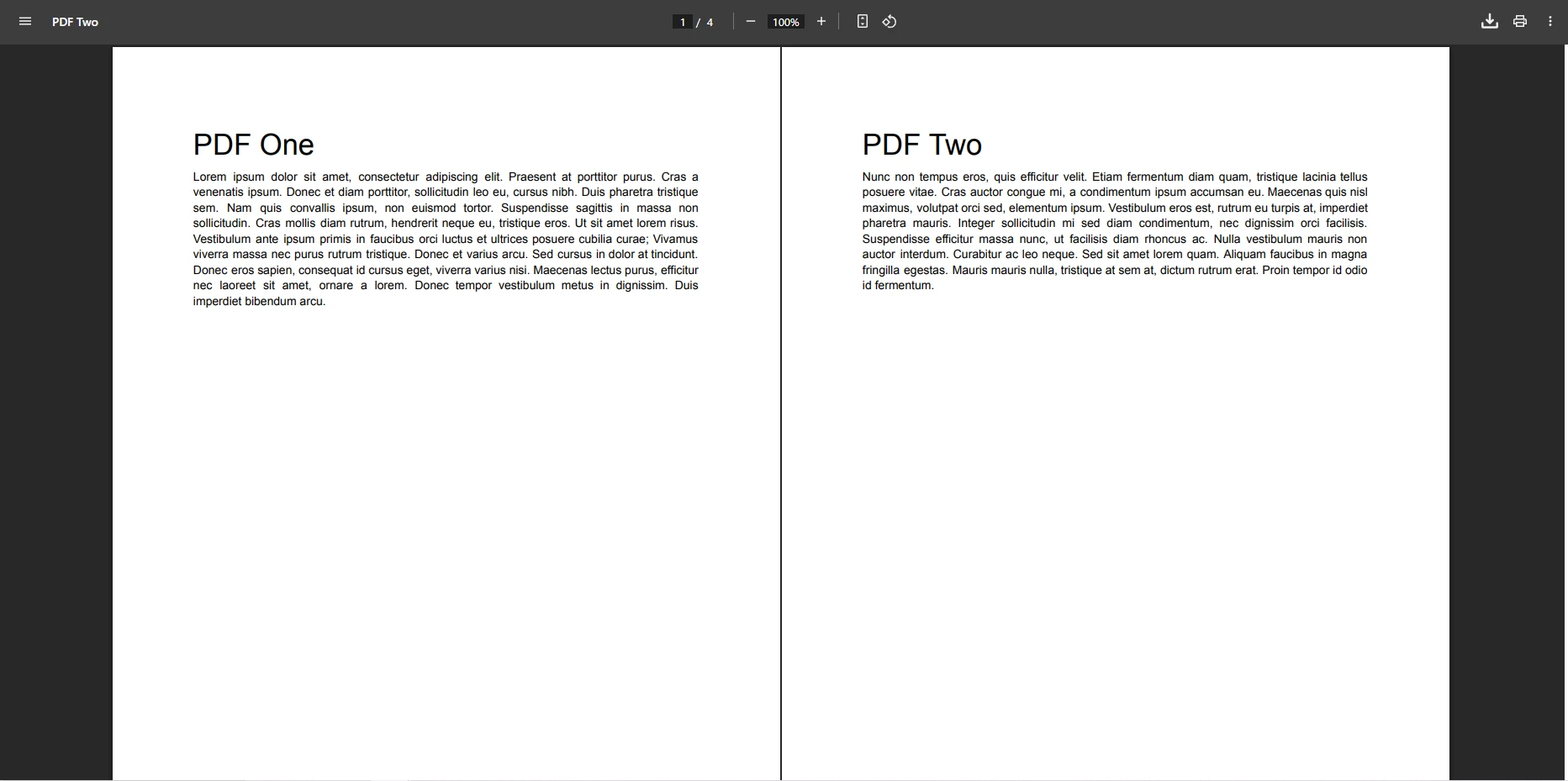
L'exemple C# suivant charge deux documents PDF et les fusionne en un seul fichier de sortie :
```csharp
using IronPdf;

var pdf1 = PdfDocument.FromFile("Report1.pdf");
var pdf2 = PdfDocument.FromFile("Report2.pdf");

var mergedPdf = PdfDocument.Merge(pdf1, pdf2);
mergedPdf.SaveAs("MergedReport.pdf");
```
Cela charge deux fichiers PDF en utilisant `FromFile` depuis le disque, les combine avec la méthode statique `Merge`, et sauvegarde le résultat. La fusion préserve l'intégralité de la mise en forme, des champs de formulaire intégrés, des métadonnées, des signets et des annotations. Cette méthode fonctionne avec les fichiers PDF créés à partir de diverses sources, qu'ils soient convertis à partir de HTML, générés à partir d'URL ou produits à partir d'images.
### À quoi ressemble le fichier PDF généré ?
## Comment fusionner plusieurs fichiers PDF simultanément ?
Lorsque vous devez combiner plus de deux documents, passez un tableau d'objets `PdfDocument` à la méthode `Merge` :
```csharp
using IronPdf;
string[] pdfFiles = { "January.pdf", "February.pdf", "March.pdf", "April.pdf" };
var pdfs = pdfFiles.Select(PdfDocument.FromFile).ToArray();
var merged = PdfDocument.Merge(pdfs);
merged.SaveAs("QuarterlyReport.pdf");
```
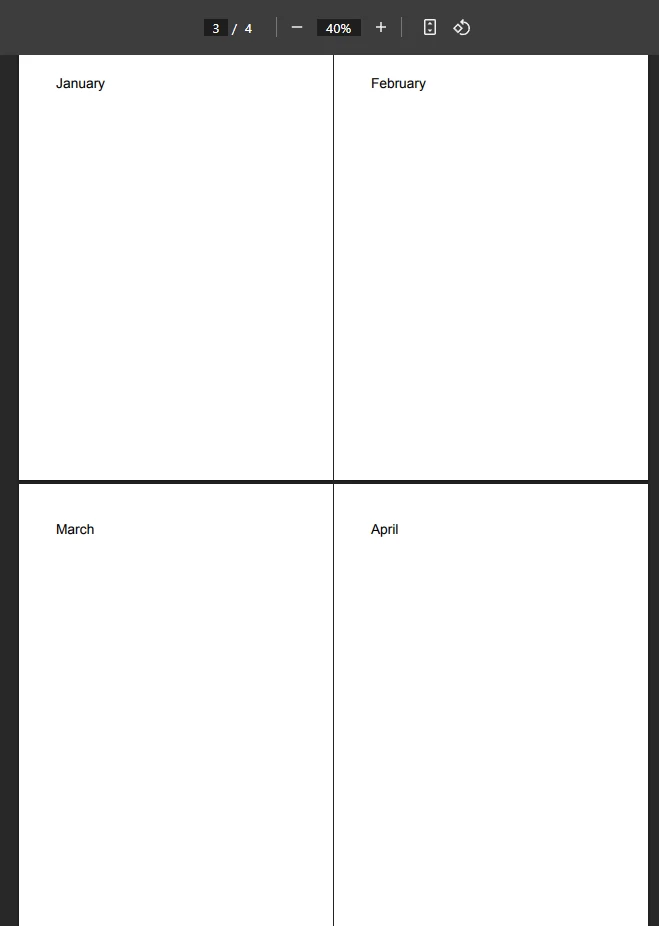
Cela charge plusieurs fichiers PDF dans des objets `PdfDocument` et les combine en une seule opération. La méthode statique `Merge` accepte des tableaux pour le traitement par lots. Quelques lignes de code C# suffisent pour traiter plusieurs fichiers PDF simultanément.
Pour améliorer le débit lors du traitement de nombreux fichiers, envisagez [des opérations asynchrones](https://ironpdf.com/how-to/async/) ou un traitement parallèle. La prise en charge du multithreading d'IronPDF garantit des performances solides même avec des lots de documents volumineux. Lors de travaux avec des opérations gourmandes en mémoire, la gestion appropriée des ressources et la suppression des objets `PdfDocument` sont importantes.
### Comment fusionner un dossier entier de fichiers PDF en gérant les erreurs ?
L'exemple ci-dessous lit tous les fichiers PDF d'un répertoire, les trie par nom pour un ordre cohérent et les fusionne en gérant les erreurs fichier par fichier :
```csharp
using IronPdf;
using System.IO;
string pdfDirectory = @"C:\Reports\Monthly\";
string[] pdfFiles = Directory.GetFiles(pdfDirectory, "*.pdf");
Array.Sort(pdfFiles);
var pdfs = new List<PdfDocument>();
foreach (var file in pdfFiles)
{
try
{
pdfs.Add(PdfDocument.FromFile(file));
Console.WriteLine($"Loaded: {Path.GetFileName(file)}");
}
catch (Exception ex)
{
Console.WriteLine($"Error loading {file}: {ex.Message}");
}
}
if (pdfs.Count > 0)
{
var merged = PdfDocument.Merge(pdfs.ToArray());
merged.MetaData.Author = "Report Generator";
merged.MetaData.CreationDate = DateTime.Now;
merged.MetaData.Title = "Consolidated Monthly Reports";
merged.SaveAs("ConsolidatedReports.pdf");
Console.WriteLine("Merge completed successfully!");
}
```
### À quoi ressemble un PDF fusionné de plusieurs fichiers ?
## Comment fusionner des pages spécifiques de documents PDF ?
Vous pouvez extraire des pages individuelles ou des plages de pages avant la fusion. `CopyPage` extrait une page par l'index à partir de zéro, tandis que `CopyPages` extrait une plage :
```csharp
using IronPdf;
var doc1 = PdfDocument.FromFile("PdfOne.pdf");
var doc2 = PdfDocument.FromFile("PdfTwo.pdf");
var firstPage = doc2.CopyPage(0);
var selectedRange = doc1.CopyPages(2, 4);
var result = PdfDocument.Merge(firstPage, selectedRange);
result.SaveAs("CustomPdf.pdf");
```
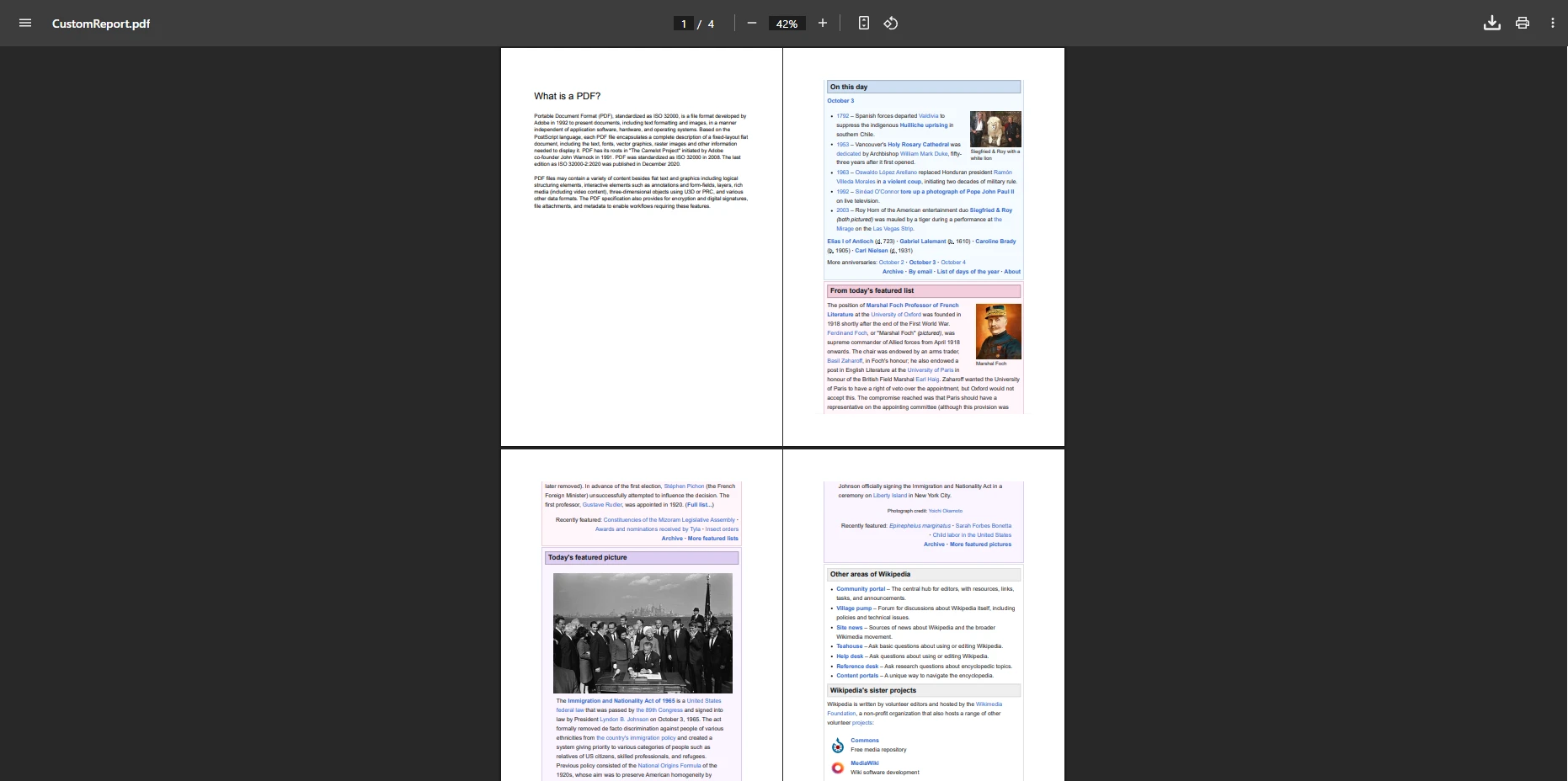
Cela crée un fichier de sortie contenant uniquement les pages pertinentes des documents sources plus volumineux. L' [API de manipulation de pages](https://ironpdf.com/how-to/add-copy-delete-pages-pdf/) vous offre un contrôle précis sur la structure du document. Vous pouvez également faire pivoter les pages, ajouter des numéros de page ou insérer des sauts de page selon vos besoins.
### Comment créer un document personnalisé à partir de sources multiples ?
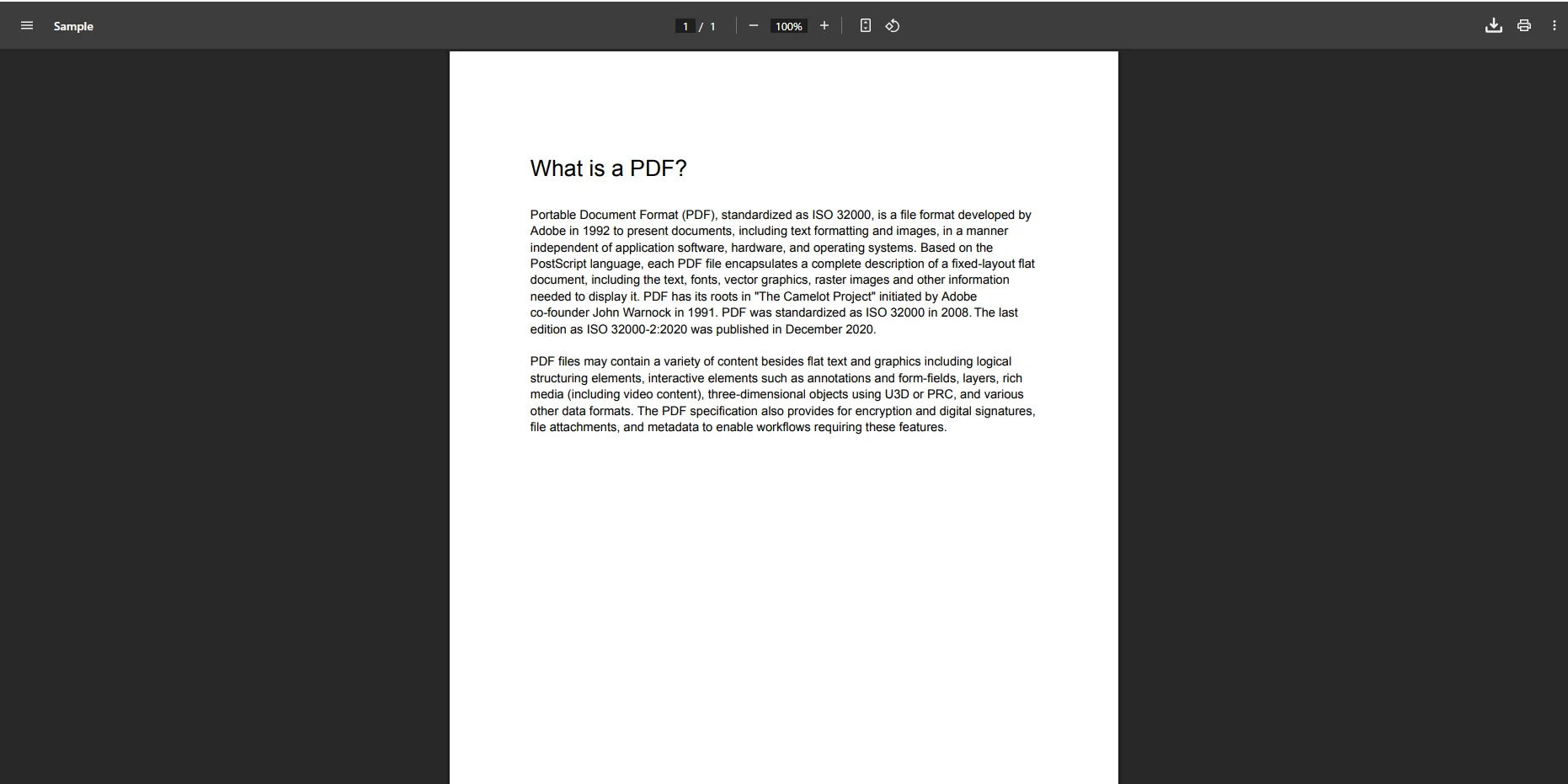
L'exemple suivant extrait des sections de trois documents distincts - un contrat, une annexe et un fichier de conditions générales - et les combine dans un package ciblé :
```csharp
using IronPdf;
var contract = PdfDocument.FromFile("Contract.pdf");
var appendix = PdfDocument.FromFile("Appendix.pdf");
var terms = PdfDocument.FromFile("Terms.pdf");
// Extract specific sections
var contractPages = contract.CopyPages(0, 5); // First 6 pages
var appendixCover = appendix.CopyPage(0); // Cover page only
var termsHighlight = terms.CopyPages(3, 4); // Pages 4-5
// Merge selected pages
var customDoc = PdfDocument.Merge(contractPages, appendixCover, termsHighlight);
customDoc.AddTextHeaders(
"Contract Package - {page} of {total-pages}",
IronPdf.Editing.FontFamily.Helvetica, 12);
customDoc.SaveAs("ContractPackage.pdf");
```
### À quoi ressemblent les fichiers PDF d'entrée ?
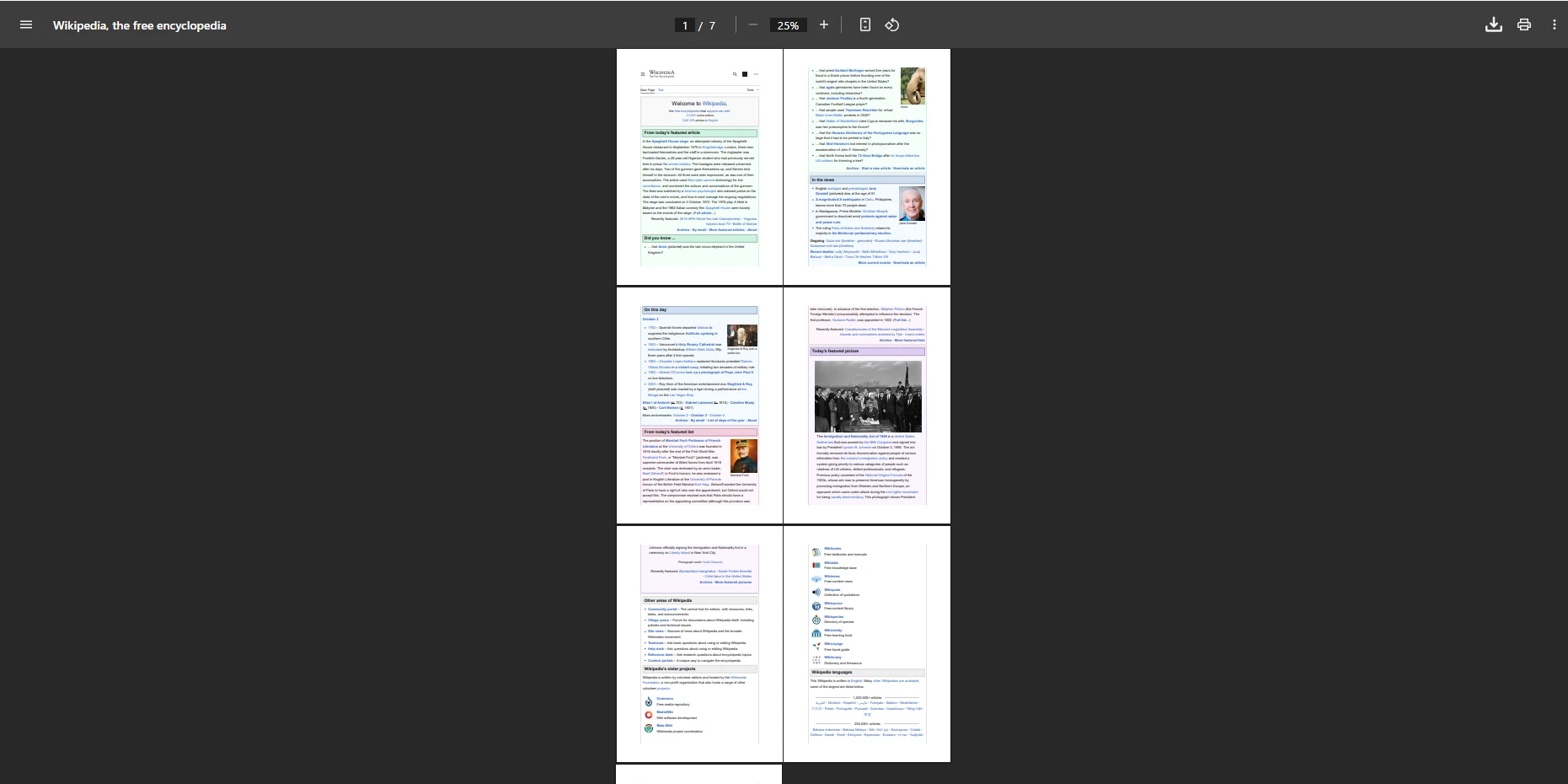
### Quel est l'impact de la fusion spécifique à une page sur le résultat ?
## Comment fusionner des documents PDF provenant de flux de mémoire ?
Lorsque votre application reçoit des données PDF sous forme de tableaux d'octets (provenant de fichiers téléchargés, d'enregistrements de base de données ou de réponses de services Web), vous pouvez les fusionner directement en mémoire sans accéder au système de fichiers :
```csharp
using IronPdf;
using System.IO;
using var stream1 = new MemoryStream(File.ReadAllBytes("Doc1.pdf"));
using var stream2 = new MemoryStream(File.ReadAllBytes("Doc2.pdf"));
var pdf1 = new PdfDocument(stream1);
var pdf2 = new PdfDocument(stream2);
var merged = PdfDocument.Merge(pdf1, pdf2);
merged.SaveAs("Output.pdf");
```
Ce modèle est parfaitement adapté aux applications ASP.NET qui traitent des fichiers téléchargés et aux déploiements cloud où l'accès direct au système de fichiers est restreint. La même approche fonctionne lors de la récupération de fichiers depuis Azure Blob Storage ou lors de l'appel de services Web externes qui renvoient des octets PDF bruts.
### Quand faut-il utiliser les flux de mémoire pour la fusion de fichiers PDF ?
Les flux de mémoire sont bien adaptés lorsque :
- Utilisation de fichiers téléchargés dans des applications web
- Traitement des fichiers PDF extraits des champs BLOB de la base de données
- Fonctionnement dans des environnements conteneurisés sans système de fichiers accessible en écriture
- Mise en œuvre d'une gestion sécurisée des documents sans création de fichiers temporaires sur le disque
- Création de microservices qui traitent les fichiers PDF de bout en bout en mémoire
## Qu'est-ce qu'un flux de travail concret de compilation de rapports PDF ?
L'exemple suivant génère une page de couverture HTML dynamique, charge les sections de rapport existantes, applique un filigrane de confidentialité, fusionne tous les éléments dans l'ordre et sécurise le résultat :
```csharp
using IronPdf;
using System;
var reportDate = DateTime.Now;
var quarter = $"Q{(int)Math.Ceiling(reportDate.Month / 3.0)}";
var coverHtml = $@"
<html>
<body style='text-align: center; padding-top: 200px;'>
<h1>Financial Report {quarter} {reportDate.Year}</h1>
<h2>{reportDate:MMMM yyyy}</h2>
<p>Confidential -- Internal Use Only</p>
</body>
</html>";
var renderer = new ChromePdfRenderer();
renderer.RenderingOptions.PaperSize = IronPdf.Rendering.PdfPaperSize.A4;
renderer.RenderingOptions.MarginTop = 40;
renderer.RenderingOptions.MarginBottom = 40;
var dynamicCover = renderer.RenderHtmlAsPdf(coverHtml);
var executive = PdfDocument.FromFile("ExecutiveSummary.pdf");
var financial = PdfDocument.FromFile("FinancialData.pdf");
var charts = PdfDocument.FromFile("Charts.pdf");
var appendix = PdfDocument.FromFile("Appendix.pdf");
financial.ApplyWatermark("<h2 style='color: red; opacity: 0.5;'>CONFIDENTIAL</h2>");
var fullReport = PdfDocument.Merge(dynamicCover, executive, financial, charts, appendix);
fullReport.MetaData.Title = $"Financial Report {quarter} {reportDate.Year}";
fullReport.MetaData.Author = "Finance Department";
fullReport.MetaData.Subject = "Quarterly Financial Performance";
fullReport.MetaData.CreationDate = reportDate;
fullReport.AddTextHeaders(
$"{quarter} Financial Report",
IronPdf.Editing.FontFamily.Arial, 10);
fullReport.AddTextFooters(
"Page {page} of {total-pages} | Confidential",
IronPdf.Editing.FontFamily.Arial, 8);
fullReport.SecuritySettings.UserPassword = "reader123";
fullReport.SecuritySettings.OwnerPassword = "admin456";
fullReport.SecuritySettings.AllowUserPrinting = true;
fullReport.SecuritySettings.AllowUserCopyPasteContent = false;
fullReport.CompressImages(90);
fullReport.SaveAs($"Financial_Report_{quarter}_{reportDate.Year}.pdf");
Console.WriteLine($"Report generated: {fullReport.PageCount} pages");
```
Ceci démontre la fusion de documents dans un ordre spécifique, l'ajout de métadonnées PDF, l'application de filigranes et la sécurisation du résultat par [une protection par mot de passe](https://ironpdf.com/how-to/pdf-permissions-passwords/) . La gestion des métadonnées est importante pour l'organisation et la conformité des documents. Pour une sortie conforme aux normes d'archivage, consultez le [guide de conformité PDF/A](https://ironpdf.com/how-to/pdfa/) .
### Pourquoi l'ordre des documents est-il important lors d'une fusion ?
L'ordre des documents influe directement sur l'expérience du lecteur et sur la structure technique :
- La fluidité de la navigation et la précision de la table des matières dépendent de l'ordre des sections.
- La continuité de la numérotation des pages exige que toutes les sections apparaissent dans l'ordre prévu.
- La cohérence des en-têtes et des pieds de page dans les sections fusionnées repose sur un ordre correct.
- La hiérarchie des signets et la navigation du lecteur suivent la séquence de fusion
- L'ordre de tabulation des champs de formulaire dans les PDF interactifs hérite de la position du document
Définissez toujours un ordre clair des sections avant d'appeler `Merge` afin que le résultat soit lu logiquement de la couverture à l'annexe.
## Quelles sont les meilleures pratiques pour fusionner des PDF en C# ?
Le respect de quelques règles simples garantit la fiabilité des PDF fusionnés en production :
<table class="content__data-table" data-content-table>
<caption>Meilleures pratiques de fusion de fichiers PDF</caption>
<thead>
<tr>
<th>Pratique</th>
<th>Pourquoi c'est important</th>
<th>Conseils</th>
</tr>
</thead>
<tbody>
<tr>
<td>Validez les fichiers d'entrée avant le chargement.</td>
<td>Empêche les exceptions de référence nulle sur les fichiers manquants</td>
<td>Utilisez <code>File.Exists()</code> avant d'appeler <code>FromFile()</code></td>
</tr>
<tr>
<td>Libérez les objets PdfDocument après utilisation</td>
<td>Libère la mémoire native détenue par le moteur de rendu</td>
<td>Enveloppez-le <code>using</code> de blocs ou appelez <code>.Dispose()</code></td>
</tr>
<tr>
<td>Utilisez le traitement par lots pour les grandes collections</td>
<td>Évite les erreurs de mémoire insuffisante sur les grands ensembles de fichiers</td>
<td>Fusionnez les fichiers par groupes de 10 à 20, puis fusionnez les résultats par lots.</td>
</tr>
<tr>
<td>Compresser les images après fusion</td>
<td>Réduit la taille du fichier de sortie sans perte de qualité visible.</td>
<td>Appelez <code>CompressImages(85)</code> sur le document fusionné</td>
</tr>
<tr>
<td>Incorporer les polices dans les documents sources</td>
<td>Empêche la substitution de polices dans le résultat fusionné</td>
<td>Vérifiez que les fichiers PDF sources contiennent des polices incorporées avant la fusion.</td>
</tr>
<tr>
<td>Renommez les champs du formulaire avant la fusion.</td>
<td>Évite les conflits de noms de champs entre les documents sources</td>
<td>Énumérer et renommer par programmation les noms de champs en double</td>
</tr>
</tbody>
</table>
Pour connaître les normes industrielles relatives à la structure et à l'échange de fichiers PDF, consultez le site de la [PDF Association](https://www.pdfa.org/) . Des réponses de la communauté et des exemples de code sont disponibles sur [Stack Overflow](https://stackoverflow.com/questions/tagged/ironpdf) . La [page NuGet Gallery pour IronPDF](https://www.nuget.org/packages/IronPdf/) répertorie toutes les versions disponibles et les notes de version. Pour les options de configuration avancées et les licences de production, consultez [la page relative aux licences IronPDF](https://ironpdf.com/licensing/) .
### Comment gérez-vous les erreurs de fusion courantes ?
Les cinq problèmes les plus fréquents et leurs solutions :
1. **Problèmes de mémoire avec les fichiers volumineux** -- Utilisez les flux de mémoire et le traitement par lots pour maintenir une utilisation du tas gérable. Disposez chaque `PdfDocument` après qu'il n'est plus nécessaire.
2. **Problèmes de polices dans le résultat fusionné** -- Assurez-vous que les polices sont incorporées dans les PDF sources avant la fusion. L'absence de polices de caractères entraîne des substitutions ou des caractères manquants dans le résultat.
3. **Conflits de champs de formulaire** -- Renommez les noms de champs en double de manière programmatique avant d'appeler `Merge`. Les champs portant le même nom dans plusieurs documents partageront les mêmes valeurs.
4. **Goulots d'étranglement des performances sur les grands lots** -- Passez aux méthodes asynchrones et traitez les fichiers en parallèle lorsque les dépendances le permettent. Consultez [la documentation asynchrone IronPDF](https://ironpdf.com/how-to/async/) pour des exemples.
5. **Restrictions de sécurité sur les fichiers PDF sources** -- Fournissez les mots de passe des propriétaires avant de tenter de lire et de fusionner des documents protégés par mot de passe. Consultez [la documentation relative aux autorisations PDF](https://ironpdf.com/how-to/pdf-permissions-passwords/) .
## Comment débuter avec IronPDF gratuitement ?
IronPDF réduit la fusion de fichiers PDF en C# à quelques lignes de code. Qu'il s'agisse de combiner deux fichiers ou de traiter des arborescences de dossiers entières, la bibliothèque gère la complexité pendant que vous vous concentrez sur votre application .NET 10. L' [ensemble des fonctionnalités](https://ironpdf.com/features/) comprend la conversion HTML vers PDF, l'édition de PDF, la gestion des formulaires et les signatures numériques.
Son API simple élimine les manipulations complexes de PDF, ce qui en fait le choix idéal pour les développeurs qui ont besoin d'une fusion fiable sans expertise approfondie des formats de documents. De la simple combinaison de deux fichiers à la sélection page par page parmi des dizaines de sources, IronPDF fournit tous les outils nécessaires à une gestion documentaire Professional . La compatibilité multiplateforme garantit que votre solution fonctionne sous Windows, Linux, macOS et sur les plateformes cloud.
Pour une utilisation en production, IronPDF propose [des licences flexibles](https://ironpdf.com/licensing/) avec une tarification transparente. L' [équipe d'assistance est disponible 24 h/24 et 5 j/7](https://ironpdf.com/troubleshooting/engineering-support-for-ironpdf/) , et [une documentation complète](https://ironpdf.com/docs/) est à votre disposition en cas de besoin. Comparez IronPDF aux [autres bibliothèques PDF](https://ironpdf.com/competitors/itext-vs-ironpdf/) pour découvrir pourquoi les équipes de développement le choisissent pour la génération de documents Enterprise .
[Démarrez un essai gratuit](https://ironpdf.com/licensing/) pour tester la fusion dans votre projet – aucune carte de crédit n'est requise.
Fusionner des fichiers PDF en C# nécessite seulement quelques lignes de code avec IronPDF -- chargez vos PDF en utilisant PdfDocument.FromFile() et combinez-les avec la méthode Merge(), éliminant la manipulation manuelle des documents et la logique de traitement complexe.
La gestion de fichiers et de rapports séparés peut ralentir n'importe quel flux de travail. Passer du temps à combiner manuellement des fichiers PDF ou à se débattre avec des outils obsolètes représente un gaspillage des efforts des développeurs. Ce tutoriel vous montre comment fusionner des fichiers PDF par programmation en C# à l'aide de la bibliothèque IronPDF . Le processus est simple, même pour les documents présentant une mise en forme complexe, des polices intégrées et des champs de formulaire interactifs.
Que vous développiez des applications ASP.NET , travailliez avec Windows Forms ou créiez des solutions cloud, IronPDF vous offre une solution prête à l'emploi pour la manipulation de fichiers PDF et la gestion de documents. Le moteur de rendu de la bibliothèque, basé sur Chrome, garantit une fidélité parfaite au pixel près lors de la fusion de fichiers PDF , préservant ainsi toute la mise en forme, les polices et les données des formulaires.
Comment installer IronPDF pour C# ?
Téléchargez le package NuGet à l'aide de la console du gestionnaire de packages ou de l'interface de ligne de commande .NET :
PM > Install-Package IronPdf
Install-Package IronPdf
> dotnet add package IronPdf
dotnet add package IronPdf
IronPDF est compatible avec .NET Framework, .NET Core et .NET 10, ainsi qu'avec Linux, macOS, Azure et AWS. Cela le rend adapté aux applications multiplateformes modernes ciblant .NET 10. Pour plus de détails, consultez la présentation de l'installation .
Ajoutez l'espace de noms en haut de votre fichier C# pour accéder à tous les contrôles et méthodes PDF :
using IronPdf;
using IronPdf;
ImportsIronPdf
Imports IronPdf
Première étape :
Comment fusionner deux fichiers PDF ?
L'exemple C# suivant charge deux documents PDF et les fusionne en un seul fichier de sortie :
using IronPdf;

var pdf1 = PdfDocument.FromFile("Report1.pdf");
var pdf2 = PdfDocument.FromFile("Report2.pdf");

var mergedPdf = PdfDocument.Merge(pdf1, pdf2);
mergedPdf.SaveAs("MergedReport.pdf");
Imports IronPdf

Dim pdf1 = PdfDocument.FromFile("Report1.pdf")
Dim pdf2 = PdfDocument.FromFile("Report2.pdf")

Dim mergedPdf = PdfDocument.Merge(pdf1, pdf2)
mergedPdf.SaveAs("MergedReport.pdf")
Cela charge deux fichiers PDF en utilisant FromFile depuis le disque, les combine avec la méthode statique Merge, et sauvegarde le résultat. La fusion préserve l'intégralité de la mise en forme, des champs de formulaire intégrés, des métadonnées, des signets et des annotations. Cette méthode fonctionne avec les fichiers PDF créés à partir de diverses sources, qu'ils soient convertis à partir de HTML, générés à partir d'URL ou produits à partir d'images.
À quoi ressemble le fichier PDF généré ?
Comment fusionner plusieurs fichiers PDF simultanément ?
Lorsque vous devez combiner plus de deux documents, passez un tableau d'objets PdfDocument à la méthode Merge :
Imports IronPdf

Dim pdfFiles As String() = {"January.pdf", "February.pdf", "March.pdf", "April.pdf"}

Dim pdfs = pdfFiles.Select(AddressOf PdfDocument.FromFile).ToArray()

Dim merged = PdfDocument.Merge(pdfs)
merged.SaveAs("QuarterlyReport.pdf")
Cela charge plusieurs fichiers PDF dans des objets PdfDocument et les combine en une seule opération. La méthode statique Merge accepte des tableaux pour le traitement par lots. Quelques lignes de code C# suffisent pour traiter plusieurs fichiers PDF simultanément.
Pour améliorer le débit lors du traitement de nombreux fichiers, envisagez des opérations asynchrones ou un traitement parallèle. La prise en charge du multithreading d'IronPDF garantit des performances solides même avec des lots de documents volumineux. Lors de travaux avec des opérations gourmandes en mémoire, la gestion appropriée des ressources et la suppression des objets PdfDocument sont importantes.
Comment fusionner un dossier entier de fichiers PDF en gérant les erreurs ?
L'exemple ci-dessous lit tous les fichiers PDF d'un répertoire, les trie par nom pour un ordre cohérent et les fusionne en gérant les erreurs fichier par fichier :
using IronPdf;
using System.IO;

string pdfDirectory = @"C:\Reports\Monthly\";
string[] pdfFiles = Directory.GetFiles(pdfDirectory, "*.pdf");
Array.Sort(pdfFiles);

var pdfs = new List<PdfDocument>();

foreach (var file in pdfFiles)
{
    try
    {
        pdfs.Add(PdfDocument.FromFile(file));
        Console.WriteLine($"Loaded: {Path.GetFileName(file)}");
    }
    catch (Exception ex)
    {
        Console.WriteLine($"Error loading {file}: {ex.Message}");
    }
}

if (pdfs.Count > 0)
{
    var merged = PdfDocument.Merge(pdfs.ToArray());
    merged.MetaData.Author = "Report Generator";
    merged.MetaData.CreationDate = DateTime.Now;
    merged.MetaData.Title = "Consolidated Monthly Reports";
    merged.SaveAs("ConsolidatedReports.pdf");
    Console.WriteLine("Merge completed successfully!");
}
ImportsIronPdfImportsSystem.IODim pdfDirectory AsString = "C:\Reports\Monthly\"Dim pdfFiles AsString() = Directory.GetFiles(pdfDirectory, "*.pdf")Array.Sort(pdfFiles)Dim pdfs As New List(OfPdfDocument)()For Each file In pdfFilesTry pdfs.Add(PdfDocument.FromFile(file))Console.WriteLine($"Loaded: {Path.GetFileName(file)}")Catch ex AsExceptionConsole.WriteLine($"Error loading {file}: {ex.Message}")EndTryNextIf pdfs.Count > 0 Then Dim merged AsPdfDocument = PdfDocument.Merge(pdfs.ToArray()) merged.MetaData.Author = "Report Generator" merged.MetaData.CreationDate = DateTime.Now merged.MetaData.Title = "Consolidated Monthly Reports" merged.SaveAs("ConsolidatedReports.pdf")Console.WriteLine("Merge completed successfully!")End If
Imports IronPdf
Imports System.IO

Dim pdfDirectory As String = "C:\Reports\Monthly\"
Dim pdfFiles As String() = Directory.GetFiles(pdfDirectory, "*.pdf")
Array.Sort(pdfFiles)

Dim pdfs As New List(Of PdfDocument)()

For Each file In pdfFiles
    Try
        pdfs.Add(PdfDocument.FromFile(file))
        Console.WriteLine($"Loaded: {Path.GetFileName(file)}")
    Catch ex As Exception
        Console.WriteLine($"Error loading {file}: {ex.Message}")
    End Try
Next

If pdfs.Count > 0 Then
    Dim merged As PdfDocument = PdfDocument.Merge(pdfs.ToArray())
    merged.MetaData.Author = "Report Generator"
    merged.MetaData.CreationDate = DateTime.Now
    merged.MetaData.Title = "Consolidated Monthly Reports"
    merged.SaveAs("ConsolidatedReports.pdf")
    Console.WriteLine("Merge completed successfully!")
End If
À quoi ressemble un PDF fusionné de plusieurs fichiers ?
Comment fusionner des pages spécifiques de documents PDF ?
Vous pouvez extraire des pages individuelles ou des plages de pages avant la fusion. CopyPage extrait une page par l'index à partir de zéro, tandis que CopyPages extrait une plage :
using IronPdf;var doc1 = PdfDocument.FromFile("PdfOne.pdf");var doc2 = PdfDocument.FromFile("PdfTwo.pdf");var firstPage = doc2.CopyPage(0);var selectedRange = doc1.CopyPages(2, 4);var result = PdfDocument.Merge(firstPage, selectedRange);result.SaveAs("CustomPdf.pdf");
using IronPdf;

var doc1 = PdfDocument.FromFile("PdfOne.pdf");
var doc2 = PdfDocument.FromFile("PdfTwo.pdf");

var firstPage = doc2.CopyPage(0);
var selectedRange = doc1.CopyPages(2, 4);

var result = PdfDocument.Merge(firstPage, selectedRange);
result.SaveAs("CustomPdf.pdf");
Imports IronPdf

Dim doc1 = PdfDocument.FromFile("PdfOne.pdf")
Dim doc2 = PdfDocument.FromFile("PdfTwo.pdf")

Dim firstPage = doc2.CopyPage(0)
Dim selectedRange = doc1.CopyPages(2, 4)

Dim result = PdfDocument.Merge(firstPage, selectedRange)
result.SaveAs("CustomPdf.pdf")
Cela crée un fichier de sortie contenant uniquement les pages pertinentes des documents sources plus volumineux. L' API de manipulation de pages vous offre un contrôle précis sur la structure du document. Vous pouvez également faire pivoter les pages, ajouter des numéros de page ou insérer des sauts de page selon vos besoins.
Comment créer un document personnalisé à partir de sources multiples ?
L'exemple suivant extrait des sections de trois documents distincts - un contrat, une annexe et un fichier de conditions générales - et les combine dans un package ciblé :
Imports IronPdf

Dim contract = PdfDocument.FromFile("Contract.pdf")
Dim appendix = PdfDocument.FromFile("Appendix.pdf")
Dim terms = PdfDocument.FromFile("Terms.pdf")

' Extract specific sections
Dim contractPages = contract.CopyPages(0, 5)   ' First 6 pages
Dim appendixCover = appendix.CopyPage(0)       ' Cover page only
Dim termsHighlight = terms.CopyPages(3, 4)     ' Pages 4-5

' Merge selected pages
Dim customDoc = PdfDocument.Merge(contractPages, appendixCover, termsHighlight)

customDoc.AddTextHeaders(
    "Contract Package - {page} of {total-pages}",
    IronPdf.Editing.FontFamily.Helvetica, 12)

customDoc.SaveAs("ContractPackage.pdf")
À quoi ressemblent les fichiers PDF d'entrée ?
Quel est l'impact de la fusion spécifique à une page sur le résultat ?
Comment fusionner des documents PDF provenant de flux de mémoire ?
Lorsque votre application reçoit des données PDF sous forme de tableaux d'octets (provenant de fichiers téléchargés, d'enregistrements de base de données ou de réponses de services Web), vous pouvez les fusionner directement en mémoire sans accéder au système de fichiers :
using IronPdf;using System.IO;using var stream1 = new MemoryStream(File.ReadAllBytes("Doc1.pdf"));using var stream2 = new MemoryStream(File.ReadAllBytes("Doc2.pdf"));var pdf1 = new PdfDocument(stream1);var pdf2 = new PdfDocument(stream2);var merged = PdfDocument.Merge(pdf1, pdf2);merged.SaveAs("Output.pdf");
using IronPdf;
using System.IO;

using var stream1 = new MemoryStream(File.ReadAllBytes("Doc1.pdf"));
using var stream2 = new MemoryStream(File.ReadAllBytes("Doc2.pdf"));

var pdf1 = new PdfDocument(stream1);
var pdf2 = new PdfDocument(stream2);

var merged = PdfDocument.Merge(pdf1, pdf2);
merged.SaveAs("Output.pdf");
ImportsIronPdfImportsSystem.IOUsing stream1 As New MemoryStream(File.ReadAllBytes("Doc1.pdf"))Using stream2 As New MemoryStream(File.ReadAllBytes("Doc2.pdf")) Dim pdf1 = New PdfDocument(stream1) Dim pdf2 = New PdfDocument(stream2) Dim merged = PdfDocument.Merge(pdf1, pdf2) merged.SaveAs("Output.pdf")EndUsingEndUsing
Imports IronPdf
Imports System.IO

Using stream1 As New MemoryStream(File.ReadAllBytes("Doc1.pdf"))
    Using stream2 As New MemoryStream(File.ReadAllBytes("Doc2.pdf"))
        Dim pdf1 = New PdfDocument(stream1)
        Dim pdf2 = New PdfDocument(stream2)

        Dim merged = PdfDocument.Merge(pdf1, pdf2)
        merged.SaveAs("Output.pdf")
    End Using
End Using
Ce modèle est parfaitement adapté aux applications ASP.NET qui traitent des fichiers téléchargés et aux déploiements cloud où l'accès direct au système de fichiers est restreint. La même approche fonctionne lors de la récupération de fichiers depuis Azure Blob Storage ou lors de l'appel de services Web externes qui renvoient des octets PDF bruts.
Quand faut-il utiliser les flux de mémoire pour la fusion de fichiers PDF ?
Les flux de mémoire sont bien adaptés lorsque :
Utilisation de fichiers téléchargés dans des applications web
Traitement des fichiers PDF extraits des champs BLOB de la base de données
Fonctionnement dans des environnements conteneurisés sans système de fichiers accessible en écriture
Mise en œuvre d'une gestion sécurisée des documents sans création de fichiers temporaires sur le disque
Création de microservices qui traitent les fichiers PDF de bout en bout en mémoire
Qu'est-ce qu'un flux de travail concret de compilation de rapports PDF ?
L'exemple suivant génère une page de couverture HTML dynamique, charge les sections de rapport existantes, applique un filigrane de confidentialité, fusionne tous les éléments dans l'ordre et sécurise le résultat :
using IronPdf;
using System;

var reportDate = DateTime.Now;
var quarter = $"Q{(int)Math.Ceiling(reportDate.Month / 3.0)}";

var coverHtml = $@"
<html>
<body style='text-align: center; padding-top: 200px;'>
    <h1>Financial Report {quarter} {reportDate.Year}</h1>
    <h2>{reportDate:MMMM yyyy}</h2>
    <p>Confidential -- Internal Use Only</p>
</body>
</html>";

var renderer = new ChromePdfRenderer();
renderer.RenderingOptions.PaperSize = IronPdf.Rendering.PdfPaperSize.A4;
renderer.RenderingOptions.MarginTop = 40;
renderer.RenderingOptions.MarginBottom = 40;

var dynamicCover = renderer.RenderHtmlAsPdf(coverHtml);

var executive = PdfDocument.FromFile("ExecutiveSummary.pdf");
var financial = PdfDocument.FromFile("FinancialData.pdf");
var charts = PdfDocument.FromFile("Charts.pdf");
var appendix = PdfDocument.FromFile("Appendix.pdf");

financial.ApplyWatermark("<h2 style='color: red; opacity: 0.5;'>CONFIDENTIAL</h2>");

var fullReport = PdfDocument.Merge(dynamicCover, executive, financial, charts, appendix);

fullReport.MetaData.Title = $"Financial Report {quarter} {reportDate.Year}";
fullReport.MetaData.Author = "Finance Department";
fullReport.MetaData.Subject = "Quarterly Financial Performance";
fullReport.MetaData.CreationDate = reportDate;

fullReport.AddTextHeaders(
    $"{quarter} Financial Report",
    IronPdf.Editing.FontFamily.Arial, 10);

fullReport.AddTextFooters(
    "Page {page} of {total-pages} | Confidential",
    IronPdf.Editing.FontFamily.Arial, 8);

fullReport.SecuritySettings.UserPassword = "reader123";
fullReport.SecuritySettings.OwnerPassword = "admin456";
fullReport.SecuritySettings.AllowUserPrinting = true;
fullReport.SecuritySettings.AllowUserCopyPasteContent = false;

fullReport.CompressImages(90);
fullReport.SaveAs($"Financial_Report_{quarter}_{reportDate.Year}.pdf");

Console.WriteLine($"Report generated: {fullReport.PageCount} pages");
ImportsIronPdfImportsSystemModuleProgram Sub Main() Dim reportDate AsDateTime = DateTime.Now Dim quarter AsString = $"Q{CInt(Math.Ceiling(reportDate.Month / 3.0))}" Dim coverHtml AsString = $"<html><body style='text-align: center; padding-top: 200px;'> <h1>Financial Report {quarter} {reportDate.Year}</h1> <h2>{reportDate:MMMM yyyy}</h2> <p>Confidential -- Internal Use Only</p></body></html>" Dim renderer As New ChromePdfRenderer() renderer.RenderingOptions.PaperSize = IronPdf.Rendering.PdfPaperSize.A4 renderer.RenderingOptions.MarginTop = 40 renderer.RenderingOptions.MarginBottom = 40 Dim dynamicCover AsPdfDocument = renderer.RenderHtmlAsPdf(coverHtml) Dim executive AsPdfDocument = PdfDocument.FromFile("ExecutiveSummary.pdf") Dim financial AsPdfDocument = PdfDocument.FromFile("FinancialData.pdf") Dim charts AsPdfDocument = PdfDocument.FromFile("Charts.pdf") Dim appendix AsPdfDocument = PdfDocument.FromFile("Appendix.pdf") financial.ApplyWatermark("<h2 style='color: red; opacity: 0.5;'>CONFIDENTIAL</h2>") Dim fullReport AsPdfDocument = PdfDocument.Merge(dynamicCover, executive, financial, charts, appendix) fullReport.MetaData.Title = $"Financial Report {quarter} {reportDate.Year}" fullReport.MetaData.Author = "Finance Department" fullReport.MetaData.Subject = "Quarterly Financial Performance" fullReport.MetaData.CreationDate = reportDate fullReport.AddTextHeaders($"{quarter} Financial Report", IronPdf.Editing.FontFamily.Arial, 10) fullReport.AddTextFooters("Page {page} of {total-pages} | Confidential", IronPdf.Editing.FontFamily.Arial, 8) fullReport.SecuritySettings.UserPassword = "reader123" fullReport.SecuritySettings.OwnerPassword = "admin456" fullReport.SecuritySettings.AllowUserPrinting = True fullReport.SecuritySettings.AllowUserCopyPasteContent = False fullReport.CompressImages(90) fullReport.SaveAs($"Financial_Report_{quarter}_{reportDate.Year}.pdf")Console.WriteLine($"Report generated: {fullReport.PageCount} pages") End SubEndModule
Imports IronPdf
Imports System

Module Program
    Sub Main()
        Dim reportDate As DateTime = DateTime.Now
        Dim quarter As String = $"Q{CInt(Math.Ceiling(reportDate.Month / 3.0))}"

        Dim coverHtml As String = $"
<html>
<body style='text-align: center; padding-top: 200px;'>
    <h1>Financial Report {quarter} {reportDate.Year}</h1>
    <h2>{reportDate:MMMM yyyy}</h2>
    <p>Confidential -- Internal Use Only</p>
</body>
</html>"

        Dim renderer As New ChromePdfRenderer()
        renderer.RenderingOptions.PaperSize = IronPdf.Rendering.PdfPaperSize.A4
        renderer.RenderingOptions.MarginTop = 40
        renderer.RenderingOptions.MarginBottom = 40

        Dim dynamicCover As PdfDocument = renderer.RenderHtmlAsPdf(coverHtml)

        Dim executive As PdfDocument = PdfDocument.FromFile("ExecutiveSummary.pdf")
        Dim financial As PdfDocument = PdfDocument.FromFile("FinancialData.pdf")
        Dim charts As PdfDocument = PdfDocument.FromFile("Charts.pdf")
        Dim appendix As PdfDocument = PdfDocument.FromFile("Appendix.pdf")

        financial.ApplyWatermark("<h2 style='color: red; opacity: 0.5;'>CONFIDENTIAL</h2>")

        Dim fullReport As PdfDocument = PdfDocument.Merge(dynamicCover, executive, financial, charts, appendix)

        fullReport.MetaData.Title = $"Financial Report {quarter} {reportDate.Year}"
        fullReport.MetaData.Author = "Finance Department"
        fullReport.MetaData.Subject = "Quarterly Financial Performance"
        fullReport.MetaData.CreationDate = reportDate

        fullReport.AddTextHeaders($"{quarter} Financial Report", IronPdf.Editing.FontFamily.Arial, 10)

        fullReport.AddTextFooters("Page {page} of {total-pages} | Confidential", IronPdf.Editing.FontFamily.Arial, 8)

        fullReport.SecuritySettings.UserPassword = "reader123"
        fullReport.SecuritySettings.OwnerPassword = "admin456"
        fullReport.SecuritySettings.AllowUserPrinting = True
        fullReport.SecuritySettings.AllowUserCopyPasteContent = False

        fullReport.CompressImages(90)
        fullReport.SaveAs($"Financial_Report_{quarter}_{reportDate.Year}.pdf")

        Console.WriteLine($"Report generated: {fullReport.PageCount} pages")
    End Sub
End Module
Ceci démontre la fusion de documents dans un ordre spécifique, l'ajout de métadonnées PDF, l'application de filigranes et la sécurisation du résultat par une protection par mot de passe . La gestion des métadonnées est importante pour l'organisation et la conformité des documents. Pour une sortie conforme aux normes d'archivage, consultez le guide de conformité PDF/A .
Pourquoi l'ordre des documents est-il important lors d'une fusion ?
L'ordre des documents influe directement sur l'expérience du lecteur et sur la structure technique :
La fluidité de la navigation et la précision de la table des matières dépendent de l'ordre des sections.
La continuité de la numérotation des pages exige que toutes les sections apparaissent dans l'ordre prévu.
La cohérence des en-têtes et des pieds de page dans les sections fusionnées repose sur un ordre correct.
La hiérarchie des signets et la navigation du lecteur suivent la séquence de fusion
L'ordre de tabulation des champs de formulaire dans les PDF interactifs hérite de la position du document
Définissez toujours un ordre clair des sections avant d'appeler Merge afin que le résultat soit lu logiquement de la couverture à l'annexe.
Quelles sont les meilleures pratiques pour fusionner des PDF en C# ?
Le respect de quelques règles simples garantit la fiabilité des PDF fusionnés en production :
Meilleures pratiques de fusion de fichiers PDF
Pratique
Pourquoi c'est important
Conseils
Validez les fichiers d'entrée avant le chargement.
Empêche les exceptions de référence nulle sur les fichiers manquants
Utilisez File.Exists() avant d'appeler FromFile()
Libérez les objets PdfDocument après utilisation
Libère la mémoire native détenue par le moteur de rendu
Enveloppez-le using de blocs ou appelez .Dispose()
Utilisez le traitement par lots pour les grandes collections
Évite les erreurs de mémoire insuffisante sur les grands ensembles de fichiers
Fusionnez les fichiers par groupes de 10 à 20, puis fusionnez les résultats par lots.
Compresser les images après fusion
Réduit la taille du fichier de sortie sans perte de qualité visible.
Appelez CompressImages(85) sur le document fusionné
Incorporer les polices dans les documents sources
Empêche la substitution de polices dans le résultat fusionné
Vérifiez que les fichiers PDF sources contiennent des polices incorporées avant la fusion.
Renommez les champs du formulaire avant la fusion.
Évite les conflits de noms de champs entre les documents sources
Énumérer et renommer par programmation les noms de champs en double
Pour connaître les normes industrielles relatives à la structure et à l'échange de fichiers PDF, consultez le site de la PDF Association . Des réponses de la communauté et des exemples de code sont disponibles sur Stack Overflow . La page NuGet Gallery pour IronPDF répertorie toutes les versions disponibles et les notes de version. Pour les options de configuration avancées et les licences de production, consultez la page relative aux licences IronPDF .
Comment gérez-vous les erreurs de fusion courantes ?
Les cinq problèmes les plus fréquents et leurs solutions :
Problèmes de mémoire avec les fichiers volumineux -- Utilisez les flux de mémoire et le traitement par lots pour maintenir une utilisation du tas gérable. Disposez chaque PdfDocument après qu'il n'est plus nécessaire.
Problèmes de polices dans le résultat fusionné -- Assurez-vous que les polices sont incorporées dans les PDF sources avant la fusion. L'absence de polices de caractères entraîne des substitutions ou des caractères manquants dans le résultat.
Conflits de champs de formulaire -- Renommez les noms de champs en double de manière programmatique avant d'appeler Merge. Les champs portant le même nom dans plusieurs documents partageront les mêmes valeurs.
Goulots d'étranglement des performances sur les grands lots -- Passez aux méthodes asynchrones et traitez les fichiers en parallèle lorsque les dépendances le permettent. Consultez la documentation asynchrone IronPDF pour des exemples.
Restrictions de sécurité sur les fichiers PDF sources -- Fournissez les mots de passe des propriétaires avant de tenter de lire et de fusionner des documents protégés par mot de passe. Consultez la documentation relative aux autorisations PDF .
Comment débuter avec IronPDF gratuitement ?
IronPDF réduit la fusion de fichiers PDF en C# à quelques lignes de code. Qu'il s'agisse de combiner deux fichiers ou de traiter des arborescences de dossiers entières, la bibliothèque gère la complexité pendant que vous vous concentrez sur votre application .NET 10. L' ensemble des fonctionnalités comprend la conversion HTML vers PDF, l'édition de PDF, la gestion des formulaires et les signatures numériques.
Son API simple élimine les manipulations complexes de PDF, ce qui en fait le choix idéal pour les développeurs qui ont besoin d'une fusion fiable sans expertise approfondie des formats de documents. De la simple combinaison de deux fichiers à la sélection page par page parmi des dizaines de sources, IronPDF fournit tous les outils nécessaires à une gestion documentaire Professional . La compatibilité multiplateforme garantit que votre solution fonctionne sous Windows, Linux, macOS et sur les plateformes cloud.
Curtis Chau détient un baccalauréat en informatique (Université de Carleton) et se spécialise dans le développement front-end avec expertise en Node.js, TypeScript, JavaScript et React. Passionné par la création d'interfaces utilisateur intuitives et esthétiquement plaisantes, Curtis aime travailler avec des frameworks modernes et créer des manuels bien structurés et visuellement attrayants.





























