using IronPdf;

// Disable local disk access or cross-origin requests
Installation.EnableWebSecurity = true;

// Instantiate Renderer
var renderer = new ChromePdfRenderer();

// Create a PDF from a HTML string using C#
var pdf = renderer.RenderHtmlAsPdf("<h1>Hello World</h1>");

// Export to a file or Stream
pdf.SaveAs("output.pdf");

// Advanced Example with HTML Assets
// Load external html assets: Images, CSS and JavaScript.
// An optional BasePath 'C:\site\assets\' is set as the file location to load assets from
var myAdvancedPdf = renderer.RenderHtmlAsPdf("<img src='icons/iron.png'>", @"C:\site\assets\");
myAdvancedPdf.SaveAs("html-with-assets.pdf");
using IronPdf;// Disable local disk access or cross-origin requestsInstallation.EnableWebSecurity = true;// Instantiate Renderervar renderer = new ChromePdfRenderer();// Create a PDF from a HTML string using C#var pdf = renderer.RenderHtmlAsPdf("<h1>Hello World</h1>");// Export to a file or Streampdf.SaveAs("output.pdf");// Advanced Example with HTML Assets// Load external html assets: Images, CSS and JavaScript.// An optional BasePath 'C:\site\assets\' is set as the file location to load assets fromvar myAdvancedPdf = renderer.RenderHtmlAsPdf("<img src='icons/iron.png'>", @"C:\site\assets\");myAdvancedPdf.SaveAs("html-with-assets.pdf");
PM >Install-Package IronPdf
Install-Package IronPdf
IRONPDF NUTZEN
Erstellen eines PDF-Generators in .NET Core mit IronPDF
**Das Zusammenfügen von PDF-Dateien in C# erfordert nur wenige Codezeilen mit IronPDF – laden Sie Ihre PDFs mit `PdfDocument.FromFile()` und kombinieren Sie sie mit der `Merge()` Methode, wodurch manuelles Dokumentenhandling und komplexe Verarbeitung logik entfallen.**
Die Bearbeitung separater Dokumentdateien und Berichte kann jeden Arbeitsablauf verlangsamen. Das manuelle Zusammenführen von PDF-Dateien oder das Hantieren mit veralteten Werkzeugen ist reine Zeitverschwendung für Entwickler. Dieses Tutorial zeigt Ihnen, wie Sie PDF-Dateien in C# mithilfe der [IronPDF -Bibliothek](https://ironpdf.com/) programmatisch zusammenführen. Der Prozess ist unkompliziert – selbst bei Dokumenten mit komplexer Formatierung, eingebetteten Schriftarten und interaktiven Formularfeldern.
Egal ob Sie ASP.NET Anwendungen erstellen, mit Windows Forms arbeiten oder Cloud-basierte Lösungen entwickeln, IronPDF bietet eine produktionsreife Lösung für die PDF-Bearbeitung und Dokumentenverwaltung. Die auf Chrome basierende Rendering-Engine der Bibliothek gewährleistet pixelgenaue Wiedergabetreue beim [Zusammenführen von PDFs](https://ironpdf.com/how-to/merge-or-split-pdfs/) und erhält dabei sämtliche Formatierungen, Schriftarten und Formulardaten.
## Wie installiert man IronPDF für C#?
Laden Sie das NuGet Paket über die Paket-Manager-Konsole oder die .NET Befehlszeilenschnittstelle herunter:
```bash
:ProductInstall
```
```bash
:InstallCmd dotnet add package IronPdf
```
IronPDF ist kompatibel mit .NET Framework, .NET Core und .NET 10 sowie mit Linux, macOS, Azure und AWS. Dadurch eignet es sich für moderne plattformübergreifende Anwendungen, die auf .NET 10 abzielen. Weitere Details finden Sie in der [Installationsübersicht](https://ironpdf.com/get-started/installation-overview/) .
Fügen Sie den Namespace am Anfang Ihrer C#-Datei hinzu, um auf alle PDF-Steuerelemente und -Methoden zuzugreifen:
```csharp
using IronPdf;
```
!!!--LIBRARY_GET_STARTED_WITH_PRODUCT_TRIAL_BLOCK--!!!
## Wie fügt man zwei PDF-Dateien zusammen?
Das folgende C#-Beispiel lädt zwei PDF-Dokumente und führt sie zu einer einzigen Ausgabedatei zusammen:
```csharp
using IronPdf;

var pdf1 = PdfDocument.FromFile("Report1.pdf");
var pdf2 = PdfDocument.FromFile("Report2.pdf");

var mergedPdf = PdfDocument.Merge(pdf1, pdf2);
mergedPdf.SaveAs("MergedReport.pdf");
```
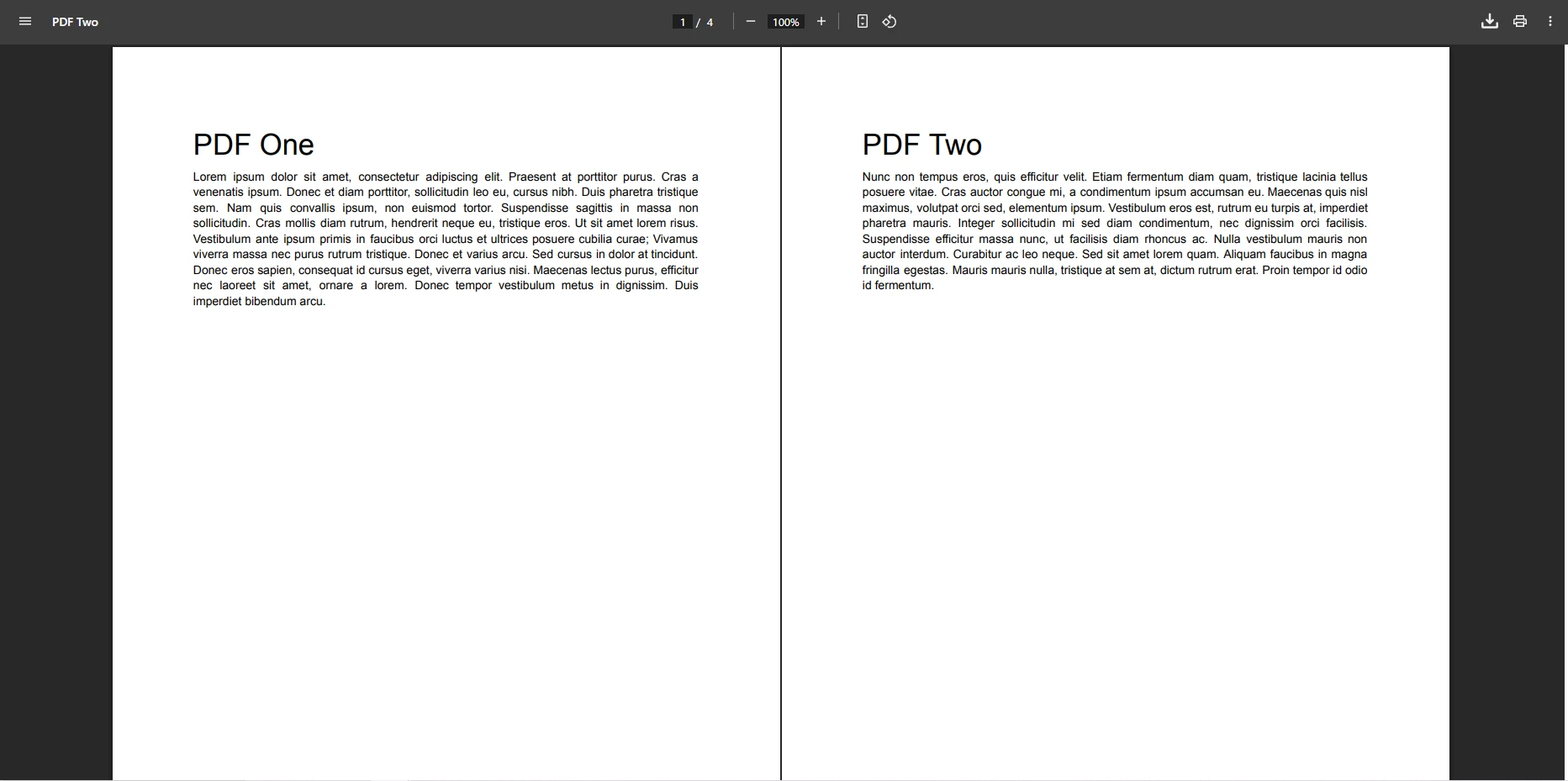
Dies lädt zwei PDF-Dateien mit `FromFile` von der Festplatte, kombiniert sie mit der `Merge` statischen Methode und speichert das Ergebnis. Beim Zusammenführen bleiben alle Formatierungen, eingebetteten Formularfelder, Metadaten, Lesezeichen und Anmerkungen erhalten. Die Methode funktioniert mit PDFs, die aus verschiedenen Quellen erstellt wurden, egal ob sie aus HTML konvertiert, aus URLs generiert oder aus Bildern erzeugt wurden.
### Wie sieht die resultierende PDF-Datei aus?
## Wie kann man mehrere PDF-Dateien gleichzeitig zusammenführen?
Wenn Sie mehr als zwei Dokumente kombinieren müssen, übergeben Sie ein Array von `PdfDocument` Objekten an die `Merge` Methode:
```csharp
using IronPdf;
string[] pdfFiles = { "January.pdf", "February.pdf", "March.pdf", "April.pdf" };
var pdfs = pdfFiles.Select(PdfDocument.FromFile).ToArray();
var merged = PdfDocument.Merge(pdfs);
merged.SaveAs("QuarterlyReport.pdf");
```
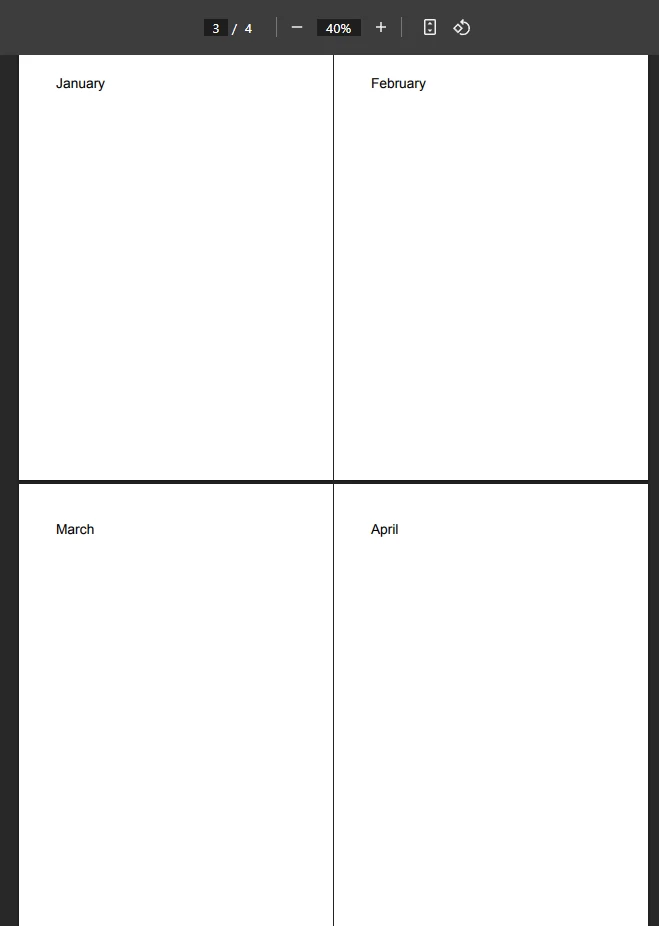
Dies lädt mehrere PDF-Dateien in `PdfDocument` Objekte und kombiniert sie in einem einzigen Vorgang. Die `Merge` statische Methode akzeptiert Arrays für die Stapelverarbeitung. Ein paar Zeilen C#-Code genügen, um mehrere PDFs gleichzeitig zu verarbeiten.
Um den Durchsatz bei der Verarbeitung vieler Dateien zu verbessern, sollten Sie [asynchrone Operationen](https://ironpdf.com/how-to/async/) oder Parallelverarbeitung in Betracht ziehen. Die Multithreading-Unterstützung von IronPDF gewährleistet auch bei großen Dokumentenstapeln eine solide Leistung. Bei speicherintensiven Vorgängen ist das ordnungsgemäße Ressourcenmanagement und die Entsorgung von `PdfDocument` Objekten wichtig.
### Wie kann man einen ganzen Ordner mit PDFs unter Berücksichtigung der Fehlerbehandlung zusammenführen?
Das folgende Beispiel liest alle PDF-Dateien aus einem Verzeichnis, sortiert sie nach Namen für eine einheitliche Reihenfolge und führt sie zusammen, wobei Fehlerbehandlung pro Datei erfolgt:
```csharp
using IronPdf;
using System.IO;
string pdfDirectory = @"C:\Reports\Monthly\";
string[] pdfFiles = Directory.GetFiles(pdfDirectory, "*.pdf");
Array.Sort(pdfFiles);
var pdfs = new List<PdfDocument>();
foreach (var file in pdfFiles)
{
try
{
pdfs.Add(PdfDocument.FromFile(file));
Console.WriteLine($"Loaded: {Path.GetFileName(file)}");
}
catch (Exception ex)
{
Console.WriteLine($"Error loading {file}: {ex.Message}");
}
}
if (pdfs.Count > 0)
{
var merged = PdfDocument.Merge(pdfs.ToArray());
merged.MetaData.Author = "Report Generator";
merged.MetaData.CreationDate = DateTime.Now;
merged.MetaData.Title = "Consolidated Monthly Reports";
merged.SaveAs("ConsolidatedReports.pdf");
Console.WriteLine("Merge completed successfully!");
}
```
### Wie sieht eine zusammengeführte PDF-Datei aus mehreren Dateien aus?
## Wie fügt man bestimmte Seiten aus PDF-Dokumenten zusammen?
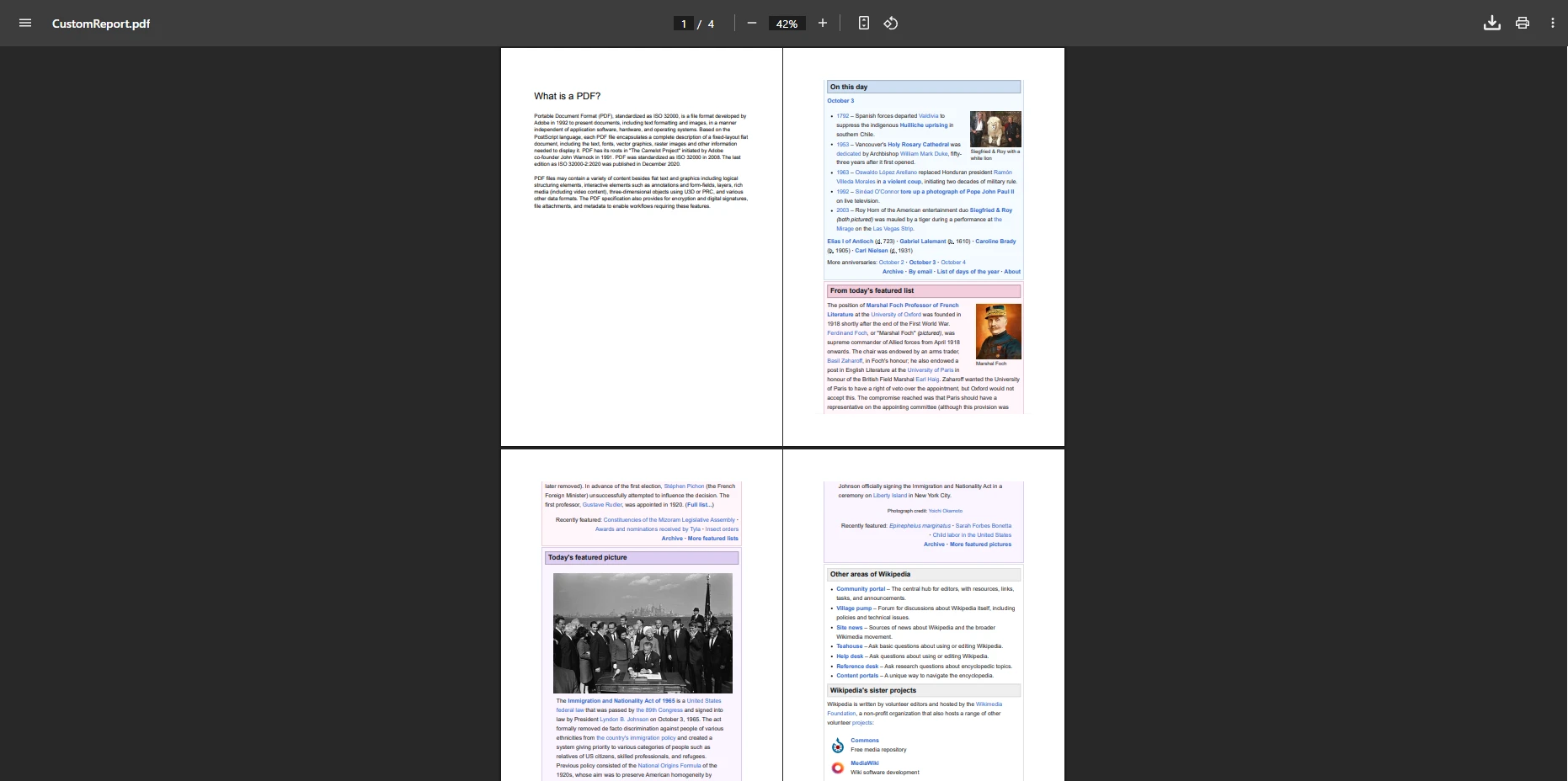
Sie können einzelne Seiten oder Seitenbereiche vor dem Zusammenführen extrahieren. `CopyPage` extrahiert eine Seite durch nullbasierten Index, während `CopyPages` einen Bereich extrahiert:
```csharp
using IronPdf;
var doc1 = PdfDocument.FromFile("PdfOne.pdf");
var doc2 = PdfDocument.FromFile("PdfTwo.pdf");
var firstPage = doc2.CopyPage(0);
var selectedRange = doc1.CopyPages(2, 4);
var result = PdfDocument.Merge(firstPage, selectedRange);
result.SaveAs("CustomPdf.pdf");
```
Dadurch wird eine Ausgabedatei erstellt, die nur die relevanten Seiten aus größeren Quelldokumenten enthält. Die [Page-Manipulation-API](https://ironpdf.com/how-to/add-copy-delete-pages-pdf/) ermöglicht Ihnen die präzise Kontrolle über die Dokumentstruktur. Sie können außerdem Seiten drehen, Seitenzahlen hinzufügen oder bei Bedarf Seitenumbrüche einfügen.
### Wie erstellt man ein benutzerdefiniertes Dokument aus mehreren Quellen?
Das folgende Beispiel extrahiert Abschnitte aus drei separaten Dokumenten – einem Vertrag, einem Anhang und einer Vertragsdatei – und kombiniert sie zu einem zielgerichteten Paket:
```csharp
using IronPdf;
var contract = PdfDocument.FromFile("Contract.pdf");
var appendix = PdfDocument.FromFile("Appendix.pdf");
var terms = PdfDocument.FromFile("Terms.pdf");
// Extract specific sections
var contractPages = contract.CopyPages(0, 5); // First 6 pages
var appendixCover = appendix.CopyPage(0); // Cover page only
var termsHighlight = terms.CopyPages(3, 4); // Pages 4-5
// Merge selected pages
var customDoc = PdfDocument.Merge(contractPages, appendixCover, termsHighlight);
customDoc.AddTextHeaders(
"Contract Package - {page} of {total-pages}",
IronPdf.Editing.FontFamily.Helvetica, 12);
customDoc.SaveAs("ContractPackage.pdf");
```
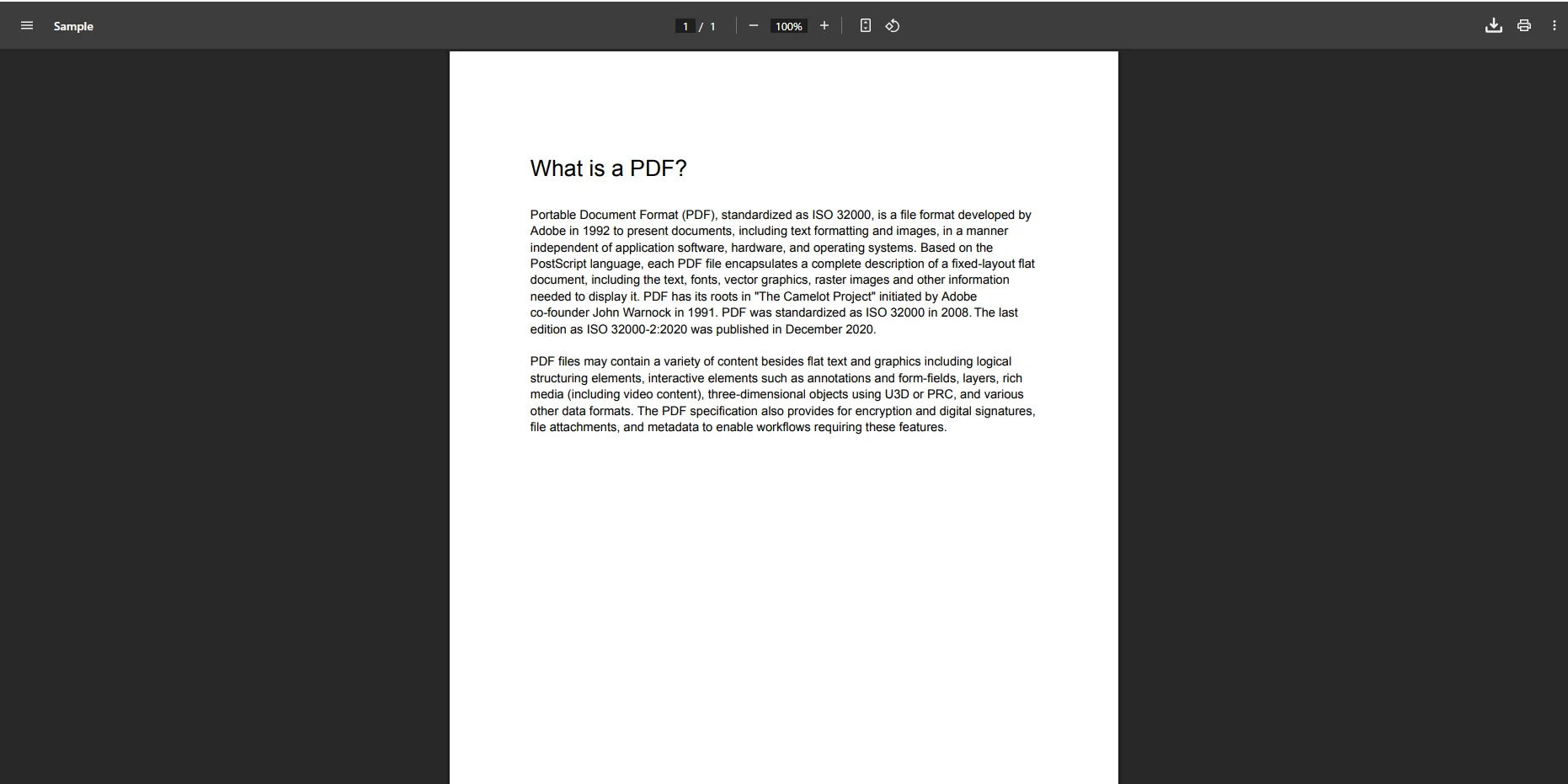
### Wie sehen die eingegebenen PDF-Dateien aus?
### Wie wirkt sich die seitenbezogene Zusammenführung auf die Ausgabe aus?
## Wie führt man PDF-Dokumente aus Speicherströmen zusammen?
Wenn Ihre Anwendung PDF-Daten als Byte-Arrays empfängt – aus hochgeladenen Dateien, Datenbankeinträgen oder Webdienstantworten –, können Sie diese direkt aus dem Speicher zusammenführen, ohne das Dateisystem zu berühren:
```csharp
using IronPdf;
using System.IO;
using var stream1 = new MemoryStream(File.ReadAllBytes("Doc1.pdf"));
using var stream2 = new MemoryStream(File.ReadAllBytes("Doc2.pdf"));
var pdf1 = new PdfDocument(stream1);
var pdf2 = new PdfDocument(stream2);
var merged = PdfDocument.Merge(pdf1, pdf2);
merged.SaveAs("Output.pdf");
```
Dieses Muster eignet sich gut für ASP.NET Anwendungen, die hochgeladene Dateien verarbeiten, und für Cloud-Bereitstellungen, bei denen der direkte Zugriff auf das Dateisystem eingeschränkt ist. Der gleiche Ansatz funktioniert beim Abrufen von Dateien aus Azure Blob Storage oder beim Aufrufen externer Webdienste, die rohe PDF-Bytes zurückgeben.
### Wann sollte man Memory Streams für die PDF-Zusammenführung verwenden?
Speicherströme eignen sich gut, wenn:
- Arbeiten mit hochgeladenen Dateien in Webanwendungen
- Verarbeitung von PDFs, die aus Datenbank-BLOB-Feldern abgerufen wurden
- Betrieb in containerisierten Umgebungen ohne beschreibbares Dateisystem
- Implementierung einer sicheren Dokumentenverarbeitung ohne Erstellung temporärer Dateien auf der Festplatte
- Entwicklung von Microservices, die PDFs vollständig im Speicher verarbeiten.
## Wie sieht ein typischer Workflow zur Erstellung von PDF-Berichten in der Praxis aus?
Das folgende Beispiel generiert eine dynamische HTML-Deckseite, lädt vorhandene Berichtsabschnitte, fügt ein vertrauliches Wasserzeichen hinzu, fügt alles der Reihe nach zusammen und sichert die Ausgabe:
```csharp
using IronPdf;
using System;
var reportDate = DateTime.Now;
var quarter = $"Q{(int)Math.Ceiling(reportDate.Month / 3.0)}";
var coverHtml = $@"
<html>
<body style='text-align: center; padding-top: 200px;'>
<h1>Financial Report {quarter} {reportDate.Year}</h1>
<h2>{reportDate:MMMM yyyy}</h2>
<p>Confidential -- Internal Use Only</p>
</body>
</html>";
var renderer = new ChromePdfRenderer();
renderer.RenderingOptions.PaperSize = IronPdf.Rendering.PdfPaperSize.A4;
renderer.RenderingOptions.MarginTop = 40;
renderer.RenderingOptions.MarginBottom = 40;
var dynamicCover = renderer.RenderHtmlAsPdf(coverHtml);
var executive = PdfDocument.FromFile("ExecutiveSummary.pdf");
var financial = PdfDocument.FromFile("FinancialData.pdf");
var charts = PdfDocument.FromFile("Charts.pdf");
var appendix = PdfDocument.FromFile("Appendix.pdf");
financial.ApplyWatermark("<h2 style='color: red; opacity: 0.5;'>CONFIDENTIAL</h2>");
var fullReport = PdfDocument.Merge(dynamicCover, executive, financial, charts, appendix);
fullReport.MetaData.Title = $"Financial Report {quarter} {reportDate.Year}";
fullReport.MetaData.Author = "Finance Department";
fullReport.MetaData.Subject = "Quarterly Financial Performance";
fullReport.MetaData.CreationDate = reportDate;
fullReport.AddTextHeaders(
$"{quarter} Financial Report",
IronPdf.Editing.FontFamily.Arial, 10);
fullReport.AddTextFooters(
"Page {page} of {total-pages} | Confidential",
IronPdf.Editing.FontFamily.Arial, 8);
fullReport.SecuritySettings.UserPassword = "reader123";
fullReport.SecuritySettings.OwnerPassword = "admin456";
fullReport.SecuritySettings.AllowUserPrinting = true;
fullReport.SecuritySettings.AllowUserCopyPasteContent = false;
fullReport.CompressImages(90);
fullReport.SaveAs($"Financial_Report_{quarter}_{reportDate.Year}.pdf");
Console.WriteLine($"Report generated: {fullReport.PageCount} pages");
```
Hier wird das Zusammenführen von Dokumenten in einer bestimmten Reihenfolge, das Hinzufügen von PDF-Metadaten, das Anbringen von Wasserzeichen und das Sichern der Ausgabe mit [einem Passwortschutz](https://ironpdf.com/how-to/pdf-permissions-passwords/) demonstriert. Metadatenmanagement ist wichtig für die Dokumentenorganisation und die Einhaltung von Vorschriften. Informationen zur Ausgabe gemäß Archivierungsstandards finden Sie im [PDF/A-Konformitätsleitfaden](https://ironpdf.com/how-to/pdfa/) .
### Warum ist die Reihenfolge der Dokumente beim Zusammenführen wichtig?
Die Reihenfolge der Dokumente beeinflusst unmittelbar das Leseerlebnis und die technische Struktur:
Der Navigationsablauf und die Genauigkeit des Inhaltsverzeichnisses hängen von der Abschnittsreihenfolge ab.
- Für eine fortlaufende Seitennummerierung müssen alle Abschnitte in der vorgesehenen Reihenfolge erscheinen.
- Die Konsistenz von Kopf- und Fußzeilen in zusammengeführten Abschnitten hängt von der korrekten Reihenfolge ab.
- Die Lesezeichenhierarchie und die Reader-Navigation folgen der Zusammenführungssequenz.
- Die Reihenfolge der Formularfeld-Registerkarten in interaktiven PDFs übernimmt die Dokumentposition
Definieren Sie immer eine klare Abschnittsreihenfolge, bevor Sie `Merge` aufrufen, damit die Ausgabe logisch vom Umschlag bis zum Anhang gelesen werden kann.
## Was sind die besten Praktiken für das Zusammenführen von PDFs in C#?
Die Einhaltung einiger weniger Richtlinien gewährleistet die Zuverlässigkeit zusammengeführter PDFs im Produktivbetrieb:
<table class="content__data-table" data-content-table>
<caption>Bewährte Verfahren zum Zusammenführen von PDFs</caption>
<thead>
<tr>
<th>Üben</th>
<th>Warum das wichtig ist</th>
<th>Anleitung</th>
</tr>
</thead>
<tbody>
<tr>
<td>Eingabedateien vor dem Laden prüfen</td>
<td>Verhindert NullReferenceExceptions bei fehlenden Dateien</td>
<td>Verwenden Sie <code>File.Exists()</code> , bevor Sie <code>FromFile()</code> aufrufen.</td>
</tr>
<tr>
<td>PdfDocument-Objekte nach Gebrauch entsorgen</td>
<td>Gibt den vom Rendering-Engine belegten nativen Speicher frei.</td>
<td>Schließen Sie es in <code>using</code> Blöcke ein oder rufen Sie <code>.Dispose()</code> auf.</td>
</tr>
<tr>
<td>Verwenden Sie die Stapelverarbeitung für große Sammlungen.</td>
<td>Vermeidet Speichermangel-Fehler bei großen Dateisätzen</td>
<td>Führen Sie die Dateien in Gruppen von 10-20 Dateien zusammen und führen Sie anschließend die Ergebnisse des Stapels zusammen.</td>
</tr>
<tr>
<td>Bilder nach dem Zusammenführen komprimieren</td>
<td>Reduziert die Ausgabedateigröße ohne sichtbaren Qualitätsverlust.</td>
<td>Rufen Sie <code>CompressImages(85)</code> für das zusammengeführte Dokument auf.</td>
</tr>
<tr>
<td>Schriftarten in Quelldokumente einbetten</td>
<td>Verhindert die Schriftartersetzung in der zusammengeführten Ausgabe</td>
<td>Vor dem Zusammenführen prüfen, ob die Quell-PDFs eingebettete Schriftarten enthalten.</td>
</tr>
<tr>
<td>Formularfelder vor dem Zusammenführen umbenennen</td>
<td>Vermeidet Feldnamenskonflikte in Quelldokumenten.</td>
<td>Doppelte Feldnamen programmatisch auflisten und umbenennen</td>
</tr>
</tbody>
</table>
Für Branchenstandards zur PDF-Struktur und zum Datenaustausch besuchen Sie die Website der [PDF Association](https://www.pdfa.org/) . Antworten der Community und Codebeispiele finden Sie auf [Stack Overflow](https://stackoverflow.com/questions/tagged/ironpdf) . Auf der [NuGet Gallery-Seite für IronPDF](https://www.nuget.org/packages/IronPdf/) sind alle verfügbaren Versionen und Versionshinweise aufgelistet. Für erweiterte Konfigurationsoptionen und Produktionslizenzen siehe [IronPDF Lizenzierung](https://ironpdf.com/licensing/) .
### Wie geht man mit häufigen Zusammenführungsfehlern um?
Die fünf häufigsten Probleme und ihre Lösungen:
1. **Speicherprobleme bei großen Dateien** -- Verwenden Sie Speicherströme und Stapelverarbeitung, um die Heap-Nutzung überschaubar zu halten. Entsorgen Sie jedes `PdfDocument`, nachdem es nicht mehr benötigt wird.
2. **Schriftartprobleme in der zusammengeführten Ausgabe** -- Stellen Sie sicher, dass die Schriftarten in den Quell-PDFs vor dem Zusammenführen eingebettet sind. Fehlende Schriftarten führen zu Ersetzungen oder fehlenden Zeichen in der Ausgabe.
3. **Konflikte bei Formularfeldern** – Benennen Sie doppelte Feldnamen programmatisch um, bevor Sie `Merge` aufrufen. Felder mit demselben Namen in verschiedenen Dokumenten teilen sich die Werte.
4. **Leistungsengpässe bei großen Datenmengen** – Wechseln Sie zu asynchronen Methoden und verarbeiten Sie Dateien parallel, sofern die Abhängigkeiten dies zulassen. Beispiele finden Sie in [der IronPDF Dokumentation zu asynchronen Synchronisierungen](https://ironpdf.com/how-to/async/) .
5. **Sicherheitsbeschränkungen für Quell-PDFs** – Geben Sie die Passwörter der Eigentümer an, bevor Sie versuchen, passwortgeschützte Dokumente zu lesen und zusammenzuführen. Siehe [die Dokumentation zu den PDF-Berechtigungen](https://ironpdf.com/how-to/pdf-permissions-passwords/) .
## Wie kann ich IronPDF kostenlos nutzen?
IronPDF reduziert das Zusammenführen von PDFs in C# auf wenige Codezeilen. Ob es um das Zusammenführen zweier Dateien oder die Verarbeitung ganzer Ordnerstrukturen geht, die Bibliothek kümmert sich um die Komplexität, während Sie sich auf Ihre .NET 10-Anwendung konzentrieren. Der [vollständige Funktionsumfang](https://ironpdf.com/features/) umfasst die Konvertierung von HTML in PDF, die Bearbeitung von PDFs, die Formularverarbeitung und digitale Signaturen.
Die unkomplizierte API macht komplexe PDF-Manipulationen überflüssig und ist damit die ideale Wahl für Entwickler, die zuverlässiges Zusammenführen von Dokumenten benötigen, ohne tiefgreifende Kenntnisse über Dokumentformate zu haben. Von einfachen Kombinationen zweier Dateien bis hin zur seitenweisen Auswahl aus Dutzenden von Quellen bietet IronPDF alle Werkzeuge für Professional Dokumentenmanagement. Die plattformübergreifende Unterstützung gewährleistet, dass Ihre Lösung unter Windows, Linux, macOS und Cloud-Plattformen funktioniert.
Für den produktiven Einsatz bietet IronPDF [flexible Lizenzierung](https://ironpdf.com/licensing/) mit transparenter Preisgestaltung. Unser [Support-Team ist 24/5 erreichbar](https://ironpdf.com/troubleshooting/engineering-support-for-ironpdf/) und [eine umfassende Dokumentation](https://ironpdf.com/docs/) steht Ihnen bei Bedarf zur Verfügung. Vergleichen Sie IronPDF mit [anderen PDF-Bibliotheken](https://ironpdf.com/competitors/itext-vs-ironpdf/) und erfahren Sie, warum Entwicklerteams es für die Dokumentenerstellung in Enterprise wählen.
[Starten Sie eine kostenlose Testphase](https://ironpdf.com/licensing/) , um das Zusammenführen in Ihrem Projekt zu testen – keine Kreditkarte erforderlich.
Das Zusammenfügen von PDF-Dateien in C# erfordert nur wenige Codezeilen mit IronPDF – laden Sie Ihre PDFs mit PdfDocument.FromFile() und kombinieren Sie sie mit der Merge() Methode, wodurch manuelles Dokumentenhandling und komplexe Verarbeitung logik entfallen.
Die Bearbeitung separater Dokumentdateien und Berichte kann jeden Arbeitsablauf verlangsamen. Das manuelle Zusammenführen von PDF-Dateien oder das Hantieren mit veralteten Werkzeugen ist reine Zeitverschwendung für Entwickler. Dieses Tutorial zeigt Ihnen, wie Sie PDF-Dateien in C# mithilfe der IronPDF -Bibliothek programmatisch zusammenführen. Der Prozess ist unkompliziert – selbst bei Dokumenten mit komplexer Formatierung, eingebetteten Schriftarten und interaktiven Formularfeldern.
Egal ob Sie ASP.NET Anwendungen erstellen, mit Windows Forms arbeiten oder Cloud-basierte Lösungen entwickeln, IronPDF bietet eine produktionsreife Lösung für die PDF-Bearbeitung und Dokumentenverwaltung. Die auf Chrome basierende Rendering-Engine der Bibliothek gewährleistet pixelgenaue Wiedergabetreue beim Zusammenführen von PDFs und erhält dabei sämtliche Formatierungen, Schriftarten und Formulardaten.
Wie installiert man IronPDF für C#?
Laden Sie das NuGet Paket über die Paket-Manager-Konsole oder die .NET Befehlszeilenschnittstelle herunter:
PM > Install-Package IronPdf
Install-Package IronPdf
> dotnet add package IronPdf
dotnet add package IronPdf
IronPDF ist kompatibel mit .NET Framework, .NET Core und .NET 10 sowie mit Linux, macOS, Azure und AWS. Dadurch eignet es sich für moderne plattformübergreifende Anwendungen, die auf .NET 10 abzielen. Weitere Details finden Sie in der Installationsübersicht .
Fügen Sie den Namespace am Anfang Ihrer C#-Datei hinzu, um auf alle PDF-Steuerelemente und -Methoden zuzugreifen:
using IronPdf;
using IronPdf;
ImportsIronPdf
Imports IronPdf
Erster Schritt:
Wie fügt man zwei PDF-Dateien zusammen?
Das folgende C#-Beispiel lädt zwei PDF-Dokumente und führt sie zu einer einzigen Ausgabedatei zusammen:
using IronPdf;

var pdf1 = PdfDocument.FromFile("Report1.pdf");
var pdf2 = PdfDocument.FromFile("Report2.pdf");

var mergedPdf = PdfDocument.Merge(pdf1, pdf2);
mergedPdf.SaveAs("MergedReport.pdf");
Imports IronPdf

Dim pdf1 = PdfDocument.FromFile("Report1.pdf")
Dim pdf2 = PdfDocument.FromFile("Report2.pdf")

Dim mergedPdf = PdfDocument.Merge(pdf1, pdf2)
mergedPdf.SaveAs("MergedReport.pdf")
Dies lädt zwei PDF-Dateien mit FromFile von der Festplatte, kombiniert sie mit der Merge statischen Methode und speichert das Ergebnis. Beim Zusammenführen bleiben alle Formatierungen, eingebetteten Formularfelder, Metadaten, Lesezeichen und Anmerkungen erhalten. Die Methode funktioniert mit PDFs, die aus verschiedenen Quellen erstellt wurden, egal ob sie aus HTML konvertiert, aus URLs generiert oder aus Bildern erzeugt wurden.
Wie sieht die resultierende PDF-Datei aus?
Wie kann man mehrere PDF-Dateien gleichzeitig zusammenführen?
Wenn Sie mehr als zwei Dokumente kombinieren müssen, übergeben Sie ein Array von PdfDocument Objekten an die Merge Methode:
Imports IronPdf

Dim pdfFiles As String() = {"January.pdf", "February.pdf", "March.pdf", "April.pdf"}

Dim pdfs = pdfFiles.Select(AddressOf PdfDocument.FromFile).ToArray()

Dim merged = PdfDocument.Merge(pdfs)
merged.SaveAs("QuarterlyReport.pdf")
Dies lädt mehrere PDF-Dateien in PdfDocument Objekte und kombiniert sie in einem einzigen Vorgang. Die Merge statische Methode akzeptiert Arrays für die Stapelverarbeitung. Ein paar Zeilen C#-Code genügen, um mehrere PDFs gleichzeitig zu verarbeiten.
Um den Durchsatz bei der Verarbeitung vieler Dateien zu verbessern, sollten Sie asynchrone Operationen oder Parallelverarbeitung in Betracht ziehen. Die Multithreading-Unterstützung von IronPDF gewährleistet auch bei großen Dokumentenstapeln eine solide Leistung. Bei speicherintensiven Vorgängen ist das ordnungsgemäße Ressourcenmanagement und die Entsorgung von PdfDocument Objekten wichtig.
Wie kann man einen ganzen Ordner mit PDFs unter Berücksichtigung der Fehlerbehandlung zusammenführen?
Das folgende Beispiel liest alle PDF-Dateien aus einem Verzeichnis, sortiert sie nach Namen für eine einheitliche Reihenfolge und führt sie zusammen, wobei Fehlerbehandlung pro Datei erfolgt:
using IronPdf;
using System.IO;

string pdfDirectory = @"C:\Reports\Monthly\";
string[] pdfFiles = Directory.GetFiles(pdfDirectory, "*.pdf");
Array.Sort(pdfFiles);

var pdfs = new List<PdfDocument>();

foreach (var file in pdfFiles)
{
    try
    {
        pdfs.Add(PdfDocument.FromFile(file));
        Console.WriteLine($"Loaded: {Path.GetFileName(file)}");
    }
    catch (Exception ex)
    {
        Console.WriteLine($"Error loading {file}: {ex.Message}");
    }
}

if (pdfs.Count > 0)
{
    var merged = PdfDocument.Merge(pdfs.ToArray());
    merged.MetaData.Author = "Report Generator";
    merged.MetaData.CreationDate = DateTime.Now;
    merged.MetaData.Title = "Consolidated Monthly Reports";
    merged.SaveAs("ConsolidatedReports.pdf");
    Console.WriteLine("Merge completed successfully!");
}
ImportsIronPdfImportsSystem.IODim pdfDirectory AsString = "C:\Reports\Monthly\"Dim pdfFiles AsString() = Directory.GetFiles(pdfDirectory, "*.pdf")Array.Sort(pdfFiles)Dim pdfs As New List(OfPdfDocument)()For Each file In pdfFilesTry pdfs.Add(PdfDocument.FromFile(file))Console.WriteLine($"Loaded: {Path.GetFileName(file)}")Catch ex AsExceptionConsole.WriteLine($"Error loading {file}: {ex.Message}")EndTryNextIf pdfs.Count > 0 Then Dim merged AsPdfDocument = PdfDocument.Merge(pdfs.ToArray()) merged.MetaData.Author = "Report Generator" merged.MetaData.CreationDate = DateTime.Now merged.MetaData.Title = "Consolidated Monthly Reports" merged.SaveAs("ConsolidatedReports.pdf")Console.WriteLine("Merge completed successfully!")End If
Imports IronPdf
Imports System.IO

Dim pdfDirectory As String = "C:\Reports\Monthly\"
Dim pdfFiles As String() = Directory.GetFiles(pdfDirectory, "*.pdf")
Array.Sort(pdfFiles)

Dim pdfs As New List(Of PdfDocument)()

For Each file In pdfFiles
    Try
        pdfs.Add(PdfDocument.FromFile(file))
        Console.WriteLine($"Loaded: {Path.GetFileName(file)}")
    Catch ex As Exception
        Console.WriteLine($"Error loading {file}: {ex.Message}")
    End Try
Next

If pdfs.Count > 0 Then
    Dim merged As PdfDocument = PdfDocument.Merge(pdfs.ToArray())
    merged.MetaData.Author = "Report Generator"
    merged.MetaData.CreationDate = DateTime.Now
    merged.MetaData.Title = "Consolidated Monthly Reports"
    merged.SaveAs("ConsolidatedReports.pdf")
    Console.WriteLine("Merge completed successfully!")
End If
Wie sieht eine zusammengeführte PDF-Datei aus mehreren Dateien aus?
Wie fügt man bestimmte Seiten aus PDF-Dokumenten zusammen?
Sie können einzelne Seiten oder Seitenbereiche vor dem Zusammenführen extrahieren. CopyPage extrahiert eine Seite durch nullbasierten Index, während CopyPages einen Bereich extrahiert:
using IronPdf;var doc1 = PdfDocument.FromFile("PdfOne.pdf");var doc2 = PdfDocument.FromFile("PdfTwo.pdf");var firstPage = doc2.CopyPage(0);var selectedRange = doc1.CopyPages(2, 4);var result = PdfDocument.Merge(firstPage, selectedRange);result.SaveAs("CustomPdf.pdf");
using IronPdf;

var doc1 = PdfDocument.FromFile("PdfOne.pdf");
var doc2 = PdfDocument.FromFile("PdfTwo.pdf");

var firstPage = doc2.CopyPage(0);
var selectedRange = doc1.CopyPages(2, 4);

var result = PdfDocument.Merge(firstPage, selectedRange);
result.SaveAs("CustomPdf.pdf");
Imports IronPdf

Dim doc1 = PdfDocument.FromFile("PdfOne.pdf")
Dim doc2 = PdfDocument.FromFile("PdfTwo.pdf")

Dim firstPage = doc2.CopyPage(0)
Dim selectedRange = doc1.CopyPages(2, 4)

Dim result = PdfDocument.Merge(firstPage, selectedRange)
result.SaveAs("CustomPdf.pdf")
Dadurch wird eine Ausgabedatei erstellt, die nur die relevanten Seiten aus größeren Quelldokumenten enthält. Die Page-Manipulation-API ermöglicht Ihnen die präzise Kontrolle über die Dokumentstruktur. Sie können außerdem Seiten drehen, Seitenzahlen hinzufügen oder bei Bedarf Seitenumbrüche einfügen.
Wie erstellt man ein benutzerdefiniertes Dokument aus mehreren Quellen?
Das folgende Beispiel extrahiert Abschnitte aus drei separaten Dokumenten – einem Vertrag, einem Anhang und einer Vertragsdatei – und kombiniert sie zu einem zielgerichteten Paket:
Imports IronPdf

Dim contract = PdfDocument.FromFile("Contract.pdf")
Dim appendix = PdfDocument.FromFile("Appendix.pdf")
Dim terms = PdfDocument.FromFile("Terms.pdf")

' Extract specific sections
Dim contractPages = contract.CopyPages(0, 5)   ' First 6 pages
Dim appendixCover = appendix.CopyPage(0)       ' Cover page only
Dim termsHighlight = terms.CopyPages(3, 4)     ' Pages 4-5

' Merge selected pages
Dim customDoc = PdfDocument.Merge(contractPages, appendixCover, termsHighlight)

customDoc.AddTextHeaders(
    "Contract Package - {page} of {total-pages}",
    IronPdf.Editing.FontFamily.Helvetica, 12)

customDoc.SaveAs("ContractPackage.pdf")
Wie sehen die eingegebenen PDF-Dateien aus?
Wie wirkt sich die seitenbezogene Zusammenführung auf die Ausgabe aus?
Wie führt man PDF-Dokumente aus Speicherströmen zusammen?
Wenn Ihre Anwendung PDF-Daten als Byte-Arrays empfängt – aus hochgeladenen Dateien, Datenbankeinträgen oder Webdienstantworten –, können Sie diese direkt aus dem Speicher zusammenführen, ohne das Dateisystem zu berühren:
using IronPdf;using System.IO;using var stream1 = new MemoryStream(File.ReadAllBytes("Doc1.pdf"));using var stream2 = new MemoryStream(File.ReadAllBytes("Doc2.pdf"));var pdf1 = new PdfDocument(stream1);var pdf2 = new PdfDocument(stream2);var merged = PdfDocument.Merge(pdf1, pdf2);merged.SaveAs("Output.pdf");
using IronPdf;
using System.IO;

using var stream1 = new MemoryStream(File.ReadAllBytes("Doc1.pdf"));
using var stream2 = new MemoryStream(File.ReadAllBytes("Doc2.pdf"));

var pdf1 = new PdfDocument(stream1);
var pdf2 = new PdfDocument(stream2);

var merged = PdfDocument.Merge(pdf1, pdf2);
merged.SaveAs("Output.pdf");
ImportsIronPdfImportsSystem.IOUsing stream1 As New MemoryStream(File.ReadAllBytes("Doc1.pdf"))Using stream2 As New MemoryStream(File.ReadAllBytes("Doc2.pdf")) Dim pdf1 = New PdfDocument(stream1) Dim pdf2 = New PdfDocument(stream2) Dim merged = PdfDocument.Merge(pdf1, pdf2) merged.SaveAs("Output.pdf")EndUsingEndUsing
Imports IronPdf
Imports System.IO

Using stream1 As New MemoryStream(File.ReadAllBytes("Doc1.pdf"))
    Using stream2 As New MemoryStream(File.ReadAllBytes("Doc2.pdf"))
        Dim pdf1 = New PdfDocument(stream1)
        Dim pdf2 = New PdfDocument(stream2)

        Dim merged = PdfDocument.Merge(pdf1, pdf2)
        merged.SaveAs("Output.pdf")
    End Using
End Using
Dieses Muster eignet sich gut für ASP.NET Anwendungen, die hochgeladene Dateien verarbeiten, und für Cloud-Bereitstellungen, bei denen der direkte Zugriff auf das Dateisystem eingeschränkt ist. Der gleiche Ansatz funktioniert beim Abrufen von Dateien aus Azure Blob Storage oder beim Aufrufen externer Webdienste, die rohe PDF-Bytes zurückgeben.
Wann sollte man Memory Streams für die PDF-Zusammenführung verwenden?
Speicherströme eignen sich gut, wenn:
Arbeiten mit hochgeladenen Dateien in Webanwendungen
Verarbeitung von PDFs, die aus Datenbank-BLOB-Feldern abgerufen wurden
Betrieb in containerisierten Umgebungen ohne beschreibbares Dateisystem
Implementierung einer sicheren Dokumentenverarbeitung ohne Erstellung temporärer Dateien auf der Festplatte
Entwicklung von Microservices, die PDFs vollständig im Speicher verarbeiten.
Wie sieht ein typischer Workflow zur Erstellung von PDF-Berichten in der Praxis aus?
Das folgende Beispiel generiert eine dynamische HTML-Deckseite, lädt vorhandene Berichtsabschnitte, fügt ein vertrauliches Wasserzeichen hinzu, fügt alles der Reihe nach zusammen und sichert die Ausgabe:
using IronPdf;
using System;

var reportDate = DateTime.Now;
var quarter = $"Q{(int)Math.Ceiling(reportDate.Month / 3.0)}";

var coverHtml = $@"
<html>
<body style='text-align: center; padding-top: 200px;'>
    <h1>Financial Report {quarter} {reportDate.Year}</h1>
    <h2>{reportDate:MMMM yyyy}</h2>
    <p>Confidential -- Internal Use Only</p>
</body>
</html>";

var renderer = new ChromePdfRenderer();
renderer.RenderingOptions.PaperSize = IronPdf.Rendering.PdfPaperSize.A4;
renderer.RenderingOptions.MarginTop = 40;
renderer.RenderingOptions.MarginBottom = 40;

var dynamicCover = renderer.RenderHtmlAsPdf(coverHtml);

var executive = PdfDocument.FromFile("ExecutiveSummary.pdf");
var financial = PdfDocument.FromFile("FinancialData.pdf");
var charts = PdfDocument.FromFile("Charts.pdf");
var appendix = PdfDocument.FromFile("Appendix.pdf");

financial.ApplyWatermark("<h2 style='color: red; opacity: 0.5;'>CONFIDENTIAL</h2>");

var fullReport = PdfDocument.Merge(dynamicCover, executive, financial, charts, appendix);

fullReport.MetaData.Title = $"Financial Report {quarter} {reportDate.Year}";
fullReport.MetaData.Author = "Finance Department";
fullReport.MetaData.Subject = "Quarterly Financial Performance";
fullReport.MetaData.CreationDate = reportDate;

fullReport.AddTextHeaders(
    $"{quarter} Financial Report",
    IronPdf.Editing.FontFamily.Arial, 10);

fullReport.AddTextFooters(
    "Page {page} of {total-pages} | Confidential",
    IronPdf.Editing.FontFamily.Arial, 8);

fullReport.SecuritySettings.UserPassword = "reader123";
fullReport.SecuritySettings.OwnerPassword = "admin456";
fullReport.SecuritySettings.AllowUserPrinting = true;
fullReport.SecuritySettings.AllowUserCopyPasteContent = false;

fullReport.CompressImages(90);
fullReport.SaveAs($"Financial_Report_{quarter}_{reportDate.Year}.pdf");

Console.WriteLine($"Report generated: {fullReport.PageCount} pages");
ImportsIronPdfImportsSystemModuleProgram Sub Main() Dim reportDate AsDateTime = DateTime.Now Dim quarter AsString = $"Q{CInt(Math.Ceiling(reportDate.Month / 3.0))}" Dim coverHtml AsString = $"<html><body style='text-align: center; padding-top: 200px;'> <h1>Financial Report {quarter} {reportDate.Year}</h1> <h2>{reportDate:MMMM yyyy}</h2> <p>Confidential -- Internal Use Only</p></body></html>" Dim renderer As New ChromePdfRenderer() renderer.RenderingOptions.PaperSize = IronPdf.Rendering.PdfPaperSize.A4 renderer.RenderingOptions.MarginTop = 40 renderer.RenderingOptions.MarginBottom = 40 Dim dynamicCover AsPdfDocument = renderer.RenderHtmlAsPdf(coverHtml) Dim executive AsPdfDocument = PdfDocument.FromFile("ExecutiveSummary.pdf") Dim financial AsPdfDocument = PdfDocument.FromFile("FinancialData.pdf") Dim charts AsPdfDocument = PdfDocument.FromFile("Charts.pdf") Dim appendix AsPdfDocument = PdfDocument.FromFile("Appendix.pdf") financial.ApplyWatermark("<h2 style='color: red; opacity: 0.5;'>CONFIDENTIAL</h2>") Dim fullReport AsPdfDocument = PdfDocument.Merge(dynamicCover, executive, financial, charts, appendix) fullReport.MetaData.Title = $"Financial Report {quarter} {reportDate.Year}" fullReport.MetaData.Author = "Finance Department" fullReport.MetaData.Subject = "Quarterly Financial Performance" fullReport.MetaData.CreationDate = reportDate fullReport.AddTextHeaders($"{quarter} Financial Report", IronPdf.Editing.FontFamily.Arial, 10) fullReport.AddTextFooters("Page {page} of {total-pages} | Confidential", IronPdf.Editing.FontFamily.Arial, 8) fullReport.SecuritySettings.UserPassword = "reader123" fullReport.SecuritySettings.OwnerPassword = "admin456" fullReport.SecuritySettings.AllowUserPrinting = True fullReport.SecuritySettings.AllowUserCopyPasteContent = False fullReport.CompressImages(90) fullReport.SaveAs($"Financial_Report_{quarter}_{reportDate.Year}.pdf")Console.WriteLine($"Report generated: {fullReport.PageCount} pages") End SubEndModule
Imports IronPdf
Imports System

Module Program
    Sub Main()
        Dim reportDate As DateTime = DateTime.Now
        Dim quarter As String = $"Q{CInt(Math.Ceiling(reportDate.Month / 3.0))}"

        Dim coverHtml As String = $"
<html>
<body style='text-align: center; padding-top: 200px;'>
    <h1>Financial Report {quarter} {reportDate.Year}</h1>
    <h2>{reportDate:MMMM yyyy}</h2>
    <p>Confidential -- Internal Use Only</p>
</body>
</html>"

        Dim renderer As New ChromePdfRenderer()
        renderer.RenderingOptions.PaperSize = IronPdf.Rendering.PdfPaperSize.A4
        renderer.RenderingOptions.MarginTop = 40
        renderer.RenderingOptions.MarginBottom = 40

        Dim dynamicCover As PdfDocument = renderer.RenderHtmlAsPdf(coverHtml)

        Dim executive As PdfDocument = PdfDocument.FromFile("ExecutiveSummary.pdf")
        Dim financial As PdfDocument = PdfDocument.FromFile("FinancialData.pdf")
        Dim charts As PdfDocument = PdfDocument.FromFile("Charts.pdf")
        Dim appendix As PdfDocument = PdfDocument.FromFile("Appendix.pdf")

        financial.ApplyWatermark("<h2 style='color: red; opacity: 0.5;'>CONFIDENTIAL</h2>")

        Dim fullReport As PdfDocument = PdfDocument.Merge(dynamicCover, executive, financial, charts, appendix)

        fullReport.MetaData.Title = $"Financial Report {quarter} {reportDate.Year}"
        fullReport.MetaData.Author = "Finance Department"
        fullReport.MetaData.Subject = "Quarterly Financial Performance"
        fullReport.MetaData.CreationDate = reportDate

        fullReport.AddTextHeaders($"{quarter} Financial Report", IronPdf.Editing.FontFamily.Arial, 10)

        fullReport.AddTextFooters("Page {page} of {total-pages} | Confidential", IronPdf.Editing.FontFamily.Arial, 8)

        fullReport.SecuritySettings.UserPassword = "reader123"
        fullReport.SecuritySettings.OwnerPassword = "admin456"
        fullReport.SecuritySettings.AllowUserPrinting = True
        fullReport.SecuritySettings.AllowUserCopyPasteContent = False

        fullReport.CompressImages(90)
        fullReport.SaveAs($"Financial_Report_{quarter}_{reportDate.Year}.pdf")

        Console.WriteLine($"Report generated: {fullReport.PageCount} pages")
    End Sub
End Module
Hier wird das Zusammenführen von Dokumenten in einer bestimmten Reihenfolge, das Hinzufügen von PDF-Metadaten, das Anbringen von Wasserzeichen und das Sichern der Ausgabe mit einem Passwortschutz demonstriert. Metadatenmanagement ist wichtig für die Dokumentenorganisation und die Einhaltung von Vorschriften. Informationen zur Ausgabe gemäß Archivierungsstandards finden Sie im PDF/A-Konformitätsleitfaden .
Warum ist die Reihenfolge der Dokumente beim Zusammenführen wichtig?
Die Reihenfolge der Dokumente beeinflusst unmittelbar das Leseerlebnis und die technische Struktur:
Der Navigationsablauf und die Genauigkeit des Inhaltsverzeichnisses hängen von der Abschnittsreihenfolge ab.
Für eine fortlaufende Seitennummerierung müssen alle Abschnitte in der vorgesehenen Reihenfolge erscheinen.
Die Konsistenz von Kopf- und Fußzeilen in zusammengeführten Abschnitten hängt von der korrekten Reihenfolge ab.
Die Lesezeichenhierarchie und die Reader-Navigation folgen der Zusammenführungssequenz.
Die Reihenfolge der Formularfeld-Registerkarten in interaktiven PDFs übernimmt die Dokumentposition
Definieren Sie immer eine klare Abschnittsreihenfolge, bevor Sie Merge aufrufen, damit die Ausgabe logisch vom Umschlag bis zum Anhang gelesen werden kann.
Was sind die besten Praktiken für das Zusammenführen von PDFs in C#?
Die Einhaltung einiger weniger Richtlinien gewährleistet die Zuverlässigkeit zusammengeführter PDFs im Produktivbetrieb:
Bewährte Verfahren zum Zusammenführen von PDFs
Üben
Warum das wichtig ist
Anleitung
Eingabedateien vor dem Laden prüfen
Verhindert NullReferenceExceptions bei fehlenden Dateien
Verwenden Sie File.Exists() , bevor Sie FromFile() aufrufen.
PdfDocument-Objekte nach Gebrauch entsorgen
Gibt den vom Rendering-Engine belegten nativen Speicher frei.
Schließen Sie es in using Blöcke ein oder rufen Sie .Dispose() auf.
Verwenden Sie die Stapelverarbeitung für große Sammlungen.
Vermeidet Speichermangel-Fehler bei großen Dateisätzen
Führen Sie die Dateien in Gruppen von 10-20 Dateien zusammen und führen Sie anschließend die Ergebnisse des Stapels zusammen.
Bilder nach dem Zusammenführen komprimieren
Reduziert die Ausgabedateigröße ohne sichtbaren Qualitätsverlust.
Rufen Sie CompressImages(85) für das zusammengeführte Dokument auf.
Schriftarten in Quelldokumente einbetten
Verhindert die Schriftartersetzung in der zusammengeführten Ausgabe
Vor dem Zusammenführen prüfen, ob die Quell-PDFs eingebettete Schriftarten enthalten.
Formularfelder vor dem Zusammenführen umbenennen
Vermeidet Feldnamenskonflikte in Quelldokumenten.
Doppelte Feldnamen programmatisch auflisten und umbenennen
Für Branchenstandards zur PDF-Struktur und zum Datenaustausch besuchen Sie die Website der PDF Association . Antworten der Community und Codebeispiele finden Sie auf Stack Overflow . Auf der NuGet Gallery-Seite für IronPDF sind alle verfügbaren Versionen und Versionshinweise aufgelistet. Für erweiterte Konfigurationsoptionen und Produktionslizenzen siehe IronPDF Lizenzierung .
Wie geht man mit häufigen Zusammenführungsfehlern um?
Die fünf häufigsten Probleme und ihre Lösungen:
Speicherprobleme bei großen Dateien -- Verwenden Sie Speicherströme und Stapelverarbeitung, um die Heap-Nutzung überschaubar zu halten. Entsorgen Sie jedes PdfDocument, nachdem es nicht mehr benötigt wird.
Schriftartprobleme in der zusammengeführten Ausgabe -- Stellen Sie sicher, dass die Schriftarten in den Quell-PDFs vor dem Zusammenführen eingebettet sind. Fehlende Schriftarten führen zu Ersetzungen oder fehlenden Zeichen in der Ausgabe.
Konflikte bei Formularfeldern – Benennen Sie doppelte Feldnamen programmatisch um, bevor Sie Merge aufrufen. Felder mit demselben Namen in verschiedenen Dokumenten teilen sich die Werte.
Leistungsengpässe bei großen Datenmengen – Wechseln Sie zu asynchronen Methoden und verarbeiten Sie Dateien parallel, sofern die Abhängigkeiten dies zulassen. Beispiele finden Sie in der IronPDF Dokumentation zu asynchronen Synchronisierungen .
Sicherheitsbeschränkungen für Quell-PDFs – Geben Sie die Passwörter der Eigentümer an, bevor Sie versuchen, passwortgeschützte Dokumente zu lesen und zusammenzuführen. Siehe die Dokumentation zu den PDF-Berechtigungen .
Wie kann ich IronPDF kostenlos nutzen?
IronPDF reduziert das Zusammenführen von PDFs in C# auf wenige Codezeilen. Ob es um das Zusammenführen zweier Dateien oder die Verarbeitung ganzer Ordnerstrukturen geht, die Bibliothek kümmert sich um die Komplexität, während Sie sich auf Ihre .NET 10-Anwendung konzentrieren. Der vollständige Funktionsumfang umfasst die Konvertierung von HTML in PDF, die Bearbeitung von PDFs, die Formularverarbeitung und digitale Signaturen.
Die unkomplizierte API macht komplexe PDF-Manipulationen überflüssig und ist damit die ideale Wahl für Entwickler, die zuverlässiges Zusammenführen von Dokumenten benötigen, ohne tiefgreifende Kenntnisse über Dokumentformate zu haben. Von einfachen Kombinationen zweier Dateien bis hin zur seitenweisen Auswahl aus Dutzenden von Quellen bietet IronPDF alle Werkzeuge für Professional Dokumentenmanagement. Die plattformübergreifende Unterstützung gewährleistet, dass Ihre Lösung unter Windows, Linux, macOS und Cloud-Plattformen funktioniert.
Curtis Chau hat einen Bachelor-Abschluss in Informatik von der Carleton University und ist spezialisiert auf Frontend-Entwicklung mit Expertise in Node.js, TypeScript, JavaScript und React. Leidenschaftlich widmet er sich der Erstellung intuitiver und ästhetisch ansprechender Benutzerschnittstellen und arbeitet gerne mit modernen Frameworks sowie der Erstellung gut strukturierter, optisch ansprechender Handbücher.





























