




已更新 2026年5月8日
生成每月账户报表(PDF 文档)
using IronPDF C# PDF 库,开发人员可以在 .NET 项目中将 HTML 转换为可靠的 PDF 文件,而无需依赖外部服务。
阅读更多

在C#中合并PDF文件只需几行代码即可使用IronPDF -- 使用Merge()方法将它们合并,消除手动文档处理和复杂处理逻辑。
处理单独的文档文件和报告会减慢任何工作流程。 手动合并 PDF 文件或使用过时的工具会浪费开发人员的精力。 本教程将向您展示如何使用IronPDF 库在 C# 中以编程方式合并 PDF 文件。 即使对于格式复杂、包含嵌入式字体和交互式表单字段的文档,该过程也很简单。
无论您是构建 ASP.NET 应用程序、使用 Windows Forms 还是开发基于云的解决方案,IronPDF 都能提供可用于 PDF 操作和文档管理的生产就绪解决方案。 该库基于 Chrome 的渲染引擎可确保合并 PDF时像素级的完美保真度,保留所有格式、字体和表单数据。
使用程序包管理器控制台或 .NET CLI 下载 NuGet 程序包:
IronPDF 与 .NET Framework、.NET Core 和 .NET 10 以及 Linux、macOS、Azure 和 AWS 兼容。 这使其适用于面向 .NET 10 的现代跨平台应用程序。有关更多详细信息,请参阅安装概述。
在 C# 文件顶部添加命名空间,即可访问所有 PDF 控件和方法:
using IronPdf;Imports IronPdf
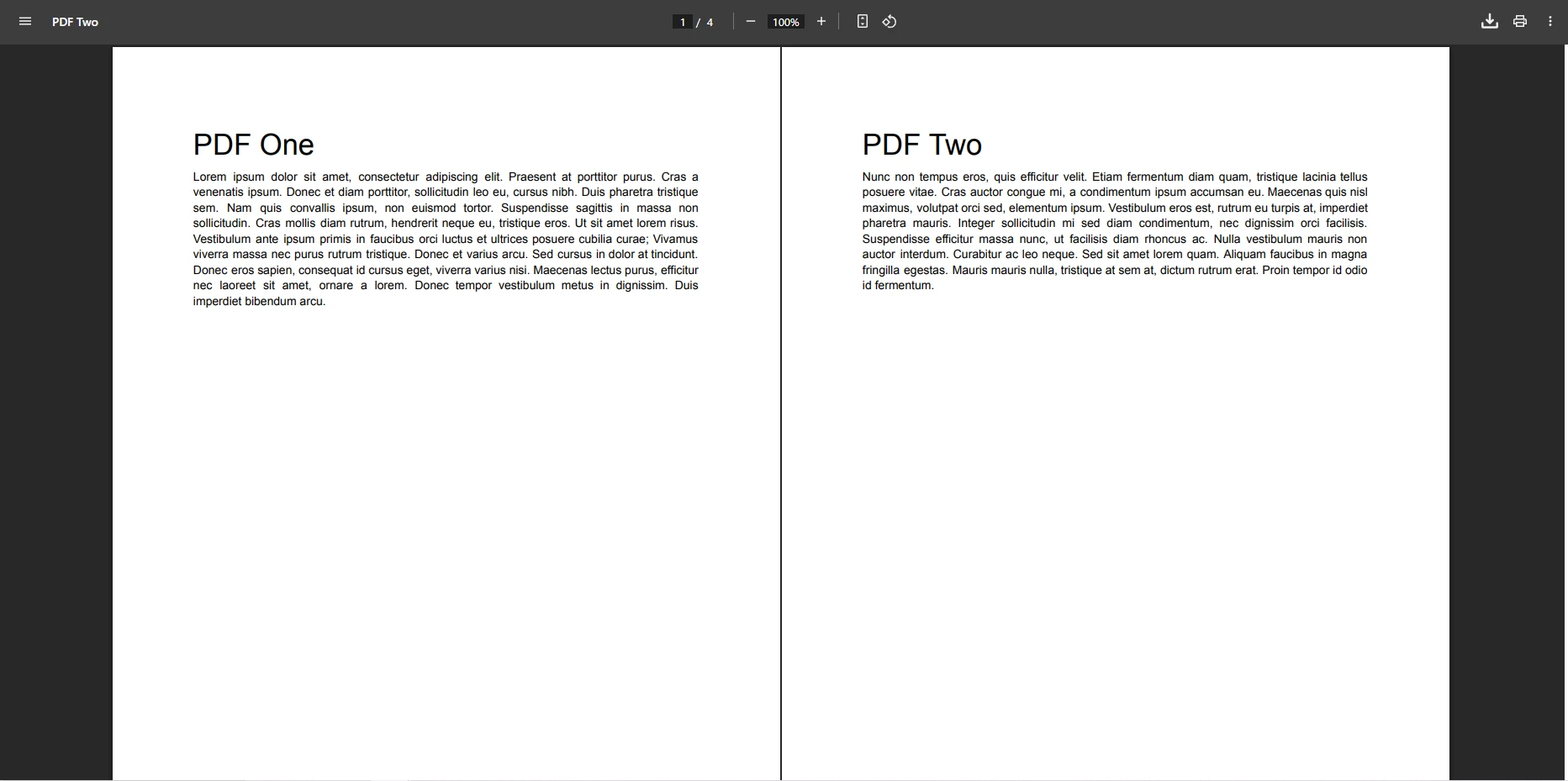
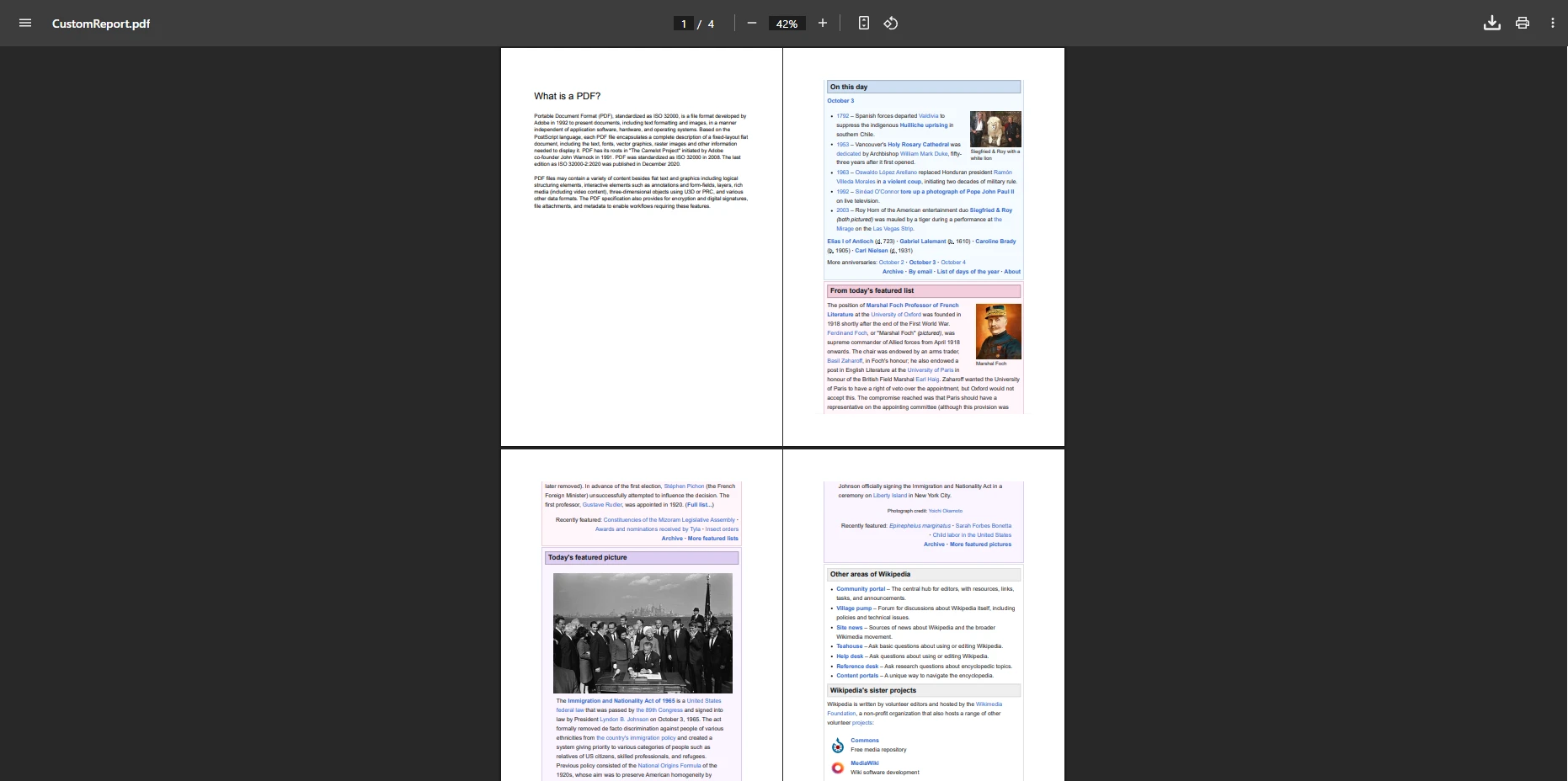
以下 C# 示例加载两个 PDF 文档并将它们合并成一个输出文件:
using IronPdf;

var pdf1 = PdfDocument.FromFile("Report1.pdf");
var pdf2 = PdfDocument.FromFile("Report2.pdf");

var mergedPdf = PdfDocument.Merge(pdf1, pdf2);
mergedPdf.SaveAs("MergedReport.pdf");Imports IronPdf
Dim pdf1 = PdfDocument.FromFile("Report1.pdf")
Dim pdf2 = PdfDocument.FromFile("Report2.pdf")
Dim mergedPdf = PdfDocument.Merge(pdf1, pdf2)
mergedPdf.SaveAs("MergedReport.pdf")这使用Merge静态方法合并它们,并保存结果。 合并操作会保留所有格式、嵌入式表单字段、元数据、书签和注释。 该方法适用于从各种来源创建的 PDF 文件,无论是从 HTML 转换而来、从 URL 生成,还是从图像生成。
当需要合并多于两个文档时,将Merge方法:
using IronPdf;

string[] pdfFiles = { "January.pdf", "February.pdf", "March.pdf", "April.pdf" };

var pdfs = pdfFiles.Select(PdfDocument.FromFile).ToArray();

var merged = PdfDocument.Merge(pdfs);
merged.SaveAs("QuarterlyReport.pdf");Imports IronPdf
Dim pdfFiles As String() = {"January.pdf", "February.pdf", "March.pdf", "April.pdf"}
Dim pdfs = pdfFiles.Select(AddressOf PdfDocument.FromFile).ToArray()
Dim merged = PdfDocument.Merge(pdfs)
merged.SaveAs("QuarterlyReport.pdf")这将多个PDF文件加载到PdfDocument对象中,并在一次操作中合并它们。 Merge静态方法接受数组以进行批量处理。 只需几行 C# 代码即可同时处理多个 PDF 文件。
为了提高处理大量文件时的吞吐量,请考虑异步操作或并行处理。 IronPDF 的多线程支持即使在处理大量文档时也能保持稳定的性能。 处理内存密集型操作时,适当的资源管理和PdfDocument对象的处置非常重要。
下面的示例读取目录中的所有 PDF 文件,按名称对它们进行排序以保持一致的顺序,并将它们合并,同时对每个文件进行错误处理:
using IronPdf;
using System.IO;

string pdfDirectory = @"C:\Reports\Monthly\";
string[] pdfFiles = Directory.GetFiles(pdfDirectory, "*.pdf");
Array.Sort(pdfFiles);

var pdfs = new List<PdfDocument>();

foreach (var file in pdfFiles)
{
    try
    {
        pdfs.Add(PdfDocument.FromFile(file));
        Console.WriteLine($"Loaded: {Path.GetFileName(file)}");
    }
    catch (Exception ex)
    {
        Console.WriteLine($"Error loading {file}: {ex.Message}");
    }
}

if (pdfs.Count > 0)
{
    var merged = PdfDocument.Merge(pdfs.ToArray());
    merged.MetaData.Author = "Report Generator";
    merged.MetaData.CreationDate = DateTime.Now;
    merged.MetaData.Title = "Consolidated Monthly Reports";
    merged.SaveAs("ConsolidatedReports.pdf");
    Console.WriteLine("Merge completed successfully!");
}Imports IronPdf
Imports System.IO
Dim pdfDirectory As String = "C:\Reports\Monthly\"
Dim pdfFiles As String() = Directory.GetFiles(pdfDirectory, "*.pdf")
Array.Sort(pdfFiles)
Dim pdfs As New List(Of PdfDocument)()
For Each file In pdfFiles
Try
pdfs.Add(PdfDocument.FromFile(file))
Console.WriteLine($"Loaded: {Path.GetFileName(file)}")
Catch ex As Exception
Console.WriteLine($"Error loading {file}: {ex.Message}")
End Try
Next
If pdfs.Count > 0 Then
Dim merged As PdfDocument = PdfDocument.Merge(pdfs.ToArray())
merged.MetaData.Author = "Report Generator"
merged.MetaData.CreationDate = DateTime.Now
merged.MetaData.Title = "Consolidated Monthly Reports"
merged.SaveAs("ConsolidatedReports.pdf")
Console.WriteLine("Merge completed successfully!")
End If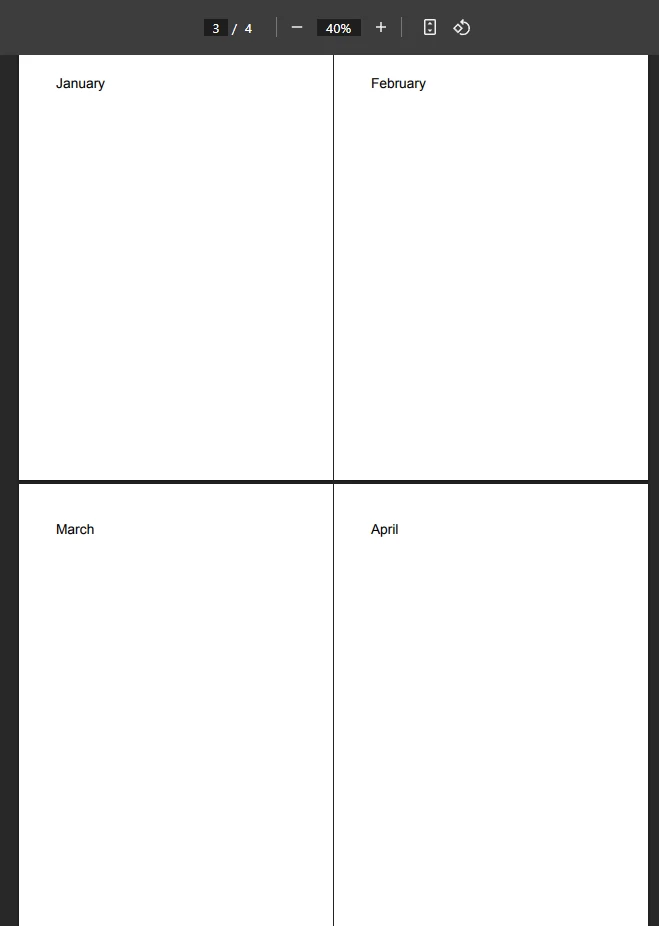
您可以在合并之前提取单个页面或页面范围。 CopyPages提取一个范围:
using IronPdf;

var doc1 = PdfDocument.FromFile("PdfOne.pdf");
var doc2 = PdfDocument.FromFile("PdfTwo.pdf");

var firstPage = doc2.CopyPage(0);
var selectedRange = doc1.CopyPages(2, 4);

var result = PdfDocument.Merge(firstPage, selectedRange);
result.SaveAs("CustomPdf.pdf");Imports IronPdf
Dim doc1 = PdfDocument.FromFile("PdfOne.pdf")
Dim doc2 = PdfDocument.FromFile("PdfTwo.pdf")
Dim firstPage = doc2.CopyPage(0)
Dim selectedRange = doc1.CopyPages(2, 4)
Dim result = PdfDocument.Merge(firstPage, selectedRange)
result.SaveAs("CustomPdf.pdf")这将创建一个输出文件,其中只包含来自较大源文档的相关页面。 页面操作 API可让您精确控制文档结构。 您还可以根据需要旋转页面、添加页码或插入分页符。
以下示例从三份独立文档(合同、附录和条款文件)中提取相关部分,并将其整合为一个目标包:
using IronPdf;

var contract = PdfDocument.FromFile("Contract.pdf");
var appendix = PdfDocument.FromFile("Appendix.pdf");
var terms = PdfDocument.FromFile("Terms.pdf");

// Extract specific sections
var contractPages = contract.CopyPages(0, 5);   // First 6 pages
var appendixCover = appendix.CopyPage(0);        // Cover page only
var termsHighlight = terms.CopyPages(3, 4);      // Pages 4-5

// Merge selected pages
var customDoc = PdfDocument.Merge(contractPages, appendixCover, termsHighlight);

customDoc.AddTextHeaders(
    "Contract Package - {page} of {total-pages}",
    IronPdf.Editing.FontFamily.Helvetica, 12);

customDoc.SaveAs("ContractPackage.pdf");Imports IronPdf
Dim contract = PdfDocument.FromFile("Contract.pdf")
Dim appendix = PdfDocument.FromFile("Appendix.pdf")
Dim terms = PdfDocument.FromFile("Terms.pdf")
' Extract specific sections
Dim contractPages = contract.CopyPages(0, 5) ' First 6 pages
Dim appendixCover = appendix.CopyPage(0) ' Cover page only
Dim termsHighlight = terms.CopyPages(3, 4) ' Pages 4-5
' Merge selected pages
Dim customDoc = PdfDocument.Merge(contractPages, appendixCover, termsHighlight)
customDoc.AddTextHeaders(
"Contract Package - {page} of {total-pages}",
IronPdf.Editing.FontFamily.Helvetica, 12)
customDoc.SaveAs("ContractPackage.pdf")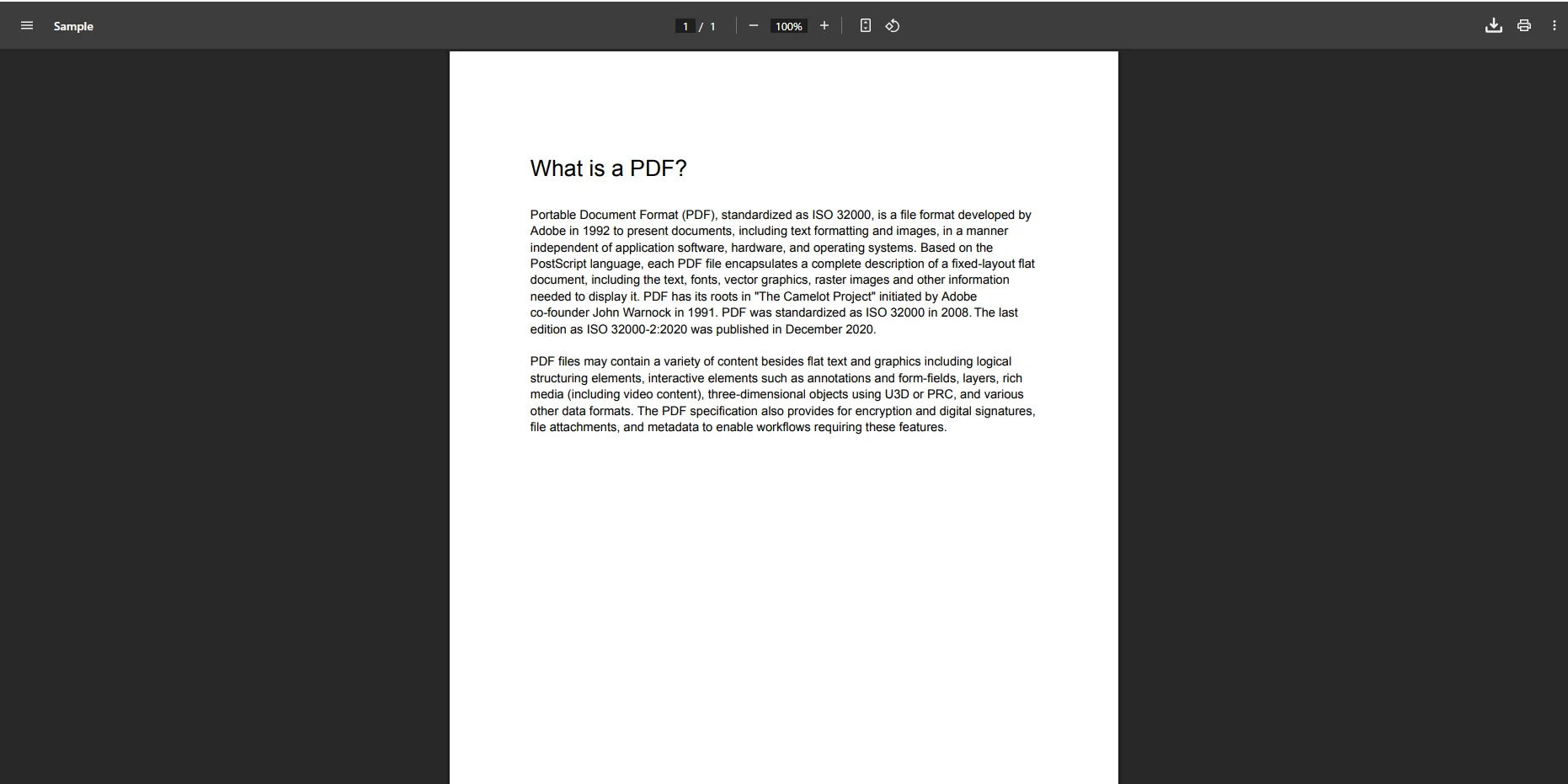
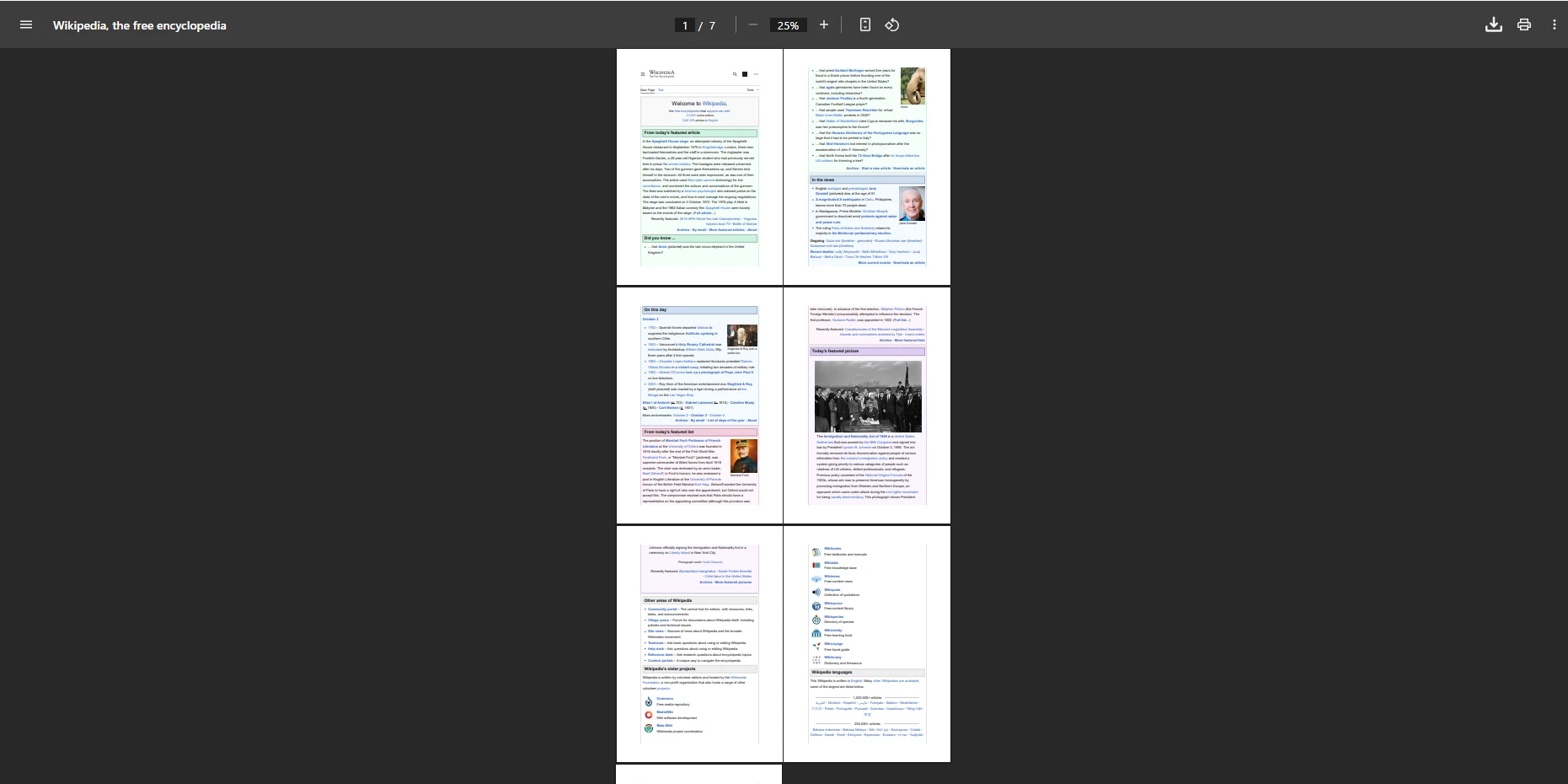
当您的应用程序接收 PDF 数据(作为字节数组)——无论是来自上传的文件、数据库记录还是 Web 服务响应——您都可以直接在内存中进行合并,而无需接触文件系统:
using IronPdf;
using System.IO;

using var stream1 = new MemoryStream(File.ReadAllBytes("Doc1.pdf"));
using var stream2 = new MemoryStream(File.ReadAllBytes("Doc2.pdf"));

var pdf1 = new PdfDocument(stream1);
var pdf2 = new PdfDocument(stream2);

var merged = PdfDocument.Merge(pdf1, pdf2);
merged.SaveAs("Output.pdf");Imports IronPdf
Imports System.IO
Using stream1 As New MemoryStream(File.ReadAllBytes("Doc1.pdf"))
Using stream2 As New MemoryStream(File.ReadAllBytes("Doc2.pdf"))
Dim pdf1 = New PdfDocument(stream1)
Dim pdf2 = New PdfDocument(stream2)
Dim merged = PdfDocument.Merge(pdf1, pdf2)
merged.SaveAs("Output.pdf")
End Using
End Using此模式非常适合处理上传文件的 ASP.NET 应用程序,以及直接访问文件系统受限的云部署环境。 从 Azure Blob Storage 检索文件或调用返回原始 PDF 字节的外部 Web 服务时,同样适用此方法。
在以下情况下,内存流是理想的选择:
以下示例演示了如何生成动态 HTML 封面页、加载现有报告章节、添加保密水印、按顺序合并所有内容,并保护输出结果:
using IronPdf;
using System;

var reportDate = DateTime.Now;
var quarter = $"Q{(int)Math.Ceiling(reportDate.Month / 3.0)}";

var coverHtml = $@"
<html>
<body style='text-align: center; padding-top: 200px;'>
    <h1>Financial Report {quarter} {reportDate.Year}</h1>
    <h2>{reportDate:MMMM yyyy}</h2>
    <p>Confidential -- Internal Use Only</p>
</body>
</html>";

var renderer = new ChromePdfRenderer();
renderer.RenderingOptions.PaperSize = IronPdf.Rendering.PdfPaperSize.A4;
renderer.RenderingOptions.MarginTop = 40;
renderer.RenderingOptions.MarginBottom = 40;

var dynamicCover = renderer.RenderHtmlAsPdf(coverHtml);

var executive = PdfDocument.FromFile("ExecutiveSummary.pdf");
var financial = PdfDocument.FromFile("FinancialData.pdf");
var charts = PdfDocument.FromFile("Charts.pdf");
var appendix = PdfDocument.FromFile("Appendix.pdf");

financial.ApplyWatermark("<h2 style='color: red; opacity: 0.5;'>CONFIDENTIAL</h2>");

var fullReport = PdfDocument.Merge(dynamicCover, executive, financial, charts, appendix);

fullReport.MetaData.Title = $"Financial Report {quarter} {reportDate.Year}";
fullReport.MetaData.Author = "Finance Department";
fullReport.MetaData.Subject = "Quarterly Financial Performance";
fullReport.MetaData.CreationDate = reportDate;

fullReport.AddTextHeaders(
    $"{quarter} Financial Report",
    IronPdf.Editing.FontFamily.Arial, 10);

fullReport.AddTextFooters(
    "Page {page} of {total-pages} | Confidential",
    IronPdf.Editing.FontFamily.Arial, 8);

fullReport.SecuritySettings.UserPassword = "reader123";
fullReport.SecuritySettings.OwnerPassword = "admin456";
fullReport.SecuritySettings.AllowUserPrinting = true;
fullReport.SecuritySettings.AllowUserCopyPasteContent = false;

fullReport.CompressImages(90);
fullReport.SaveAs($"Financial_Report_{quarter}_{reportDate.Year}.pdf");

Console.WriteLine($"Report generated: {fullReport.PageCount} pages");Imports IronPdf
Imports System
Module Program
Sub Main()
Dim reportDate As DateTime = DateTime.Now
Dim quarter As String = $"Q{CInt(Math.Ceiling(reportDate.Month / 3.0))}"
Dim coverHtml As String = $"
<html>
<body style='text-align: center; padding-top: 200px;'>
<h1>Financial Report {quarter} {reportDate.Year}</h1>
<h2>{reportDate:MMMM yyyy}</h2>
<p>Confidential -- Internal Use Only</p>
</body>
</html>"
Dim renderer As New ChromePdfRenderer()
renderer.RenderingOptions.PaperSize = IronPdf.Rendering.PdfPaperSize.A4
renderer.RenderingOptions.MarginTop = 40
renderer.RenderingOptions.MarginBottom = 40
Dim dynamicCover As PdfDocument = renderer.RenderHtmlAsPdf(coverHtml)
Dim executive As PdfDocument = PdfDocument.FromFile("ExecutiveSummary.pdf")
Dim financial As PdfDocument = PdfDocument.FromFile("FinancialData.pdf")
Dim charts As PdfDocument = PdfDocument.FromFile("Charts.pdf")
Dim appendix As PdfDocument = PdfDocument.FromFile("Appendix.pdf")
financial.ApplyWatermark("<h2 style='color: red; opacity: 0.5;'>CONFIDENTIAL</h2>")
Dim fullReport As PdfDocument = PdfDocument.Merge(dynamicCover, executive, financial, charts, appendix)
fullReport.MetaData.Title = $"Financial Report {quarter} {reportDate.Year}"
fullReport.MetaData.Author = "Finance Department"
fullReport.MetaData.Subject = "Quarterly Financial Performance"
fullReport.MetaData.CreationDate = reportDate
fullReport.AddTextHeaders($"{quarter} Financial Report", IronPdf.Editing.FontFamily.Arial, 10)
fullReport.AddTextFooters("Page {page} of {total-pages} | Confidential", IronPdf.Editing.FontFamily.Arial, 8)
fullReport.SecuritySettings.UserPassword = "reader123"
fullReport.SecuritySettings.OwnerPassword = "admin456"
fullReport.SecuritySettings.AllowUserPrinting = True
fullReport.SecuritySettings.AllowUserCopyPasteContent = False
fullReport.CompressImages(90)
fullReport.SaveAs($"Financial_Report_{quarter}_{reportDate.Year}.pdf")
Console.WriteLine($"Report generated: {fullReport.PageCount} pages")
End Sub
End Module此示例演示了按特定顺序合并文档、添加 PDF 元数据、应用水印,以及通过密码保护来保障输出文件的安全。 元数据管理对于文档组织和合规性至关重要。 如需符合归档标准的输出,请参阅 PDF/A 合规指南。
文档的编排顺序直接影响读者的阅读体验和技术架构:
在调用Merge之前总是定义明确的章节顺序,以便输出从封面到附录逻辑读取。
遵循以下几点准则可确保合并后的 PDF 在生产环境中可靠运行:
| 实践 | 为何重要 | 翻译指南 |
|---|---|---|
| 加载前验证输入文件 | 防止因文件缺失而引发的空引用异常 | 在调用 FromFile() 之前请先使用 File.Exists() |
| 使用后请释放 PdfDocument 对象 | 释放渲染引擎占用的本机内存 | 使用 using 代码块进行封装或调用 .Dispose() |
| 对于大型集合,请使用批处理 | 避免在处理大型文件集时发生内存不足错误 | 将文件分批合并(每批 10-20 个),然后合并批次结果 |
| 合并后压缩图片 | 在不影响可见质量的前提下缩小输出文件大小 | 对合并后的文档调用 CompressImages(85) |
| 在源文档中嵌入字体 | 防止合并后的输出中发生字体替换 | 合并前请确认源 PDF 文件中已嵌入字体 |
| 合并前重命名表单字段 | 避免源文档之间字段名称冲突 | 通过编程方式枚举并重命名重复的字段名称 |
有关 PDF 结构和交换的行业标准,请访问 PDF 协会。 Stack Overflow 上有社区解答和代码示例。 IronPDF 的 NuGet Gallery 页面列出了所有可用版本及发布说明。 有关高级配置选项和生产环境许可,请参阅 IronPDF 许可说明。
最常见的五个问题及其解决方案:
PdfDocument后将其处置。Merge之前以编程方式重命名重复的字段名。 不同文档中名称相同的字段将共享值。IronPDF 将 C# 中的 PDF 合并操作简化为寥寥数行代码。 无论是合并两个文件还是处理整个文件夹树,该库都能处理这些复杂任务,让您能够专注于您的 .NET 10 应用程序。 完整功能集包括 HTML 转 PDF、PDF 编辑、表单处理和数字签名。
其直观的 API 消除了复杂的 PDF 操作,对于无需深谙文档格式知识即可实现可靠合并的开发者而言,是理想之选。从简单的两文件合并到跨数十个来源的页面级选择,IronPDF 提供了专业文档管理所需的一切工具。 跨平台支持确保您的解决方案可在 Windows、Linux、macOS 及云平台上运行。
针对生产环境使用,IronPDF 提供灵活的许可方案和透明的定价。 当您需要帮助时,24/5 支持团队和详尽的文档随时为您提供支持。将 IronPDF 与其他 PDF 库进行对比,了解开发团队为何选择它来处理 Enterprise 级文档生成。
立即开始免费试用,在您的项目中测试合并功能——无需信用卡。

Curtis Chau 拥有卡尔顿大学的计算机科学学士学位,专注于前端开发,精通 Node.js、TypeScript、JavaScript 和 React。他热衷于打造直观且美观的用户界面,喜欢使用现代框架并创建结构良好、视觉吸引力强的手册。

当您需要PDF看起来像HTML时,速度快。















