using IronPdf;

// Disable local disk access or cross-origin requests
Installation.EnableWebSecurity = true;

// Instantiate Renderer
var renderer = new ChromePdfRenderer();

// Create a PDF from a HTML string using C#
var pdf = renderer.RenderHtmlAsPdf("<h1>Hello World</h1>");

// Export to a file or Stream
pdf.SaveAs("output.pdf");

// Advanced Example with HTML Assets
// Load external html assets: Images, CSS and JavaScript.
// An optional BasePath 'C:\site\assets\' is set as the file location to load assets from
var myAdvancedPdf = renderer.RenderHtmlAsPdf("<img src='icons/iron.png'>", @"C:\site\assets\");
myAdvancedPdf.SaveAs("html-with-assets.pdf");
using IronPdf;// Disable local disk access or cross-origin requestsInstallation.EnableWebSecurity = true;// Instantiate Renderervar renderer = new ChromePdfRenderer();// Create a PDF from a HTML string using C#var pdf = renderer.RenderHtmlAsPdf("<h1>Hello World</h1>");// Export to a file or Streampdf.SaveAs("output.pdf");// Advanced Example with HTML Assets// Load external html assets: Images, CSS and JavaScript.// An optional BasePath 'C:\site\assets\' is set as the file location to load assets fromvar myAdvancedPdf = renderer.RenderHtmlAsPdf("<img src='icons/iron.png'>", @"C:\site\assets\");myAdvancedPdf.SaveAs("html-with-assets.pdf");
**C#'ta PDF dosyalarını birleştirmek IronPDF ile sadece birkaç satır kod alır -- PDF'lerinizi `PdfDocument.FromFile()` kullanarak yükleyin ve `Merge()` metoduyla birleştirin, bu sayede manuel belge işlemesini ve karmaşık işlem mantığını ortadan kaldırın.**
Ayrı belge dosyaları ve raporlarla uğraşmak herhangi bir iş akışını yavaşlatabilir. PDF dosyalarını elle birleştirmek veya eski araçlarla mücadele etmek, geliştirici çabasını boşa harcar. Bu eğitim, [IronPDF kütüphanesi](https://ironpdf.com/) kullanarak C# dilinde PDF dosyalarını programlı olarak nasıl birleştireceğinizi gösterecektir. Süreç basittir -- karmaşık formatlama, gömülü yazı tipleri ve etkileşimli form alanlarına sahip belgeler için bile.
ASP.NET uygulamaları geliştiriyorsanız, Windows Forms ile çalışıyorsanız veya bulut tabanlı çözümler geliştiriyorsanız, IronPDF PDF manipülasyonu ve belge yönetimi için üretime hazır bir çözüm sağlar. Kütüphanenin Chrome tabanlı işleme motoru, formatlama, yazı tipleri ve form verilerini koruyarak [PDF'leri birleştirdiğinde](https://ironpdf.com/how-to/merge-or-split-pdfs/) piksel mükemmelliğinde sadakat sağlar.
## C# için IronPDF Nasıl Kurulur?
Paketi Yöneticisi Konsolu veya .NET CLI kullanarak NuGet paketini indirin:
```bash
:ProductInstall
```
```bash
:InstallCmd dotnet add package IronPdf
```
IronPDF, .NET Framework, .NET Core ve .NET 10 ile, ayrıca Linux, macOS, Azure ve AWS ile uyumludur. Bu, modern çapraz platform uygulamaları hedefleyen .NET 10 için uygundur. Daha fazla ayrıntı için [kurulum genel bakış](https://ironpdf.com/get-started/installation-overview/) bölümüne bakın.
Tüm PDF kontrolleri ve yöntemlerine erişim sağlamak için C# dosyanızın üstüne namespace ekleyin:
```csharp
using IronPdf;
```
!!!--LIBRARY_GET_STARTED_WITH_PRODUCT_TRIAL_BLOCK--!!!
## İki PDF Dosyasını Nasıl Birleştirirsiniz?
Aşağıdaki C# örneği iki PDF belgesi yükler ve bunları tek bir çıktı dosyasında birleştirir:
```csharp
using IronPdf;

var pdf1 = PdfDocument.FromFile("Report1.pdf");
var pdf2 = PdfDocument.FromFile("Report2.pdf");

var mergedPdf = PdfDocument.Merge(pdf1, pdf2);
mergedPdf.SaveAs("MergedReport.pdf");
```
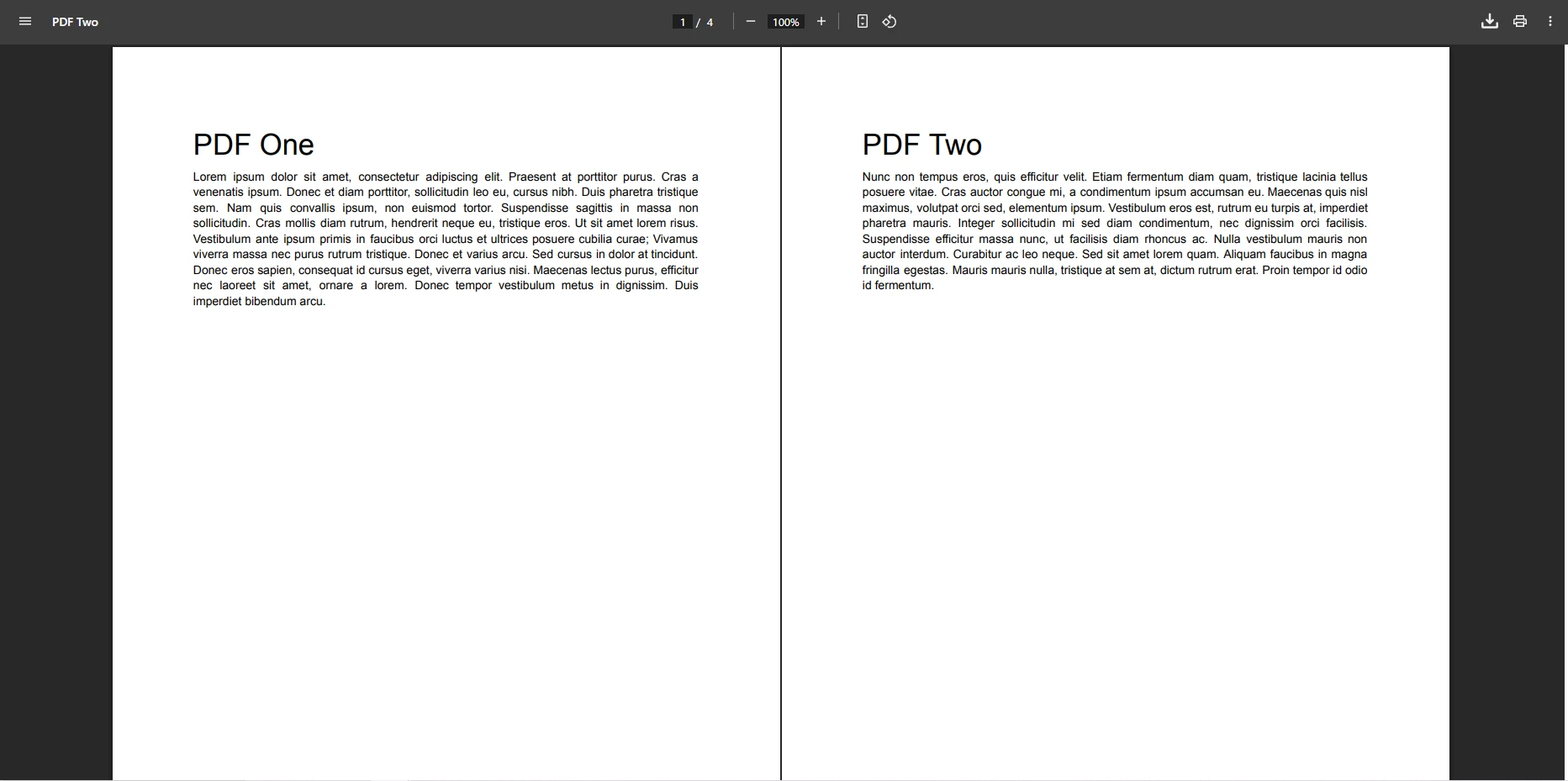
Bu, iki PDF dosyasını disketen `FromFile` kullanarak yükler, `Merge` statik metoduyla birleştirir ve sonucu kaydeder. Birleştirme, tüm formatlama, gömülü form alanları, meta veriler, yer imleri ve notları korur. Yöntem, HTML'den dönüştürülmüş, URL'lerden üretilmiş veya görüntülerden üretilmiş çeşitli kaynaklardan oluşturulmuş PDF'lerle çalışır.
### Çıktı PDF Dosyası Nasıl Görünür?
## Birden Fazla PDF Dosyasını Aynı Anda Nasıl Birleştirirsiniz?
İki belgelerden daha fazlasını birleştirmeniz gerektiğinde, `Merge` metoduna `PdfDocument` nesneler dizisi aktarın:
```csharp
using IronPdf;
string[] pdfFiles = { "January.pdf", "February.pdf", "March.pdf", "April.pdf" };
var pdfs = pdfFiles.Select(PdfDocument.FromFile).ToArray();
var merged = PdfDocument.Merge(pdfs);
merged.SaveAs("QuarterlyReport.pdf");
```
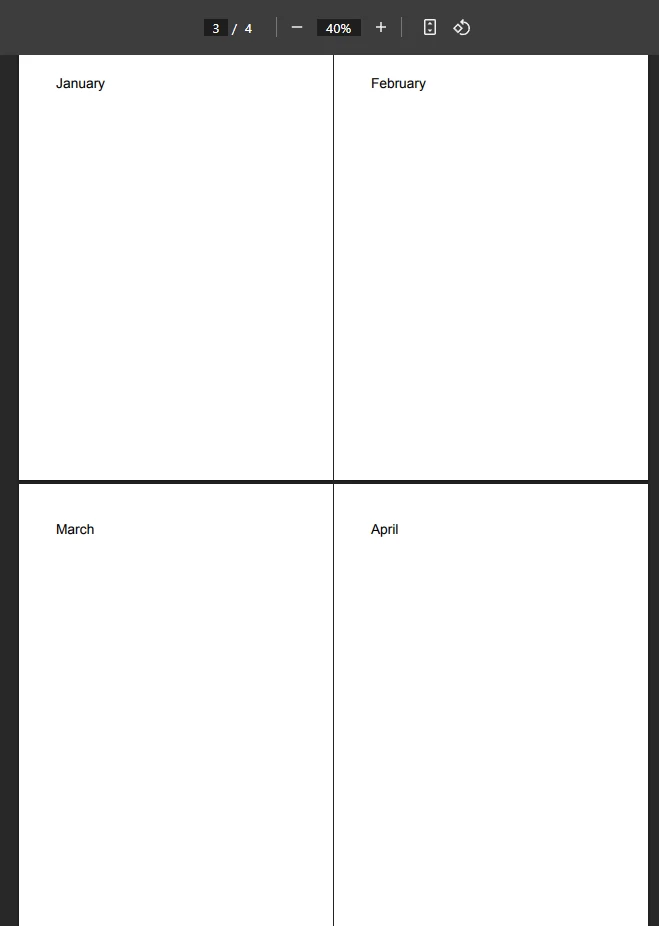
Bu, birden fazla PDF dosyasını `PdfDocument` nesnelerine yükler ve tek bir işlemde birleştirir. `Merge` statik metodu parti işlem için dizileri kabul eder. Bir anda birden fazla PDF'yi işlemek için birkaç satır C# kodu yeterlidir.
Birçok dosya ile çalışırken daha iyi verim için [senkronsuz işlemleri](https://ironpdf.com/how-to/async/) veya paralel işlemeyi düşünün. IronPDF'nin çoklu iş parçacığı desteği, büyük belge gruplarıyla bile sağlam bir performans sağlar. Hafıza yoğun işlemlerle çalışırken, uygun kaynak yönetimi ve `PdfDocument` nesnelerinin atılması önemlidir.
### Tüm Bir PDF Klasörünü Hata Yönetimiyle Nasıl Birleştirirsiniz?
Aşağıdaki örnek, bir dizinden tüm PDF dosyalarını okur, tutarlı bir sıralama ile isimlerine göre sıralar ve dosya başına hata yönetimiyle birleştirir:
```csharp
using IronPdf;
using System.IO;
string pdfDirectory = @"C:\Reports\Monthly\";
string[] pdfFiles = Directory.GetFiles(pdfDirectory, "*.pdf");
Array.Sort(pdfFiles);
var pdfs = new List<PdfDocument>();
foreach (var file in pdfFiles)
{
try
{
pdfs.Add(PdfDocument.FromFile(file));
Console.WriteLine($"Loaded: {Path.GetFileName(file)}");
}
catch (Exception ex)
{
Console.WriteLine($"Error loading {file}: {ex.Message}");
}
}
if (pdfs.Count > 0)
{
var merged = PdfDocument.Merge(pdfs.ToArray());
merged.MetaData.Author = "Report Generator";
merged.MetaData.CreationDate = DateTime.Now;
merged.MetaData.Title = "Consolidated Monthly Reports";
merged.SaveAs("ConsolidatedReports.pdf");
Console.WriteLine("Merge completed successfully!");
}
```
### Birleştirilmiş Çoklu Dosya PDF'si Nasıl Görünür?
## PDF Belgelerinden Belirli Sayfaları Nasıl Birleştirilir?
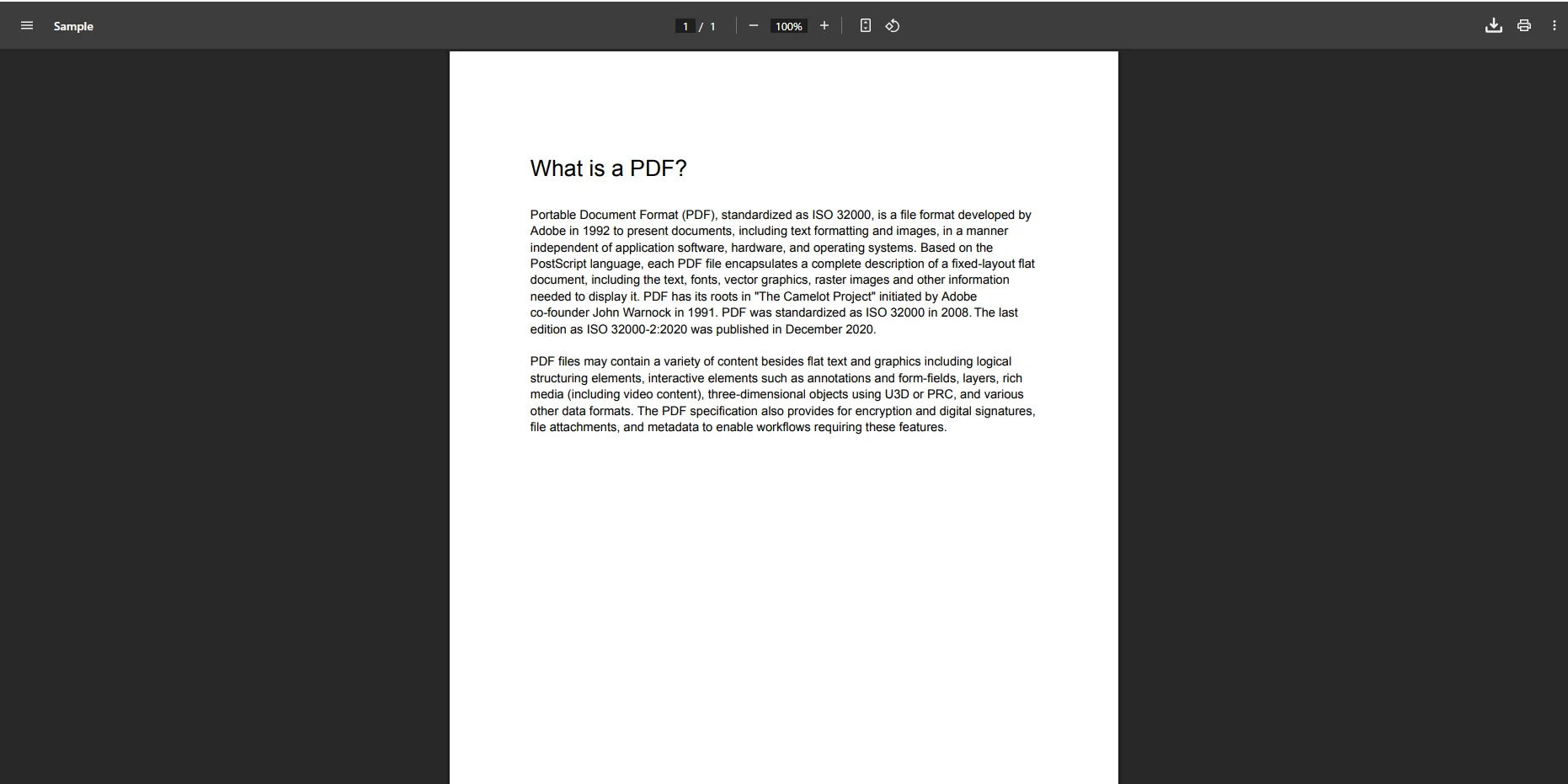
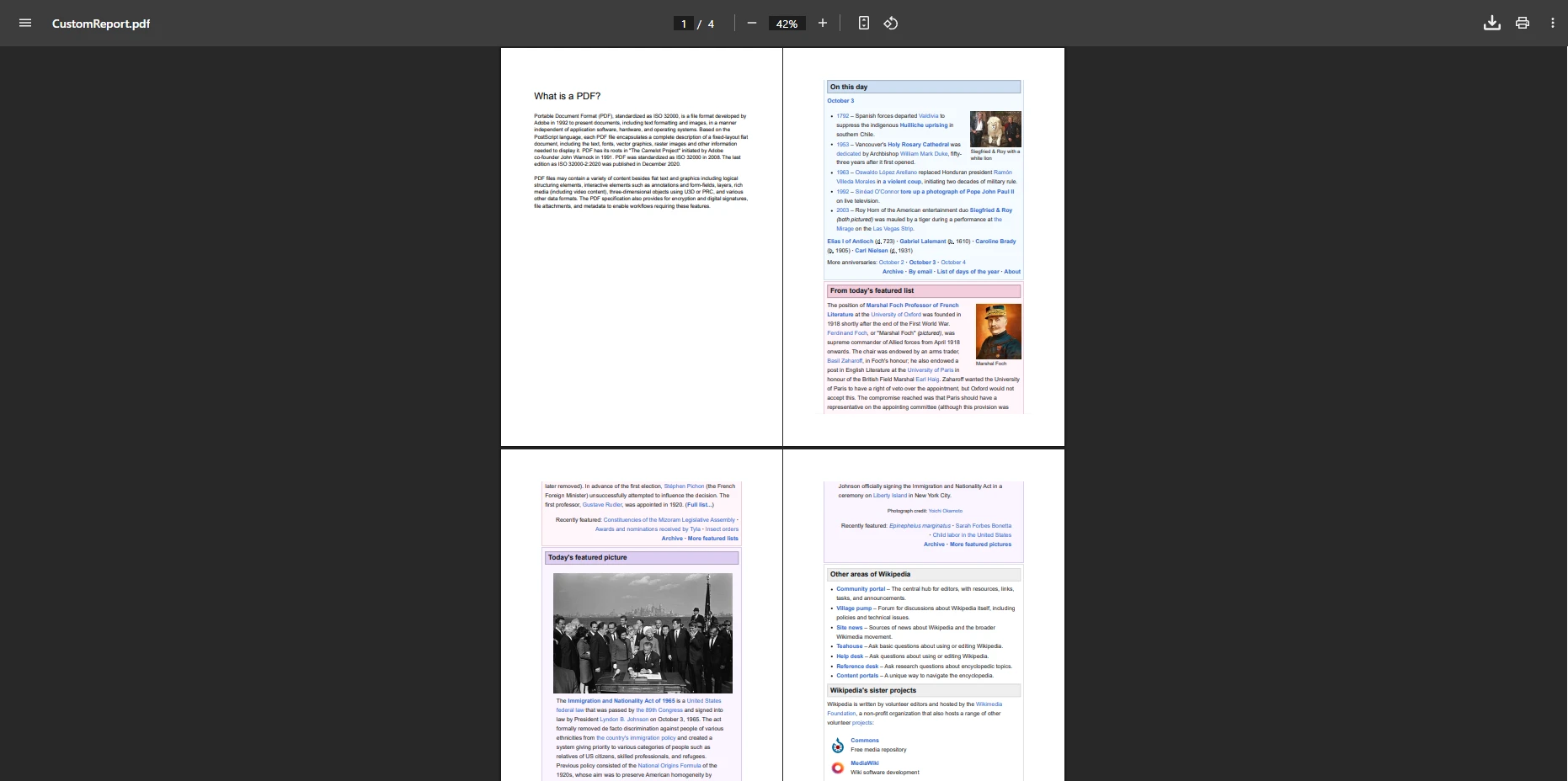
Bireysel sayfaları veya sayfa aralıklarını birleştirmeden önce çıkarabilirsiniz. `CopyPage` sıfır tabanlı indeksle bir sayfa çıkarır, `CopyPages` ise bir aralığı çıkarır:
```csharp
using IronPdf;
var doc1 = PdfDocument.FromFile("PdfOne.pdf");
var doc2 = PdfDocument.FromFile("PdfTwo.pdf");
var firstPage = doc2.CopyPage(0);
var selectedRange = doc1.CopyPages(2, 4);
var result = PdfDocument.Merge(firstPage, selectedRange);
result.SaveAs("CustomPdf.pdf");
```
Bu, büyük kaynak belgelerden yalnızca ilgili sayfaları içeren bir çıktı dosyası oluşturur. [Sayfa manipülasyon API'si](https://ironpdf.com/how-to/add-copy-delete-pages-pdf/), belge yapısı üzerinde hassas kontrol sağlar. Sayfaları döndürebilir, sayfa numaraları ekleyebilir veya gerektiğinde sayfa sonları ekleyebilirsiniz.
### Birden Çok Kaynaktan Özel Bir Belge Nasıl Hazırlanır?
Aşağıdaki örnek, bir sözleşme, bir ek ve bir şartlar dosyasından üç ayrı belgeden bölümler çıkarır ve bunları hedefe yönelik bir paket haline getirir:
```csharp
using IronPdf;
var contract = PdfDocument.FromFile("Contract.pdf");
var appendix = PdfDocument.FromFile("Appendix.pdf");
var terms = PdfDocument.FromFile("Terms.pdf");
// Extract specific sections
var contractPages = contract.CopyPages(0, 5); // First 6 pages
var appendixCover = appendix.CopyPage(0); // Cover page only
var termsHighlight = terms.CopyPages(3, 4); // Pages 4-5
// Merge selected pages
var customDoc = PdfDocument.Merge(contractPages, appendixCover, termsHighlight);
customDoc.AddTextHeaders(
"Contract Package - {page} of {total-pages}",
IronPdf.Editing.FontFamily.Helvetica, 12);
customDoc.SaveAs("ContractPackage.pdf");
```
### Giriş PDF Dosyaları Nasıl Görünür?
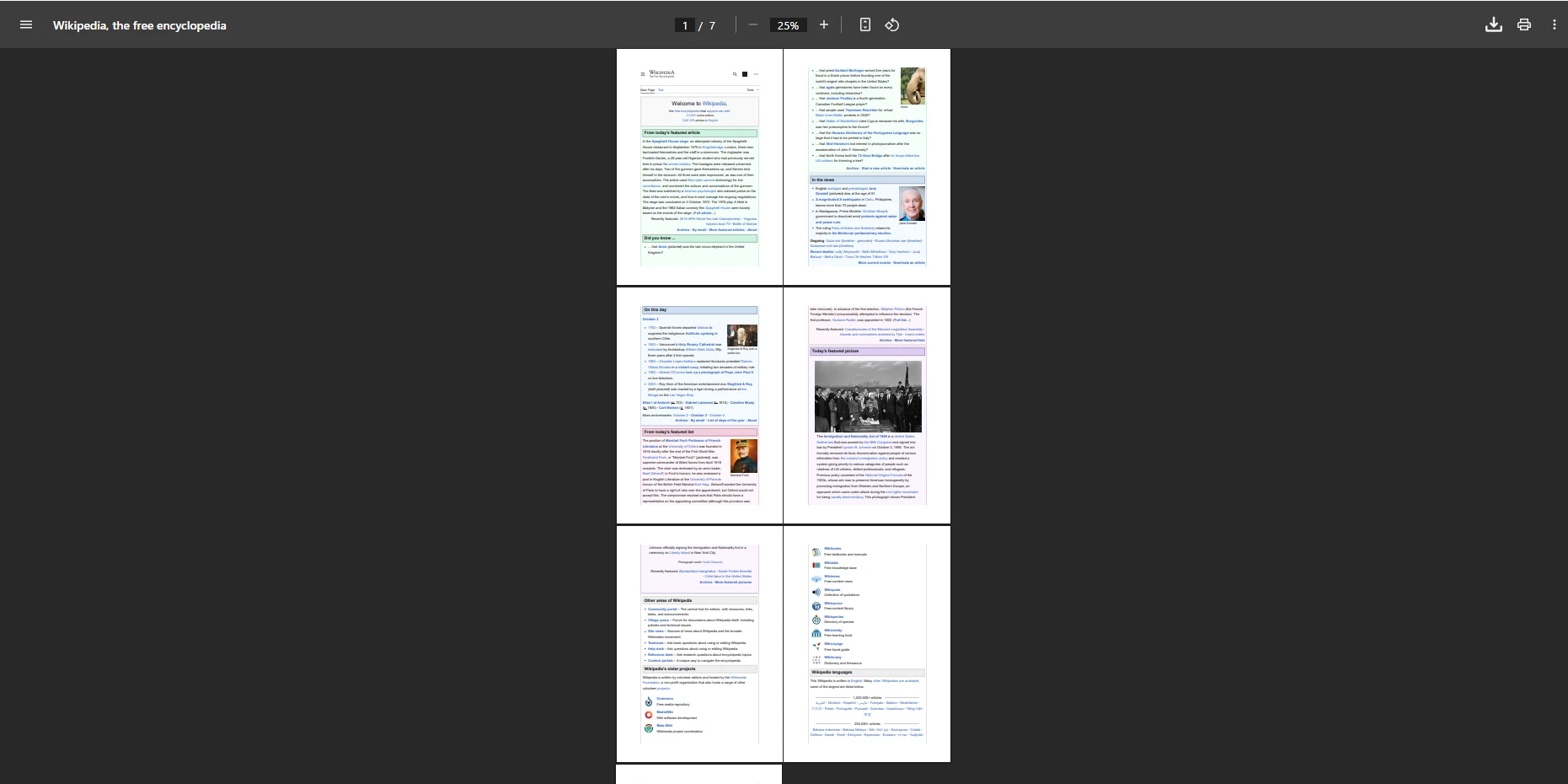
### Sayfa Özgü Birleştirme Çıkışını Nasıl Etkiler?
## Bellek Akışlarından PDF Belgelerini Nasıl Birleştirirsiniz?
Uygulamanız PDF verisini bayt dizileri olarak aldığında -- yüklenmiş dosyalar, veritabanı kayıtları veya web hizmeti yanıtlarından -- dosya sistemine dokunmadan bellekte doğrudan birleştirebilirsiniz:
```csharp
using IronPdf;
using System.IO;
using var stream1 = new MemoryStream(File.ReadAllBytes("Doc1.pdf"));
using var stream2 = new MemoryStream(File.ReadAllBytes("Doc2.pdf"));
var pdf1 = new PdfDocument(stream1);
var pdf2 = new PdfDocument(stream2);
var merged = PdfDocument.Merge(pdf1, pdf2);
merged.SaveAs("Output.pdf");
```
Bu desen, yüklenmiş dosyaları işleyen ASP.NET uygulamaları ve doğrudan dosya sistemi erişiminin kısıtlı olduğu bulut dağıtımları için uygun. Aynı yaklaşım, Azure Blob Storage'tan dosyaların alınması veya ham PDF baytları döndüren harici web hizmetlerinin çağrılması durumunda da çalışır.
### Bellek Akışlarını PDF Birleştirme için Ne Zaman Kullanmalısınız?
Bellek akışları uygundur:
- Web uygulamalarında yüklenmiş dosyalarla çalışırken
- Veritabanı BLOB alanlarından alınan PDF'leri işlerken
- Kullanılabilir bir dosya sistemi olmadan konteynerize ortamlarda çalışırken
- Güvenli belge işlemesi uygularken, diskte geçici dosyalar oluşturmadan
- PDF'leri baştan sona bellek içinde işleyen mikro hizmetler oluştururken
## Gerçek Dünya PDF Rapor Derleme İş Akışı Nedir?
Aşağıdaki örnek, dinamik bir HTML kapak sayfası oluşturur, mevcut rapor bölümlerini yükler, gizli bir filigran uygular, her şeyi sıralı bir şekilde birleştirir ve çıktıyı güvence altına alır:
```csharp
using IronPdf;
using System;
var reportDate = DateTime.Now;
var quarter = $"Q{(int)Math.Ceiling(reportDate.Month / 3.0)}";
var coverHtml = $@"
<html>
<body style='text-align: center; padding-top: 200px;'>
<h1>Financial Report {quarter} {reportDate.Year}</h1>
<h2>{reportDate:MMMM yyyy}</h2>
<p>Confidential -- Internal Use Only</p>
</body>
</html>";
var renderer = new ChromePdfRenderer();
renderer.RenderingOptions.PaperSize = IronPdf.Rendering.PdfPaperSize.A4;
renderer.RenderingOptions.MarginTop = 40;
renderer.RenderingOptions.MarginBottom = 40;
var dynamicCover = renderer.RenderHtmlAsPdf(coverHtml);
var executive = PdfDocument.FromFile("ExecutiveSummary.pdf");
var financial = PdfDocument.FromFile("FinancialData.pdf");
var charts = PdfDocument.FromFile("Charts.pdf");
var appendix = PdfDocument.FromFile("Appendix.pdf");
financial.ApplyWatermark("<h2 style='color: red; opacity: 0.5;'>CONFIDENTIAL</h2>");
var fullReport = PdfDocument.Merge(dynamicCover, executive, financial, charts, appendix);
fullReport.MetaData.Title = $"Financial Report {quarter} {reportDate.Year}";
fullReport.MetaData.Author = "Finance Department";
fullReport.MetaData.Subject = "Quarterly Financial Performance";
fullReport.MetaData.CreationDate = reportDate;
fullReport.AddTextHeaders(
$"{quarter} Financial Report",
IronPdf.Editing.FontFamily.Arial, 10);
fullReport.AddTextFooters(
"Page {page} of {total-pages} | Confidential",
IronPdf.Editing.FontFamily.Arial, 8);
fullReport.SecuritySettings.UserPassword = "reader123";
fullReport.SecuritySettings.OwnerPassword = "admin456";
fullReport.SecuritySettings.AllowUserPrinting = true;
fullReport.SecuritySettings.AllowUserCopyPasteContent = false;
fullReport.CompressImages(90);
fullReport.SaveAs($"Financial_Report_{quarter}_{reportDate.Year}.pdf");
Console.WriteLine($"Report generated: {fullReport.PageCount} pages");
```
Bu, belgelerin belirli sırayla birleştirilmesini, PDF meta verileri eklenmesini, filigranların uygulanmasını ve [şifre koruması](https://ironpdf.com/how-to/pdf-permissions-passwords/) ile sonucun güvence altına alınmasını gösterir. Meta veri yönetimi, belge organizasyonu ve uyumluluğu için önemlidir. Arşiv standartlarına uygun çıktı için, [PDF/A uyumluluk kılavuzu](https://ironpdf.com/how-to/pdfa/) adresine bakın.
### Belge Sırası Birleştirirken Neden Önemlidir?
Belge sırası, okuyucunun deneyimini ve teknik yapıyı doğrudan etkiler:
- Giriş akışı ve içindekiler tablosu doğruluğu bölüm sıralamasına bağlıdır
- Sayfa numaralandırma sürekliliği, tüm bölümlerin planlanan sırada görünmesini gerektirir
- Birleştirilen bölümler arasında başlık ve alt bilgi tutarlılığı doğru sıralamaya bağlıdır
- Yer imi hiyerarşisi ve okuyucu navigasyonu birleşme sırasını izler
- Etkileşimli PDF'lerde form alanı sekme sırası, belge pozisyonundan miras alınır
Çıkışın kapaktan ekler kısmına mantıklı bir şekilde okunabilmesi için `Merge` çağrılmadan önce her zaman net bir bölüm sırası tanımlayın.
## C#'da PDF'leri Birleştirmenin En İyi Uygulamaları Nelerdir?
Birkaç yönerge izlemek, üretimde güvenilir birleşmiş PDF'lerin olmasını sağlar:
<table class="content__data-table" data-content-table>
<caption>PDF Birleştirme En İyi Uygulamaları</caption>
<thead>
<tr>
<th>Uygulama</th>
<th>Neden Önemlidir</th>
<th>Rehberlik</th>
</tr>
</thead>
<tbody>
<tr>
<td>Giriş dosyalarını yüklemeden önce doğrulayın</td>
<td>Eksik dosyalarda null referans hatalarını önler</td>
<td><code>File.Exists()</code> kullanın, <code>FromFile()</code> 'u çağırmadan önce</td>
</tr>
<tr>
<td>PdfDocument nesnelerini kullandıktan sonra serbest bırakın</td>
<td>İşleme motoru tarafından tutulan yerel belleği serbest bırakır</td>
<td><code>using</code> bloklarında veya <code>.Dispose()</code> çağırarak sarın</td>
</tr>
<tr>
<td>Büyük koleksiyonlar için toplu işlemeyi kullanın</td>
<td>Büyük dosya setlerinde bellek tükenmesi hatalarını önler</td>
<td>10-20 dosya gruplar halinde birleştirin, ardından toplu sonuçları birleştirin</td>
</tr>
<tr>
<td>Birleştirildikten sonra resimleri sıkıştırın</td>
<td>Görünür kalite kaybı olmadan çıktı dosyası boyutunu azaltır</td>
<td><code>CompressImages(85)</code> çağrısını birleşik belge üzerinde uygulayın</td>
</tr>
<tr>
<td>Kaynak belgelerdeki yazı tiplerini gömün</td>
<td>Birleşik çıktıda yazı tipi değiştirme işlemini önler</td>
<td>Kaynak PDF'lerde gömülü yazı tiplerinin olduğunu doğrulayın, birleştirmeden önce</td>
</tr>
<tr>
<td>Form alanlarını birleştirmeden önce yeniden adlandırın</td>
<td>Kaynak belgeler arasında alan adı çakışmalarını önler</td>
<td>Programatik olarak yinelenen alan adlarını numaralandırın ve yeniden adlandırın</td>
</tr>
</tbody>
</table>
PDF yapısı ve değişimle ilgili endüstri standartları için, [PDF Association](https://www.pdfa.org/) adresine bakın. Topluluk yanıtları ve kod örnekleri [Stack Overflow](https://stackoverflow.com/questions/tagged/ironpdf) 'da mevcuttur. [IronPDF'in NuGet Galeri sayfası](https://www.nuget.org/packages/IronPdf/) tüm mevcut sürümleri ve sürüm notlarını listelemektedir. Gelişmiş yapılandırma seçenekleri ve üretim lisansı hakkında bilgi için [IronPDF lisanslaması](https://ironpdf.com/licensing/) bölümüne bakın.
### Yaygın Birleştirme Hatalarını Nasıl Yönetirsiniz?
En sık karşılaşılan beş sorun ve çözümleri:
1. **Büyük dosyalarla bellek sorunları** -- Hafıza akışlarını ve toplu işlemeyi kullanarak yığın kullanımını yönetilebilir tutun. Artık gerekli olmadığında her `PdfDocument`'i atın.
2. **Birleşik çıkışta yazı tipi problemleri** -- Birleştirmeden önce kaynak PDF'lerde yazı tiplerinin gömülü olduğundan emin olun. Eksik yazı tipleri, çıktıda yerine geçme veya eksik karakterler neden olur.
3. **Form alanı çatışmaları** -- `Merge` çağrılmadan önce, kopya alan adlarını programlı olarak yeniden adlandırın. Belgeler arasında aynı adı taşıyan alanlar değerlerini paylaşır.
4. **Büyük partilerde performans darboğazları** -- Senkronsuz yöntemlere geçin ve dosyaları paralel işleyin, bağımlılıklar izin verdiğinde. [IronPDF senkronizasyon belgesi](https://ironpdf.com/how-to/async/) için örnekler.
5. **Kaynak PDF'lerde güvenlik kısıtlamaları** -- Parola korumalı belgeleri okumaya ve birleştirmeye çalışmadan önce sahip parolalarını belirtin. [PDF izinleri dokümantasyonunu](https://ironpdf.com/how-to/pdf-permissions-passwords/) bakın.
## IronPDF ile Ücretsiz Nasıl Başlarsınız?
IronPDF, C#'da PDF birleştirmeyi birkaç satır koda indirir. İki dosyayı birleştirmeniz veya tüm klasör ağaçlarını işlemeniz fark etmeksizin, kütüphane karmaşıklığı yönetir, siz ise .NET 10 uygulamanıza odaklanırsınız. [Tam özellik seti](https://ironpdf.com/features/) HTML'den PDF'ye dönüşüm, PDF düzenleme, form işleme ve dijital imzalar içerir.
Basit API, karmaşık PDF manipülasyonunu ortadan kaldırır ve derin belge-format uzmanlığına gerek kalmadan güvenilir birleştirme ihtiyacı olan geliştiriciler için doğru seçimdir. Basit iki dosyalı kombinasyonlardan onlarca kaynaktan sayfa düzeyinde seçimlere kadar, IronPDF profesyonel belge yönetimi için tüm araçları sağlar. Çapraz platform desteği, çözümünüzün Windows, Linux, macOS ve bulut platformlarında çalışmasını sağlar.
Üretim kullanımı için, IronPDF [esnek lisanslama](https://ironpdf.com/licensing/) ile şeffaf fiyatlandırma sunar. [24/5 destek ekibi](https://ironpdf.com/troubleshooting/engineering-support-for-ironpdf/) ve [kapsamlı belgeler](https://ironpdf.com/docs/) kullanıma hazırdır. IronPDF'i [diğer PDF kütüphaneleri ile karşılaştırın](https://ironpdf.com/competitors/itext-vs-ironpdf/) ve neden bu nedenle kurumsal belge oluşturma için tercih edildiğini görün.
[Ücretsiz deneme başlatın](https://ironpdf.com/licensing/) ve projenizde birleştirmeyi test edin - kredi kartına gerek yok.
C#'ta PDF dosyalarını birleştirmek IronPDF ile sadece birkaç satır kod alır -- PDF'lerinizi PdfDocument.FromFile() kullanarak yükleyin ve Merge() metoduyla birleştirin, bu sayede manuel belge işlemesini ve karmaşık işlem mantığını ortadan kaldırın.
Ayrı belge dosyaları ve raporlarla uğraşmak herhangi bir iş akışını yavaşlatabilir. PDF dosyalarını elle birleştirmek veya eski araçlarla mücadele etmek, geliştirici çabasını boşa harcar. Bu eğitim, IronPDF kütüphanesi kullanarak C# dilinde PDF dosyalarını programlı olarak nasıl birleştireceğinizi gösterecektir. Süreç basittir -- karmaşık formatlama, gömülü yazı tipleri ve etkileşimli form alanlarına sahip belgeler için bile.
ASP.NET uygulamaları geliştiriyorsanız, Windows Forms ile çalışıyorsanız veya bulut tabanlı çözümler geliştiriyorsanız, IronPDF PDF manipülasyonu ve belge yönetimi için üretime hazır bir çözüm sağlar. Kütüphanenin Chrome tabanlı işleme motoru, formatlama, yazı tipleri ve form verilerini koruyarak PDF'leri birleştirdiğinde piksel mükemmelliğinde sadakat sağlar.
C# için IronPDF Nasıl Kurulur?
Paketi Yöneticisi Konsolu veya .NET CLI kullanarak NuGet paketini indirin:
PM > Install-Package IronPdf
Install-Package IronPdf
> dotnet add package IronPdf
dotnet add package IronPdf
IronPDF, .NET Framework, .NET Core ve .NET 10 ile, ayrıca Linux, macOS, Azure ve AWS ile uyumludur. Bu, modern çapraz platform uygulamaları hedefleyen .NET 10 için uygundur. Daha fazla ayrıntı için kurulum genel bakış bölümüne bakın.
Tüm PDF kontrolleri ve yöntemlerine erişim sağlamak için C# dosyanızın üstüne namespace ekleyin:
using IronPdf;
using IronPdf;
ImportsIronPdf
Imports IronPdf
İlk Adım:
İki PDF Dosyasını Nasıl Birleştirirsiniz?
Aşağıdaki C# örneği iki PDF belgesi yükler ve bunları tek bir çıktı dosyasında birleştirir:
using IronPdf;

var pdf1 = PdfDocument.FromFile("Report1.pdf");
var pdf2 = PdfDocument.FromFile("Report2.pdf");

var mergedPdf = PdfDocument.Merge(pdf1, pdf2);
mergedPdf.SaveAs("MergedReport.pdf");
Imports IronPdf

Dim pdf1 = PdfDocument.FromFile("Report1.pdf")
Dim pdf2 = PdfDocument.FromFile("Report2.pdf")

Dim mergedPdf = PdfDocument.Merge(pdf1, pdf2)
mergedPdf.SaveAs("MergedReport.pdf")
Bu, iki PDF dosyasını disketen FromFile kullanarak yükler, Merge statik metoduyla birleştirir ve sonucu kaydeder. Birleştirme, tüm formatlama, gömülü form alanları, meta veriler, yer imleri ve notları korur. Yöntem, HTML'den dönüştürülmüş, URL'lerden üretilmiş veya görüntülerden üretilmiş çeşitli kaynaklardan oluşturulmuş PDF'lerle çalışır.
Çıktı PDF Dosyası Nasıl Görünür?
Birden Fazla PDF Dosyasını Aynı Anda Nasıl Birleştirirsiniz?
İki belgelerden daha fazlasını birleştirmeniz gerektiğinde, Merge metoduna PdfDocument nesneler dizisi aktarın:
Imports IronPdf

Dim pdfFiles As String() = {"January.pdf", "February.pdf", "March.pdf", "April.pdf"}

Dim pdfs = pdfFiles.Select(AddressOf PdfDocument.FromFile).ToArray()

Dim merged = PdfDocument.Merge(pdfs)
merged.SaveAs("QuarterlyReport.pdf")
Bu, birden fazla PDF dosyasını PdfDocument nesnelerine yükler ve tek bir işlemde birleştirir. Merge statik metodu parti işlem için dizileri kabul eder. Bir anda birden fazla PDF'yi işlemek için birkaç satır C# kodu yeterlidir.
Birçok dosya ile çalışırken daha iyi verim için senkronsuz işlemleri veya paralel işlemeyi düşünün. IronPDF'nin çoklu iş parçacığı desteği, büyük belge gruplarıyla bile sağlam bir performans sağlar. Hafıza yoğun işlemlerle çalışırken, uygun kaynak yönetimi ve PdfDocument nesnelerinin atılması önemlidir.
Tüm Bir PDF Klasörünü Hata Yönetimiyle Nasıl Birleştirirsiniz?
Aşağıdaki örnek, bir dizinden tüm PDF dosyalarını okur, tutarlı bir sıralama ile isimlerine göre sıralar ve dosya başına hata yönetimiyle birleştirir:
using IronPdf;
using System.IO;

string pdfDirectory = @"C:\Reports\Monthly\";
string[] pdfFiles = Directory.GetFiles(pdfDirectory, "*.pdf");
Array.Sort(pdfFiles);

var pdfs = new List<PdfDocument>();

foreach (var file in pdfFiles)
{
    try
    {
        pdfs.Add(PdfDocument.FromFile(file));
        Console.WriteLine($"Loaded: {Path.GetFileName(file)}");
    }
    catch (Exception ex)
    {
        Console.WriteLine($"Error loading {file}: {ex.Message}");
    }
}

if (pdfs.Count > 0)
{
    var merged = PdfDocument.Merge(pdfs.ToArray());
    merged.MetaData.Author = "Report Generator";
    merged.MetaData.CreationDate = DateTime.Now;
    merged.MetaData.Title = "Consolidated Monthly Reports";
    merged.SaveAs("ConsolidatedReports.pdf");
    Console.WriteLine("Merge completed successfully!");
}
ImportsIronPdfImportsSystem.IODim pdfDirectory AsString = "C:\Reports\Monthly\"Dim pdfFiles AsString() = Directory.GetFiles(pdfDirectory, "*.pdf")Array.Sort(pdfFiles)Dim pdfs As New List(OfPdfDocument)()For Each file In pdfFilesTry pdfs.Add(PdfDocument.FromFile(file))Console.WriteLine($"Loaded: {Path.GetFileName(file)}")Catch ex AsExceptionConsole.WriteLine($"Error loading {file}: {ex.Message}")EndTryNextIf pdfs.Count > 0 Then Dim merged AsPdfDocument = PdfDocument.Merge(pdfs.ToArray()) merged.MetaData.Author = "Report Generator" merged.MetaData.CreationDate = DateTime.Now merged.MetaData.Title = "Consolidated Monthly Reports" merged.SaveAs("ConsolidatedReports.pdf")Console.WriteLine("Merge completed successfully!")End If
Imports IronPdf
Imports System.IO

Dim pdfDirectory As String = "C:\Reports\Monthly\"
Dim pdfFiles As String() = Directory.GetFiles(pdfDirectory, "*.pdf")
Array.Sort(pdfFiles)

Dim pdfs As New List(Of PdfDocument)()

For Each file In pdfFiles
    Try
        pdfs.Add(PdfDocument.FromFile(file))
        Console.WriteLine($"Loaded: {Path.GetFileName(file)}")
    Catch ex As Exception
        Console.WriteLine($"Error loading {file}: {ex.Message}")
    End Try
Next

If pdfs.Count > 0 Then
    Dim merged As PdfDocument = PdfDocument.Merge(pdfs.ToArray())
    merged.MetaData.Author = "Report Generator"
    merged.MetaData.CreationDate = DateTime.Now
    merged.MetaData.Title = "Consolidated Monthly Reports"
    merged.SaveAs("ConsolidatedReports.pdf")
    Console.WriteLine("Merge completed successfully!")
End If
Birleştirilmiş Çoklu Dosya PDF'si Nasıl Görünür?
PDF Belgelerinden Belirli Sayfaları Nasıl Birleştirilir?
Bireysel sayfaları veya sayfa aralıklarını birleştirmeden önce çıkarabilirsiniz. CopyPage sıfır tabanlı indeksle bir sayfa çıkarır, CopyPages ise bir aralığı çıkarır:
using IronPdf;var doc1 = PdfDocument.FromFile("PdfOne.pdf");var doc2 = PdfDocument.FromFile("PdfTwo.pdf");var firstPage = doc2.CopyPage(0);var selectedRange = doc1.CopyPages(2, 4);var result = PdfDocument.Merge(firstPage, selectedRange);result.SaveAs("CustomPdf.pdf");
using IronPdf;

var doc1 = PdfDocument.FromFile("PdfOne.pdf");
var doc2 = PdfDocument.FromFile("PdfTwo.pdf");

var firstPage = doc2.CopyPage(0);
var selectedRange = doc1.CopyPages(2, 4);

var result = PdfDocument.Merge(firstPage, selectedRange);
result.SaveAs("CustomPdf.pdf");
Imports IronPdf

Dim doc1 = PdfDocument.FromFile("PdfOne.pdf")
Dim doc2 = PdfDocument.FromFile("PdfTwo.pdf")

Dim firstPage = doc2.CopyPage(0)
Dim selectedRange = doc1.CopyPages(2, 4)

Dim result = PdfDocument.Merge(firstPage, selectedRange)
result.SaveAs("CustomPdf.pdf")
Bu, büyük kaynak belgelerden yalnızca ilgili sayfaları içeren bir çıktı dosyası oluşturur. Sayfa manipülasyon API'si, belge yapısı üzerinde hassas kontrol sağlar. Sayfaları döndürebilir, sayfa numaraları ekleyebilir veya gerektiğinde sayfa sonları ekleyebilirsiniz.
Birden Çok Kaynaktan Özel Bir Belge Nasıl Hazırlanır?
Aşağıdaki örnek, bir sözleşme, bir ek ve bir şartlar dosyasından üç ayrı belgeden bölümler çıkarır ve bunları hedefe yönelik bir paket haline getirir:
Imports IronPdf

Dim contract = PdfDocument.FromFile("Contract.pdf")
Dim appendix = PdfDocument.FromFile("Appendix.pdf")
Dim terms = PdfDocument.FromFile("Terms.pdf")

' Extract specific sections
Dim contractPages = contract.CopyPages(0, 5)   ' First 6 pages
Dim appendixCover = appendix.CopyPage(0)       ' Cover page only
Dim termsHighlight = terms.CopyPages(3, 4)     ' Pages 4-5

' Merge selected pages
Dim customDoc = PdfDocument.Merge(contractPages, appendixCover, termsHighlight)

customDoc.AddTextHeaders(
    "Contract Package - {page} of {total-pages}",
    IronPdf.Editing.FontFamily.Helvetica, 12)

customDoc.SaveAs("ContractPackage.pdf")
Giriş PDF Dosyaları Nasıl Görünür?
Sayfa Özgü Birleştirme Çıkışını Nasıl Etkiler?
Bellek Akışlarından PDF Belgelerini Nasıl Birleştirirsiniz?
Uygulamanız PDF verisini bayt dizileri olarak aldığında -- yüklenmiş dosyalar, veritabanı kayıtları veya web hizmeti yanıtlarından -- dosya sistemine dokunmadan bellekte doğrudan birleştirebilirsiniz:
using IronPdf;using System.IO;using var stream1 = new MemoryStream(File.ReadAllBytes("Doc1.pdf"));using var stream2 = new MemoryStream(File.ReadAllBytes("Doc2.pdf"));var pdf1 = new PdfDocument(stream1);var pdf2 = new PdfDocument(stream2);var merged = PdfDocument.Merge(pdf1, pdf2);merged.SaveAs("Output.pdf");
using IronPdf;
using System.IO;

using var stream1 = new MemoryStream(File.ReadAllBytes("Doc1.pdf"));
using var stream2 = new MemoryStream(File.ReadAllBytes("Doc2.pdf"));

var pdf1 = new PdfDocument(stream1);
var pdf2 = new PdfDocument(stream2);

var merged = PdfDocument.Merge(pdf1, pdf2);
merged.SaveAs("Output.pdf");
ImportsIronPdfImportsSystem.IOUsing stream1 As New MemoryStream(File.ReadAllBytes("Doc1.pdf"))Using stream2 As New MemoryStream(File.ReadAllBytes("Doc2.pdf")) Dim pdf1 = New PdfDocument(stream1) Dim pdf2 = New PdfDocument(stream2) Dim merged = PdfDocument.Merge(pdf1, pdf2) merged.SaveAs("Output.pdf")EndUsingEndUsing
Imports IronPdf
Imports System.IO

Using stream1 As New MemoryStream(File.ReadAllBytes("Doc1.pdf"))
    Using stream2 As New MemoryStream(File.ReadAllBytes("Doc2.pdf"))
        Dim pdf1 = New PdfDocument(stream1)
        Dim pdf2 = New PdfDocument(stream2)

        Dim merged = PdfDocument.Merge(pdf1, pdf2)
        merged.SaveAs("Output.pdf")
    End Using
End Using
Bu desen, yüklenmiş dosyaları işleyen ASP.NET uygulamaları ve doğrudan dosya sistemi erişiminin kısıtlı olduğu bulut dağıtımları için uygun. Aynı yaklaşım, Azure Blob Storage'tan dosyaların alınması veya ham PDF baytları döndüren harici web hizmetlerinin çağrılması durumunda da çalışır.
Bellek Akışlarını PDF Birleştirme için Ne Zaman Kullanmalısınız?
Bellek akışları uygundur:
Web uygulamalarında yüklenmiş dosyalarla çalışırken
Veritabanı BLOB alanlarından alınan PDF'leri işlerken
Kullanılabilir bir dosya sistemi olmadan konteynerize ortamlarda çalışırken
Güvenli belge işlemesi uygularken, diskte geçici dosyalar oluşturmadan
PDF'leri baştan sona bellek içinde işleyen mikro hizmetler oluştururken
Gerçek Dünya PDF Rapor Derleme İş Akışı Nedir?
Aşağıdaki örnek, dinamik bir HTML kapak sayfası oluşturur, mevcut rapor bölümlerini yükler, gizli bir filigran uygular, her şeyi sıralı bir şekilde birleştirir ve çıktıyı güvence altına alır:
using IronPdf;
using System;

var reportDate = DateTime.Now;
var quarter = $"Q{(int)Math.Ceiling(reportDate.Month / 3.0)}";

var coverHtml = $@"
<html>
<body style='text-align: center; padding-top: 200px;'>
    <h1>Financial Report {quarter} {reportDate.Year}</h1>
    <h2>{reportDate:MMMM yyyy}</h2>
    <p>Confidential -- Internal Use Only</p>
</body>
</html>";

var renderer = new ChromePdfRenderer();
renderer.RenderingOptions.PaperSize = IronPdf.Rendering.PdfPaperSize.A4;
renderer.RenderingOptions.MarginTop = 40;
renderer.RenderingOptions.MarginBottom = 40;

var dynamicCover = renderer.RenderHtmlAsPdf(coverHtml);

var executive = PdfDocument.FromFile("ExecutiveSummary.pdf");
var financial = PdfDocument.FromFile("FinancialData.pdf");
var charts = PdfDocument.FromFile("Charts.pdf");
var appendix = PdfDocument.FromFile("Appendix.pdf");

financial.ApplyWatermark("<h2 style='color: red; opacity: 0.5;'>CONFIDENTIAL</h2>");

var fullReport = PdfDocument.Merge(dynamicCover, executive, financial, charts, appendix);

fullReport.MetaData.Title = $"Financial Report {quarter} {reportDate.Year}";
fullReport.MetaData.Author = "Finance Department";
fullReport.MetaData.Subject = "Quarterly Financial Performance";
fullReport.MetaData.CreationDate = reportDate;

fullReport.AddTextHeaders(
    $"{quarter} Financial Report",
    IronPdf.Editing.FontFamily.Arial, 10);

fullReport.AddTextFooters(
    "Page {page} of {total-pages} | Confidential",
    IronPdf.Editing.FontFamily.Arial, 8);

fullReport.SecuritySettings.UserPassword = "reader123";
fullReport.SecuritySettings.OwnerPassword = "admin456";
fullReport.SecuritySettings.AllowUserPrinting = true;
fullReport.SecuritySettings.AllowUserCopyPasteContent = false;

fullReport.CompressImages(90);
fullReport.SaveAs($"Financial_Report_{quarter}_{reportDate.Year}.pdf");

Console.WriteLine($"Report generated: {fullReport.PageCount} pages");
ImportsIronPdfImportsSystemModuleProgram Sub Main() Dim reportDate AsDateTime = DateTime.Now Dim quarter AsString = $"Q{CInt(Math.Ceiling(reportDate.Month / 3.0))}" Dim coverHtml AsString = $"<html><body style='text-align: center; padding-top: 200px;'> <h1>Financial Report {quarter} {reportDate.Year}</h1> <h2>{reportDate:MMMM yyyy}</h2> <p>Confidential -- Internal Use Only</p></body></html>" Dim renderer As New ChromePdfRenderer() renderer.RenderingOptions.PaperSize = IronPdf.Rendering.PdfPaperSize.A4 renderer.RenderingOptions.MarginTop = 40 renderer.RenderingOptions.MarginBottom = 40 Dim dynamicCover AsPdfDocument = renderer.RenderHtmlAsPdf(coverHtml) Dim executive AsPdfDocument = PdfDocument.FromFile("ExecutiveSummary.pdf") Dim financial AsPdfDocument = PdfDocument.FromFile("FinancialData.pdf") Dim charts AsPdfDocument = PdfDocument.FromFile("Charts.pdf") Dim appendix AsPdfDocument = PdfDocument.FromFile("Appendix.pdf") financial.ApplyWatermark("<h2 style='color: red; opacity: 0.5;'>CONFIDENTIAL</h2>") Dim fullReport AsPdfDocument = PdfDocument.Merge(dynamicCover, executive, financial, charts, appendix) fullReport.MetaData.Title = $"Financial Report {quarter} {reportDate.Year}" fullReport.MetaData.Author = "Finance Department" fullReport.MetaData.Subject = "Quarterly Financial Performance" fullReport.MetaData.CreationDate = reportDate fullReport.AddTextHeaders($"{quarter} Financial Report", IronPdf.Editing.FontFamily.Arial, 10) fullReport.AddTextFooters("Page {page} of {total-pages} | Confidential", IronPdf.Editing.FontFamily.Arial, 8) fullReport.SecuritySettings.UserPassword = "reader123" fullReport.SecuritySettings.OwnerPassword = "admin456" fullReport.SecuritySettings.AllowUserPrinting = True fullReport.SecuritySettings.AllowUserCopyPasteContent = False fullReport.CompressImages(90) fullReport.SaveAs($"Financial_Report_{quarter}_{reportDate.Year}.pdf")Console.WriteLine($"Report generated: {fullReport.PageCount} pages") End SubEndModule
Imports IronPdf
Imports System

Module Program
    Sub Main()
        Dim reportDate As DateTime = DateTime.Now
        Dim quarter As String = $"Q{CInt(Math.Ceiling(reportDate.Month / 3.0))}"

        Dim coverHtml As String = $"
<html>
<body style='text-align: center; padding-top: 200px;'>
    <h1>Financial Report {quarter} {reportDate.Year}</h1>
    <h2>{reportDate:MMMM yyyy}</h2>
    <p>Confidential -- Internal Use Only</p>
</body>
</html>"

        Dim renderer As New ChromePdfRenderer()
        renderer.RenderingOptions.PaperSize = IronPdf.Rendering.PdfPaperSize.A4
        renderer.RenderingOptions.MarginTop = 40
        renderer.RenderingOptions.MarginBottom = 40

        Dim dynamicCover As PdfDocument = renderer.RenderHtmlAsPdf(coverHtml)

        Dim executive As PdfDocument = PdfDocument.FromFile("ExecutiveSummary.pdf")
        Dim financial As PdfDocument = PdfDocument.FromFile("FinancialData.pdf")
        Dim charts As PdfDocument = PdfDocument.FromFile("Charts.pdf")
        Dim appendix As PdfDocument = PdfDocument.FromFile("Appendix.pdf")

        financial.ApplyWatermark("<h2 style='color: red; opacity: 0.5;'>CONFIDENTIAL</h2>")

        Dim fullReport As PdfDocument = PdfDocument.Merge(dynamicCover, executive, financial, charts, appendix)

        fullReport.MetaData.Title = $"Financial Report {quarter} {reportDate.Year}"
        fullReport.MetaData.Author = "Finance Department"
        fullReport.MetaData.Subject = "Quarterly Financial Performance"
        fullReport.MetaData.CreationDate = reportDate

        fullReport.AddTextHeaders($"{quarter} Financial Report", IronPdf.Editing.FontFamily.Arial, 10)

        fullReport.AddTextFooters("Page {page} of {total-pages} | Confidential", IronPdf.Editing.FontFamily.Arial, 8)

        fullReport.SecuritySettings.UserPassword = "reader123"
        fullReport.SecuritySettings.OwnerPassword = "admin456"
        fullReport.SecuritySettings.AllowUserPrinting = True
        fullReport.SecuritySettings.AllowUserCopyPasteContent = False

        fullReport.CompressImages(90)
        fullReport.SaveAs($"Financial_Report_{quarter}_{reportDate.Year}.pdf")

        Console.WriteLine($"Report generated: {fullReport.PageCount} pages")
    End Sub
End Module
Bu, belgelerin belirli sırayla birleştirilmesini, PDF meta verileri eklenmesini, filigranların uygulanmasını ve şifre koruması ile sonucun güvence altına alınmasını gösterir. Meta veri yönetimi, belge organizasyonu ve uyumluluğu için önemlidir. Arşiv standartlarına uygun çıktı için, PDF/A uyumluluk kılavuzu adresine bakın.
Belge Sırası Birleştirirken Neden Önemlidir?
Belge sırası, okuyucunun deneyimini ve teknik yapıyı doğrudan etkiler:
Giriş akışı ve içindekiler tablosu doğruluğu bölüm sıralamasına bağlıdır
Sayfa numaralandırma sürekliliği, tüm bölümlerin planlanan sırada görünmesini gerektirir
Birleştirilen bölümler arasında başlık ve alt bilgi tutarlılığı doğru sıralamaya bağlıdır
Yer imi hiyerarşisi ve okuyucu navigasyonu birleşme sırasını izler
Etkileşimli PDF'lerde form alanı sekme sırası, belge pozisyonundan miras alınır
Çıkışın kapaktan ekler kısmına mantıklı bir şekilde okunabilmesi için Merge çağrılmadan önce her zaman net bir bölüm sırası tanımlayın.
C#'da PDF'leri Birleştirmenin En İyi Uygulamaları Nelerdir?
Birkaç yönerge izlemek, üretimde güvenilir birleşmiş PDF'lerin olmasını sağlar:
PDF Birleştirme En İyi Uygulamaları
Uygulama
Neden Önemlidir
Rehberlik
Giriş dosyalarını yüklemeden önce doğrulayın
Eksik dosyalarda null referans hatalarını önler
File.Exists() kullanın, FromFile() 'u çağırmadan önce
PdfDocument nesnelerini kullandıktan sonra serbest bırakın
İşleme motoru tarafından tutulan yerel belleği serbest bırakır
using bloklarında veya .Dispose() çağırarak sarın
Büyük koleksiyonlar için toplu işlemeyi kullanın
Büyük dosya setlerinde bellek tükenmesi hatalarını önler
10-20 dosya gruplar halinde birleştirin, ardından toplu sonuçları birleştirin
Birleştirildikten sonra resimleri sıkıştırın
Görünür kalite kaybı olmadan çıktı dosyası boyutunu azaltır
CompressImages(85) çağrısını birleşik belge üzerinde uygulayın
Kaynak belgelerdeki yazı tiplerini gömün
Birleşik çıktıda yazı tipi değiştirme işlemini önler
Kaynak PDF'lerde gömülü yazı tiplerinin olduğunu doğrulayın, birleştirmeden önce
Form alanlarını birleştirmeden önce yeniden adlandırın
Kaynak belgeler arasında alan adı çakışmalarını önler
Programatik olarak yinelenen alan adlarını numaralandırın ve yeniden adlandırın
PDF yapısı ve değişimle ilgili endüstri standartları için, PDF Association adresine bakın. Topluluk yanıtları ve kod örnekleri Stack Overflow 'da mevcuttur. IronPDF'in NuGet Galeri sayfası tüm mevcut sürümleri ve sürüm notlarını listelemektedir. Gelişmiş yapılandırma seçenekleri ve üretim lisansı hakkında bilgi için IronPDF lisanslaması bölümüne bakın.
Yaygın Birleştirme Hatalarını Nasıl Yönetirsiniz?
En sık karşılaşılan beş sorun ve çözümleri:
Büyük dosyalarla bellek sorunları -- Hafıza akışlarını ve toplu işlemeyi kullanarak yığın kullanımını yönetilebilir tutun. Artık gerekli olmadığında her PdfDocument'i atın.
Birleşik çıkışta yazı tipi problemleri -- Birleştirmeden önce kaynak PDF'lerde yazı tiplerinin gömülü olduğundan emin olun. Eksik yazı tipleri, çıktıda yerine geçme veya eksik karakterler neden olur.
Form alanı çatışmaları -- Merge çağrılmadan önce, kopya alan adlarını programlı olarak yeniden adlandırın. Belgeler arasında aynı adı taşıyan alanlar değerlerini paylaşır.
Büyük partilerde performans darboğazları -- Senkronsuz yöntemlere geçin ve dosyaları paralel işleyin, bağımlılıklar izin verdiğinde. IronPDF senkronizasyon belgesi için örnekler.
Kaynak PDF'lerde güvenlik kısıtlamaları -- Parola korumalı belgeleri okumaya ve birleştirmeye çalışmadan önce sahip parolalarını belirtin. PDF izinleri dokümantasyonunu bakın.
IronPDF ile Ücretsiz Nasıl Başlarsınız?
IronPDF, C#'da PDF birleştirmeyi birkaç satır koda indirir. İki dosyayı birleştirmeniz veya tüm klasör ağaçlarını işlemeniz fark etmeksizin, kütüphane karmaşıklığı yönetir, siz ise .NET 10 uygulamanıza odaklanırsınız. Tam özellik seti HTML'den PDF'ye dönüşüm, PDF düzenleme, form işleme ve dijital imzalar içerir.
Basit API, karmaşık PDF manipülasyonunu ortadan kaldırır ve derin belge-format uzmanlığına gerek kalmadan güvenilir birleştirme ihtiyacı olan geliştiriciler için doğru seçimdir. Basit iki dosyalı kombinasyonlardan onlarca kaynaktan sayfa düzeyinde seçimlere kadar, IronPDF profesyonel belge yönetimi için tüm araçları sağlar. Çapraz platform desteği, çözümünüzün Windows, Linux, macOS ve bulut platformlarında çalışmasını sağlar.
Curtis Chau, Bilgisayar Bilimleri alanında Lisans Derecesine (Carleton Üniversitesi) sahip ve Node.js, TypeScript, JavaScript ve React konularında uzmanlaşmış ön uç geliştirmeyle ilgileniyor. Sezgisel ve estetik açıdan hoş kullanıcı arayüzleri oluşturma tutkunu, Curtis modern çerçevelerle çalışmayı ve iyi yapılandırılmış, görsel olarak çekici kılavuzlar oluşturmayı seviyor.



















