

Java로 PDF 리더를 만드는 방법

이 글에서는 Java용 IronPDF 사용하여 PDF 파일을 읽는 방법을 살펴보겠습니다.
자바로 PDF 리더를 만드는 방법
- Java로 PDF 리더를 만들기 위한 Java 라이브러리를 설치합니다.
- 사용자가 입력 경로를 얻기 위해
Scanner(System.in)메서드를 활용하세요. - 경로에서 PDF 파일을 열기 위해
PdfDocument.fromFile메서드를 사용하세요. - [
extractAllText](/java/object-reference/api/com/ironsoftware/ironpdf/PdfDocument.html#extractAllText()를 사용하여 PDF 파일에서 텍스트를 읽어 들이세요. - 콘솔에 읽을 텍스트를 출력하세요.
Java용 IronPDF
IronPDF 개발자가 PDF 파일을 원활하게 생성, 조작 및 상호 작용할 수 있도록 지원하는 강력하고 다재다능한 라이브러리로, Java 애플리케이션에서 PDF 관련 작업을 간소화하도록 설계되었습니다. IronPDF 자동 보고서 생성부터 대화형 양식 생성 에 이르기까지 PDF 문서 처리를 위한 포괄적인 기능 세트를 제공합니다. IronPDF 사용하면 개발자는 PDF 파일에 내용을 쓰고, 새 PDF 파일을 만들고 , 기존 파일을 편집하는 등 다양한 작업을 수행할 수 있습니다.
널리 사용되는 Java 프레임워크 및 라이브러리와의 손쉬운 통합과 풍부한 API를 갖춘 이 도구는 PDF 관련 문제를 효과적으로 해결하고자 하는 개발자에게 강력한 자산이 됩니다. 이 소개 글에서는 IronPDF 의 기본 개념, 아키텍처 및 무궁무진한 가능성을 살펴보고, Java 개발자가 IronPDF의 잠재력을 최대한 활용하여 프로젝트에서 PDF 문서 관리를 간소화할 수 있도록 필요한 지식을 제공합니다.
IronPDF 기능
IronPDF for Java는 Java 개발자가 PDF 문서를 다루는 데 도움이 되는 다양한 기능을 제공하는 강력한 PDF 라이브러리입니다. 주요 기능 목록은 다음과 같습니다.
- PDF 생성: 텍스트, 이미지, 페이지 사전, 페이지 수 및 그래픽을 포함하여 처음부터 새 PDF 파일을 생성합니다.
- HTML을 PDF로 변환: 스타일과 레이아웃을 유지하면서 HTML 콘텐츠를 PDF 형식으로 변환합니다.
- PDF 편집: 콘텐츠 추가 또는 삭제, 주석 달기, 페이지 회전, 양식 필드 추가 등을 통해 기존 PDF를 수정할 수 있습니다.
- PDF 병합 및 분할: 여러 PDF 문서를 하나의 파일로 병합 하거나, 페이지 번호 및 파일 내 총 페이지 수를 기준으로 PDF 파일을 개별 페이지 또는 문서로 분할할 수 있습니다 .
- 텍스트 추출: 검색, 분석 또는 데이터 처리를 위해 PDF에서 텍스트 콘텐츠를 추출합니다 .
- 페이지 조작: PDF 문서 내 페이지를 재배열, 회전 또는 삭제할 수 있습니다.
- 이미지 처리: PDF에 이미지를 추가하거나, 이미지를 추출하거나, PDF 페이지를 이미지(예: PNG, JPEG)로 변환할 수 있습니다.
- 바코드 생성: 다양한 응용 프로그램에 사용할 수 있도록 PDF 문서 내에 바코드를 생성합니다.
- 워터마크 : 텍스트 또는 이미지 워터마크를 추가하여 PDF 파일을 보호하고 브랜딩할 수 있습니다.
- 디지털 서명: 문서의 인증 및 무결성을 위해 디지털 서명을 활용하십시오 .
Java용 IronPDF 설치
IronPDF 설치하려면 먼저 성능이 좋은 Java 컴파일러가 필요합니다. 오늘의 기사에서 IntelliJ IDEA가 추천됩니다.
IntelliJ IDEA를 열고 새 Maven 프로젝트를 생성하세요. 프로젝트가 생성되면 pom.xml 파일을 열고 IronPDF를 사용하기 위한 Maven 종속성을 그곳에 작성하세요.
<dependency>
    <groupId>com.ironsoftware</groupId>
    <artifactId>ironpdf</artifactId>
    <version>your_version_here</version>
</dependency>
<dependency>
    <groupId>com.ironsoftware</groupId>
    <artifactId>ironpdf</artifactId>
    <version>your_version_here</version>
</dependency>이러한 파일들을 추가했으면 화면 오른쪽에 나타나는 작은 버튼을 클릭하여 해당 종속 파일들을 설치하세요.
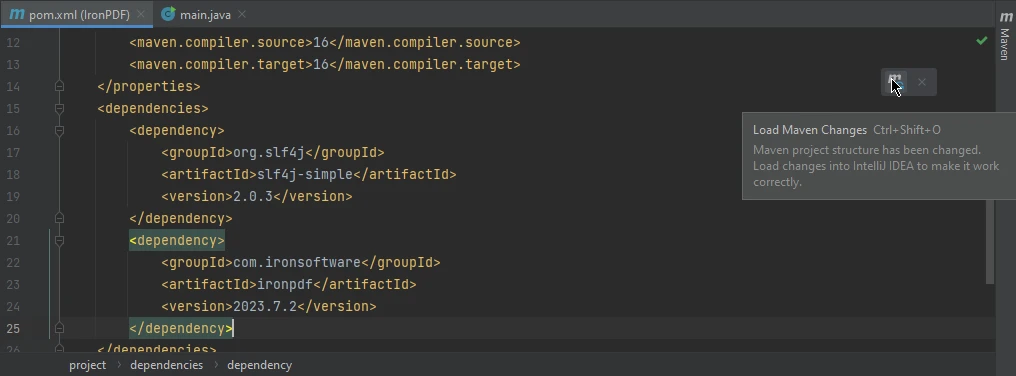 pom.xml 파일
PDF 파일을 읽을 수 있는 PDF리더 만들기
이 섹션에서는 사용자가 PDF 파일 경로를 입력하면 해당 파일의 텍스트를 문자열 값으로 추출하여 콘솔에 출력하는 PDF 리더 소스 코드를 소개합니다. 이 리더는 사용자가 PDF 파일에서 유용한 정보를 읽고 얻을 수 있도록 합니다.
import com.ironsoftware.ironpdf.*;
import java.io.IOException;
import java.nio.file.Paths;
import java.util.Scanner;

public class Main {
    public static void main(String[] args) {
        // Create Scanner for user input
        Scanner scanner = new Scanner(System.in);
        System.out.print("Enter the PDF file path: ");
        String filePath = scanner.nextLine();
        scanner.close();

        try {
            // Load PDF from file
            PdfDocument pdf = PdfDocument.fromFile(Paths.get(filePath));
            // Extract all text from the PDF
            String text = pdf.extractAllText();
            // Print the extracted text to the console
            System.out.println(text);
        } catch (IOException e) {
            System.err.println("An IOException occurred: " + e.getMessage());
        } catch (PdfException e) {
            System.err.println("A PdfException occurred: " + e.getMessage());
        } catch (Exception e) {
            System.err.println("An unexpected exception occurred: " + e.getMessage());
        }
    }
}
import com.ironsoftware.ironpdf.*;
import java.io.IOException;
import java.nio.file.Paths;
import java.util.Scanner;
public class Main {
public static void main(String[] args) {
// Create Scanner for user input
Scanner scanner = new Scanner(System.in);
System.out.print("Enter the PDF file path: ");
String filePath = scanner.nextLine();
scanner.close();
try {
// Load PDF from file
PdfDocument pdf = PdfDocument.fromFile(Paths.get(filePath));
// Extract all text from the PDF
String text = pdf.extractAllText();
// Print the extracted text to the console
System.out.println(text);
} catch (IOException e) {
System.err.println("An IOException occurred: " + e.getMessage());
} catch (PdfException e) {
System.err.println("A PdfException occurred: " + e.getMessage());
} catch (Exception e) {
System.err.println("An unexpected exception occurred: " + e.getMessage());
}
}
}이 자바 코드는 사용자가 지정한 PDF 파일에서 텍스트 콘텐츠를 추출하도록 설계되었습니다. 이는 PDF 처리에 com.ironsoftware.ironpdf.*을 포함하고 사용자 입력을 위해 java.util.Scanner을 포함하여 필요한 라이브러리를 가져오는 것으로 시작합니다. main 함수 내부에서 콘솔에서 사용자 입력을 캡처하기 위해 Scanner을 초기화합니다. 사용자는 처리하려는 PDF 파일의 파일 경로를 입력하라는 메시지를 받습니다.
사용자가 파일 경로를 제공하면 코드가 이를 읽고 IronPDF 라이브러리를 사용하여 PdfDocument 객체를 생성한 후 지정된 PDF 파일에서 모든 텍스트 내용을 추출합니다.
PDFReader로 PDF 파일 읽기 예제 1
자바 프로그램을 실행하면 PDF 파일 경로를 입력하라는 메시지가 나타납니다. PDF 파일 경로를 입력하고 Enter 키를 누르세요.
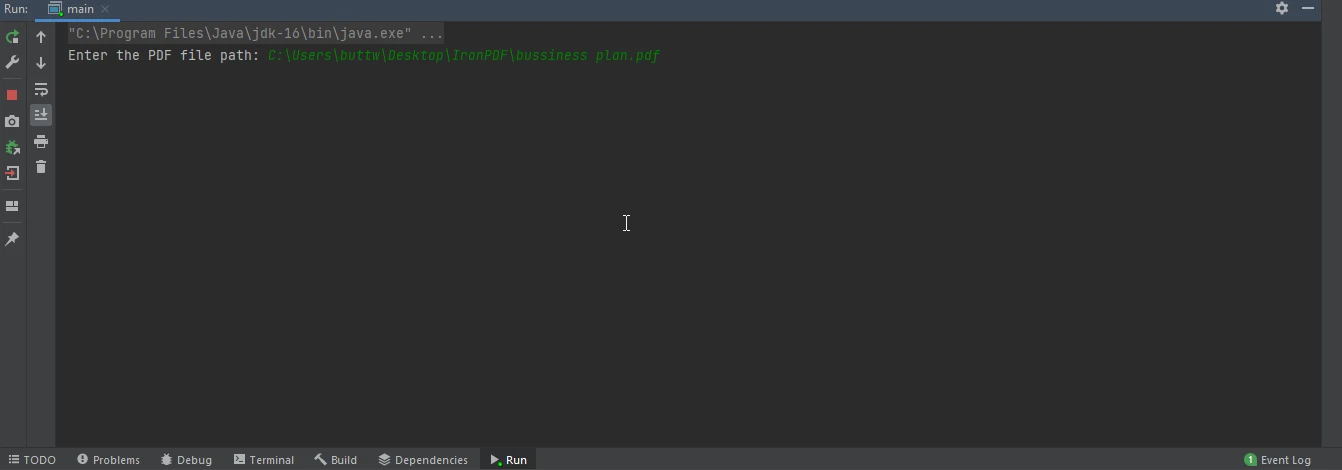 메인 파일
메인 파일
해당 경로에 있는 PDF 파일을 열고 텍스트를 추출하여 콘솔에 출력합니다. 아래는 출력 이미지입니다.
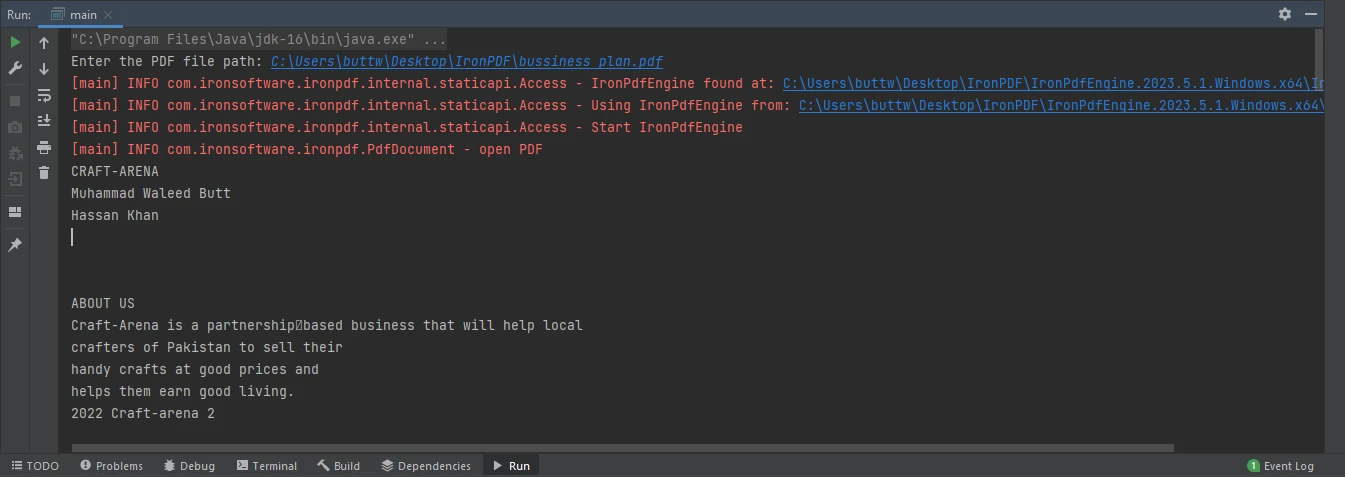 콘솔 내용
콘솔 내용
PDFReader로 PDF 문서 읽기 예제 2
자바 프로그램을 다시 실행하고 다른 PDF 파일 경로를 지정하여 새 파일을 입력하십시오.
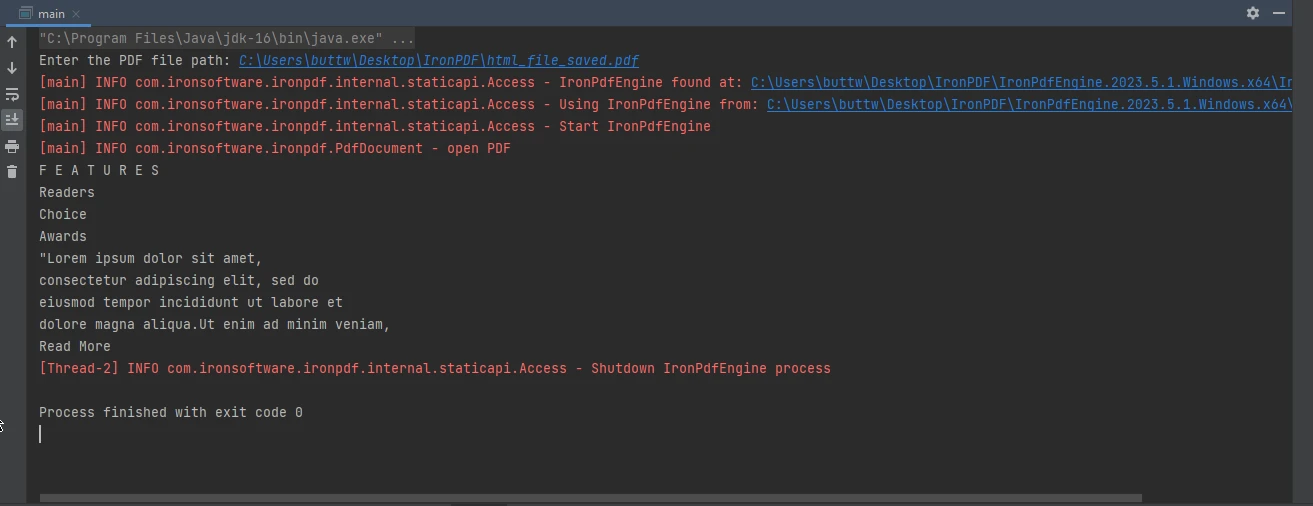 예제 2의 콘솔
결론
이 글에서는 IronPDF for Java에 대한 소개와 설치 방법, 그리고 PDF 파일에서 텍스트를 대화형으로 추출하는 PDF 리더를 만드는 실용적인 예제를 살펴보았습니다. 이 가이드에서 제공하는 지식과 도구를 활용하면 Java 개발자는 IronPDF 를 최대한 활용하여 보고서 생성, 데이터 처리 또는 대화형 양식 생성 등 프로젝트에서 PDF 관련 작업을 간소화할 수 있습니다.
PDF 파일을 읽는 방법에 대한 자세한 내용은 이 블로그 게시글 에서 확인할 수 있습니다. 자바에서 PDF 파일을 읽는 방법에 대한 코드 예제는 이 예제 페이지 에서 확인할 수 있습니다.
지금 바로 IronPDF 체험판 에 가입하여 모든 기능을 살펴보고 IronPDF PDF 관련 작업을 어떻게 개선하는 데 도움이 되는지 확인해 보세요. IronPDF 업무 환경에 도움이 된다고 생각되시면 라이선스를 구매해 주세요.
자주 묻는 질문
내 Java 프로젝트에 PDF 라이브러리를 설치하려면 어떻게 해야 하나요?
IronPDF와 같은 PDF 라이브러리를 Java 프로젝트에 설치하려면 IntelliJ IDEA에서 새 Maven 프로젝트를 생성하고 pom.xml 파일에 IronPDF Maven 종속성을 추가한 다음 필요한 종속성을 설치하세요.
자바에서 PDF 파일을 읽는 방법은 무엇인가요?
Java에서 PDF 파일을 읽으려면 IronPDF의 PdfDocument.fromFile 메서드를 사용하여 PDF 파일을 열고 extractAllText 사용하여 텍스트 내용을 추출하면 됩니다.
Java PDF 라이브러리의 주요 특징은 무엇인가요?
IronPDF와 같은 포괄적인 Java PDF 라이브러리는 PDF 생성, HTML을 PDF로 변환, PDF 편집, 병합 및 분할, 텍스트 추출, 페이지 조작, 이미지 처리, 바코드 생성, 워터마킹 및 디지털 서명을 포함한 다양한 기능을 제공합니다.
자바를 사용하여 HTML을 PDF로 변환하는 방법은 무엇인가요?
IronPDF는 원본 스타일과 레이아웃을 유지하는 방식을 사용하여 HTML 콘텐츠를 PDF 형식으로 변환하므로 정확한 렌더링이 보장됩니다.
자바 라이브러리를 사용하여 기존 PDF 파일을 편집할 수 있나요?
네, IronPDF와 같은 라이브러리를 사용하면 기존 PDF 파일에 콘텐츠를 추가하거나 삭제하고, 주석을 달고, 페이지를 회전하고, 양식 필드를 추가하는 등의 편집 작업을 할 수 있습니다.
Java를 사용하여 PDF에서 텍스트를 추출하는 방법은 무엇입니까?
IronPDF는 검색, 분석 또는 데이터 처리와 같은 목적으로 PDF에서 텍스트 콘텐츠를 추출할 수 있는 extractAllText 메서드를 제공합니다.
Java를 사용하여 PDF 리더를 만드는 데에는 어떤 단계가 포함됩니까?
Java로 PDF 리더를 만들려면 IronPDF 라이브러리를 설치하고, PDF 경로를 가져오는 메서드를 사용한 다음, PdfDocument.fromFile 과 extractAllText 적용하여 텍스트를 읽고 출력합니다.
Java PDF 라이브러리가 디지털 서명을 지원합니까?
네, IronPDF는 PDF 문서에 디지털 서명을 적용하는 기능을 지원하여 문서의 인증 및 무결성을 보장합니다.
자바 개발자는 왜 PDF 라이브러리를 사용해야 할까요?
IronPDF와 같은 PDF 라이브러리를 사용하면 PDF 문서 관리가 간소화되고, Java 프레임워크와 쉽게 통합되며, PDF 관련 문제를 효과적으로 해결할 수 있는 풍부한 API를 제공합니다.
Java에서 PDF 라이브러리를 사용할 때 흔히 발생하는 문제 해결 시나리오는 무엇인가요?
흔히 발생하는 문제로는 Maven에서의 종속성 충돌, 잘못된 파일 경로, PDF 권한 처리 등이 있습니다. 올바른 설정과 라이브러리 설명서 참조를 통해 이러한 문제를 해결할 수 있습니다.










 무료로 시작하세요
 무료로 시작하세요
 무료 라이브 데모 예약하기





 신용카드나 계정 생성은 필요하지 않습니다.










