


Java를 사용하여 두 개의 PDF 파일을 병합하는 방법

PDF 문서를 하나의 파일로 병합하는 것은 문서 관리 프로세스에서 자주 요구되는 작업입니다. 월별 보고서 통합, 여러 부분으로 구성된 양식 작성, 청구서 묶음 처리 등은 모두 흔히 발생하는 시나리오입니다. IronPDF for Java는 해당 작업을 단 하나의 메서드 호출로 간소화합니다: PdfDocument.merge(). 두 개 이상의 문서를 입력하면, 모든 서식, 글꼴 및 삽입된 이미지가 원본 그대로 보존된 하나의 통합 PDF 파일을 결과로 얻을 수 있습니다.
이 가이드에서는 가장 실용적인 네 가지 병합 시나리오, 즉 동적으로 생성된 PDF 결합, 디스크에 있는 기존 파일 병합, 목록 기반 접근 방식을 통한 대용량 배치 처리, 최종 문서의 페이지 순서 제어에 대해 단계별로 설명합니다.
빠른 시작: Java에서 PDF 병합하기
- Maven에 IronPDF 종속성을 추가하십시오
pom.xml com.ironsoftware.ironpdf.PdfDocument가져오기PdfDocument.fromFile()을 사용하여 소스 파일 불러오기PdfDocument.merge(pdf1, pdf2)를 호출하여 통합 문서를 생성합니다- 결과를
merged.saveAs()로 저장하세요
```java {title="빠른 시작: 기본 PDF 병합"} //:path=/static-assets/pdf/content-code-examples/how-to/how-to-merge-two-pdf-files-java-tutorial/quickstart-merge.java import com.ironsoftware.IronPdf.PdfDocument; import java.nio.file.Paths;
// 디스크에서 기존 PDF 문서 두 개를 불러옵니다 PdfDocument pdf1 = PdfDocument.fromFile(Paths.get("document1.pdf")); PdfDocument pdf2 = PdfDocument.fromFile(Paths.get("document2.pdf"));
// 단일 문서로 병합; 서식 및 이미지는 원본 그대로 유지됩니다 PdfDocument merged = PdfDocument.merge(pdf1, pdf2);
// 병합된 PDF를 디스크에 저장 merged.saveAs(Paths.get("merged-output.pdf"));
<div class="hsg-featured-snippet">
<h3>최소 워크플로 (5단계)</h3>
1. IronPDF를 Maven 또는 Gradle 종속성으로 추가합니다
2. `com.ironsoftware.ironpdf.PdfDocument` 가져오기
3. 각 PDF를 `PdfDocument.fromFile(Paths.get("file.pdf"))`로 불러오기
4. `PdfDocument.merge(pdf1, pdf2)`을 호출하거나, 일괄 처리를 위해 `PdfDocument[]` 배열을 전달합니다.
5. 병합된 결과를 `merged.saveAs(Paths.get("output.pdf"))`로 저장하십시오.
</div>
## Java에서 PDF를 병합하기 위한 전제 조건은 무엇인가요?
코드를 작성하기 전에 다음 네 가지 요건이 충족되는지 확인하십시오:
1. `JAVA_HOME` 환경 변수가 설정된 상태에서 **Java 8 이상이** 설치되어 있어야 합니다. 플랫폼별 지침은 [Java 다운로드 및 설치 가이](https://www.java.com/en/download/help/download_options.html#windows)드를 참조하십시오.
2. **Java IDE** (이 가이드에서는 [JetBrains IntelliJ IDEA를](https://www.jetbrains.com/idea/download/#section=windows) 사용하지만, [Eclipse도](https://www.eclipse.org/downloads/) 동일하게 잘 작동합니다).
3. IDE에 **Maven 또는 Gradle이** 구성되어 있어야 합니다. Maven을 처음 사용하시는 경우, [JetBrains Maven 설치 가이드](https://www.jetbrains.com/idea/guide/tutorials/marco-codes-maven/installing-maven/)에서 IntelliJ 설정 방법을 확인할 수 있습니다.
4. **IronPDF 라이브러리가** 프로젝트 종속성으로 추가되었습니다. [IronPDF for Java 설치 가이드](https://ironpdf.com/java/docs/)에서는 Maven과 Gradle 방식 모두를 설명합니다.
참고해 주세요IronPDF for Java는 Java 8 이상을 지원합니다. (이를 사용하기 위해 기존 프로젝트를 최신 JDK로 업데이트할 필요는 없습니다.
## IronPDF for Java는 어떻게 설치하나요?
IronPDF for Java는 [Maven Central을](https://search.maven.org) 통해 배포되므로, 프로젝트에 추가하는 데는 몇 줄의 구성 설정만으로도 충분합니다. JAR 파일을 수동으로 다운로드할 필요가 없습니다.
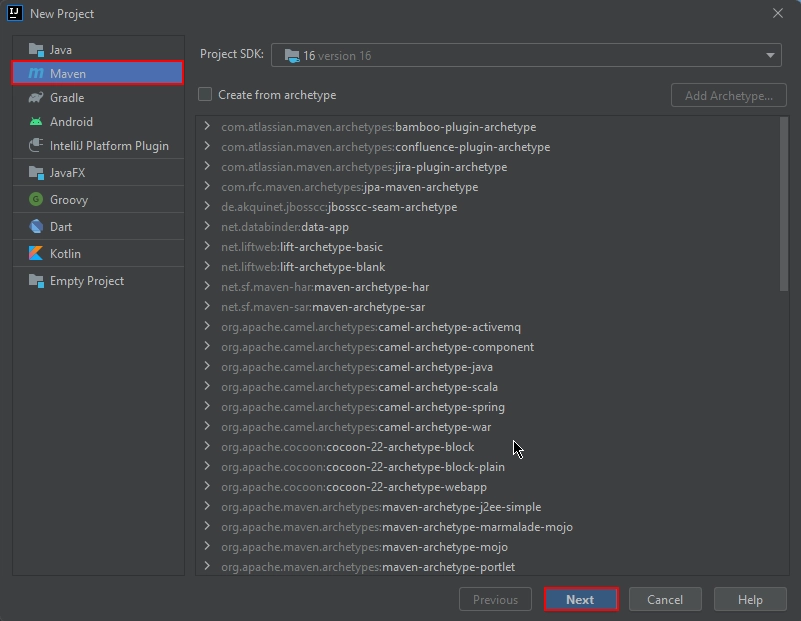
IntelliJ IDEA를 열고 **[파일] > [새로 만들기] >** [**프로젝트**]를 통해 새로운 Maven 프로젝트를 생성하며, 빌드 시스템으로 Maven을 선택합니다.
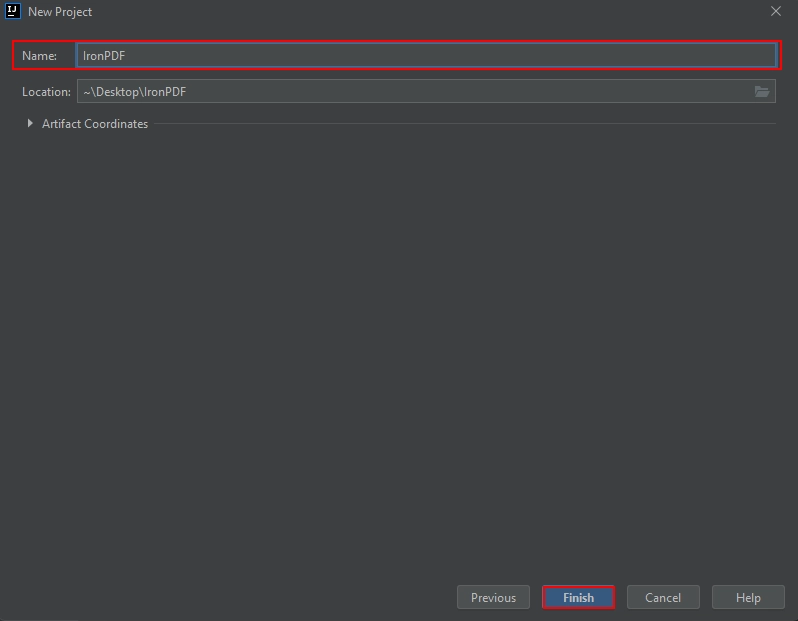
프로젝트 이름을 지정하고 **완료를** 클릭하십시오. IntelliJ는 프로젝트 구조가 생성되면 `pom.xml`를 자동으로 엽니다.
`pom.xml` 섹션 내의 `<dependencies>` 부분에 다음 종속성 블록을 추가하십시오. 항상 [Maven Central에서 최신 IronPDF 릴리스를](https://central.sonatype.com/artifact/com.ironsoftware/ironpdf) 확인하고 버전 문자열을 최신 버전으로 교체하십시오.
```xml {title="pom.xml: IronPDF 종속성"}
//:path=/static-assets/pdf/content-code-examples/how-to/how-to-merge-two-pdf-files-java-tutorial/pom-dependency.xml
<dependency>
<groupId>com.ironsoftware</groupId>
<artifactId>ironpdf</artifactId>
<version>2024.9.1</version>
</dependency>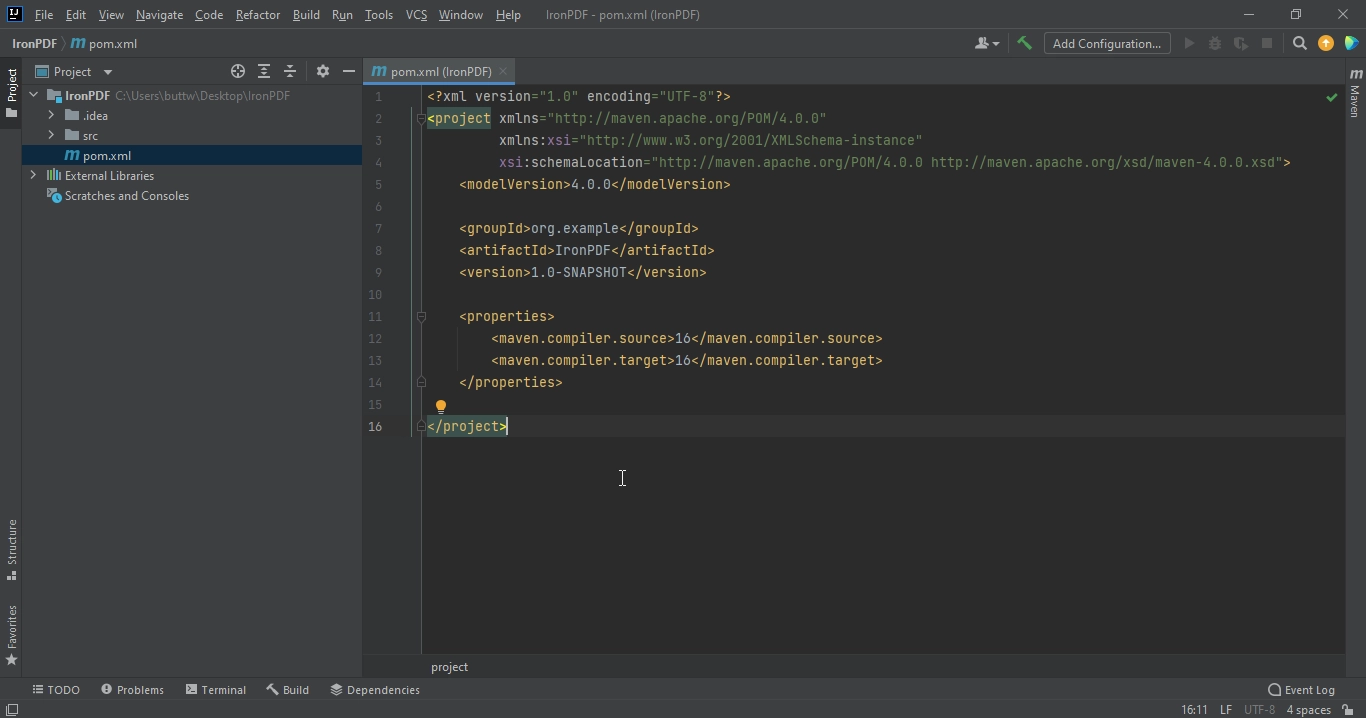
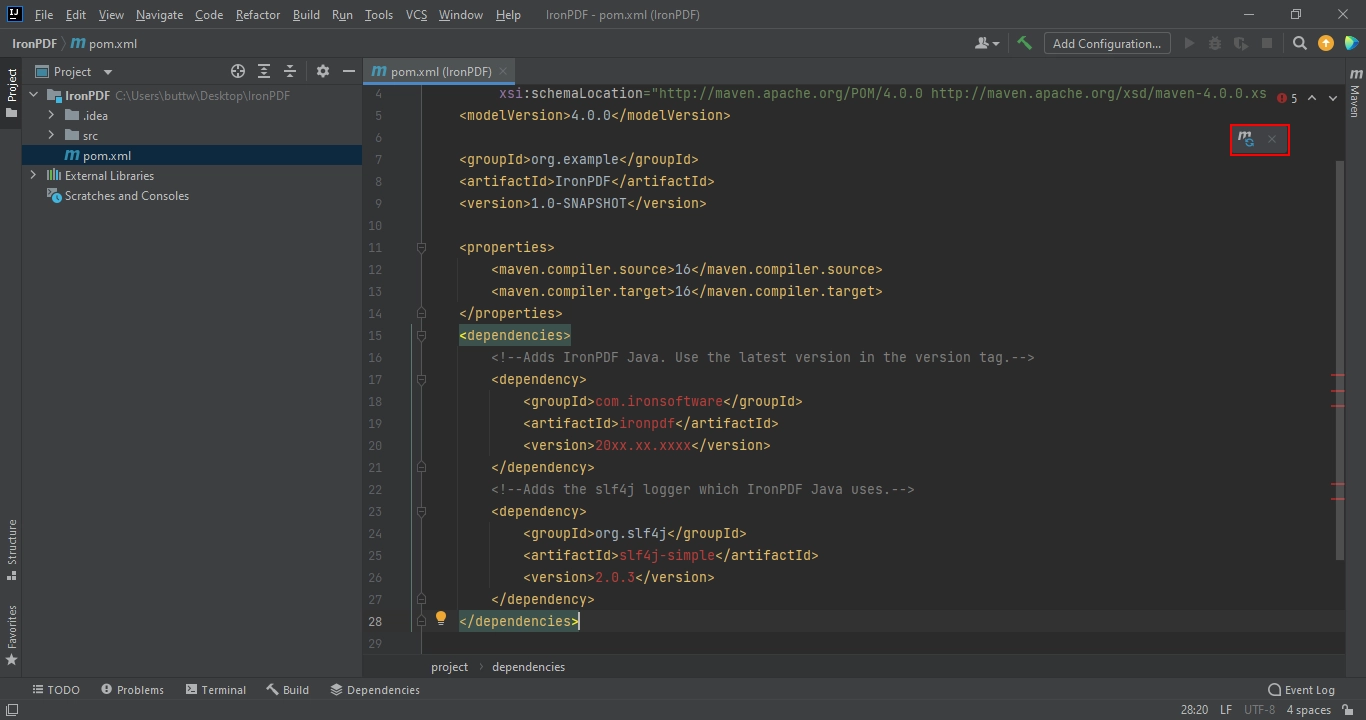
pom.xml를 저장하면 편집기 오른쪽 상단에 작은 동기화 아이콘이 나타납니다. 클릭하면 Maven 종속성 다운로드가 시작됩니다. 인터넷 연결 속도에 따라 15초에서 몇 분 정도 소요되며, IronPDF와 필요한 모든 종속성이 함께 다운로드됩니다.
implementation 'com.ironsoftware:ironpdf:2024.9.1'를 build.gradle 의존성 블록에 추가할 수 있습니다. (동일한 Maven Central 아티팩트가 두 빌드 시스템 모두에서 작동합니다.새 PDF 문서를 만들고 병합하는 방법은 무엇입니까?
소스 콘텐츠가 런타임에 생성되는 경우(HTML 템플릿, 데이터베이스 레코드 또는 사용자 입력에서), 각 부분을 먼저 PdfDocument로 렌더링한 다음 병합하는 것이 일반적인 워크플로입니다.
PdfDocument.renderHtmlAsPdf()는 메모리 내에서 HTML 문자열을 PDF로 변환합니다. 각 호출은 디스크에 중간 파일을 작성하지 않고도 merge()에 직접 전달할 수 있는 독립적인 문서 객체를 생성합니다.
병합 전 HTML 섹션 렌더링
아래 예제는 두 개의 별도 HTML 문자열을 메모리에 렌더링한 후 이를 하나의 문서로 결합합니다. 이 패턴은 보고서 생성기, 청구서 Builder, 그리고 템플릿이나 데이터베이스 행에서 프로그래밍 방식으로 콘텐츠를 조합하는 모든 시스템에 적합합니다.
```Java {title="동적으로 생성된 PDF 병합"} //:path=/static-assets/pdf/content-code-examples/how-to/how-to-merge-two-pdf-files-java-tutorial/merge-html-pdfs.java import com.ironsoftware.IronPdf.PdfDocument; import java.io.IOException; import java.nio.file.Paths;
public class Main { public static void main(String[] args) throws IOException { // 각 문서 섹션의 HTML 콘텐츠 String htmlA = "
First part of the report.
"; String htmlB = "Second part of the report.
"; // 각 HTML 문자열을 메모리 내 PDF로 렌더링 — 디스크 쓰기 불필요
PdfDocument pdfA = PdfDocument.renderHtmlAsPdf(htmlA);
PdfDocument pdfB = PdfDocument.renderHtmlAsPdf(htmlB);
// 두 문서를 하나의 통합 PDF로 병합
PdfDocument merged = PdfDocument.merge(pdfA, pdfB);
// 병합된 결과 저장
merged.saveAs(Paths.get("assets/merged.pdf"));
}}
병합된 출력은 인자 순서대로 페이지를 연결합니다. 즉, `pdfA` 페이지가 `pdfB` 페이지보다 먼저 표시됩니다. HTML 렌더링 엔진에 대한 전체 안내는 [IronPDF for Java HTML to PDF 튜토리얼](https://ironpdf.com/java/tutorials/html-to-pdf/)을 참조하십시오.
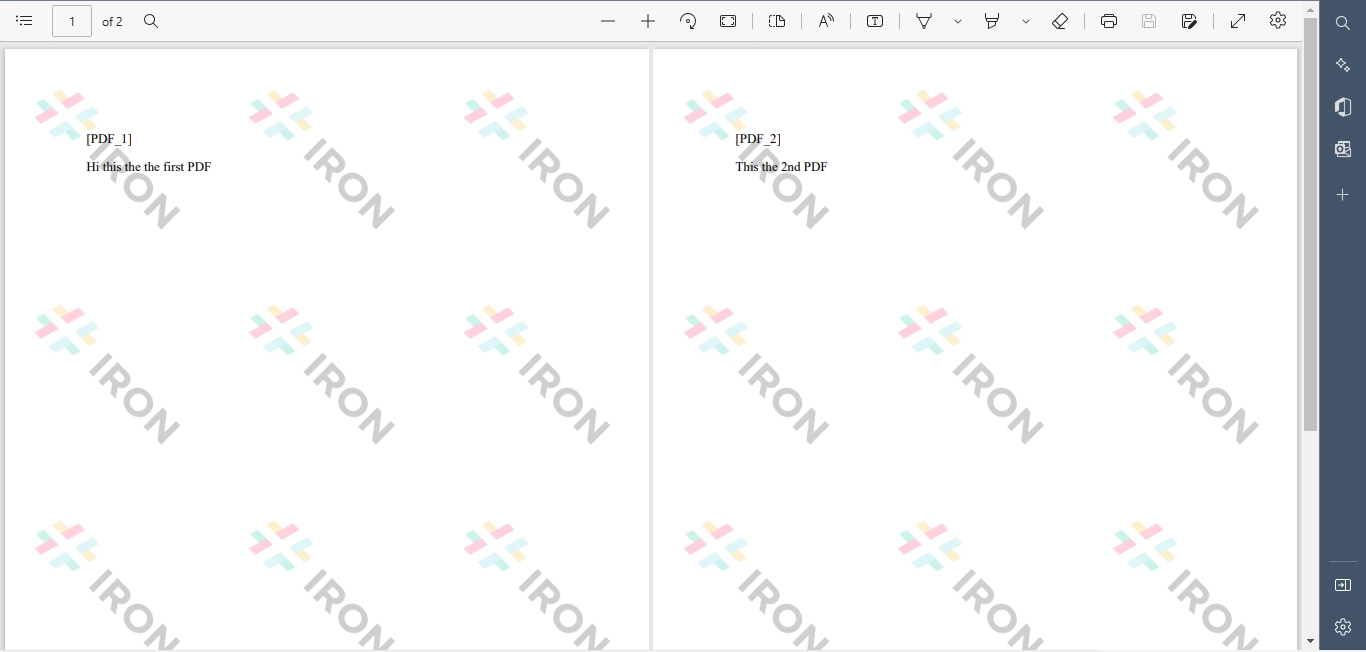
`renderHtmlAsPdf()` 호출은 Chromium 기반 렌더링 엔진을 사용합니다. 전체 CSS, 웹 폰트 및 인라인 이미지가 모두 지원되며, 출력은 브라우저에서 표시되는 것과 동일합니다.
## 기존 PDF 파일을 병합하려면 어떻게 해야 하나요?
디스크에서 PDF를 불러와 병합하는 과정도 동일한 패턴을 따르며, `PdfDocument.fromFile()`을 사용하여 각 파일을 메모리에 읽어온 후 객체를 `merge()`로 전달합니다.
이 접근 방식은 스캔된 청구서, 내보낸 보고서, 외부 시스템에서 수신한 파일 등 원본 문서가 이미 존재하는 모든 워크플로에 적합합니다. IronPDF는 원본 파일을 변경하지 않고 PDF 구조를 분석하여 페이지를 병합합니다.
### 디스크에서 파일 불러오기 및 병합
```Java {title="디스크에 있는 기존 PDF 파일 병합"}
//:path=/static-assets/pdf/content-code-examples/how-to/how-to-merge-two-pdf-files-java-tutorial/merge-existing-files.java
import com.ironsoftware.IronPdf.PdfDocument;
import java.io.IOException;
import java.nio.file.Paths;
public class Main {
public static void main(String[] args) throws IOException {
// 디스크에서 기존 PDF 파일 두 개를 불러옵니다
PdfDocument pdfA = PdfDocument.fromFile(Paths.get("assets/invoice-january.pdf"));
PdfDocument pdfB = PdfDocument.fromFile(Paths.get("assets/invoice-february.pdf"));
// 하나의 문서로 통합
PdfDocument merged = PdfDocument.merge(pdfA, pdfB);
// 병합된 출력 작성 -- 원본은 수정되지 않음
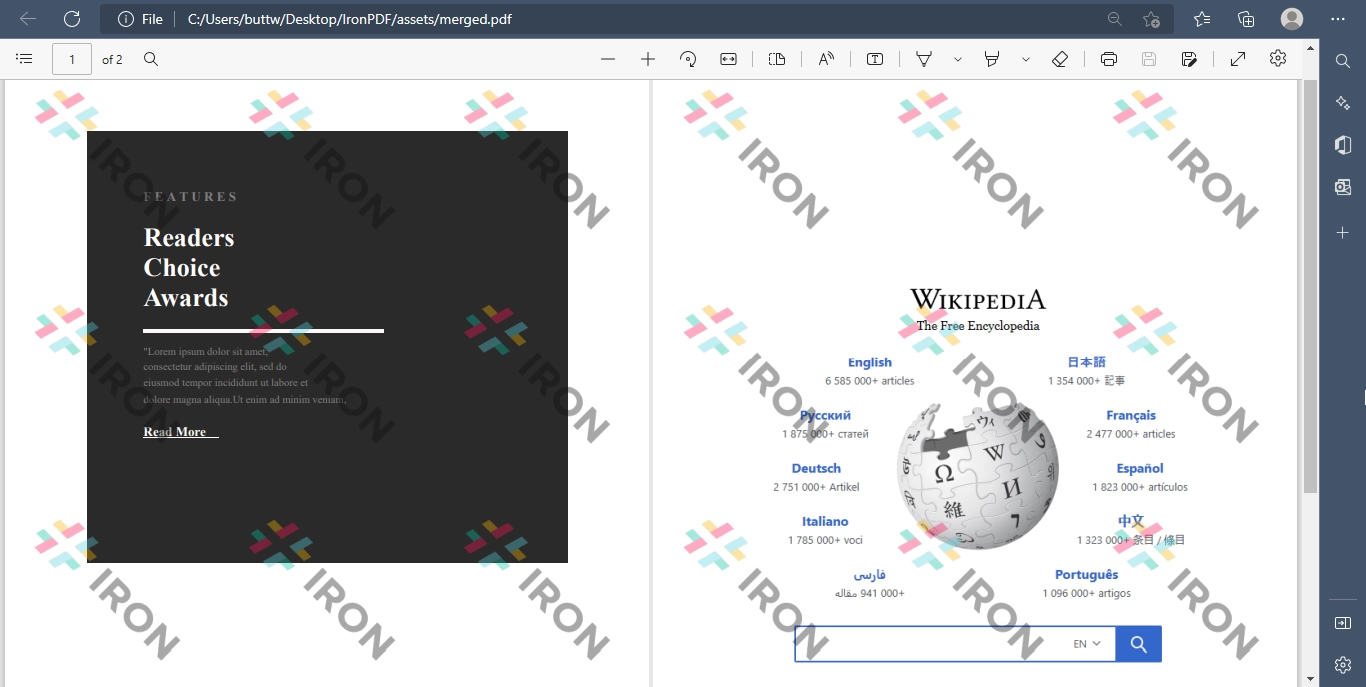
merged.saveAs(Paths.get("assets/invoices-q1.pdf"));
}
}merge() 호출은 새로운 PdfDocument 객체를 생성합니다; pdfA 및 pdfB은 수정되지 않습니다. 이 작업을 역으로 수행하여(즉, 페이지를 다시 추출하려면) Java용 PDF 분할 예제를 참조하십시오.
fromFile()은 어떤 파일 형식을 지원합니까?
PdfDocument.fromFile()는 표준 .pdf 파일을 지원합니다. HTML 파일, 이미지 파일 또는 기타 형식과 같이 병합 전에 변환이 필요한 문서의 경우, 적절한 렌더링 메서드(renderHtmlAsPdf(), renderUrlAsPdf())을 사용하여 PdfDocument를 생성한 다음, 해당 객체를 merge()로 전달하십시오.
fromFile()에 전달되는 경로는 절대 경로이거나 작업 디렉터리를 기준으로 한 상대 경로일 수 있습니다. 크로스 플랫폼 호환성을 위해 Paths.get() (java.nio.file에서 가져옴)을 사용하는 것이 권장되는 방법입니다.
이 종류의 라이브러리 중 가장 좋아하는 것은 IronPDF입니다. PDF 파일을 빠르고 효율적으로 조작할 수 있습니다. 또한 PDF/A 형식으로 내보내기 및 PDF 문서의 디지털 서명과 같은 많은 유용한 기능을 가지고 있습니다.


두 개 이상의 PDF 파일을 어떻게 병합하나요?
PdfDocument.merge()는 가변 길이 인자 목록을 허용하므로, 세 개 또는 네 개의 문서를 병합하는 것은 두 개를 병합하는 것과 구문상 차이가 없습니다. PDF 파일 수가 런타임에 결정되는 동적 크기의 컬렉션의 경우, PdfDocument[] 배열을 전달하는 것이 더 깔끔한 방법입니다.
가변 인수(Varargs) 및 리스트 기반 패턴
아래 두 패턴은 동일한 결과를 생성합니다. 파일 수가 고정된 경우에는 직접 varargs 호출을 선택하고, 프로그래밍 방식으로 컬렉션을 구축하는 경우에는 list-to-array 패턴을 선택하십시오:
```Java {title="PDF 4개 병합 -- 가변 인수 및 리스트 방식"} //:path=/static-assets/pdf/content-code-examples/how-to/how-to-merge-two-pdf-files-java-tutorial/merge-multiple-files.java import com.ironsoftware.IronPdf.PdfDocument; import java.io.IOException; import java.nio.file.Paths; import java.util.ArrayList; import java.util.List;
public class Main { public static void main(String[] args) throws IOException { // 기존 PDF 파일 4개 불러오기 PdfDocument pdfA = PdfDocument.fromFile(Paths.get("assets/chapter-1.pdf")); PdfDocument pdfB = PdfDocument.fromFile(Paths.get("assets/chapter-2.pdf")); PdfDocument pdfC = PdfDocument.fromFile(Paths.get("assets/chapter-3.pdf")); PdfDocument pdfD = PdfDocument.fromFile(Paths.get("assets/chapter-4.pdf"));
// 패턴 1: 직접 가변 인수 호출 -- 파일 수가 고정된 경우에 적합
PdfDocument merged = PdfDocument.merge(pdfA, pdfB, pdfC, pdfD);
merged.saveAs(Paths.get("assets/full-document.PDF"));
// 패턴 2: 먼저 목록 생성 — 파일 수가 동적인 경우 권장
List<pdfdocument> pdfList = new ArrayList<>();</pdfdocument>
pdfList.add(pdfA);
pdfList.add(pdfB);
pdfList.add(pdfC);
pdfList.add(pdfD);
PdfDocument mergedFromList = PdfDocument.merge(
pdfList.toArray(new PdfDocument[0])
);
mergedFromList.saveAs(Paths.get("assets/full-document-v2.PDF"));
}}
중요한출력 시 페이지 순서는 인자 순서와 정확히 일치합니다. 문서의 순서가 중요한 경우(예: 책의 챕터나 정렬된 양식 섹션 등)에는 `merge()`.을 호출하기 전에 목록을 정렬하십시오.)}]
### 디렉터리를 스캔하여 모든 PDF 파일을 병합하려면 어떻게 해야 하나요?
컴파일 시점에 입력 파일 집합이 알려지지 않은 경우, 디렉터리에서 파일 경로를 읽어오는 것은 리스트 패턴의 자연스러운 확장입니다. 아래 코드 조각은 폴더 내의 모든 `.pdf` 파일을 수집하여 파일 이름 순으로 정렬한 후, 순서대로 병합합니다.
```Java {title="디렉터리 스캔 및 모든 PDF 파일 병합"}
//:path=/static-assets/pdf/content-code-examples/how-to/how-to-merge-two-pdf-files-java-tutorial/merge-directory-pdfs.java
import com.ironsoftware.IronPdf.PdfDocument;
import java.io.IOException;
import java.nio.file.Files;
import java.nio.file.Path;
import java.nio.file.Paths;
import java.util.ArrayList;
import java.util.Comparator;
import java.util.List;
import java.util.stream.Collectors;
public class Main {
public static void main(String[] args) throws IOException {
Path inputDir = Paths.get("assets/monthly-reports");
// 디렉터리에서 모든 PDF 파일을 파일 이름 순으로 수집합니다
List<path> pdfPaths = Files.list(inputDir)</path>
.filter(p -> p.toString().endsWith(".pdf"))
.sorted(Comparator.comparing(Path::getFileName))
.collect(Collectors.toList());
// 각 파일을 PdfDocument에 로드합니다
List<pdfdocument> documents = new ArrayList<>();</pdfdocument>
for (Path path : pdfPaths) {
documents.add(PdfDocument.fromFile(path));
}
// 모든 문서를 병합하고 결과를 저장합니다
PdfDocument combined = PdfDocument.merge(
documents.toArray(new PdfDocument[0])
);
combined.saveAs(Paths.get("assets/annual-report.pdf"));
}
}이 패턴은 모든 폴더 크기를 처리할 수 있습니다. 대용량 배치(50개 이상의 파일)의 경우, 모든 파일을 동시에 불러오는 대신, 메모리 사용량의 급증을 제한하기 위해 파일을 여러 번에 걸쳐 불러와 병합하는 방식을 고려하십시오.
2024-01.pdf, 2024-02.pdf)을 따르는 경우, pdfPaths를 사용자 정의 Comparator로 정렬하십시오. (월 번호에 0을 앞쪽에 채워 넣은 경우 알파벳순 정렬이 자연스럽게 적용됩니다.병합 후에는 통합된 문서를 추가로 다듬을 수 있습니다. IronPDF for Java는 사용자 지정 머리글 및 바닥글 추가, 워터마크 적용, 그리고 전달 전 파일 크기를 줄이기 위한 최종 출력물 압축 기능을 지원합니다.
Java에서 PDF 병합을 위한 다음 단계는 무엇일까요?
이 가이드에서는 Java용 IronPDF for Java를 활용한 네 가지 병합 패턴을 다루었습니다: 병합 전에 HTML 콘텐츠를 PDF로 렌더링하는 방법, 디스크에서 기존 파일을 불러와 결합하는 방법, 목록을 사용하여 가변 길이의 문서 배치를 처리하는 방법, 그리고 디렉터리를 스캔하여 모든 PDF를 자동으로 병합하는 방법입니다. 모든 경우에 PdfDocument.merge()는 원본 서식을 그대로 유지합니다. 즉, 추가 설정 없이도 글꼴, 이미지 및 페이지 레이아웃이 출력물에 그대로 반영됩니다.
IronPDF for Java의 기능을 더 자세히 알아보려면, 추가 사용 예제를 확인하려면 Java PDF 병합 튜토리얼을 참조하거나, 병합된 결과물에 서명을 추가하는 방법을 알아보려면 Java에서 PDF에 디지털 서명하는 방법을 검토하십시오. 페이지 단위 작업(개별 페이지의 순서 변경, 삭제 또는 추출)에 대해서는 특정 페이지 삭제 예제를 참조하십시오.
여러분의 프로젝트에서 직접 사용해 보시겠습니까? 무료 체험판을 시작하세요. 신용카드 정보가 필요하지 않습니다. 배포 준비가 되면 팀 및 Enterprise 라이선스 옵션을 확인해 보세요.
자주 묻는 질문
Java에서 PDF 파일을 병합하는 가장 간단한 방법은 무엇입니까?
가장 간단한 방법은 IronPDF for Java의 PdfDocument.merge(pdf1, pdf2)입니다. 각 파일을 PdfDocument.fromFile(Paths.get("file.pdf"))으로 불러오고, 이를 merge()에 전달한 후, merged.saveAs()로 결과를 저장하세요.
Java에서 IronPDF를 사용하여 PDF를 병합하기 위한 사전 조건은 무엇인가요?
JAVA_HOME이 설정된 Java 8 이상, IntelliJ IDEA나 Eclipse와 같은 Java IDE, Maven 또는 Gradle이 구성되고 프로젝트의 pom.xml 또는 build.gradle 파일에 추가된 IronPDF 의존성이 필요합니다.
Java에서 한 번에 두 개 이상의 PDF 파일을 병합할 수 있나요?
예. PdfDocument.merge()는 가변 길이 인수 목록을 수용하므로 세 개 이상의 PdfDocument 객체를 직접 전달할 수 있습니다. 동적 컬렉션의 경우, List<PdfDocument>를 list.toArray(new PdfDocument[0])로 배열로 변환하여 merge()에 전달하세요.
Java에서 PDF를 병합할 때 페이지 순서를 어떻게 제어하나요?
페이지는 merge()에 전달된 인수와 같은 순서로 출력에 나타납니다. 목록을 동적으로 작성한 경우, merge()를 호출하기 전에 정렬하세요 — 예를 들어, 파일 이름이나 문서 메타데이터의 날짜 필드로 정렬합니다.
Java에서 HTML에서 생성된 PDF를 어떻게 병합하나요?
각 HTML 섹션에 대해 PdfDocument.renderHtmlAsPdf(htmlString)을 호출하여 메모리에서 PdfDocument를 생성한 다음, 이 객체들을 PdfDocument.merge()에 전달하세요. 중간 파일은 디스크에 쓰여지지 않습니다.
Java에서 병합 후 수행할 수 있는 추가 PDF 작업은 무엇인가요?
병합 후, IronPDF for Java는 헤더 및 푸터 추가, 사용자 지정 워터마크 적용, 파일 크기를 줄이기 위한 출력 압축, 디지털 서명 추가, 개별 페이지 추출 또는 삭제, 폼 필드 채우기를 지원합니다.


아직도 스크롤하고 계신가요?
빠른 증거를 원하시나요?
샘플을 실행하세요 HTML이 PDF로 변환되는 것을 지켜보세요.






 무료로 시작하세요
 무료로 시작하세요
 무료 라이브 데모 예약하기





 신용카드나 계정 생성은 필요하지 않습니다.










