using IronPdf;

// Disable local disk access or cross-origin requests
Installation.EnableWebSecurity = true;

// Instantiate Renderer
var renderer = new ChromePdfRenderer();

// Create a PDF from a HTML string using C#
var pdf = renderer.RenderHtmlAsPdf("<h1>Hello World</h1>");

// Export to a file or Stream
pdf.SaveAs("output.pdf");

// Advanced Example with HTML Assets
// Load external html assets: Images, CSS and JavaScript.
// An optional BasePath 'C:\site\assets\' is set as the file location to load assets from
var myAdvancedPdf = renderer.RenderHtmlAsPdf("<img src='icons/iron.png'>", @"C:\site\assets\");
myAdvancedPdf.SaveAs("html-with-assets.pdf");
using IronPdf;// Disable local disk access or cross-origin requestsInstallation.EnableWebSecurity = true;// Instantiate Renderervar renderer = new ChromePdfRenderer();// Create a PDF from a HTML string using C#var pdf = renderer.RenderHtmlAsPdf("<h1>Hello World</h1>");// Export to a file or Streampdf.SaveAs("output.pdf");// Advanced Example with HTML Assets// Load external html assets: Images, CSS and JavaScript.// An optional BasePath 'C:\site\assets\' is set as the file location to load assets fromvar myAdvancedPdf = renderer.RenderHtmlAsPdf("<img src='icons/iron.png'>", @"C:\site\assets\");myAdvancedPdf.SaveAs("html-with-assets.pdf");
Łączenie dokumentów PDF jest częstym wymaganiem w różnych aplikacjach, takich jak systemy zarządzania dokumentami, narzędzia do generowania raportów i inne. W ekosystemie .NET programiści mają do dyspozycji kilka bibliotek do obsługi plików PDF. iText i IronPDF to dwa popularne wybory do pracy z PDF w aplikacjach C#. W tym artykule zbadamy, jak scalać PDF za pomocą iText i porównamy to z IronPDF, aby pomóc Ci podjąć poinformowaną decyzję przy wyborze biblioteki do potrzeb manipulacji PDF.
## Jak Scalać Pliki PDF Za Pomocą iText
Oto przewodnik krok po kroku, jak scalać PDF za pomocą iText:
1. Utwórz nowy obiekt `Document` i określ ścieżkę bazową dla swoich plików PDF.
2. Otwórz `Document` do edycji.
3. Zdefiniuj tablicę nazw plików PDF do scałania.
4. Dla każdego pliku PDF na liście, stwórz `PdfReader`, dodaj jego zawartość do obiektu `PdfCopy`, a następnie zamknij `PdfReader`.
5. Zamknij `Document`, finalizując scalony PDF.
## IronPDF
[IronPDF Webpage](https://ironpdf.com) to biblioteka .NET, która umożliwia programistom tworzenie, modyfikowanie i interakcję z dokumentami PDF w ramach ich aplikacji C# i .NET. Upraszcza zadania związane z plikami PDF, oferując funkcje takie jak generowanie plików PDF od podstaw, konwersja HTML do PDF, manipulowanie plikami PDF (w tym dodawanie, usuwanie i modyfikowanie treści), obsługa interaktywnych formularzy, łączenie i dzielenie plików PDF, szyfrowanie oraz kompatybilność międzyplatformowa, co czyni go cennym narzędziem dla szerokiego zakresu zastosowań wymagających zarządzania dokumentami PDF i ich generowania.
## iText
[iText](https://itextpdf.com/products/itextsharp) został zastąpiony przez iText, ponieważ osiągnął swój koniec życia (EOL), a w przyszłości będą tylko poprawki związane z bezpieczeństwem. Zdecydowanie zaleca się użycie iText lub rozważenie ich przejścia na nowe projekty. iText oferuje znaczące usprawnienia, w tym konwersję HTML na PDF, redakcję PDF, wsparcie SVG, lepsze wsparcie językowe, narzędzia do debugowania, ekstrakcję danych i bardziej modularne funkcjonalności. Ułatwia obsługę dokumentów PDF i jest dostępny na licencji AGPL oraz na licencji komercyjnej.
## Zainstaluj bibliotekę IronPDF
Aby zainstalować pakiet IronPDF NuGet w projekcie Visual Studio, wykonaj następujące czynności:
1. Zacznij od otwarcia projektu w Visual Studio, w którym chcesz użyć biblioteki IronPDF.
2. Jeśli korzystasz z programu Visual Studio, przejdź do menu Narzędzia > Menedżer pakietów NuGet > Konsola menedżera pakietów.
3. W konsoli menedżera pakietów uruchom następujące polecenie, aby zainstalować IronPDF:
```shell
:ProductInstall
```
Visual Studio pobierze i zainstaluje pakiet oraz jego zależności. Postęp tłumaczenia można monitorować w oknie Wynik. Po zakończeniu instalacji możesz zacząć używać IronPDF w swoim kodzie C#.
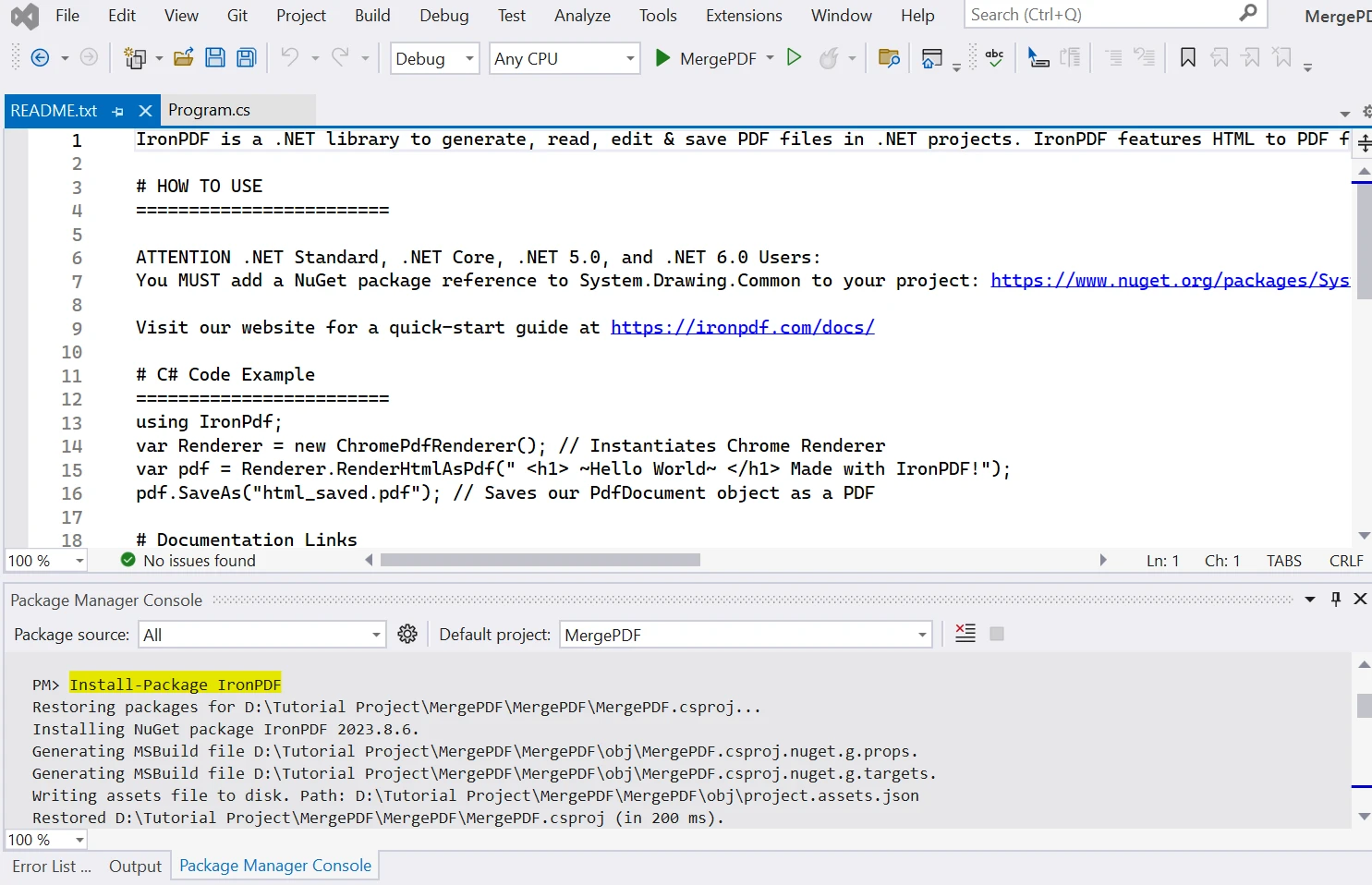
Po pomyślnym zainstalowaniu IronPDF możesz teraz zacząć używać go w swoim projekcie. Dodaj niezbędne instrukcje "using" do plików kodu i zacznij pracować z plikami PDF, korzystając z funkcji IronPDF.
```csharp
using IronPdf;
```
Teraz możesz korzystać z funkcji i możliwości oferowanych przez IronPDF do pracy z dokumentami PDF w swoim projekcie C#. Pamiętaj, aby zapisać projekt i skompilować go, aby upewnić się, że biblioteka została poprawnie zintegrowana.
## Instalacja Biblioteki iText PDF
Aby zainstalować bibliotekę iText PDF w projekcie C#, wykonaj te kroki:
1. Otwórz projekt C#, w którym chcesz używać biblioteki iText w preferowanym zintegrowanym środowisku programistycznym (IDE), takim jak Visual Studio.
2. Przejdź do Narzędzia > Menedżer pakietów NuGet > Konsola menedżera pakietów.
3. W konsoli menedżera pakietów uruchom następujące polecenie:
```shell
:InstallCmd Install-Package iTextSharp
```
To polecenie mówi NuGet (menedżerowi pakietów dla Visual Studio), aby pobrać i zainstalować pakiet iText i jego zależności do twojego projektu.
NuGet pobierze i zainstaluje pakiet iText oraz wszelkie wymagane zależności. Postęp instalacji można monitorować w konsoli menedżera pakietów.
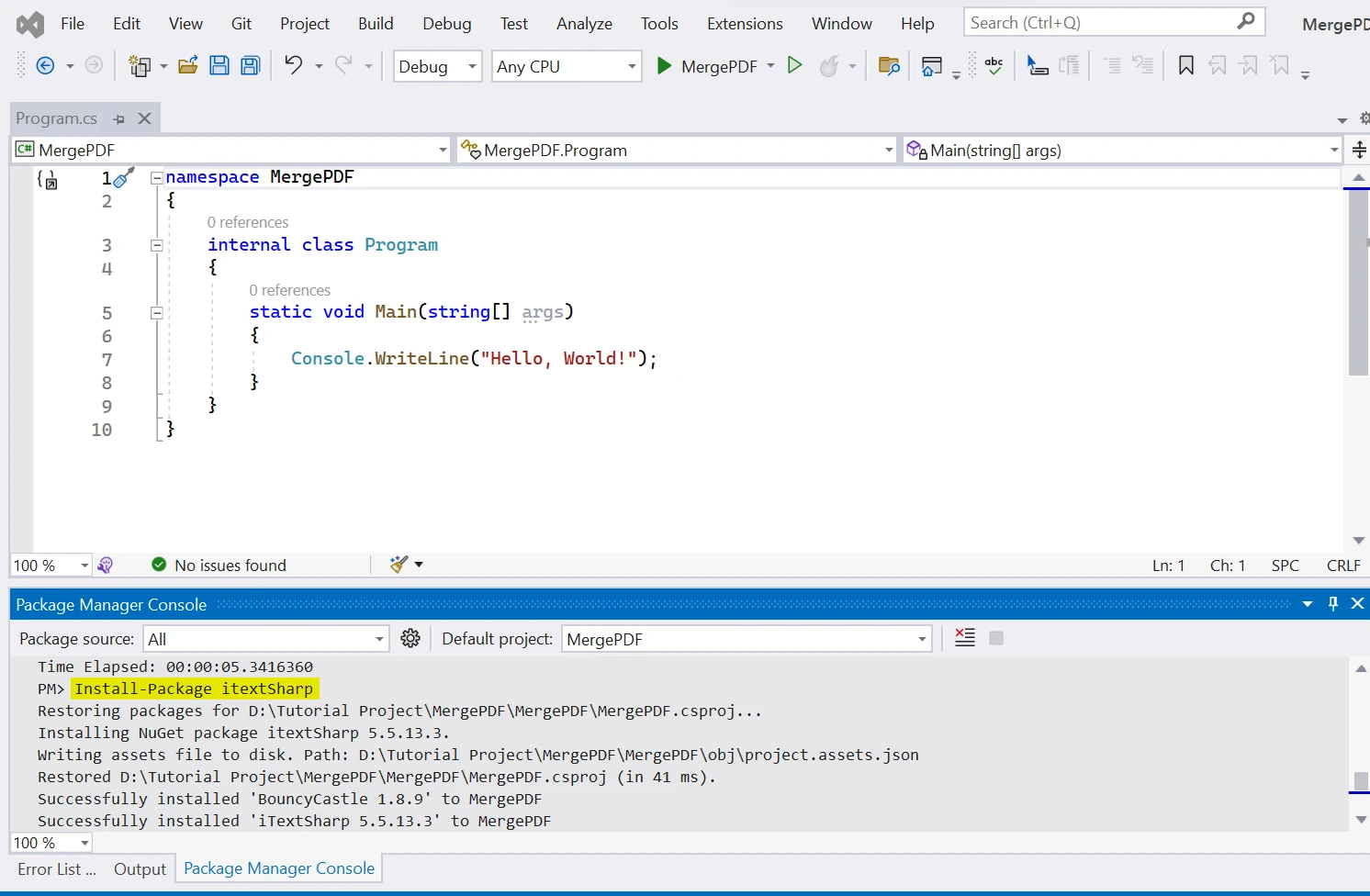
Gdy instalacja zostanie zakończona, zobaczysz komunikat potwierdzający w konsoli Menedżera Pakietów, wskazujący, że pakiet iText został pomyślnie zainstalowany. Po pomyślnej instalacji iText, możesz teraz zacząć używać go w swoim projekcie. Uwzględnij w swoich plikach kodu niezbędne deklaracje `using` i zacznij pracować z PDFami używając funkcji iText.
## Łączenie plików PDF w jeden dokument PDF za pomocą IronPDF
IronPDF zapewnia bezpośrednią metodę [łączenia wielu plików PDF w jeden plik PDF](https://ironpdf.com/examples/merge-pdfs/). IronPDF oferuje dużą elastyczność w zakresie łączenia dokumentów PDF. Poniższy przykładowy kod ilustruje scałanie plików PDF w jeden plik PDF:
```csharp
using IronPdf;
using System.Collections.Generic;

static void Main(string[] args)
{
    string basePath = @"D:\PDFFiles\";
    string[] pdfFiles = { "PdfFile_1.pdf", "PdfFile_2.pdf" };

    // Create a list to hold the PDF documents to be merged
    List<PdfDocument> docList = new List<PdfDocument>();

    // Add each PDF to the list
    foreach (string filename in pdfFiles)
    {
        docList.Add(new PdfDocument(basePath + filename));
    }

    // Merge the PDFs into one document
    var mergedPDF = PdfDocument.Merge(docList);

    // Save the merged PDF to the specified path
    mergedPDF.SaveAs(basePath + "mergePDFby IronPDF.pdf");
}
```
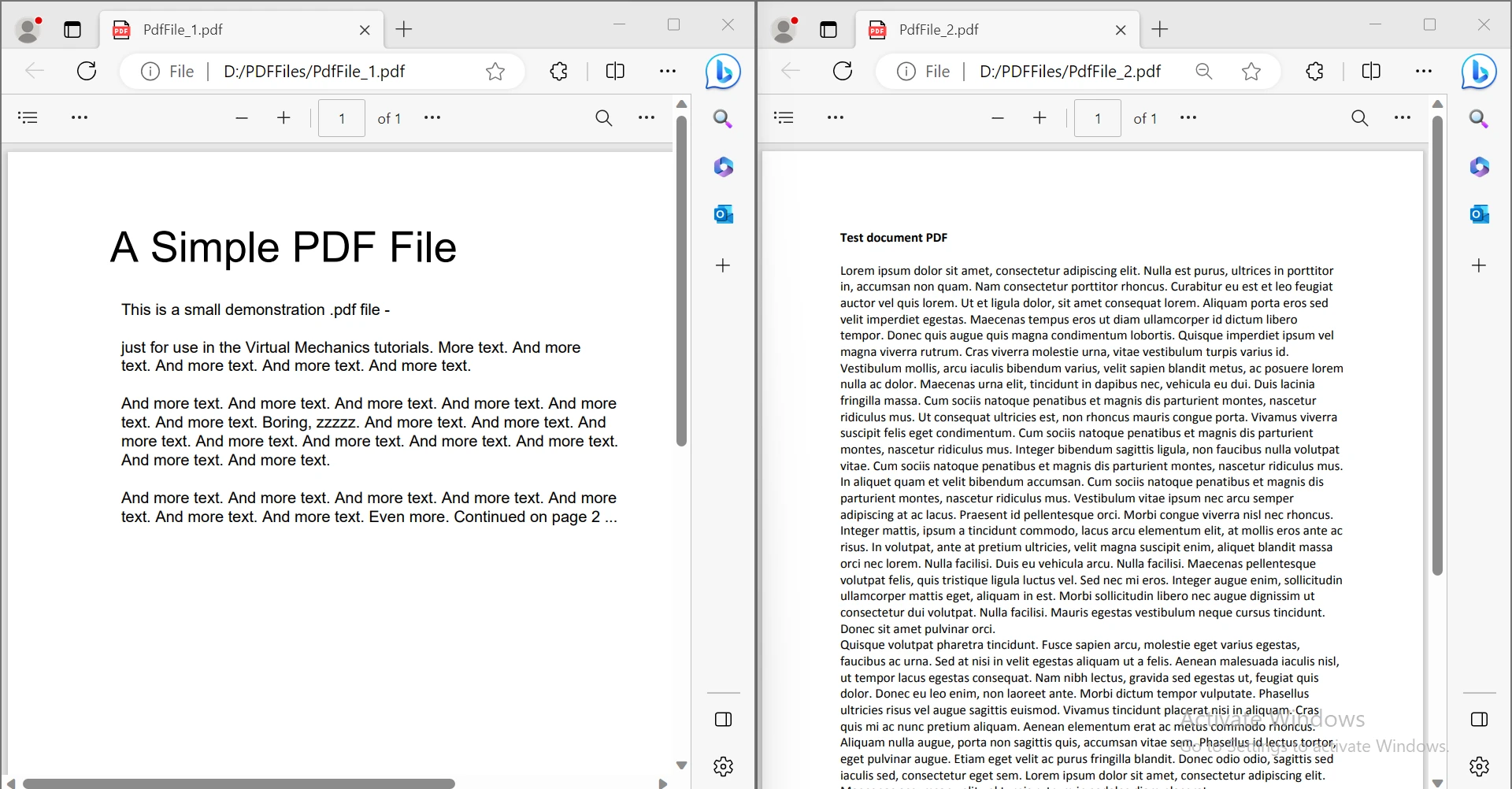
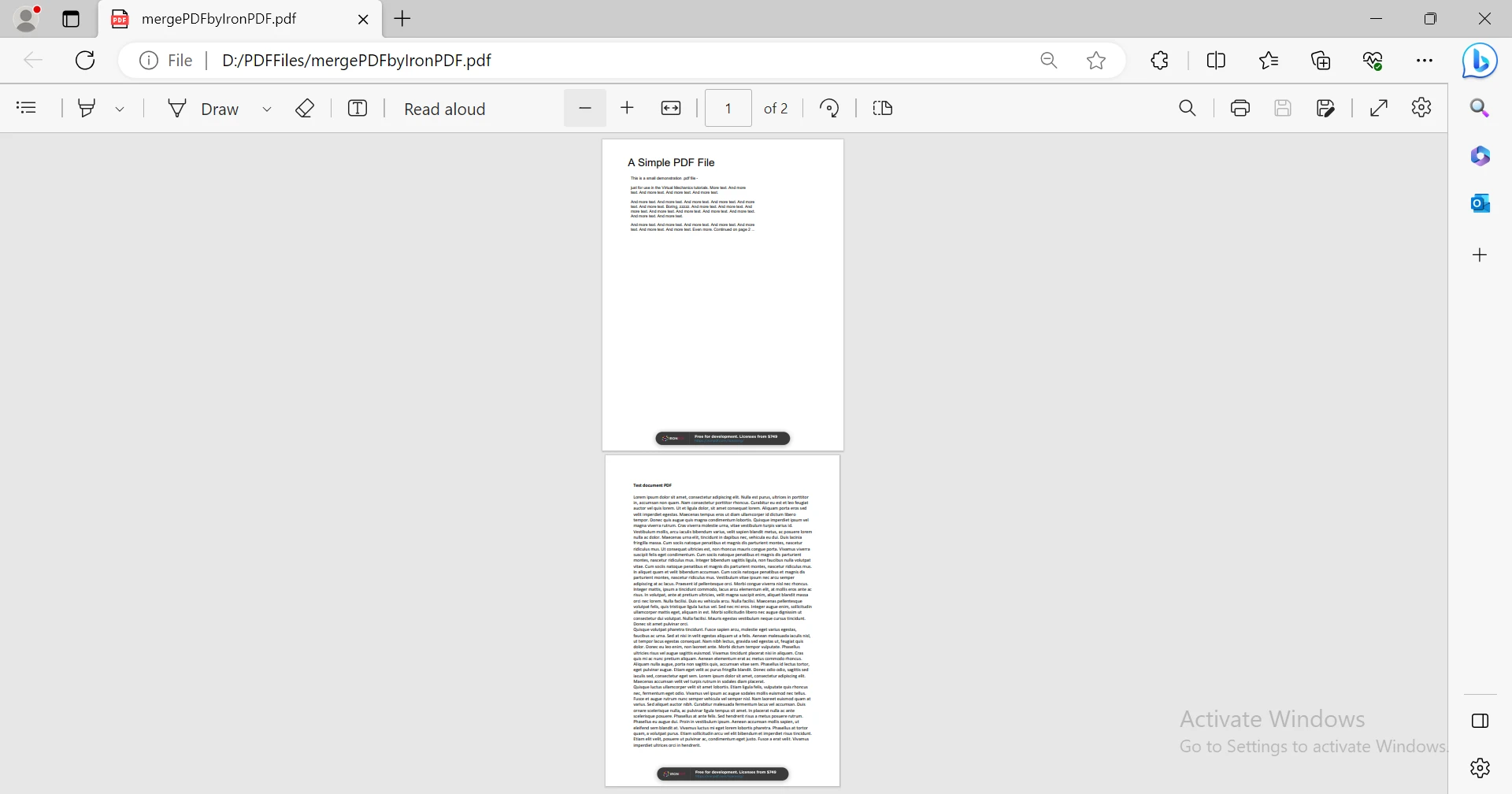
Powyższy kod wykorzystuje bibliotekę IronPDF do połączenia dwóch plików PDF ("PdfFile_1.pdf" i "PdfFile_2.pdf") znajdujących się w określonej ścieżce bazowej ("D:\PDFFiles"). Tworzy listę obiektów `PdfDocument`, dodaje wejściowe PDFy do listy, scala je w jeden PDF przy użyciu `PdfDocument.Merge`, i zapisuje scalony PDF jako "mergePDFby IronPDF.pdf" w tej samej ścieżce bazowej.
Poniżej znajdują się przykładowe pliki PDF wykorzystane w tym przykładzie:
Poniżej znajduje się połączony plik PDF:
## Scalać Wiele Plików PDF przy Użyciu iText
iText nie zapewnia bezpośredniej metody łączenia plików PDF. Możemy to jednak osiągnąć, otwierając każdy plik PDF wejściowy i dodając jego zawartość do dokumentu wyjściowego. Poniższy przykładowy kod łączy pliki PDF w jeden dokument PDF:
```csharp
using iTextSharp.text;
using iTextSharp.text.pdf;
using System.IO;
static void Main(string[] args)
{
// Create a new Document
Document doc = new Document();
string basePath = @"D:\PDFFiles\";
// Create a PdfCopy instance to copy pages from source PDFs
PdfCopy copy = new PdfCopy(doc, new FileStream(basePath + "mergePdf.pdf", FileMode.Create));
// Open the document for writing
doc.Open();
string[] pdfFiles = { "PdfFile_1.pdf", "PdfFile_2.pdf" };
// Loop through all the PDF files to be merged
foreach (string filename in pdfFiles)
{
// Read the content of each PDF
PdfReader reader = new PdfReader(basePath + filename);
// Add the document to PdfCopy
copy.AddDocument(reader);
// Close the reader
reader.Close();
}
// Close the Document
doc.Close();
}
```
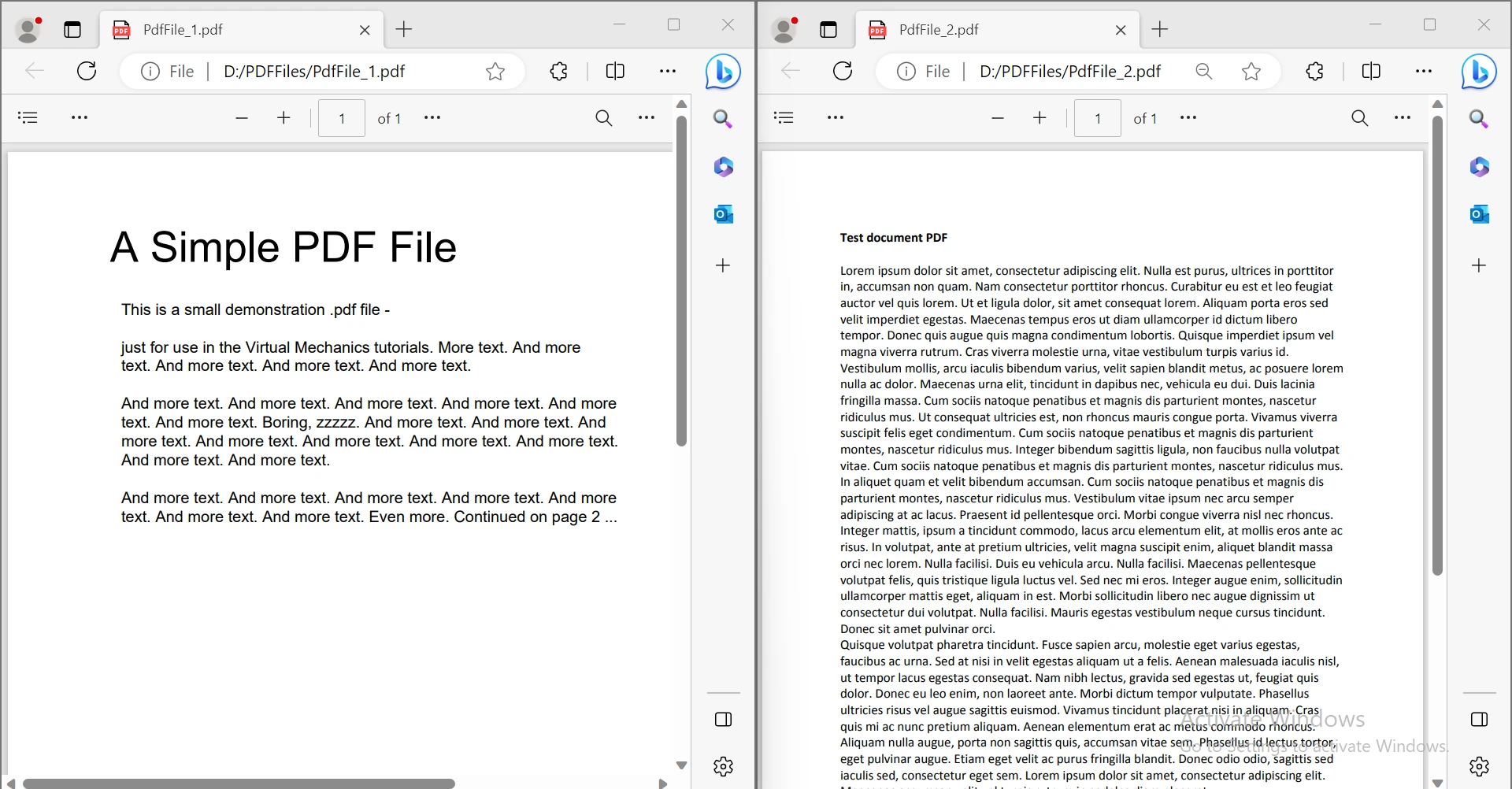
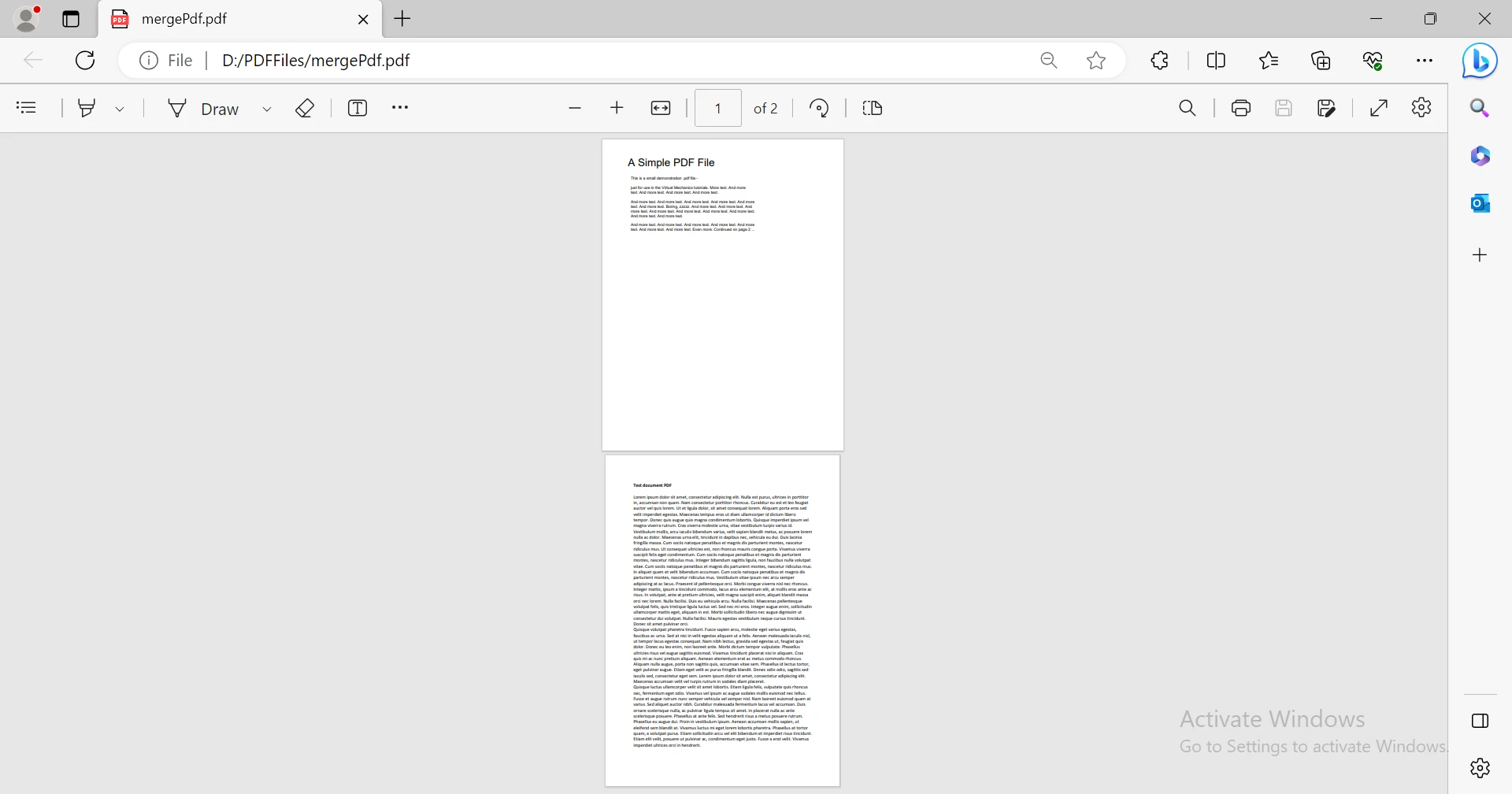
Powyższy kod używający iText scala dwa pliki PDF ("PdfFile_1.pdf" i "PdfFile_2.pdf") z określonej ścieżki bazowej ("D:\PDFFiles") w jeden plik PDF nazwany "mergePdf.pdf". Osiąga to otwierając każdy wejściowy PDF, dodając jego zawartość do dokumentu wyjściowego, a następnie zamykając dokumenty. Powyższy kod połączy wiele plików PDF w jeden plik PDF.
Wykorzystaliśmy dwa pliki wejściowe, jak poniżej:
Nowy plik utworzony przez nasz kod wygląda następująco:
## Wnioski
W [porównaniu do iText](/blog/compare-to-other-components/itextsharp/), IronPDF wyłania się jako lepszy wybór do łączenia dokumentów PDF w aplikacjach C#. Chociaż obie biblioteki są wydajne, IronPDF oferuje bardziej przyjazny dla użytkownika interfejs, nowoczesne funkcje, takie jak konwersja HTML do PDF, przejrzyste opcje licencjonowania, prostą integrację poprzez NuGet oraz aktywny rozwój, co łącznie upraszcza proces scałania, skraca czas rozwoju i zapewnia bardziej niezawodne rozwiązanie dla zadań związanych z plikami PDF. Przyjazny dla użytkownika interfejs, bogaty zestaw funkcji i ciągły rozwój sprawiają, że IronPDF jest najlepszym rozwiązaniem do łączenia plików PDF w języku C#.
[[i:(iText jest zarejestrowanym znakiem towarowym jego właściciela. Ta strona nie jest powiązana, wspierana ani sponsorowana przez iText. Wszystkie nazwy produktów, logo i marki są własnością ich odpowiednich właścicieli. Porównania mają charakter wyłącznie informacyjny i odzwierciedlają informacje dostępne publicznie w momencie pisania.)]]
Łączenie dokumentów PDF jest częstym wymaganiem w różnych aplikacjach, takich jak systemy zarządzania dokumentami, narzędzia do generowania raportów i inne. W ekosystemie .NET programiści mają do dyspozycji kilka bibliotek do obsługi plików PDF. iText i IronPDF to dwa popularne wybory do pracy z PDF w aplikacjach C#. W tym artykule zbadamy, jak scalać PDF za pomocą iText i porównamy to z IronPDF, aby pomóc Ci podjąć poinformowaną decyzję przy wyborze biblioteki do potrzeb manipulacji PDF.
Jak Scalać Pliki PDF Za Pomocą iText
Oto przewodnik krok po kroku, jak scalać PDF za pomocą iText:
Utwórz nowy obiekt Document i określ ścieżkę bazową dla swoich plików PDF.
Otwórz Document do edycji.
Zdefiniuj tablicę nazw plików PDF do scałania.
Dla każdego pliku PDF na liście, stwórz PdfReader, dodaj jego zawartość do obiektu PdfCopy, a następnie zamknij PdfReader.
Zamknij Document, finalizując scalony PDF.
IronPDF
IronPDF Webpage to biblioteka .NET, która umożliwia programistom tworzenie, modyfikowanie i interakcję z dokumentami PDF w ramach ich aplikacji C# i .NET. Upraszcza zadania związane z plikami PDF, oferując funkcje takie jak generowanie plików PDF od podstaw, konwersja HTML do PDF, manipulowanie plikami PDF (w tym dodawanie, usuwanie i modyfikowanie treści), obsługa interaktywnych formularzy, łączenie i dzielenie plików PDF, szyfrowanie oraz kompatybilność międzyplatformowa, co czyni go cennym narzędziem dla szerokiego zakresu zastosowań wymagających zarządzania dokumentami PDF i ich generowania.
iText
iText został zastąpiony przez iText, ponieważ osiągnął swój koniec życia (EOL), a w przyszłości będą tylko poprawki związane z bezpieczeństwem. Zdecydowanie zaleca się użycie iText lub rozważenie ich przejścia na nowe projekty. iText oferuje znaczące usprawnienia, w tym konwersję HTML na PDF, redakcję PDF, wsparcie SVG, lepsze wsparcie językowe, narzędzia do debugowania, ekstrakcję danych i bardziej modularne funkcjonalności. Ułatwia obsługę dokumentów PDF i jest dostępny na licencji AGPL oraz na licencji komercyjnej.
Zainstaluj bibliotekę IronPDF
Aby zainstalować pakiet IronPDF NuGet w projekcie Visual Studio, wykonaj następujące czynności:
Zacznij od otwarcia projektu w Visual Studio, w którym chcesz użyć biblioteki IronPDF.
Jeśli korzystasz z programu Visual Studio, przejdź do menu Narzędzia > Menedżer pakietów NuGet > Konsola menedżera pakietów.
W konsoli menedżera pakietów uruchom następujące polecenie, aby zainstalować IronPDF:
PM > Install-Package IronPdf
Install-Package IronPdf
Visual Studio pobierze i zainstaluje pakiet oraz jego zależności. Postęp tłumaczenia można monitorować w oknie Wynik. Po zakończeniu instalacji możesz zacząć używać IronPDF w swoim kodzie C#.
Po pomyślnym zainstalowaniu IronPDF możesz teraz zacząć używać go w swoim projekcie. Dodaj niezbędne instrukcje "using" do plików kodu i zacznij pracować z plikami PDF, korzystając z funkcji IronPDF.
using IronPdf;
using IronPdf;
ImportsIronPdf
Imports IronPdf
Teraz możesz korzystać z funkcji i możliwości oferowanych przez IronPDF do pracy z dokumentami PDF w swoim projekcie C#. Pamiętaj, aby zapisać projekt i skompilować go, aby upewnić się, że biblioteka została poprawnie zintegrowana.
Instalacja Biblioteki iText PDF
Aby zainstalować bibliotekę iText PDF w projekcie C#, wykonaj te kroki:
Otwórz projekt C#, w którym chcesz używać biblioteki iText w preferowanym zintegrowanym środowisku programistycznym (IDE), takim jak Visual Studio.
W konsoli menedżera pakietów uruchom następujące polecenie:
PM > Install-Package iTextSharp
Install-Package iTextSharp
To polecenie mówi NuGet (menedżerowi pakietów dla Visual Studio), aby pobrać i zainstalować pakiet iText i jego zależności do twojego projektu.
NuGet pobierze i zainstaluje pakiet iText oraz wszelkie wymagane zależności. Postęp instalacji można monitorować w konsoli menedżera pakietów.
Gdy instalacja zostanie zakończona, zobaczysz komunikat potwierdzający w konsoli Menedżera Pakietów, wskazujący, że pakiet iText został pomyślnie zainstalowany. Po pomyślnej instalacji iText, możesz teraz zacząć używać go w swoim projekcie. Uwzględnij w swoich plikach kodu niezbędne deklaracje using i zacznij pracować z PDFami używając funkcji iText.
Łączenie plików PDF w jeden dokument PDF za pomocą IronPDF
IronPDF zapewnia bezpośrednią metodę łączenia wielu plików PDF w jeden plik PDF. IronPDF oferuje dużą elastyczność w zakresie łączenia dokumentów PDF. Poniższy przykładowy kod ilustruje scałanie plików PDF w jeden plik PDF:
using IronPdf;using System.Collections.Generic;static voidMain(string[] args){ string basePath = @"D:\PDFFiles\"; string[] pdfFiles = { "PdfFile_1.pdf", "PdfFile_2.pdf" }; // Create a list to hold the PDF documents to be merged List<PdfDocument> docList = new List<PdfDocument>(); // Add each PDF to the list foreach (string filename in pdfFiles) { docList.Add(new PdfDocument(basePath + filename)); } // Merge the PDFs into one document var mergedPDF = PdfDocument.Merge(docList); // Save the merged PDF to the specified path mergedPDF.SaveAs(basePath + "mergePDFby IronPDF.pdf");}
using IronPdf;
using System.Collections.Generic;

static void Main(string[] args)
{
    string basePath = @"D:\PDFFiles\";
    string[] pdfFiles = { "PdfFile_1.pdf", "PdfFile_2.pdf" };

    // Create a list to hold the PDF documents to be merged
    List<PdfDocument> docList = new List<PdfDocument>();

    // Add each PDF to the list
    foreach (string filename in pdfFiles)
    {
        docList.Add(new PdfDocument(basePath + filename));
    }

    // Merge the PDFs into one document
    var mergedPDF = PdfDocument.Merge(docList);

    // Save the merged PDF to the specified path
    mergedPDF.SaveAs(basePath + "mergePDFby IronPDF.pdf");
}
ImportsIronPdfImportsSystem.Collections.GenericShared Sub Main(args AsString()) Dim basePath AsString = "D:\PDFFiles\" Dim pdfFiles() AsString = {"PdfFile_1.pdf", "PdfFile_2.pdf"} ' Create a list to hold the PDF documents to be merged Dim docList As New List(OfPdfDocument)() ' Add each PDF to the list For Each filename AsStringIn pdfFiles docList.Add(New PdfDocument(basePath & filename)) Next ' Merge the PDFs into one document Dim mergedPDF = PdfDocument.Merge(docList) ' Save the merged PDF to the specified path mergedPDF.SaveAs(basePath & "mergePDFby IronPDF.pdf")End Sub
Imports IronPdf
Imports System.Collections.Generic

Shared Sub Main(args As String())
    Dim basePath As String = "D:\PDFFiles\"
    Dim pdfFiles() As String = {"PdfFile_1.pdf", "PdfFile_2.pdf"}

    ' Create a list to hold the PDF documents to be merged
    Dim docList As New List(Of PdfDocument)()

    ' Add each PDF to the list
    For Each filename As String In pdfFiles
        docList.Add(New PdfDocument(basePath & filename))
    Next

    ' Merge the PDFs into one document
    Dim mergedPDF = PdfDocument.Merge(docList)

    ' Save the merged PDF to the specified path
    mergedPDF.SaveAs(basePath & "mergePDFby IronPDF.pdf")
End Sub
Powyższy kod wykorzystuje bibliotekę IronPDF do połączenia dwóch plików PDF ("PdfFile_1.pdf" i "PdfFile_2.pdf") znajdujących się w określonej ścieżce bazowej ("D:\PDFFiles"). Tworzy listę obiektów PdfDocument, dodaje wejściowe PDFy do listy, scala je w jeden PDF przy użyciu PdfDocument.Merge, i zapisuje scalony PDF jako "mergePDFby IronPDF.pdf" w tej samej ścieżce bazowej.
Poniżej znajdują się przykładowe pliki PDF wykorzystane w tym przykładzie:
Poniżej znajduje się połączony plik PDF:
Scalać Wiele Plików PDF przy Użyciu iText
iText nie zapewnia bezpośredniej metody łączenia plików PDF. Możemy to jednak osiągnąć, otwierając każdy plik PDF wejściowy i dodając jego zawartość do dokumentu wyjściowego. Poniższy przykładowy kod łączy pliki PDF w jeden dokument PDF:
using iTextSharp.text;using iTextSharp.text.pdf;using System.IO;static voidMain(string[] args){ // Create a new Document Document doc = new Document(); string basePath = @"D:\PDFFiles\"; // Create a PdfCopy instance to copy pages from source PDFs PdfCopy copy = new PdfCopy(doc, new FileStream(basePath + "mergePdf.pdf", FileMode.Create)); // Open the document for writing doc.Open(); string[] pdfFiles = { "PdfFile_1.pdf", "PdfFile_2.pdf" }; // Loop through all the PDF files to be merged foreach (string filename in pdfFiles) { // Read the content of each PDF PdfReader reader = new PdfReader(basePath + filename); // Add the document to PdfCopy copy.AddDocument(reader); // Close the reader reader.Close(); } // Close the Document doc.Close();}
using iTextSharp.text;
using iTextSharp.text.pdf;
using System.IO;

static void Main(string[] args)
{
    // Create a new Document
    Document doc = new Document();

    string basePath = @"D:\PDFFiles\";

    // Create a PdfCopy instance to copy pages from source PDFs
    PdfCopy copy = new PdfCopy(doc, new FileStream(basePath + "mergePdf.pdf", FileMode.Create));

    // Open the document for writing
    doc.Open();

    string[] pdfFiles = { "PdfFile_1.pdf", "PdfFile_2.pdf" };

    // Loop through all the PDF files to be merged
    foreach (string filename in pdfFiles)
    {
        // Read the content of each PDF
        PdfReader reader = new PdfReader(basePath + filename);

        // Add the document to PdfCopy
        copy.AddDocument(reader);

        // Close the reader
        reader.Close();
    }

    // Close the Document
    doc.Close();
}
Imports iTextSharp.textImports iTextSharp.text.pdfImportsSystem.IOShared Sub Main(ByVal args() AsString) ' Create a new Document Dim doc As New Document() Dim basePath AsString = "D:\PDFFiles\" ' Create a PdfCopy instance to copy pages from source PDFs Dim copy As New PdfCopy(doc, New FileStream(basePath & "mergePdf.pdf", FileMode.Create)) ' Open the document for writing doc.Open() Dim pdfFiles() AsString = { "PdfFile_1.pdf", "PdfFile_2.pdf" } ' Loop through all the PDF files to be merged For Each filename AsStringIn pdfFiles ' Read the content of each PDF Dim reader As New PdfReader(basePath & filename) ' Add the document to PdfCopy copy.AddDocument(reader) ' Close the reader reader.Close() Next filename ' Close the Document doc.Close()End Sub
Imports iTextSharp.text
Imports iTextSharp.text.pdf
Imports System.IO

Shared Sub Main(ByVal args() As String)
	' Create a new Document
	Dim doc As New Document()

	Dim basePath As String = "D:\PDFFiles\"

	' Create a PdfCopy instance to copy pages from source PDFs
	Dim copy As New PdfCopy(doc, New FileStream(basePath & "mergePdf.pdf", FileMode.Create))

	' Open the document for writing
	doc.Open()

	Dim pdfFiles() As String = { "PdfFile_1.pdf", "PdfFile_2.pdf" }

	' Loop through all the PDF files to be merged
	For Each filename As String In pdfFiles
		' Read the content of each PDF
		Dim reader As New PdfReader(basePath & filename)

		' Add the document to PdfCopy
		copy.AddDocument(reader)

		' Close the reader
		reader.Close()
	Next filename

	' Close the Document
	doc.Close()
End Sub
Powyższy kod używający iText scala dwa pliki PDF ("PdfFile_1.pdf" i "PdfFile_2.pdf") z określonej ścieżki bazowej ("D:\PDFFiles") w jeden plik PDF nazwany "mergePdf.pdf". Osiąga to otwierając każdy wejściowy PDF, dodając jego zawartość do dokumentu wyjściowego, a następnie zamykając dokumenty. Powyższy kod połączy wiele plików PDF w jeden plik PDF.
Wykorzystaliśmy dwa pliki wejściowe, jak poniżej:
Nowy plik utworzony przez nasz kod wygląda następująco:
Wnioski
W porównaniu do iText, IronPDF wyłania się jako lepszy wybór do łączenia dokumentów PDF w aplikacjach C#. Chociaż obie biblioteki są wydajne, IronPDF oferuje bardziej przyjazny dla użytkownika interfejs, nowoczesne funkcje, takie jak konwersja HTML do PDF, przejrzyste opcje licencjonowania, prostą integrację poprzez NuGet oraz aktywny rozwój, co łącznie upraszcza proces scałania, skraca czas rozwoju i zapewnia bardziej niezawodne rozwiązanie dla zadań związanych z plikami PDF. Przyjazny dla użytkownika interfejs, bogaty zestaw funkcji i ciągły rozwój sprawiają, że IronPDF jest najlepszym rozwiązaniem do łączenia plików PDF w języku C#.
Zwróć uwagę: iText jest zarejestrowanym znakiem towarowym jego właściciela. Ta strona nie jest powiązana, wspierana ani sponsorowana przez iText. Wszystkie nazwy produktów, logo i marki są własnością ich odpowiednich właścicieli. Porównania mają charakter wyłącznie informacyjny i odzwierciedlają informacje dostępne publicznie w momencie pisania.
Curtis Chau posiada tytuł licencjata z informatyki (Uniwersytet Carleton) i specjalizuje się w front-endowym rozwoju, z ekspertką w Node.js, TypeScript, JavaScript i React. Pasjonuje się tworzeniem intuicyjnych i estetycznie przyjemnych interfejsów użytkownika, Curtis cieszy się pracą z nowoczesnymi frameworkami i tworzeniem dobrze zorganizowanych, atrakcyjnych wizualnie podręczników.



















