using IronPdf;

// Disable local disk access or cross-origin requests
Installation.EnableWebSecurity = true;

// Instantiate Renderer
var renderer = new ChromePdfRenderer();

// Create a PDF from a HTML string using C#
var pdf = renderer.RenderHtmlAsPdf("<h1>Hello World</h1>");

// Export to a file or Stream
pdf.SaveAs("output.pdf");

// Advanced Example with HTML Assets
// Load external html assets: Images, CSS and JavaScript.
// An optional BasePath 'C:\site\assets\' is set as the file location to load assets from
var myAdvancedPdf = renderer.RenderHtmlAsPdf("<img src='icons/iron.png'>", @"C:\site\assets\");
myAdvancedPdf.SaveAs("html-with-assets.pdf");
using IronPdf;// Disable local disk access or cross-origin requestsInstallation.EnableWebSecurity = true;// Instantiate Renderervar renderer = new ChromePdfRenderer();// Create a PDF from a HTML string using C#var pdf = renderer.RenderHtmlAsPdf("<h1>Hello World</h1>");// Export to a file or Streampdf.SaveAs("output.pdf");// Advanced Example with HTML Assets// Load external html assets: Images, CSS and JavaScript.// An optional BasePath 'C:\site\assets\' is set as the file location to load assets fromvar myAdvancedPdf = renderer.RenderHtmlAsPdf("<img src='icons/iron.png'>", @"C:\site\assets\");myAdvancedPdf.SaveAs("html-with-assets.pdf");
[AppMetrics C#](https://github.com/AppMetrics/AppMetrics) to potężne narzędzie zaprojektowane w celu usprawnienia monitorowania aplikacji i analizy wydajności. Dzięki streszczeniom AppMetrics upraszcza się złożoność związaną ze śledzeniem różnych aspektów aplikacji. Niezależnie od tego, czy korzystasz z .NET Core, czy z .NET Framework, ta biblioteka .NET umożliwia wydajne rejestrowanie typów metrycznych. Możesz pobierać wskaźniki i korzystać z typów wskaźników obsługiwanych przez AppMetrics, aby uzyskać kompleksowe informacje.
Biblioteka .NET obsługuje pobieranie metryk i umożliwia ich czyszczenie w określonych odstępach czasu, zapewniając terminowe gromadzenie danych. Oferuje również metodę rozszerzeń, zapewniającą punkty rozszerzalności dla większej elastyczności. Jako rozwiązanie wielopłatformowe, AppMetrics nadaje się do różnych środowisk i zapewnia spójne monitorowanie wydajności.
[IronPDF: Advanced PDF Library for C# Developers](/) to kolejna niezbędna biblioteka dla programistów C#, szczególnie podczas pracy z dokumentami PDF. Umożliwia tworzenie, edycję i wyodrębnianie plików PDF bezpośrednio w aplikacjach .NET Core. Może to być szczególnie przydatne w sytuacjach, gdy trzeba wygenerować raporty, faktury lub inne dokumenty w formacie PDF z poziomu aplikacji.
## Pierwsze kroki z AppMetrics
Aby zintegrować wielopłatformowe AppMetrics z projektem .NET, należy najpierw zainstalować bibliotekę AppMetrics. Można to zrobić za pomocą pakietów NuGet, menedżera pakietów dla platformy .NET. W ramach projektu uruchom następujące polecenie w konsoli NuGet Package Manager Console:
```shell
:InstallCmd Install-Package App.Metrics.AspNetCore
```
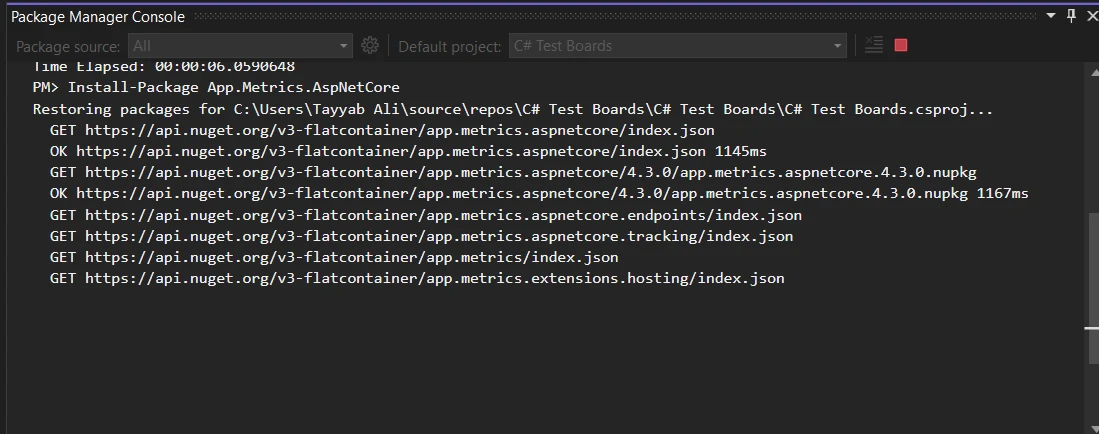
To polecenie dodaje wszystkie niezbedne zaleznosci do twojego projektu, umozliwiajac rozpoczecie konfiguracji AppMetrics.
### Przyklad podstawowego kodu: Monitorowanie zapytan HTTP
Oto jak mozesz skonfigurowac podstawowe monitorowanie zapytan HTTP w swojej aplikacji .NET uzywajac AppMetrics. Najpierw, zbuduj metryki w pliku **Startup.cs**. Dodaj nastepujacy kod do metody **ConfigureServices**:
```csharp
public void ConfigureServices(IServiceCollection services)
{
    services.AddMetrics(); // Add basic metrics services
    services.AddMetricsTrackingMiddleware(); // Enable middleware for tracking
    services.AddMetricsEndpoints(); // Add endpoints for metrics exposure
}
```
Nastepnie, w metodzie **Configure** tego samego pliku, upewnij sie, ze dodajesz middleware AppMetrics do obslugi monitorowania:
```csharp
public void Configure(IApplicationBuilder app, IWebHostEnvironment env)
{
app.UseMetricsAllMiddleware(); // Register the middleware to capture all metrics
}
```
Ta konfiguracja automatycznie zacznie przechwytywac metryki dotyczace przychodzacych zapytan HTTP do twojej aplikacji, takie jak liczba zapytan, czas trwania zapytan i wskazniki bledow.
## Implementacja funkcji AppMetrics
### Rejestrowanie niestandardowych metryk
Aby tworzyc i rejestrowac niestandardowe metryki lub mierzyc rzeczy w twojej aplikacji, AppMetrics oferuje elastyczny sposob definiowania tego, co wymaga sledzenia. Oto przyklad rejestrowania prostego licznika do sledzenia logowan uzytkownikow:
```csharp
public class LoginTracker
{
private readonly IMetrics _metrics;
public LoginTracker(IMetrics metrics)
{
_metrics = metrics;
}
public void TrackLogin(string userId)
{
// Increment login counter for the specified user ID
_metrics.Measure.Counter.Increment(MetricsRegistry.Logins, new MetricTags("UserId", userId));
}
}
```
W tym kodzie, za kazdym razem, gdy jest wywolywana funkcja **TrackLogin**, licznik logowan zwieksza sie dla okreslonego ID uzytkownika.
### Mierzenie wydajnosci aplikacji
AppMetrics moze rowniez sluzyc do mierzenia wydajnosci aplikacji. Na przyklad, mozesz sledzic czas trwania okreslonej metody uzywajac timerow:
```csharp
public void ProcessData()
{
// Measure time taken by the database query process
using (_metrics.Measure.Timer.Time(MetricsRegistry.DatabaseQueryTimer))
{
// Code to execute a database query goes here
}
}
```
Ten timer rejestruje, jak dlugo metoda **ProcessData** zajmuje wykonanie, dostarczajac wglad w wydajnosc zapytan do bazy danych.
### Raportowanie metryk do pulpitu nawigacyjnego
Aby wizualizowac i monitorowac rozne typy metryk, AppMetrics moze raportowac dane do roznych pulpitow nawigacyjnych. Oto jak mozesz skonfigurowac raportowanie do pulpitu InfluxDB:
```csharp
public void ConfigureServices(IServiceCollection services)
{
services.AddMetricsReportingHostedService();
services.AddMetrics(builder =>
{
builder.Report.ToInfluxDb(options =>
{
options.InfluxDb.BaseUri = new Uri("http://your-influxdb-server"); // Configure InfluxDB server URI
options.InfluxDb.Database = "appmetricsdb"; // Specify the database name
options.InfluxDb.UserName = "user"; // Set database username
options.InfluxDb.Password = "password"; // Set database password
options.HttpPolicy.BackoffPeriod = TimeSpan.FromSeconds(30); // Set backoff period
options.HttpPolicy.FailuresBeforeBackoff = 5; // Set failure count before backoff
options.HttpPolicy.Timeout = TimeSpan.FromSeconds(10); // Set HTTP timeout duration
options.FlushInterval = TimeSpan.FromSeconds(5); // Set interval for reporting metrics
});
});
}
```
### Sledzenie wykorzystania pamieci
Monitorowanie uzycia pamieci systemowej jest kluczowe dla optymalizacji wydajnosci. Oto jak mozesz sledzic wolna pamiec:
```csharp
public void CheckSystemMemory()
{
var freeMemory = GC.GetTotalMemory(false); // Get total free memory
_metrics.Measure.Gauge.SetValue(MetricsRegistry.FreeMemory, freeMemory); // Set gauge to measure free memory
}
```
Ten wskaznik mierzy dostepna wolna pamiec dla twojej aplikacji, pomagajac zrozumiec wzorce zurzycia pamieci.
### Obsluga metryk w okreslonych odstępach czasu
AppMetrics moze byc skonfigurowany do obslugi zbierania metryk w okreslonych odstępach czasu. To pomaga utrzymac wydajnosc bez zbyt czestego logowania danych:
```csharp
public void ConfigureScheduledReporting(IApplicationBuilder app)
{
var metrics = app.ApplicationServices.GetService<IMetricsRoot>(); // Retrieve the IMetricsRoot instance
var scheduler = new AppMetricsTaskScheduler(
TimeSpan.FromSeconds(60), // Set the interval for metrics collection
async () =>
{
await Task.WhenAll(metrics.ReportRunner.RunAllAsync()); // Run all reports asynchronously
});
scheduler.Start(); // Start the scheduler
}
```
Ta konfiguracja ustawia metryki do raportowania co 60 sekund, zapewniajac stalą monitorowanie wydajnosci bez przeciazenia systemu ciaglym logowaniem danych.
## Integrating AppMetrics with IronPDF
Podczas pracy z metrykami i generowaniem PDF w aplikacjach C#, laczenie AppMetrics C# z IronPDF moze byc bardzo korzystne. Ta integracja pozwala na generowanie raportow w formacie PDF bezposrednio z danych metryk, co jest uzyteczne przy przegladach wydajnosci, prezentacjach dla klientow, a nawet audytach wewnetrznych.
### Wprowadzenie do IronPDF
IronPDF jest kompleksowa biblioteka umozliwiajaca deweloperom tworzenie, odczytywanie i edytowanie dokumentow PDF z uzyciem C#. Co odroznia IronPDF to jego zdolnosc do [konwersji HTML do PDF za pomoca IronPDF](/examples/using-html-to-create-a-pdf/), co czyni go szczegolnie wartosciowym do generowania raportow opartych na web. Ta funkcjonalnosc zapewnia, ze aspekty wizualne twoich raportow sa zachowane, oferujac duzy poziom zgodnosci z formularzem internetowym do drukowanego.
### Use Case of Merging IronPDF with AppMetrics C#
Rozwaz sytuacje, w ktorej musisz dostarczyc miesieczne raporty wydajnosci swojej aplikacji do interesariuszy. Te raporty zawieraja metryki, takie jak czasy odpowiedzi, wskazniki bledow, sesje uzytkownikow i inne. Dzieki otwartoźrodlowemu AppMetrics C#, mozesz bezproblemowo rejestrowac te metryki. Laczac te funkcjonalnosc z IronPDF, mozesz automatycznie generowac i rozdzielac te metryki w starannie sformatowanym dokumencie PDF.
### Przykładowy kod przedstawiający przypadek użycia
Poniżej znajduje sie kompletny przyklad, jak to wdrozyc. Przyklad ten zaklada, ze juz skonfigurowales zarówno IronPDF, jak i AppMetrics C# w swoim projekcie.
```csharp
using App.Metrics;
using App.Metrics.Formatters.Prometheus;
using IronPdf;
public class MetricsToPdfConverter
{
private readonly IMetricsRoot _metrics;
public MetricsToPdfConverter(IMetricsRoot metrics)
{
_metrics = metrics;
}
public void GeneratePdfReport(string outputPath)
{
// Step 1: Capture the metrics snapshot
var metricsData = _metrics.Snapshot.Get();
var formatter = new MetricsPrometheusTextOutputFormatter();
using var stream = new MemoryStream();
formatter.WriteAsync(stream, metricsData).Wait();
// Step 2: Convert the metrics snapshot to string format
stream.Position = 0;
var reader = new StreamReader(stream);
var metricsText = reader.ReadToEnd();
// Step 3: Use IronPDF to convert the metrics text to a PDF document
var renderer = new ChromePdfRenderer();
var pdf = renderer.RenderHtmlAsPdf("<h1> Metrics Report </h1> <pre>" + metricsText + "</pre>");
// Step 4: Save the PDF document
pdf.SaveAs(outputPath);
}
}
// Usage
var metrics = new MetricsBuilder().Build();
var pdfConverter = new MetricsToPdfConverter(metrics);
pdfConverter.GeneratePdfReport("MonthlyPerformanceReport.pdf");
```
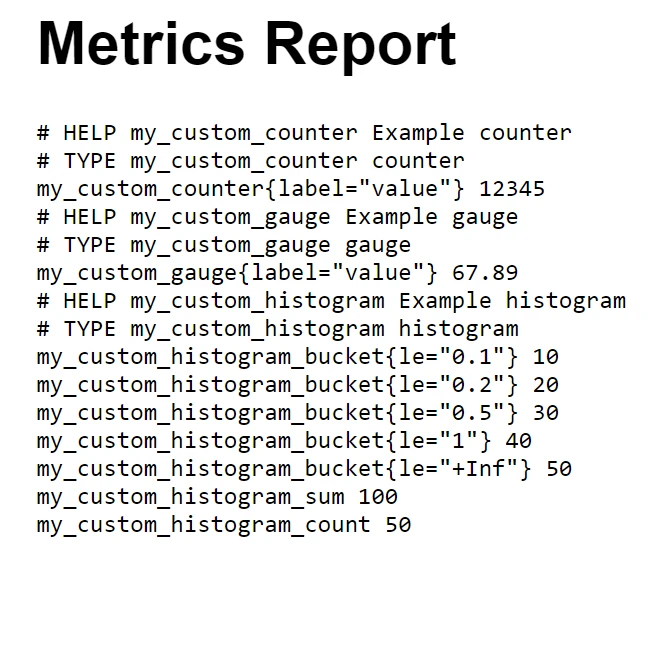
Ta integracja nie tylko automatyzuje proces generowania raportow, ale takze zapewnia, ze raporty sa latwo czytelne i profesjonalnie sformatowane, idealne na spotkania z interesariuszami lub do archiwizacji.
## Wnioski
W podsumowaniu, polaczenie AppMetrics C# z IronPDF w projektach .NET oferuje solidne rozwiazanie zarowno dla monitorowania wydajnosci aplikacji, jak i generowania wysokiej jakosci raportow PDF. Ta integracja umozliwia bezproblemowe przejscie od przechwytywania szczegolowych danych wydajnosciowych za pomoca AppMetrics do prezentowania ich w przejrzystym, profesjonalnym formacie dzieki IronPDF.
IronPDF jest szczegolnie przydatny dla deweloperow C# pragnacych obslugiwac pliki PDF wewnatrz swoich aplikacji. Ulatwia tworzenie i manipulacje dokumentami PDF oraz oferuje unikalna zdolnosc do bezposredniej konwersji HTML do PDF. Jeśli rozważasz włączenie IronPDF do swoich projektów, oferują [bezpłatną wersję próbną IronPDF](trial-license), aby rozpocząć, a licencje zaczynają się od `$liteLicense`, co stanowi opłacalny sposób na zwiększenie możliwości obsługi dokumentów.
AppMetrics C# to potężne narzędzie zaprojektowane w celu usprawnienia monitorowania aplikacji i analizy wydajności. Dzięki streszczeniom AppMetrics upraszcza się złożoność związaną ze śledzeniem różnych aspektów aplikacji. Niezależnie od tego, czy korzystasz z .NET Core, czy z .NET Framework, ta biblioteka .NET umożliwia wydajne rejestrowanie typów metrycznych. Możesz pobierać wskaźniki i korzystać z typów wskaźników obsługiwanych przez AppMetrics, aby uzyskać kompleksowe informacje.
Biblioteka .NET obsługuje pobieranie metryk i umożliwia ich czyszczenie w określonych odstępach czasu, zapewniając terminowe gromadzenie danych. Oferuje również metodę rozszerzeń, zapewniającą punkty rozszerzalności dla większej elastyczności. Jako rozwiązanie wielopłatformowe, AppMetrics nadaje się do różnych środowisk i zapewnia spójne monitorowanie wydajności.
IronPDF: Advanced PDF Library for C# Developers to kolejna niezbędna biblioteka dla programistów C#, szczególnie podczas pracy z dokumentami PDF. Umożliwia tworzenie, edycję i wyodrębnianie plików PDF bezpośrednio w aplikacjach .NET Core. Może to być szczególnie przydatne w sytuacjach, gdy trzeba wygenerować raporty, faktury lub inne dokumenty w formacie PDF z poziomu aplikacji.
Pierwsze kroki z AppMetrics
Aby zintegrować wielopłatformowe AppMetrics z projektem .NET, należy najpierw zainstalować bibliotekę AppMetrics. Można to zrobić za pomocą pakietów NuGet, menedżera pakietów dla platformy .NET. W ramach projektu uruchom następujące polecenie w konsoli NuGet Package Manager Console:
PM > Install-Package App.Metrics.AspNetCore
Install-Package App.Metrics.AspNetCore
To polecenie dodaje wszystkie niezbedne zaleznosci do twojego projektu, umozliwiajac rozpoczecie konfiguracji AppMetrics.
Oto jak mozesz skonfigurowac podstawowe monitorowanie zapytan HTTP w swojej aplikacji .NET uzywajac AppMetrics. Najpierw, zbuduj metryki w pliku Startup.cs. Dodaj nastepujacy kod do metody ConfigureServices:
public voidConfigureServices(IServiceCollection services){ services.AddMetrics(); // Add basic metrics services services.AddMetricsTrackingMiddleware(); // Enable middleware for tracking services.AddMetricsEndpoints(); // Add endpoints for metrics exposure}
public void ConfigureServices(IServiceCollection services)
{
    services.AddMetrics(); // Add basic metrics services
    services.AddMetricsTrackingMiddleware(); // Enable middleware for tracking
    services.AddMetricsEndpoints(); // Add endpoints for metrics exposure
}
Public Sub ConfigureServices(ByVal services AsIServiceCollection) services.AddMetrics() ' Add basic metrics services services.AddMetricsTrackingMiddleware() ' Enable middleware for tracking services.AddMetricsEndpoints() ' Add endpoints for metrics exposureEnd Sub
Public Sub ConfigureServices(ByVal services As IServiceCollection)
	services.AddMetrics() ' Add basic metrics services
	services.AddMetricsTrackingMiddleware() ' Enable middleware for tracking
	services.AddMetricsEndpoints() ' Add endpoints for metrics exposure
End Sub
Nastepnie, w metodzie Configure tego samego pliku, upewnij sie, ze dodajesz middleware AppMetrics do obslugi monitorowania:
public voidConfigure(IApplicationBuilder app, IWebHostEnvironment env){ app.UseMetricsAllMiddleware(); // Register the middleware to capture all metrics}
public void Configure(IApplicationBuilder app, IWebHostEnvironment env)
{
    app.UseMetricsAllMiddleware(); // Register the middleware to capture all metrics
}
Public Sub Configure(ByVal app AsIApplicationBuilder, ByVal env AsIWebHostEnvironment) app.UseMetricsAllMiddleware() ' Register the middleware to capture all metricsEnd Sub
Public Sub Configure(ByVal app As IApplicationBuilder, ByVal env As IWebHostEnvironment)
	app.UseMetricsAllMiddleware() ' Register the middleware to capture all metrics
End Sub
Ta konfiguracja automatycznie zacznie przechwytywac metryki dotyczace przychodzacych zapytan HTTP do twojej aplikacji, takie jak liczba zapytan, czas trwania zapytan i wskazniki bledow.
Implementacja funkcji AppMetrics
Rejestrowanie niestandardowych metryk
Aby tworzyc i rejestrowac niestandardowe metryki lub mierzyc rzeczy w twojej aplikacji, AppMetrics oferuje elastyczny sposob definiowania tego, co wymaga sledzenia. Oto przyklad rejestrowania prostego licznika do sledzenia logowan uzytkownikow:
public class LoginTracker{ private readonly IMetrics _metrics; publicLoginTracker(IMetrics metrics) { _metrics = metrics; } public voidTrackLogin(string userId) { // Increment login counter for the specified user ID _metrics.Measure.Counter.Increment(MetricsRegistry.Logins, new MetricTags("UserId", userId)); }}
public class LoginTracker
{
    private readonly IMetrics _metrics;

    public LoginTracker(IMetrics metrics)
    {
        _metrics = metrics;
    }

    public void TrackLogin(string userId)
    {
        // Increment login counter for the specified user ID
        _metrics.Measure.Counter.Increment(MetricsRegistry.Logins, new MetricTags("UserId", userId));
    }
}
Public Class LoginTracker PrivateReadOnly _metrics AsIMetrics Public Sub New(ByVal metrics AsIMetrics) _metrics = metrics End Sub Public Sub TrackLogin(ByVal userId AsString) ' Increment login counter for the specified user ID _metrics.Measure.Counter.Increment(MetricsRegistry.Logins, New MetricTags("UserId", userId)) End SubEnd Class
Public Class LoginTracker
	Private ReadOnly _metrics As IMetrics

	Public Sub New(ByVal metrics As IMetrics)
		_metrics = metrics
	End Sub

	Public Sub TrackLogin(ByVal userId As String)
		' Increment login counter for the specified user ID
		_metrics.Measure.Counter.Increment(MetricsRegistry.Logins, New MetricTags("UserId", userId))
	End Sub
End Class
W tym kodzie, za kazdym razem, gdy jest wywolywana funkcja TrackLogin, licznik logowan zwieksza sie dla okreslonego ID uzytkownika.
Mierzenie wydajnosci aplikacji
AppMetrics moze rowniez sluzyc do mierzenia wydajnosci aplikacji. Na przyklad, mozesz sledzic czas trwania okreslonej metody uzywajac timerow:
public voidProcessData(){ // Measure time taken by the database query process using (_metrics.Measure.Timer.Time(MetricsRegistry.DatabaseQueryTimer)) { // Code to execute a database query goes here }}
public void ProcessData()
{
    // Measure time taken by the database query process
    using (_metrics.Measure.Timer.Time(MetricsRegistry.DatabaseQueryTimer))
    {
        // Code to execute a database query goes here
    }
}
Public Sub ProcessData() ' Measure time taken by the database query processUsing _metrics.Measure.Timer.Time(MetricsRegistry.DatabaseQueryTimer) ' Code to execute a database query goes hereEndUsingEnd Sub
Public Sub ProcessData()
	' Measure time taken by the database query process
	Using _metrics.Measure.Timer.Time(MetricsRegistry.DatabaseQueryTimer)
		' Code to execute a database query goes here
	End Using
End Sub
Ten timer rejestruje, jak dlugo metoda ProcessData zajmuje wykonanie, dostarczajac wglad w wydajnosc zapytan do bazy danych.
Raportowanie metryk do pulpitu nawigacyjnego
Aby wizualizowac i monitorowac rozne typy metryk, AppMetrics moze raportowac dane do roznych pulpitow nawigacyjnych. Oto jak mozesz skonfigurowac raportowanie do pulpitu InfluxDB:
public voidConfigureServices(IServiceCollection services){ services.AddMetricsReportingHostedService(); services.AddMetrics(builder => { builder.Report.ToInfluxDb(options => { options.InfluxDb.BaseUri = new Uri("http://your-influxdb-server"); // Configure InfluxDB server URI options.InfluxDb.Database = "appmetricsdb"; // Specify the database name options.InfluxDb.UserName = "user"; // Set database username options.InfluxDb.Password = "password"; // Set database password options.HttpPolicy.BackoffPeriod = TimeSpan.FromSeconds(30); // Set backoff period options.HttpPolicy.FailuresBeforeBackoff = 5; // Set failure count before backoff options.HttpPolicy.Timeout = TimeSpan.FromSeconds(10); // Set HTTP timeout duration options.FlushInterval = TimeSpan.FromSeconds(5); // Set interval for reporting metrics }); });}
public void ConfigureServices(IServiceCollection services)
{
    services.AddMetricsReportingHostedService();
    services.AddMetrics(builder =>
    {
        builder.Report.ToInfluxDb(options =>
        {
            options.InfluxDb.BaseUri = new Uri("http://your-influxdb-server"); // Configure InfluxDB server URI
            options.InfluxDb.Database = "appmetricsdb"; // Specify the database name
            options.InfluxDb.UserName = "user"; // Set database username
            options.InfluxDb.Password = "password"; // Set database password
            options.HttpPolicy.BackoffPeriod = TimeSpan.FromSeconds(30); // Set backoff period
            options.HttpPolicy.FailuresBeforeBackoff = 5; // Set failure count before backoff
            options.HttpPolicy.Timeout = TimeSpan.FromSeconds(10); // Set HTTP timeout duration
            options.FlushInterval = TimeSpan.FromSeconds(5); // Set interval for reporting metrics
        });
    });
}
Public Sub ConfigureServices(ByVal services AsIServiceCollection) services.AddMetricsReportingHostedService() services.AddMetrics(Sub(builder) builder.Report.ToInfluxDb(Sub(options) options.InfluxDb.BaseUri = New Uri("http://your-influxdb-server") ' Configure InfluxDB server URI options.InfluxDb.Database = "appmetricsdb" ' Specify the database name options.InfluxDb.UserName = "user" ' Set database username options.InfluxDb.Password = "password" ' Set database password options.HttpPolicy.BackoffPeriod = TimeSpan.FromSeconds(30) ' Set backoff period options.HttpPolicy.FailuresBeforeBackoff = 5 ' Set failure count before backoff options.HttpPolicy.Timeout = TimeSpan.FromSeconds(10) ' Set HTTP timeout duration options.FlushInterval = TimeSpan.FromSeconds(5) ' Set interval for reporting metrics End Sub) End Sub)End Sub
Public Sub ConfigureServices(ByVal services As IServiceCollection)
	services.AddMetricsReportingHostedService()
	services.AddMetrics(Sub(builder)
		builder.Report.ToInfluxDb(Sub(options)
			options.InfluxDb.BaseUri = New Uri("http://your-influxdb-server") ' Configure InfluxDB server URI
			options.InfluxDb.Database = "appmetricsdb" ' Specify the database name
			options.InfluxDb.UserName = "user" ' Set database username
			options.InfluxDb.Password = "password" ' Set database password
			options.HttpPolicy.BackoffPeriod = TimeSpan.FromSeconds(30) ' Set backoff period
			options.HttpPolicy.FailuresBeforeBackoff = 5 ' Set failure count before backoff
			options.HttpPolicy.Timeout = TimeSpan.FromSeconds(10) ' Set HTTP timeout duration
			options.FlushInterval = TimeSpan.FromSeconds(5) ' Set interval for reporting metrics
		End Sub)
	End Sub)
End Sub
Sledzenie wykorzystania pamieci
Monitorowanie uzycia pamieci systemowej jest kluczowe dla optymalizacji wydajnosci. Oto jak mozesz sledzic wolna pamiec:
public voidCheckSystemMemory(){ var freeMemory = GC.GetTotalMemory(false); // Get total free memory _metrics.Measure.Gauge.SetValue(MetricsRegistry.FreeMemory, freeMemory); // Set gauge to measure free memory}
public void CheckSystemMemory()
{
    var freeMemory = GC.GetTotalMemory(false); // Get total free memory
    _metrics.Measure.Gauge.SetValue(MetricsRegistry.FreeMemory, freeMemory); // Set gauge to measure free memory
}
Public Sub CheckSystemMemory() Dim freeMemory = GC.GetTotalMemory(False) ' Get total free memory _metrics.Measure.Gauge.SetValue(MetricsRegistry.FreeMemory, freeMemory) ' Set gauge to measure free memoryEnd Sub
Public Sub CheckSystemMemory()
	Dim freeMemory = GC.GetTotalMemory(False) ' Get total free memory
	_metrics.Measure.Gauge.SetValue(MetricsRegistry.FreeMemory, freeMemory) ' Set gauge to measure free memory
End Sub
Ten wskaznik mierzy dostepna wolna pamiec dla twojej aplikacji, pomagajac zrozumiec wzorce zurzycia pamieci.
Obsluga metryk w okreslonych odstępach czasu
AppMetrics moze byc skonfigurowany do obslugi zbierania metryk w okreslonych odstępach czasu. To pomaga utrzymac wydajnosc bez zbyt czestego logowania danych:
public voidConfigureScheduledReporting(IApplicationBuilder app){ var metrics = app.ApplicationServices.GetService<IMetricsRoot>(); // Retrieve the IMetricsRoot instance var scheduler = new AppMetricsTaskScheduler(TimeSpan.FromSeconds(60), // Set the interval for metrics collection async () => { awaitTask.WhenAll(metrics.ReportRunner.RunAllAsync()); // Run all reports asynchronously }); scheduler.Start(); // Start the scheduler}
public void ConfigureScheduledReporting(IApplicationBuilder app)
{
    var metrics = app.ApplicationServices.GetService<IMetricsRoot>(); // Retrieve the IMetricsRoot instance
    var scheduler = new AppMetricsTaskScheduler(
        TimeSpan.FromSeconds(60), // Set the interval for metrics collection
        async () =>
        {
            await Task.WhenAll(metrics.ReportRunner.RunAllAsync()); // Run all reports asynchronously
        });
    scheduler.Start(); // Start the scheduler
}
Public Sub ConfigureScheduledReporting(ByVal app AsIApplicationBuilder) Dim metrics = app.ApplicationServices.GetService(OfIMetricsRoot)() ' Retrieve the IMetricsRoot instance Dim scheduler = New AppMetricsTaskScheduler(TimeSpan.FromSeconds(60), Async Sub()AwaitTask.WhenAll(metrics.ReportRunner.RunAllAsync()) ' Run all reports asynchronously End Sub) scheduler.Start() ' Start the schedulerEnd Sub
Public Sub ConfigureScheduledReporting(ByVal app As IApplicationBuilder)
	Dim metrics = app.ApplicationServices.GetService(Of IMetricsRoot)() ' Retrieve the IMetricsRoot instance
	Dim scheduler = New AppMetricsTaskScheduler(TimeSpan.FromSeconds(60), Async Sub()
			Await Task.WhenAll(metrics.ReportRunner.RunAllAsync()) ' Run all reports asynchronously
	End Sub)
	scheduler.Start() ' Start the scheduler
End Sub
Ta konfiguracja ustawia metryki do raportowania co 60 sekund, zapewniajac stalą monitorowanie wydajnosci bez przeciazenia systemu ciaglym logowaniem danych.
Integrating AppMetrics with IronPDF
Podczas pracy z metrykami i generowaniem PDF w aplikacjach C#, laczenie AppMetrics C# z IronPDF moze byc bardzo korzystne. Ta integracja pozwala na generowanie raportow w formacie PDF bezposrednio z danych metryk, co jest uzyteczne przy przegladach wydajnosci, prezentacjach dla klientow, a nawet audytach wewnetrznych.
Wprowadzenie do IronPDF
IronPDF jest kompleksowa biblioteka umozliwiajaca deweloperom tworzenie, odczytywanie i edytowanie dokumentow PDF z uzyciem C#. Co odroznia IronPDF to jego zdolnosc do konwersji HTML do PDF za pomoca IronPDF, co czyni go szczegolnie wartosciowym do generowania raportow opartych na web. Ta funkcjonalnosc zapewnia, ze aspekty wizualne twoich raportow sa zachowane, oferujac duzy poziom zgodnosci z formularzem internetowym do drukowanego.
Use Case of Merging IronPDF with AppMetrics C#
Rozwaz sytuacje, w ktorej musisz dostarczyc miesieczne raporty wydajnosci swojej aplikacji do interesariuszy. Te raporty zawieraja metryki, takie jak czasy odpowiedzi, wskazniki bledow, sesje uzytkownikow i inne. Dzieki otwartoźrodlowemu AppMetrics C#, mozesz bezproblemowo rejestrowac te metryki. Laczac te funkcjonalnosc z IronPDF, mozesz automatycznie generowac i rozdzielac te metryki w starannie sformatowanym dokumencie PDF.
Przykładowy kod przedstawiający przypadek użycia
Poniżej znajduje sie kompletny przyklad, jak to wdrozyc. Przyklad ten zaklada, ze juz skonfigurowales zarówno IronPDF, jak i AppMetrics C# w swoim projekcie.
using App.Metrics;using App.Metrics.Formatters.Prometheus;using IronPdf;public class MetricsToPdfConverter{ private readonly IMetricsRoot _metrics; publicMetricsToPdfConverter(IMetricsRoot metrics) { _metrics = metrics; } public voidGeneratePdfReport(string outputPath) { // Step 1: Capture the metrics snapshot var metricsData = _metrics.Snapshot.Get(); var formatter = new MetricsPrometheusTextOutputFormatter(); using var stream = new MemoryStream(); formatter.WriteAsync(stream, metricsData).Wait(); // Step 2: Convert the metrics snapshot to string format stream.Position = 0; var reader = new StreamReader(stream); var metricsText = reader.ReadToEnd(); // Step 3: Use IronPDF to convert the metrics text to a PDF document var renderer = new ChromePdfRenderer(); var pdf = renderer.RenderHtmlAsPdf("<h1> Metrics Report </h1> <pre>" + metricsText + "</pre>"); // Step 4: Save the PDF document pdf.SaveAs(outputPath); }}// Usagevar metrics = new MetricsBuilder().Build();var pdfConverter = new MetricsToPdfConverter(metrics);pdfConverter.GeneratePdfReport("MonthlyPerformanceReport.pdf");
using App.Metrics;
using App.Metrics.Formatters.Prometheus;
using IronPdf;
public class MetricsToPdfConverter
{
    private readonly IMetricsRoot _metrics;

    public MetricsToPdfConverter(IMetricsRoot metrics)
    {
        _metrics = metrics;
    }

    public void GeneratePdfReport(string outputPath)
    {
        // Step 1: Capture the metrics snapshot
        var metricsData = _metrics.Snapshot.Get();
        var formatter = new MetricsPrometheusTextOutputFormatter();
        using var stream = new MemoryStream();
        formatter.WriteAsync(stream, metricsData).Wait();

        // Step 2: Convert the metrics snapshot to string format
        stream.Position = 0;
        var reader = new StreamReader(stream);
        var metricsText = reader.ReadToEnd();

        // Step 3: Use IronPDF to convert the metrics text to a PDF document
        var renderer = new ChromePdfRenderer();
        var pdf = renderer.RenderHtmlAsPdf("<h1> Metrics Report </h1> <pre>" + metricsText + "</pre>");

        // Step 4: Save the PDF document
        pdf.SaveAs(outputPath);
    }
}

// Usage
var metrics = new MetricsBuilder().Build();
var pdfConverter = new MetricsToPdfConverter(metrics);
pdfConverter.GeneratePdfReport("MonthlyPerformanceReport.pdf");
ImportsApp.MetricsImportsApp.Metrics.Formatters.PrometheusImportsIronPdfPublic Class MetricsToPdfConverter PrivateReadOnly _metrics AsIMetricsRoot Public Sub New(ByVal metrics AsIMetricsRoot) _metrics = metrics End Sub Public Sub GeneratePdfReport(ByVal outputPath AsString) ' Step 1: Capture the metrics snapshot Dim metricsData = _metrics.Snapshot.Get() Dim formatter = New MetricsPrometheusTextOutputFormatter() Dim stream = New MemoryStream() formatter.WriteAsync(stream, metricsData).Wait() ' Step 2: Convert the metrics snapshot to string format stream.Position = 0 Dim reader = New StreamReader(stream) Dim metricsText = reader.ReadToEnd() ' Step 3: Use IronPDF to convert the metrics text to a PDF document Dim renderer = New ChromePdfRenderer() Dim pdf = renderer.RenderHtmlAsPdf("<h1> Metrics Report </h1> <pre>" & metricsText & "</pre>") ' Step 4: Save the PDF document pdf.SaveAs(outputPath) End SubEnd Class' UsagePrivate metrics = (New MetricsBuilder()).Build()Private pdfConverter = New MetricsToPdfConverter(metrics)pdfConverter.GeneratePdfReport("MonthlyPerformanceReport.pdf")
Imports App.Metrics
Imports App.Metrics.Formatters.Prometheus
Imports IronPdf
Public Class MetricsToPdfConverter
	Private ReadOnly _metrics As IMetricsRoot

	Public Sub New(ByVal metrics As IMetricsRoot)
		_metrics = metrics
	End Sub

	Public Sub GeneratePdfReport(ByVal outputPath As String)
		' Step 1: Capture the metrics snapshot
		Dim metricsData = _metrics.Snapshot.Get()
		Dim formatter = New MetricsPrometheusTextOutputFormatter()
		Dim stream = New MemoryStream()
		formatter.WriteAsync(stream, metricsData).Wait()

		' Step 2: Convert the metrics snapshot to string format
		stream.Position = 0
		Dim reader = New StreamReader(stream)
		Dim metricsText = reader.ReadToEnd()

		' Step 3: Use IronPDF to convert the metrics text to a PDF document
		Dim renderer = New ChromePdfRenderer()
		Dim pdf = renderer.RenderHtmlAsPdf("<h1> Metrics Report </h1> <pre>" & metricsText & "</pre>")

		' Step 4: Save the PDF document
		pdf.SaveAs(outputPath)
	End Sub
End Class

' Usage
Private metrics = (New MetricsBuilder()).Build()
Private pdfConverter = New MetricsToPdfConverter(metrics)
pdfConverter.GeneratePdfReport("MonthlyPerformanceReport.pdf")
Ta integracja nie tylko automatyzuje proces generowania raportow, ale takze zapewnia, ze raporty sa latwo czytelne i profesjonalnie sformatowane, idealne na spotkania z interesariuszami lub do archiwizacji.
Wnioski
W podsumowaniu, polaczenie AppMetrics C# z IronPDF w projektach .NET oferuje solidne rozwiazanie zarowno dla monitorowania wydajnosci aplikacji, jak i generowania wysokiej jakosci raportow PDF. Ta integracja umozliwia bezproblemowe przejscie od przechwytywania szczegolowych danych wydajnosciowych za pomoca AppMetrics do prezentowania ich w przejrzystym, profesjonalnym formacie dzieki IronPDF.
IronPDF jest szczegolnie przydatny dla deweloperow C# pragnacych obslugiwac pliki PDF wewnatrz swoich aplikacji. Ulatwia tworzenie i manipulacje dokumentami PDF oraz oferuje unikalna zdolnosc do bezposredniej konwersji HTML do PDF. Jeśli rozważasz włączenie IronPDF do swoich projektów, oferują bezpłatną wersję próbną IronPDF, aby rozpocząć, a licencje zaczynają się od $999, co stanowi opłacalny sposób na zwiększenie możliwości obsługi dokumentów.
Jacob Mellor jest Chief Technology Officer w Iron Software i wizjonerskim inżynierem, pionierem technologii C# PDF. Jako pierwotny deweloper głównej bazy kodowej Iron Software, kształtuje architekturę produktów firmy od jej początku, przekształcając ją wspólnie z CEO Cameron Rimington w firmę liczącą ponad 50 osób, obsługującą NASA, Teslę i światowe agencje rządowe.















