using IronPdf;

// Disable local disk access or cross-origin requests
Installation.EnableWebSecurity = true;

// Instantiate Renderer
var renderer = new ChromePdfRenderer();

// Create a PDF from a HTML string using C#
var pdf = renderer.RenderHtmlAsPdf("<h1>Hello World</h1>");

// Export to a file or Stream
pdf.SaveAs("output.pdf");

// Advanced Example with HTML Assets
// Load external html assets: Images, CSS and JavaScript.
// An optional BasePath 'C:\site\assets\' is set as the file location to load assets from
var myAdvancedPdf = renderer.RenderHtmlAsPdf("<img src='icons/iron.png'>", @"C:\site\assets\");
myAdvancedPdf.SaveAs("html-with-assets.pdf");
using IronPdf;// Disable local disk access or cross-origin requestsInstallation.EnableWebSecurity = true;// Instantiate Renderervar renderer = new ChromePdfRenderer();// Create a PDF from a HTML string using C#var pdf = renderer.RenderHtmlAsPdf("<h1>Hello World</h1>");// Export to a file or Streampdf.SaveAs("output.pdf");// Advanced Example with HTML Assets// Load external html assets: Images, CSS and JavaScript.// An optional BasePath 'C:\site\assets\' is set as the file location to load assets fromvar myAdvancedPdf = renderer.RenderHtmlAsPdf("<img src='icons/iron.png'>", @"C:\site\assets\");myAdvancedPdf.SaveAs("html-with-assets.pdf");
Skuteczna konwersja danych jest niezbędna w programowaniu w języku C# do zarządzania danymi wprowadzanymi przez użytkownika, obsługi danych zewnętrznych oraz tworzenia treści dynamicznych. Dzięki połączeniu funkcji TryParse z [IronPDF](https://ironpdf.com), potężnym pakietem C# do [tworzenia plików PDF](https://en.wikipedia.org/wiki/PDF), otwierają się nowe możliwości niezawodnej konwersji danych i płynnej integracji dokumentów PDF.
W niniejszym artykułe postanowiliśmy zbadać możliwości TryParse w połączeniu z IronPDF, odkrywając, w jaki sposób te narzędzia współpracują ze sobą, aby zoptymalizować zadania związane z przetwarzaniem danych w TryParse C# i usprawnić tworzenie plików PDF w programach napisanych w języku C#.
## Jak używać C# TryParse
1. Zainstaluj pakiet IronPDF NuGet.
2. Utwórz dokument PDF.
3. Zdefiniuj ciąg znaków jako dane wejściowe.
4. Użyj TryParse do sprawdzania poprawności danych wejściowych.
5. Sprawdź wynik parsowania.
6. Dodaj treść do pliku PDF.
7. Zapisz dokument PDF.
## Zrozumienie metody TryParse
Metoda statyczna w języku C#, TryParse, może być używana zarówno z typami danych liczbowych, jak i reprezentacjami ciągów znaków oraz innymi odpowiednimi typami. Podejmuje próbę przekształcenia reprezentacji łańcuchowej wartości w reprezentację liczby lub odpowiadający typ numeryczny lub inny typ danych, a jeśli konwersja się powiedzie, zwraca wartość logiczną.
Jako przykład rozważmy sygnaturę metody TryParse służącej do analizowania liczb całkowitych:
```csharp
public static bool TryParse(string s, out int result);
```
Dwa parametry wymagane przez procedurę to łańcuch do konwersji (`s`) oraz parametr wyjściowy (`result`), który przechowuje wartość parsowanego łańcucha znaków, jeśli konwersja powiedzie się. Jeśli konwersja zakończy się powodzeniem, zwraca wartość true; w przeciwnym razie zwraca wartość false.
### Analiza liczb całkowitych
Przyjrzyjmy się, jak analizować liczby całkowite z ciągów znaków za pomocą metody TryParse:
```csharp
string numberStr = "123";
int number;
if (int.TryParse(numberStr, out number))
{
Console.WriteLine("Parsed number: " + number);
}
else
{
Console.WriteLine("Invalid number format");
}
```
Tutaj próbujemy użyć `int.TryParse`, aby przeanalizować łańcuch "123" na liczbę całkowitą. Zweryfikowana wartość liczby całkowitej jest przechowywana w zmiennej `number` i wyświetlana na konsoli, jeśli konwersja powiedzie się. Jeśli konwersja się nie powiedzie, wyświetlany jest komunikat o błędzie.
### Zalety metody TryParse
W porównaniu z konwencjonalnymi technikami parsowania podejście TryParse ma następujące zalety:
#### Obsługa błędów
Metoda TryParse zwraca wartość false, jeśli konwersja nie powiodła się, w przeciwieństwie do metody Parse, która zgłasza wyjątek, umożliwiając płynne obsługiwanie błędów bez zakłócania przebiegu programu.
#### Wydajność
TryParse może poprawić wydajność w sytuacjach, w których często występują błędy konwersji. Pomaga to zmniejszyć obciążenie związane z obsługą wyjątków, co skutkuje bardziej efektywnym wykonywaniem kodu.
#### Uproszczony przebieg sterowania
Umożliwiając programistom wykorzystanie zwykłych konstrukcji if-else zamiast bloków try-catch do zarządzania błędami, metoda TryParse usprawnia przepływ sterowania i pozwala uzyskać bardziej przejrzysty i czytelny kod.
#### Bezpieczne parsowanie
TryParse zwiększa odporność i niezawodność kodu, umożliwiając programistom bezpieczną konwersję i analizę ciągu znaków wejściowego bez ryzyka wystąpienia nieoczekiwanych wyjątków. Zwraca wartość logiczną wskazującą powodzenie konwersji.
### Najlepsze praktyki dotyczące korzystania z TryParse
Aby w pełni wykorzystać metodę TryParse, należy uwzględnić następujące najlepsze praktyki:
#### Sprawdź wartość zwracaną
Przed wykorzystaniem przeanalizowanej wartości liczbowej należy zawsze sprawdzić wynik zwracany przez TryParse, aby upewnić się, że konwersja zakończyła się powodzeniem. Dzięki temu kod będzie płynnie radził sobie z błędnymi lub nieprawidłowymi danymi wejściowymi.
#### Podaj wartości domyślne
Podczas analizowania wartości ciągów konfiguracyjnych z parametru wyjściowego lub opcjonalnego wpisu użytkownika za pomocą TryParse warto uwzględnić wartość domyślną na wypadek niepowodzenia konwersji. Dzięki temu oczekiwane zachowanie pozostaje nienaruszone, nawet jeśli nie ma prawidłowego danych wejściowych.
#### Użyj TryParse zamiast Parse
W przypadku zadań związanych z parsowaniem TryParse jest lepszym wyborem niż Parse, zwłaszcza podczas pracy z danymi wprowadzanymi przez użytkownika lub zewnętrznymi źródłami danych. Pomoże to zwiększyć niezawodność kodu i zapobiegnie nieoczekiwanym wyjątkom.
## Czym jest IronPDF?
Programiści mogą tworzyć, edytować i renderować dokumenty PDF w programach .NET przy pomocy biblioteki C# [IronPDF](https://ironpdf.com). Praca z plikami PDF jest łatwa dzięki bogatemu zestawowi funkcji. Możesz dzielić, łączyć i edytować istniejące dokumenty PDF. Możesz tworzyć dokumenty PDF w formacie HTML, obrazach i innych formatach. Możesz dodawać adnotacje do plików PDF w postaci tekstu, obrazów i innych danych.
Podstawową funkcją IronPDF jest konwersja [HTML do formatu PDF](/tutorials/html-to-pdf/) z zachowaniem układu i stylów. Doskonale sprawdza się w generowaniu plików PDF z treści internetowych, czy to w przypadku raportów, faktur, czy dokumentacji. Pliki HTML, adresy URL i ciągi znaków HTML można konwertować na pliki PDF.
```csharp
using IronPdf;
class Program
{
static void Main(string[] args)
{
var renderer = new ChromePdfRenderer();
// 1. Convert HTML String to PDF
var htmlContent = "<h1>Hello, IronPDF!</h1><p>This is a PDF from an HTML string.</p>";
var pdfFromHtmlString = renderer.RenderHtmlAsPdf(htmlContent);
pdfFromHtmlString.SaveAs("HTMLStringToPDF.pdf");
// 2. Convert HTML File to PDF
var htmlFilePath = "path_to_your_html_file.html"; // Specify the path to your HTML file
var pdfFromHtmlFile = renderer.RenderHtmlFileAsPdf(htmlFilePath);
pdfFromHtmlFile.SaveAs("HTMLFileToPDF.pdf");
// 3. Convert URL to PDF
var url = "http://ironpdf.com"; // Specify the URL
var pdfFromUrl = renderer.RenderUrlAsPdf(url);
pdfFromUrl.SaveAs("URLToPDF.pdf");
}
}
```
### Funkcje IronPDF
#### Adnotacje do tekstu i obrazów
Za pomocą IronPDF można programowo dodawać adnotacje do dokumentów PDF w postaci tekstu, zdjęć i innych danych. Ta funkcja pozwala na dodawanie adnotacji do plików PDF w postaci podpisów, pieczątek i komentarzy.
#### Zabezpieczenia plików PDF
IronPDF umożliwia szyfrowanie dokumentów PDF za pomocą haseł oraz pozwala ustawić różne uprawnienia, takie jak drukowanie, kopiowanie treści i modyfikowanie dokumentu. Pomaga to chronić poufne dane i zarządzać dostępem do plików PDF.
#### Wypełnianie interaktywnych formularzy PDF
Wypełnianie interaktywnych formularzy PDF programowo jest możliwe dzięki IronPDF. Ta funkcja jest przydatna do automatyzacji przesyłania formularzy i generowania spersonalizowanych dokumentów na podstawie danych wprowadzonych przez użytkownika.
#### Kompresja i optymalizacja plików PDF
IronPDF oferuje opcje optymalizacji i kompresji plików PDF, zmniejszając ich rozmiar bez utraty jakości. Poprawia to wydajność i zmniejsza ilość pamięci potrzebnej na dokumenty PDF.
#### Kompatybilność międzyplatformowa
IronPDF został zaprojektowany tak, aby idealnie współpracować z aplikacjami .NET dla systemów Windows, Linux i macOS, a także innych systemów operacyjnych. Jest zintegrowany ze znanymi frameworkami .NET, takimi jak ASP.NET, .NET Core i Xamarin.
## Utwórz nowy projekt Visual Studio
Za pomocą programu Visual Studio tworzenie projektu konsolowego jest proste. W programie Visual Studio wykonaj następujące czynności, aby utworzyć aplikację konsolową:
Przed uruchomieniem programu upewnij się, że Visual Studio jest zainstalowane na Twoim komputerze.
#### Rozpocznij nowy projekt
Wybierz Plik, Nowy, a na końcu Projekt.
Wybierz swój ulubiony język programowania (na przykład C#) z listy po lewej stronie okna "Utwórz nowy projekt".
Możesz wybrać szablon "Console App" lub "Console App (.NET Core)" z poniższej listy szablonów projektów.
W sekcji "Nazwa" nadaj nazwę swojemu projektowi.
Zdecyduj, gdzie chcesz przechowywać projekt.
Projekt aplikacji konsolowej zostanie uruchomiony po wybraniu opcji "Utwórz".
## Instalacja IronPDF
Interfejs Visual Command-Line można znaleźć w narzędziach Visual Studio w sekcji Tools. Wybierz menedżera pakietów NuGet. W zakładce terminala zarządzania pakietami należy wprowadzić następujące polecenie.
```shell
:ProductInstall
```
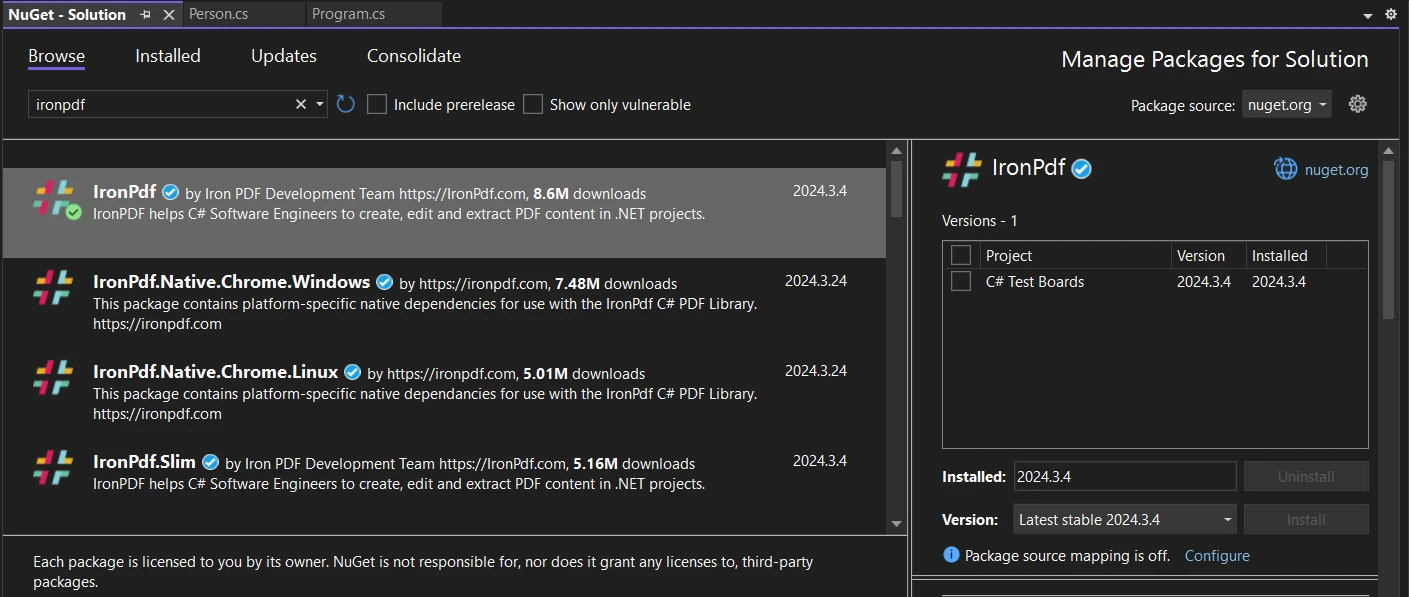
Inną opcją jest skorzystanie z menedżera pakietów. Korzystając z opcji NuGet Package Manager, pakiet można zainstalować bezpośrednio w rozwiązaniu. Aby znaleźć pakiety, użyj pola wyszukiwania na stronie NuGet. Jak proste jest wyszukiwanie "IronPDF" w menedżerze pakietów, pokazuje poniższy zrzut ekranu:
Powyższe zdjęcie przedstawia listę trafnych wyników wyszukiwania. Wprowadź te zmiany, aby umożliwić instalację oprogramowania na komputerze.
Po pobraniu i zainstalowaniu pakietu możemy teraz wykorzystać go w bieżącym projekcie.
### Analiza danych wprowadzonych przez użytkownika i generowanie plików PDF
Przyjrzyjmy się praktycznemu przykładowi pokazującemu, jak połączyć TryParse z IronPDF w celu dynamicznego tworzenia dokumentu PDF poprzez analizę danych wprowadzonych przez użytkownika.
```csharp
using IronPdf;
using System;
class Program
{
static void Main(string[] args)
{
// Prompt the user for input
Console.WriteLine("Enter a number:");
// Read user input as a string
string userInput = Console.ReadLine();
// Attempt to parse the input as an integer
if (int.TryParse(userInput, out int parsedNumber))
{
// If parsing succeeds, create a PDF document
var pdf = new HtmlToPdf();
// Generate HTML content with the parsed number
string htmlContent = $"<h1>User's Number: {parsedNumber}</h1>";
// Convert HTML to PDF
var pdfDoc = pdf.RenderHtmlAsPdf(htmlContent);
// Save the PDF document to a file
pdfDoc.SaveAs("parsed_number.pdf");
Console.WriteLine("PDF generated successfully.");
}
else
{
// If parsing fails, display an error message
Console.WriteLine("Invalid number format. Please enter a valid integer.");
}
}
}
```
W tym przykładzie użytkownik jest najpierw proszony o wprowadzenie liczby za pomocą konsoli. Dane wprowadzone przez użytkownika są następnie odczytywane jako typ danych typu string. Następnym krokiem jest użycie `int.TryParse`, aby przeanalizować liczbę zawartą w danych wejściowych użytkownika jako liczbę całkowitą.
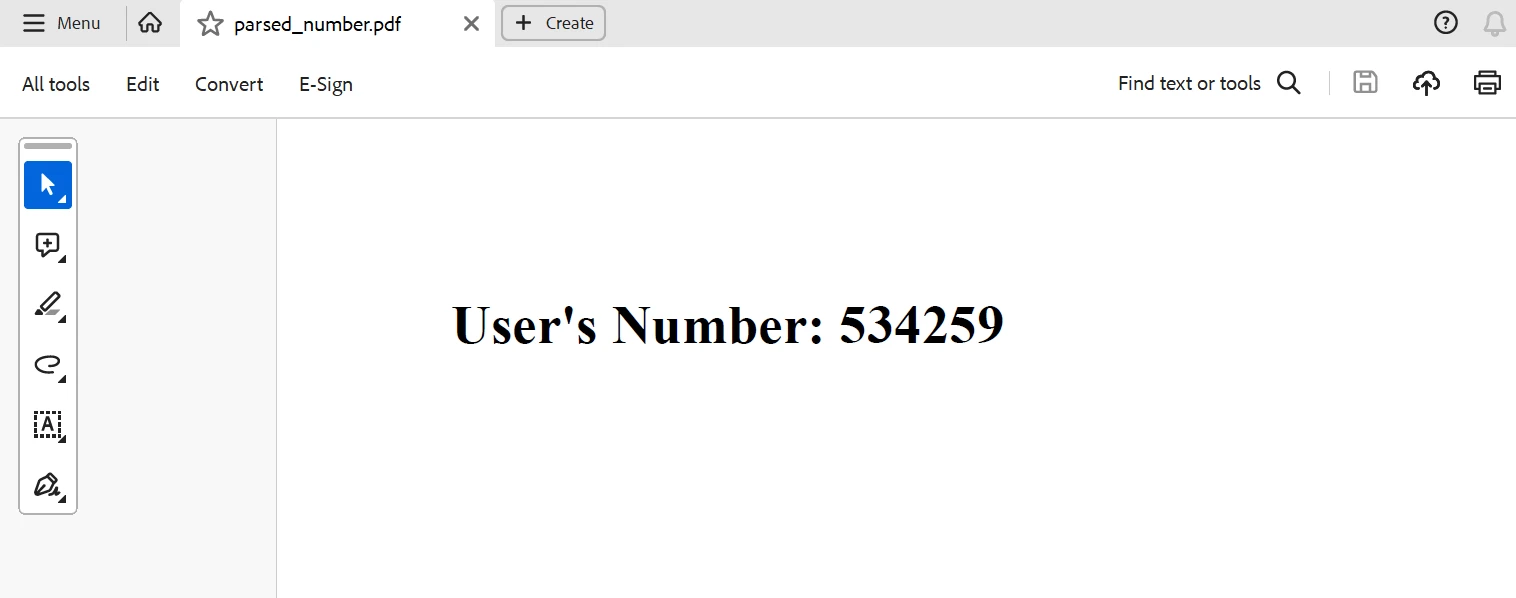
Jeśli konwersja powiedzie się, dokument PDF jest tworzony poprzez utworzenie obiektu IronPDF `HtmlToPdf`. Używamy IronPDF do konwersji ciągu [tekstu](/examples/using-html-to-create-a-pdf/) [HTML,](/examples/using-html-to-create-a-pdf/) który wygenerowaliśmy dynamicznie na podstawie przeanalizowanej liczby, do formatu PDF. Dokument PDF jest następnie zapisywany w pliku.
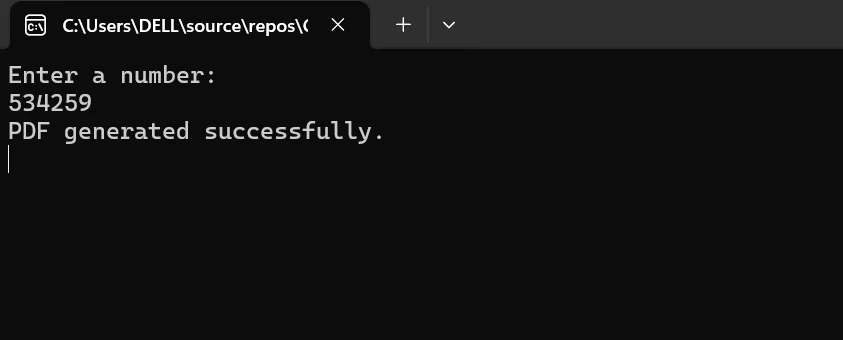
Ten przykład pokazuje, jak można płynnie połączyć IronPDF do dynamicznego tworzenia plików PDF oraz TryParse do niezawodnej konwersji danych. Dzięki integracji tych narzędzi programiści mogą z łatwością włączać przeanalizowane dane do dokumentów PDF, efektywnie przetwarzać dane wprowadzane przez użytkowników oraz gwarantować integralność danych.
TryParse i IronPDF współpracują, aby zapewnić programistom możliwość tworzenia bogatych w funkcje i elastycznych aplikacji, niezależnie od tego, czy służą one do tworzenia spersonalizowanych dokumentów, fakturowania czy raportów.
## Wnioski
Podsumowując, połączenie IronPDF z funkcją TryParse języka C# stanowi doskonałą opcję do efektywnej konwersji danych i dynamicznego tworzenia plików PDF w programach napisanych w języku C#. Programiści mogą bezpiecznie analizować dane wprowadzane przez użytkownika oraz dane zewnętrzne za pomocą TryParse, co gwarantuje solidność i niezawodność podczas przetwarzania liczb.
Programiści mogą z łatwością zintegrować przeanalizowane dane z dynamicznymi publikacjami w formacie PDF, w tym raportami, fakturami lub spersonalizowanymi dokumentami, łącząc elastyczne funkcje tworzenia plików PDF oferowane przez IronPDF. Dzięki tej integracji programiści mogą tworzyć bogate w funkcje aplikacje, które w bardziej wydajny i produktywny sposób zaspokajają szeroki zakres potrzeb użytkowników. Z pomocą TryParse i IronPDF możesz tworzyć dynamiczne treści PDF, analizować dane wprowadzane przez użytkowników, analizować inne źródła danych oraz tworzyć bardziej złożone i atrakcyjne aplikacje w języku C#.
Na końcu, dodając IronPDF i [elastyczną bibliotekę Iron Software](https://ironsoftware.com), która ma cenę początkową `$liteLicense`, bezproblemowo integruje elastyczny pakiet Iron Software z jego wydajnością, kompatybilnością i łatwością użycia, aby zapewnić bardziej efektywny rozwój i rozszerzone możliwości aplikacji.
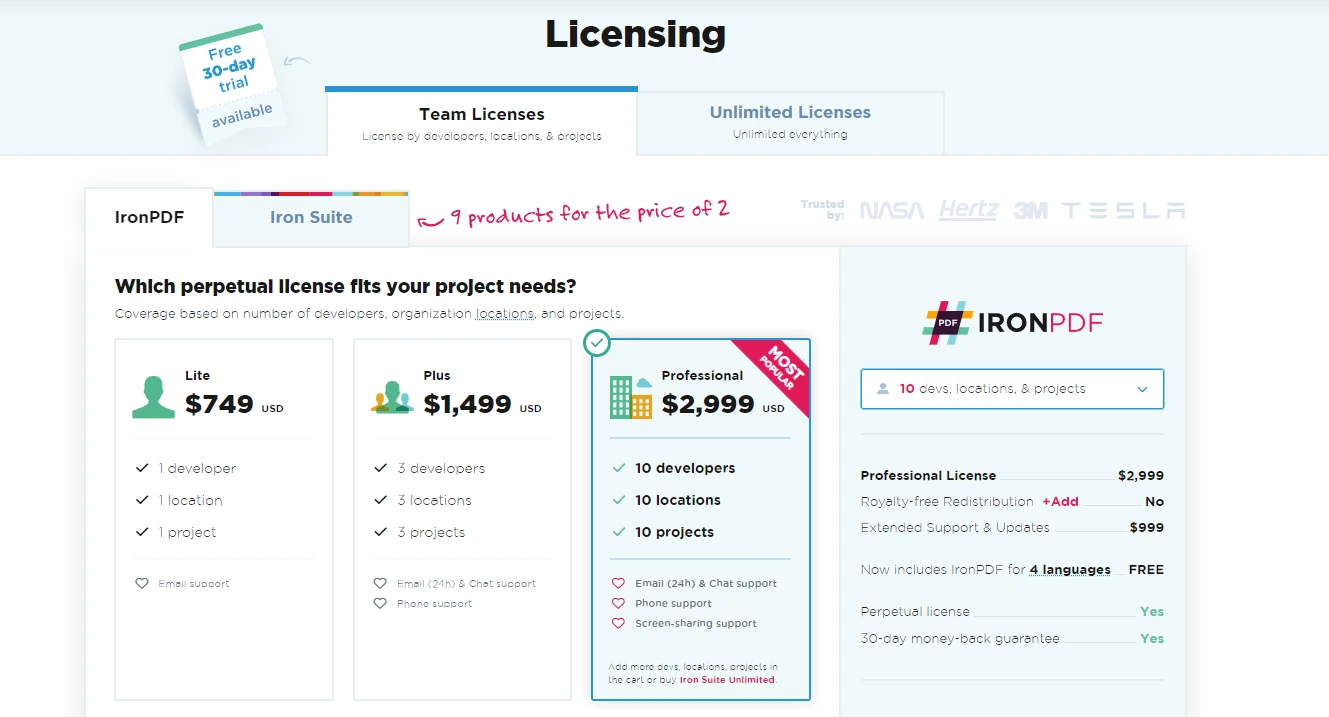
Dostępne są jasno określone opcje licencji, dostosowane do konkretnych wymagań projektu, dzięki czemu programiści mogą z pewnością wybrać idealny model. Dzięki tym zaletom programiści mogą skutecznie i przejrzyście pokonywać szereg przeszkód.
Skuteczna konwersja danych jest niezbędna w programowaniu w języku C# do zarządzania danymi wprowadzanymi przez użytkownika, obsługi danych zewnętrznych oraz tworzenia treści dynamicznych. Dzięki połączeniu funkcji TryParse z IronPDF, potężnym pakietem C# do tworzenia plików PDF, otwierają się nowe możliwości niezawodnej konwersji danych i płynnej integracji dokumentów PDF.
W niniejszym artykułe postanowiliśmy zbadać możliwości TryParse w połączeniu z IronPDF, odkrywając, w jaki sposób te narzędzia współpracują ze sobą, aby zoptymalizować zadania związane z przetwarzaniem danych w TryParse C# i usprawnić tworzenie plików PDF w programach napisanych w języku C#.
Jak używać C# TryParse
Zainstaluj pakiet IronPDF NuGet.
Utwórz dokument PDF.
Zdefiniuj ciąg znaków jako dane wejściowe.
Użyj TryParse do sprawdzania poprawności danych wejściowych.
Sprawdź wynik parsowania.
Dodaj treść do pliku PDF.
Zapisz dokument PDF.
Zrozumienie metody TryParse
Metoda statyczna w języku C#, TryParse, może być używana zarówno z typami danych liczbowych, jak i reprezentacjami ciągów znaków oraz innymi odpowiednimi typami. Podejmuje próbę przekształcenia reprezentacji łańcuchowej wartości w reprezentację liczby lub odpowiadający typ numeryczny lub inny typ danych, a jeśli konwersja się powiedzie, zwraca wartość logiczną.
Jako przykład rozważmy sygnaturę metody TryParse służącej do analizowania liczb całkowitych:
public static boolTryParse(string s, out int result);
public static bool TryParse(string s, out int result);
PublicShared Function TryParse(ByVal s AsString, ByRef result AsInteger) AsBooleanEnd Function
Public Shared Function TryParse(ByVal s As String, ByRef result As Integer) As Boolean
End Function
Dwa parametry wymagane przez procedurę to łańcuch do konwersji (s) oraz parametr wyjściowy (result), który przechowuje wartość parsowanego łańcucha znaków, jeśli konwersja powiedzie się. Jeśli konwersja zakończy się powodzeniem, zwraca wartość true; w przeciwnym razie zwraca wartość false.
Analiza liczb całkowitych
Przyjrzyjmy się, jak analizować liczby całkowite z ciągów znaków za pomocą metody TryParse:
string numberStr = "123";int number;if (int.TryParse(numberStr, out number)){Console.WriteLine("Parsed number: " + number);}else{Console.WriteLine("Invalid number format");}
string numberStr = "123";
int number;
if (int.TryParse(numberStr, out number))
{
    Console.WriteLine("Parsed number: " + number);
}
else
{
    Console.WriteLine("Invalid number format");
}
ImportsSystemDim numberStr AsString = "123"Dim number AsIntegerIfInteger.TryParse(numberStr, number) ThenConsole.WriteLine("Parsed number: " & number)ElseConsole.WriteLine("Invalid number format")End If
Imports System

Dim numberStr As String = "123"
Dim number As Integer
If Integer.TryParse(numberStr, number) Then
    Console.WriteLine("Parsed number: " & number)
Else
    Console.WriteLine("Invalid number format")
End If
Tutaj próbujemy użyć int.TryParse, aby przeanalizować łańcuch "123" na liczbę całkowitą. Zweryfikowana wartość liczby całkowitej jest przechowywana w zmiennej number i wyświetlana na konsoli, jeśli konwersja powiedzie się. Jeśli konwersja się nie powiedzie, wyświetlany jest komunikat o błędzie.
Zalety metody TryParse
W porównaniu z konwencjonalnymi technikami parsowania podejście TryParse ma następujące zalety:
Obsługa błędów
Metoda TryParse zwraca wartość false, jeśli konwersja nie powiodła się, w przeciwieństwie do metody Parse, która zgłasza wyjątek, umożliwiając płynne obsługiwanie błędów bez zakłócania przebiegu programu.
Wydajność
TryParse może poprawić wydajność w sytuacjach, w których często występują błędy konwersji. Pomaga to zmniejszyć obciążenie związane z obsługą wyjątków, co skutkuje bardziej efektywnym wykonywaniem kodu.
Uproszczony przebieg sterowania
Umożliwiając programistom wykorzystanie zwykłych konstrukcji if-else zamiast bloków try-catch do zarządzania błędami, metoda TryParse usprawnia przepływ sterowania i pozwala uzyskać bardziej przejrzysty i czytelny kod.
Bezpieczne parsowanie
TryParse zwiększa odporność i niezawodność kodu, umożliwiając programistom bezpieczną konwersję i analizę ciągu znaków wejściowego bez ryzyka wystąpienia nieoczekiwanych wyjątków. Zwraca wartość logiczną wskazującą powodzenie konwersji.
Najlepsze praktyki dotyczące korzystania z TryParse
Aby w pełni wykorzystać metodę TryParse, należy uwzględnić następujące najlepsze praktyki:
Sprawdź wartość zwracaną
Przed wykorzystaniem przeanalizowanej wartości liczbowej należy zawsze sprawdzić wynik zwracany przez TryParse, aby upewnić się, że konwersja zakończyła się powodzeniem. Dzięki temu kod będzie płynnie radził sobie z błędnymi lub nieprawidłowymi danymi wejściowymi.
Podaj wartości domyślne
Podczas analizowania wartości ciągów konfiguracyjnych z parametru wyjściowego lub opcjonalnego wpisu użytkownika za pomocą TryParse warto uwzględnić wartość domyślną na wypadek niepowodzenia konwersji. Dzięki temu oczekiwane zachowanie pozostaje nienaruszone, nawet jeśli nie ma prawidłowego danych wejściowych.
Użyj TryParse zamiast Parse
W przypadku zadań związanych z parsowaniem TryParse jest lepszym wyborem niż Parse, zwłaszcza podczas pracy z danymi wprowadzanymi przez użytkownika lub zewnętrznymi źródłami danych. Pomoże to zwiększyć niezawodność kodu i zapobiegnie nieoczekiwanym wyjątkom.
Czym jest IronPDF?
Programiści mogą tworzyć, edytować i renderować dokumenty PDF w programach .NET przy pomocy biblioteki C# IronPDF. Praca z plikami PDF jest łatwa dzięki bogatemu zestawowi funkcji. Możesz dzielić, łączyć i edytować istniejące dokumenty PDF. Możesz tworzyć dokumenty PDF w formacie HTML, obrazach i innych formatach. Możesz dodawać adnotacje do plików PDF w postaci tekstu, obrazów i innych danych.
Podstawową funkcją IronPDF jest konwersja HTML do formatu PDF z zachowaniem układu i stylów. Doskonale sprawdza się w generowaniu plików PDF z treści internetowych, czy to w przypadku raportów, faktur, czy dokumentacji. Pliki HTML, adresy URL i ciągi znaków HTML można konwertować na pliki PDF.
using IronPdf;class Program{ static voidMain(string[] args) { var renderer = new ChromePdfRenderer(); // 1. Convert HTML String to PDF var htmlContent = "<h1>Hello, IronPDF!</h1><p>This is a PDF from an HTML string.</p>"; var pdfFromHtmlString = renderer.RenderHtmlAsPdf(htmlContent); pdfFromHtmlString.SaveAs("HTMLStringToPDF.pdf"); // 2. Convert HTML File to PDF var htmlFilePath = "path_to_your_html_file.html"; // Specify the path to your HTML file var pdfFromHtmlFile = renderer.RenderHtmlFileAsPdf(htmlFilePath); pdfFromHtmlFile.SaveAs("HTMLFileToPDF.pdf"); // 3. Convert URL to PDF var url = "http://ironpdf.com"; // Specify the URL var pdfFromUrl = renderer.RenderUrlAsPdf(url); pdfFromUrl.SaveAs("URLToPDF.pdf"); }}
using IronPdf;

class Program
{
    static void Main(string[] args)
    {
        var renderer = new ChromePdfRenderer();

        // 1. Convert HTML String to PDF
        var htmlContent = "<h1>Hello, IronPDF!</h1><p>This is a PDF from an HTML string.</p>";
        var pdfFromHtmlString = renderer.RenderHtmlAsPdf(htmlContent);
        pdfFromHtmlString.SaveAs("HTMLStringToPDF.pdf");

        // 2. Convert HTML File to PDF
        var htmlFilePath = "path_to_your_html_file.html"; // Specify the path to your HTML file
        var pdfFromHtmlFile = renderer.RenderHtmlFileAsPdf(htmlFilePath);
        pdfFromHtmlFile.SaveAs("HTMLFileToPDF.pdf");

        // 3. Convert URL to PDF
        var url = "http://ironpdf.com"; // Specify the URL
        var pdfFromUrl = renderer.RenderUrlAsPdf(url);
        pdfFromUrl.SaveAs("URLToPDF.pdf");
    }
}
ImportsIronPdfModuleProgram Sub Main(args AsString()) Dim renderer = New ChromePdfRenderer() ' 1. Convert HTML String to PDF Dim htmlContent = "<h1>Hello, IronPDF!</h1><p>This is a PDF from an HTML string.</p>" Dim pdfFromHtmlString = renderer.RenderHtmlAsPdf(htmlContent) pdfFromHtmlString.SaveAs("HTMLStringToPDF.pdf") ' 2. Convert HTML File to PDF Dim htmlFilePath = "path_to_your_html_file.html" ' Specify the path to your HTML file Dim pdfFromHtmlFile = renderer.RenderHtmlFileAsPdf(htmlFilePath) pdfFromHtmlFile.SaveAs("HTMLFileToPDF.pdf") ' 3. Convert URL to PDF Dim url = "http://ironpdf.com" ' Specify the URL Dim pdfFromUrl = renderer.RenderUrlAsPdf(url) pdfFromUrl.SaveAs("URLToPDF.pdf") End SubEndModule
Imports IronPdf

Module Program
    Sub Main(args As String())
        Dim renderer = New ChromePdfRenderer()

        ' 1. Convert HTML String to PDF
        Dim htmlContent = "<h1>Hello, IronPDF!</h1><p>This is a PDF from an HTML string.</p>"
        Dim pdfFromHtmlString = renderer.RenderHtmlAsPdf(htmlContent)
        pdfFromHtmlString.SaveAs("HTMLStringToPDF.pdf")

        ' 2. Convert HTML File to PDF
        Dim htmlFilePath = "path_to_your_html_file.html" ' Specify the path to your HTML file
        Dim pdfFromHtmlFile = renderer.RenderHtmlFileAsPdf(htmlFilePath)
        pdfFromHtmlFile.SaveAs("HTMLFileToPDF.pdf")

        ' 3. Convert URL to PDF
        Dim url = "http://ironpdf.com" ' Specify the URL
        Dim pdfFromUrl = renderer.RenderUrlAsPdf(url)
        pdfFromUrl.SaveAs("URLToPDF.pdf")
    End Sub
End Module
Funkcje IronPDF
Adnotacje do tekstu i obrazów
Za pomocą IronPDF można programowo dodawać adnotacje do dokumentów PDF w postaci tekstu, zdjęć i innych danych. Ta funkcja pozwala na dodawanie adnotacji do plików PDF w postaci podpisów, pieczątek i komentarzy.
Zabezpieczenia plików PDF
IronPDF umożliwia szyfrowanie dokumentów PDF za pomocą haseł oraz pozwala ustawić różne uprawnienia, takie jak drukowanie, kopiowanie treści i modyfikowanie dokumentu. Pomaga to chronić poufne dane i zarządzać dostępem do plików PDF.
Wypełnianie interaktywnych formularzy PDF
Wypełnianie interaktywnych formularzy PDF programowo jest możliwe dzięki IronPDF. Ta funkcja jest przydatna do automatyzacji przesyłania formularzy i generowania spersonalizowanych dokumentów na podstawie danych wprowadzonych przez użytkownika.
Kompresja i optymalizacja plików PDF
IronPDF oferuje opcje optymalizacji i kompresji plików PDF, zmniejszając ich rozmiar bez utraty jakości. Poprawia to wydajność i zmniejsza ilość pamięci potrzebnej na dokumenty PDF.
Kompatybilność międzyplatformowa
IronPDF został zaprojektowany tak, aby idealnie współpracować z aplikacjami .NET dla systemów Windows, Linux i macOS, a także innych systemów operacyjnych. Jest zintegrowany ze znanymi frameworkami .NET, takimi jak ASP.NET, .NET Core i Xamarin.
Utwórz nowy projekt Visual Studio
Za pomocą programu Visual Studio tworzenie projektu konsolowego jest proste. W programie Visual Studio wykonaj następujące czynności, aby utworzyć aplikację konsolową:
Przed uruchomieniem programu upewnij się, że Visual Studio jest zainstalowane na Twoim komputerze.
Rozpocznij nowy projekt
Wybierz Plik, Nowy, a na końcu Projekt.
Wybierz swój ulubiony język programowania (na przykład C#) z listy po lewej stronie okna "Utwórz nowy projekt".
Możesz wybrać szablon "Console App" lub "Console App (.NET Core)" z poniższej listy szablonów projektów.
W sekcji "Nazwa" nadaj nazwę swojemu projektowi.
Zdecyduj, gdzie chcesz przechowywać projekt.
Projekt aplikacji konsolowej zostanie uruchomiony po wybraniu opcji "Utwórz".
Instalacja IronPDF
Interfejs Visual Command-Line można znaleźć w narzędziach Visual Studio w sekcji Tools. Wybierz menedżera pakietów NuGet. W zakładce terminala zarządzania pakietami należy wprowadzić następujące polecenie.
PM > Install-Package IronPdf
Install-Package IronPdf
Inną opcją jest skorzystanie z menedżera pakietów. Korzystając z opcji NuGet Package Manager, pakiet można zainstalować bezpośrednio w rozwiązaniu. Aby znaleźć pakiety, użyj pola wyszukiwania na stronie NuGet. Jak proste jest wyszukiwanie "IronPDF" w menedżerze pakietów, pokazuje poniższy zrzut ekranu:
Powyższe zdjęcie przedstawia listę trafnych wyników wyszukiwania. Wprowadź te zmiany, aby umożliwić instalację oprogramowania na komputerze.
Po pobraniu i zainstalowaniu pakietu możemy teraz wykorzystać go w bieżącym projekcie.
Analiza danych wprowadzonych przez użytkownika i generowanie plików PDF
Przyjrzyjmy się praktycznemu przykładowi pokazującemu, jak połączyć TryParse z IronPDF w celu dynamicznego tworzenia dokumentu PDF poprzez analizę danych wprowadzonych przez użytkownika.
using IronPdf;using System;class Program{ static voidMain(string[] args) { // Prompt the user for inputConsole.WriteLine("Enter a number:"); // Read user input as a string string userInput = Console.ReadLine(); // Attempt to parse the input as an integer if (int.TryParse(userInput, out int parsedNumber)) { // If parsing succeeds, create a PDF document var pdf = new HtmlToPdf(); // Generate HTML content with the parsed number string htmlContent = $"<h1>User's Number: {parsedNumber}</h1>"; // Convert HTML to PDF var pdfDoc = pdf.RenderHtmlAsPdf(htmlContent); // Save the PDF document to a file pdfDoc.SaveAs("parsed_number.pdf");Console.WriteLine("PDF generated successfully."); } else { // If parsing fails, display an error messageConsole.WriteLine("Invalid number format. Please enter a valid integer."); } }}
using IronPdf;
using System;

class Program
{
    static void Main(string[] args)
    {
        // Prompt the user for input
        Console.WriteLine("Enter a number:");
        // Read user input as a string
        string userInput = Console.ReadLine();
        // Attempt to parse the input as an integer
        if (int.TryParse(userInput, out int parsedNumber))
        {
            // If parsing succeeds, create a PDF document
            var pdf = new HtmlToPdf();
            // Generate HTML content with the parsed number
            string htmlContent = $"<h1>User's Number: {parsedNumber}</h1>";
            // Convert HTML to PDF
            var pdfDoc = pdf.RenderHtmlAsPdf(htmlContent);
            // Save the PDF document to a file
            pdfDoc.SaveAs("parsed_number.pdf");
            Console.WriteLine("PDF generated successfully.");
        }
        else
        {
            // If parsing fails, display an error message
            Console.WriteLine("Invalid number format. Please enter a valid integer.");
        }
    }
}
ImportsIronPdfImportsSystemFriend Class ProgramShared Sub Main(ByVal args() AsString) ' Prompt the user for inputConsole.WriteLine("Enter a number:") ' Read user input as a string Dim userInput AsString = Console.ReadLine() ' Attempt to parse the input as an integer Dim parsedNumber AsInteger IfInteger.TryParse(userInput, parsedNumber) Then ' If parsing succeeds, create a PDF document Dim pdf = New HtmlToPdf() ' Generate HTML content with the parsed number Dim htmlContent AsString = $"<h1>User's Number: {parsedNumber}</h1>" ' Convert HTML to PDF Dim pdfDoc = pdf.RenderHtmlAsPdf(htmlContent) ' Save the PDF document to a file pdfDoc.SaveAs("parsed_number.pdf")Console.WriteLine("PDF generated successfully.") Else ' If parsing fails, display an error messageConsole.WriteLine("Invalid number format. Please enter a valid integer.") End If End SubEnd Class
Imports IronPdf
Imports System

Friend Class Program
	Shared Sub Main(ByVal args() As String)
		' Prompt the user for input
		Console.WriteLine("Enter a number:")
		' Read user input as a string
		Dim userInput As String = Console.ReadLine()
		' Attempt to parse the input as an integer
		Dim parsedNumber As Integer
		If Integer.TryParse(userInput, parsedNumber) Then
			' If parsing succeeds, create a PDF document
			Dim pdf = New HtmlToPdf()
			' Generate HTML content with the parsed number
			Dim htmlContent As String = $"<h1>User's Number: {parsedNumber}</h1>"
			' Convert HTML to PDF
			Dim pdfDoc = pdf.RenderHtmlAsPdf(htmlContent)
			' Save the PDF document to a file
			pdfDoc.SaveAs("parsed_number.pdf")
			Console.WriteLine("PDF generated successfully.")
		Else
			' If parsing fails, display an error message
			Console.WriteLine("Invalid number format. Please enter a valid integer.")
		End If
	End Sub
End Class
W tym przykładzie użytkownik jest najpierw proszony o wprowadzenie liczby za pomocą konsoli. Dane wprowadzone przez użytkownika są następnie odczytywane jako typ danych typu string. Następnym krokiem jest użycie int.TryParse, aby przeanalizować liczbę zawartą w danych wejściowych użytkownika jako liczbę całkowitą.
Jeśli konwersja powiedzie się, dokument PDF jest tworzony poprzez utworzenie obiektu IronPDF HtmlToPdf. Używamy IronPDF do konwersji ciągu tekstuHTML, który wygenerowaliśmy dynamicznie na podstawie przeanalizowanej liczby, do formatu PDF. Dokument PDF jest następnie zapisywany w pliku.
Ten przykład pokazuje, jak można płynnie połączyć IronPDF do dynamicznego tworzenia plików PDF oraz TryParse do niezawodnej konwersji danych. Dzięki integracji tych narzędzi programiści mogą z łatwością włączać przeanalizowane dane do dokumentów PDF, efektywnie przetwarzać dane wprowadzane przez użytkowników oraz gwarantować integralność danych.
TryParse i IronPDF współpracują, aby zapewnić programistom możliwość tworzenia bogatych w funkcje i elastycznych aplikacji, niezależnie od tego, czy służą one do tworzenia spersonalizowanych dokumentów, fakturowania czy raportów.
Wnioski
Podsumowując, połączenie IronPDF z funkcją TryParse języka C# stanowi doskonałą opcję do efektywnej konwersji danych i dynamicznego tworzenia plików PDF w programach napisanych w języku C#. Programiści mogą bezpiecznie analizować dane wprowadzane przez użytkownika oraz dane zewnętrzne za pomocą TryParse, co gwarantuje solidność i niezawodność podczas przetwarzania liczb.
Programiści mogą z łatwością zintegrować przeanalizowane dane z dynamicznymi publikacjami w formacie PDF, w tym raportami, fakturami lub spersonalizowanymi dokumentami, łącząc elastyczne funkcje tworzenia plików PDF oferowane przez IronPDF. Dzięki tej integracji programiści mogą tworzyć bogate w funkcje aplikacje, które w bardziej wydajny i produktywny sposób zaspokajają szeroki zakres potrzeb użytkowników. Z pomocą TryParse i IronPDF możesz tworzyć dynamiczne treści PDF, analizować dane wprowadzane przez użytkowników, analizować inne źródła danych oraz tworzyć bardziej złożone i atrakcyjne aplikacje w języku C#.
Na końcu, dodając IronPDF i elastyczną bibliotekę Iron Software, która ma cenę początkową $999, bezproblemowo integruje elastyczny pakiet Iron Software z jego wydajnością, kompatybilnością i łatwością użycia, aby zapewnić bardziej efektywny rozwój i rozszerzone możliwości aplikacji.
Dostępne są jasno określone opcje licencji, dostosowane do konkretnych wymagań projektu, dzięki czemu programiści mogą z pewnością wybrać idealny model. Dzięki tym zaletom programiści mogą skutecznie i przejrzyście pokonywać szereg przeszkód.
Jacob Mellor jest Chief Technology Officer w Iron Software i wizjonerskim inżynierem, pionierem technologii C# PDF. Jako pierwotny deweloper głównej bazy kodowej Iron Software, kształtuje architekturę produktów firmy od jej początku, przekształcając ją wspólnie z CEO Cameron Rimington w firmę liczącą ponad 50 osób, obsługującą NASA, Teslę i światowe agencje rządowe.



















