


C# TryParse(對於開發者的運行原理)

在C#程式設計中,有效的資料轉換對於管理使用者輸入、處理外部資料以及生成動態內容至關重要。 透過將TryParse函式與IronPDF相結合,一個強大的C#套件用於PDF建立,開啟了可靠的資料轉換和流暢的PDF文件整合的新可能性。
在此文章中,我們著手探討TryParse與IronPDF結合的可能性,瞭解這些工具如何協同工作以最佳化資料翻譯TryParse C#任務並改善C#程式中的PDF生成。
如何使用C# TryParse
- 安裝IronPDF NuGet套件。
- 建立PDF文件。
- 定義輸入的字串。
- 使用TryParse來驗證輸入。
- 檢查解析結果。
- 新增內容到PDF。
- 儲存PDF文件。
了解TryParse方法
TryParse方法是一個C#中的靜態方法,可以用於數值型別以及其他相關型別的字串表示。 它致力於將一個值的字串表示轉換為數字表示或相應的數值或其他資料型別,如果轉換成功,它將返回一個布林值。
作為例子,考慮解析整數的TryParse方法的簽名:
public static bool TryParse(string s, out int result);public static bool TryParse(string s, out int result);Public Shared Function TryParse(ByVal s As String, ByRef result As Integer) As Boolean
End Function該過程所需的兩個參數是要轉換的字串(result),如果轉換成功,則儲存解析的字串值。 如果轉換成功,它將返回true; 如果不成功,它將返回false。
解析整數
讓我們來看看如何使用TryParse方法將字串解析為整數:
string numberStr = "123";
int number;
if (int.TryParse(numberStr, out number))
{
    Console.WriteLine("Parsed number: " + number);
}
else
{
    Console.WriteLine("Invalid number format");
}
string numberStr = "123";
int number;
if (int.TryParse(numberStr, out number))
{
Console.WriteLine("Parsed number: " + number);
}
else
{
Console.WriteLine("Invalid number format");
}Imports System
Dim numberStr As String = "123"
Dim number As Integer
If Integer.TryParse(numberStr, number) Then
Console.WriteLine("Parsed number: " & number)
Else
Console.WriteLine("Invalid number format")
End If在這裡,我們嘗試使用int.TryParse將字串"123"解析為整數。 解析的整數值被儲存在number變數中,並在轉換成功時列印到控制台。 如果轉換失敗,將顯示錯誤訊息。
TryParse方法的優點
與傳統的解析技術相比,TryParse方法具有以下優勢:
錯誤處理
如果轉換失敗,TryParse方法返回false,而Parse方法則拋出異常,使錯誤處理不會干擾程式流程。
效能
TryParse可以在轉換失敗的情況下提升效能。 它有助於減少與異常處理相關的開銷,從而提高程式碼執行效率。
簡化控制流
通過允許程式設計師使用正常的if-else結構來管理錯誤,而不是try-catch塊,TryParse方法簡化了控制流,產生更乾淨、更易讀的程式碼。
安全解析
TryParse通過允許開發者安全地轉換和解析輸入字串而無需承擔意外異常的風險,提高了程式碼的韌性和可靠性。 它返回一個布林值,表明轉換成功。
使用TryParse的最佳實踐
考慮以下最佳實踐,以充分利用TryParse方法:
檢查返回值
在使用解析的數值之前,始終驗證TryParse的返回結果以確認轉換是否成功。 這確保您的程式碼能夠優雅地處理錯誤或無效的輸入。
提供預設值
在從輸出參數解析設定字串值或可選的使用者輸入時,使用TryParse,最好包含一個預設值,以防轉換失敗。 這即使在沒有有效輸入時也能保持預期行為不變。
使用TryParse而非Parse
對於解析任務,TryParse比Parse更優,特別是在處理使用者輸入或外部資料來源時。 這將有助於使您的程式碼更加健壯,防止意外異常。
IronPDF是什麼?
程式設計師可以使用C#程式庫IronPDF在.NET程式中建立、編輯和渲染PDF文件。 憑藉其豐富的功能集,處理PDF文件變得簡單。 您可以分割、合併和編輯現有的PDF文件。 您可以用HTML、圖像和其他格式生成PDF文件。 您可以使用文字、圖像和其他資料註釋PDF。
IronPDF的核心功能是將HTML轉換為PDF,確保佈局和樣式保持不變。 無論是用於報告、發票還是文件,它在從網頁內容生成PDF方面非常出色。 HTML文件、URL和HTML字串可以轉換為PDF文件。
using IronPdf;

class Program
{
    static void Main(string[] args)
    {
        var renderer = new ChromePdfRenderer();

        // 1. Convert HTML String to PDF
        var htmlContent = "<h1>Hello, IronPDF!</h1><p>This is a PDF from an HTML string.</p>";
        var pdfFromHtmlString = renderer.RenderHtmlAsPdf(htmlContent);
        pdfFromHtmlString.SaveAs("HTMLStringToPDF.pdf");

        // 2. Convert HTML File to PDF
        var htmlFilePath = "path_to_your_html_file.html"; // Specify the path to your HTML file
        var pdfFromHtmlFile = renderer.RenderHtmlFileAsPdf(htmlFilePath);
        pdfFromHtmlFile.SaveAs("HTMLFileToPDF.pdf");

        // 3. Convert URL to PDF
        var url = "http://ironpdf.com"; // Specify the URL
        var pdfFromUrl = renderer.RenderUrlAsPdf(url);
        pdfFromUrl.SaveAs("URLToPDF.pdf");
    }
}
using IronPdf;
class Program
{
static void Main(string[] args)
{
var renderer = new ChromePdfRenderer();
// 1. Convert HTML String to PDF
var htmlContent = "<h1>Hello, IronPDF!</h1><p>This is a PDF from an HTML string.</p>";
var pdfFromHtmlString = renderer.RenderHtmlAsPdf(htmlContent);
pdfFromHtmlString.SaveAs("HTMLStringToPDF.pdf");
// 2. Convert HTML File to PDF
var htmlFilePath = "path_to_your_html_file.html"; // Specify the path to your HTML file
var pdfFromHtmlFile = renderer.RenderHtmlFileAsPdf(htmlFilePath);
pdfFromHtmlFile.SaveAs("HTMLFileToPDF.pdf");
// 3. Convert URL to PDF
var url = "http://ironpdf.com"; // Specify the URL
var pdfFromUrl = renderer.RenderUrlAsPdf(url);
pdfFromUrl.SaveAs("URLToPDF.pdf");
}
}Imports IronPdf
Friend Class Program
Shared Sub Main(ByVal args() As String)
Dim renderer = New ChromePdfRenderer()
' 1. Convert HTML String to PDF
Dim htmlContent = "<h1>Hello, IronPDF!</h1><p>This is a PDF from an HTML string.</p>"
Dim pdfFromHtmlString = renderer.RenderHtmlAsPdf(htmlContent)
pdfFromHtmlString.SaveAs("HTMLStringToPDF.pdf")
' 2. Convert HTML File to PDF
Dim htmlFilePath = "path_to_your_html_file.html" ' Specify the path to your HTML file
Dim pdfFromHtmlFile = renderer.RenderHtmlFileAsPdf(htmlFilePath)
pdfFromHtmlFile.SaveAs("HTMLFileToPDF.pdf")
' 3. Convert URL to PDF
Dim url = "http://ironpdf.com" ' Specify the URL
Dim pdfFromUrl = renderer.RenderUrlAsPdf(url)
pdfFromUrl.SaveAs("URLToPDF.pdf")
End Sub
End ClassIronPDF的特性
文字和圖片註釋
您可以使用IronPDF程式設計地在PDF文件上加註文字、照片和其他資料。 此功能可讓您在PDF文件上加上簽名、印章和註釋。
PDF安全性
IronPDF可以使用密碼加密PDF文件,並使您可以設定各種許可權,例如列印、複製內容和更改文件。 這有助於您保護敏感資料並管理誰可以存取PDF文件。
填寫互動式PDF表單
使用IronPDF可以程式設計地填寫交互式PDF表格。 此功能對於自動表格提交和使用者輸入生成自定義文件非常有用。
PDF壓縮和優化
IronPDF提供了優化和壓縮PDF文件的選擇,減少尺寸而不損害質量。 這可提高效能並減少PDF文件所需的儲存空間。
跨平台相容性
IronPDF設計為能在Windows、Linux和macOS等其他作業系統中的.NET應用程式中完美運行。 它與ASP.NET、.NET Core和Xamarin等知名的.NET框架整合。
建立一個新的Visual Studio專案
使用Visual Studio,建立控制台專案簡單易行。 在Visual Studio中,執行以下動作以建立控制台應用程式:
在開啟Visual Studio之前,確保已在您的電腦上安裝。
開始一個新專案
選擇檔案、新建,最後建立專案。
從"建立新專案"框左側的列表中選擇您的首選程式語言(例如C#)。
您可以從以下專案範本參考列表中選擇"控制台應用程式"或"控制台應用程式(.NET Core)"範本。
在"名稱"部分,為您的專案命名。
決定您希望儲存專案的存放位置。
當您選擇"建立"時,控制台應用程式專案將啟動。
安裝IronPDF
在Visual Studio工具下的工具中可以找到Visual命令列介面。 選擇NuGet的套件管理器。 您需要在套件管理終端選項卡中輸入以下命令。
Install-Package IronPdf
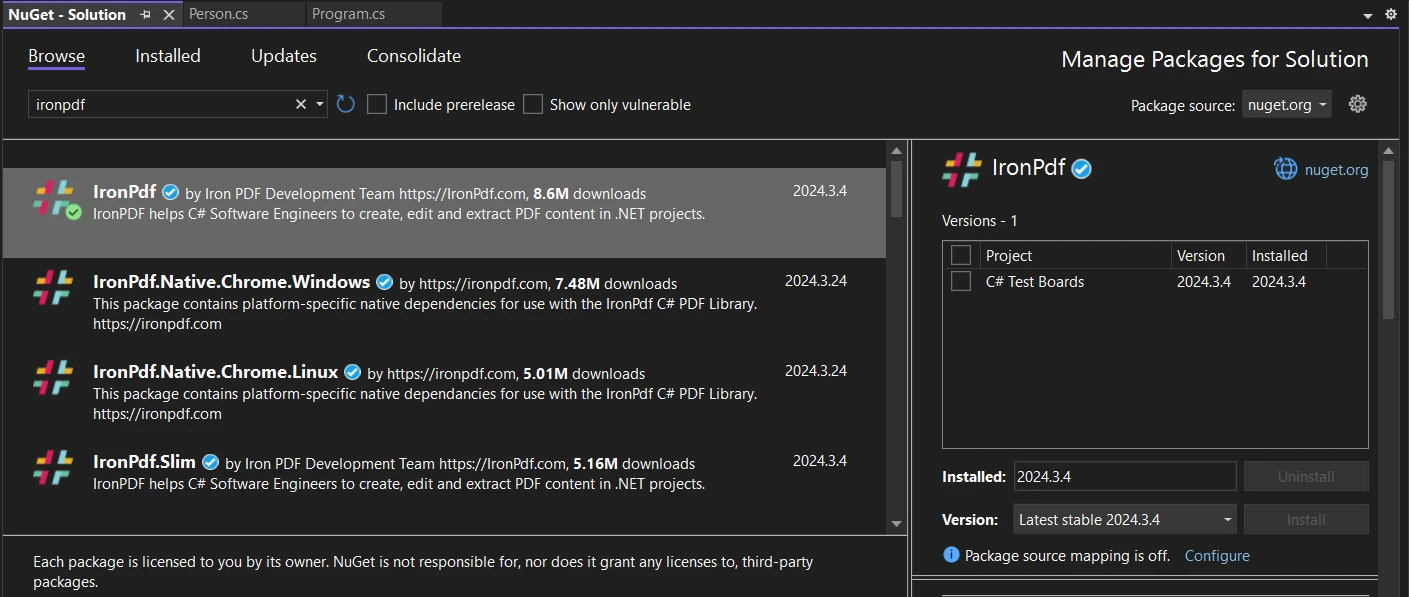
另一個選擇是使用套件管理器。 使用NuGet套件管理器選項,套件可以直接安裝到解決方案中。 在NuGet網站上使用搜尋框查找套件。以下範例螢幕快照展示了在套件管理器中搜尋"IronPDF"的簡單性:
上面的圖片顯示了相關搜尋結果的列表。 請進行以下更改以允許軟體安裝在您的電腦上。
在下載並安裝後,我們現在可以在當前專案中使用該套件。
解析使用者輸入和生成PDF
讓我們來看看一個實際案例,展示如何將TryParse與IronPDF結合使用,以通過解析使用者輸入來動態建立PDF文件。
using IronPdf;
using System;

class Program
{
    static void Main(string[] args)
    {
        // Prompt the user for input
        Console.WriteLine("Enter a number:");
        // Read user input as a string
        string userInput = Console.ReadLine();
        // Attempt to parse the input as an integer
        if (int.TryParse(userInput, out int parsedNumber))
        {
            // If parsing succeeds, create a PDF document
            var pdf = new HtmlToPdf();
            // Generate HTML content with the parsed number
            string htmlContent = $"<h1>User's Number: {parsedNumber}</h1>";
            // Convert HTML to PDF
            var pdfDoc = pdf.RenderHtmlAsPdf(htmlContent);
            // Save the PDF document to a file
            pdfDoc.SaveAs("parsed_number.pdf");
            Console.WriteLine("PDF generated successfully.");
        }
        else
        {
            // If parsing fails, display an error message
            Console.WriteLine("Invalid number format. Please enter a valid integer.");
        }
    }
}
using IronPdf;
using System;
class Program
{
static void Main(string[] args)
{
// Prompt the user for input
Console.WriteLine("Enter a number:");
// Read user input as a string
string userInput = Console.ReadLine();
// Attempt to parse the input as an integer
if (int.TryParse(userInput, out int parsedNumber))
{
// If parsing succeeds, create a PDF document
var pdf = new HtmlToPdf();
// Generate HTML content with the parsed number
string htmlContent = $"<h1>User's Number: {parsedNumber}</h1>";
// Convert HTML to PDF
var pdfDoc = pdf.RenderHtmlAsPdf(htmlContent);
// Save the PDF document to a file
pdfDoc.SaveAs("parsed_number.pdf");
Console.WriteLine("PDF generated successfully.");
}
else
{
// If parsing fails, display an error message
Console.WriteLine("Invalid number format. Please enter a valid integer.");
}
}
}Imports IronPdf
Imports System
Friend Class Program
Shared Sub Main(ByVal args() As String)
' Prompt the user for input
Console.WriteLine("Enter a number:")
' Read user input as a string
Dim userInput As String = Console.ReadLine()
' Attempt to parse the input as an integer
Dim parsedNumber As Integer
If Integer.TryParse(userInput, parsedNumber) Then
' If parsing succeeds, create a PDF document
Dim pdf = New HtmlToPdf()
' Generate HTML content with the parsed number
Dim htmlContent As String = $"<h1>User's Number: {parsedNumber}</h1>"
' Convert HTML to PDF
Dim pdfDoc = pdf.RenderHtmlAsPdf(htmlContent)
' Save the PDF document to a file
pdfDoc.SaveAs("parsed_number.pdf")
Console.WriteLine("PDF generated successfully.")
Else
' If parsing fails, display an error message
Console.WriteLine("Invalid number format. Please enter a valid integer.")
End If
End Sub
End Class在此範例中,首先會提示使用者透過控制台輸入一個數字。 然後,使用者輸入的資料被讀取為一個字串資料型別。 下一步是嘗試使用int.TryParse將使用者輸入中包含的數字解析為整數。
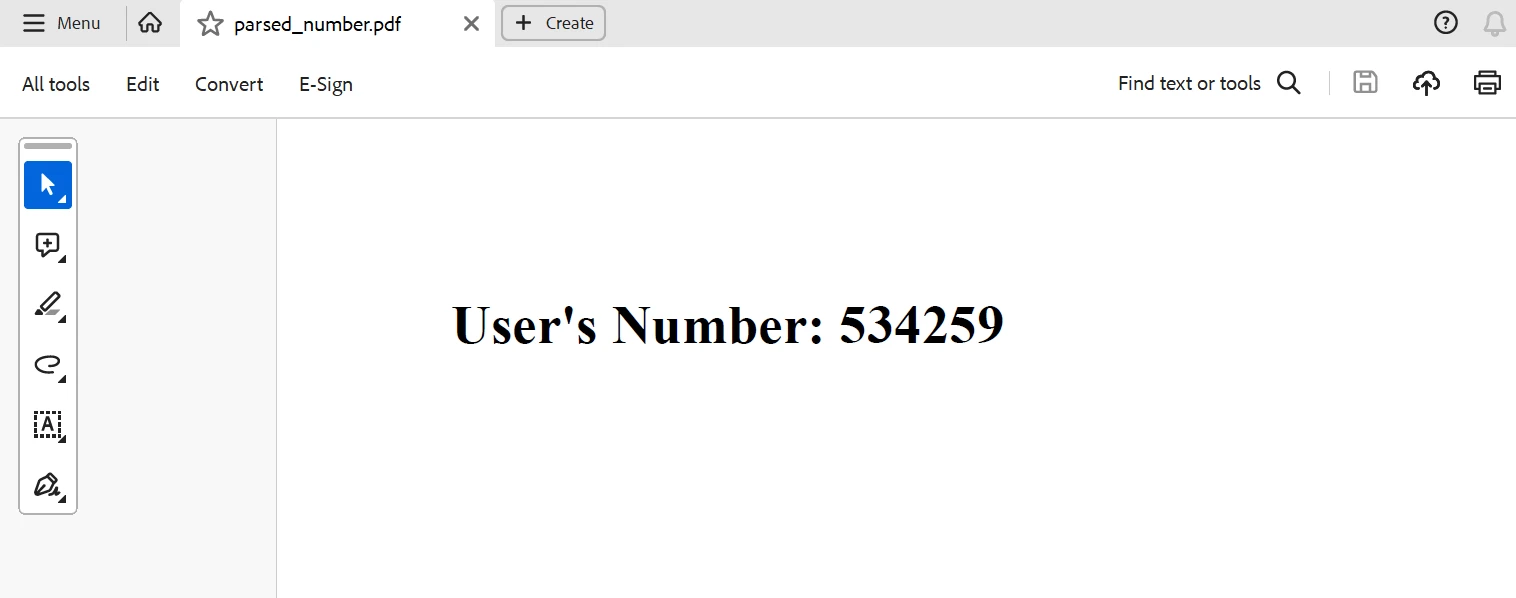
如果轉換成功,則通過建立一個IronPDF HtmlToPdf物件來生成PDF文件。 我們使用IronPDF將動態生成的HTML文字的字串用解析的數字轉換為PDF。 然後將PDF文件儲存到檔案中。
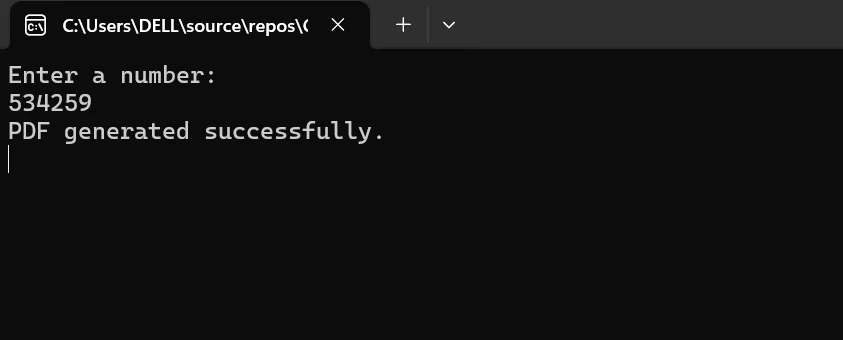
此範例演示了如何使用IronPDF進行動態PDF建立和TryParse進行可靠的資料轉換,這兩者協同工作得天衣無縫。 透過整合這些工具,開發者可以輕鬆地將解析後的資料整合到PDF文件中,並有效地處理使用者輸入,確保資料完整性。
TryParse和IronPDF合作可為開發者提供建立功能豐富和適應性強的應用程式的能力,無論是用於建立個性化文件、發票還是報告。
結論
總而言之,將IronPDF與C#的TryParse函式結合提供了一個強大的選擇,用於進行C#程式中的有效資料轉換和動態PDF建立。 開發者可以使用TryParse安全解析使用者輸入和外部資料,確保在處理數字時的堅固性和可靠性。
透過結合IronPDF靈活的PDF生產特性,開發者可以輕鬆地將解析資料整合到動態PDF出版物中,包括報告、發票或個性化文件。 透過這種整合,開發者可以更有效和有生產力地構建功能豐富的應用程式,以滿足廣泛的使用者需求。 在TryParse和IronPDF的幫助下,您可以建立動態PDF內容、解析使用者輸入、分析其他資料來源並建立更複雜和引人入勝的C#應用程式。
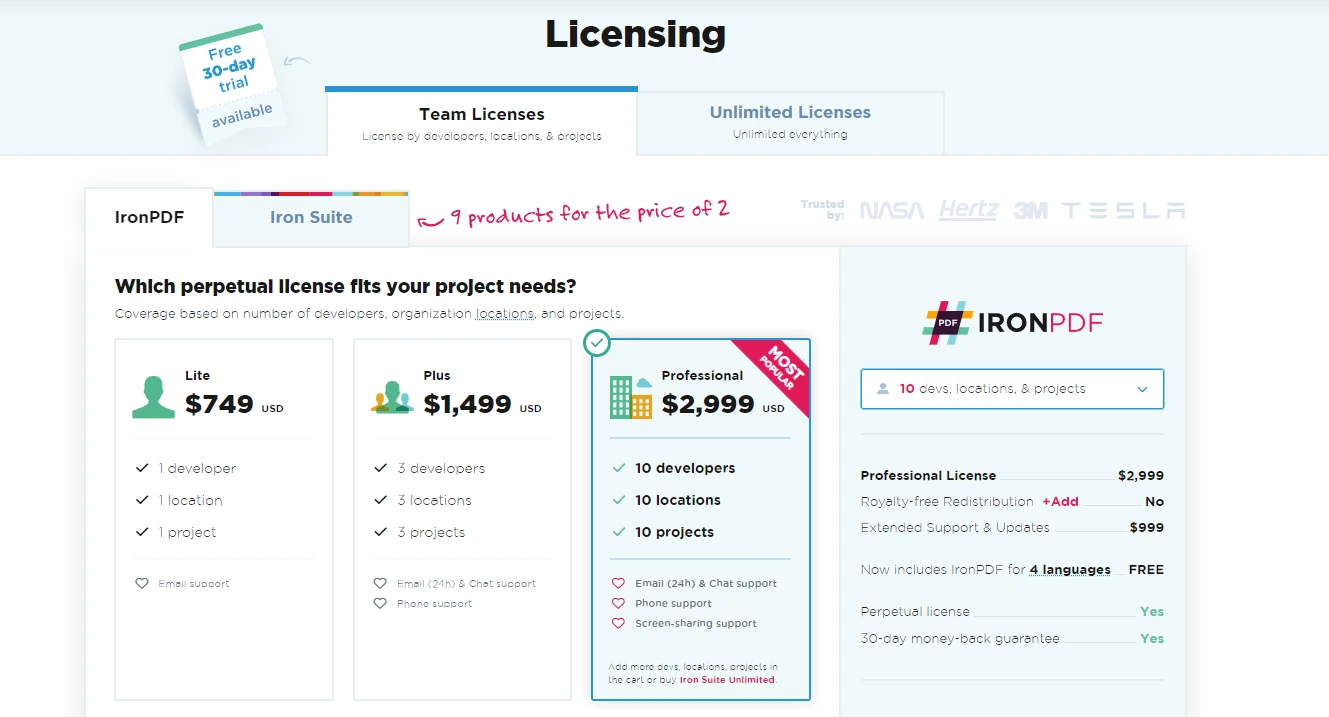
最後,透過新增IronPDF和Iron Software的靈活程式庫套件,起始價格為$999,無縫整合Iron Software靈活套件,其性能、相容性和易用性可提供更高效的開發和擴展應用程式的能力。
有明確定義的授權選項慨是具以項目的特定需求進行定制,開發人員可以確信地選擇理想的模型。 感謝這些優勢,開發人員能以效率和透明度克服一系列障礙。
常見問題
我如何在C#中將HTML轉換為PDF?
您可以使用IronPDF的RenderHtmlAsPdf方法將HTML字串轉換為PDF。您也可以使用RenderHtmlFileAsPdf將HTML文件轉換為PDF。
什麼是C#中的TryParse方法?
TryParse是C#中的靜態方法,用於將數字的字串表示轉換為實際的數字型別。它返回一個布林值以指示轉換是否成功,以便能優雅地處理錯誤而不拋出異常。
TryParse與Parse方法有何不同?
不同於Parse在轉換失敗時會拋出異常,TryParse返回false,使錯誤處理更好,並在轉換失敗常見的情況下提高性能。
解析的資料如何用於動態文件生成?
解析的資料可以整合到動態生成的PDF文件中,使用像IronPDF這樣的程式庫,允許在.NET應用程式中建立、編輯和呈現PDF。
使用PDF程式庫結合TryParse有哪些好處?
使用像IronPDF這樣的PDF程式庫結合TryParse可以無縫地處理使用者輸入和動態PDF文件建立。這種結合增強資料轉換的可靠性,並促進功能豐富的應用程式開發。
TryParse可以用於非數字型別嗎?
TryParse主要用於數字轉換,但C#也提供了其他型別如DateTime的TryParse方法,允許沒有異常的安全字串到型別轉換。
如何在C#專案中安裝PDF程式庫?
像IronPDF這樣的PDF程式庫,可以在C#專案中透過NuGet Package Manager安裝,通過在套件管理終端輸入Install-Package IronPdf命令或在NuGet套件管理器介面中搜尋該程式庫。
強大PDF程式庫的某些功能是什麼?
像IronPDF這樣的強大PDF程式庫提供的功能包括HTML到PDF轉換、文字和圖像註釋、PDF安全和加密、互動式表單填寫、PDF壓縮和優化,以及跨平台相容性。
如何在C#應用程式中改進TryParse的錯誤處理?
TryParse透過回傳轉換成功的布林值改進了錯誤處理,允許開發者優雅地處理錯誤而不拋出異常,這增強了應用程式的穩定性和性能。
將TryParse與PDF程式庫一起使用的實際範例是什麼?
一個實際範例涉及使用TryParse解析使用者輸入為整數,然後使用像IronPDF這樣的程式庫生成包括解析數字的PDF文件,展示可靠的資料轉換和動態PDF建立。










 免費開始
免費開始 免費開始
免費開始 預訂免費直播演示
















