using IronPdf;

// Disable local disk access or cross-origin requests
Installation.EnableWebSecurity = true;

// Instantiate Renderer
var renderer = new ChromePdfRenderer();

// Create a PDF from a HTML string using C#
var pdf = renderer.RenderHtmlAsPdf("<h1>Hello World</h1>");

// Export to a file or Stream
pdf.SaveAs("output.pdf");

// Advanced Example with HTML Assets
// Load external html assets: Images, CSS and JavaScript.
// An optional BasePath 'C:\site\assets\' is set as the file location to load assets from
var myAdvancedPdf = renderer.RenderHtmlAsPdf("<img src='icons/iron.png'>", @"C:\site\assets\");
myAdvancedPdf.SaveAs("html-with-assets.pdf");
using IronPdf;// Disable local disk access or cross-origin requestsInstallation.EnableWebSecurity = true;// Instantiate Renderervar renderer = new ChromePdfRenderer();// Create a PDF from a HTML string using C#var pdf = renderer.RenderHtmlAsPdf("<h1>Hello World</h1>");// Export to a file or Streampdf.SaveAs("output.pdf");// Advanced Example with HTML Assets// Load external html assets: Images, CSS and JavaScript.// An optional BasePath 'C:\site\assets\' is set as the file location to load assets fromvar myAdvancedPdf = renderer.RenderHtmlAsPdf("<img src='icons/iron.png'>", @"C:\site\assets\");myAdvancedPdf.SaveAs("html-with-assets.pdf");
Verimli veri dönüşümü, kullanıcı girdilerini yönetmek, dış verileri ele almak ve dinamik içerik üretmek için C# programlama alanında esastır. C# için güçlü bir paket olan [IronPDF](https://ironpdf.com) ile TryParse işlevini birleştirerek, güvenilir veri dönüşümü için yeni imkanlar ve sorunsuz PDF belge entegrasyonu ortaya çıkar.
Bu yazıda, bu araçların birlikte verileri çevirme TryParse C# görevlerini optimize etme ve C# programlarındaki PDF üretimini geliştirme yollarını keşfederek IronPDF ile birlikte TryParse'ın olanaklarını araştırmayı amaçladık.
## C# TryParse Nasıl Kullanılır
1. IronPDF NuGet Paketini yükleyin.
2. Bir PDF Belgesi oluşturun.
3. Girdi için bir String tanımlayın.
4. Girdiyi Doğrulamak için TryParse kullanın.
5. Çözümleme Sonucunu Kontrol Edin.
6. PDF'e İçerik Ekleyin.
7. PDF Belgesini Kaydedin.
## TryParse Yöntemini Anlamak
C# dilinde, TryParse yöntemi sayısal veri türleri ve diğer ilgili türler gibi string temsilcileri ile kullanılabilen bir statik yöntemdir. Bir değerin string gösterimini bir sayı veya karşılık gelen sayısal veya diğer veri türlerinin gösterimine dönüştürmeyi amaçlar ve dönüşüm başarılı olursa Boolean bir değer döndürecektir.
Örnek olarak, tam sayıların çözümlemesi için TryParse yönteminin imzasını düşünün:
```csharp
public static bool TryParse(string s, out int result);
```
Prosedürün gerektirdiği iki parametre, dönüştürülecek metin (`s`) ve eğer dönüşüm başarılı olursa ayrıştırılan metin değerini saklayan çıkış parametresidir (`result`). Eğer dönüşüm başarılı olursa, true dönderir; başarılı değilse, false dönderir.
### Tam Sayı Çözümlemesi
TryParse yöntemini kullanarak stringlerden tam sayıları nasıl çözümleyeceğimizi inceleyelim:
```csharp
string numberStr = "123";
int number;
if (int.TryParse(numberStr, out number))
{
Console.WriteLine("Parsed number: " + number);
}
else
{
Console.WriteLine("Invalid number format");
}
```
Burada, metni "123" olan bir diziyi bir tam sayıya ayrıştırmak için `int.TryParse` kullanmayı deniyoruz. Ayrıştırılan tam sayı değeri `number` değişkenine kaydedilir ve eğer dönüşüm başarılı olursa konsola yazdırılır. Dönüşüm başarısız olursa, bir hata mesajı görüntülenir.
### TryParse Yönteminin Avantajları
Geleneksel çözümleme teknikleriyle karşılaştırıldığında, TryParse yaklaşımı şu avantajlara sahiptir:
#### Hata Yönetimi
Parse yöntemi bir istisna atarken, TryParse yöntemi dönüşüm başarısızsa false döndürüyor ve program akışını engellemeden düzgün bir hata işleme sağlıyor.
#### Performans
Dönüşüm hatalarının sık karşılaşıldığı durumlarda, TryParse performansı artırabilir. Bu, istisna işlemiyle ilişkili yükü azaltır ve daha etkili kod yürütmesine neden olur.
#### Basitleştirilmiş Kontrol Akışı
Programcıların hata yönetimi için try-catch blokları yerine normal if-else yapıları kullanmalarına olanak tanıyarak, TryParse yöntemi kontrol akışını düzenler ve daha temiz, daha okunabilir kod üretir.
#### Güvenli Çözümleme
TryParse, geliştiricilerin bir girdi stringini beklenmedik istisna riskine girmeden güvenle dönüştürmelerine ve çözümlemelerine olanak tanıyarak kodun dayanıklılığını ve güvenilirliğini artırır. Dönüşümün başarılı olup olmadığını belirten bir Boolean döndürü\u307r.
### TryParse Kullanımı için En İyi Uygulamalar
TryParse yönteminden en iyi şekilde yararlanmak için şu en iyi uygulamaları dikkate alın:
#### Dönüş Değerini Kontrol Edin
Çözümleme yöntemliği sayısal değeri kullanmadan önce, dönüşümün başarılı olup olmadığını görmek için TryParse dönüş sonucunu her zaman doğrulayın. Bu, kodunuzun hatalı veya geçersiz girdiye nazik davranmasını sağlar.
#### Varsayılan Değerler Sağlayın
Bir çıkış parametresinden veya TryParse ile isteğe bağlı kullanıcı girdisinden yapılandırma string değerlerini çözümlediğinizde, dönüşüm başarısız olması durumunda bir varsayılan değer eklemek iyi bir fikirdir. Bu, geçerli bir giriş olmasa bile beklenen davranışı korur.
#### Parseden Ziyade TryParse'i Kullanın
Parse işlemleri için, özellikle kullanıcı girişleri veya dış veri kaynakları ile çalışırken, TryParse'in Parse'den tercih edilmesi önerilir. Bu, kodunuzun daha sağlam hale gelmesine ve beklenmedik istisnaların önlenmesine yardımcı olacaktır.
## IronPDF Nedir?
Programcılar, .NET programlarında PDF belgelerini oluşturabilir, düzenleyebilir ve oluşturabilirler ve bu işlem için C# kütüphanesi [IronPDF](https://ironpdf.com) kullanılabilir. PDF dosyalarıyla çalışmak, kapsamlı özellik seti sayesinde kolaydır. Mevcut PDF belgelerini bölebilir, birleştirebilir ve düzenleyebilirsiniz. HTML, resimler ve diğer formatlarda PDF belgeleri üretebilirsiniz. PDF'leri metin, resimler ve diğer verilerle not edebilirsiniz.
IronPDF'in temel özelliği, [HTML'den PDF'e](/tutorials/html-to-pdf/) dönüştürmedir ve bu, düzenlerin ve stillerin korunmasını sağlar. Raporlar, faturalar veya dokümantasyon için web içeriğinden PDF'ler oluşturmakta ustadır. HTML dosyaları, URL'ler ve HTML stringleri PDF dosyalarına dönüştürülebilir.
```csharp
using IronPdf;
class Program
{
static void Main(string[] args)
{
var renderer = new ChromePdfRenderer();
// 1. Convert HTML String to PDF
var htmlContent = "<h1>Hello, IronPDF!</h1><p>This is a PDF from an HTML string.</p>";
var pdfFromHtmlString = renderer.RenderHtmlAsPdf(htmlContent);
pdfFromHtmlString.SaveAs("HTMLStringToPDF.pdf");
// 2. Convert HTML File to PDF
var htmlFilePath = "path_to_your_html_file.html"; // Specify the path to your HTML file
var pdfFromHtmlFile = renderer.RenderHtmlFileAsPdf(htmlFilePath);
pdfFromHtmlFile.SaveAs("HTMLFileToPDF.pdf");
// 3. Convert URL to PDF
var url = "http://ironpdf.com"; // Specify the URL
var pdfFromUrl = renderer.RenderUrlAsPdf(url);
pdfFromUrl.SaveAs("URLToPDF.pdf");
}
}
```
### IronPDF Özellikleri
#### Metin ve Resim Ek Açıklamaları
IronPDF kullanarak, programatik olarak PDF belgelerini metinler, fotoğraflar ve diğer verilerle not edebilirsiniz. Bu özellik, PDF dosyalarına imzaları, damgaları ve yorumları not etmenize olanak sağlar.
#### PDF Güvenliği
IronPDF, PDF belgelerini şifrelerle şifreleyebilir ve yazdırma, içerik kopyalama ve belgeyi değiştirme gibi çeşitli izinler ayarlamanıza olanak tanır. Bu, hassas verileri korumanıza ve PDF dosyalarına kimin erişiminin olduğunu yönetmenize yardımcı olur.
#### Etkileşimli PDF Formlarını Doldurma
IronPDF kullanarak etkileşimli PDF formlarını programatik olarak doldurmak mümkündür. Bu özellik, form gönderimlerini otomatikleştirmek ve kullanıcı girişini kullanarak özelleştirilmiş belgeler oluşturmak için kullanışlıdır.
#### PDF Sıkıştırma ve Optimizasyon
IronPDF, kaliteyi düşürmeden boyutu azaltarak PDF dosyalarını optimize etme ve sıkıştırma seçenekleri sunar. Bu, performansı artırır ve PDF belgeleri için gerekli olan depolama miktarını azaltır.
#### Çapraz Platform Uyumluluğu
IronPDF, Windows, Linux ve macOS gibi diğer işletim sistemleri için .NET uygulamaları ile mükemmel bir şekilde çalışmak üzere tasarlanmıştır. ASP.NET, .NET Core ve Xamarin gibi tanınmış .NET çerçeveleriyle entegre edilmiştir.
## Yeni Bir Visual Studio Projesi Oluşturun
Visual Studio'yu kullanarak, bir konsol projesi oluşturmak basittir. Visual Studio'da, bir Konsol Uygulaması oluşturmak için şu adımları uygulayın:
Visual Studio'nun bilgisayarınızda yüklü olduğundan emin olun ve ardından açın.
#### Yeni Bir Proje Başlatın
Dosya, Yeni ve son olarak Proje'yi seçin.
'Yeni bir proje oluştur' kutusunun sol tarafındaki listeden favori programlama dilinizi (örneğin C#) seçin.
Aşağıdaki proje şablonu referans listesinde 'Konsol Uygulaması' veya 'Konsol Uygulaması (.NET Core)' şablonunu seçebilirsiniz.
'Ad' bölümünde projenize bir ad verin.
Projenin nerede tutulacağını kararlaştırın.
'Oluştur'u seçtiğinizde Konsol uygulaması projesi başlatılır.
## IronPDF'i Yükleme
Visual Studio Araçları altında, Görsel Komut Satırı arayüzünü bulabilirsiniz. NuGet'in Paket Yöneticisini seçin. Paket yönetim terminali sekmesinde aşağıdaki komutu girmeniz gerekiyor.
```shell
:ProductInstall
```
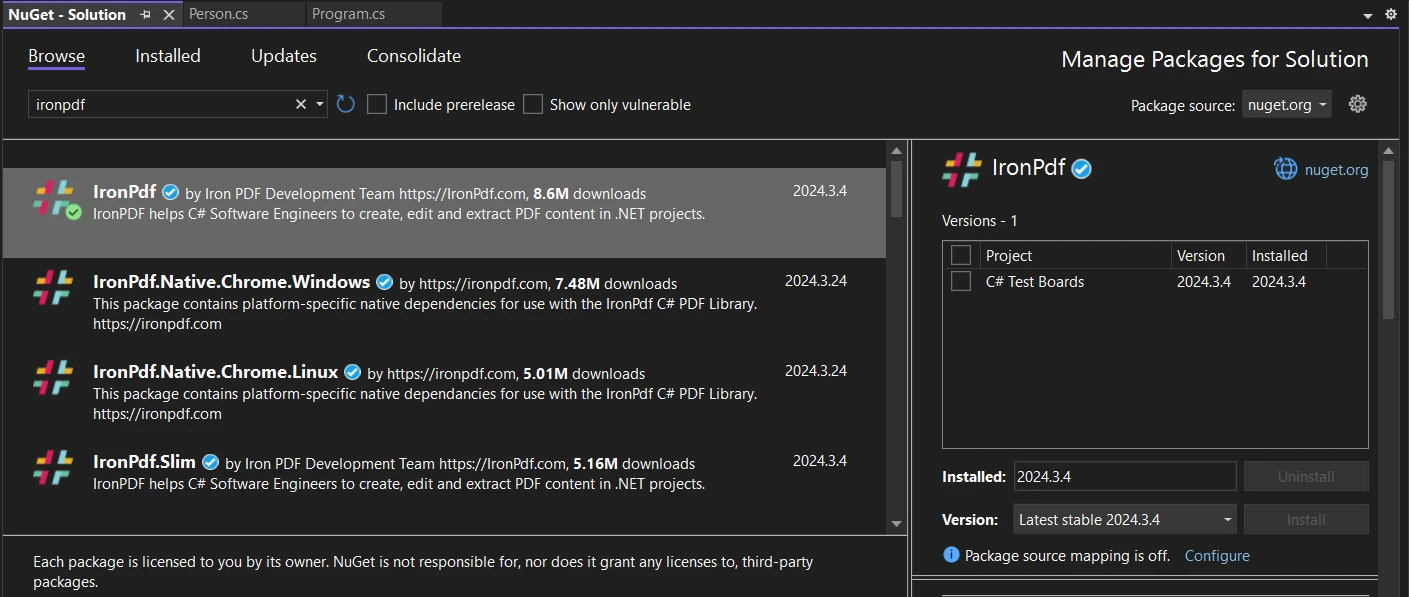
Bir diğer seçenek, Paket Yöneticisini kullanmaktır. NuGet Paket Yöneticisi seçeneğini kullanarak paket doğrudan çözüme yüklenebilir. Paketleri bulmak için NuGet web sitesinde arama kutusunu kullanın. Aşağıdaki örnek ekran, paket yöneticisinde 'IronPDF'i aramanın ne kadar basit olduğunu gösteriyor:
Yukarıdaki resim, alakalı arama sonuçları listesini gösteriyor. Yazılımın bilgisayarınıza yüklenmesine izin vermek için bu değişiklikleri yapın.
Paketin indirildiğini ve yüklendiğini gördükten sonra mevcut projede kullanmamız artık mümkün.
### Kullanıcı Girdisini Çözümleme ve PDF Oluşturma
IronPDF ile TryParse'i birleştirerek kullanıcı girdisini çözümleyerek dinamik bir PDF belgesi oluşturmanın gerçek bir örneğine bakalım.
```csharp
using IronPdf;
using System;
class Program
{
static void Main(string[] args)
{
// Prompt the user for input
Console.WriteLine("Enter a number:");
// Read user input as a string
string userInput = Console.ReadLine();
// Attempt to parse the input as an integer
if (int.TryParse(userInput, out int parsedNumber))
{
// If parsing succeeds, create a PDF document
var pdf = new HtmlToPdf();
// Generate HTML content with the parsed number
string htmlContent = $"<h1>User's Number: {parsedNumber}</h1>";
// Convert HTML to PDF
var pdfDoc = pdf.RenderHtmlAsPdf(htmlContent);
// Save the PDF document to a file
pdfDoc.SaveAs("parsed_number.pdf");
Console.WriteLine("PDF generated successfully.");
}
else
{
// If parsing fails, display an error message
Console.WriteLine("Invalid number format. Please enter a valid integer.");
}
}
}
```
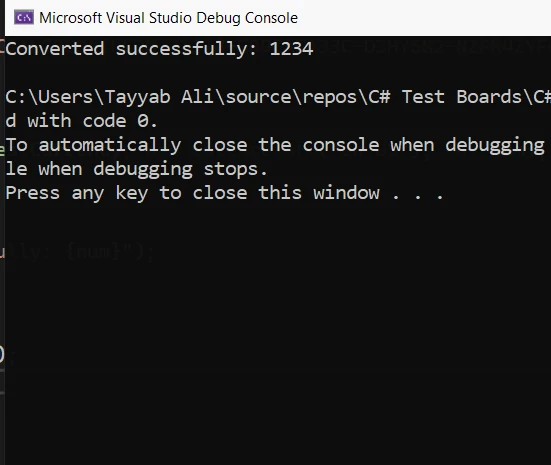
Bu örnekte, kullanıcıya öncelikle konsoldan bir sayı girmesi istenir. Kullanıcı girdisi ardından string veri tipi olarak okunur. Bir sonraki adım, kullanıcı girdisindeki sayıyı bir tam sayıya ayrıştırmak için `int.TryParse`'i kullanmayı denemektir.
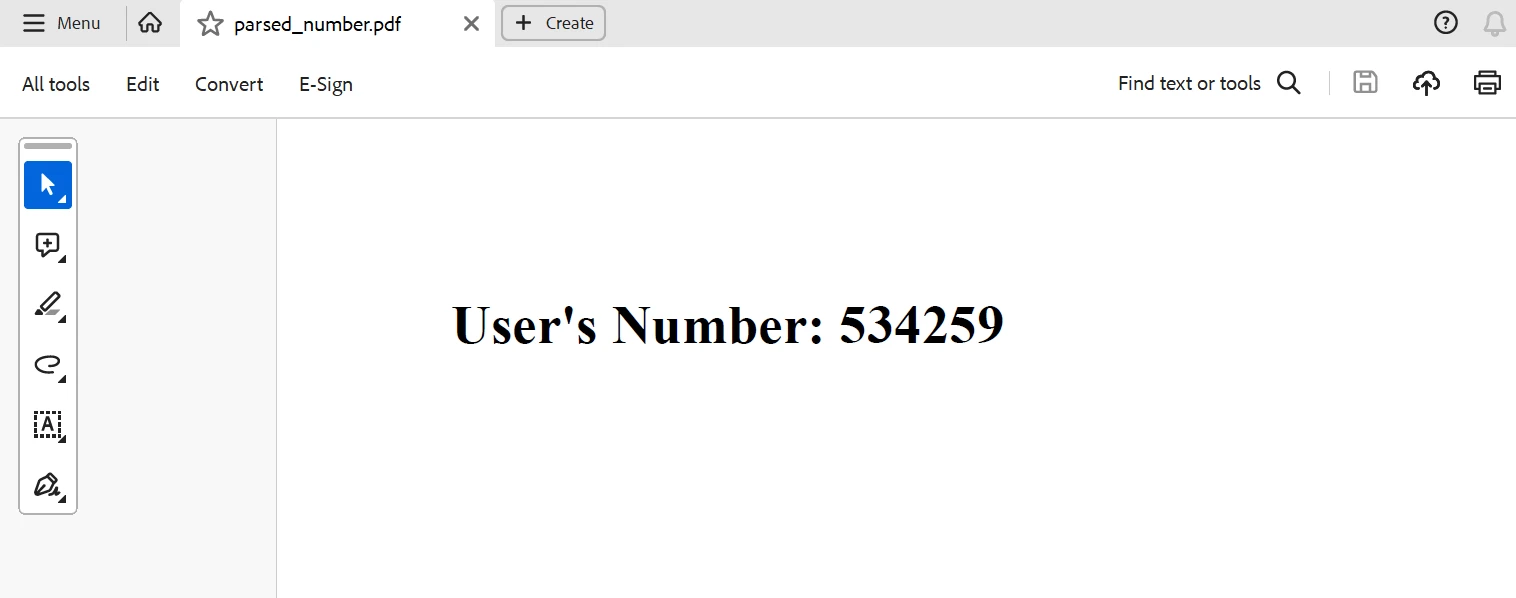
Eğer dönüşüm başarılı olursa, bir IronPDF `HtmlToPdf` nesnesi oluşturarak bir PDF belgesi üretilir. Dinamik olarak çözümlediğimiz sayıyla oluşturduğumuz [HTML metnini](/examples/using-html-to-create-a-pdf/) PDF'e dönüştürmek için IronPDF'i kullanıyoruz. Ardından, PDF belgesi dosyaya kaydedilir.
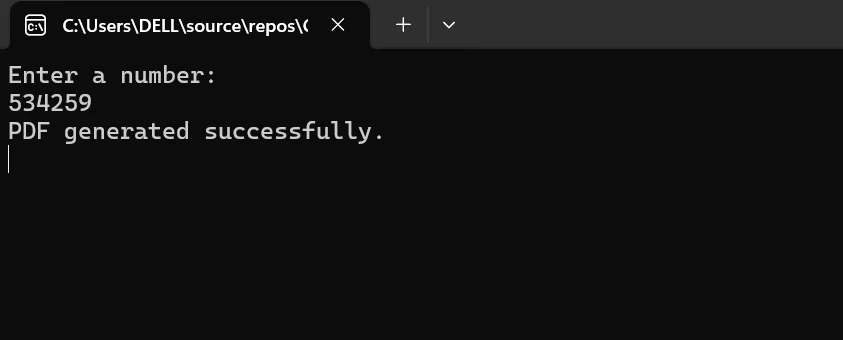
Bu örnek, IronPDF'i dinamik PDF oluşturma ve TryParse'i güvenilir veri dönüşümü için nasıl sorunsuz bir şekilde birlikte çalışabileceğini göstermektedir. Geliştiriciler, bu araçları entegre ederek çözümlenen verileri kolayca PDF belgelerine entegre edebilir, kullanıcı girdilerini verimli bir şekilde yönetebilir ve veri bütünlüğünü garanti edebilir.
TryParse ve IronPDF, kişiselleştirilmiş belgeler, faturalama veya raporlar oluşturma gibi çeşitli amaçlarla zengin ve uyarlanabilir uygulamalar oluşturma yeteneği sunar.
## Sonuç
Özetle, IronPDF'in C#'ın TryParse işlevi ile birleşimi, C# programlarında verimli veri dönüşümü ve dinamik PDF oluşturma için güçlü bir seçenek sunmaktadır. Geliştiriciler, sayıların işlendiği sırada sağlamlık ve güvenilirliği garanti eden TryParse'i kullanarak kullanıcı girdisini ve dış verileri güvenle çözümleyebilirler.
IronPDF'in esnek PDF üretim özellikleri ile birleştirerek, geliştiriciler tartışmalar, faturalar veya kişiselleştirilmiş belgeleri içeren dinamik PDF yayınlamalarını kolayca entegre edebilir. Bu entegrasyon ile geliştiriciler, daha geniş yelpazedeki kullanıcı ihtiyaçlarına daha verimli ve üretken bir şekilde yanıt veren zengin özellikli uygulamalar geliştirebilirler. TryParse ve IronPDF ile dinamik PDF içeriği oluşturabilir, kullanıcı girdisini çözümleyebilir, diğer veri kaynaklarını analiz edebilir ve daha karmaşık ve etkileyici C# uygulamaları oluşturabilirsiniz.
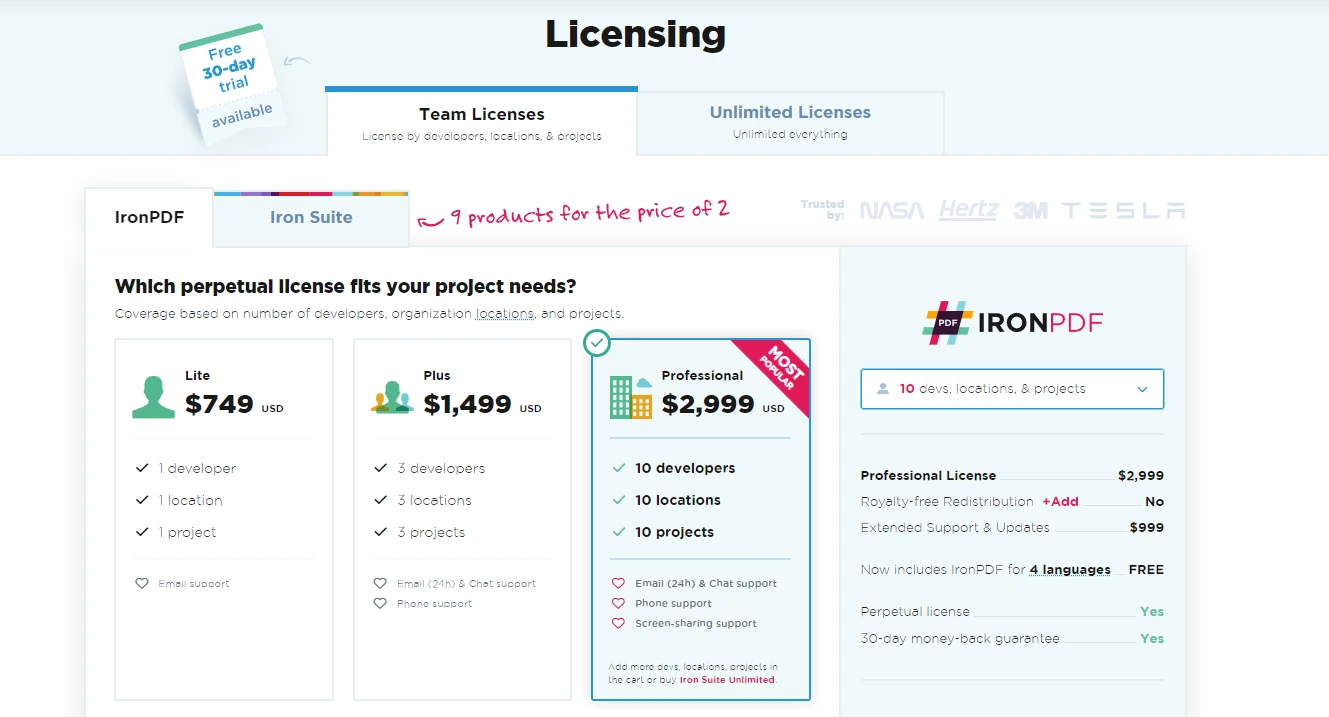
Son olarak, başlangıç fiyatı `$liteLicense` olan IronPDF ve [Iron Software'in Esnek Kütüphane Paketi](https://ironsoftware.com)ni ekleyerek, performansı, uyumluluğu ve kullanım kolaylığı ile Iron Software'in esnek paketini sorunsuz bir şekilde entegre ederek daha verimli geliştirme ve genişletilmiş uygulama yetenekleri sağlanır.
Projenin özgün gereksinimlerine göre özelleştirilmiş iyi tanımlanmış lisans alternatifleri bulunmaktadır, geliştirme takımının ideal modeli güvenle seçmelerine imkan sağlar. Geliştiriciler, bu avantajlar sayesinde çeşitli engelleri verimli ve şeffaf bir şekilde aşabilirler.
Verimli veri dönüşümü, kullanıcı girdilerini yönetmek, dış verileri ele almak ve dinamik içerik üretmek için C# programlama alanında esastır. C# için güçlü bir paket olan IronPDF ile TryParse işlevini birleştirerek, güvenilir veri dönüşümü için yeni imkanlar ve sorunsuz PDF belge entegrasyonu ortaya çıkar.
Bu yazıda, bu araçların birlikte verileri çevirme TryParse C# görevlerini optimize etme ve C# programlarındaki PDF üretimini geliştirme yollarını keşfederek IronPDF ile birlikte TryParse'ın olanaklarını araştırmayı amaçladık.
C# TryParse Nasıl Kullanılır
IronPDF NuGet Paketini yükleyin.
Bir PDF Belgesi oluşturun.
Girdi için bir String tanımlayın.
Girdiyi Doğrulamak için TryParse kullanın.
Çözümleme Sonucunu Kontrol Edin.
PDF'e İçerik Ekleyin.
PDF Belgesini Kaydedin.
TryParse Yöntemini Anlamak
C# dilinde, TryParse yöntemi sayısal veri türleri ve diğer ilgili türler gibi string temsilcileri ile kullanılabilen bir statik yöntemdir. Bir değerin string gösterimini bir sayı veya karşılık gelen sayısal veya diğer veri türlerinin gösterimine dönüştürmeyi amaçlar ve dönüşüm başarılı olursa Boolean bir değer döndürecektir.
Örnek olarak, tam sayıların çözümlemesi için TryParse yönteminin imzasını düşünün:
public static boolTryParse(string s, out int result);
public static bool TryParse(string s, out int result);
PublicShared Function TryParse(ByVal s AsString, ByRef result AsInteger) AsBooleanEnd Function
Public Shared Function TryParse(ByVal s As String, ByRef result As Integer) As Boolean
End Function
Prosedürün gerektirdiği iki parametre, dönüştürülecek metin (s) ve eğer dönüşüm başarılı olursa ayrıştırılan metin değerini saklayan çıkış parametresidir (result). Eğer dönüşüm başarılı olursa, true dönderir; başarılı değilse, false dönderir.
Tam Sayı Çözümlemesi
TryParse yöntemini kullanarak stringlerden tam sayıları nasıl çözümleyeceğimizi inceleyelim:
string numberStr = "123";int number;if (int.TryParse(numberStr, out number)){Console.WriteLine("Parsed number: " + number);}else{Console.WriteLine("Invalid number format");}
string numberStr = "123";
int number;
if (int.TryParse(numberStr, out number))
{
    Console.WriteLine("Parsed number: " + number);
}
else
{
    Console.WriteLine("Invalid number format");
}
ImportsSystemDim numberStr AsString = "123"Dim number AsIntegerIfInteger.TryParse(numberStr, number) ThenConsole.WriteLine("Parsed number: " & number)ElseConsole.WriteLine("Invalid number format")End If
Imports System

Dim numberStr As String = "123"
Dim number As Integer
If Integer.TryParse(numberStr, number) Then
    Console.WriteLine("Parsed number: " & number)
Else
    Console.WriteLine("Invalid number format")
End If
Burada, metni "123" olan bir diziyi bir tam sayıya ayrıştırmak için int.TryParse kullanmayı deniyoruz. Ayrıştırılan tam sayı değeri number değişkenine kaydedilir ve eğer dönüşüm başarılı olursa konsola yazdırılır. Dönüşüm başarısız olursa, bir hata mesajı görüntülenir.
TryParse Yönteminin Avantajları
Geleneksel çözümleme teknikleriyle karşılaştırıldığında, TryParse yaklaşımı şu avantajlara sahiptir:
Hata Yönetimi
Parse yöntemi bir istisna atarken, TryParse yöntemi dönüşüm başarısızsa false döndürüyor ve program akışını engellemeden düzgün bir hata işleme sağlıyor.
Performans
Dönüşüm hatalarının sık karşılaşıldığı durumlarda, TryParse performansı artırabilir. Bu, istisna işlemiyle ilişkili yükü azaltır ve daha etkili kod yürütmesine neden olur.
Basitleştirilmiş Kontrol Akışı
Programcıların hata yönetimi için try-catch blokları yerine normal if-else yapıları kullanmalarına olanak tanıyarak, TryParse yöntemi kontrol akışını düzenler ve daha temiz, daha okunabilir kod üretir.
Güvenli Çözümleme
TryParse, geliştiricilerin bir girdi stringini beklenmedik istisna riskine girmeden güvenle dönüştürmelerine ve çözümlemelerine olanak tanıyarak kodun dayanıklılığını ve güvenilirliğini artırır. Dönüşümün başarılı olup olmadığını belirten bir Boolean döndürü\u307r.
TryParse Kullanımı için En İyi Uygulamalar
TryParse yönteminden en iyi şekilde yararlanmak için şu en iyi uygulamaları dikkate alın:
Dönüş Değerini Kontrol Edin
Çözümleme yöntemliği sayısal değeri kullanmadan önce, dönüşümün başarılı olup olmadığını görmek için TryParse dönüş sonucunu her zaman doğrulayın. Bu, kodunuzun hatalı veya geçersiz girdiye nazik davranmasını sağlar.
Varsayılan Değerler Sağlayın
Bir çıkış parametresinden veya TryParse ile isteğe bağlı kullanıcı girdisinden yapılandırma string değerlerini çözümlediğinizde, dönüşüm başarısız olması durumunda bir varsayılan değer eklemek iyi bir fikirdir. Bu, geçerli bir giriş olmasa bile beklenen davranışı korur.
Parseden Ziyade TryParse'i Kullanın
Parse işlemleri için, özellikle kullanıcı girişleri veya dış veri kaynakları ile çalışırken, TryParse'in Parse'den tercih edilmesi önerilir. Bu, kodunuzun daha sağlam hale gelmesine ve beklenmedik istisnaların önlenmesine yardımcı olacaktır.
IronPDF Nedir?
Programcılar, .NET programlarında PDF belgelerini oluşturabilir, düzenleyebilir ve oluşturabilirler ve bu işlem için C# kütüphanesi IronPDF kullanılabilir. PDF dosyalarıyla çalışmak, kapsamlı özellik seti sayesinde kolaydır. Mevcut PDF belgelerini bölebilir, birleştirebilir ve düzenleyebilirsiniz. HTML, resimler ve diğer formatlarda PDF belgeleri üretebilirsiniz. PDF'leri metin, resimler ve diğer verilerle not edebilirsiniz.
IronPDF'in temel özelliği, HTML'den PDF'e dönüştürmedir ve bu, düzenlerin ve stillerin korunmasını sağlar. Raporlar, faturalar veya dokümantasyon için web içeriğinden PDF'ler oluşturmakta ustadır. HTML dosyaları, URL'ler ve HTML stringleri PDF dosyalarına dönüştürülebilir.
using IronPdf;class Program{ static voidMain(string[] args) { var renderer = new ChromePdfRenderer(); // 1. Convert HTML String to PDF var htmlContent = "<h1>Hello, IronPDF!</h1><p>This is a PDF from an HTML string.</p>"; var pdfFromHtmlString = renderer.RenderHtmlAsPdf(htmlContent); pdfFromHtmlString.SaveAs("HTMLStringToPDF.pdf"); // 2. Convert HTML File to PDF var htmlFilePath = "path_to_your_html_file.html"; // Specify the path to your HTML file var pdfFromHtmlFile = renderer.RenderHtmlFileAsPdf(htmlFilePath); pdfFromHtmlFile.SaveAs("HTMLFileToPDF.pdf"); // 3. Convert URL to PDF var url = "http://ironpdf.com"; // Specify the URL var pdfFromUrl = renderer.RenderUrlAsPdf(url); pdfFromUrl.SaveAs("URLToPDF.pdf"); }}
using IronPdf;

class Program
{
    static void Main(string[] args)
    {
        var renderer = new ChromePdfRenderer();

        // 1. Convert HTML String to PDF
        var htmlContent = "<h1>Hello, IronPDF!</h1><p>This is a PDF from an HTML string.</p>";
        var pdfFromHtmlString = renderer.RenderHtmlAsPdf(htmlContent);
        pdfFromHtmlString.SaveAs("HTMLStringToPDF.pdf");

        // 2. Convert HTML File to PDF
        var htmlFilePath = "path_to_your_html_file.html"; // Specify the path to your HTML file
        var pdfFromHtmlFile = renderer.RenderHtmlFileAsPdf(htmlFilePath);
        pdfFromHtmlFile.SaveAs("HTMLFileToPDF.pdf");

        // 3. Convert URL to PDF
        var url = "http://ironpdf.com"; // Specify the URL
        var pdfFromUrl = renderer.RenderUrlAsPdf(url);
        pdfFromUrl.SaveAs("URLToPDF.pdf");
    }
}
ImportsIronPdfModuleProgram Sub Main(args AsString()) Dim renderer = New ChromePdfRenderer() ' 1. Convert HTML String to PDF Dim htmlContent = "<h1>Hello, IronPDF!</h1><p>This is a PDF from an HTML string.</p>" Dim pdfFromHtmlString = renderer.RenderHtmlAsPdf(htmlContent) pdfFromHtmlString.SaveAs("HTMLStringToPDF.pdf") ' 2. Convert HTML File to PDF Dim htmlFilePath = "path_to_your_html_file.html" ' Specify the path to your HTML file Dim pdfFromHtmlFile = renderer.RenderHtmlFileAsPdf(htmlFilePath) pdfFromHtmlFile.SaveAs("HTMLFileToPDF.pdf") ' 3. Convert URL to PDF Dim url = "http://ironpdf.com" ' Specify the URL Dim pdfFromUrl = renderer.RenderUrlAsPdf(url) pdfFromUrl.SaveAs("URLToPDF.pdf") End SubEndModule
Imports IronPdf

Module Program
    Sub Main(args As String())
        Dim renderer = New ChromePdfRenderer()

        ' 1. Convert HTML String to PDF
        Dim htmlContent = "<h1>Hello, IronPDF!</h1><p>This is a PDF from an HTML string.</p>"
        Dim pdfFromHtmlString = renderer.RenderHtmlAsPdf(htmlContent)
        pdfFromHtmlString.SaveAs("HTMLStringToPDF.pdf")

        ' 2. Convert HTML File to PDF
        Dim htmlFilePath = "path_to_your_html_file.html" ' Specify the path to your HTML file
        Dim pdfFromHtmlFile = renderer.RenderHtmlFileAsPdf(htmlFilePath)
        pdfFromHtmlFile.SaveAs("HTMLFileToPDF.pdf")

        ' 3. Convert URL to PDF
        Dim url = "http://ironpdf.com" ' Specify the URL
        Dim pdfFromUrl = renderer.RenderUrlAsPdf(url)
        pdfFromUrl.SaveAs("URLToPDF.pdf")
    End Sub
End Module
IronPDF Özellikleri
Metin ve Resim Ek Açıklamaları
IronPDF kullanarak, programatik olarak PDF belgelerini metinler, fotoğraflar ve diğer verilerle not edebilirsiniz. Bu özellik, PDF dosyalarına imzaları, damgaları ve yorumları not etmenize olanak sağlar.
PDF Güvenliği
IronPDF, PDF belgelerini şifrelerle şifreleyebilir ve yazdırma, içerik kopyalama ve belgeyi değiştirme gibi çeşitli izinler ayarlamanıza olanak tanır. Bu, hassas verileri korumanıza ve PDF dosyalarına kimin erişiminin olduğunu yönetmenize yardımcı olur.
Etkileşimli PDF Formlarını Doldurma
IronPDF kullanarak etkileşimli PDF formlarını programatik olarak doldurmak mümkündür. Bu özellik, form gönderimlerini otomatikleştirmek ve kullanıcı girişini kullanarak özelleştirilmiş belgeler oluşturmak için kullanışlıdır.
PDF Sıkıştırma ve Optimizasyon
IronPDF, kaliteyi düşürmeden boyutu azaltarak PDF dosyalarını optimize etme ve sıkıştırma seçenekleri sunar. Bu, performansı artırır ve PDF belgeleri için gerekli olan depolama miktarını azaltır.
Çapraz Platform Uyumluluğu
IronPDF, Windows, Linux ve macOS gibi diğer işletim sistemleri için .NET uygulamaları ile mükemmel bir şekilde çalışmak üzere tasarlanmıştır. ASP.NET, .NET Core ve Xamarin gibi tanınmış .NET çerçeveleriyle entegre edilmiştir.
Yeni Bir Visual Studio Projesi Oluşturun
Visual Studio'yu kullanarak, bir konsol projesi oluşturmak basittir. Visual Studio'da, bir Konsol Uygulaması oluşturmak için şu adımları uygulayın:
Visual Studio'nun bilgisayarınızda yüklü olduğundan emin olun ve ardından açın.
Yeni Bir Proje Başlatın
Dosya, Yeni ve son olarak Proje'yi seçin.
'Yeni bir proje oluştur' kutusunun sol tarafındaki listeden favori programlama dilinizi (örneğin C#) seçin.
Aşağıdaki proje şablonu referans listesinde 'Konsol Uygulaması' veya 'Konsol Uygulaması (.NET Core)' şablonunu seçebilirsiniz.
'Ad' bölümünde projenize bir ad verin.
Projenin nerede tutulacağını kararlaştırın.
'Oluştur'u seçtiğinizde Konsol uygulaması projesi başlatılır.
IronPDF'i Yükleme
Visual Studio Araçları altında, Görsel Komut Satırı arayüzünü bulabilirsiniz. NuGet'in Paket Yöneticisini seçin. Paket yönetim terminali sekmesinde aşağıdaki komutu girmeniz gerekiyor.
PM > Install-Package IronPdf
Install-Package IronPdf
Bir diğer seçenek, Paket Yöneticisini kullanmaktır. NuGet Paket Yöneticisi seçeneğini kullanarak paket doğrudan çözüme yüklenebilir. Paketleri bulmak için NuGet web sitesinde arama kutusunu kullanın. Aşağıdaki örnek ekran, paket yöneticisinde 'IronPDF'i aramanın ne kadar basit olduğunu gösteriyor:
Yukarıdaki resim, alakalı arama sonuçları listesini gösteriyor. Yazılımın bilgisayarınıza yüklenmesine izin vermek için bu değişiklikleri yapın.
Paketin indirildiğini ve yüklendiğini gördükten sonra mevcut projede kullanmamız artık mümkün.
Kullanıcı Girdisini Çözümleme ve PDF Oluşturma
IronPDF ile TryParse'i birleştirerek kullanıcı girdisini çözümleyerek dinamik bir PDF belgesi oluşturmanın gerçek bir örneğine bakalım.
using IronPdf;using System;class Program{ static voidMain(string[] args) { // Prompt the user for inputConsole.WriteLine("Enter a number:"); // Read user input as a string string userInput = Console.ReadLine(); // Attempt to parse the input as an integer if (int.TryParse(userInput, out int parsedNumber)) { // If parsing succeeds, create a PDF document var pdf = new HtmlToPdf(); // Generate HTML content with the parsed number string htmlContent = $"<h1>User's Number: {parsedNumber}</h1>"; // Convert HTML to PDF var pdfDoc = pdf.RenderHtmlAsPdf(htmlContent); // Save the PDF document to a file pdfDoc.SaveAs("parsed_number.pdf");Console.WriteLine("PDF generated successfully."); } else { // If parsing fails, display an error messageConsole.WriteLine("Invalid number format. Please enter a valid integer."); } }}
using IronPdf;
using System;

class Program
{
    static void Main(string[] args)
    {
        // Prompt the user for input
        Console.WriteLine("Enter a number:");
        // Read user input as a string
        string userInput = Console.ReadLine();
        // Attempt to parse the input as an integer
        if (int.TryParse(userInput, out int parsedNumber))
        {
            // If parsing succeeds, create a PDF document
            var pdf = new HtmlToPdf();
            // Generate HTML content with the parsed number
            string htmlContent = $"<h1>User's Number: {parsedNumber}</h1>";
            // Convert HTML to PDF
            var pdfDoc = pdf.RenderHtmlAsPdf(htmlContent);
            // Save the PDF document to a file
            pdfDoc.SaveAs("parsed_number.pdf");
            Console.WriteLine("PDF generated successfully.");
        }
        else
        {
            // If parsing fails, display an error message
            Console.WriteLine("Invalid number format. Please enter a valid integer.");
        }
    }
}
ImportsIronPdfImportsSystemFriend Class ProgramShared Sub Main(ByVal args() AsString) ' Prompt the user for inputConsole.WriteLine("Enter a number:") ' Read user input as a string Dim userInput AsString = Console.ReadLine() ' Attempt to parse the input as an integer Dim parsedNumber AsInteger IfInteger.TryParse(userInput, parsedNumber) Then ' If parsing succeeds, create a PDF document Dim pdf = New HtmlToPdf() ' Generate HTML content with the parsed number Dim htmlContent AsString = $"<h1>User's Number: {parsedNumber}</h1>" ' Convert HTML to PDF Dim pdfDoc = pdf.RenderHtmlAsPdf(htmlContent) ' Save the PDF document to a file pdfDoc.SaveAs("parsed_number.pdf")Console.WriteLine("PDF generated successfully.") Else ' If parsing fails, display an error messageConsole.WriteLine("Invalid number format. Please enter a valid integer.") End If End SubEnd Class
Imports IronPdf
Imports System

Friend Class Program
	Shared Sub Main(ByVal args() As String)
		' Prompt the user for input
		Console.WriteLine("Enter a number:")
		' Read user input as a string
		Dim userInput As String = Console.ReadLine()
		' Attempt to parse the input as an integer
		Dim parsedNumber As Integer
		If Integer.TryParse(userInput, parsedNumber) Then
			' If parsing succeeds, create a PDF document
			Dim pdf = New HtmlToPdf()
			' Generate HTML content with the parsed number
			Dim htmlContent As String = $"<h1>User's Number: {parsedNumber}</h1>"
			' Convert HTML to PDF
			Dim pdfDoc = pdf.RenderHtmlAsPdf(htmlContent)
			' Save the PDF document to a file
			pdfDoc.SaveAs("parsed_number.pdf")
			Console.WriteLine("PDF generated successfully.")
		Else
			' If parsing fails, display an error message
			Console.WriteLine("Invalid number format. Please enter a valid integer.")
		End If
	End Sub
End Class
Bu örnekte, kullanıcıya öncelikle konsoldan bir sayı girmesi istenir. Kullanıcı girdisi ardından string veri tipi olarak okunur. Bir sonraki adım, kullanıcı girdisindeki sayıyı bir tam sayıya ayrıştırmak için int.TryParse'i kullanmayı denemektir.
Eğer dönüşüm başarılı olursa, bir IronPDF HtmlToPdf nesnesi oluşturarak bir PDF belgesi üretilir. Dinamik olarak çözümlediğimiz sayıyla oluşturduğumuz HTML metnini PDF'e dönüştürmek için IronPDF'i kullanıyoruz. Ardından, PDF belgesi dosyaya kaydedilir.
Bu örnek, IronPDF'i dinamik PDF oluşturma ve TryParse'i güvenilir veri dönüşümü için nasıl sorunsuz bir şekilde birlikte çalışabileceğini göstermektedir. Geliştiriciler, bu araçları entegre ederek çözümlenen verileri kolayca PDF belgelerine entegre edebilir, kullanıcı girdilerini verimli bir şekilde yönetebilir ve veri bütünlüğünü garanti edebilir.
TryParse ve IronPDF, kişiselleştirilmiş belgeler, faturalama veya raporlar oluşturma gibi çeşitli amaçlarla zengin ve uyarlanabilir uygulamalar oluşturma yeteneği sunar.
Sonuç
Özetle, IronPDF'in C#'ın TryParse işlevi ile birleşimi, C# programlarında verimli veri dönüşümü ve dinamik PDF oluşturma için güçlü bir seçenek sunmaktadır. Geliştiriciler, sayıların işlendiği sırada sağlamlık ve güvenilirliği garanti eden TryParse'i kullanarak kullanıcı girdisini ve dış verileri güvenle çözümleyebilirler.
IronPDF'in esnek PDF üretim özellikleri ile birleştirerek, geliştiriciler tartışmalar, faturalar veya kişiselleştirilmiş belgeleri içeren dinamik PDF yayınlamalarını kolayca entegre edebilir. Bu entegrasyon ile geliştiriciler, daha geniş yelpazedeki kullanıcı ihtiyaçlarına daha verimli ve üretken bir şekilde yanıt veren zengin özellikli uygulamalar geliştirebilirler. TryParse ve IronPDF ile dinamik PDF içeriği oluşturabilir, kullanıcı girdisini çözümleyebilir, diğer veri kaynaklarını analiz edebilir ve daha karmaşık ve etkileyici C# uygulamaları oluşturabilirsiniz.
Son olarak, başlangıç fiyatı $999 olan IronPDF ve Iron Software'in Esnek Kütüphane Paketini ekleyerek, performansı, uyumluluğu ve kullanım kolaylığı ile Iron Software'in esnek paketini sorunsuz bir şekilde entegre ederek daha verimli geliştirme ve genişletilmiş uygulama yetenekleri sağlanır.
Projenin özgün gereksinimlerine göre özelleştirilmiş iyi tanımlanmış lisans alternatifleri bulunmaktadır, geliştirme takımının ideal modeli güvenle seçmelerine imkan sağlar. Geliştiriciler, bu avantajlar sayesinde çeşitli engelleri verimli ve şeffaf bir şekilde aşabilirler.
Jacob Mellor, Iron Software'de Baş Teknoloji Yöneticisidir ve C# PDF teknolojisinde öncü bir mühendisdir. Iron Software'ın ana kod tabanının ilk geliştiricisi olarak, CEO Cameron Rimington ile birlikte şirketin ürün mimarisini 50'den fazla kişilik bir şirkete dönüştürmüştür ve NASA, Tesla ve dünya genelindeki devlet kurumlarına hizmet etmektedir.



















