


TryParse em C# (Como funciona para desenvolvedores)

A conversão eficiente de dados é essencial na área de programação C# para gerenciar a entrada do usuário, lidar com dados externos e produzir conteúdo dinâmico. Ao combinar a função TryParse com o IronPDF , um poderoso pacote C# para criação de PDFs , novas possibilidades para conversão de dados confiável e integração perfeita de documentos PDF tornam-se disponíveis.
Neste artigo, propusemo-nos a investigar as possibilidades do TryParse em conjunto com o IronPDF, descobrindo como essas ferramentas trabalham juntas para otimizar a tradução de dados em tarefas do TryParse em C# e melhorar a geração de PDFs em programas C#.
Como Usar o TryParse do C
- Instale o pacote NuGet IronPDF .
- Criar um documento PDF.
- Defina uma string para entrada.
- Use TryParse para validar a entrada.
- Verificar resultado da análise.
- Adicionar conteúdo ao PDF.
- Salve o documento PDF.
Entendendo o método TryParse
Em C#, o método estático TryParse pode ser usado com tipos de dados numéricos, bem como com representações de string, como outros tipos relevantes. Esforça-se para transformar a representação em string de um valor em uma representação de um número, ou o tipo de dado numérico correspondente ou outro tipo de dado, e se a conversão for bem-sucedida, retornará um valor Booleano.
A título de exemplo, considere a assinatura do método TryParse para analisar números inteiros:
public static bool TryParse(string s, out int result);public static bool TryParse(string s, out int result);Public Shared Function TryParse(ByVal s As String, ByRef result As Integer) As Boolean
End FunctionOs dois parâmetros necessários pelo procedimento são a string a ser convertida (s) e o parâmetro de saída (result), que armazena o valor da string analisada se a conversão for bem-sucedida. Se a conversão for bem-sucedida, ela retorna verdadeiro; Caso contrário, retorna falso.
Análise de Números Inteiros
Vamos examinar como analisar números inteiros a partir de strings usando o método TryParse:
string numberStr = "123";
int number;
if (int.TryParse(numberStr, out number))
{
    Console.WriteLine("Parsed number: " + number);
}
else
{
    Console.WriteLine("Invalid number format");
}
string numberStr = "123";
int number;
if (int.TryParse(numberStr, out number))
{
Console.WriteLine("Parsed number: " + number);
}
else
{
Console.WriteLine("Invalid number format");
}Imports System
Dim numberStr As String = "123"
Dim number As Integer
If Integer.TryParse(numberStr, number) Then
Console.WriteLine("Parsed number: " & number)
Else
Console.WriteLine("Invalid number format")
End IfAqui, tentamos usar int.TryParse para analisar a string "123" em um inteiro. O valor inteiro analisado é armazenado na variável number e impresso no console se a conversão for bem-sucedida. Se a conversão falhar, uma mensagem de erro será exibida.
Vantagens do método TryParse
Em comparação com as técnicas de análise sintática convencionais, a abordagem TryParse apresenta as seguintes vantagens:
Tratamento de erros
O método TryParse retorna falso se a conversão falhar, ao contrário do método Parse, que lança uma exceção, permitindo um tratamento de erros adequado sem interferir no fluxo do programa.
Desempenho
O TryParse pode melhorar o desempenho em situações onde as falhas de conversão são frequentes. Isso ajuda a reduzir a sobrecarga associada ao tratamento de exceções, resultando em uma execução de código mais eficaz.
Fluxo de controle simplificado
Ao permitir que os programadores utilizem construções if-else normais em vez de blocos try-catch para o gerenciamento de erros, o método TryParse simplifica o fluxo de controle e produz um código mais limpo e legível.
Análise Segura
O TryParse aprimora a resiliência e a confiabilidade do código, permitindo que os desenvolvedores convertam e analisem uma string de entrada com segurança, sem correr o risco de exceções inesperadas. Retorna um valor booleano indicando o sucesso da conversão.
Melhores práticas para usar o TryParse
Para obter o máximo proveito do método TryParse, leve em consideração as seguintes práticas recomendadas:
Verifique o valor de retorno
Antes de utilizar o valor numérico analisado, verifique sempre o resultado retornado por TryParse para confirmar se a conversão foi bem-sucedida. Isso garante que seu código lidará adequadamente com entradas errôneas ou inválidas.
Fornecer valores padrão
Ao analisar valores de strings de configuração de um parâmetro de saída ou de uma entrada opcional do usuário com TryParse, é uma boa prática incluir um valor padrão caso a conversão falhe. Isso mantém o comportamento esperado intacto mesmo quando não há entrada válida.
Use TryParse em vez de Parse
Para tarefas de análise sintática, o TryParse é preferível ao Parse, especialmente ao trabalhar com entrada do usuário ou fontes de dados externas. Isso ajudará seu código a se tornar mais robusto e evitará exceções inesperadas.
O que é o IronPDF?
Os programadores podem criar, editar e renderizar documentos PDF dentro de programas .NET com a ajuda da biblioteca C# IronPDF . Trabalhar com arquivos PDF é fácil graças ao seu extenso conjunto de recursos. Você pode dividir, mesclar e editar documentos PDF preexistentes. Você pode gerar documentos PDF em HTML, imagens e outros formatos. Você pode adicionar anotações a PDFs com texto, imagens e outros dados.
A principal funcionalidade do IronPDF é a conversão de HTML para PDF , garantindo que os layouts e estilos permaneçam intactos. É excelente na geração de PDFs a partir de conteúdo da web, seja para relatórios, faturas ou documentação. Arquivos HTML, URLs e strings HTML podem ser convertidos em arquivos PDF.
using IronPdf;

class Program
{
    static void Main(string[] args)
    {
        var renderer = new ChromePdfRenderer();

        // 1. Convert HTML String to PDF
        var htmlContent = "<h1>Hello, IronPDF!</h1><p>This is a PDF from an HTML string.</p>";
        var pdfFromHtmlString = renderer.RenderHtmlAsPdf(htmlContent);
        pdfFromHtmlString.SaveAs("HTMLStringToPDF.pdf");

        // 2. Convert HTML File to PDF
        var htmlFilePath = "path_to_your_html_file.html"; // Specify the path to your HTML file
        var pdfFromHtmlFile = renderer.RenderHtmlFileAsPdf(htmlFilePath);
        pdfFromHtmlFile.SaveAs("HTMLFileToPDF.pdf");

        // 3. Convert URL to PDF
        var url = "http://ironpdf.com"; // Specify the URL
        var pdfFromUrl = renderer.RenderUrlAsPdf(url);
        pdfFromUrl.SaveAs("URLToPDF.pdf");
    }
}
using IronPdf;
class Program
{
static void Main(string[] args)
{
var renderer = new ChromePdfRenderer();
// 1. Convert HTML String to PDF
var htmlContent = "<h1>Hello, IronPDF!</h1><p>This is a PDF from an HTML string.</p>";
var pdfFromHtmlString = renderer.RenderHtmlAsPdf(htmlContent);
pdfFromHtmlString.SaveAs("HTMLStringToPDF.pdf");
// 2. Convert HTML File to PDF
var htmlFilePath = "path_to_your_html_file.html"; // Specify the path to your HTML file
var pdfFromHtmlFile = renderer.RenderHtmlFileAsPdf(htmlFilePath);
pdfFromHtmlFile.SaveAs("HTMLFileToPDF.pdf");
// 3. Convert URL to PDF
var url = "http://ironpdf.com"; // Specify the URL
var pdfFromUrl = renderer.RenderUrlAsPdf(url);
pdfFromUrl.SaveAs("URLToPDF.pdf");
}
}Imports IronPdf
Friend Class Program
Shared Sub Main(ByVal args() As String)
Dim renderer = New ChromePdfRenderer()
' 1. Convert HTML String to PDF
Dim htmlContent = "<h1>Hello, IronPDF!</h1><p>This is a PDF from an HTML string.</p>"
Dim pdfFromHtmlString = renderer.RenderHtmlAsPdf(htmlContent)
pdfFromHtmlString.SaveAs("HTMLStringToPDF.pdf")
' 2. Convert HTML File to PDF
Dim htmlFilePath = "path_to_your_html_file.html" ' Specify the path to your HTML file
Dim pdfFromHtmlFile = renderer.RenderHtmlFileAsPdf(htmlFilePath)
pdfFromHtmlFile.SaveAs("HTMLFileToPDF.pdf")
' 3. Convert URL to PDF
Dim url = "http://ironpdf.com" ' Specify the URL
Dim pdfFromUrl = renderer.RenderUrlAsPdf(url)
pdfFromUrl.SaveAs("URLToPDF.pdf")
End Sub
End ClassFuncionalidades do IronPDF
Anotação de texto e imagem
Com o IronPDF, você pode adicionar anotações a documentos PDF com texto, fotos e outros dados de forma programática. Essa funcionalidade permite adicionar anotações, carimbos e comentários a arquivos PDF.
Segurança de PDF
O IronPDF permite criptografar documentos PDF com senhas e definir várias permissões, como impressão, cópia de conteúdo e alteração do documento. Isso ajuda a proteger dados confidenciais e a gerenciar quem tem acesso a arquivos PDF.
Preenchimento de formulários PDF interativos
Com o IronPDF, é possível preencher formulários PDF interativos de forma programática. Essa funcionalidade é útil para automatizar o envio de formulários e gerar documentos personalizados com base nas informações inseridas pelo usuário.
Compressão e otimização de PDF
O IronPDF oferece opções para otimizar e compactar arquivos PDF, reduzindo o tamanho sem comprometer a qualidade. Isso melhora o desempenho e reduz a quantidade de armazenamento necessária para documentos PDF.
Compatibilidade entre plataformas
O IronPDF foi projetado para funcionar perfeitamente com aplicativos .NET para Windows, Linux e macOS, entre outros sistemas operacionais. Ele é integrado a frameworks .NET consagrados, como ASP.NET, .NET Core e Xamarin.
Criar um novo projeto do Visual Studio
Usando o Visual Studio, criar um projeto de console é simples. No Visual Studio, execute as seguintes ações para criar um aplicativo de console:
Certifique-se de que o Visual Studio esteja instalado em seu computador antes de abri-lo.
Iniciar um novo projeto
Selecione Arquivo, Novo e, finalmente, Projeto.
Escolha sua linguagem de programação favorita (C#, por exemplo) na lista à esquerda da caixa "Criar um novo projeto".
Você pode selecionar o modelo "Aplicativo de Console" ou "Aplicativo de Console (.NET Core)" na seguinte lista de referência de modelos de projeto.
Na seção "Nome", dê um nome ao seu projeto.
Decida onde você gostaria de guardar o projeto.
O projeto de aplicativo Console será iniciado quando você selecionar "Criar".
Instalando o IronPDF
A interface de linha de comando visual pode ser encontrada em Ferramentas do Visual Studio, na seção Ferramentas. Escolha o gerenciador de pacotes NuGet. Você precisa inserir o seguinte comando na aba do terminal de gerenciamento de pacotes.
Install-Package IronPdf
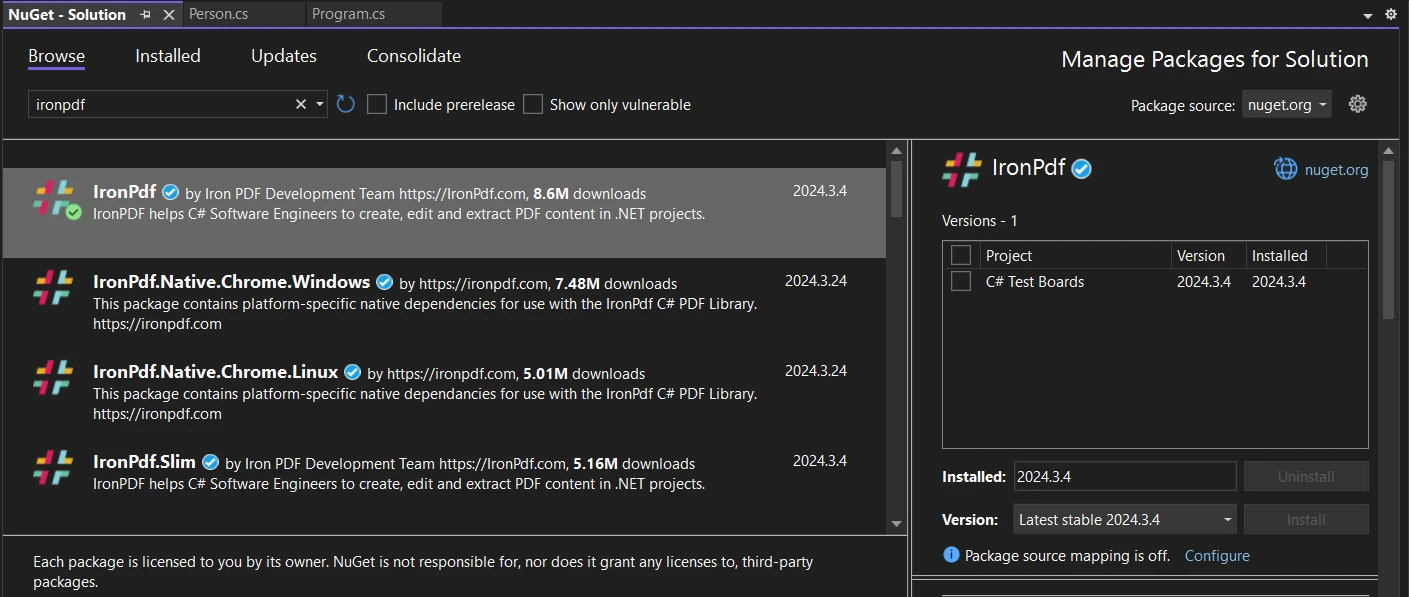
Outra opção é utilizar o Gerenciador de Pacotes. Utilizando a opção Gerenciador de Pacotes NuGet , o pacote pode ser instalado diretamente na solução. Para encontrar pacotes, use a caixa de pesquisa no site do NuGet . A seguinte captura de tela demonstra a simplicidade da busca por "IronPDF" no gerenciador de pacotes:
A imagem acima mostra a lista de resultados de pesquisa relevantes. Por favor, faça essas alterações para permitir a instalação do software em seu computador.
Agora podemos utilizar o pacote no projeto atual após baixá-lo e instalá-lo.
Analisando a entrada do usuário e gerando PDFs.
Vejamos um exemplo prático que demonstra como combinar o TryParse com o IronPDF para criar dinamicamente um documento PDF a partir da análise da entrada do usuário.
using IronPdf;
using System;

class Program
{
    static void Main(string[] args)
    {
        // Prompt the user for input
        Console.WriteLine("Enter a number:");
        // Read user input as a string
        string userInput = Console.ReadLine();
        // Attempt to parse the input as an integer
        if (int.TryParse(userInput, out int parsedNumber))
        {
            // If parsing succeeds, create a PDF document
            var pdf = new HtmlToPdf();
            // Generate HTML content with the parsed number
            string htmlContent = $"<h1>User's Number: {parsedNumber}</h1>";
            // Convert HTML to PDF
            var pdfDoc = pdf.RenderHtmlAsPdf(htmlContent);
            // Save the PDF document to a file
            pdfDoc.SaveAs("parsed_number.pdf");
            Console.WriteLine("PDF generated successfully.");
        }
        else
        {
            // If parsing fails, display an error message
            Console.WriteLine("Invalid number format. Please enter a valid integer.");
        }
    }
}
using IronPdf;
using System;
class Program
{
static void Main(string[] args)
{
// Prompt the user for input
Console.WriteLine("Enter a number:");
// Read user input as a string
string userInput = Console.ReadLine();
// Attempt to parse the input as an integer
if (int.TryParse(userInput, out int parsedNumber))
{
// If parsing succeeds, create a PDF document
var pdf = new HtmlToPdf();
// Generate HTML content with the parsed number
string htmlContent = $"<h1>User's Number: {parsedNumber}</h1>";
// Convert HTML to PDF
var pdfDoc = pdf.RenderHtmlAsPdf(htmlContent);
// Save the PDF document to a file
pdfDoc.SaveAs("parsed_number.pdf");
Console.WriteLine("PDF generated successfully.");
}
else
{
// If parsing fails, display an error message
Console.WriteLine("Invalid number format. Please enter a valid integer.");
}
}
}Imports IronPdf
Imports System
Friend Class Program
Shared Sub Main(ByVal args() As String)
' Prompt the user for input
Console.WriteLine("Enter a number:")
' Read user input as a string
Dim userInput As String = Console.ReadLine()
' Attempt to parse the input as an integer
Dim parsedNumber As Integer
If Integer.TryParse(userInput, parsedNumber) Then
' If parsing succeeds, create a PDF document
Dim pdf = New HtmlToPdf()
' Generate HTML content with the parsed number
Dim htmlContent As String = $"<h1>User's Number: {parsedNumber}</h1>"
' Convert HTML to PDF
Dim pdfDoc = pdf.RenderHtmlAsPdf(htmlContent)
' Save the PDF document to a file
pdfDoc.SaveAs("parsed_number.pdf")
Console.WriteLine("PDF generated successfully.")
Else
' If parsing fails, display an error message
Console.WriteLine("Invalid number format. Please enter a valid integer.")
End If
End Sub
End ClassNeste exemplo, o usuário é inicialmente solicitado a inserir um número através do console. A entrada do usuário é então lida como um tipo de dados do tipo string. O próximo passo é tentar usar int.TryParse para analisar o número contido na entrada do usuário como um inteiro.
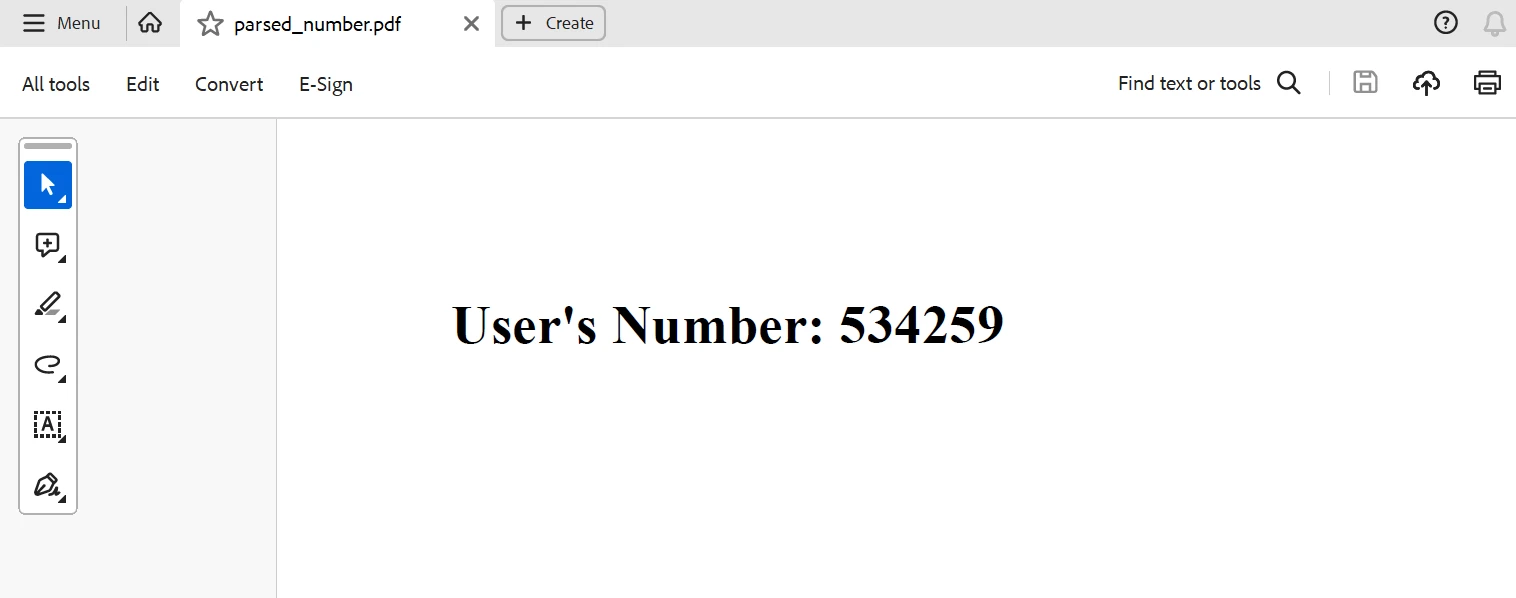
Se a conversão for bem-sucedida, um documento PDF é produzido criando um objeto IronPDF HtmlToPdf. Utilizamos o IronPDF para converter a sequência de texto HTML que geramos dinamicamente com o número analisado em um PDF. O documento PDF é então salvo em um arquivo.
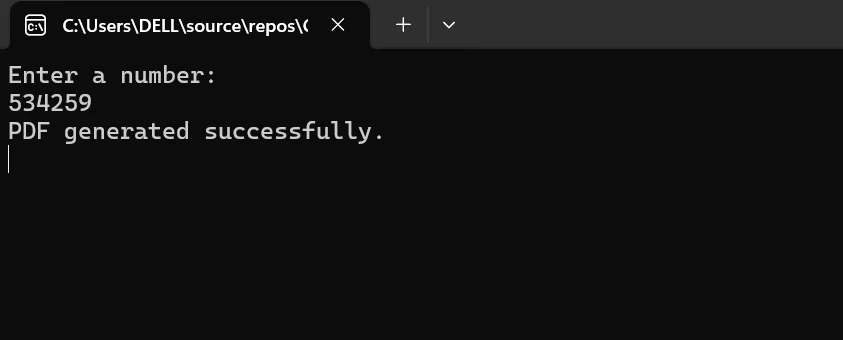
Este exemplo demonstra como você pode usar o IronPDF para criação dinâmica de PDFs e o TryParse para conversão confiável de dados, trabalhando em conjunto de forma integrada. Os desenvolvedores podem integrar facilmente dados analisados em documentos PDF, lidar com a entrada do usuário de forma eficiente e garantir a integridade dos dados integrando essas ferramentas.
TryParse e IronPDF trabalham em conjunto para oferecer aos desenvolvedores a capacidade de criar aplicativos ricos em recursos e adaptáveis, sejam eles usados para criar documentos personalizados, faturas ou relatórios.
Conclusão
Em resumo, a combinação do IronPDF com a função TryParse do C# oferece uma opção robusta para conversão de dados eficiente e criação dinâmica de PDFs em programas C#. Os desenvolvedores podem analisar com segurança a entrada do usuário e os dados externos usando o TryParse, que garante robustez e confiabilidade no processamento de números.
Os desenvolvedores podem integrar facilmente dados analisados em publicações PDF dinâmicas, incluindo relatórios, faturas ou documentos personalizados, combinando os recursos flexíveis de produção de PDF do IronPDF. Com essa integração, os desenvolvedores podem criar aplicativos ricos em recursos que atendam a uma ampla gama de necessidades do usuário de forma mais eficiente e produtiva. Com a ajuda do TryParse e do IronPDF, você pode criar conteúdo PDF dinâmico, analisar entradas do usuário, analisar outras fontes de dados e criar aplicativos C# mais complexos e cativantes.
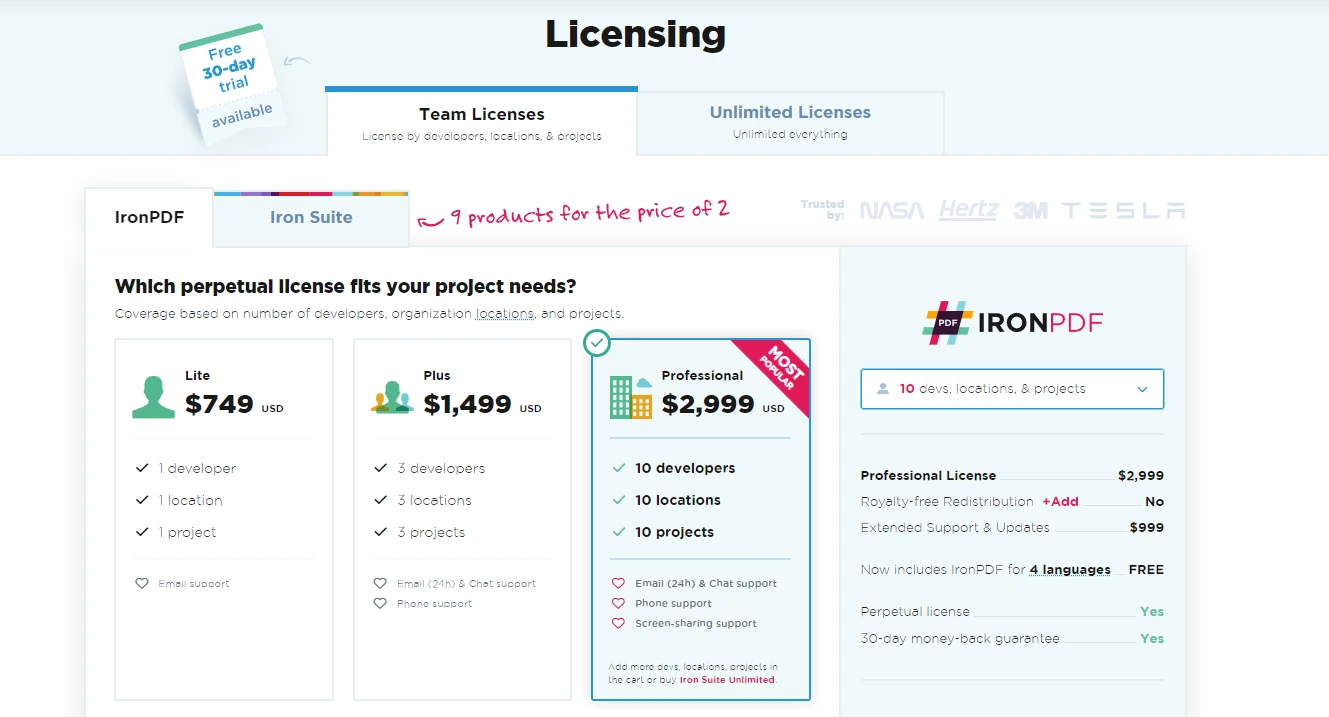
Finalmente, adicionando IronPDF e a Biblioteca Flexível Iron Software, que tem um preço inicial de $999, integra perfeitamente a suite flexível do Iron Software com seu desempenho, compatibilidade e facilidade de uso para proporcionar um desenvolvimento mais eficiente e expandir as capacidades da aplicação.
Existem alternativas de licenciamento bem definidas e personalizadas para os requisitos específicos do projeto, permitindo que os desenvolvedores selecionem o modelo ideal com segurança. Graças a esses benefícios, os desenvolvedores podem superar uma série de obstáculos com eficiência e transparência.
Perguntas frequentes
Como posso converter HTML para PDF em C#?
Você pode usar o método RenderHtmlAsPdf do IronPDF para converter strings HTML em PDFs. Você também pode converter arquivos HTML em PDFs usando o RenderHtmlFileAsPdf .
O que é o método TryParse em C#?
TryParse é um método estático em C# usado para converter uma representação em string de um número em um tipo numérico real. Ele retorna um valor booleano indicando se a conversão foi bem-sucedida, permitindo um tratamento de erros adequado sem exceções.
Qual a diferença entre TryParse e o método Parse?
Ao contrário do Parse, que lança uma exceção se a conversão falhar, o TryParse retorna falso, permitindo um melhor tratamento de erros e um desempenho aprimorado em situações onde as falhas de conversão são comuns.
Como os dados analisados podem ser usados na geração dinâmica de documentos?
Os dados analisados podem ser integrados em documentos PDF gerados dinamicamente usando bibliotecas como o IronPDF, que permite a criação, edição e renderização de PDFs em aplicativos .NET.
Quais são os benefícios de usar o TryParse com uma biblioteca PDF?
A utilização do TryParse com uma biblioteca PDF como o IronPDF permite um processamento de entrada de dados pelo usuário simplificado e a criação dinâmica de documentos PDF. Essa combinação aumenta a confiabilidade da conversão de dados e facilita o desenvolvimento de aplicações ricas em recursos.
O TryParse pode ser usado com tipos não numéricos?
O TryParse é usado principalmente para conversões numéricas, mas o C# também fornece métodos TryParse para outros tipos, como DateTime, permitindo conversões seguras de string para tipo sem exceções.
Como instalar uma biblioteca PDF em um projeto C#?
Uma biblioteca PDF, como o IronPDF, pode ser instalada em um projeto C# usando o Gerenciador de Pacotes NuGet, digitando o comando Install-Package IronPDF no terminal de gerenciamento de pacotes ou pesquisando a biblioteca na interface do gerenciador de pacotes NuGet.
Quais são algumas características de uma biblioteca de PDFs robusta?
Uma biblioteca de PDF robusta, como o IronPDF, oferece recursos como conversão de HTML para PDF, anotação de texto e imagem, segurança e criptografia de PDF, preenchimento interativo de formulários, compressão e otimização de PDF e compatibilidade entre plataformas.
Como o TryParse pode melhorar o tratamento de erros em aplicações C#?
O TryParse aprimora o tratamento de erros retornando um valor booleano para indicar o sucesso da conversão, permitindo que os desenvolvedores lidem com erros de forma adequada, sem exceções, o que melhora a estabilidade e o desempenho do aplicativo.
Qual é um exemplo prático de uso do TryParse com uma biblioteca PDF?
Um exemplo prático envolve o uso do TryParse para analisar a entrada do usuário como um número inteiro e, em seguida, gerar um documento PDF com uma biblioteca como o IronPDF que inclui o número analisado, demonstrando conversão de dados confiável e criação dinâmica de PDFs.










 Comece GRATUITAMENTE
 Comece GRATUITAMENTE
 Agende uma demonstração ao vivo gratuita





 Não é necessário cartão de crédito nem criação de conta.










