using IronPdf;

// Disable local disk access or cross-origin requests
Installation.EnableWebSecurity = true;

// Instantiate Renderer
var renderer = new ChromePdfRenderer();

// Create a PDF from a HTML string using C#
var pdf = renderer.RenderHtmlAsPdf("<h1>Hello World</h1>");

// Export to a file or Stream
pdf.SaveAs("output.pdf");

// Advanced Example with HTML Assets
// Load external html assets: Images, CSS and JavaScript.
// An optional BasePath 'C:\site\assets\' is set as the file location to load assets from
var myAdvancedPdf = renderer.RenderHtmlAsPdf("<img src='icons/iron.png'>", @"C:\site\assets\");
myAdvancedPdf.SaveAs("html-with-assets.pdf");
using IronPdf;// Disable local disk access or cross-origin requestsInstallation.EnableWebSecurity = true;// Instantiate Renderervar renderer = new ChromePdfRenderer();// Create a PDF from a HTML string using C#var pdf = renderer.RenderHtmlAsPdf("<h1>Hello World</h1>");// Export to a file or Streampdf.SaveAs("output.pdf");// Advanced Example with HTML Assets// Load external html assets: Images, CSS and JavaScript.// An optional BasePath 'C:\site\assets\' is set as the file location to load assets fromvar myAdvancedPdf = renderer.RenderHtmlAsPdf("<img src='icons/iron.png'>", @"C:\site\assets\");myAdvancedPdf.SaveAs("html-with-assets.pdf");
PM >Install-Package IronPdf
Install-Package IronPdf
AKTUALNOŚCI DLA PROGRAMISTÓW
C# Wait For Seconds (jak to działa dla programistów)
W programowaniu czasami warto wstrzymać lub opóźnić wykonanie kodu na pewien czas. Dzięki temu można symulować różne warunki czasowe, nadawać priorytet niektórym zadaniom, wykonywać inne zadania bez blokowania głównego wątku i nie tylko.
W tym przewodniku wyjaśnimy, jak czekać w języku C#, w tym metody asynchroniczne, polecenia sleep, funkcje sleep, aplikacje konsolowe oraz jak włączyć funkcję oczekiwania do naszego wiodącego w branży narzędzia do generowania plików PDF, IronPDF.
## Jak oczekiwać na zadanie w języku C#
### Polecenie Sleep
"Sleep" to proste, ale potężne polecenie, które pozwala wstrzymać wykonywanie bieżącego zadania na określony czas, zasadniczo nakazując programowi poczekać przed przejściem do następnego zadania. W C#, robimy to, używając metody `Thread.Sleep(int milliseconds)`, jak w poniższym przykładzie kodu:
```csharp
using System;
using System.Threading;

class Program
{
    public static void Main()
    {
        Console.WriteLine("Starting the program...");
        Thread.Sleep(3000); // Sleep for 3 seconds
        Console.WriteLine("...Program continues after 3 seconds");
    }
}
```
Tutaj program zaczyna się od wydrukowania "Rozpoczęcie programu..." na konsoli, zanim użyje metody `Thread.Sleep` do wstrzymania na 3 000 milisekund (czyli trzy sekundy). Po upływie określonego czasu program wznawia działanie i PRINTuje na konsoli komunikat "...Program continues after 3 seconds".
### Metody asynchroniczne i zadania
Metody asynchroniczne w języku C# umożliwiają wykonywanie wielu zadań jednocześnie bez zakłócania pracy głównego wątku. Oznacza to, że podczas gdy jedno zadanie czeka, inne zadania mogą nadal być wykonywane. Aby zaimplementować metodę asynchroniczną, musisz użyć słowa kluczowego `async` oraz klasy `Task`.
```csharp
using System;
using System.Threading.Tasks;
class Program
{
public static async Task Main()
{
Console.WriteLine("Starting Task 1...");
var task1 = DoSomethingAsync(3000);
Console.WriteLine("Starting Task 2...");
var task2 = DoSomethingAsync(2000);
await Task.WhenAll(task1, task2);
Console.WriteLine("Both tasks completed.");
}
private static async Task DoSomethingAsync(int milliseconds)
{
await Task.Delay(milliseconds); // Asynchronously wait without blocking the main thread
Console.WriteLine($"Task completed after {milliseconds} milliseconds");
}
}
```
W tym przykładzie kodu mamy dwa zadania uruchomione jednocześnie. Metoda `DoSomethingAsync` przyjmuje parametr `int`, który reprezentuje czas w milisekundach, na jaki zadanie powinno być opóźnione (jak można zobaczyć w `3000` i `2000` w kodzie, oba to wartości timeout). Metoda `Task.Delay` jest podobna do metody `Thread.Sleep()`, ale działa z zadaniami asynchronicznymi i nie blokuje głównego wątku.
### Korzystanie z timerów do planowania zadań
Timer w języku C# pozwala na wykonanie określonego zadania po upływie określonego czasu. Możesz utworzyć timer, używając klasy `System.Timers.Timer`. Oto przykład wykorzystania timera w aplikacji konsolowej:
```csharp
using System;
using System.Timers;
class Program
{
public static void Main()
{
var timer = new Timer(1000); // Create a timer with a 1-second interval
timer.Elapsed += OnTimerElapsed;
timer.AutoReset = true;
timer.Enabled = true;
Console.WriteLine("Press any key to exit...");
Console.ReadKey();
}
private static void OnTimerElapsed(object sender, ElapsedEventArgs e)
{
Console.WriteLine("Timer ticked at " + e.SignalTime);
}
}
```
W powyższym przykładzie tworzymy licznik czasu z interwałem 1 sekundy. Metoda `OnTimerElapsed` jest wykonywana za każdym razem, gdy mija czas odliczania timera. Ustawiamy właściwość `AutoReset` na true, aby timer automatycznie uruchamiał się ponownie po każdym tyknięciu. Właściwość `Enabled` jest ustawiona na true, aby uruchomić timer.
Po uruchomieniu tej aplikacji konsolowej zobaczysz, jak zegar odlicza każdą sekundę, drukując czas na konsoli. Program będzie działał do momentu naciśnięcia dowolnego klawisza w celu jego zamknięcia.
### Tworzenie niestandardowych funkcji oczekiwania
Czasami może być potrzebna niestandardowa funkcja oczekiwania, aby spełnić konkretne wymagania w kodzie. Na przykład, możesz chcieć stworzyć funkcję oczekiwania, która blokuje tylko bieżące zadanie, a nie cały wątek. Można to osiągnąć za pomocą delegatów asynchronicznych.
Oto przykład niestandardowej funkcji oczekiwania:
```csharp
using System;
using System.Threading;
using System.Threading.Tasks;
class Program
{
public static async Task Main()
{
Console.WriteLine("Starting Task 1...");
await CustomWaitAsync(3000);
Console.WriteLine("Task 1 completed.");
Console.WriteLine("Starting Task 2...");
await CustomWaitAsync(2000);
Console.WriteLine("Task 2 completed.");
}
private static async Task CustomWaitAsync(int milliseconds)
{
await Task.Run(() => Thread.Sleep(milliseconds)); // Run in a separate task to avoid blocking the main thread
}
}
```
Tutaj metoda `CustomWaitAsync` przyjmuje parametr `int` reprezentujący czas opóźnienia w milisekundach. Metoda używa asynchronicznego delegata, aby uruchomić funkcję `Thread.Sleep` w nowym zadaniu, zapewniając, że bieżący status zadania jest zablokowany podczas oczekiwania, ale nie główny wątek.
### Wybór odpowiedniej strategii oczekiwania
Teraz, gdy omówiliśmy instrukcję wait w języku C#, polecenie sleep, metody asynchroniczne, timery i niestandardowe funkcje oczekiwania, ważne jest, aby wiedzieć, kiedy używać każdej z tych technik. Oto krótkie podsumowanie:
* Użyj funkcji `Thread.Sleep`, gdy potrzebujesz prostego sposobu na wstrzymanie wykonywania kodu na określoną ilość czasu.
* Używaj metod asynchronicznych i zadań, gdy chcesz wykonać wiele zadań jednocześnie bez blokowania głównego wątku.
* Używaj timerów, gdy chcesz wykonać określone zadanie w określonych odstępach czasu.
* Twórz niestandardowe funkcje oczekiwania, gdy masz konkretne wymagania, których nie spełniają wbudowane metody.
## Generowanie plików PDF za pomocą IronPDF przy użyciu funkcji Wait
IronPDF to lekka biblioteka .NET do obsługi plików PDF, zaprojektowana specjalnie z myślą o programistach stron internetowych. Dzięki temu czytanie, pisanie i edycja plików PDF staje się dziecinnie prosta, umożliwia konwersję wszelkiego rodzaju plików do formatu PDF, a ponadto można z niego korzystać w projektach .NET zarówno na komputery stacjonarne, jak i w sieci. Najlepsze jest to, że można wypróbować to rozwiązanie w środowisku programistycznym za darmo. Zanurzmy się w temat.
IronPDF obsługuje pliki HTML, adresy URL, surowe ciągi znaków i pliki ZIP. Oto krótki przegląd kodu:
```csharp
using IronPdf;
class Program
{
static void Main(string[] args)
{
var renderer = new ChromePdfRenderer();
// 1. Convert HTML String to PDF
var htmlContent = "<h1>Hello, IronPDF!</h1><p>This is a PDF from an HTML string.</p>";
var pdfFromHtmlString = renderer.RenderHtmlAsPdf(htmlContent);
pdfFromHtmlString.SaveAs("HTMLStringToPDF.pdf");
// 2. Convert HTML File to PDF
var htmlFilePath = "path_to_your_html_file.html"; // Specify the path to your HTML file
var pdfFromHtmlFile = renderer.RenderHtmlFileAsPdf(htmlFilePath);
pdfFromHtmlFile.SaveAs("HTMLFileToPDF.pdf");
// 3. Convert URL to PDF
var url = "http://ironpdf.com"; // Specify the URL
var pdfFromUrl = renderer.RenderUrlAsPdf(url);
pdfFromUrl.SaveAs("URLToPDF.pdf");
}
}
```
IronPDF można płynnie zintegrować z Twoimi strategiami oczekiwania, aby generować dokumenty PDF po wykonaniu zadań, w zaplanowanych odstępach czasu lub gdy bieżący wątek wznowi działanie.
Na przykład można użyć IronPDF w połączeniu z metodą asynchroniczną, aby wygenerować raport PDF po pobraniu danych z bazy danych bez blokowania głównego wątku. Podobnie można użyć klasy timera do tworzenia w regularnych odstępach czasu migawek danych aplikacji w formacie PDF.
### Zainstaluj bibliotekę IronPDF
IronPDF jest łatwy w użyciu, ale jeszcze łatwiejszy w instalacji. Można to zrobić na kilka sposobów:
#### Metoda 1: Konsola menedżera pakietów NuGet
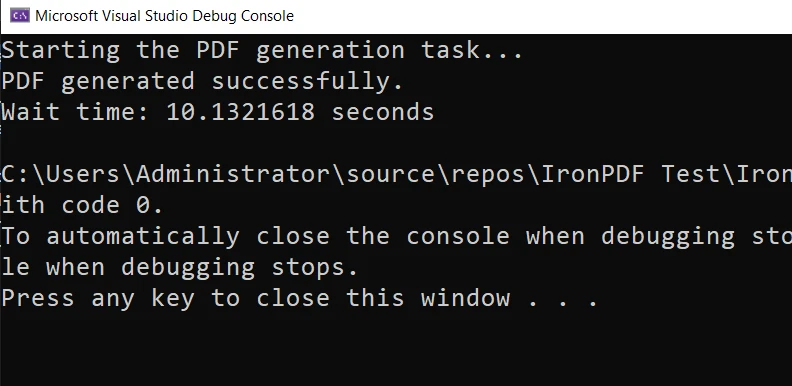
W programie Visual Studio, w oknie Eksplorator rozwiązań, kliknij prawym przyciskiem myszy *pozycję Odwołania*, a następnie kliknij opcję *Zarządzaj pakietami NuGet*. Kliknij "Przeglądaj", wyszukaj "IronPDF" i zainstaluj najnowszą wersję. Jeśli widzisz to, to znaczy, że wszystko działa:
Można również przejść do *menu Narzędzia* -> *Menedżer pakietów NuGet* -> *Konsola menedżera pakietów* i wprowadzić następujący wiersz w zakładce Menedżer pakietów:
```shell
:ProductInstall
```
Na koniec, IronPDF można pobrać bezpośrednio z [oficjalnej strony NuGet](https://www.nuget.org/packages/IronPdf/). Wybierz opcję *Pobierz pakiet* z menu po prawej stronie, kliknij dwukrotnie plik do pobrania, aby zainstalować go automatycznie, a następnie odśwież rozwiązanie, aby zacząć z niego korzystać w swoim projekcie.
Nie zadziałało? Pomoc dotyczącą konkretnych platform można znaleźć na naszej [stronie poświęconej zaawansowanej instalacji NuGet](https://ironpdf.com/get-started/advanced-installation-nuget/).
#### Metoda 2: Korzystanie z pliku DLL
Możesz również pobrać plik DLL IronPDF bezpośrednio od nas i dodać go ręcznie do Visual Studio. Pełne instrukcje oraz linki do pakietów DLL dla systemów Windows, MacOS i Linux znajdziesz na naszej specjalnej [stronie poświęconej instalacji](https://ironpdf.com/get-started/windows/).
### Jak używać C# Wait w IronPDF
W poniższym przykładzie można zobaczyć, jak włączyć funkcję oczekiwania w IronPDF:
```csharp
using System;
using System.Threading.Tasks;
using System.Diagnostics;
using IronPdf;
class Program
{
public static async Task Main()
{
Console.WriteLine("Starting the PDF generation task...");
Stopwatch stopwatch = Stopwatch.StartNew();
await Task.Delay(3000); // Wait for 3 seconds
GeneratePdf();
Console.WriteLine("PDF generated successfully.");
}
private static void GeneratePdf()
{
var htmlToPdf = new ChromePdfRenderer();
var pdf = htmlToPdf.RenderHtmlAsPdf("<h1>Hello, World!</h1>");
pdf.SaveAs("HelloWorld.pdf");
}
}
```
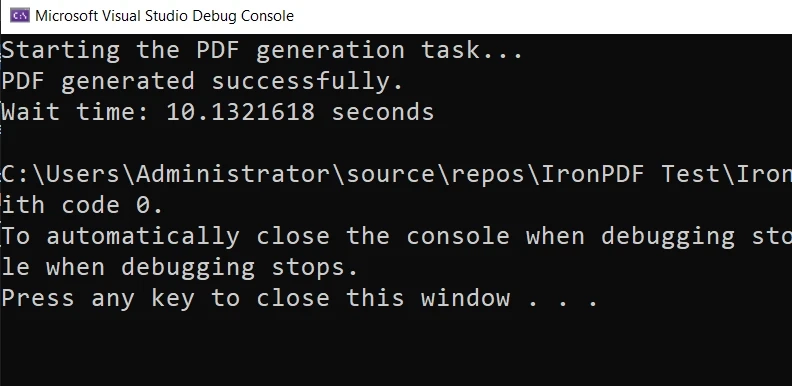
Tutaj używamy metody `Task.Delay`, aby poczekać 3 sekundy przed wygenerowaniem PDF. Po zakończeniu oczekiwania plik PDF jest zapisywany jako "HelloWorld.pdf" w katalogu roboczym aplikacji.
A oto efekt końcowy:
### Korzystanie z metody Wait w IronPDF
W aplikacjach C# można efektywnie wykorzystać funkcję sleep do zarządzania bieżącym wątkiem i czasem procesora podczas wykonywania operacji, takich jak ładowanie danych do tabeli DataTable lub generowanie raportów PDF przy użyciu IronPDF.
## Wnioski
Na pierwszy rzut oka może się to wydawać sprzeczne z intuicją, ale wdrażanie instrukcji wait w kodzie jest niezbędną umiejętnością podczas tworzenia wydajnych aplikacji. A dzięki wbudowaniu IronPDF możesz przenieść swoje aplikacje na wyższy poziom, tworząc dokumenty PDF w locie, bez blokowania głównego wątku.
Chcesz wypróbować IronPDF? Możesz zacząć od naszej [30-dniowej wersji próbnej bezpłatnej](trial-license). Można z niego korzystać całkowicie za darmo do celów programistycznych, więc naprawdę możesz sprawdzić, na czym to polega. I jeśli podoba Ci się to, co widzisz, IronPDF zaczyna się od [`$liteLicense`](/licensing/). Aby uzyskać jeszcze większe oszczędności, sprawdź pakiet [Iron Suite,](/licensing/) w którym możesz otrzymać wszystkie dziewięć narzędzi Iron Software w cenie dwóch. Miłego kodowania!
W programowaniu czasami warto wstrzymać lub opóźnić wykonanie kodu na pewien czas. Dzięki temu można symulować różne warunki czasowe, nadawać priorytet niektórym zadaniom, wykonywać inne zadania bez blokowania głównego wątku i nie tylko.
W tym przewodniku wyjaśnimy, jak czekać w języku C#, w tym metody asynchroniczne, polecenia sleep, funkcje sleep, aplikacje konsolowe oraz jak włączyć funkcję oczekiwania do naszego wiodącego w branży narzędzia do generowania plików PDF, IronPDF.
Jak oczekiwać na zadanie w języku C#
Polecenie Sleep
"Sleep" to proste, ale potężne polecenie, które pozwala wstrzymać wykonywanie bieżącego zadania na określony czas, zasadniczo nakazując programowi poczekać przed przejściem do następnego zadania. W C#, robimy to, używając metody Thread.Sleep(int milliseconds), jak w poniższym przykładzie kodu:
using System;using System.Threading;class Program{ public static voidMain() {Console.WriteLine("Starting the program...");Thread.Sleep(3000); // Sleep for 3 secondsConsole.WriteLine("...Program continues after 3 seconds"); }}
using System;
using System.Threading;

class Program
{
    public static void Main()
    {
        Console.WriteLine("Starting the program...");
        Thread.Sleep(3000); // Sleep for 3 seconds
        Console.WriteLine("...Program continues after 3 seconds");
    }
}
ImportsSystemImportsSystem.ThreadingClass Program PublicShared Sub Main()Console.WriteLine("Starting the program...")Thread.Sleep(3000) ' Sleep for 3 secondsConsole.WriteLine("...Program continues after 3 seconds") End SubEnd Class
Imports System
Imports System.Threading

Class Program
    Public Shared Sub Main()
        Console.WriteLine("Starting the program...")
        Thread.Sleep(3000) ' Sleep for 3 seconds
        Console.WriteLine("...Program continues after 3 seconds")
    End Sub
End Class
Tutaj program zaczyna się od wydrukowania "Rozpoczęcie programu..." na konsoli, zanim użyje metody Thread.Sleep do wstrzymania na 3 000 milisekund (czyli trzy sekundy). Po upływie określonego czasu program wznawia działanie i PRINTuje na konsoli komunikat "...Program continues after 3 seconds".
Metody asynchroniczne i zadania
Metody asynchroniczne w języku C# umożliwiają wykonywanie wielu zadań jednocześnie bez zakłócania pracy głównego wątku. Oznacza to, że podczas gdy jedno zadanie czeka, inne zadania mogą nadal być wykonywane. Aby zaimplementować metodę asynchroniczną, musisz użyć słowa kluczowego async oraz klasy Task.
using System;using System.Threading.Tasks;class Program{ public static async TaskMain() {Console.WriteLine("Starting Task 1..."); var task1 = DoSomethingAsync(3000);Console.WriteLine("Starting Task 2..."); var task2 = DoSomethingAsync(2000); awaitTask.WhenAll(task1, task2);Console.WriteLine("Both tasks completed."); } private static async TaskDoSomethingAsync(int milliseconds) { awaitTask.Delay(milliseconds); // Asynchronously wait without blocking the main threadConsole.WriteLine($"Task completed after {milliseconds} milliseconds"); }}
using System;
using System.Threading.Tasks;

class Program
{
   public static async Task Main()
   {
       Console.WriteLine("Starting Task 1...");
       var task1 = DoSomethingAsync(3000);
       Console.WriteLine("Starting Task 2...");
       var task2 = DoSomethingAsync(2000);

       await Task.WhenAll(task1, task2);
       Console.WriteLine("Both tasks completed.");
   }

   private static async Task DoSomethingAsync(int milliseconds)
   {
       await Task.Delay(milliseconds); // Asynchronously wait without blocking the main thread
       Console.WriteLine($"Task completed after {milliseconds} milliseconds");
   }
}
ImportsSystemImportsSystem.Threading.TasksFriend Class Program PublicSharedAsync Function Main() AsTaskConsole.WriteLine("Starting Task 1...") Dim task1 = DoSomethingAsync(3000)Console.WriteLine("Starting Task 2...") Dim task2 = DoSomethingAsync(2000)AwaitTask.WhenAll(task1, task2)Console.WriteLine("Both tasks completed.") End Function PrivateSharedAsync Function DoSomethingAsync(ByVal milliseconds AsInteger) AsTaskAwaitTask.Delay(milliseconds) ' Asynchronously wait without blocking the main threadConsole.WriteLine($"Task completed after {milliseconds} milliseconds") End FunctionEnd Class
Imports System
Imports System.Threading.Tasks

Friend Class Program
   Public Shared Async Function Main() As Task
	   Console.WriteLine("Starting Task 1...")
	   Dim task1 = DoSomethingAsync(3000)
	   Console.WriteLine("Starting Task 2...")
	   Dim task2 = DoSomethingAsync(2000)

	   Await Task.WhenAll(task1, task2)
	   Console.WriteLine("Both tasks completed.")
   End Function

   Private Shared Async Function DoSomethingAsync(ByVal milliseconds As Integer) As Task
	   Await Task.Delay(milliseconds) ' Asynchronously wait without blocking the main thread
	   Console.WriteLine($"Task completed after {milliseconds} milliseconds")
   End Function
End Class
W tym przykładzie kodu mamy dwa zadania uruchomione jednocześnie. Metoda DoSomethingAsync przyjmuje parametr int, który reprezentuje czas w milisekundach, na jaki zadanie powinno być opóźnione (jak można zobaczyć w 3000 i 2000 w kodzie, oba to wartości timeout). Metoda Task.Delay jest podobna do metody Thread.Sleep(), ale działa z zadaniami asynchronicznymi i nie blokuje głównego wątku.
Korzystanie z timerów do planowania zadań
Timer w języku C# pozwala na wykonanie określonego zadania po upływie określonego czasu. Możesz utworzyć timer, używając klasy System.Timers.Timer. Oto przykład wykorzystania timera w aplikacji konsolowej:
using System;using System.Timers;class Program{ public static voidMain() { var timer = new Timer(1000); // Create a timer with a 1-second interval timer.Elapsed += OnTimerElapsed; timer.AutoReset = true; timer.Enabled = true;Console.WriteLine("Press any key to exit...");Console.ReadKey(); } private static voidOnTimerElapsed(object sender, ElapsedEventArgs e) {Console.WriteLine("Timer ticked at " + e.SignalTime); }}
using System;
using System.Timers;

class Program
{
   public static void Main()
   {
       var timer = new Timer(1000); // Create a timer with a 1-second interval
       timer.Elapsed += OnTimerElapsed;
       timer.AutoReset = true;
       timer.Enabled = true;

       Console.WriteLine("Press any key to exit...");
       Console.ReadKey();
   }

   private static void OnTimerElapsed(object sender, ElapsedEventArgs e)
   {
       Console.WriteLine("Timer ticked at " + e.SignalTime);
   }
}
ImportsSystemImportsSystem.TimersClass Program PublicShared Sub Main() Dim timer As New Timer(1000) ' Create a timer with a 1-second intervalAddHandler timer.Elapsed, AddressOfOnTimerElapsed timer.AutoReset = True timer.Enabled = TrueConsole.WriteLine("Press any key to exit...")Console.ReadKey() End Sub PrivateShared Sub OnTimerElapsed(sender AsObject, e AsElapsedEventArgs)Console.WriteLine("Timer ticked at " & e.SignalTime) End SubEnd Class
Imports System
Imports System.Timers

Class Program
    Public Shared Sub Main()
        Dim timer As New Timer(1000) ' Create a timer with a 1-second interval
        AddHandler timer.Elapsed, AddressOf OnTimerElapsed
        timer.AutoReset = True
        timer.Enabled = True

        Console.WriteLine("Press any key to exit...")
        Console.ReadKey()
    End Sub

    Private Shared Sub OnTimerElapsed(sender As Object, e As ElapsedEventArgs)
        Console.WriteLine("Timer ticked at " & e.SignalTime)
    End Sub
End Class
W powyższym przykładzie tworzymy licznik czasu z interwałem 1 sekundy. Metoda OnTimerElapsed jest wykonywana za każdym razem, gdy mija czas odliczania timera. Ustawiamy właściwość AutoReset na true, aby timer automatycznie uruchamiał się ponownie po każdym tyknięciu. Właściwość Enabled jest ustawiona na true, aby uruchomić timer.
Po uruchomieniu tej aplikacji konsolowej zobaczysz, jak zegar odlicza każdą sekundę, drukując czas na konsoli. Program będzie działał do momentu naciśnięcia dowolnego klawisza w celu jego zamknięcia.
Tworzenie niestandardowych funkcji oczekiwania
Czasami może być potrzebna niestandardowa funkcja oczekiwania, aby spełnić konkretne wymagania w kodzie. Na przykład, możesz chcieć stworzyć funkcję oczekiwania, która blokuje tylko bieżące zadanie, a nie cały wątek. Można to osiągnąć za pomocą delegatów asynchronicznych.
Oto przykład niestandardowej funkcji oczekiwania:
using System;using System.Threading;using System.Threading.Tasks;class Program{ public static async TaskMain() {Console.WriteLine("Starting Task 1..."); awaitCustomWaitAsync(3000);Console.WriteLine("Task 1 completed.");Console.WriteLine("Starting Task 2..."); awaitCustomWaitAsync(2000);Console.WriteLine("Task 2 completed."); } private static async TaskCustomWaitAsync(int milliseconds) { awaitTask.Run(() => Thread.Sleep(milliseconds)); // Run in a separate task to avoid blocking the main thread }}
using System;
using System.Threading;
using System.Threading.Tasks;

class Program
{
   public static async Task Main()
   {
       Console.WriteLine("Starting Task 1...");
       await CustomWaitAsync(3000);
       Console.WriteLine("Task 1 completed.");

       Console.WriteLine("Starting Task 2...");
       await CustomWaitAsync(2000);
       Console.WriteLine("Task 2 completed.");
   }

   private static async Task CustomWaitAsync(int milliseconds)
   {
       await Task.Run(() => Thread.Sleep(milliseconds)); // Run in a separate task to avoid blocking the main thread
   }
}
ImportsSystemImportsSystem.ThreadingImportsSystem.Threading.TasksFriend Class Program PublicSharedAsync Function Main() AsTaskConsole.WriteLine("Starting Task 1...")AwaitCustomWaitAsync(3000)Console.WriteLine("Task 1 completed.")Console.WriteLine("Starting Task 2...")AwaitCustomWaitAsync(2000)Console.WriteLine("Task 2 completed.") End Function PrivateSharedAsync Function CustomWaitAsync(ByVal milliseconds AsInteger) AsTaskAwaitTask.Run(Sub() Thread.Sleep(milliseconds)) ' Run in a separate task to avoid blocking the main thread End FunctionEnd Class
Imports System
Imports System.Threading
Imports System.Threading.Tasks

Friend Class Program
   Public Shared Async Function Main() As Task
	   Console.WriteLine("Starting Task 1...")
	   Await CustomWaitAsync(3000)
	   Console.WriteLine("Task 1 completed.")

	   Console.WriteLine("Starting Task 2...")
	   Await CustomWaitAsync(2000)
	   Console.WriteLine("Task 2 completed.")
   End Function

   Private Shared Async Function CustomWaitAsync(ByVal milliseconds As Integer) As Task
	   Await Task.Run(Sub() Thread.Sleep(milliseconds)) ' Run in a separate task to avoid blocking the main thread
   End Function
End Class
Tutaj metoda CustomWaitAsync przyjmuje parametr int reprezentujący czas opóźnienia w milisekundach. Metoda używa asynchronicznego delegata, aby uruchomić funkcję Thread.Sleep w nowym zadaniu, zapewniając, że bieżący status zadania jest zablokowany podczas oczekiwania, ale nie główny wątek.
Wybór odpowiedniej strategii oczekiwania
Teraz, gdy omówiliśmy instrukcję wait w języku C#, polecenie sleep, metody asynchroniczne, timery i niestandardowe funkcje oczekiwania, ważne jest, aby wiedzieć, kiedy używać każdej z tych technik. Oto krótkie podsumowanie:
Użyj funkcji Thread.Sleep, gdy potrzebujesz prostego sposobu na wstrzymanie wykonywania kodu na określoną ilość czasu.
Używaj metod asynchronicznych i zadań, gdy chcesz wykonać wiele zadań jednocześnie bez blokowania głównego wątku.
Używaj timerów, gdy chcesz wykonać określone zadanie w określonych odstępach czasu.
Twórz niestandardowe funkcje oczekiwania, gdy masz konkretne wymagania, których nie spełniają wbudowane metody.
Generowanie plików PDF za pomocą IronPDF przy użyciu funkcji Wait
IronPDF to lekka biblioteka .NET do obsługi plików PDF, zaprojektowana specjalnie z myślą o programistach stron internetowych. Dzięki temu czytanie, pisanie i edycja plików PDF staje się dziecinnie prosta, umożliwia konwersję wszelkiego rodzaju plików do formatu PDF, a ponadto można z niego korzystać w projektach .NET zarówno na komputery stacjonarne, jak i w sieci. Najlepsze jest to, że można wypróbować to rozwiązanie w środowisku programistycznym za darmo. Zanurzmy się w temat.
IronPDF obsługuje pliki HTML, adresy URL, surowe ciągi znaków i pliki ZIP. Oto krótki przegląd kodu:
using IronPdf;class Program{ static voidMain(string[] args) { var renderer = new ChromePdfRenderer(); // 1. Convert HTML String to PDF var htmlContent = "<h1>Hello, IronPDF!</h1><p>This is a PDF from an HTML string.</p>"; var pdfFromHtmlString = renderer.RenderHtmlAsPdf(htmlContent); pdfFromHtmlString.SaveAs("HTMLStringToPDF.pdf"); // 2. Convert HTML File to PDF var htmlFilePath = "path_to_your_html_file.html"; // Specify the path to your HTML file var pdfFromHtmlFile = renderer.RenderHtmlFileAsPdf(htmlFilePath); pdfFromHtmlFile.SaveAs("HTMLFileToPDF.pdf"); // 3. Convert URL to PDF var url = "http://ironpdf.com"; // Specify the URL var pdfFromUrl = renderer.RenderUrlAsPdf(url); pdfFromUrl.SaveAs("URLToPDF.pdf"); }}
using IronPdf;

class Program
{
   static void Main(string[] args)
   {
       var renderer = new ChromePdfRenderer();

       // 1. Convert HTML String to PDF
       var htmlContent = "<h1>Hello, IronPDF!</h1><p>This is a PDF from an HTML string.</p>";
       var pdfFromHtmlString = renderer.RenderHtmlAsPdf(htmlContent);
       pdfFromHtmlString.SaveAs("HTMLStringToPDF.pdf");

       // 2. Convert HTML File to PDF
       var htmlFilePath = "path_to_your_html_file.html"; // Specify the path to your HTML file
       var pdfFromHtmlFile = renderer.RenderHtmlFileAsPdf(htmlFilePath);
       pdfFromHtmlFile.SaveAs("HTMLFileToPDF.pdf");

       // 3. Convert URL to PDF
       var url = "http://ironpdf.com"; // Specify the URL
       var pdfFromUrl = renderer.RenderUrlAsPdf(url);
       pdfFromUrl.SaveAs("URLToPDF.pdf");
   }
}
ImportsIronPdfFriend Class ProgramShared Sub Main(ByVal args() AsString) Dim renderer = New ChromePdfRenderer() ' 1. Convert HTML String to PDF Dim htmlContent = "<h1>Hello, IronPDF!</h1><p>This is a PDF from an HTML string.</p>" Dim pdfFromHtmlString = renderer.RenderHtmlAsPdf(htmlContent) pdfFromHtmlString.SaveAs("HTMLStringToPDF.pdf") ' 2. Convert HTML File to PDF Dim htmlFilePath = "path_to_your_html_file.html" ' Specify the path to your HTML file Dim pdfFromHtmlFile = renderer.RenderHtmlFileAsPdf(htmlFilePath) pdfFromHtmlFile.SaveAs("HTMLFileToPDF.pdf") ' 3. Convert URL to PDF Dim url = "http://ironpdf.com" ' Specify the URL Dim pdfFromUrl = renderer.RenderUrlAsPdf(url) pdfFromUrl.SaveAs("URLToPDF.pdf") End SubEnd Class
Imports IronPdf

Friend Class Program
   Shared Sub Main(ByVal args() As String)
	   Dim renderer = New ChromePdfRenderer()

	   ' 1. Convert HTML String to PDF
	   Dim htmlContent = "<h1>Hello, IronPDF!</h1><p>This is a PDF from an HTML string.</p>"
	   Dim pdfFromHtmlString = renderer.RenderHtmlAsPdf(htmlContent)
	   pdfFromHtmlString.SaveAs("HTMLStringToPDF.pdf")

	   ' 2. Convert HTML File to PDF
	   Dim htmlFilePath = "path_to_your_html_file.html" ' Specify the path to your HTML file
	   Dim pdfFromHtmlFile = renderer.RenderHtmlFileAsPdf(htmlFilePath)
	   pdfFromHtmlFile.SaveAs("HTMLFileToPDF.pdf")

	   ' 3. Convert URL to PDF
	   Dim url = "http://ironpdf.com" ' Specify the URL
	   Dim pdfFromUrl = renderer.RenderUrlAsPdf(url)
	   pdfFromUrl.SaveAs("URLToPDF.pdf")
   End Sub
End Class
IronPDF można płynnie zintegrować z Twoimi strategiami oczekiwania, aby generować dokumenty PDF po wykonaniu zadań, w zaplanowanych odstępach czasu lub gdy bieżący wątek wznowi działanie.
Na przykład można użyć IronPDF w połączeniu z metodą asynchroniczną, aby wygenerować raport PDF po pobraniu danych z bazy danych bez blokowania głównego wątku. Podobnie można użyć klasy timera do tworzenia w regularnych odstępach czasu migawek danych aplikacji w formacie PDF.
Zainstaluj bibliotekę IronPDF
IronPDF jest łatwy w użyciu, ale jeszcze łatwiejszy w instalacji. Można to zrobić na kilka sposobów:
Metoda 1: Konsola menedżera pakietów NuGet
W programie Visual Studio, w oknie Eksplorator rozwiązań, kliknij prawym przyciskiem myszy pozycję Odwołania, a następnie kliknij opcję Zarządzaj pakietami NuGet. Kliknij "Przeglądaj", wyszukaj "IronPDF" i zainstaluj najnowszą wersję. Jeśli widzisz to, to znaczy, że wszystko działa:
Można również przejść do menu Narzędzia -> Menedżer pakietów NuGet -> Konsola menedżera pakietów i wprowadzić następujący wiersz w zakładce Menedżer pakietów:
PM > Install-Package IronPdf
Install-Package IronPdf
Na koniec, IronPDF można pobrać bezpośrednio z oficjalnej strony NuGet. Wybierz opcję Pobierz pakiet z menu po prawej stronie, kliknij dwukrotnie plik do pobrania, aby zainstalować go automatycznie, a następnie odśwież rozwiązanie, aby zacząć z niego korzystać w swoim projekcie.
Możesz również pobrać plik DLL IronPDF bezpośrednio od nas i dodać go ręcznie do Visual Studio. Pełne instrukcje oraz linki do pakietów DLL dla systemów Windows, MacOS i Linux znajdziesz na naszej specjalnej stronie poświęconej instalacji.
Jak używać C# Wait w IronPDF
W poniższym przykładzie można zobaczyć, jak włączyć funkcję oczekiwania w IronPDF:
using System;using System.Threading.Tasks;using System.Diagnostics;using IronPdf;class Program{ public static async TaskMain() {Console.WriteLine("Starting the PDF generation task..."); Stopwatch stopwatch = Stopwatch.StartNew(); awaitTask.Delay(3000); // Wait for 3 secondsGeneratePdf();Console.WriteLine("PDF generated successfully."); } private static voidGeneratePdf() { var htmlToPdf = new ChromePdfRenderer(); var pdf = htmlToPdf.RenderHtmlAsPdf("<h1>Hello, World!</h1>"); pdf.SaveAs("HelloWorld.pdf"); }}
using System;
using System.Threading.Tasks;
using System.Diagnostics;
using IronPdf;

class Program
{
   public static async Task Main()
   {
       Console.WriteLine("Starting the PDF generation task...");
       Stopwatch stopwatch = Stopwatch.StartNew();
       await Task.Delay(3000); // Wait for 3 seconds
       GeneratePdf();
       Console.WriteLine("PDF generated successfully.");
   }

   private static void GeneratePdf()
   {
       var htmlToPdf = new ChromePdfRenderer();
       var pdf = htmlToPdf.RenderHtmlAsPdf("<h1>Hello, World!</h1>");
       pdf.SaveAs("HelloWorld.pdf");
   }
}
ImportsSystemImportsSystem.Threading.TasksImportsSystem.DiagnosticsImportsIronPdfFriend Class Program PublicSharedAsync Function Main() AsTaskConsole.WriteLine("Starting the PDF generation task...") Dim stopwatch AsStopwatch = System.Diagnostics.Stopwatch.StartNew()AwaitTask.Delay(3000) ' Wait for 3 secondsGeneratePdf()Console.WriteLine("PDF generated successfully.") End Function PrivateShared Sub GeneratePdf() Dim htmlToPdf = New ChromePdfRenderer() Dim pdf = htmlToPdf.RenderHtmlAsPdf("<h1>Hello, World!</h1>") pdf.SaveAs("HelloWorld.pdf") End SubEnd Class
Imports System
Imports System.Threading.Tasks
Imports System.Diagnostics
Imports IronPdf

Friend Class Program
   Public Shared Async Function Main() As Task
	   Console.WriteLine("Starting the PDF generation task...")
	   Dim stopwatch As Stopwatch = System.Diagnostics.Stopwatch.StartNew()
	   Await Task.Delay(3000) ' Wait for 3 seconds
	   GeneratePdf()
	   Console.WriteLine("PDF generated successfully.")
   End Function

   Private Shared Sub GeneratePdf()
	   Dim htmlToPdf = New ChromePdfRenderer()
	   Dim pdf = htmlToPdf.RenderHtmlAsPdf("<h1>Hello, World!</h1>")
	   pdf.SaveAs("HelloWorld.pdf")
   End Sub
End Class
Tutaj używamy metody Task.Delay, aby poczekać 3 sekundy przed wygenerowaniem PDF. Po zakończeniu oczekiwania plik PDF jest zapisywany jako "HelloWorld.pdf" w katalogu roboczym aplikacji.
A oto efekt końcowy:
Korzystanie z metody Wait w IronPDF
W aplikacjach C# można efektywnie wykorzystać funkcję sleep do zarządzania bieżącym wątkiem i czasem procesora podczas wykonywania operacji, takich jak ładowanie danych do tabeli DataTable lub generowanie raportów PDF przy użyciu IronPDF.
Wnioski
Na pierwszy rzut oka może się to wydawać sprzeczne z intuicją, ale wdrażanie instrukcji wait w kodzie jest niezbędną umiejętnością podczas tworzenia wydajnych aplikacji. A dzięki wbudowaniu IronPDF możesz przenieść swoje aplikacje na wyższy poziom, tworząc dokumenty PDF w locie, bez blokowania głównego wątku.
Chcesz wypróbować IronPDF? Możesz zacząć od naszej 30-dniowej wersji próbnej bezpłatnej. Można z niego korzystać całkowicie za darmo do celów programistycznych, więc naprawdę możesz sprawdzić, na czym to polega. I jeśli podoba Ci się to, co widzisz, IronPDF zaczyna się od $999. Aby uzyskać jeszcze większe oszczędności, sprawdź pakiet Iron Suite, w którym możesz otrzymać wszystkie dziewięć narzędzi Iron Software w cenie dwóch. Miłego kodowania!
Jacob Mellor jest Chief Technology Officer w Iron Software i wizjonerskim inżynierem, pionierem technologii C# PDF. Jako pierwotny deweloper głównej bazy kodowej Iron Software, kształtuje architekturę produktów firmy od jej początku, przekształcając ją wspólnie z CEO Cameron Rimington w firmę liczącą ponad 50 osób, obsługującą NASA, Teslę i światowe agencje rządowe.















