




업데이트됨 2026년 4월 23일
.NET에서 Microsoft.Extensions.AI로 LLM 통합 간소화
AI는 소프트웨어 개발을 변혁하고 있으나, 대규모 언어 모델(LLM)을 .NET에 통합하는 것은 지금까지 복잡했습니다. 현대에는 OpenAI 기반 PDF 파싱, 데이터 추출 및 콘텐츠 요약을 .NET 애플리케이션에 가져오는 IronPdf.AI로 AI 통합을 더욱 확장하세요.
더 읽어보기

프로그래밍에서는 코드 실행을 일정 시간 동안 중지하거나 지연시키고 싶을 때가 있습니다. 이렇게 하면 다양한 시간 조건을 시뮬레이션하고 특정 작업을 우선순위로 하거나 메인 스레드를 차단하지 않고 다른 작업을 실행할 수 있습니다.
이 가이드에서는 C#에서 대기하는 방법과 함께 비동기 메서드, 슬립 명령, 슬립 함수, 콘솔 앱 및 업계 선두의 PDF 생성 도구 IronPDF에 대기 기능을 포함시키는 방법을 설명합니다.
'슬립(Sleep)'은 현재 작업을 일정 시간 동안 중지할 수 있는 간단하지만 강력한 명령으로, 다음 작업을 진행하기 전에 프로그램이 기다리도록 지시합니다. C#에서 우리는 Thread.Sleep(int milliseconds) 메서드를 사용하여 다음의 코드 예제처럼 수행합니다:
using System;
using System.Threading;

class Program
{
    public static void Main()
    {
        Console.WriteLine("Starting the program...");
        Thread.Sleep(3000); // Sleep for 3 seconds
        Console.WriteLine("...Program continues after 3 seconds");
    }
}Imports System
Imports System.Threading
Class Program
Public Shared Sub Main()
Console.WriteLine("Starting the program...")
Thread.Sleep(3000) ' Sleep for 3 seconds
Console.WriteLine("...Program continues after 3 seconds")
End Sub
End Class여기서 프로그램은 콘솔에 '프로그램 시작 중...'을 출력한 후 3,000 밀리초(또는 3초) 동안 일시 중지하기 위해 Thread.Sleep 메서드를 사용합니다. 지정된 지연 후, 프로그램은 다시 시작되고 '...3초 후 프로그램 계속'이라는 출력을 콘솔에 출력합니다.
C#의 비동기 메서드는 메인 스레드를 방해하지 않고 여러 작업을 동시에 실행할 수 있습니다. 이는 하나의 작업이 대기하는 동안에도 다른 작업이 계속 실행될 수 있음을 의미합니다. 비동기 메서드를 구현하려면 async 키워드와 Task 클래스를 사용해야 합니다.
using System;
using System.Threading.Tasks;

class Program
{
   public static async Task Main()
   {
       Console.WriteLine("Starting Task 1...");
       var task1 = DoSomethingAsync(3000);
       Console.WriteLine("Starting Task 2...");
       var task2 = DoSomethingAsync(2000);

       await Task.WhenAll(task1, task2);
       Console.WriteLine("Both tasks completed.");
   }

   private static async Task DoSomethingAsync(int milliseconds)
   {
       await Task.Delay(milliseconds); // Asynchronously wait without blocking the main thread
       Console.WriteLine($"Task completed after {milliseconds} milliseconds");
   }
}Imports System
Imports System.Threading.Tasks
Friend Class Program
Public Shared Async Function Main() As Task
Console.WriteLine("Starting Task 1...")
Dim task1 = DoSomethingAsync(3000)
Console.WriteLine("Starting Task 2...")
Dim task2 = DoSomethingAsync(2000)
Await Task.WhenAll(task1, task2)
Console.WriteLine("Both tasks completed.")
End Function
Private Shared Async Function DoSomethingAsync(ByVal milliseconds As Integer) As Task
Await Task.Delay(milliseconds) ' Asynchronously wait without blocking the main thread
Console.WriteLine($"Task completed after {milliseconds} milliseconds")
End Function
End Class이 코드 예제에서는 두 개의 작업이 동시에 실행됩니다. DoSomethingAsync 메서드는 작업을 지연시킬 시간을 밀리초로 나타내는 int 매개변수를 가지며, 코드의 3000 및 2000 에서 볼 수 있듯이 타임아웃 값을 나타냅니다. Task.Delay 메서드는 Thread.Sleep() 메서드와 유사하지만 비동기 작업과 함께 작업하며 메인 스레드를 차단하지 않습니다.
C#의 타이머를 사용하면 지정된 간격 후에 특정 작업을 실행할 수 있습니다. System.Timers.Timer 클래스를 사용하여 타이머를 생성할 수 있습니다. 콘솔 앱에서 타이머를 사용하는 예는 다음과 같습니다:
using System;
using System.Timers;

class Program
{
   public static void Main()
   {
       var timer = new Timer(1000); // Create a timer with a 1-second interval
       timer.Elapsed += OnTimerElapsed;
       timer.AutoReset = true;
       timer.Enabled = true;

       Console.WriteLine("Press any key to exit...");
       Console.ReadKey();
   }

   private static void OnTimerElapsed(object sender, ElapsedEventArgs e)
   {
       Console.WriteLine("Timer ticked at " + e.SignalTime);
   }
}Imports System
Imports System.Timers
Class Program
Public Shared Sub Main()
Dim timer As New Timer(1000) ' Create a timer with a 1-second interval
AddHandler timer.Elapsed, AddressOf OnTimerElapsed
timer.AutoReset = True
timer.Enabled = True
Console.WriteLine("Press any key to exit...")
Console.ReadKey()
End Sub
Private Shared Sub OnTimerElapsed(sender As Object, e As ElapsedEventArgs)
Console.WriteLine("Timer ticked at " & e.SignalTime)
End Sub
End Class위의 예에서는 1초 간격으로 타이머를 생성합니다. 타이머가 실행될 때마다 OnTimerElapsed 메서드가 실행됩니다. 우리는 AutoReset 속성을 true로 설정하여 타이머가 각 틱마다 자동으로 다시 시작되도록 설정합니다. Enabled 속성을 true로 설정하여 타이머를 시작합니다.
이 콘솔 애플리케이션을 실행하면 타이머가 초마다 틱하고 틱 시간을 콘솔에 출력하는 것을 볼 수 있습니다. 프로그램은 종료 키를 누를 때까지 계속 실행됩니다.
때때로 코드의 특정 요구 사항을 충족하기 위해 사용자 정의 대기 함수가 필요할 수 있습니다. 예를 들어, 현재 작업만 차단하고 전체 스레드를 차단하지 않는 대기 함수를 만들고 싶을 수 있습니다. 비동기 대리자를 사용하여 이를 달성할 수 있습니다.
다음은 사용자 지정 대기 함수의 예입니다:
using System;
using System.Threading;
using System.Threading.Tasks;

class Program
{
   public static async Task Main()
   {
       Console.WriteLine("Starting Task 1...");
       await CustomWaitAsync(3000);
       Console.WriteLine("Task 1 completed.");

       Console.WriteLine("Starting Task 2...");
       await CustomWaitAsync(2000);
       Console.WriteLine("Task 2 completed.");
   }

   private static async Task CustomWaitAsync(int milliseconds)
   {
       await Task.Run(() => Thread.Sleep(milliseconds)); // Run in a separate task to avoid blocking the main thread
   }
}Imports System
Imports System.Threading
Imports System.Threading.Tasks
Friend Class Program
Public Shared Async Function Main() As Task
Console.WriteLine("Starting Task 1...")
Await CustomWaitAsync(3000)
Console.WriteLine("Task 1 completed.")
Console.WriteLine("Starting Task 2...")
Await CustomWaitAsync(2000)
Console.WriteLine("Task 2 completed.")
End Function
Private Shared Async Function CustomWaitAsync(ByVal milliseconds As Integer) As Task
Await Task.Run(Sub() Thread.Sleep(milliseconds)) ' Run in a separate task to avoid blocking the main thread
End Function
End Class여기서 CustomWaitAsync 메서드는 밀리초 단위의 지연 시간을 나타내는 int 매개변수를 수용합니다. 메서드는 새 작업 내에서 Thread.Sleep 함수를 실행하기 위해 비동기 대리자를 사용하여 현재 작업 상태가 대기 중인 동안 차단되도록 하지만 메인 스레드는 차단되지 않도록 보장합니다.
이제 우리가 C# 대기 구문, Sleep 명령어, 비동기 메서드, 타이머 및 사용자 지정 대기 함수에 대해 다뤘으므로 각각의 기술을 언제 사용할지 아는 것이 중요합니다. 간단하게 요약하면 다음과 같습니다:
Thread.Sleep 함수를 사용하세요.IronPDF는 웹 개발자를 염두에 두고 설계된 가벼운 .NET PDF 라이브러리입니다. PDF 파일을 읽고, 쓰고, 조작하는 것이 쉽고, 모든 종류의 파일 형식을 PDF 콘텐츠로 변환할 수 있으며, 데스크톱 및 웹 모두에서 .NET 프로젝트에 사용할 수 있습니다. 가장 좋은 점은 개발 환경에서 무료로 사용해 볼 수 있다는 것입니다. 자, 시작해 볼까요?
IronPDF는 HTML 파일, URL, 원시 문자열 및 ZIP 파일과 함께 작동합니다. 코드의 간단한 개요는 다음과 같습니다:
using IronPdf;

class Program
{
   static void Main(string[] args)
   {
       var renderer = new ChromePdfRenderer();

       // 1. Convert HTML String to PDF
       var htmlContent = "<h1>Hello, IronPDF!</h1><p>This is a PDF from an HTML string.</p>";
       var pdfFromHtmlString = renderer.RenderHtmlAsPdf(htmlContent);
       pdfFromHtmlString.SaveAs("HTMLStringToPDF.pdf");

       // 2. Convert HTML File to PDF
       var htmlFilePath = "path_to_your_html_file.html"; // Specify the path to your HTML file
       var pdfFromHtmlFile = renderer.RenderHtmlFileAsPdf(htmlFilePath);
       pdfFromHtmlFile.SaveAs("HTMLFileToPDF.pdf");

       // 3. Convert URL to PDF
       var url = "http://ironpdf.com"; // Specify the URL
       var pdfFromUrl = renderer.RenderUrlAsPdf(url);
       pdfFromUrl.SaveAs("URLToPDF.pdf");
   }
}Imports IronPdf
Friend Class Program
Shared Sub Main(ByVal args() As String)
Dim renderer = New ChromePdfRenderer()
' 1. Convert HTML String to PDF
Dim htmlContent = "<h1>Hello, IronPDF!</h1><p>This is a PDF from an HTML string.</p>"
Dim pdfFromHtmlString = renderer.RenderHtmlAsPdf(htmlContent)
pdfFromHtmlString.SaveAs("HTMLStringToPDF.pdf")
' 2. Convert HTML File to PDF
Dim htmlFilePath = "path_to_your_html_file.html" ' Specify the path to your HTML file
Dim pdfFromHtmlFile = renderer.RenderHtmlFileAsPdf(htmlFilePath)
pdfFromHtmlFile.SaveAs("HTMLFileToPDF.pdf")
' 3. Convert URL to PDF
Dim url = "http://ironpdf.com" ' Specify the URL
Dim pdfFromUrl = renderer.RenderUrlAsPdf(url)
pdfFromUrl.SaveAs("URLToPDF.pdf")
End Sub
End ClassIronPDF는 작업 실행 후, 예약된 간격 동안, 또는 현재 스레드가 실행을 재개할 때 PDF 문서를 생성하기 위해 대기 전략과 원활하게 통합될 수 있습니다.
예를 들어, IronPDF를 비동기 메서드와 결합하여 데이터베이스에서 데이터를 가져온 후 메인 스레드를 차단하지 않고 PDF 보고서를 생성할 수 있습니다. 유사하게 타이머 클래스를 사용하여 애플리케이션의 데이터를 정기적으로 PDF 스냅샷으로 생성할 수 있습니다.
IronPDF는 사용하기 쉽지만 설치는 더욱 쉽습니다. 다음과 같은 몇 가지 방법이 있습니다:
Visual Studio의 솔루션 탐색기에서 참조를 마우스 오른쪽 버튼으로 클릭하고 NuGet 패키지 관리를 클릭합니다. 탐색을 클릭하고 'IronPDF'를 검색하여 최신 버전을 설치합니다. 이것을 보면 작동하는 것입니다:
또한 도구 -> NuGet 패키지 관리자 -> 패키지 관리자 콘솔로 가서 패키지 관리자 탭에 다음 줄을 입력할 수 있습니다:
마지막으로 NuGet의 공식 웹사이트에서 IronPDF를 직접 얻을 수 있습니다. 페이지의 오른쪽 메뉴에서 패키지 다운로드 옵션을 선택하고 다운로드를 두 번 클릭하여 자동으로 설치하고 솔루션을 다시 로드하여 프로젝트에서 사용을 시작하십시오.
작동하지 않나요? 우리의 고급 NuGet 설치 페이지에서 플랫폼별 도움말을 찾을 수 있습니다.
IronPDF DLL 파일을 직접 저희로부터 받아 Visual Studio에 수동으로 추가할 수도 있습니다. Windows, MacOS, Linux DLL 패키지의 전체 지침 및 링크를 보려면 전용 설치 페이지를 확인하세요.
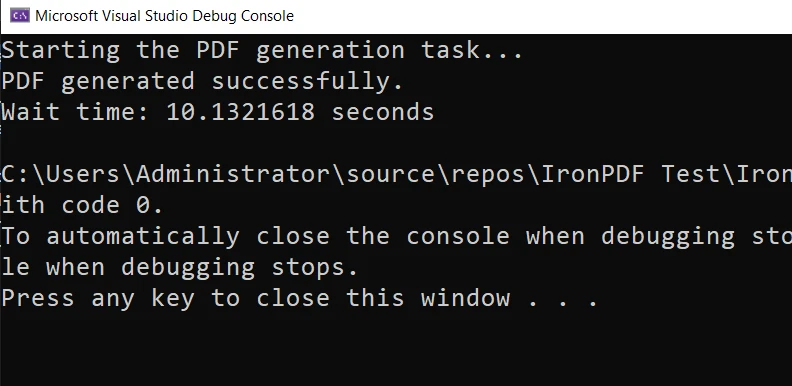
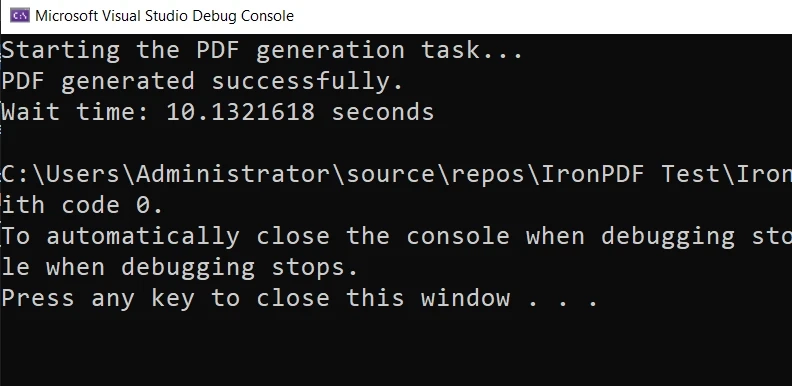
다음 예제에서 IronPDF에 대기 함수를 포함하는 방법을 볼 수 있습니다:
using System;
using System.Threading.Tasks;
using System.Diagnostics;
using IronPdf;

class Program
{
   public static async Task Main()
   {
       Console.WriteLine("Starting the PDF generation task...");
       Stopwatch stopwatch = Stopwatch.StartNew();
       await Task.Delay(3000); // Wait for 3 seconds
       GeneratePdf();
       Console.WriteLine("PDF generated successfully.");
   }

   private static void GeneratePdf()
   {
       var htmlToPdf = new ChromePdfRenderer();
       var pdf = htmlToPdf.RenderHtmlAsPdf("<h1>Hello, World!</h1>");
       pdf.SaveAs("HelloWorld.pdf");
   }
}Imports System
Imports System.Threading.Tasks
Imports System.Diagnostics
Imports IronPdf
Friend Class Program
Public Shared Async Function Main() As Task
Console.WriteLine("Starting the PDF generation task...")
Dim stopwatch As Stopwatch = System.Diagnostics.Stopwatch.StartNew()
Await Task.Delay(3000) ' Wait for 3 seconds
GeneratePdf()
Console.WriteLine("PDF generated successfully.")
End Function
Private Shared Sub GeneratePdf()
Dim htmlToPdf = New ChromePdfRenderer()
Dim pdf = htmlToPdf.RenderHtmlAsPdf("<h1>Hello, World!</h1>")
pdf.SaveAs("HelloWorld.pdf")
End Sub
End Class여기서는 Task.Delay 메서드를 사용하여 PDF를 생성하기 전에 3초 동안 대기합니다. PDF는 작업이 완료되면 애플리케이션의 작업 디렉터리에 'HelloWorld.pdf'로 저장됩니다.
그리고 여기 완성품이 있습니다:
C# 애플리케이션에서는 IronPDF를 사용하여 DataTable에 데이터를 로드하거나 PDF 보고서를 생성하는 등의 작업을 수행할 때 현재 스레드와 CPU 시간을 관리하기 위해 sleep 함수를 효율적으로 사용할 수 있습니다.
처음에는 반직관적으로 보일 수 있지만, 효율적인 애플리케이션을 구축할 때 대기 구문을 코드에 구현하는 것은 필수 기술입니다. 그리고 IronPDF를 통합함으로써 메인 스레드를 차단하지 않고 즉석에서 PDF 문서를 생성하여 애플리케이션을 다음 단계로 발전시킬 수 있습니다.
IronPDF를 직접 사용해볼 준비가 되었나요? 30일 무료 체험으로 시작할 수 있습니다. 개발 목적 사용 시 완전히 무료이므로 실제로 어떤 것인지 확인할 수 있습니다. 마음에 드시면, IronPDF는 $999부터 시작합니다. 더 큰 절약을 원한다면, Iron Suite에서 두 개의 가격으로 전체 9개의 Iron Software 도구를 얻을 수 있는지를 확인하세요. 즐거운 코딩 되세요!

제이콥 멜러는 Iron Software의 최고 기술 책임자(CTO)이자 C# PDF 기술을 개척한 선구적인 엔지니어입니다. Iron Software의 핵심 코드베이스를 최초로 개발한 그는 창립 초기부터 회사의 제품 아키텍처를 설계해 왔으며, CEO인 캐머런 리밍턴과 함께 회사를 NASA, 테슬라, 그리고 전 세계 정부 기관에 서비스를 제공하는 50명 이상의 직원을 보유한 기업으로 성장시켰습니다.



IronPDF는 IRON SUITE 의 일부입니다.
10개의 .NET API 제품, 당신의 사무 문서를 위해

PDF 파일을 HTML처럼 빠르게 변환해야 할 때.


