using IronPdf;

// Disable local disk access or cross-origin requests
Installation.EnableWebSecurity = true;

// Instantiate Renderer
var renderer = new ChromePdfRenderer();

// Create a PDF from a HTML string using C#
var pdf = renderer.RenderHtmlAsPdf("<h1>Hello World</h1>");

// Export to a file or Stream
pdf.SaveAs("output.pdf");

// Advanced Example with HTML Assets
// Load external html assets: Images, CSS and JavaScript.
// An optional BasePath 'C:\site\assets\' is set as the file location to load assets from
var myAdvancedPdf = renderer.RenderHtmlAsPdf("<img src='icons/iron.png'>", @"C:\site\assets\");
myAdvancedPdf.SaveAs("html-with-assets.pdf");
using IronPdf;// Disable local disk access or cross-origin requestsInstallation.EnableWebSecurity = true;// Instantiate Renderervar renderer = new ChromePdfRenderer();// Create a PDF from a HTML string using C#var pdf = renderer.RenderHtmlAsPdf("<h1>Hello World</h1>");// Export to a file or Streampdf.SaveAs("output.pdf");// Advanced Example with HTML Assets// Load external html assets: Images, CSS and JavaScript.// An optional BasePath 'C:\site\assets\' is set as the file location to load assets fromvar myAdvancedPdf = renderer.RenderHtmlAsPdf("<img src='icons/iron.png'>", @"C:\site\assets\");myAdvancedPdf.SaveAs("html-with-assets.pdf");
PM >Install-Package IronPdf
Install-Package IronPdf
GELIŞTIRICI GÜNCELLEMELERI
C# Saniye Bekle (Geliştiriciler İçin Nasıl Çalışır)
Programlamada, bazen kodunuzun belirli bir süre boyunca çalışmasını durdurmak veya ertelemek istersiniz. Bu, farklı zaman koşullarını simüle etmek, belirli görevleri önceliklendirmek, ana iş parçacığını engellemeden diğer görevleri yürütmek ve dahasını yapmak içindir.
Bu kılavuzda, C#'ta bekleme nasıl yapılır açıklayacağız, async metotlar, uyku komutları, uyku fonksiyonları, konsol uygulamaları ve lider PDF oluşturma aracımız IronPDF'te bir bekleme fonksiyonunun nasıl dahil edileceği üzerine bilgi vereceğiz.
## C#'ta Görevi Bekleme Nasıl Yapılır
### Uyku Komutu
'Uyku', mevcut görevinizin yürütülmesini belirli bir süre boyunca durdurmanıza izin veren basit ama güçlü bir komuttur, temelde programınıza bir sonraki göreve geçmeden önce beklemesini söyler. C#'da, bunu `Thread.Sleep(int milliseconds)` metodunu kullanarak aşağıdaki kod örneğinde olduğu gibi yaparız:
```csharp
using System;
using System.Threading;

class Program
{
    public static void Main()
    {
        Console.WriteLine("Starting the program...");
        Thread.Sleep(3000); // Sleep for 3 seconds
        Console.WriteLine("...Program continues after 3 seconds");
    }
}
```
Burada, program `Thread.Sleep` metodunu kullanarak 3.000 milisaniye (veya üç saniye) beklemeden önce "Program başlatılıyor..." mesajını konsola yazar. Belirtilen gecikmeden sonra, program devam eder ve çıkışı "...Programa, üç saniye sonra devam ediyor" ifadesini konsola yazdırır.
### Async Metot ve Görevler
C#'taki Async metotlar, ana iş parçacığını etkilemeden birden çok görevin eşzamanlı olarak yürütülmesini sağlar. Bu, bir görev beklerken, diğer görevlerin çalışmaya devam edebileceği anlamına gelir. Bir async metodunu uygulamak için `async` anahtar kelimesini ve `Task` sınıfını kullanmanız gerekecek.
```csharp
using System;
using System.Threading.Tasks;
class Program
{
public static async Task Main()
{
Console.WriteLine("Starting Task 1...");
var task1 = DoSomethingAsync(3000);
Console.WriteLine("Starting Task 2...");
var task2 = DoSomethingAsync(2000);
await Task.WhenAll(task1, task2);
Console.WriteLine("Both tasks completed.");
}
private static async Task DoSomethingAsync(int milliseconds)
{
await Task.Delay(milliseconds); // Asynchronously wait without blocking the main thread
Console.WriteLine($"Task completed after {milliseconds} milliseconds");
}
}
```
Bu kod örneğinde, aynı anda çalışan iki görevimiz var. `DoSomethingAsync` metodu, görevin geciktirilmesi gereken süreyi milisaniye olarak temsil eden `int` parametresini alır (kodda gördüğünüz gibi `3000` ve `2000`, her ikisi de bir zaman aşımı değeri). `Task.Delay` metodu, `Thread.Sleep()` metoduna benzer, ancak async görevlerle çalışır ve ana thread'i engellemez.
### Görevlerinizi Zamanlamak İçin Zamanlayıcılar Kullanma
C#'ta zamanlayıcılar, belirli bir sürenin sonunda belirli bir görevi yürütmenize olanak tanır. `System.Timers.Timer` sınıfını kullanarak bir zamanlayıcı oluşturabilirsiniz. Bir konsol uygulamasında bir zamanlayıcıyı nasıl kullanacağınızı gösteren bir örnek:
```csharp
using System;
using System.Timers;
class Program
{
public static void Main()
{
var timer = new Timer(1000); // Create a timer with a 1-second interval
timer.Elapsed += OnTimerElapsed;
timer.AutoReset = true;
timer.Enabled = true;
Console.WriteLine("Press any key to exit...");
Console.ReadKey();
}
private static void OnTimerElapsed(object sender, ElapsedEventArgs e)
{
Console.WriteLine("Timer ticked at " + e.SignalTime);
}
}
```
Yukarıdaki örnekte, 1 saniyelik aralığa sahip bir zamanlayıcı oluştururuz. `OnTimerElapsed` metodu, her zamanlayıcı işaretlendiğinde çalıştırılır. `AutoReset` özelliğini, her işaretten sonra zamanlayıcı otomatik olarak yeniden başlasın diye true olarak ayarladık. `Enabled` özelliği, zamanlayıcıyı başlatmak için true olarak ayarlanır.
Bu konsol uygulamasını çalıştırdığınızda, zamanlayıcının her saniye tıklayarak, tıklama zamanını konsola yazdırdığını göreceksiniz. Program çıkmak için herhangi bir tuşa basana kadar çalışmaya devam eder.
### Özel Bekleme Fonksiyonları Oluşturma
Bazen, kodunuzda belirli gereksinimleri karşılamak için özel bir bekleme fonksiyonuna ihtiyacınız olabilir. Örneğin, yalnızca mevcut görevi, tüm iş parçacığını değil, engelleyen bir bekleme fonksiyonu oluşturmak isteyebilirsiniz. Bunu async delegeler kullanarak gerçekleştirebilirsiniz.
İşte özel bir bekleme fonksiyonu örneği:
```csharp
using System;
using System.Threading;
using System.Threading.Tasks;
class Program
{
public static async Task Main()
{
Console.WriteLine("Starting Task 1...");
await CustomWaitAsync(3000);
Console.WriteLine("Task 1 completed.");
Console.WriteLine("Starting Task 2...");
await CustomWaitAsync(2000);
Console.WriteLine("Task 2 completed.");
}
private static async Task CustomWaitAsync(int milliseconds)
{
await Task.Run(() => Thread.Sleep(milliseconds)); // Run in a separate task to avoid blocking the main thread
}
}
```
Burada, `CustomWaitAsync` metodu, gecikme süresini milisaniye olarak temsil eden `int` parametresini kabul eder. Metod, bir async delege kullanarak `Thread.Sleep` fonksiyonunu yeni bir görev içinde çalıştırır, böylece mevcut görev durumu beklerken engellenir, ancak ana thread engellenmez.
### Doğru Bekleme Stratejisini Seçme
C# bekleme ifadesi, uyku komutu, async metotlar, zamanlayıcılar ve özel bekleme fonksiyonlarını ele aldık, her tekniğin ne zaman kullanılacağını bilmek önemlidir. İşte hızlı bir özet:
* Kodunuzun belirli bir süre için yürütülmesini durdurmanın basit bir yoluna ihtiyacınız olduğunda `Thread.Sleep` fonksiyonunu kullanın.
* Birden fazla görevi eşzamanlı olarak ana iş parçacığını engellemeden yürütmeniz gerektiğinde async metotlar ve görevleri kullanın.
* Belirli bir aralıkta belirli bir görev yürütmeniz gerektiğinde zamanlayıcıları kullanın.
* Dahili yöntemler tarafından karşılanmayan özel gereksinimleriniz olduğunda özel bekleme fonksiyonları oluşturun.
## IronPDF ile Bekleme Fonksiyonu Kullanarak PDF Üretme
IronPDF web geliştiricileri düşünülerek tasarlanmış hafif bir .NET PDF kütüphanesidir. Okuma, yazma ve PDF dosyalarını manipüle etme işlemlerini hızlı ve basit bir hale getirir, her tür dosya türünü PDF içeriğine dönüştürebilir ve hem masaüstü hem de web .NET projelerinizde kullanılabilir. En iyi kısım - bir geliştirme ortamında denemesi ücretsizdir. Hadi başlayalım.
IronPDF, HTML dosyaları, URL'ler, ham dizgiler ve ZIP dosyalarıyla çalışır. Kodun hızlı bir özetini burada bulabilirsiniz:
```csharp
using IronPdf;
class Program
{
static void Main(string[] args)
{
var renderer = new ChromePdfRenderer();
// 1. Convert HTML String to PDF
var htmlContent = "<h1>Hello, IronPDF!</h1><p>This is a PDF from an HTML string.</p>";
var pdfFromHtmlString = renderer.RenderHtmlAsPdf(htmlContent);
pdfFromHtmlString.SaveAs("HTMLStringToPDF.pdf");
// 2. Convert HTML File to PDF
var htmlFilePath = "path_to_your_html_file.html"; // Specify the path to your HTML file
var pdfFromHtmlFile = renderer.RenderHtmlFileAsPdf(htmlFilePath);
pdfFromHtmlFile.SaveAs("HTMLFileToPDF.pdf");
// 3. Convert URL to PDF
var url = "http://ironpdf.com"; // Specify the URL
var pdfFromUrl = renderer.RenderUrlAsPdf(url);
pdfFromUrl.SaveAs("URLToPDF.pdf");
}
}
```
IronPDF, görevler yürütüldükten sonra, planlanmış aralıklar sırasında veya mevcut iş parçacığı çalışmaya devam ettiğinde PDF belgeleri üretmek için bekleme stratejilerinizle sorunsuz bir şekilde entegre olabilir.
Örneğin, bir veri tabanından veri getirildikten sonra PDF raporu oluşturmak için ana iş parçacığını engellemeden async metot ile birlikte IronPDF kullanabilirsiniz. Benzer şekilde, uygulamanızın verilerinin düzenli aralıklarla PDF anlık görüntüsünü oluşturmak için bir zamanlayıcı sınıfı kullanabilirsiniz.
### IronPDF Kütüphanesini Yükleme
IronPDF kullanımı kolaydır, ancak yüklemek daha da kolaydır. Bunu yapmanın birkaç yolu vardır:
#### Yöntem 1: NuGet Package Manager Konsolu
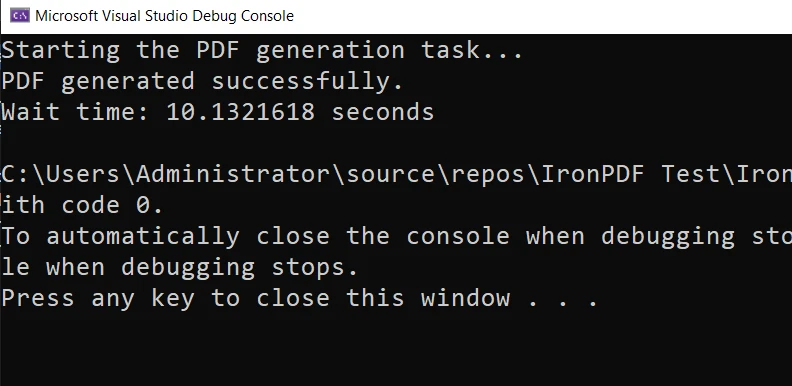
Visual Studio'da, Solution Explorer'da, *References* öğeine sağ tıklayın, ardından *Manage NuGet Packages* öğesini seçin. Gözat'a tıklayın ve 'IronPDF' aramasını yapın ve en yeni sürümü yükleyin. Eğer bunu görüyorsanız, çalışıyor:
*Tools* -> *NuGet Package Manager* -> *Package Manager Console* yoluna da gidip, Paket Yöneticisi Sekmesine aşağıdaki satırı yazabilirsiniz:
```shell
:ProductInstall
```
Son olarak, [NuGet'in resmi web sitesinden](https://www.nuget.org/packages/IronPdf/) doğrudan IronPDF edinebilirsiniz. Sayfanın sağındaki menüden *Paket İndir* seçeneğini seçin, otomatik yüklemek için dosyanıza çift tıklayın ve projede kullanmaya başlamak için Çözümü tekrar yükleyin.
Çalışmadı mı? Platforma özgü yardımı [gelişmiş NuGet yükleme sayfamızda](https://ironpdf.com/get-started/advanced-installation-nuget/) bulabilirsiniz.
#### Yöntem 2: Bir DLL Dosyası Kullanma
IronPDF DLL dosyasını doğrudan bizden alabilir ve Visual Studio'ya manuel olarak ekleyebilirsiniz. Tam talimatlar ve Windows, MacOS, ve Linux DLL paket bağlantıları için özel [yükleme sayfamıza bakın](https://ironpdf.com/get-started/windows/).
### IronPDF'de C# Wait Nasıl Kullanılır
Aşağıdaki örnekle IronPDF'e bir bekleme fonksiyonunun nasıl dahil edileceğini görebilirsiniz:
```csharp
using System;
using System.Threading.Tasks;
using System.Diagnostics;
using IronPdf;
class Program
{
public static async Task Main()
{
Console.WriteLine("Starting the PDF generation task...");
Stopwatch stopwatch = Stopwatch.StartNew();
await Task.Delay(3000); // Wait for 3 seconds
GeneratePdf();
Console.WriteLine("PDF generated successfully.");
}
private static void GeneratePdf()
{
var htmlToPdf = new ChromePdfRenderer();
var pdf = htmlToPdf.RenderHtmlAsPdf("<h1>Hello, World!</h1>");
pdf.SaveAs("HelloWorld.pdf");
}
}
```
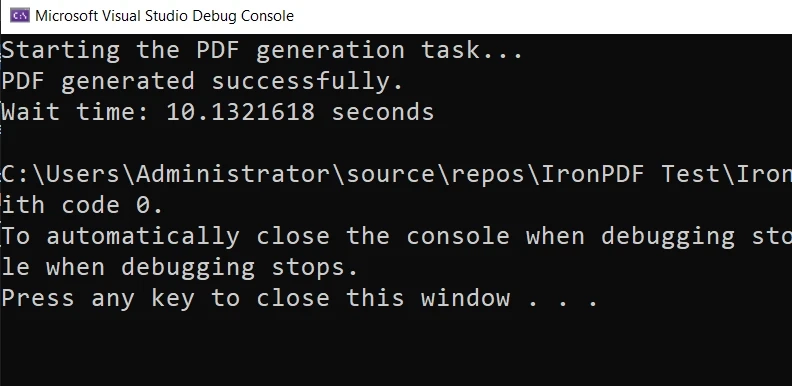
Burada, `Task.Delay` metodunu üç saniye bekledikten sonra bir PDF oluşturmak için kullanıyoruz. PDF, bekleme tamamlandığında, uygulamanın çalışma dizininde "HelloWorld.pdf" olarak kaydedilir.
İşte son ürün:
### IronPDF ile Bekleme Yöntemini Kullanma
C# uygulamalarında, veri yükleme işlemleri gibi işlemleri yönetmek için sleep fonksiyonunu etkin bir şekilde kullanabilir, bir DataTable veya IronPDF kullanarak PDF raporları oluşturabilirsiniz.
## Sonuç
İlk başta çelişkili görünebilir, ancak kodunuza bekleme ifadeleri eklemek etkili uygulamalar oluşturmak için çok önemlidir. Ve IronPDF'i dahil ederek, uygulamalarınızı eşzamanlı bir şekilde ana iş parçacığını engellemeden PDF belgeleri oluşturarak bir üst seviyeye taşıyabilirsiniz.
IronPDF'yi kullanmaya hazır mısınız? [30 günlük ücretsiz deneme](trial-license) ile başlayabilirsiniz. Geliştirme amaçlı kullanmak tamamen ücretsizdir, böylece gerçekten ne içerdiğini görebilirsiniz. Ve gördüğünüzü beğendiyseniz, IronPDF [`$liteLicense`](/licensing/) gibi düşük bir fiyattan başlar. Daha büyük tasarruflar için, [Iron Suite](/licensing/)'i kontrol edin, burada dokuz Iron Software aracını iki fiyatına alabilirsiniz. İyi kodlamalar!
Programlamada, bazen kodunuzun belirli bir süre boyunca çalışmasını durdurmak veya ertelemek istersiniz. Bu, farklı zaman koşullarını simüle etmek, belirli görevleri önceliklendirmek, ana iş parçacığını engellemeden diğer görevleri yürütmek ve dahasını yapmak içindir.
Bu kılavuzda, C#'ta bekleme nasıl yapılır açıklayacağız, async metotlar, uyku komutları, uyku fonksiyonları, konsol uygulamaları ve lider PDF oluşturma aracımız IronPDF'te bir bekleme fonksiyonunun nasıl dahil edileceği üzerine bilgi vereceğiz.
C#'ta Görevi Bekleme Nasıl Yapılır
Uyku Komutu
'Uyku', mevcut görevinizin yürütülmesini belirli bir süre boyunca durdurmanıza izin veren basit ama güçlü bir komuttur, temelde programınıza bir sonraki göreve geçmeden önce beklemesini söyler. C#'da, bunu Thread.Sleep(int milliseconds) metodunu kullanarak aşağıdaki kod örneğinde olduğu gibi yaparız:
using System;using System.Threading;class Program{ public static voidMain() {Console.WriteLine("Starting the program...");Thread.Sleep(3000); // Sleep for 3 secondsConsole.WriteLine("...Program continues after 3 seconds"); }}
using System;
using System.Threading;

class Program
{
    public static void Main()
    {
        Console.WriteLine("Starting the program...");
        Thread.Sleep(3000); // Sleep for 3 seconds
        Console.WriteLine("...Program continues after 3 seconds");
    }
}
ImportsSystemImportsSystem.ThreadingClass Program PublicShared Sub Main()Console.WriteLine("Starting the program...")Thread.Sleep(3000) ' Sleep for 3 secondsConsole.WriteLine("...Program continues after 3 seconds") End SubEnd Class
Imports System
Imports System.Threading

Class Program
    Public Shared Sub Main()
        Console.WriteLine("Starting the program...")
        Thread.Sleep(3000) ' Sleep for 3 seconds
        Console.WriteLine("...Program continues after 3 seconds")
    End Sub
End Class
Burada, program Thread.Sleep metodunu kullanarak 3.000 milisaniye (veya üç saniye) beklemeden önce "Program başlatılıyor..." mesajını konsola yazar. Belirtilen gecikmeden sonra, program devam eder ve çıkışı "...Programa, üç saniye sonra devam ediyor" ifadesini konsola yazdırır.
Async Metot ve Görevler
C#'taki Async metotlar, ana iş parçacığını etkilemeden birden çok görevin eşzamanlı olarak yürütülmesini sağlar. Bu, bir görev beklerken, diğer görevlerin çalışmaya devam edebileceği anlamına gelir. Bir async metodunu uygulamak için async anahtar kelimesini ve Task sınıfını kullanmanız gerekecek.
using System;using System.Threading.Tasks;class Program{ public static async TaskMain() {Console.WriteLine("Starting Task 1..."); var task1 = DoSomethingAsync(3000);Console.WriteLine("Starting Task 2..."); var task2 = DoSomethingAsync(2000); awaitTask.WhenAll(task1, task2);Console.WriteLine("Both tasks completed."); } private static async TaskDoSomethingAsync(int milliseconds) { awaitTask.Delay(milliseconds); // Asynchronously wait without blocking the main threadConsole.WriteLine($"Task completed after {milliseconds} milliseconds"); }}
using System;
using System.Threading.Tasks;

class Program
{
   public static async Task Main()
   {
       Console.WriteLine("Starting Task 1...");
       var task1 = DoSomethingAsync(3000);
       Console.WriteLine("Starting Task 2...");
       var task2 = DoSomethingAsync(2000);

       await Task.WhenAll(task1, task2);
       Console.WriteLine("Both tasks completed.");
   }

   private static async Task DoSomethingAsync(int milliseconds)
   {
       await Task.Delay(milliseconds); // Asynchronously wait without blocking the main thread
       Console.WriteLine($"Task completed after {milliseconds} milliseconds");
   }
}
ImportsSystemImportsSystem.Threading.TasksFriend Class Program PublicSharedAsync Function Main() AsTaskConsole.WriteLine("Starting Task 1...") Dim task1 = DoSomethingAsync(3000)Console.WriteLine("Starting Task 2...") Dim task2 = DoSomethingAsync(2000)AwaitTask.WhenAll(task1, task2)Console.WriteLine("Both tasks completed.") End Function PrivateSharedAsync Function DoSomethingAsync(ByVal milliseconds AsInteger) AsTaskAwaitTask.Delay(milliseconds) ' Asynchronously wait without blocking the main threadConsole.WriteLine($"Task completed after {milliseconds} milliseconds") End FunctionEnd Class
Imports System
Imports System.Threading.Tasks

Friend Class Program
   Public Shared Async Function Main() As Task
	   Console.WriteLine("Starting Task 1...")
	   Dim task1 = DoSomethingAsync(3000)
	   Console.WriteLine("Starting Task 2...")
	   Dim task2 = DoSomethingAsync(2000)

	   Await Task.WhenAll(task1, task2)
	   Console.WriteLine("Both tasks completed.")
   End Function

   Private Shared Async Function DoSomethingAsync(ByVal milliseconds As Integer) As Task
	   Await Task.Delay(milliseconds) ' Asynchronously wait without blocking the main thread
	   Console.WriteLine($"Task completed after {milliseconds} milliseconds")
   End Function
End Class
Bu kod örneğinde, aynı anda çalışan iki görevimiz var. DoSomethingAsync metodu, görevin geciktirilmesi gereken süreyi milisaniye olarak temsil eden int parametresini alır (kodda gördüğünüz gibi 3000 ve 2000, her ikisi de bir zaman aşımı değeri). Task.Delay metodu, Thread.Sleep() metoduna benzer, ancak async görevlerle çalışır ve ana thread'i engellemez.
C#'ta zamanlayıcılar, belirli bir sürenin sonunda belirli bir görevi yürütmenize olanak tanır. System.Timers.Timer sınıfını kullanarak bir zamanlayıcı oluşturabilirsiniz. Bir konsol uygulamasında bir zamanlayıcıyı nasıl kullanacağınızı gösteren bir örnek:
using System;using System.Timers;class Program{ public static voidMain() { var timer = new Timer(1000); // Create a timer with a 1-second interval timer.Elapsed += OnTimerElapsed; timer.AutoReset = true; timer.Enabled = true;Console.WriteLine("Press any key to exit...");Console.ReadKey(); } private static voidOnTimerElapsed(object sender, ElapsedEventArgs e) {Console.WriteLine("Timer ticked at " + e.SignalTime); }}
using System;
using System.Timers;

class Program
{
   public static void Main()
   {
       var timer = new Timer(1000); // Create a timer with a 1-second interval
       timer.Elapsed += OnTimerElapsed;
       timer.AutoReset = true;
       timer.Enabled = true;

       Console.WriteLine("Press any key to exit...");
       Console.ReadKey();
   }

   private static void OnTimerElapsed(object sender, ElapsedEventArgs e)
   {
       Console.WriteLine("Timer ticked at " + e.SignalTime);
   }
}
ImportsSystemImportsSystem.TimersClass Program PublicShared Sub Main() Dim timer As New Timer(1000) ' Create a timer with a 1-second intervalAddHandler timer.Elapsed, AddressOfOnTimerElapsed timer.AutoReset = True timer.Enabled = TrueConsole.WriteLine("Press any key to exit...")Console.ReadKey() End Sub PrivateShared Sub OnTimerElapsed(sender AsObject, e AsElapsedEventArgs)Console.WriteLine("Timer ticked at " & e.SignalTime) End SubEnd Class
Imports System
Imports System.Timers

Class Program
    Public Shared Sub Main()
        Dim timer As New Timer(1000) ' Create a timer with a 1-second interval
        AddHandler timer.Elapsed, AddressOf OnTimerElapsed
        timer.AutoReset = True
        timer.Enabled = True

        Console.WriteLine("Press any key to exit...")
        Console.ReadKey()
    End Sub

    Private Shared Sub OnTimerElapsed(sender As Object, e As ElapsedEventArgs)
        Console.WriteLine("Timer ticked at " & e.SignalTime)
    End Sub
End Class
Yukarıdaki örnekte, 1 saniyelik aralığa sahip bir zamanlayıcı oluştururuz. OnTimerElapsed metodu, her zamanlayıcı işaretlendiğinde çalıştırılır. AutoReset özelliğini, her işaretten sonra zamanlayıcı otomatik olarak yeniden başlasın diye true olarak ayarladık. Enabled özelliği, zamanlayıcıyı başlatmak için true olarak ayarlanır.
Bu konsol uygulamasını çalıştırdığınızda, zamanlayıcının her saniye tıklayarak, tıklama zamanını konsola yazdırdığını göreceksiniz. Program çıkmak için herhangi bir tuşa basana kadar çalışmaya devam eder.
Özel Bekleme Fonksiyonları Oluşturma
Bazen, kodunuzda belirli gereksinimleri karşılamak için özel bir bekleme fonksiyonuna ihtiyacınız olabilir. Örneğin, yalnızca mevcut görevi, tüm iş parçacığını değil, engelleyen bir bekleme fonksiyonu oluşturmak isteyebilirsiniz. Bunu async delegeler kullanarak gerçekleştirebilirsiniz.
İşte özel bir bekleme fonksiyonu örneği:
using System;using System.Threading;using System.Threading.Tasks;class Program{ public static async TaskMain() {Console.WriteLine("Starting Task 1..."); awaitCustomWaitAsync(3000);Console.WriteLine("Task 1 completed.");Console.WriteLine("Starting Task 2..."); awaitCustomWaitAsync(2000);Console.WriteLine("Task 2 completed."); } private static async TaskCustomWaitAsync(int milliseconds) { awaitTask.Run(() => Thread.Sleep(milliseconds)); // Run in a separate task to avoid blocking the main thread }}
using System;
using System.Threading;
using System.Threading.Tasks;

class Program
{
   public static async Task Main()
   {
       Console.WriteLine("Starting Task 1...");
       await CustomWaitAsync(3000);
       Console.WriteLine("Task 1 completed.");

       Console.WriteLine("Starting Task 2...");
       await CustomWaitAsync(2000);
       Console.WriteLine("Task 2 completed.");
   }

   private static async Task CustomWaitAsync(int milliseconds)
   {
       await Task.Run(() => Thread.Sleep(milliseconds)); // Run in a separate task to avoid blocking the main thread
   }
}
ImportsSystemImportsSystem.ThreadingImportsSystem.Threading.TasksFriend Class Program PublicSharedAsync Function Main() AsTaskConsole.WriteLine("Starting Task 1...")AwaitCustomWaitAsync(3000)Console.WriteLine("Task 1 completed.")Console.WriteLine("Starting Task 2...")AwaitCustomWaitAsync(2000)Console.WriteLine("Task 2 completed.") End Function PrivateSharedAsync Function CustomWaitAsync(ByVal milliseconds AsInteger) AsTaskAwaitTask.Run(Sub() Thread.Sleep(milliseconds)) ' Run in a separate task to avoid blocking the main thread End FunctionEnd Class
Imports System
Imports System.Threading
Imports System.Threading.Tasks

Friend Class Program
   Public Shared Async Function Main() As Task
	   Console.WriteLine("Starting Task 1...")
	   Await CustomWaitAsync(3000)
	   Console.WriteLine("Task 1 completed.")

	   Console.WriteLine("Starting Task 2...")
	   Await CustomWaitAsync(2000)
	   Console.WriteLine("Task 2 completed.")
   End Function

   Private Shared Async Function CustomWaitAsync(ByVal milliseconds As Integer) As Task
	   Await Task.Run(Sub() Thread.Sleep(milliseconds)) ' Run in a separate task to avoid blocking the main thread
   End Function
End Class
Burada, CustomWaitAsync metodu, gecikme süresini milisaniye olarak temsil eden int parametresini kabul eder. Metod, bir async delege kullanarak Thread.Sleep fonksiyonunu yeni bir görev içinde çalıştırır, böylece mevcut görev durumu beklerken engellenir, ancak ana thread engellenmez.
Doğru Bekleme Stratejisini Seçme
C# bekleme ifadesi, uyku komutu, async metotlar, zamanlayıcılar ve özel bekleme fonksiyonlarını ele aldık, her tekniğin ne zaman kullanılacağını bilmek önemlidir. İşte hızlı bir özet:
Kodunuzun belirli bir süre için yürütülmesini durdurmanın basit bir yoluna ihtiyacınız olduğunda Thread.Sleep fonksiyonunu kullanın.
Birden fazla görevi eşzamanlı olarak ana iş parçacığını engellemeden yürütmeniz gerektiğinde async metotlar ve görevleri kullanın.
Belirli bir aralıkta belirli bir görev yürütmeniz gerektiğinde zamanlayıcıları kullanın.
Dahili yöntemler tarafından karşılanmayan özel gereksinimleriniz olduğunda özel bekleme fonksiyonları oluşturun.
IronPDF ile Bekleme Fonksiyonu Kullanarak PDF Üretme
IronPDF web geliştiricileri düşünülerek tasarlanmış hafif bir .NET PDF kütüphanesidir. Okuma, yazma ve PDF dosyalarını manipüle etme işlemlerini hızlı ve basit bir hale getirir, her tür dosya türünü PDF içeriğine dönüştürebilir ve hem masaüstü hem de web .NET projelerinizde kullanılabilir. En iyi kısım - bir geliştirme ortamında denemesi ücretsizdir. Hadi başlayalım.
IronPDF, HTML dosyaları, URL'ler, ham dizgiler ve ZIP dosyalarıyla çalışır. Kodun hızlı bir özetini burada bulabilirsiniz:
using IronPdf;class Program{ static voidMain(string[] args) { var renderer = new ChromePdfRenderer(); // 1. Convert HTML String to PDF var htmlContent = "<h1>Hello, IronPDF!</h1><p>This is a PDF from an HTML string.</p>"; var pdfFromHtmlString = renderer.RenderHtmlAsPdf(htmlContent); pdfFromHtmlString.SaveAs("HTMLStringToPDF.pdf"); // 2. Convert HTML File to PDF var htmlFilePath = "path_to_your_html_file.html"; // Specify the path to your HTML file var pdfFromHtmlFile = renderer.RenderHtmlFileAsPdf(htmlFilePath); pdfFromHtmlFile.SaveAs("HTMLFileToPDF.pdf"); // 3. Convert URL to PDF var url = "http://ironpdf.com"; // Specify the URL var pdfFromUrl = renderer.RenderUrlAsPdf(url); pdfFromUrl.SaveAs("URLToPDF.pdf"); }}
using IronPdf;

class Program
{
   static void Main(string[] args)
   {
       var renderer = new ChromePdfRenderer();

       // 1. Convert HTML String to PDF
       var htmlContent = "<h1>Hello, IronPDF!</h1><p>This is a PDF from an HTML string.</p>";
       var pdfFromHtmlString = renderer.RenderHtmlAsPdf(htmlContent);
       pdfFromHtmlString.SaveAs("HTMLStringToPDF.pdf");

       // 2. Convert HTML File to PDF
       var htmlFilePath = "path_to_your_html_file.html"; // Specify the path to your HTML file
       var pdfFromHtmlFile = renderer.RenderHtmlFileAsPdf(htmlFilePath);
       pdfFromHtmlFile.SaveAs("HTMLFileToPDF.pdf");

       // 3. Convert URL to PDF
       var url = "http://ironpdf.com"; // Specify the URL
       var pdfFromUrl = renderer.RenderUrlAsPdf(url);
       pdfFromUrl.SaveAs("URLToPDF.pdf");
   }
}
ImportsIronPdfFriend Class ProgramShared Sub Main(ByVal args() AsString) Dim renderer = New ChromePdfRenderer() ' 1. Convert HTML String to PDF Dim htmlContent = "<h1>Hello, IronPDF!</h1><p>This is a PDF from an HTML string.</p>" Dim pdfFromHtmlString = renderer.RenderHtmlAsPdf(htmlContent) pdfFromHtmlString.SaveAs("HTMLStringToPDF.pdf") ' 2. Convert HTML File to PDF Dim htmlFilePath = "path_to_your_html_file.html" ' Specify the path to your HTML file Dim pdfFromHtmlFile = renderer.RenderHtmlFileAsPdf(htmlFilePath) pdfFromHtmlFile.SaveAs("HTMLFileToPDF.pdf") ' 3. Convert URL to PDF Dim url = "http://ironpdf.com" ' Specify the URL Dim pdfFromUrl = renderer.RenderUrlAsPdf(url) pdfFromUrl.SaveAs("URLToPDF.pdf") End SubEnd Class
Imports IronPdf

Friend Class Program
   Shared Sub Main(ByVal args() As String)
	   Dim renderer = New ChromePdfRenderer()

	   ' 1. Convert HTML String to PDF
	   Dim htmlContent = "<h1>Hello, IronPDF!</h1><p>This is a PDF from an HTML string.</p>"
	   Dim pdfFromHtmlString = renderer.RenderHtmlAsPdf(htmlContent)
	   pdfFromHtmlString.SaveAs("HTMLStringToPDF.pdf")

	   ' 2. Convert HTML File to PDF
	   Dim htmlFilePath = "path_to_your_html_file.html" ' Specify the path to your HTML file
	   Dim pdfFromHtmlFile = renderer.RenderHtmlFileAsPdf(htmlFilePath)
	   pdfFromHtmlFile.SaveAs("HTMLFileToPDF.pdf")

	   ' 3. Convert URL to PDF
	   Dim url = "http://ironpdf.com" ' Specify the URL
	   Dim pdfFromUrl = renderer.RenderUrlAsPdf(url)
	   pdfFromUrl.SaveAs("URLToPDF.pdf")
   End Sub
End Class
IronPDF, görevler yürütüldükten sonra, planlanmış aralıklar sırasında veya mevcut iş parçacığı çalışmaya devam ettiğinde PDF belgeleri üretmek için bekleme stratejilerinizle sorunsuz bir şekilde entegre olabilir.
Örneğin, bir veri tabanından veri getirildikten sonra PDF raporu oluşturmak için ana iş parçacığını engellemeden async metot ile birlikte IronPDF kullanabilirsiniz. Benzer şekilde, uygulamanızın verilerinin düzenli aralıklarla PDF anlık görüntüsünü oluşturmak için bir zamanlayıcı sınıfı kullanabilirsiniz.
IronPDF Kütüphanesini Yükleme
IronPDF kullanımı kolaydır, ancak yüklemek daha da kolaydır. Bunu yapmanın birkaç yolu vardır:
Yöntem 1: NuGet Package Manager Konsolu
Visual Studio'da, Solution Explorer'da, References öğeine sağ tıklayın, ardından Manage NuGet Packages öğesini seçin. Gözat'a tıklayın ve 'IronPDF' aramasını yapın ve en yeni sürümü yükleyin. Eğer bunu görüyorsanız, çalışıyor:
Tools -> NuGet Package Manager -> Package Manager Console yoluna da gidip, Paket Yöneticisi Sekmesine aşağıdaki satırı yazabilirsiniz:
PM > Install-Package IronPdf
Install-Package IronPdf
Son olarak, NuGet'in resmi web sitesinden doğrudan IronPDF edinebilirsiniz. Sayfanın sağındaki menüden Paket İndir seçeneğini seçin, otomatik yüklemek için dosyanıza çift tıklayın ve projede kullanmaya başlamak için Çözümü tekrar yükleyin.
IronPDF DLL dosyasını doğrudan bizden alabilir ve Visual Studio'ya manuel olarak ekleyebilirsiniz. Tam talimatlar ve Windows, MacOS, ve Linux DLL paket bağlantıları için özel yükleme sayfamıza bakın.
IronPDF'de C# Wait Nasıl Kullanılır
Aşağıdaki örnekle IronPDF'e bir bekleme fonksiyonunun nasıl dahil edileceğini görebilirsiniz:
using System;using System.Threading.Tasks;using System.Diagnostics;using IronPdf;class Program{ public static async TaskMain() {Console.WriteLine("Starting the PDF generation task..."); Stopwatch stopwatch = Stopwatch.StartNew(); awaitTask.Delay(3000); // Wait for 3 secondsGeneratePdf();Console.WriteLine("PDF generated successfully."); } private static voidGeneratePdf() { var htmlToPdf = new ChromePdfRenderer(); var pdf = htmlToPdf.RenderHtmlAsPdf("<h1>Hello, World!</h1>"); pdf.SaveAs("HelloWorld.pdf"); }}
using System;
using System.Threading.Tasks;
using System.Diagnostics;
using IronPdf;

class Program
{
   public static async Task Main()
   {
       Console.WriteLine("Starting the PDF generation task...");
       Stopwatch stopwatch = Stopwatch.StartNew();
       await Task.Delay(3000); // Wait for 3 seconds
       GeneratePdf();
       Console.WriteLine("PDF generated successfully.");
   }

   private static void GeneratePdf()
   {
       var htmlToPdf = new ChromePdfRenderer();
       var pdf = htmlToPdf.RenderHtmlAsPdf("<h1>Hello, World!</h1>");
       pdf.SaveAs("HelloWorld.pdf");
   }
}
ImportsSystemImportsSystem.Threading.TasksImportsSystem.DiagnosticsImportsIronPdfFriend Class Program PublicSharedAsync Function Main() AsTaskConsole.WriteLine("Starting the PDF generation task...") Dim stopwatch AsStopwatch = System.Diagnostics.Stopwatch.StartNew()AwaitTask.Delay(3000) ' Wait for 3 secondsGeneratePdf()Console.WriteLine("PDF generated successfully.") End Function PrivateShared Sub GeneratePdf() Dim htmlToPdf = New ChromePdfRenderer() Dim pdf = htmlToPdf.RenderHtmlAsPdf("<h1>Hello, World!</h1>") pdf.SaveAs("HelloWorld.pdf") End SubEnd Class
Imports System
Imports System.Threading.Tasks
Imports System.Diagnostics
Imports IronPdf

Friend Class Program
   Public Shared Async Function Main() As Task
	   Console.WriteLine("Starting the PDF generation task...")
	   Dim stopwatch As Stopwatch = System.Diagnostics.Stopwatch.StartNew()
	   Await Task.Delay(3000) ' Wait for 3 seconds
	   GeneratePdf()
	   Console.WriteLine("PDF generated successfully.")
   End Function

   Private Shared Sub GeneratePdf()
	   Dim htmlToPdf = New ChromePdfRenderer()
	   Dim pdf = htmlToPdf.RenderHtmlAsPdf("<h1>Hello, World!</h1>")
	   pdf.SaveAs("HelloWorld.pdf")
   End Sub
End Class
Burada, Task.Delay metodunu üç saniye bekledikten sonra bir PDF oluşturmak için kullanıyoruz. PDF, bekleme tamamlandığında, uygulamanın çalışma dizininde "HelloWorld.pdf" olarak kaydedilir.
İşte son ürün:
IronPDF ile Bekleme Yöntemini Kullanma
C# uygulamalarında, veri yükleme işlemleri gibi işlemleri yönetmek için sleep fonksiyonunu etkin bir şekilde kullanabilir, bir DataTable veya IronPDF kullanarak PDF raporları oluşturabilirsiniz.
Sonuç
İlk başta çelişkili görünebilir, ancak kodunuza bekleme ifadeleri eklemek etkili uygulamalar oluşturmak için çok önemlidir. Ve IronPDF'i dahil ederek, uygulamalarınızı eşzamanlı bir şekilde ana iş parçacığını engellemeden PDF belgeleri oluşturarak bir üst seviyeye taşıyabilirsiniz.
IronPDF'yi kullanmaya hazır mısınız? 30 günlük ücretsiz deneme ile başlayabilirsiniz. Geliştirme amaçlı kullanmak tamamen ücretsizdir, böylece gerçekten ne içerdiğini görebilirsiniz. Ve gördüğünüzü beğendiyseniz, IronPDF $999 gibi düşük bir fiyattan başlar. Daha büyük tasarruflar için, Iron Suite'i kontrol edin, burada dokuz Iron Software aracını iki fiyatına alabilirsiniz. İyi kodlamalar!
Jacob Mellor, Iron Software'de Baş Teknoloji Yöneticisidir ve C# PDF teknolojisinde öncü bir mühendisdir. Iron Software'ın ana kod tabanının ilk geliştiricisi olarak, CEO Cameron Rimington ile birlikte şirketin ürün mimarisini 50'den fazla kişilik bir şirkete dönüştürmüştür ve NASA, Tesla ve dünya genelindeki devlet kurumlarına hizmet etmektedir.















