using IronPdf;

// Disable local disk access or cross-origin requests
Installation.EnableWebSecurity = true;

// Instantiate Renderer
var renderer = new ChromePdfRenderer();

// Create a PDF from a HTML string using C#
var pdf = renderer.RenderHtmlAsPdf("<h1>Hello World</h1>");

// Export to a file or Stream
pdf.SaveAs("output.pdf");

// Advanced Example with HTML Assets
// Load external html assets: Images, CSS and JavaScript.
// An optional BasePath 'C:\site\assets\' is set as the file location to load assets from
var myAdvancedPdf = renderer.RenderHtmlAsPdf("<img src='icons/iron.png'>", @"C:\site\assets\");
myAdvancedPdf.SaveAs("html-with-assets.pdf");
using IronPdf;// Disable local disk access or cross-origin requestsInstallation.EnableWebSecurity = true;// Instantiate Renderervar renderer = new ChromePdfRenderer();// Create a PDF from a HTML string using C#var pdf = renderer.RenderHtmlAsPdf("<h1>Hello World</h1>");// Export to a file or Streampdf.SaveAs("output.pdf");// Advanced Example with HTML Assets// Load external html assets: Images, CSS and JavaScript.// An optional BasePath 'C:\site\assets\' is set as the file location to load assets fromvar myAdvancedPdf = renderer.RenderHtmlAsPdf("<img src='icons/iron.png'>", @"C:\site\assets\");myAdvancedPdf.SaveAs("html-with-assets.pdf");
PM >Install-Package IronPdf
Install-Package IronPdf
GELIŞTIRICI GÜNCELLEMELERI
C# For Döngüsü (Geliştiriciler İçin Nasıl Çalışır)
Bu kapsamlı eğitimde, `public static void Main` yöntemi içinde for döngülerine başlamak için bilmeniz gereken her şeyi ele alacağız. For döngülerini, döngü değişkenlerini, döngü gövdelerini, iterasyon değişkenlerini, iç ve dış döngüleri, sonsuz döngüleri, boolean ifadelerini, iç içe döngüleri ve daha fazlasını keşfedeceğiz. Başlayalım!
### For Döngüleriyle Başlangıç
Bir `for` döngüsü, tam olarak kaç kez yinelemek istediğinizi bildiğiniz durumlar için özel olarak tasarlanmış bir C# döngüsü türüdür. C# dilinde `for` döngüsünün söz dizimi aşağıdaki kod bloğunda gösterilmiştir:
```csharp
for (initialization; condition; increment)
{
    // Loop body
}
```
Bir for döngüsünün bileşenlerini ayıralım:
1. **Başlatma:** Bu, döngü değişkeninin veya iterasyon değişkeninin tanımlandığı ve başlatıldığı yerdir.
2. **Koşul:** Döngünün birden fazla kez ifade yürütmeye devam edip etmeyeceğini belirleyen bir boolean/koşullu ifadedir.
3. **Artış:** Bu ifade, her yinelemeden sonra iterasyon değişkenini günceller.
### Static Void Main ve Döngü Değişkenleri
C#'ta, `static void Main` metodu veya `static void Main(String []args)` uygulamanızın giriş noktasıdır. Bu, programınızın çalışmaya başladığı yerdir. Içinde `static void Main` metodu ile bir for döngüsü nasıl kullanacağınıza dair bir döngü örneği:
```csharp
using System;
class Program
{
static void Main()
{
for (int i = 0; i < 5; i++)
{
Console.WriteLine("This is the first for loop!");
}
}
}
```
Bu örnekte, döngü değişkeni `int i` 0 olarak başlatılır ve değişken olarak işlev görür. Döngü, `i` `5`'dan küçük olduğu sürece çalışmaya devam edecektir. Her yinelemeden sonra, artırma işlemi `i++` `i` değerini 1 artırır.
### İç İçe Döngüleri Keşfetme
İç içe döngüler, diğer döngülerin içine yerleştirilen döngülerdir; bu, bir iç döngü ve bir dış döngü oluşturur ve yineleyen bölümlere sahiptir. Bunlar, matrisler gibi çok boyutlu veri yapılarıyla çalışırken veya her bir öğe kombinasyonunda belirli bir işlem yapmanız gerektiğinde faydalı olabilir.
İşte C#'ta bir dış döngü içine yerleştirilmiş bir iç döngüye sahip bir iç içe for döngüsü örneği:
```csharp
for (int i = 0; i < 3; i++)
{
for (int j = 0; j < 2; j++)
{
Console.WriteLine($"i: {i}, j: {j}");
}
}
```
Bu örnekte, dış döngü çalışır ve `i` 0'a eşit başlar. İç döngü daha sonra `j`'nun tüm olası değerlerini geçirerek `i`'nun bir sonraki değerine geçer.
### Sonsuz Döngüler ve Döngü Kontrolü
Bir sonsuz döngü, test koşulu asla yanlış hale gelmediği için asla sona ermeyen bir döngüdür. Bunlar tehlikeli olabilir çünkü programınızın süresiz olarak askıda kalmasına neden olabilirler. While döngüleri veya `foreach` döngüleri gibi döngüleri yazarken çıkış koşulunun sonunda sağlanacağından emin olun. Aşağıda, belirtilmiş bir koşulu olmayan bir sonsuz döngü örneği verilmiştir.
```csharp
// This is an example of an infinite loop
for (int i = 0; ; i++)
{
Console.WriteLine("This loop will run forever!");
}
```
Standart for döngü yapısına ek olarak, C# `break` ve `continue` gibi döngü kontrol ifadeleri de sağlar, bu ifadeler döngülerinizi daha etkili yönetmenize yardımcı olabilir.
* **`break`:** Bu ifade döngüden hemen çıkmak için kullanılır. Bir **`break`** ifadesi ile karşılaşıldığında döngü sona erer ve program döngü dışındaki bir sonraki kod satırı ile devam eder.
* **`continue`:** Bu ifade, döngü gövdesindeki kalan kodu geçmek ve döngünün bir sonraki yinelemesine atlamak için kullanılır.
**`break`** ve **`continue`** kullanımını bir for döngüsü içinde gösteren bir örnek:
```csharp
for (int i = 0; i < 10; i++)
{
if (i == 5)
{
break; // Exits the loop when i is equal to 5
}
if (i % 2 == 0)
{
continue; // Skips even numbers
}
Console.WriteLine($"Odd number: {i}");
}
```
Bu örnekte, döngü `i` `5`'a ulaştığında çalışmayı durdurur. `continue` ifadesi çift sayıları atlamaya yarar, bu yüzden sadece `5`'dan küçük tek sayılar yazdırılacaktır.
### Boolean İfadeler ve Döngü Koşulları
Döngü koşulu, döngünün çalışmaya devam edip etmeyeceğini belirleyen bir boolean ifadedir. Bu ifade her yinelemeden önce değerlendirilir ve döngü yalnızca ifade `true` ise çalışacaktır. Birçok döngüde yaygın olarak kullanılan boolean ifadeler şunlardır:
* Comparisons: **`i < 10`**, **`i >= 10`**, **`i > 10`**, **`i == 10`**, **`i != 10`**
* Mantıksal operatörler: **`&&`** (VE), **`||`** (OR), **`!`** (DEĞİL)
Daha karmaşık döngü koşulları oluşturmak için birkaç ifadeyi mantıksal operatörlerle birleştirebilirsiniz. Örneğin:
```csharp
for (int i = 0; i < 10 && i != 5; i++)
{
Console.WriteLine(i);
}
```
Bu örnekte, döngü **`i`** **`10`**'den küçük ve **`5`**'a eşit değil olduğu sürece çalışacaktır.
### Kod Blokları ve Döngü Gövdeleri
Bir kod bloğu, kıvırcık parantezler `{}` ile çevrili ifade grubudur. Bir for döngüsünde, döngü bildirimini takip eden kod bloğuna döngü gövdesi adı verilir. Her döngü iterasyonunda yürütmek istediğiniz kodu buraya yerleştireceksiniz.
```csharp
for (int i = 0; i < 5; i++)
{
// This is the loop body
Console.WriteLine($"Iteration: {i}");
}
```
Bu örnekte, döngü gövdesi mevcut yineleme numarasını yazdıran tek bir `Console.WriteLine` ifadesinden oluşur.
### Döngü Çalışma Adımları
For döngüsü kodunuzda karşılaştığınızı gördüğünüzde, aşağıdaki olaylar dizisi meydana gelir:
1. Döngü değişkeni başlatılır.
2. Boolean ifade değerlendirilir. Eğer ifade `false` ise, döngü atlanır ve program döngü dışındaki bir sonraki kod satırına devam eder.
3. Eğer ifade `true` ise, döngü gövdesi yürütülür.
4. Döngü değişkeni artırılır veya güncellenir.
5. Boolean ifade `false` olana kadar adım 2-4 tekrar edilir.
## For Döngüleriyle Raporlar Oluşturmak için IronPDF Entegrasyonu
[IronPDF'nin PDF oluşturma yetenekleri hakkında bilgi edinin](/) ve C#'ta dinamik ve sağlam PDF raporları oluşturun. Özellikle döngülerinizde işlenen verilere dayanarak dinamik raporlar veya belgeler oluşturmanız gerekiyorsa, for döngüleriyle çalışırken kullanışlı bir araç olabilir. Bu bölümde, IronPDF'yi C# for döngüleri ile birlikte kullanarak basit bir rapor oluşturmayı göstereceğiz.
Öncelikle, IronPDF NuGet paketini yüklemeniz gerekecek. Bunu Visual Studio'daki Paket Yöneticisi Konsolunu kullanarak yapabilirsiniz:
```shell
:ProductInstall
```
IronPDF'yi yüklediğinizde, bir for döngüsü kullanarak sayıların ve onların karelerinden oluşan bir tablo içeren HTML'den [PDF raporu oluşturma](/tutorials/html-to-pdf/) basit bir örnek oluşturalım.
Adım 1: Gerekli ad alanlarını ekleyin.
```csharp
using IronPdf;
using System.IO;
```
Adım 2: `GenerateReport` adında yeni bir yöntem oluşturun.
```csharp
static void GenerateReport()
{
// Create an HTML template for the report
var htmlTemplate = @"
<html>
<head>
<style>
table {
border-collapse: collapse;
width: 100%;
}
th, td {
border: 1px solid black;
padding: 8px;
text-align: center;
}
</style>
</head>
<body>
<h1>Number Squares Report</h1>
<table>
<thead>
<tr>
<th>Number</th>
<th>Square</th>
</tr>
</thead>
<tbody>
{0}
</tbody>
</table>
</body>
</html>";
// Generate the table rows using a for loop
string tableRows = "";
for (int i = 1; i <= 10; i++)
{
tableRows += $"<tr><td>{i}</td><td>{i * i}</td></tr>";
}
// Insert the generated table rows into the HTML template
string finalHtml = string.Format(htmlTemplate, tableRows);
// Create a new PDF document from the HTML using IronPdf
var pdf = new IronPdf.ChromePdfRenderer();
var document = pdf.RenderHtmlAsPdf(finalHtml);
// Save the PDF to a file
document.SaveAs("NumberSquaresReport.pdf");
}
```
Program.cs dosyanızdan `GenerateReport` yöntemini çağırın:
```csharp
GenerateReport();
```
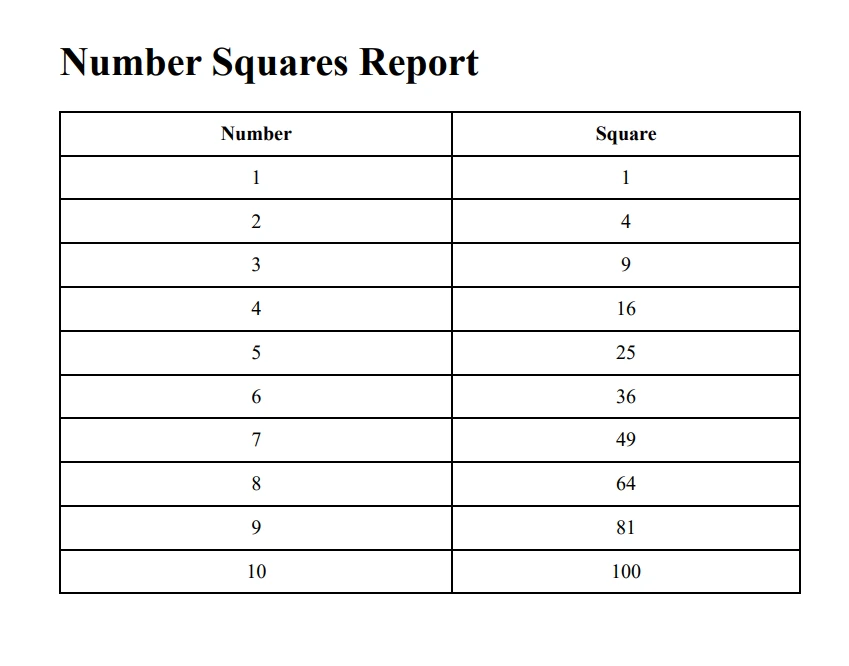
Bu örneği çalıştırdığınızda, uygulamanızın çıkış dizininde "NumberSquaresReport.pdf" adlı bir PDF raporu oluşturulacaktır. Rapor, 1'den 10'a kadar olan sayılar ve bunların karelerinden oluşan bir tablo içerecek ve bu tablo bir C# for döngüsü kullanılarak oluşturulmuştur.
## Sonuç
Sonuç olarak, bu kapsamlı eğitim, C# for döngüleri ve bunlarla ilgili kavramlarda sağlam bir temel sağladı. Döngü değişkenlerini, döngü gövdelerini, iterasyon değişkenlerini, iç ve dış döngüleri, sonsuz döngüleri, boolean ifadelerini, kod bloklarını, iç içe döngüleri ve hatta IronPDF kütüphanesini entegre ederek for döngüleri kullanarak dinamik PDF raporları oluşturmayı gösterdik.
IronPDF yeteneklerini test etmeniz için size [ücretsiz bir deneme](trial-license) sunuyoruz ve eğer faydalı bulursanız, lisanslama ihtiyaçlarınızı karşılamak için uygun seçeneklerden başlar.
Bu kapsamlı eğitimde, public static void Main yöntemi içinde for döngülerine başlamak için bilmeniz gereken her şeyi ele alacağız. For döngülerini, döngü değişkenlerini, döngü gövdelerini, iterasyon değişkenlerini, iç ve dış döngüleri, sonsuz döngüleri, boolean ifadelerini, iç içe döngüleri ve daha fazlasını keşfedeceğiz. Başlayalım!
For Döngüleriyle Başlangıç
Bir for döngüsü, tam olarak kaç kez yinelemek istediğinizi bildiğiniz durumlar için özel olarak tasarlanmış bir C# döngüsü türüdür. C# dilinde for döngüsünün söz dizimi aşağıdaki kod bloğunda gösterilmiştir:
for (initialization; condition; increment){ // Loop body}
for (initialization; condition; increment)
{
    // Loop body
}
initializationDo While condition ' Loop body incrementLoop
initialization
Do While condition
	' Loop body
	increment
Loop
Bir for döngüsünün bileşenlerini ayıralım:
Başlatma: Bu, döngü değişkeninin veya iterasyon değişkeninin tanımlandığı ve başlatıldığı yerdir.
Koşul: Döngünün birden fazla kez ifade yürütmeye devam edip etmeyeceğini belirleyen bir boolean/koşullu ifadedir.
Artış: Bu ifade, her yinelemeden sonra iterasyon değişkenini günceller.
Static Void Main ve Döngü Değişkenleri
C#'ta, static void Main metodu veya static void Main(String []args) uygulamanızın giriş noktasıdır. Bu, programınızın çalışmaya başladığı yerdir. Içinde static void Main metodu ile bir for döngüsü nasıl kullanacağınıza dair bir döngü örneği:
using System;class Program{ static voidMain() { for (int i = 0; i < 5; i++) {Console.WriteLine("This is the first for loop!"); } }}
using System;

class Program
{
    static void Main()
    {
        for (int i = 0; i < 5; i++)
        {
            Console.WriteLine("This is the first for loop!");
        }
    }
}
ImportsSystemFriend Class ProgramShared Sub Main() For i AsInteger = 0 To 4Console.WriteLine("This is the first for loop!") Next i End SubEnd Class
Imports System

Friend Class Program
	Shared Sub Main()
		For i As Integer = 0 To 4
			Console.WriteLine("This is the first for loop!")
		Next i
	End Sub
End Class
Bu örnekte, döngü değişkeni int i 0 olarak başlatılır ve değişken olarak işlev görür. Döngü, i5'dan küçük olduğu sürece çalışmaya devam edecektir. Her yinelemeden sonra, artırma işlemi i++i değerini 1 artırır.
İç İçe Döngüleri Keşfetme
İç içe döngüler, diğer döngülerin içine yerleştirilen döngülerdir; bu, bir iç döngü ve bir dış döngü oluşturur ve yineleyen bölümlere sahiptir. Bunlar, matrisler gibi çok boyutlu veri yapılarıyla çalışırken veya her bir öğe kombinasyonunda belirli bir işlem yapmanız gerektiğinde faydalı olabilir.
İşte C#'ta bir dış döngü içine yerleştirilmiş bir iç döngüye sahip bir iç içe for döngüsü örneği:
for (int i = 0; i < 3; i++){ for (int j = 0; j < 2; j++) {Console.WriteLine($"i: {i}, j: {j}"); }}
for (int i = 0; i < 3; i++)
{
    for (int j = 0; j < 2; j++)
    {
        Console.WriteLine($"i: {i}, j: {j}");
    }
}
For i AsInteger = 0 To 2 For j AsInteger = 0 To 1Console.WriteLine($"i: {i}, j: {j}") Next jNext i
For i As Integer = 0 To 2
	For j As Integer = 0 To 1
		Console.WriteLine($"i: {i}, j: {j}")
	Next j
Next i
Bu örnekte, dış döngü çalışır ve i 0'a eşit başlar. İç döngü daha sonra j'nun tüm olası değerlerini geçirerek i'nun bir sonraki değerine geçer.
Sonsuz Döngüler ve Döngü Kontrolü
Bir sonsuz döngü, test koşulu asla yanlış hale gelmediği için asla sona ermeyen bir döngüdür. Bunlar tehlikeli olabilir çünkü programınızın süresiz olarak askıda kalmasına neden olabilirler. While döngüleri veya foreach döngüleri gibi döngüleri yazarken çıkış koşulunun sonunda sağlanacağından emin olun. Aşağıda, belirtilmiş bir koşulu olmayan bir sonsuz döngü örneği verilmiştir.
// This is an example of an infinite loopfor (int i = 0; ; i++){Console.WriteLine("This loop will run forever!");}
// This is an example of an infinite loop
for (int i = 0; ; i++)
{
    Console.WriteLine("This loop will run forever!");
}
' This is an example of an infinite loopDim i AsInteger = 0DoConsole.WriteLine("This loop will run forever!") i += 1Loop
' This is an example of an infinite loop
Dim i As Integer = 0
Do
	Console.WriteLine("This loop will run forever!")
	i += 1
Loop
Standart for döngü yapısına ek olarak, C# break ve continue gibi döngü kontrol ifadeleri de sağlar, bu ifadeler döngülerinizi daha etkili yönetmenize yardımcı olabilir.
break: Bu ifade döngüden hemen çıkmak için kullanılır. Bir break ifadesi ile karşılaşıldığında döngü sona erer ve program döngü dışındaki bir sonraki kod satırı ile devam eder.
continue: Bu ifade, döngü gövdesindeki kalan kodu geçmek ve döngünün bir sonraki yinelemesine atlamak için kullanılır.
break ve continue kullanımını bir for döngüsü içinde gösteren bir örnek:
for (int i = 0; i < 10; i++){ if (i == 5) { break; // Exits the loop when i is equal to 5 } if (i % 2 == 0) { continue; // Skips even numbers }Console.WriteLine($"Odd number: {i}");}
for (int i = 0; i < 10; i++)
{
    if (i == 5)
    {
        break; // Exits the loop when i is equal to 5
    }

    if (i % 2 == 0)
    {
        continue; // Skips even numbers
    }

    Console.WriteLine($"Odd number: {i}");
}
For i AsInteger = 0 To 9 If i = 5 Then Exit For ' Exits the loop when i is equal to 5 End If If i Mod2 = 0 Then Continue For ' Skips even numbers End IfConsole.WriteLine($"Odd number: {i}")Next i
For i As Integer = 0 To 9
	If i = 5 Then
		Exit For ' Exits the loop when i is equal to 5
	End If

	If i Mod 2 = 0 Then
		Continue For ' Skips even numbers
	End If

	Console.WriteLine($"Odd number: {i}")
Next i
Bu örnekte, döngü i5'a ulaştığında çalışmayı durdurur. continue ifadesi çift sayıları atlamaya yarar, bu yüzden sadece 5'dan küçük tek sayılar yazdırılacaktır.
Boolean İfadeler ve Döngü Koşulları
Döngü koşulu, döngünün çalışmaya devam edip etmeyeceğini belirleyen bir boolean ifadedir. Bu ifade her yinelemeden önce değerlendirilir ve döngü yalnızca ifade true ise çalışacaktır. Birçok döngüde yaygın olarak kullanılan boolean ifadeler şunlardır:
Comparisons: i < 10, i >= 10, i > 10, i == 10, i != 10
Daha karmaşık döngü koşulları oluşturmak için birkaç ifadeyi mantıksal operatörlerle birleştirebilirsiniz. Örneğin:
for (int i = 0; i < 10 && i != 5; i++){Console.WriteLine(i);}
for (int i = 0; i < 10 && i != 5; i++)
{
    Console.WriteLine(i);
}
Dim i AsInteger = 0Do While i < 10AndAlso i <> 5Console.WriteLine(i) i += 1Loop
Dim i As Integer = 0
Do While i < 10 AndAlso i <> 5
	Console.WriteLine(i)
	i += 1
Loop
Bu örnekte, döngü i10'den küçük ve 5'a eşit değil olduğu sürece çalışacaktır.
Kod Blokları ve Döngü Gövdeleri
Bir kod bloğu, kıvırcık parantezler {} ile çevrili ifade grubudur. Bir for döngüsünde, döngü bildirimini takip eden kod bloğuna döngü gövdesi adı verilir. Her döngü iterasyonunda yürütmek istediğiniz kodu buraya yerleştireceksiniz.
for (int i = 0; i < 5; i++){ // This is the loop bodyConsole.WriteLine($"Iteration: {i}");}
for (int i = 0; i < 5; i++)
{
    // This is the loop body
    Console.WriteLine($"Iteration: {i}");
}
For i AsInteger = 0 To 4 ' This is the loop bodyConsole.WriteLine($"Iteration: {i}")Next i
For i As Integer = 0 To 4
	' This is the loop body
	Console.WriteLine($"Iteration: {i}")
Next i
Bu örnekte, döngü gövdesi mevcut yineleme numarasını yazdıran tek bir Console.WriteLine ifadesinden oluşur.
Döngü Çalışma Adımları
For döngüsü kodunuzda karşılaştığınızı gördüğünüzde, aşağıdaki olaylar dizisi meydana gelir:
Döngü değişkeni başlatılır.
Boolean ifade değerlendirilir. Eğer ifade false ise, döngü atlanır ve program döngü dışındaki bir sonraki kod satırına devam eder.
Eğer ifade true ise, döngü gövdesi yürütülür.
Döngü değişkeni artırılır veya güncellenir.
Boolean ifade false olana kadar adım 2-4 tekrar edilir.
For Döngüleriyle Raporlar Oluşturmak için IronPDF Entegrasyonu
IronPDF'nin PDF oluşturma yetenekleri hakkında bilgi edinin ve C#'ta dinamik ve sağlam PDF raporları oluşturun. Özellikle döngülerinizde işlenen verilere dayanarak dinamik raporlar veya belgeler oluşturmanız gerekiyorsa, for döngüleriyle çalışırken kullanışlı bir araç olabilir. Bu bölümde, IronPDF'yi C# for döngüleri ile birlikte kullanarak basit bir rapor oluşturmayı göstereceğiz.
Öncelikle, IronPDF NuGet paketini yüklemeniz gerekecek. Bunu Visual Studio'daki Paket Yöneticisi Konsolunu kullanarak yapabilirsiniz:
PM > Install-Package IronPdf
Install-Package IronPdf
IronPDF'yi yüklediğinizde, bir for döngüsü kullanarak sayıların ve onların karelerinden oluşan bir tablo içeren HTML'den PDF raporu oluşturma basit bir örnek oluşturalım.
Adım 1: Gerekli ad alanlarını ekleyin.
using IronPdf;using System.IO;
using IronPdf;
using System.IO;
ImportsIronPdfImportsSystem.IO
Imports IronPdf
Imports System.IO
Adım 2: GenerateReport adında yeni bir yöntem oluşturun.
static voidGenerateReport(){ // Create an HTML template for the report var htmlTemplate = @" <html> <head> <style> table { border-collapse: collapse; width: 100%; } th, td { border: 1px solid black; padding: 8px; text-align: center; } </style> </head> <body> <h1>Number Squares Report</h1> <table> <thead> <tr> <th>Number</th> <th>Square</th> </tr> </thead> <tbody> {0} </tbody> </table> </body> </html>"; // Generate the table rows using a for loop string tableRows = ""; for (int i = 1; i <= 10; i++) { tableRows += $"<tr><td>{i}</td><td>{i * i}</td></tr>"; } // Insert the generated table rows into the HTML template string finalHtml = string.Format(htmlTemplate, tableRows); // Create a new PDF document from the HTML using IronPdf var pdf = new IronPdf.ChromePdfRenderer(); var document = pdf.RenderHtmlAsPdf(finalHtml); // Save the PDF to a file document.SaveAs("NumberSquaresReport.pdf");}
static void GenerateReport()
{
    // Create an HTML template for the report
    var htmlTemplate = @"
    <html>
        <head>
            <style>
                table {
                    border-collapse: collapse;
                    width: 100%;
                }

                th, td {
                    border: 1px solid black;
                    padding: 8px;
                    text-align: center;
                }
            </style>
        </head>
        <body>
            <h1>Number Squares Report</h1>
            <table>
                <thead>
                    <tr>
                        <th>Number</th>
                        <th>Square</th>
                    </tr>
                </thead>
                <tbody>
                    {0}
                </tbody>
            </table>
        </body>
    </html>";

    // Generate the table rows using a for loop
    string tableRows = "";
    for (int i = 1; i <= 10; i++)
    {
        tableRows += $"<tr><td>{i}</td><td>{i * i}</td></tr>";
    }

    // Insert the generated table rows into the HTML template
    string finalHtml = string.Format(htmlTemplate, tableRows);

    // Create a new PDF document from the HTML using IronPdf
    var pdf = new IronPdf.ChromePdfRenderer();
    var document = pdf.RenderHtmlAsPdf(finalHtml);

    // Save the PDF to a file
    document.SaveAs("NumberSquaresReport.pdf");
}
Shared Sub GenerateReport() ' Create an HTML template for the report Dim htmlTemplate = " <html> <head> <style> table { border-collapse: collapse; width: 100%; } th, td { border: 1px solid black; padding: 8px; text-align: center; } </style> </head> <body> <h1>Number Squares Report</h1> <table> <thead> <tr> <th>Number</th> <th>Square</th> </tr> </thead> <tbody> {0} </tbody> </table> </body> </html>" ' Generate the table rows using a for loop Dim tableRows AsString = "" For i AsInteger = 1 To 10 tableRows &= $"<tr><td>{i}</td><td>{i * i}</td></tr>" Next i ' Insert the generated table rows into the HTML template Dim finalHtml AsString = String.Format(htmlTemplate, tableRows) ' Create a new PDF document from the HTML using IronPdf Dim pdf = New IronPdf.ChromePdfRenderer() Dim document = pdf.RenderHtmlAsPdf(finalHtml) ' Save the PDF to a file document.SaveAs("NumberSquaresReport.pdf")End Sub
Shared Sub GenerateReport()
	' Create an HTML template for the report
	Dim htmlTemplate = "
    <html>
        <head>
            <style>
                table {
                    border-collapse: collapse;
                    width: 100%;
                }

                th, td {
                    border: 1px solid black;
                    padding: 8px;
                    text-align: center;
                }
            </style>
        </head>
        <body>
            <h1>Number Squares Report</h1>
            <table>
                <thead>
                    <tr>
                        <th>Number</th>
                        <th>Square</th>
                    </tr>
                </thead>
                <tbody>
                    {0}
                </tbody>
            </table>
        </body>
    </html>"

	' Generate the table rows using a for loop
	Dim tableRows As String = ""
	For i As Integer = 1 To 10
		tableRows &= $"<tr><td>{i}</td><td>{i * i}</td></tr>"
	Next i

	' Insert the generated table rows into the HTML template
	Dim finalHtml As String = String.Format(htmlTemplate, tableRows)

	' Create a new PDF document from the HTML using IronPdf
	Dim pdf = New IronPdf.ChromePdfRenderer()
	Dim document = pdf.RenderHtmlAsPdf(finalHtml)

	' Save the PDF to a file
	document.SaveAs("NumberSquaresReport.pdf")
End Sub
Bu örneği çalıştırdığınızda, uygulamanızın çıkış dizininde "NumberSquaresReport.pdf" adlı bir PDF raporu oluşturulacaktır. Rapor, 1'den 10'a kadar olan sayılar ve bunların karelerinden oluşan bir tablo içerecek ve bu tablo bir C# for döngüsü kullanılarak oluşturulmuştur.
Sonuç
Sonuç olarak, bu kapsamlı eğitim, C# for döngüleri ve bunlarla ilgili kavramlarda sağlam bir temel sağladı. Döngü değişkenlerini, döngü gövdelerini, iterasyon değişkenlerini, iç ve dış döngüleri, sonsuz döngüleri, boolean ifadelerini, kod bloklarını, iç içe döngüleri ve hatta IronPDF kütüphanesini entegre ederek for döngüleri kullanarak dinamik PDF raporları oluşturmayı gösterdik.
IronPDF yeteneklerini test etmeniz için size ücretsiz bir deneme sunuyoruz ve eğer faydalı bulursanız, lisanslama ihtiyaçlarınızı karşılamak için uygun seçeneklerden başlar.
Jacob Mellor, Iron Software'de Baş Teknoloji Yöneticisidir ve C# PDF teknolojisinde öncü bir mühendisdir. Iron Software'ın ana kod tabanının ilk geliştiricisi olarak, CEO Cameron Rimington ile birlikte şirketin ürün mimarisini 50'den fazla kişilik bir şirkete dönüştürmüştür ve NASA, Tesla ve dünya genelindeki devlet kurumlarına hizmet etmektedir.














