using IronPdf;

// Disable local disk access or cross-origin requests
Installation.EnableWebSecurity = true;

// Instantiate Renderer
var renderer = new ChromePdfRenderer();

// Create a PDF from a HTML string using C#
var pdf = renderer.RenderHtmlAsPdf("<h1>Hello World</h1>");

// Export to a file or Stream
pdf.SaveAs("output.pdf");

// Advanced Example with HTML Assets
// Load external html assets: Images, CSS and JavaScript.
// An optional BasePath 'C:\site\assets\' is set as the file location to load assets from
var myAdvancedPdf = renderer.RenderHtmlAsPdf("<img src='icons/iron.png'>", @"C:\site\assets\");
myAdvancedPdf.SaveAs("html-with-assets.pdf");
using IronPdf;// Disable local disk access or cross-origin requestsInstallation.EnableWebSecurity = true;// Instantiate Renderervar renderer = new ChromePdfRenderer();// Create a PDF from a HTML string using C#var pdf = renderer.RenderHtmlAsPdf("<h1>Hello World</h1>");// Export to a file or Streampdf.SaveAs("output.pdf");// Advanced Example with HTML Assets// Load external html assets: Images, CSS and JavaScript.// An optional BasePath 'C:\site\assets\' is set as the file location to load assets fromvar myAdvancedPdf = renderer.RenderHtmlAsPdf("<img src='icons/iron.png'>", @"C:\site\assets\");myAdvancedPdf.SaveAs("html-with-assets.pdf");
PM >Install-Package IronPdf
Install-Package IronPdf
GELIŞTIRICI GÜNCELLEMELERI
C# Dizgi Değiştir (Geliştiriciler İçin Nasıl Çalışır)
İster programlamaya yeni başlamış olun, ister C#'ta dizeleri nasıl manipüle edeceğiniz konusunda daha iyi bir anlayış arıyor olun, doğru yerdesiniz. Bu eğitimde, `replace` yöntemini C#'de bağdaştırılabilir gerçek yaşam örnekleri ve hikaye anlatımı kullanarak keşfedeceğiz, böylece takip etmesi eğlenceli ve kolay olacak.
## Temeller: String Nedir?
"string `replace`" yöntemine dalmadan önce, önce stringlerin temellerini inceleyelim. Dize, harfler, sayılar ve semboller içerebilen bir karakterler dizisidir. C#'de stringler, `string` veri tipi ile temsil edilir. Programda metin işlemleri için çok önemlidirler ve onları manipüle etmek için çok sayıda dahili yöntemle birlikte gelirler. Bu yöntemlerden biri, bu eğitimde odaklanacağımız "replace" yöntemidir.
## Replace Yöntemi Tanıtımı
Kullanıcıların bir cümle girmesi gereken bir uygulama yazdığınızı hayal edin. Uygulamanızın, belirli kelimeleri veya karakterleri yenileriyle değiştirmesi gerekmektedir. Bu noktada `replace` yöntemi C#'de işe yarar hale gelir.
`replace` yöntemi, belirli bir Unicode karakteri veya alt dizeyi yeni bir string ile değiştirmeye olanak tanıyan yerleşik bir işlevdir. Diyelim ki şu dizeye sahipsiniz: "I love ice cream." Kelimeyi "ice" kelimesini "chocolate" ile değiştirmek ve "I love chocolate cream." şeklinde yeni bir dize oluşturmak istiyorsunuz. Replace yöntemi bu görevi kolay ve verimli bir şekilde yapar.
## Replace Yöntemi Kullanımı: Adım Adım Kılavuz
Replace yöntemini kullanmak için şu basit adımları izleyin:
1. Orijinal metni içeren bir dize değişkeni tanımlayın.
2. Belirtilen dizede `replace` yöntemini çağırarak, değiştirilecek olan karakteri veya alt dizeyi ve yeni stringi belirtin.
3. Sonucu yeni bir dize değişkenine kaydedin veya orijinal diziyi güncelleyin.
Bu adımları gösteren bir kod örneği aşağıdadır:
```csharp
// Declare the original text
string originalText = "I love ice cream.";

// Use the Replace method to replace 'ice' with 'chocolate'
string newText = originalText.Replace("ice", "chocolate");

// Output the modified string
Console.WriteLine(newText);
```
Bu kod, değiştirilmiş diziyi şu şekilde çıkış verecektir: "I love chocolate cream."
### Replace Yönteminin Farklı Çeşitleri
C#'ta, farklı ihtiyaçlara hitap eden replace yönteminin iki ağır basan versiyonu bulunmaktadır. Onlara daha yakından bakalım:
### Belirtilen Bir Unicode Karakterinin Değiştirilmesi
Replace yönteminin ilk versiyonu, belirtilen bir Unicode karakterini yeni bir karakterle değiştirmenize olanak tanır. Bu versiyonun söz dizimi şöyledir:
```csharp
public string Replace(char oldChar, char newChar);
```
Kullanımı gösteren örnek:
```csharp
// Original string with numbers
string originalText = "H3ll0 W0rld!";
// Replace '3' with 'e' and '0' with 'o'
string newText = originalText.Replace('3', 'e').Replace('0', 'o');
// Output the modified string
Console.WriteLine(newText);
```
Çıktısı: "Hello World!"
### Bir Alt Dizenin Değiştirilmesi
`replace` yönteminin ikinci versiyonu, belirtilen bir alt dizeyi yeni bir string ile değiştirmenize olanak tanır. Bu versiyonun söz dizimi şöyledir:
```csharp
public string Replace(string oldValue, string newValue);
```
Kullanımı gösteren örnek:
```csharp
// Original string
string originalText = "I have a red car and a red hat.";
// Replace "red" with "blue"
string newText = originalText.Replace("red", "blue");
// Output the modified string
Console.WriteLine(newText);
```
Çıktısı: "I have a blue car and a blue hat."
### Büyük-Küçük Harfe Duyarlılık ve Replace Yöntemi
Replace yönteminin büyük-küçük harf duyarlı olduğunu not etmek önemlidir. Bu, belirli bir Unicode karakterini veya alt dizeyi değiştirmeye çalışırken, harf yapısının tamamen eşleşmesi gerektiği anlamına gelir. Örneğin, aşağıdaki kod örneğini düşünün:
```csharp
// Original string with mixed casing
string originalText = "Cats are great pets, but some people prefer CATS.";
// Replace uppercase "CATS" with "dogs"
string newText = originalText.Replace("CATS", "dogs");
// Output the modified string
Console.WriteLine(newText);
```
Çıktısı: "Cats are great pets, but some people prefer dogs."
Dikkat edin ki yalnızca büyük harfle yazılmış "CATS" değiştirilmiş, küçük harfle yazılmış "Cats" ise değişmeden kalmıştır. Büyük-küçük harf duyarlılığı olmadan değiştirme yapmak istiyorsanız, orijinal diziyi ve arama dizisini ortak bir yazı hale (ya büyük ya da küçük harf) dönüştürmeniz ve ardından değiştirme yapmanız gerekecektir. İşte bir örnek:
```csharp
// Original string
string originalText = "Cats are great pets, but some people prefer CATS.";
// Convert the original string to lowercase
string lowerCaseText = originalText.ToLower();
// Replace "cats" with "dogs" in the lowercase string
string newText = lowerCaseText.Replace("cats", "dogs");
// Output the modified string
Console.WriteLine(newText);
```
Çıktısı: "dogs are great pets, but some people prefer dogs."
Bu yaklaşımın, dizenin tamamının harf yapısını da değiştireceğini unutmayın. Orijinal büyük/küçük harf korumasını istiyorsanız, `Regex.Replace` yöntemini `RegexOptions.IgnoreCase` bayrağı ile kullanabilirsiniz.
### Replace Yöntemlerinin Gücünü Zincirleme
Birden fazla Replace yöntemini bir arada zincirleyerek, tek satır kodda birkaç değişiklik yapabilirsiniz. Bu, farklı yeni dizelerle birden çok karakteri veya alt dizeleri değiştirdiğinizde özellikle kullanışlıdır. İşte bir örnek:
```csharp
// Original string with numbers
string originalText = "H3ll0 W0rld!";
// Replace '3' with 'e' and '0' with 'o' using chained Replace methods
string newText = originalText.Replace('3', 'e').Replace('0', 'o');
// Output the modified string
Console.WriteLine(newText);
```
Çıktısı: "Hello World!"
### Replace Yöntemi ve Düzenli İfadeler
`replace` yöntemi basit string değişiklikleri için mükemmelken, karmaşık senaryolar için daha gelişmiş işlevselliğe ihtiyaç duyabilirsiniz. Böyle durumlarda, düzenli ifadeleri ve `Regex.Replace` yöntemini kullanarak gelişmiş string manipülasyonlarını gerçekleştirebilirsiniz.
`Regex.Replace` yöntemi, orijinal stringde bir desen aramanıza ve onu yeni bir stringle değiştirmenize olanak tanır. Düzenli ifadeleri, desenleri eşleştirmek, büyük-küçük harf duyarlılığı gibi seçenekleri belirtmek ve hatta dinamik değişiklikler için yakalama grupları kullanmak için kullanabilirsiniz.
İşte bir deseni yeni bir string ile değiştirmek için `Regex.Replace` yöntemini kullanmanın bir örneği:
```csharp
using System.Text.RegularExpressions;
// Original text with numbers
string originalText = "100 cats, 25 dogs, and 50 birds.";
// Regular expression pattern to match one or more digits
string pattern = @"\d+";
// Replace all digit sequences with the word "many"
string newText = Regex.Replace(originalText, pattern, "many");
// Output the modified string
Console.WriteLine(newText);
```
Çıktısı: "many cats, many dogs, and many birds."
Bu örnekte, bir veya daha fazla basamak içeren herhangi bir diziyi eşleştirmek için `\d+` düzenli ifade desenini kullandık ve bunları "birçok" kelimesi ile değiştirdik.
## IronPDF: Generating PDFs with String Replacement in C#
IronPDF'ün güçlü [HTML'den PDF'ye dönüşüm yeteneklerinden](/tutorials/html-to-pdf/) yararlanarak C# string replace yöntemini birleştirerek dinamik PDF belgeleri oluşturabilirsiniz.
```csharp
using IronPdf;
class Program
{
static void Main(string[] args)
{
var renderer = new ChromePdfRenderer();
// Convert HTML String to PDF
var htmlContent = "<h1>Hello, IronPDF!</h1><p>This is a PDF from an HTML string.</p>";
var pdfFromHtmlString = renderer.RenderHtmlAsPdf(htmlContent);
pdfFromHtmlString.SaveAs("HTMLStringToPDF.pdf");
// Convert HTML File to PDF
var htmlFilePath = "path_to_your_html_file.html"; // Specify the path to your HTML file
var pdfFromHtmlFile = renderer.RenderHtmlFileAsPdf(htmlFilePath);
pdfFromHtmlFile.SaveAs("HTMLFileToPDF.pdf");
// Convert URL to PDF
var url = "http://ironpdf.com"; // Specify the URL
var pdfFromUrl = renderer.RenderUrlAsPdf(url);
pdfFromUrl.SaveAs("URLToPDF.pdf");
}
}
```
### IronPDF ile Başlangıç
[PDF Oluşturma için IronPDF'i Kullanmak](/) için öncelikle IronPDF NuGet paketini kurmanız gerekecek. Bunu Package Manager Console'da aşağıdaki komutu çalıştırarak yapabilirsiniz:
```shell
:ProductInstall
```
Ya da Visual Studio içerisinde NuGet Paket Yöneticisi'nden "IronPDF" arayabilir ve oradan kurabilirsiniz.
### String Değiştirme Kullanarak PDF Oluşturma
Farklı kullanıcılara özelleştirilmiş selamlamalar gösteren bir [HTML'den PDF raporu oluşturmak](/tutorials/html-to-pdf/) istediğinizi varsayalım. C# string replace yöntemini, HTML şablonundaki yer tutucuları gerçek kullanıcı verileriyle değiştirip ardından HTML'yi PDF belgesine dönüştürmek için IronPDF kullanabilirsiniz.
İşte adım adım nasıl yapacağınızın kılavuzu:
Kullanıcı verileri için yer tutucular ile bir HTML şablonu oluşturun.
```html
<!-- HTML template with placeholders -->
<!DOCTYPE html>
<html>
<head>
<title>Personalized Greeting</title>
</head>
<body>
<h1>Hello, {USERNAME}!</h1>
<p>Welcome to our platform. Your email address is {EMAIL}.</p>
</body>
</html>
```
C# string replace yöntemini kullanarak yer tutucuları gerçek kullanıcı verileriyle değiştirin.
```csharp
// Read the HTML template from a file
string htmlTemplate = File.ReadAllText("greeting_template.html");
// Replace placeholders with actual user data
string personalizedHtml = htmlTemplate.Replace("{USERNAME}", "John Doe")
.Replace("{EMAIL}", "john.doe@example.com");
```
IronPDF kullanarak kişiselleştirilmiş HTML'yi PDF belgesine dönüştürün.
```csharp
using IronPdf;
var renderer = new ChromePdfRenderer();
// Convert the personalized HTML to a PDF document
PdfDocument pdfDocument = renderer.RenderHtmlAsPdf(personalizedHtml);
// Save the PDF document to a file
pdfDocument.SaveAs("PersonalizedGreeting.PDF");
```
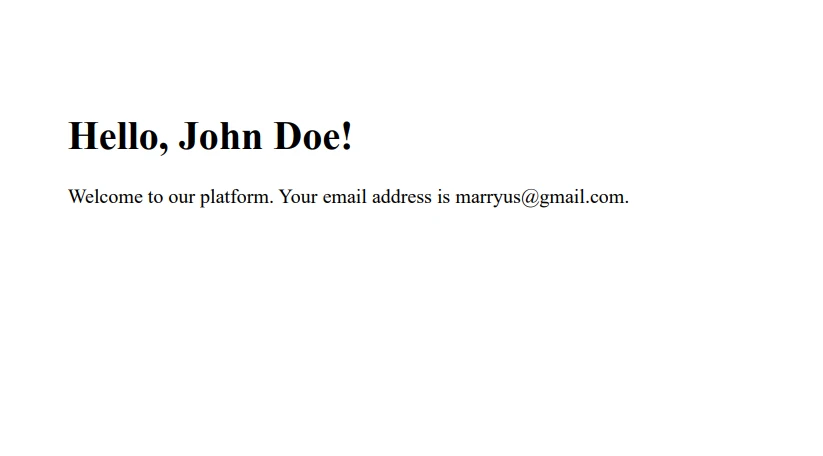
İşte bu kadar! C# `replace` yöntemini ve IronPDF'i kullanarak kişiselleştirilmiş bir PDF belgesi başarıyla oluşturdunuz.
### Sonuç
IronPDF'in gücünü C# `replace` yönteminin esnekliği ile birleştirerek, belirli kullanıcılar veya senaryolar için dinamik PDF belgeleri oluşturabilirsiniz. Bu yaklaşım sadece kişiselleştirilmiş selamlarla sınırlı değildir; faturalar, raporlar, sertifikalar ve daha birçok belge üretimi için kullanılabilir.
IronPDF, yeteneklerini başlangıçta herhangi bir yatırım yapmadan keşfetmenize olanak tanıyan [ücretsiz bir deneme sunuyor](trial-license). PDF oluşturma ihtiyaçlarınız için mükemmel bir uyum sağladığını düşünüyorsanız, lisanslama `$liteLicense` ile başlar.
İster programlamaya yeni başlamış olun, ister C#'ta dizeleri nasıl manipüle edeceğiniz konusunda daha iyi bir anlayış arıyor olun, doğru yerdesiniz. Bu eğitimde, replace yöntemini C#'de bağdaştırılabilir gerçek yaşam örnekleri ve hikaye anlatımı kullanarak keşfedeceğiz, böylece takip etmesi eğlenceli ve kolay olacak.
Temeller: String Nedir?
"string replace" yöntemine dalmadan önce, önce stringlerin temellerini inceleyelim. Dize, harfler, sayılar ve semboller içerebilen bir karakterler dizisidir. C#'de stringler, string veri tipi ile temsil edilir. Programda metin işlemleri için çok önemlidirler ve onları manipüle etmek için çok sayıda dahili yöntemle birlikte gelirler. Bu yöntemlerden biri, bu eğitimde odaklanacağımız "replace" yöntemidir.
Replace Yöntemi Tanıtımı
Kullanıcıların bir cümle girmesi gereken bir uygulama yazdığınızı hayal edin. Uygulamanızın, belirli kelimeleri veya karakterleri yenileriyle değiştirmesi gerekmektedir. Bu noktada replace yöntemi C#'de işe yarar hale gelir.
replace yöntemi, belirli bir Unicode karakteri veya alt dizeyi yeni bir string ile değiştirmeye olanak tanıyan yerleşik bir işlevdir. Diyelim ki şu dizeye sahipsiniz: "I love ice cream." Kelimeyi "ice" kelimesini "chocolate" ile değiştirmek ve "I love chocolate cream." şeklinde yeni bir dize oluşturmak istiyorsunuz. Replace yöntemi bu görevi kolay ve verimli bir şekilde yapar.
Replace Yöntemi Kullanımı: Adım Adım Kılavuz
Replace yöntemini kullanmak için şu basit adımları izleyin:
Orijinal metni içeren bir dize değişkeni tanımlayın.
Belirtilen dizede replace yöntemini çağırarak, değiştirilecek olan karakteri veya alt dizeyi ve yeni stringi belirtin.
Sonucu yeni bir dize değişkenine kaydedin veya orijinal diziyi güncelleyin.
Bu adımları gösteren bir kod örneği aşağıdadır:
// Declare the original textstring originalText = "I love ice cream.";// Use the Replace method to replace 'ice' with 'chocolate'string newText = originalText.Replace("ice", "chocolate");// Output the modified stringConsole.WriteLine(newText);
// Declare the original text
string originalText = "I love ice cream.";

// Use the Replace method to replace 'ice' with 'chocolate'
string newText = originalText.Replace("ice", "chocolate");

// Output the modified string
Console.WriteLine(newText);
' Declare the original textDim originalText AsString = "I love ice cream."' Use the Replace method to replace 'ice' with 'chocolate'Dim newText AsString = originalText.Replace("ice", "chocolate")' Output the modified stringConsole.WriteLine(newText)
' Declare the original text
Dim originalText As String = "I love ice cream."

' Use the Replace method to replace 'ice' with 'chocolate'
Dim newText As String = originalText.Replace("ice", "chocolate")

' Output the modified string
Console.WriteLine(newText)
Bu kod, değiştirilmiş diziyi şu şekilde çıkış verecektir: "I love chocolate cream."
Replace Yönteminin Farklı Çeşitleri
C#'ta, farklı ihtiyaçlara hitap eden replace yönteminin iki ağır basan versiyonu bulunmaktadır. Onlara daha yakından bakalım:
Belirtilen Bir Unicode Karakterinin Değiştirilmesi
Replace yönteminin ilk versiyonu, belirtilen bir Unicode karakterini yeni bir karakterle değiştirmenize olanak tanır. Bu versiyonun söz dizimi şöyledir:
public stringReplace(char oldChar, char newChar);
public string Replace(char oldChar, char newChar);
publicStringReplace(Char oldChar, Char newChar)
public String Replace(Char oldChar, Char newChar)
Kullanımı gösteren örnek:
// Original string with numbersstring originalText = "H3ll0 W0rld!";// Replace '3' with 'e' and '0' with 'o'string newText = originalText.Replace('3', 'e').Replace('0', 'o');// Output the modified stringConsole.WriteLine(newText);
// Original string with numbers
string originalText = "H3ll0 W0rld!";

// Replace '3' with 'e' and '0' with 'o'
string newText = originalText.Replace('3', 'e').Replace('0', 'o');

// Output the modified string
Console.WriteLine(newText);
' Original string with numbersDim originalText AsString = "H3ll0 W0rld!"' Replace '3' with 'e' and '0' with 'o'Dim newText AsString = originalText.Replace("3"c, "e"c).Replace("0"c, "o"c)' Output the modified stringConsole.WriteLine(newText)
' Original string with numbers
Dim originalText As String = "H3ll0 W0rld!"

' Replace '3' with 'e' and '0' with 'o'
Dim newText As String = originalText.Replace("3"c, "e"c).Replace("0"c, "o"c)

' Output the modified string
Console.WriteLine(newText)
Çıktısı: "Hello World!"
Bir Alt Dizenin Değiştirilmesi
replace yönteminin ikinci versiyonu, belirtilen bir alt dizeyi yeni bir string ile değiştirmenize olanak tanır. Bu versiyonun söz dizimi şöyledir:
public stringReplace(string oldValue, string newValue);
public string Replace(string oldValue, string newValue);
public String Replace(String oldValue, String newValue)
Kullanımı gösteren örnek:
// Original stringstring originalText = "I have a red car and a red hat.";// Replace "red" with "blue"string newText = originalText.Replace("red", "blue");// Output the modified stringConsole.WriteLine(newText);
// Original string
string originalText = "I have a red car and a red hat.";

// Replace "red" with "blue"
string newText = originalText.Replace("red", "blue");

// Output the modified string
Console.WriteLine(newText);
' Original stringDim originalText AsString = "I have a red car and a red hat."' Replace "red" with "blue"Dim newText AsString = originalText.Replace("red", "blue")' Output the modified stringConsole.WriteLine(newText)
' Original string
Dim originalText As String = "I have a red car and a red hat."

' Replace "red" with "blue"
Dim newText As String = originalText.Replace("red", "blue")

' Output the modified string
Console.WriteLine(newText)
Çıktısı: "I have a blue car and a blue hat."
Büyük-Küçük Harfe Duyarlılık ve Replace Yöntemi
Replace yönteminin büyük-küçük harf duyarlı olduğunu not etmek önemlidir. Bu, belirli bir Unicode karakterini veya alt dizeyi değiştirmeye çalışırken, harf yapısının tamamen eşleşmesi gerektiği anlamına gelir. Örneğin, aşağıdaki kod örneğini düşünün:
// Original string with mixed casingstring originalText = "Cats are great pets, but some people prefer CATS.";// Replace uppercase "CATS" with "dogs"string newText = originalText.Replace("CATS", "dogs");// Output the modified stringConsole.WriteLine(newText);
// Original string with mixed casing
string originalText = "Cats are great pets, but some people prefer CATS.";

// Replace uppercase "CATS" with "dogs"
string newText = originalText.Replace("CATS", "dogs");

// Output the modified string
Console.WriteLine(newText);
' Original string with mixed casingDim originalText AsString = "Cats are great pets, but some people prefer CATS."' Replace uppercase "CATS" with "dogs"Dim newText AsString = originalText.Replace("CATS", "dogs")' Output the modified stringConsole.WriteLine(newText)
' Original string with mixed casing
Dim originalText As String = "Cats are great pets, but some people prefer CATS."

' Replace uppercase "CATS" with "dogs"
Dim newText As String = originalText.Replace("CATS", "dogs")

' Output the modified string
Console.WriteLine(newText)
Çıktısı: "Cats are great pets, but some people prefer dogs."
Dikkat edin ki yalnızca büyük harfle yazılmış "CATS" değiştirilmiş, küçük harfle yazılmış "Cats" ise değişmeden kalmıştır. Büyük-küçük harf duyarlılığı olmadan değiştirme yapmak istiyorsanız, orijinal diziyi ve arama dizisini ortak bir yazı hale (ya büyük ya da küçük harf) dönüştürmeniz ve ardından değiştirme yapmanız gerekecektir. İşte bir örnek:
// Original stringstring originalText = "Cats are great pets, but some people prefer CATS.";// Convert the original string to lowercasestring lowerCaseText = originalText.ToLower();// Replace "cats" with "dogs" in the lowercase stringstring newText = lowerCaseText.Replace("cats", "dogs");// Output the modified stringConsole.WriteLine(newText);
// Original string
string originalText = "Cats are great pets, but some people prefer CATS.";

// Convert the original string to lowercase
string lowerCaseText = originalText.ToLower();

// Replace "cats" with "dogs" in the lowercase string
string newText = lowerCaseText.Replace("cats", "dogs");

// Output the modified string
Console.WriteLine(newText);
' Original stringDim originalText AsString = "Cats are great pets, but some people prefer CATS."' Convert the original string to lowercaseDim lowerCaseText AsString = originalText.ToLower()' Replace "cats" with "dogs" in the lowercase stringDim newText AsString = lowerCaseText.Replace("cats", "dogs")' Output the modified stringConsole.WriteLine(newText)
' Original string
Dim originalText As String = "Cats are great pets, but some people prefer CATS."

' Convert the original string to lowercase
Dim lowerCaseText As String = originalText.ToLower()

' Replace "cats" with "dogs" in the lowercase string
Dim newText As String = lowerCaseText.Replace("cats", "dogs")

' Output the modified string
Console.WriteLine(newText)
Çıktısı: "dogs are great pets, but some people prefer dogs."
Bu yaklaşımın, dizenin tamamının harf yapısını da değiştireceğini unutmayın. Orijinal büyük/küçük harf korumasını istiyorsanız, Regex.Replace yöntemini RegexOptions.IgnoreCase bayrağı ile kullanabilirsiniz.
Replace Yöntemlerinin Gücünü Zincirleme
Birden fazla Replace yöntemini bir arada zincirleyerek, tek satır kodda birkaç değişiklik yapabilirsiniz. Bu, farklı yeni dizelerle birden çok karakteri veya alt dizeleri değiştirdiğinizde özellikle kullanışlıdır. İşte bir örnek:
// Original string with numbersstring originalText = "H3ll0 W0rld!";// Replace '3' with 'e' and '0' with 'o' using chained Replace methodsstring newText = originalText.Replace('3', 'e').Replace('0', 'o');// Output the modified stringConsole.WriteLine(newText);
// Original string with numbers
string originalText = "H3ll0 W0rld!";

// Replace '3' with 'e' and '0' with 'o' using chained Replace methods
string newText = originalText.Replace('3', 'e').Replace('0', 'o');

// Output the modified string
Console.WriteLine(newText);
' Original string with numbersDim originalText AsString = "H3ll0 W0rld!"' Replace '3' with 'e' and '0' with 'o' using chained Replace methodsDim newText AsString = originalText.Replace("3"c, "e"c).Replace("0"c, "o"c)' Output the modified stringConsole.WriteLine(newText)
' Original string with numbers
Dim originalText As String = "H3ll0 W0rld!"

' Replace '3' with 'e' and '0' with 'o' using chained Replace methods
Dim newText As String = originalText.Replace("3"c, "e"c).Replace("0"c, "o"c)

' Output the modified string
Console.WriteLine(newText)
Çıktısı: "Hello World!"
Replace Yöntemi ve Düzenli İfadeler
replace yöntemi basit string değişiklikleri için mükemmelken, karmaşık senaryolar için daha gelişmiş işlevselliğe ihtiyaç duyabilirsiniz. Böyle durumlarda, düzenli ifadeleri ve Regex.Replace yöntemini kullanarak gelişmiş string manipülasyonlarını gerçekleştirebilirsiniz.
Regex.Replace yöntemi, orijinal stringde bir desen aramanıza ve onu yeni bir stringle değiştirmenize olanak tanır. Düzenli ifadeleri, desenleri eşleştirmek, büyük-küçük harf duyarlılığı gibi seçenekleri belirtmek ve hatta dinamik değişiklikler için yakalama grupları kullanmak için kullanabilirsiniz.
İşte bir deseni yeni bir string ile değiştirmek için Regex.Replace yöntemini kullanmanın bir örneği:
using System.Text.RegularExpressions;// Original text with numbersstring originalText = "100 cats, 25 dogs, and 50 birds.";// Regular expression pattern to match one or more digitsstring pattern = @"\d+";// Replace all digit sequences with the word "many"string newText = Regex.Replace(originalText, pattern, "many");// Output the modified stringConsole.WriteLine(newText);
using System.Text.RegularExpressions;

// Original text with numbers
string originalText = "100 cats, 25 dogs, and 50 birds.";

// Regular expression pattern to match one or more digits
string pattern = @"\d+";

// Replace all digit sequences with the word "many"
string newText = Regex.Replace(originalText, pattern, "many");

// Output the modified string
Console.WriteLine(newText);
ImportsSystem.Text.RegularExpressions' Original text with numbersPrivate originalText AsString = "100 cats, 25 dogs, and 50 birds."' Regular expression pattern to match one or more digitsPrivate pattern AsString = "\d+"' Replace all digit sequences with the word "many"Private newText AsString = Regex.Replace(originalText, pattern, "many")' Output the modified stringConsole.WriteLine(newText)
Imports System.Text.RegularExpressions

' Original text with numbers
Private originalText As String = "100 cats, 25 dogs, and 50 birds."

' Regular expression pattern to match one or more digits
Private pattern As String = "\d+"

' Replace all digit sequences with the word "many"
Private newText As String = Regex.Replace(originalText, pattern, "many")

' Output the modified string
Console.WriteLine(newText)
Çıktısı: "many cats, many dogs, and many birds."
Bu örnekte, bir veya daha fazla basamak içeren herhangi bir diziyi eşleştirmek için \d+ düzenli ifade desenini kullandık ve bunları "birçok" kelimesi ile değiştirdik.
IronPDF: Generating PDFs with String Replacement in C#
using IronPdf;class Program{ static voidMain(string[] args) { var renderer = new ChromePdfRenderer(); // Convert HTML String to PDF var htmlContent = "<h1>Hello, IronPDF!</h1><p>This is a PDF from an HTML string.</p>"; var pdfFromHtmlString = renderer.RenderHtmlAsPdf(htmlContent); pdfFromHtmlString.SaveAs("HTMLStringToPDF.pdf"); // Convert HTML File to PDF var htmlFilePath = "path_to_your_html_file.html"; // Specify the path to your HTML file var pdfFromHtmlFile = renderer.RenderHtmlFileAsPdf(htmlFilePath); pdfFromHtmlFile.SaveAs("HTMLFileToPDF.pdf"); // Convert URL to PDF var url = "http://ironpdf.com"; // Specify the URL var pdfFromUrl = renderer.RenderUrlAsPdf(url); pdfFromUrl.SaveAs("URLToPDF.pdf"); }}
using IronPdf;

class Program
{
    static void Main(string[] args)
    {
        var renderer = new ChromePdfRenderer();

        // Convert HTML String to PDF
        var htmlContent = "<h1>Hello, IronPDF!</h1><p>This is a PDF from an HTML string.</p>";
        var pdfFromHtmlString = renderer.RenderHtmlAsPdf(htmlContent);
        pdfFromHtmlString.SaveAs("HTMLStringToPDF.pdf");

        // Convert HTML File to PDF
        var htmlFilePath = "path_to_your_html_file.html"; // Specify the path to your HTML file
        var pdfFromHtmlFile = renderer.RenderHtmlFileAsPdf(htmlFilePath);
        pdfFromHtmlFile.SaveAs("HTMLFileToPDF.pdf");

        // Convert URL to PDF
        var url = "http://ironpdf.com"; // Specify the URL
        var pdfFromUrl = renderer.RenderUrlAsPdf(url);
        pdfFromUrl.SaveAs("URLToPDF.pdf");
    }
}
ImportsIronPdfFriend Class ProgramShared Sub Main(ByVal args() AsString) Dim renderer = New ChromePdfRenderer() ' Convert HTML String to PDF Dim htmlContent = "<h1>Hello, IronPDF!</h1><p>This is a PDF from an HTML string.</p>" Dim pdfFromHtmlString = renderer.RenderHtmlAsPdf(htmlContent) pdfFromHtmlString.SaveAs("HTMLStringToPDF.pdf") ' Convert HTML File to PDF Dim htmlFilePath = "path_to_your_html_file.html" ' Specify the path to your HTML file Dim pdfFromHtmlFile = renderer.RenderHtmlFileAsPdf(htmlFilePath) pdfFromHtmlFile.SaveAs("HTMLFileToPDF.pdf") ' Convert URL to PDF Dim url = "http://ironpdf.com" ' Specify the URL Dim pdfFromUrl = renderer.RenderUrlAsPdf(url) pdfFromUrl.SaveAs("URLToPDF.pdf") End SubEnd Class
Imports IronPdf

Friend Class Program
	Shared Sub Main(ByVal args() As String)
		Dim renderer = New ChromePdfRenderer()

		' Convert HTML String to PDF
		Dim htmlContent = "<h1>Hello, IronPDF!</h1><p>This is a PDF from an HTML string.</p>"
		Dim pdfFromHtmlString = renderer.RenderHtmlAsPdf(htmlContent)
		pdfFromHtmlString.SaveAs("HTMLStringToPDF.pdf")

		' Convert HTML File to PDF
		Dim htmlFilePath = "path_to_your_html_file.html" ' Specify the path to your HTML file
		Dim pdfFromHtmlFile = renderer.RenderHtmlFileAsPdf(htmlFilePath)
		pdfFromHtmlFile.SaveAs("HTMLFileToPDF.pdf")

		' Convert URL to PDF
		Dim url = "http://ironpdf.com" ' Specify the URL
		Dim pdfFromUrl = renderer.RenderUrlAsPdf(url)
		pdfFromUrl.SaveAs("URLToPDF.pdf")
	End Sub
End Class
IronPDF ile Başlangıç
PDF Oluşturma için IronPDF'i Kullanmak için öncelikle IronPDF NuGet paketini kurmanız gerekecek. Bunu Package Manager Console'da aşağıdaki komutu çalıştırarak yapabilirsiniz:
PM > Install-Package IronPdf
Install-Package IronPdf
Ya da Visual Studio içerisinde NuGet Paket Yöneticisi'nden "IronPDF" arayabilir ve oradan kurabilirsiniz.
String Değiştirme Kullanarak PDF Oluşturma
Farklı kullanıcılara özelleştirilmiş selamlamalar gösteren bir HTML'den PDF raporu oluşturmak istediğinizi varsayalım. C# string replace yöntemini, HTML şablonundaki yer tutucuları gerçek kullanıcı verileriyle değiştirip ardından HTML'yi PDF belgesine dönüştürmek için IronPDF kullanabilirsiniz.
İşte adım adım nasıl yapacağınızın kılavuzu:
Kullanıcı verileri için yer tutucular ile bir HTML şablonu oluşturun.
<!-- HTML template with placeholders --><!DOCTYPE html><html><head> <title>Personalized Greeting</title></head><body> <h1>Hello, {USERNAME}!</h1> <p>Welcome to our platform. Your email address is {EMAIL}.</p></body></html>
<!-- HTML template with placeholders -->
<!DOCTYPE html>
<html>
<head>
    <title>Personalized Greeting</title>
</head>
<body>
    <h1>Hello, {USERNAME}!</h1>
    <p>Welcome to our platform. Your email address is {EMAIL}.</p>
</body>
</html>
HTML
C# string replace yöntemini kullanarak yer tutucuları gerçek kullanıcı verileriyle değiştirin.
// Read the HTML template from a filestring htmlTemplate = File.ReadAllText("greeting_template.html");// Replace placeholders with actual user datastring personalizedHtml = htmlTemplate.Replace("{USERNAME}", "John Doe") .Replace("{EMAIL}", "john.doe@example.com");
// Read the HTML template from a file
string htmlTemplate = File.ReadAllText("greeting_template.html");

// Replace placeholders with actual user data
string personalizedHtml = htmlTemplate.Replace("{USERNAME}", "John Doe")
                                      .Replace("{EMAIL}", "john.doe@example.com");
' Read the HTML template from a fileDim htmlTemplate AsString = File.ReadAllText("greeting_template.html")' Replace placeholders with actual user dataDim personalizedHtml AsString = htmlTemplate.Replace("{USERNAME}", "John Doe").Replace("{EMAIL}", "john.doe@example.com")
' Read the HTML template from a file
Dim htmlTemplate As String = File.ReadAllText("greeting_template.html")

' Replace placeholders with actual user data
Dim personalizedHtml As String = htmlTemplate.Replace("{USERNAME}", "John Doe").Replace("{EMAIL}", "john.doe@example.com")
IronPDF kullanarak kişiselleştirilmiş HTML'yi PDF belgesine dönüştürün.
using IronPdf;var renderer = new ChromePdfRenderer();// Convert the personalized HTML to a PDF documentPdfDocument pdfDocument = renderer.RenderHtmlAsPdf(personalizedHtml);// Save the PDF document to a filepdfDocument.SaveAs("PersonalizedGreeting.PDF");
using IronPdf;

var renderer = new ChromePdfRenderer();

// Convert the personalized HTML to a PDF document
PdfDocument pdfDocument = renderer.RenderHtmlAsPdf(personalizedHtml);

// Save the PDF document to a file
pdfDocument.SaveAs("PersonalizedGreeting.PDF");
ImportsIronPdfPrivate renderer = New ChromePdfRenderer()' Convert the personalized HTML to a PDF documentPrivate pdfDocument AsPdfDocument = renderer.RenderHtmlAsPdf(personalizedHtml)' Save the PDF document to a filepdfDocument.SaveAs("PersonalizedGreeting.PDF")
Imports IronPdf

Private renderer = New ChromePdfRenderer()

' Convert the personalized HTML to a PDF document
Private pdfDocument As PdfDocument = renderer.RenderHtmlAsPdf(personalizedHtml)

' Save the PDF document to a file
pdfDocument.SaveAs("PersonalizedGreeting.PDF")
İşte bu kadar! C# replace yöntemini ve IronPDF'i kullanarak kişiselleştirilmiş bir PDF belgesi başarıyla oluşturdunuz.
Sonuç
IronPDF'in gücünü C# replace yönteminin esnekliği ile birleştirerek, belirli kullanıcılar veya senaryolar için dinamik PDF belgeleri oluşturabilirsiniz. Bu yaklaşım sadece kişiselleştirilmiş selamlarla sınırlı değildir; faturalar, raporlar, sertifikalar ve daha birçok belge üretimi için kullanılabilir.
IronPDF, yeteneklerini başlangıçta herhangi bir yatırım yapmadan keşfetmenize olanak tanıyan ücretsiz bir deneme sunuyor. PDF oluşturma ihtiyaçlarınız için mükemmel bir uyum sağladığını düşünüyorsanız, lisanslama $999 ile başlar.
Jacob Mellor, Iron Software'de Baş Teknoloji Yöneticisidir ve C# PDF teknolojisinde öncü bir mühendisdir. Iron Software'ın ana kod tabanının ilk geliştiricisi olarak, CEO Cameron Rimington ile birlikte şirketin ürün mimarisini 50'den fazla kişilik bir şirkete dönüştürmüştür ve NASA, Tesla ve dünya genelindeki devlet kurumlarına hizmet etmektedir.














