using IronPdf;

// Disable local disk access or cross-origin requests
Installation.EnableWebSecurity = true;

// Instantiate Renderer
var renderer = new ChromePdfRenderer();

// Create a PDF from a HTML string using C#
var pdf = renderer.RenderHtmlAsPdf("<h1>Hello World</h1>");

// Export to a file or Stream
pdf.SaveAs("output.pdf");

// Advanced Example with HTML Assets
// Load external html assets: Images, CSS and JavaScript.
// An optional BasePath 'C:\site\assets\' is set as the file location to load assets from
var myAdvancedPdf = renderer.RenderHtmlAsPdf("<img src='icons/iron.png'>", @"C:\site\assets\");
myAdvancedPdf.SaveAs("html-with-assets.pdf");
using IronPdf;// Disable local disk access or cross-origin requestsInstallation.EnableWebSecurity = true;// Instantiate Renderervar renderer = new ChromePdfRenderer();// Create a PDF from a HTML string using C#var pdf = renderer.RenderHtmlAsPdf("<h1>Hello World</h1>");// Export to a file or Streampdf.SaveAs("output.pdf");// Advanced Example with HTML Assets// Load external html assets: Images, CSS and JavaScript.// An optional BasePath 'C:\site\assets\' is set as the file location to load assets fromvar myAdvancedPdf = renderer.RenderHtmlAsPdf("<img src='icons/iron.png'>", @"C:\site\assets\");myAdvancedPdf.SaveAs("html-with-assets.pdf");
Programiści ASP.NET często szukają wydajnych sposobów prezentacji danych tabelarycznych lub tabel HTML z zaawansowanymi funkcjami takimi jak sortowanie, wyszukiwanie i paginacja. [DataTables.NET](https://datatables.net/) to potężna biblioteka jQuery, JavaScript i wysoce elastyczne narzędzie, które ułatwia tworzenie interaktywnych i bogatych w funkcje tabel w aplikacjach internetowych. W tym artykułe omówimy, jak zintegrować pliki dystrybucyjne DataTables.NET, bibliotekę rozszerzającą tabele do przetwarzania po stronie serwera w projekcie ASP.NET, aby ulepszyć prezentację i doświadczenie użytkownika z danymi tabelarycznymi.
## Jak korzystać z DataTables w aplikacji internetowej ASP.NET?
1. Stwórz aplikację internetową ASP.NET
2. Dodaj pakiet stylizacji klienta DataTables
3. Zainstaluj pakiety Entity Framework Core, tylko oprogramowanie podstawowe
4. Dodaj klasę modelu, kontroler i stronę Razor
5. Dodaj kod JavaScript w pliku JS
6. Skonfiguruj konfigurację
7. Zbuduj i uruchom program
8. Eksportuj dane do pliku Excel za pomocą [IronXL dla Excel Data Export](https://ironsoftware.com/csharp/excel/)
## Czym jest DataTables.NET?
DataTables.NET to biblioteka JavaScript jQuery, która pozwala na tworzenie i manipulowanie interaktywnymi tabelami w aplikacjach .NET. Opiera się na wtyczce jQuery DataTables, która zapewnia kompleksowe funkcje API, takie jak paginacja, sortowanie, filtrowanie i przewijanie dla dynamicznych, jak i statycznych tabel HTML. To biblioteka rozszerzająca tabele, która może współpracować z różnymi źródłami danych, takimi jak bazy danych SQL, AJAX czy obiekty w pamięci.
## Przetwarzanie po stronie serwera
Rozważmy scenariusz, w którym posiadasz punkt końcowy API dostarczający ogromny zestaw danych produktów. Standardowe podejście polega na tym, że jQuery DataTables wykonuje wywołanie AJAX do tego API, uzyskując listę produktów w formacie JSON i renderując tabelę HTML. To jest znane jako przetwarzanie po stronie klienta, które jest wydajne dla mniejszych zestawów danych, zazwyczaj od 100 do 1000 rekordów. Ale co się dzieje, gdy zestaw danych rozszerza się do 10 000 rekordów lub więcej?
W przypadku dużej liczby rekordów staje się to niepraktyczne, by przesyłać cały zestaw danych do przeglądarki jednocześnie. Przesłanie 10 000 rekordów na raz jest marnotrawstwem zarówno pod względem przepustowości jak i obciąża zasoby przeglądarki. W takich przypadkach alternatywne podejście, przetwarzanie po stronie serwera, staje się istotne dla optymalizacji wydajności.
W przetwarzaniu po stronie serwera, zamiast przesyłać cały zestaw danych, API przesyła dane w kontrolowanych fragmentach, zazwyczaj paginowane z około 50 rekordami na stronę. Dzięki temu czas ładowania jest znacząco poprawiony, ponieważ jQuery DataTables teraz ładuje umiarowaną liczbę rekordów (~50) zamiast całego zestawu danych jednocześnie. Takie podejście zmniejsza użycie CPU i przepustowość, tworząc bardziej efektywną interakcję między API a DataTable.
W tym artykułe zbadamy implementację przetwarzania po stronie serwera w aplikacji ASP.NET Razor Page, demonstrując jak efektywnie obsługiwać i wyświetlać obszerne zestawy danych, jednocześnie poprawiając ogólną wydajność Twojej aplikacji internetowej.
## Początek pracy z DataTables.NET w ASP.NET 8
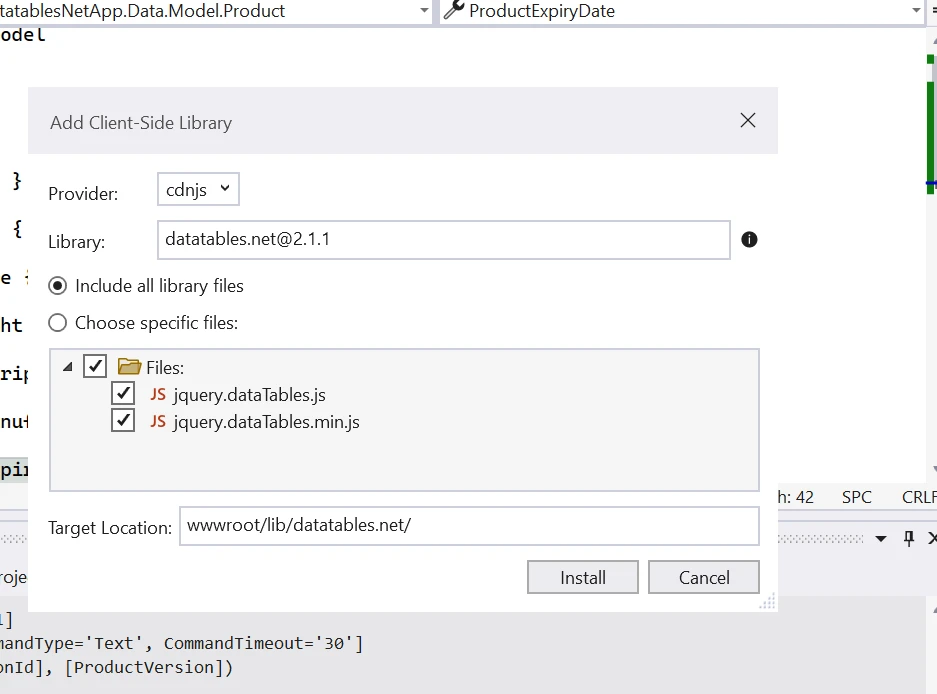
Aby rozpocząć, musimy dodać DataTables.NET Client Side Library do naszego projektu. Ten artykuł będzie wykorzystywał projekt ASP.NET Core Web App (Razor Pages) z .NET 8. Możesz używać dowolnego Projektu Web App zgodnie z wymaganiami.
Aby dodać bibliotekę po stronie klienta, kliknij prawym przyciskiem na Solution>Dodaj>Biblioteka klienta i wyszukaj tabele danych, jak pokazano poniżej.
Teraz, musimy dodać klasę modelu, DB Context, kontroler, tabelę HTML i wywołanie AJAX.
Ale przedtem musimy zainstalować pakiety NuGet EntityFramework, aby połączyć naszą aplikację z bazą danych. Ten artykuł wykorzysta podejście Code First, możesz użyć bazy danych first zgodnie z preferencjami.
Zainstaluj następujące lokalnie hostowane pakiety:
1. Microsoft.EntityFrameworkCore
2. Microsoft.EntityFrameworkCore.Design
3. Microsoft.EntityFrameworkCore.SqlServer
4. Microsoft.EntityFrameworkCore.Tools
Zainstaluj powyższy pakiet za pomocą komendy install-package z konsoli NuGet Package Manager, lub zainstaluj go z rozwiązania NuGet Package Manager wyszukując go.
### Dodaj klasę modelu
W tym przykładzie używam klasy modelu produktu, możesz ją użyć zgodnie z wymaganiami.
```csharp
public class Product
{
    public int Id { get; set; }
    public string ProductName { get; set; } = string.Empty;
    public string ProductPrice { get; set; } = string.Empty;
    public string ProductWeight { get; set; } = string.Empty;
    public string ProductDescription { get; set; } = string.Empty;
    public DateTime ProductManufacturingDate { get; set; }
    public DateTime ProductExpiryDate { get; set; }
}
```
### Dodaj klasę ApplicationDBContext
```csharp
public class ApplicationDBContext : DbContext
{
public ApplicationDBContext(DbContextOptions<ApplicationDBContext> options) : base(options)
{
}
public DbSet<Product> Products { get; set; }
}
```
### Dodaj zaawansowane kontrolki interakcji
Dodamy `ProductDatatables.js` do folderu `wwwroot/js` w celu dodania zaawansowanych kontrol, takich jak paginacja, wyszukiwanie itd.
```javascript
// Initialize the DataTables plugin for the HTML element with 'productDatatable' ID
$(document).ready(function () {
$("#productDatatable").DataTable({
"processing": true, // Enable processing indicator
"serverSide": true, // Enable server-side processing
"ajax": {
"url": "/api/Product", // API endpoint for fetching product data
"type": "POST",
"datatype": "json"
},
"columnDefs": [{
// Define properties for columns
"targets": [0],
"visible": false, // Hide the 'Id' column
"searchable": false // Disable searching for the 'Id' column
}],
"columns": [
{ "data": "id", "name": "Id", "autoWidth": true },
{ "data": "productName", "name": "ProductName", "autoWidth": true },
{ "data": "productPrice", "name": "ProductPrice", "autoWidth": true },
{ "data": "productWeight", "name": "ProductWeight", "autoWidth": true },
{ "data": "productDescription", "name": "ProductDescription", "autoWidth": true },
{ "data": "productManufacturingDate", "name": "ProductManufacturingDate", "autoWidth": true },
{ "data": "productExpiryDate", "name": "ProductExpiryDate", "autoWidth": true },
{
// Add a 'Delete' button with an onclick event for deleting the product
"render": function (data, type, row) {
return "<a href='#' class='btn btn-danger' onclick=DeleteProduct('" + row.id + "');>Delete</a>";
}
}
]
});
});
```
Teraz, musimy dodać tabelę HTML.
### Dodaj tabelę HTML
Napisz następujący kod w pliku `index.cshtml`, aby dodać statyczną stronę HTML.
```cshtml
@page
@model IndexModel
@{
ViewData["Title"] = "Home page";
}
<link href="~/lib/datatables/css/dataTables.bootstrap4.min.css" rel="stylesheet" />
<div class="container">
<br />
<div style="width:90%; margin:0 auto;">
<table id="productDatatable" class="table table-striped table-bordered dt-responsive nowrap" width="100%" cellspacing="0">
<thead>
<tr>
<th>Id</th>
<th>Product Name</th>
<th>Product Price</th>
<th>Product Weight</th>
<th>Product Description</th>
<th>Product Manufacturing Date</th>
<th>Product Expiry Date</th>
<th>Actions</th>
</tr>
</thead>
</table>
</div>
</div>
@section Scripts {
<script src="~/lib/datatables/js/jquery.dataTables.min.js"></script>
<script src="~/lib/datatables/js/dataTables.bootstrap4.min.js"></script>
<script src="~/js/ProductDatatable.js"></script>
}
```
Musimy dodać kontroler.
### Dodaj kontroler produktu
Dodaj kontroler produktów dla tworzenia punktu końcowego i bezpośrednich żądań pobierania.
```csharp
[Route("api/[controller]")]
[ApiController]
public class ProductController : ControllerBase
{
private readonly ApplicationDBContext context;
public ProductController(ApplicationDBContext context)
{
this.context = context;
}
[HttpPost]
public IActionResult GetProducts()
{
try
{
var draw = Request.Form["draw"].FirstOrDefault();
var start = Request.Form["start"].FirstOrDefault();
var length = Request.Form["length"].FirstOrDefault();
var searchValue = Request.Form["search[value]"].FirstOrDefault();
int pageSize = length != null ? Convert.ToInt32(length) : 0;
int skip = start != null ? Convert.ToInt32(start) : 0;
int recordsTotal = 0;
var productData = context.Products.ToLis();
// Filtering data based on provided search value
if (!string.IsNullOrEmpty(searchValue))
{
productData = productData.Where(m => m.ProductName.Contains(searchValue)
|| m.ProductDescription.Contains(searchValue)
|| m.Id.ToString().Contains(searchValue)).ToList();
}
recordsTotal = productData.Count();
var data = productData.Skip(skip).Take(pageSize).ToList();
var jsonData = new { draw = draw, recordsFiltered = recordsTotal, recordsTotal = recordsTotal, data = data };
return Ok(jsonData);
}
catch (Exception)
{
throw;
}
}
}
```
Tutaj wdrożyliśmy paginację i wyszukiwanie po stronie serwera.
Teraz, musimy skonfigurować naszą bazę danych i dodać ustawienia do klasy Program.cs. Jeśli używasz .NET 5 lub starszej wersji, możesz potrzebować zrobić to w klasie Startup.cs.
Przede wszystkim, dodaj następujący Connection String w pliku appsettings.json.
```json
"ConnectionStrings": {
"ProductDB": "Server=localserver\\SQLEXPRESS;Database=ProductDB;Trusted_Connection=True;MultipleActiveResultSets=true;TrustServerCertificate=True;"
}
```
Teraz dodaj poniższy kod do klasy Program.cs.
```csharp
public static void Main(string[] args)
{
var builder = WebApplication.CreateBuilder(args);
builder.Services.AddDbContext<ApplicationDBContext>(options =>
{
options.UseSqlServer(builder.Configuration.GetConnectionString("ProductDB"));
});
builder.Services.AddControllers();
// Add services to the container.
builder.Services.AddRazorPages();
var app = builder.Build();
// Configure the HTTP request pipeline.
if (!app.Environment.IsDevelopment())
{
app.UseExceptionHandler("/Error");
// The default HSTS value is 30 days.
app.UseHsts();
}
app.UseHttpsRedirection();
app.UseStaticFiles();
app.UseRouting();
app.UseAuthorization();
app.MapControllers();
app.MapRazorPages();
app.Run();
}
```
Musimy uruchomić migrację, ponieważ używamy podejścia code-first.
Uruchom następujące polecenie w konsoli menedżera pakietów.
```shell
Add-Migration init
```
Powyższa komenda stworzy migrację. Teraz musimy zaimplementować te migracje do naszej bazy danych. Uruchom następujące polecenie w konsoli menedżera pakietów.
```shell
Update-Database
```
Powyższa komenda stworzy tabele w naszej bazie danych. Dodaj przykładowe dane w tabeli produktów; możesz wygenerować losowe dane z [Mockaroo](https://www.mockaroo.com/).
Teraz skompiluj i uruchom tę aplikację.
### Wynik
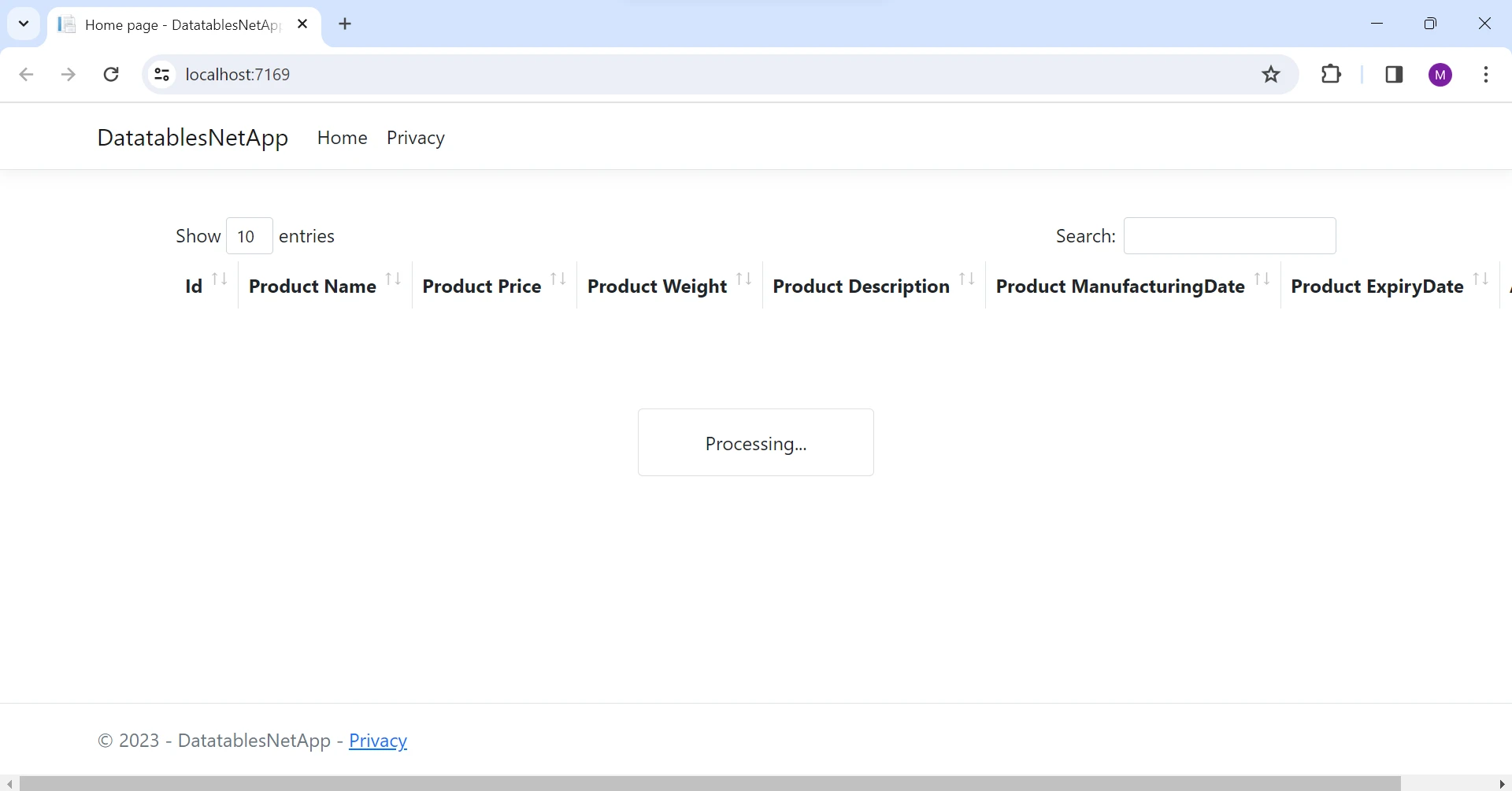
Widzimy, że mamy bardzo interfejs użytkownika z zaawansowaną kontrolką interakcji.
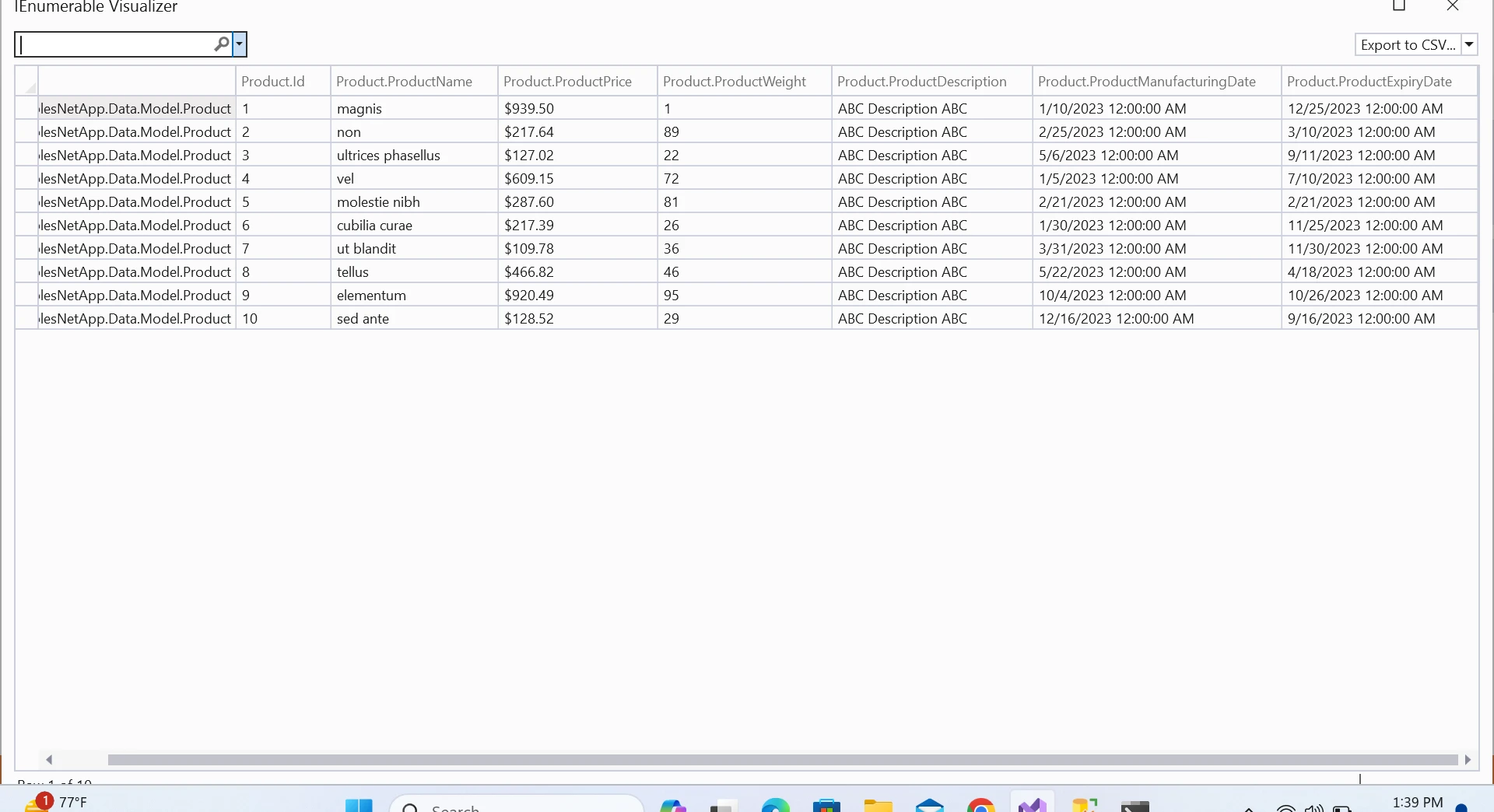
Teraz implementacja paginacji po stronie serwera jak pokazano poniżej.
### Interfejs użytkownika
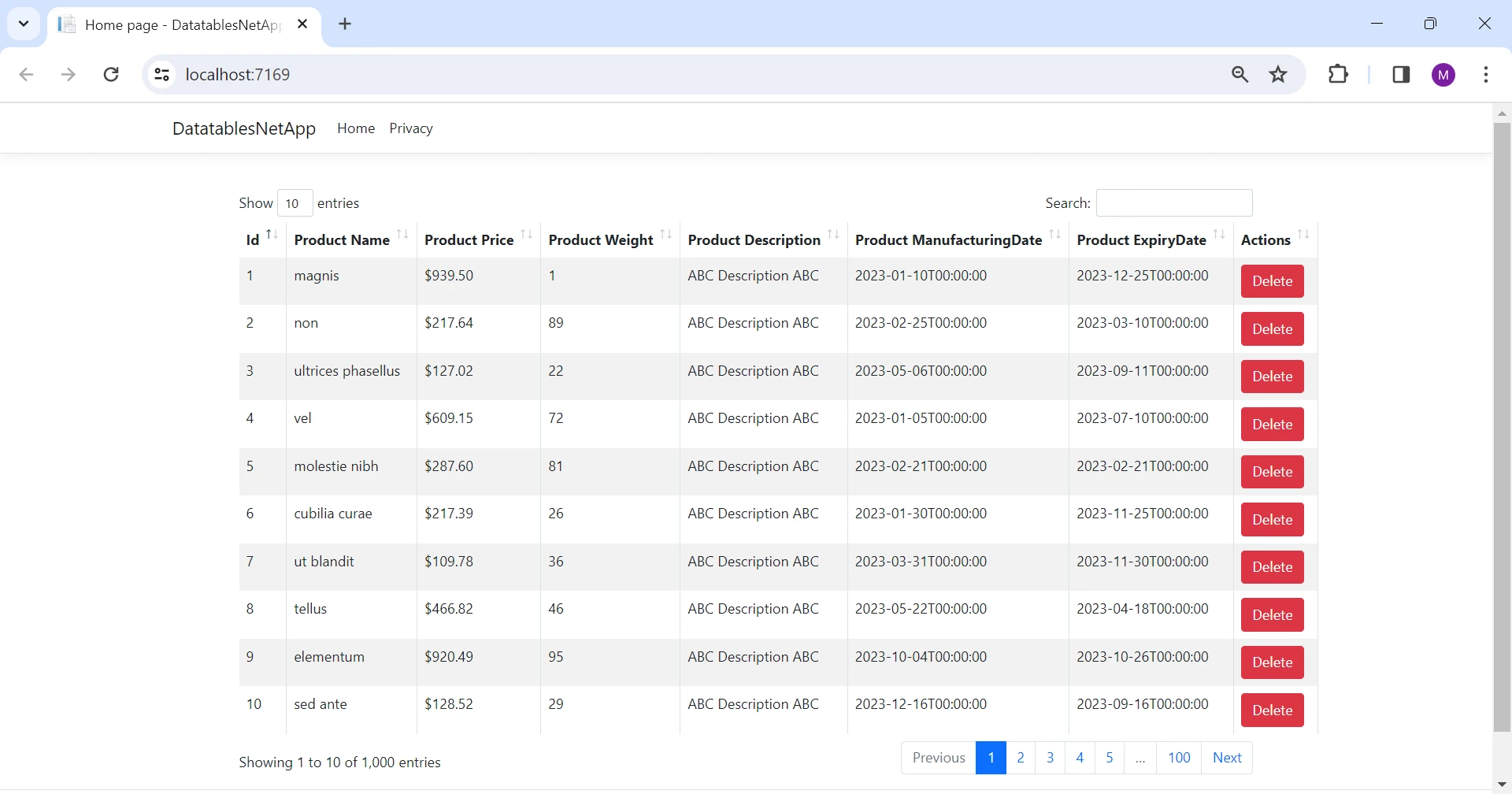
Dane są następnie renderowane po stronie klienta z bogatą kontrolką interfejsu użytkownika.
Możesz odkrywać więcej z dokumentacji DataTables.NET klikając [odkryj dokumentację DataTables.NET](https://datatables.net/).
## Wprowadzenie do IronXL
[IronXL - Biblioteka Excel dla .NET](https://ironsoftware.com/csharp/excel/) to biblioteka umożliwiająca pracę z plikami Excel w aplikacjach .NET. Może [tworzyć arkusze Excel](/csharp/excel/examples/export-excel-spreadsheet), [czytać pliki CSV](/csharp/excel/how-to/csharp-read-csv-file), [edytować pliki Excel](/csharp/excel/how-to/csharp-edit-excel-file), oraz [eksportować do Excel](/csharp/excel/how-to/c-sharp-export-to-excel) w różnych formatach, takich jak XLS, XLSX, CSV i TSV. Nie wymaga zainstalowanego Microsoft Office lub Excel Interop. Obsługuje .NET 8, 7, 6, 5, Core, Framework i Azure.
Często mamy potrzebę eksportowania danych do plików Excel lub CSV. W tym przypadku najlepszym wyborem jest IronXL. Teraz napiszemy kod do eksportu naszych danych do pliku Excel.
## Zainstaluj IronXL
Zainstaluj bibliotekę IronXL w naszym projekcie wprowadzając poniższą komendę w konsoli Package Manager.
```shell
:ProductInstall
```
Spowoduje to zainstalowanie IronXL i wymaganych zależności w naszym projekcie.
### Eksportuj dane do Excela
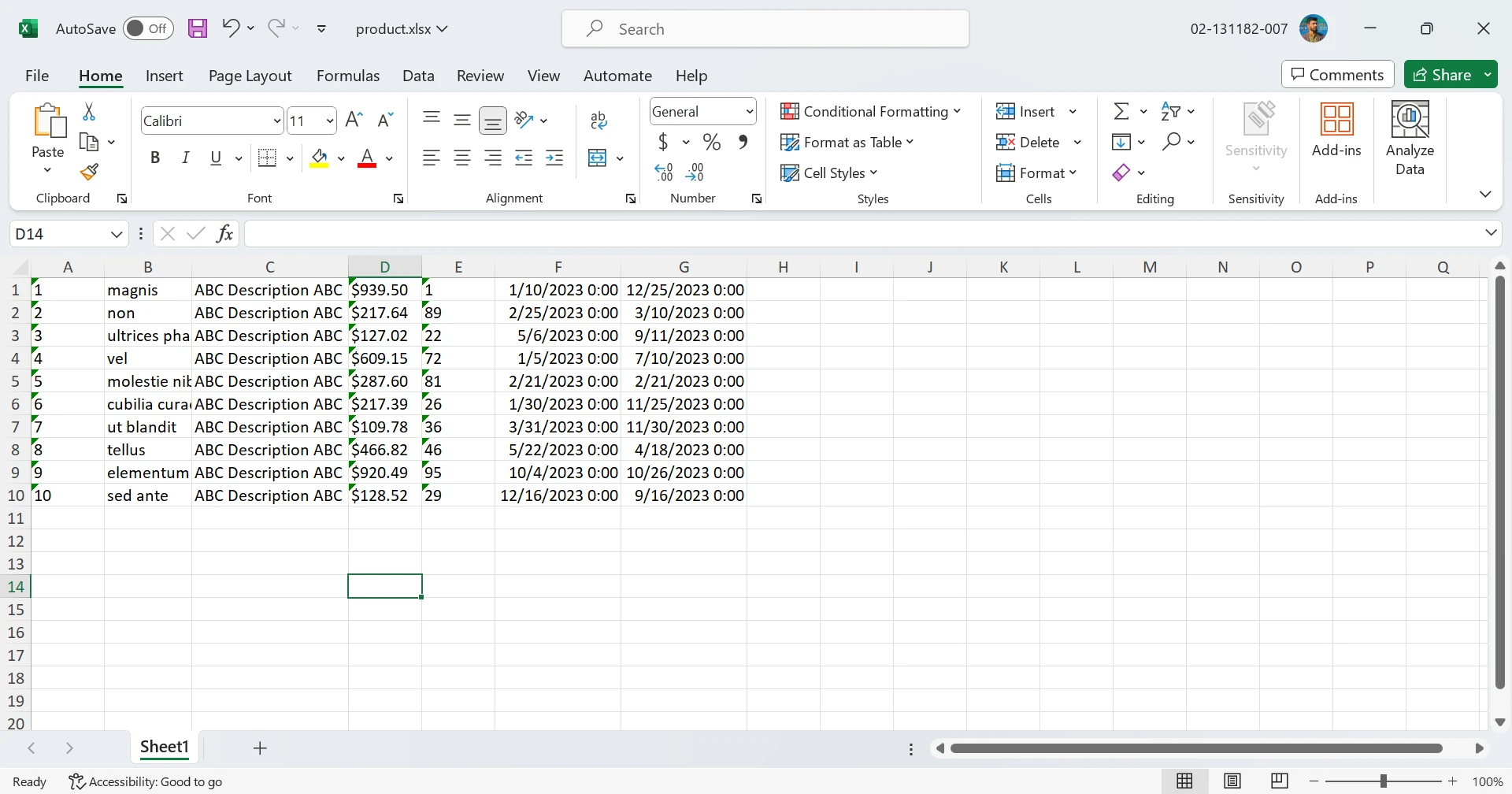
Napiszmy kod do konwersji naszej listy produktów do pliku Excel.
```csharp
public void ExportToExcel(List<Product> productList)
{
WorkBook wb = WorkBook.Create(ExcelFileFormat.XLSX); // Create a new workbook instance
WorkSheet ws = wb.DefaultWorkSheet; // Access the default worksheet
int rowCount = 1;
// Iterate over the product list and fill the worksheet
foreach (Product product in productList)
{
ws["A" + rowCount].Value = product.Id.ToString();
ws["B" + rowCount].Value = product.ProductName;
ws["C" + rowCount].Value = product.ProductDescription;
ws["D" + rowCount].Value = product.ProductPrice;
ws["E" + rowCount].Value = product.ProductWeight;
ws["F" + rowCount].Value = product.ProductManufacturingDate;
ws["G" + rowCount].Value = product.ProductExpiryDate;
rowCount++;
}
wb.SaveAs("product.xlsx"); // Save the workbook as an Excel file
}
```
Utworzyliśmy plik Excel z listy w bardzo prosty i łatwy sposób.
IronXL dostarcza wszechstronne [samouczki o tworzeniu plików XLSX](/csharp/excel/how-to/csharp-convert-xlsx-to-csv), [przykłady kodu do czytania Excel](/csharp/excel/examples/read-excel), oraz [dokumentację API](https://ironsoftware.com/csharp/excel/docs/) aby używać jego kompleksowego API w najlepszy możliwy sposób.
W optymalizacji wydajności ASP.NET, opieramy się wyłącznie na Oprogramowaniu Podstawowym, zapewniając lekkie i wydajne środowisko deweloperskie. Wykorzystanie DataTables.NET jako lokalnie hostowanych pakietów dodatkowo zwiększa responsywność, minimalizując zewnętrzne zależności dla usprawnionego przetwarzania danych i eksportu do Excel. Dodatkowo, efektywna kontrybucja kodu staje się bezproblemowa w tym zoptymalizowanym i samowystarczalnym ekosystemie.
IronPDF to rozwiązanie zaprojektowane do konwersji stron internetowych, URLi i [HTML na dokumenty PDF](/tutorials/html-to-pdf/). Generowane pliki PDF zachowują oryginalne formatowanie i elementy stylistyczne źródłowych stron internetowych. To narzędzie jest szczególnie skuteczne w tworzeniu PDF przedstawiających zawartość opartą na web, taką jak raporty i faktury.
```csharp
using IronPdf;
class Program
{
static void Main(string[] args)
{
var renderer = new ChromePdfRenderer();
// 1. Convert HTML String to PDF
var htmlContent = "<h1>Hello, IronPDF!</h1><p>This is a PDF from an HTML string.</p>";
var pdfFromHtmlString = renderer.RenderHtmlAsPdf(htmlContent);
pdfFromHtmlString.SaveAs("HTMLStringToPDF.pdf");
// 2. Convert HTML File to PDF
var htmlFilePath = "path_to_your_html_file.html"; // Specify the path to your HTML file
var pdfFromHtmlFile = renderer.RenderHtmlFileAsPdf(htmlFilePath);
pdfFromHtmlFile.SaveAs("HTMLFileToPDF.pdf");
// 3. Convert URL to PDF
var url = "http://ironpdf.com"; // Specify the URL
var pdfFromUrl = renderer.RenderUrlAsPdf(url);
pdfFromUrl.SaveAs("URLToPDF.pdf");
}
}
```
## Wnioski
Podsumowując, wykorzystanie DataTables.NET do przetwarzania po stronie serwera w projektach repo dystrybucji ASP.NET okazuje się dobrą strategią do efektywnego obsługi masywnych zestawów danych. To podejście zapewnia zoptymalizowaną wydajność poprzez przesyłanie danych w kontrolowanych fragmentach, minimalizowanie zużycia przepustowości i poprawę wrażeń użytkownika. Integracja IronXL dodatkowo rozszerza możliwości aplikacji, umożliwiając bezproblemowy eksport danych tabelarycznych do Excel dla kompleksowej analizy danych i raportowania.
Przyjmując te technologie, deweloperzy mogą tworzyć aplikacje internetowe, które osiągają równowagę między bogatą interaktywnością a wydajnością zasobów, zapewniając użytkownikom spójne i responsywne wrażenia, szczególnie w scenariuszach, gdzie zaangażowane są duże zbiory danych. IronXL oferuje różne [opcje licencjonowania dla IronXL](https://ironsoftware.com/csharp/excel/licensing/), w zależności od liczby deweloperów, projektów i potrzeb redystrybucji. Licencje są bezterminowe i obejmują bezpłatną pomoc techniczną oraz aktualizacje.
Programiści ASP.NET często szukają wydajnych sposobów prezentacji danych tabelarycznych lub tabel HTML z zaawansowanymi funkcjami takimi jak sortowanie, wyszukiwanie i paginacja. DataTables.NET to potężna biblioteka jQuery, JavaScript i wysoce elastyczne narzędzie, które ułatwia tworzenie interaktywnych i bogatych w funkcje tabel w aplikacjach internetowych. W tym artykułe omówimy, jak zintegrować pliki dystrybucyjne DataTables.NET, bibliotekę rozszerzającą tabele do przetwarzania po stronie serwera w projekcie ASP.NET, aby ulepszyć prezentację i doświadczenie użytkownika z danymi tabelarycznymi.
Jak korzystać z DataTables w aplikacji internetowej ASP.NET?
Stwórz aplikację internetową ASP.NET
Dodaj pakiet stylizacji klienta DataTables
Zainstaluj pakiety Entity Framework Core, tylko oprogramowanie podstawowe
DataTables.NET to biblioteka JavaScript jQuery, która pozwala na tworzenie i manipulowanie interaktywnymi tabelami w aplikacjach .NET. Opiera się na wtyczce jQuery DataTables, która zapewnia kompleksowe funkcje API, takie jak paginacja, sortowanie, filtrowanie i przewijanie dla dynamicznych, jak i statycznych tabel HTML. To biblioteka rozszerzająca tabele, która może współpracować z różnymi źródłami danych, takimi jak bazy danych SQL, AJAX czy obiekty w pamięci.
Przetwarzanie po stronie serwera
Rozważmy scenariusz, w którym posiadasz punkt końcowy API dostarczający ogromny zestaw danych produktów. Standardowe podejście polega na tym, że jQuery DataTables wykonuje wywołanie AJAX do tego API, uzyskując listę produktów w formacie JSON i renderując tabelę HTML. To jest znane jako przetwarzanie po stronie klienta, które jest wydajne dla mniejszych zestawów danych, zazwyczaj od 100 do 1000 rekordów. Ale co się dzieje, gdy zestaw danych rozszerza się do 10 000 rekordów lub więcej?
W przypadku dużej liczby rekordów staje się to niepraktyczne, by przesyłać cały zestaw danych do przeglądarki jednocześnie. Przesłanie 10 000 rekordów na raz jest marnotrawstwem zarówno pod względem przepustowości jak i obciąża zasoby przeglądarki. W takich przypadkach alternatywne podejście, przetwarzanie po stronie serwera, staje się istotne dla optymalizacji wydajności.
W przetwarzaniu po stronie serwera, zamiast przesyłać cały zestaw danych, API przesyła dane w kontrolowanych fragmentach, zazwyczaj paginowane z około 50 rekordami na stronę. Dzięki temu czas ładowania jest znacząco poprawiony, ponieważ jQuery DataTables teraz ładuje umiarowaną liczbę rekordów (~50) zamiast całego zestawu danych jednocześnie. Takie podejście zmniejsza użycie CPU i przepustowość, tworząc bardziej efektywną interakcję między API a DataTable.
W tym artykułe zbadamy implementację przetwarzania po stronie serwera w aplikacji ASP.NET Razor Page, demonstrując jak efektywnie obsługiwać i wyświetlać obszerne zestawy danych, jednocześnie poprawiając ogólną wydajność Twojej aplikacji internetowej.
Początek pracy z DataTables.NET w ASP.NET 8
Aby rozpocząć, musimy dodać DataTables.NET Client Side Library do naszego projektu. Ten artykuł będzie wykorzystywał projekt ASP.NET Core Web App (Razor Pages) z .NET 8. Możesz używać dowolnego Projektu Web App zgodnie z wymaganiami.
Aby dodać bibliotekę po stronie klienta, kliknij prawym przyciskiem na Solution>Dodaj>Biblioteka klienta i wyszukaj tabele danych, jak pokazano poniżej.
Teraz, musimy dodać klasę modelu, DB Context, kontroler, tabelę HTML i wywołanie AJAX.
Ale przedtem musimy zainstalować pakiety NuGet EntityFramework, aby połączyć naszą aplikację z bazą danych. Ten artykuł wykorzysta podejście Code First, możesz użyć bazy danych first zgodnie z preferencjami.
Zainstaluj powyższy pakiet za pomocą komendy install-package z konsoli NuGet Package Manager, lub zainstaluj go z rozwiązania NuGet Package Manager wyszukując go.
Dodaj klasę modelu
W tym przykładzie używam klasy modelu produktu, możesz ją użyć zgodnie z wymaganiami.
public class Product{ public intId { get; set; } public stringProductName { get; set; } = string.Empty; public stringProductPrice { get; set; } = string.Empty; public stringProductWeight { get; set; } = string.Empty; public stringProductDescription { get; set; } = string.Empty; public DateTimeProductManufacturingDate { get; set; } public DateTimeProductExpiryDate { get; set; }}
public class Product
{
    public int Id { get; set; }
    public string ProductName { get; set; } = string.Empty;
    public string ProductPrice { get; set; } = string.Empty;
    public string ProductWeight { get; set; } = string.Empty;
    public string ProductDescription { get; set; } = string.Empty;
    public DateTime ProductManufacturingDate { get; set; }
    public DateTime ProductExpiryDate { get; set; }
}
Public Class Product Public Property Id() AsInteger Public Property ProductName() AsString = String.Empty Public Property ProductPrice() AsString = String.Empty Public Property ProductWeight() AsString = String.Empty Public Property ProductDescription() AsString = String.Empty Public Property ProductManufacturingDate() AsDateTime Public Property ProductExpiryDate() AsDateTimeEnd Class
Public Class Product
	Public Property Id() As Integer
	Public Property ProductName() As String = String.Empty
	Public Property ProductPrice() As String = String.Empty
	Public Property ProductWeight() As String = String.Empty
	Public Property ProductDescription() As String = String.Empty
	Public Property ProductManufacturingDate() As DateTime
	Public Property ProductExpiryDate() As DateTime
End Class
Dodaj klasę ApplicationDBContext
public class ApplicationDBContext : DbContext{ publicApplicationDBContext(DbContextOptions<ApplicationDBContext> options) : base(options) { } public DbSet<Product> Products { get; set; }}
public class ApplicationDBContext : DbContext
{
    public ApplicationDBContext(DbContextOptions<ApplicationDBContext> options) : base(options)
    {
    }
    public DbSet<Product> Products { get; set; }
}
Public Class ApplicationDBContextInheritsDbContext Public Sub New(ByVal options AsDbContextOptions(OfApplicationDBContext))MyBase.New(options) End Sub Public Property Products() AsDbSet(OfProduct)End Class
Public Class ApplicationDBContext
	Inherits DbContext

	Public Sub New(ByVal options As DbContextOptions(Of ApplicationDBContext))
		MyBase.New(options)
	End Sub
	Public Property Products() As DbSet(Of Product)
End Class
Dodaj zaawansowane kontrolki interakcji
Dodamy ProductDatatables.js do folderu wwwroot/js w celu dodania zaawansowanych kontrol, takich jak paginacja, wyszukiwanie itd.
// Initialize the DataTables plugin for the HTML element with 'productDatatable' ID$(document).ready(function () { $("#productDatatable").DataTable({ "processing": true, // Enable processing indicator "serverSide": true, // Enable server-side processing "ajax": { "url": "/api/Product", // API endpoint for fetching product data "type": "POST", "datatype": "json" }, "columnDefs": [{ // Define properties for columns "targets": [0], "visible": false, // Hide the 'Id' column "searchable": false // Disable searching for the 'Id' column }], "columns": [ { "data": "id", "name": "Id", "autoWidth": true }, { "data": "productName", "name": "ProductName", "autoWidth": true }, { "data": "productPrice", "name": "ProductPrice", "autoWidth": true }, { "data": "productWeight", "name": "ProductWeight", "autoWidth": true }, { "data": "productDescription", "name": "ProductDescription", "autoWidth": true }, { "data": "productManufacturingDate", "name": "ProductManufacturingDate", "autoWidth": true }, { "data": "productExpiryDate", "name": "ProductExpiryDate", "autoWidth": true }, { // Add a 'Delete' button with an onclick event for deleting the product "render": function (data, type, row) { return "<a href='#' class='btn btn-danger' onclick=DeleteProduct('" + row.id + "');>Delete</a>"; } } ] });});
// Initialize the DataTables plugin for the HTML element with 'productDatatable' ID
$(document).ready(function () {
    $("#productDatatable").DataTable({
        "processing": true, // Enable processing indicator
        "serverSide": true, // Enable server-side processing
        "ajax": {
            "url": "/api/Product", // API endpoint for fetching product data
            "type": "POST",
            "datatype": "json"
        },
        "columnDefs": [{
            // Define properties for columns
            "targets": [0],
            "visible": false, // Hide the 'Id' column
            "searchable": false // Disable searching for the 'Id' column
        }],
        "columns": [
            { "data": "id", "name": "Id", "autoWidth": true },
            { "data": "productName", "name": "ProductName", "autoWidth": true },
            { "data": "productPrice", "name": "ProductPrice", "autoWidth": true },
            { "data": "productWeight", "name": "ProductWeight", "autoWidth": true },
            { "data": "productDescription", "name": "ProductDescription", "autoWidth": true },
            { "data": "productManufacturingDate", "name": "ProductManufacturingDate", "autoWidth": true },
            { "data": "productExpiryDate", "name": "ProductExpiryDate", "autoWidth": true },
            {
                // Add a 'Delete' button with an onclick event for deleting the product
                "render": function (data, type, row) {
                    return "<a href='#' class='btn btn-danger' onclick=DeleteProduct('" + row.id + "');>Delete</a>";
                }
            }
        ]
    });
});
JavaScript
Teraz, musimy dodać tabelę HTML.
Dodaj tabelę HTML
Napisz następujący kod w pliku index.cshtml, aby dodać statyczną stronę HTML.
Dodaj kontroler produktów dla tworzenia punktu końcowego i bezpośrednich żądań pobierania.
[Route("api/[controller]")][ApiController]public class ProductController : ControllerBase{ private readonly ApplicationDBContext context; publicProductController(ApplicationDBContext context) { this.context = context; } [HttpPost] public IActionResultGetProducts() { try { var draw = Request.Form["draw"].FirstOrDefault(); var start = Request.Form["start"].FirstOrDefault(); var length = Request.Form["length"].FirstOrDefault(); var searchValue = Request.Form["search[value]"].FirstOrDefault(); int pageSize = length != null ? Convert.ToInt32(length) : 0; int skip = start != null ? Convert.ToInt32(start) : 0; int recordsTotal = 0; var productData = context.Products.ToLis(); // Filtering data based on provided search value if (!string.IsNullOrEmpty(searchValue)) { productData = productData.Where(m => m.ProductName.Contains(searchValue) || m.ProductDescription.Contains(searchValue) || m.Id.ToString().Contains(searchValue)).ToList(); } recordsTotal = productData.Count(); var data = productData.Skip(skip).Take(pageSize).ToList(); var jsonData = new { draw = draw, recordsFiltered = recordsTotal, recordsTotal = recordsTotal, data = data }; returnOk(jsonData); } catch (Exception) { throw; } }}
[Route("api/[controller]")]
[ApiController]
public class ProductController : ControllerBase
{
    private readonly ApplicationDBContext context;
    public ProductController(ApplicationDBContext context)
    {
        this.context = context;
    }

    [HttpPost]
    public IActionResult GetProducts()
    {
        try
        {
            var draw = Request.Form["draw"].FirstOrDefault();
            var start = Request.Form["start"].FirstOrDefault();
            var length = Request.Form["length"].FirstOrDefault();
            var searchValue = Request.Form["search[value]"].FirstOrDefault();
            int pageSize = length != null ? Convert.ToInt32(length) : 0;
            int skip = start != null ? Convert.ToInt32(start) : 0;
            int recordsTotal = 0;
            var productData = context.Products.ToLis();

            // Filtering data based on provided search value
            if (!string.IsNullOrEmpty(searchValue))
            {
                productData = productData.Where(m => m.ProductName.Contains(searchValue)
                                            || m.ProductDescription.Contains(searchValue)
                                            || m.Id.ToString().Contains(searchValue)).ToList();
            }

            recordsTotal = productData.Count();
            var data = productData.Skip(skip).Take(pageSize).ToList();
            var jsonData = new { draw = draw, recordsFiltered = recordsTotal, recordsTotal = recordsTotal, data = data };
            return Ok(jsonData);
        }
        catch (Exception)
        {
            throw;
        }
    }
}
<Route("api/[controller]")><ApiController>Public Class ProductControllerInheritsControllerBase PrivateReadOnly context AsApplicationDBContext Public Sub New(context AsApplicationDBContext)Me.context = context End Sub <HttpPost> Public Function GetProducts() AsIActionResultTry Dim draw = Request.Form("draw").FirstOrDefault() Dim start = Request.Form("start").FirstOrDefault() Dim length = Request.Form("length").FirstOrDefault() Dim searchValue = Request.Form("search[value]").FirstOrDefault() Dim pageSize AsInteger = If(length IsNot Nothing, Convert.ToInt32(length), 0) Dim skip AsInteger = If(start IsNot Nothing, Convert.ToInt32(start), 0) Dim recordsTotal AsInteger = 0 Dim productData = context.Products.ToList() ' Filtering data based on provided search value IfNotString.IsNullOrEmpty(searchValue) Then productData = productData.Where(Function(m) m.ProductName.Contains(searchValue) OrElse m.ProductDescription.Contains(searchValue) OrElse m.Id.ToString().Contains(searchValue)).ToList() End If recordsTotal = productData.Count() Dim data = productData.Skip(skip).Take(pageSize).ToList() Dim jsonData = New With {Key .draw = draw, Key .recordsFiltered = recordsTotal, Key .recordsTotal = recordsTotal, Key .data = data} ReturnOk(jsonData)Catch ex AsExceptionThrowEndTry End FunctionEnd Class
<Route("api/[controller]")>
<ApiController>
Public Class ProductController
    Inherits ControllerBase

    Private ReadOnly context As ApplicationDBContext

    Public Sub New(context As ApplicationDBContext)
        Me.context = context
    End Sub

    <HttpPost>
    Public Function GetProducts() As IActionResult
        Try
            Dim draw = Request.Form("draw").FirstOrDefault()
            Dim start = Request.Form("start").FirstOrDefault()
            Dim length = Request.Form("length").FirstOrDefault()
            Dim searchValue = Request.Form("search[value]").FirstOrDefault()
            Dim pageSize As Integer = If(length IsNot Nothing, Convert.ToInt32(length), 0)
            Dim skip As Integer = If(start IsNot Nothing, Convert.ToInt32(start), 0)
            Dim recordsTotal As Integer = 0
            Dim productData = context.Products.ToList()

            ' Filtering data based on provided search value
            If Not String.IsNullOrEmpty(searchValue) Then
                productData = productData.Where(Function(m) m.ProductName.Contains(searchValue) OrElse
                                                m.ProductDescription.Contains(searchValue) OrElse
                                                m.Id.ToString().Contains(searchValue)).ToList()
            End If

            recordsTotal = productData.Count()
            Dim data = productData.Skip(skip).Take(pageSize).ToList()
            Dim jsonData = New With {Key .draw = draw, Key .recordsFiltered = recordsTotal, Key .recordsTotal = recordsTotal, Key .data = data}
            Return Ok(jsonData)
        Catch ex As Exception
            Throw
        End Try
    End Function
End Class
Tutaj wdrożyliśmy paginację i wyszukiwanie po stronie serwera.
Teraz, musimy skonfigurować naszą bazę danych i dodać ustawienia do klasy Program.cs. Jeśli używasz .NET 5 lub starszej wersji, możesz potrzebować zrobić to w klasie Startup.cs.
Przede wszystkim, dodaj następujący Connection String w pliku appsettings.json.
public static voidMain(string[] args){ var builder = WebApplication.CreateBuilder(args); builder.Services.AddDbContext<ApplicationDBContext>(options => { options.UseSqlServer(builder.Configuration.GetConnectionString("ProductDB")); }); builder.Services.AddControllers(); // Add services to the container. builder.Services.AddRazorPages(); var app = builder.Build(); // Configure the HTTP request pipeline. if (!app.Environment.IsDevelopment()) { app.UseExceptionHandler("/Error"); // The default HSTS value is 30 days. app.UseHsts(); } app.UseHttpsRedirection(); app.UseStaticFiles(); app.UseRouting(); app.UseAuthorization(); app.MapControllers(); app.MapRazorPages(); app.Run();}
public static void Main(string[] args)
{
    var builder = WebApplication.CreateBuilder(args);
    builder.Services.AddDbContext<ApplicationDBContext>(options =>
    {
         options.UseSqlServer(builder.Configuration.GetConnectionString("ProductDB"));
    });
    builder.Services.AddControllers();
    // Add services to the container.
    builder.Services.AddRazorPages();
    var app = builder.Build();
    // Configure the HTTP request pipeline.
    if (!app.Environment.IsDevelopment())
    {
         app.UseExceptionHandler("/Error");
         // The default HSTS value is 30 days.
         app.UseHsts();
    }
    app.UseHttpsRedirection();
    app.UseStaticFiles();
    app.UseRouting();
    app.UseAuthorization();
    app.MapControllers();
    app.MapRazorPages();
    app.Run();
}
PublicShared Sub Main(ByVal args() AsString) Dim builder = WebApplication.CreateBuilder(args) builder.Services.AddDbContext(OfApplicationDBContext)(Sub(options) options.UseSqlServer(builder.Configuration.GetConnectionString("ProductDB")) End Sub) builder.Services.AddControllers() ' Add services to the container. builder.Services.AddRazorPages() Dim app = builder.Build() ' Configure the HTTP request pipeline. IfNot app.Environment.IsDevelopment() Then app.UseExceptionHandler("/Error") ' The default HSTS value is 30 days. app.UseHsts() End If app.UseHttpsRedirection() app.UseStaticFiles() app.UseRouting() app.UseAuthorization() app.MapControllers() app.MapRazorPages() app.Run()End Sub
Public Shared Sub Main(ByVal args() As String)
	Dim builder = WebApplication.CreateBuilder(args)
	builder.Services.AddDbContext(Of ApplicationDBContext)(Sub(options)
		 options.UseSqlServer(builder.Configuration.GetConnectionString("ProductDB"))
	End Sub)
	builder.Services.AddControllers()
	' Add services to the container.
	builder.Services.AddRazorPages()
	Dim app = builder.Build()
	' Configure the HTTP request pipeline.
	If Not app.Environment.IsDevelopment() Then
		 app.UseExceptionHandler("/Error")
		 ' The default HSTS value is 30 days.
		 app.UseHsts()
	End If
	app.UseHttpsRedirection()
	app.UseStaticFiles()
	app.UseRouting()
	app.UseAuthorization()
	app.MapControllers()
	app.MapRazorPages()
	app.Run()
End Sub
Musimy uruchomić migrację, ponieważ używamy podejścia code-first.
Uruchom następujące polecenie w konsoli menedżera pakietów.
Add-Migration init
Add-Migration init
SHELL
Powyższa komenda stworzy migrację. Teraz musimy zaimplementować te migracje do naszej bazy danych. Uruchom następujące polecenie w konsoli menedżera pakietów.
Update-Database
Update-Database
SHELL
Powyższa komenda stworzy tabele w naszej bazie danych. Dodaj przykładowe dane w tabeli produktów; możesz wygenerować losowe dane z Mockaroo.
Teraz skompiluj i uruchom tę aplikację.
Wynik
Widzimy, że mamy bardzo interfejs użytkownika z zaawansowaną kontrolką interakcji.
Teraz implementacja paginacji po stronie serwera jak pokazano poniżej.
Interfejs użytkownika
Dane są następnie renderowane po stronie klienta z bogatą kontrolką interfejsu użytkownika.
Często mamy potrzebę eksportowania danych do plików Excel lub CSV. W tym przypadku najlepszym wyborem jest IronXL. Teraz napiszemy kod do eksportu naszych danych do pliku Excel.
Zainstaluj IronXL
Zainstaluj bibliotekę IronXL w naszym projekcie wprowadzając poniższą komendę w konsoli Package Manager.
PM > Install-Package IronPdf
Install-Package IronPdf
Spowoduje to zainstalowanie IronXL i wymaganych zależności w naszym projekcie.
Eksportuj dane do Excela
Napiszmy kod do konwersji naszej listy produktów do pliku Excel.
public voidExportToExcel(List<Product> productList){ WorkBook wb = WorkBook.Create(ExcelFileFormat.XLSX); // Create a new workbook instance WorkSheet ws = wb.DefaultWorkSheet; // Access the default worksheet int rowCount = 1; // Iterate over the product list and fill the worksheet foreach (Product product in productList) { ws["A" + rowCount].Value = product.Id.ToString(); ws["B" + rowCount].Value = product.ProductName; ws["C" + rowCount].Value = product.ProductDescription; ws["D" + rowCount].Value = product.ProductPrice; ws["E" + rowCount].Value = product.ProductWeight; ws["F" + rowCount].Value = product.ProductManufacturingDate; ws["G" + rowCount].Value = product.ProductExpiryDate; rowCount++; } wb.SaveAs("product.xlsx"); // Save the workbook as an Excel file}
public void ExportToExcel(List<Product> productList)
{
    WorkBook wb = WorkBook.Create(ExcelFileFormat.XLSX); // Create a new workbook instance
    WorkSheet ws = wb.DefaultWorkSheet; // Access the default worksheet
    int rowCount = 1;

    // Iterate over the product list and fill the worksheet
    foreach (Product product in productList)
    {
        ws["A" + rowCount].Value = product.Id.ToString();
        ws["B" + rowCount].Value = product.ProductName;
        ws["C" + rowCount].Value = product.ProductDescription;
        ws["D" + rowCount].Value = product.ProductPrice;
        ws["E" + rowCount].Value = product.ProductWeight;
        ws["F" + rowCount].Value = product.ProductManufacturingDate;
        ws["G" + rowCount].Value = product.ProductExpiryDate;
        rowCount++;
    }
    wb.SaveAs("product.xlsx"); // Save the workbook as an Excel file
}
Public Sub ExportToExcel(ByVal productList AsList(OfProduct)) Dim wb AsWorkBook = WorkBook.Create(ExcelFileFormat.XLSX) ' Create a new workbook instance Dim ws AsWorkSheet = wb.DefaultWorkSheet' Access the default worksheet Dim rowCount AsInteger = 1 ' Iterate over the product list and fill the worksheet For Each product AsProductIn productList ws("A" & rowCount).Value = product.Id.ToString() ws("B" & rowCount).Value = product.ProductName ws("C" & rowCount).Value = product.ProductDescription ws("D" & rowCount).Value = product.ProductPrice ws("E" & rowCount).Value = product.ProductWeight ws("F" & rowCount).Value = product.ProductManufacturingDate ws("G" & rowCount).Value = product.ProductExpiryDate rowCount += 1 Next product wb.SaveAs("product.xlsx") ' Save the workbook as an Excel fileEnd Sub
Public Sub ExportToExcel(ByVal productList As List(Of Product))
	Dim wb As WorkBook = WorkBook.Create(ExcelFileFormat.XLSX) ' Create a new workbook instance
	Dim ws As WorkSheet = wb.DefaultWorkSheet ' Access the default worksheet
	Dim rowCount As Integer = 1

	' Iterate over the product list and fill the worksheet
	For Each product As Product In productList
		ws("A" & rowCount).Value = product.Id.ToString()
		ws("B" & rowCount).Value = product.ProductName
		ws("C" & rowCount).Value = product.ProductDescription
		ws("D" & rowCount).Value = product.ProductPrice
		ws("E" & rowCount).Value = product.ProductWeight
		ws("F" & rowCount).Value = product.ProductManufacturingDate
		ws("G" & rowCount).Value = product.ProductExpiryDate
		rowCount += 1
	Next product
	wb.SaveAs("product.xlsx") ' Save the workbook as an Excel file
End Sub
Utworzyliśmy plik Excel z listy w bardzo prosty i łatwy sposób.
W optymalizacji wydajności ASP.NET, opieramy się wyłącznie na Oprogramowaniu Podstawowym, zapewniając lekkie i wydajne środowisko deweloperskie. Wykorzystanie DataTables.NET jako lokalnie hostowanych pakietów dodatkowo zwiększa responsywność, minimalizując zewnętrzne zależności dla usprawnionego przetwarzania danych i eksportu do Excel. Dodatkowo, efektywna kontrybucja kodu staje się bezproblemowa w tym zoptymalizowanym i samowystarczalnym ekosystemie.
IronPDF to rozwiązanie zaprojektowane do konwersji stron internetowych, URLi i HTML na dokumenty PDF. Generowane pliki PDF zachowują oryginalne formatowanie i elementy stylistyczne źródłowych stron internetowych. To narzędzie jest szczególnie skuteczne w tworzeniu PDF przedstawiających zawartość opartą na web, taką jak raporty i faktury.
using IronPdf;class Program{ static voidMain(string[] args) { var renderer = new ChromePdfRenderer(); // 1. Convert HTML String to PDF var htmlContent = "<h1>Hello, IronPDF!</h1><p>This is a PDF from an HTML string.</p>"; var pdfFromHtmlString = renderer.RenderHtmlAsPdf(htmlContent); pdfFromHtmlString.SaveAs("HTMLStringToPDF.pdf"); // 2. Convert HTML File to PDF var htmlFilePath = "path_to_your_html_file.html"; // Specify the path to your HTML file var pdfFromHtmlFile = renderer.RenderHtmlFileAsPdf(htmlFilePath); pdfFromHtmlFile.SaveAs("HTMLFileToPDF.pdf"); // 3. Convert URL to PDF var url = "http://ironpdf.com"; // Specify the URL var pdfFromUrl = renderer.RenderUrlAsPdf(url); pdfFromUrl.SaveAs("URLToPDF.pdf"); }}
using IronPdf;

class Program
{
    static void Main(string[] args)
    {
        var renderer = new ChromePdfRenderer();

        // 1. Convert HTML String to PDF
        var htmlContent = "<h1>Hello, IronPDF!</h1><p>This is a PDF from an HTML string.</p>";
        var pdfFromHtmlString = renderer.RenderHtmlAsPdf(htmlContent);
        pdfFromHtmlString.SaveAs("HTMLStringToPDF.pdf");

        // 2. Convert HTML File to PDF
        var htmlFilePath = "path_to_your_html_file.html"; // Specify the path to your HTML file
        var pdfFromHtmlFile = renderer.RenderHtmlFileAsPdf(htmlFilePath);
        pdfFromHtmlFile.SaveAs("HTMLFileToPDF.pdf");

        // 3. Convert URL to PDF
        var url = "http://ironpdf.com"; // Specify the URL
        var pdfFromUrl = renderer.RenderUrlAsPdf(url);
        pdfFromUrl.SaveAs("URLToPDF.pdf");
    }
}
ImportsIronPdfFriend Class ProgramShared Sub Main(ByVal args() AsString) Dim renderer = New ChromePdfRenderer() ' 1. Convert HTML String to PDF Dim htmlContent = "<h1>Hello, IronPDF!</h1><p>This is a PDF from an HTML string.</p>" Dim pdfFromHtmlString = renderer.RenderHtmlAsPdf(htmlContent) pdfFromHtmlString.SaveAs("HTMLStringToPDF.pdf") ' 2. Convert HTML File to PDF Dim htmlFilePath = "path_to_your_html_file.html" ' Specify the path to your HTML file Dim pdfFromHtmlFile = renderer.RenderHtmlFileAsPdf(htmlFilePath) pdfFromHtmlFile.SaveAs("HTMLFileToPDF.pdf") ' 3. Convert URL to PDF Dim url = "http://ironpdf.com" ' Specify the URL Dim pdfFromUrl = renderer.RenderUrlAsPdf(url) pdfFromUrl.SaveAs("URLToPDF.pdf") End SubEnd Class
Imports IronPdf

Friend Class Program
	Shared Sub Main(ByVal args() As String)
		Dim renderer = New ChromePdfRenderer()

		' 1. Convert HTML String to PDF
		Dim htmlContent = "<h1>Hello, IronPDF!</h1><p>This is a PDF from an HTML string.</p>"
		Dim pdfFromHtmlString = renderer.RenderHtmlAsPdf(htmlContent)
		pdfFromHtmlString.SaveAs("HTMLStringToPDF.pdf")

		' 2. Convert HTML File to PDF
		Dim htmlFilePath = "path_to_your_html_file.html" ' Specify the path to your HTML file
		Dim pdfFromHtmlFile = renderer.RenderHtmlFileAsPdf(htmlFilePath)
		pdfFromHtmlFile.SaveAs("HTMLFileToPDF.pdf")

		' 3. Convert URL to PDF
		Dim url = "http://ironpdf.com" ' Specify the URL
		Dim pdfFromUrl = renderer.RenderUrlAsPdf(url)
		pdfFromUrl.SaveAs("URLToPDF.pdf")
	End Sub
End Class
Wnioski
Podsumowując, wykorzystanie DataTables.NET do przetwarzania po stronie serwera w projektach repo dystrybucji ASP.NET okazuje się dobrą strategią do efektywnego obsługi masywnych zestawów danych. To podejście zapewnia zoptymalizowaną wydajność poprzez przesyłanie danych w kontrolowanych fragmentach, minimalizowanie zużycia przepustowości i poprawę wrażeń użytkownika. Integracja IronXL dodatkowo rozszerza możliwości aplikacji, umożliwiając bezproblemowy eksport danych tabelarycznych do Excel dla kompleksowej analizy danych i raportowania.
Przyjmując te technologie, deweloperzy mogą tworzyć aplikacje internetowe, które osiągają równowagę między bogatą interaktywnością a wydajnością zasobów, zapewniając użytkownikom spójne i responsywne wrażenia, szczególnie w scenariuszach, gdzie zaangażowane są duże zbiory danych. IronXL oferuje różne opcje licencjonowania dla IronXL, w zależności od liczby deweloperów, projektów i potrzeb redystrybucji. Licencje są bezterminowe i obejmują bezpłatną pomoc techniczną oraz aktualizacje.
Jacob Mellor jest Chief Technology Officer w Iron Software i wizjonerskim inżynierem, pionierem technologii C# PDF. Jako pierwotny deweloper głównej bazy kodowej Iron Software, kształtuje architekturę produktów firmy od jej początku, przekształcając ją wspólnie z CEO Cameron Rimington w firmę liczącą ponad 50 osób, obsługującą NASA, Teslę i światowe agencje rządowe.


















