




업데이트됨 2026년 4월 23일
.NET에서 Microsoft.Extensions.AI로 LLM 통합 간소화
AI는 소프트웨어 개발을 변혁하고 있으나, 대규모 언어 모델(LLM)을 .NET에 통합하는 것은 지금까지 복잡했습니다. 현대에는 OpenAI 기반 PDF 파싱, 데이터 추출 및 콘텐츠 요약을 .NET 애플리케이션에 가져오는 IronPdf.AI로 AI 통합을 더욱 확장하세요.
더 읽어보기

ASP.NET 개발자들은 종종 정렬, 검색 및 페이지 매김과 같은 고급 기능이 포함된 표 형태의 데이터를 또는 HTML 테이블을 효율적으로 표시할 방법을 찾습니다. DataTables.NET은 웹 애플리케이션에서 상호작용적이고 기능이 풍부한 테이블을 쉽게 생성할 수 있는 강력한 jQuery JavaScript 라이브러리이자 매우 유연한 도구입니다. 이 기사에서는 서버 사이드 프로세싱을 위한 테이블 향상 라이브러리인 DataTables.NET 배포 파일을 ASP.NET 프로젝트에 통합하여 표 형태의 데이터의 표현과 사용자 경험을 향상시키는 방법을 탐구할 것입니다.
DataTables.NET은 .NET 애플리케이션에서 상호작용적 테이블을 생성하고 조작할 수 있는 jQuery JavaScript 라이브러리입니다. 이는 jQuery DataTables 플러그인에 기반하며, 동적 및 정적 HTML 테이블에 대한 페이징, 정렬, 필터링 및 스크롤링 등의 포괄적인 API 기능을 제공합니다. 이것은 SQL 데이터베이스, AJAX 또는 메모리 내 객체와 같은 다양한 데이터 소스를 사용할 수 있는 테이블 향상 라이브러리입니다.
방대한 제품 데이터 세트를 제공하는 API 엔드포인트를 보유한 시나리오를 가정해보십시오. 표준 접근 방식은 jQuery DataTables가 이 API에 AJAX 호출을 하여 JSON 형식으로 제품 목록을 얻고 HTML 테이블로 렌더링하는 것입니다. 이는 클라이언트 측 프로세싱이라고 하며, 일반적으로 100에서 1000개의 기록 사이의 작은 데이터 세트에 적합합니다. 그러나 데이터 세트가 10,000개 이상의 기록으로 확장되면 어떻게 될까요?
대량의 기록을 다룰 때 전체 데이터 세트를 한 번에 브라우저로 전송하는 것은 비현실적이게 됩니다. 한 번에 10,000개의 기록을 전송하는 것은 대역폭뿐만 아니라 브라우저 리소스에도 부담을 줍니다. 이러한 경우, 성능을 최적화하기 위해 서버 사이드 프로세싱과 같은 대안 접근 방식이 중요해집니다.
서버 사이드 프로세싱에서는 전체 데이터 세트를 보내는 대신, API가 약 50개 기록으로 구성된 페이지로 나뉜 소량의 데이터를 전송합니다. 이를 통해 로드 시간이 크게 개선되며, jQuery DataTables는 전체 데이터를 한 번에 처리하는 대신 적당한 양의 기록(~50개)을 로드합니다. 이 접근 방식은 CPU와 대역폭 사용을 줄이며 API와 DataTable 간의 상호작용을 보다 효율적으로 만듭니다.
이 기사에서는 ASP.NET Razor Page 애플리케이션에서 서버 사이드 프로세싱을 구현하는 방법을 탐구하여 확장된 데이터 세트를 효율적으로 처리하고 표시하며 웹 애플리케이션의 전체 성능을 향상시키는 방법을 시연할 것입니다.
시작하기 위해 우리의 프로젝트에 DataTables.NET 클라이언트 사이드 라이브러리를 추가해야 합니다. 이 문서에서는 .NET 8을 사용하여 ASP.NET Core 웹 앱 (Razor Pages) 프로젝트를 사용할 것입니다. 각각의 요구 사항에 따라 웹 앱 프로젝트를 사용할 수 있습니다.
클라이언트 측 라이브러리를 추가하려면 솔루션을 마우스 오른쪽으로 클릭하고 > 추가 > 클라이언트 측 라이브러리 추가를 클릭한 후 아래와 같이 데이터 테이블을 검색합니다.
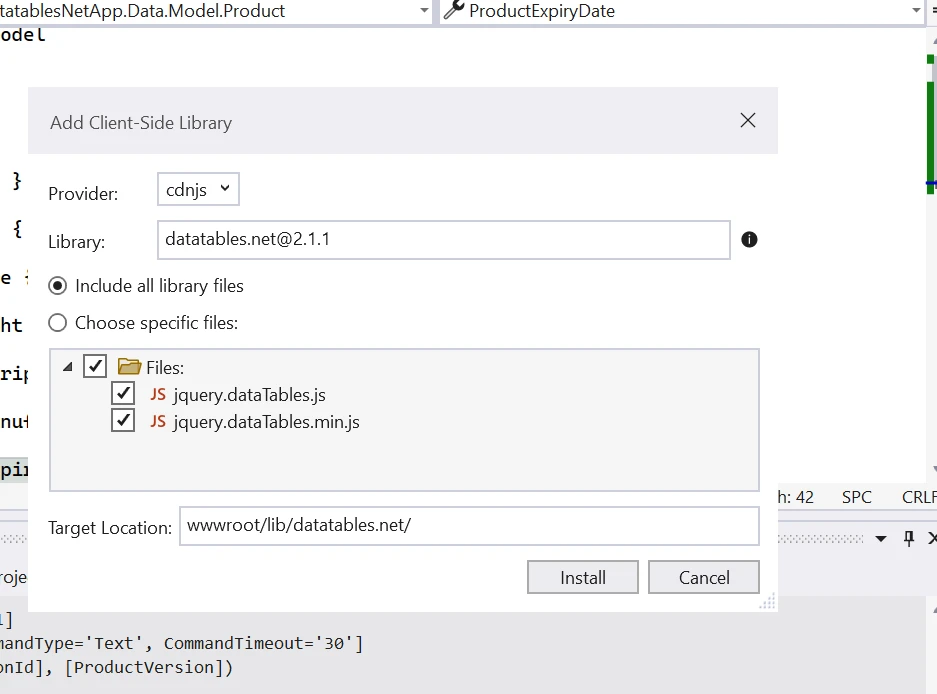
이제 모델 클래스, DB 컨텍스트, 컨트롤러, HTML 테이블, AJAX 호출을 추가해야 합니다.
하지만 그 전에, 우리의 애플리케이션을 데이터베이스에 연결하기 위해 EntityFramework NuGet 패키지를 설치해야 합니다. 이 문서에서는 코드 퍼스트 접근 방식을 사용할 것이며, 필요에 따라 데이터베이스 퍼스트를 사용할 수 있습니다.
다음의 로컬 호스트 패키지를 설치하십시오:
NuGet 패키지 관리자 콘솔에서 install-package 명령을 사용하여 위 패키지를 설치하거나, NuGet 패키지 관리자 솔루션에서 검색하여 설치하십시오.
이 예제에서는 제품 모델 클래스를 사용하고 있으며, 필요에 따라 사용할 수 있습니다.
public class Product
{
    public int Id { get; set; }
    public string ProductName { get; set; } = string.Empty;
    public string ProductPrice { get; set; } = string.Empty;
    public string ProductWeight { get; set; } = string.Empty;
    public string ProductDescription { get; set; } = string.Empty;
    public DateTime ProductManufacturingDate { get; set; }
    public DateTime ProductExpiryDate { get; set; }
}Public Class Product
Public Property Id() As Integer
Public Property ProductName() As String = String.Empty
Public Property ProductPrice() As String = String.Empty
Public Property ProductWeight() As String = String.Empty
Public Property ProductDescription() As String = String.Empty
Public Property ProductManufacturingDate() As DateTime
Public Property ProductExpiryDate() As DateTime
End Classpublic class ApplicationDBContext : DbContext
{
public ApplicationDBContext(DbContextOptions<ApplicationDBContext> options) : base(options)
{
}
public DbSet<Product> Products { get; set; }
}Public Class ApplicationDBContext
Inherits DbContext
Public Sub New(ByVal options As DbContextOptions(Of ApplicationDBContext))
MyBase.New(options)
End Sub
Public Property Products() As DbSet(Of Product)
End Class고급 제어(페이지 네이션, 검색 등)를 추가하기 위해 wwwroot/js 폴더 안에 ProductDatatables.js를 추가할 것입니다.
// Initialize the DataTables plugin for the HTML element with 'productDatatable' ID
$(document).ready(function () {
    $("#productDatatable").DataTable({
        "processing": true, // Enable processing indicator
        "serverSide": true, // Enable server-side processing
        "ajax": {
            "url": "/api/Product", // API endpoint for fetching product data
            "type": "POST",
            "datatype": "json"
        },
        "columnDefs": [{
            // Define properties for columns
            "targets": [0],
            "visible": false, // Hide the 'Id' column
            "searchable": false // Disable searching for the 'Id' column
        }],
        "columns": [
            { "data": "id", "name": "Id", "autoWidth": true },
            { "data": "productName", "name": "ProductName", "autoWidth": true },
            { "data": "productPrice", "name": "ProductPrice", "autoWidth": true },
            { "data": "productWeight", "name": "ProductWeight", "autoWidth": true },
            { "data": "productDescription", "name": "ProductDescription", "autoWidth": true },
            { "data": "productManufacturingDate", "name": "ProductManufacturingDate", "autoWidth": true },
            { "data": "productExpiryDate", "name": "ProductExpiryDate", "autoWidth": true },
            {
                // Add a 'Delete' button with an onclick event for deleting the product
                "render": function (data, type, row) {
                    return "<a href='#' class='btn btn-danger' onclick=DeleteProduct('" + row.id + "');>Delete</a>";
                }
            }
        ]
    });
});이제 HTML 테이블을 추가해야 합니다.
정적 HTML 페이지를 추가하기 위해 index.cshtml 파일에 다음 코드를 작성합니다.
@page
@model IndexModel
@{
    ViewData["Title"] = "Home page";
}
<link href="~/lib/datatables/css/dataTables.bootstrap4.min.css" rel="stylesheet" />
<div class="container">
    <br />
    <div style="width:90%; margin:0 auto;">
        <table id="productDatatable" class="table table-striped table-bordered dt-responsive nowrap" width="100%" cellspacing="0">
            <thead>
                <tr>
                    <th>Id</th>
                    <th>Product Name</th>
                    <th>Product Price</th>
                    <th>Product Weight</th>
                    <th>Product Description</th>
                    <th>Product Manufacturing Date</th>
                    <th>Product Expiry Date</th>
                    <th>Actions</th>
                </tr>
            </thead>
        </table>
    </div>
</div>

@section Scripts {
    <script src="~/lib/datatables/js/jquery.dataTables.min.js"></script>
    <script src="~/lib/datatables/js/dataTables.bootstrap4.min.js"></script>
    <script src="~/js/ProductDatatable.js"></script>
}컨트롤러를 추가해야 합니다.
엔드포인트 생성 및 직접 풀 요청을 위해 제품 컨트롤러를 추가합니다.
[Route("api/[controller]")]
[ApiController]
public class ProductController : ControllerBase
{
    private readonly ApplicationDBContext context;
    public ProductController(ApplicationDBContext context)
    {
        this.context = context;
    }

    [HttpPost]
    public IActionResult GetProducts()
    {
        try
        {
            var draw = Request.Form["draw"].FirstOrDefault();
            var start = Request.Form["start"].FirstOrDefault();
            var length = Request.Form["length"].FirstOrDefault();
            var searchValue = Request.Form["search[value]"].FirstOrDefault();
            int pageSize = length != null ? Convert.ToInt32(length) : 0;
            int skip = start != null ? Convert.ToInt32(start) : 0;
            int recordsTotal = 0;
            var productData = context.Products.ToLis();

            // Filtering data based on provided search value
            if (!string.IsNullOrEmpty(searchValue))
            {
                productData = productData.Where(m => m.ProductName.Contains(searchValue)
                                            || m.ProductDescription.Contains(searchValue)
                                            || m.Id.ToString().Contains(searchValue)).ToList();
            }

            recordsTotal = productData.Count();
            var data = productData.Skip(skip).Take(pageSize).ToList();
            var jsonData = new { draw = draw, recordsFiltered = recordsTotal, recordsTotal = recordsTotal, data = data };
            return Ok(jsonData);
        }
        catch (Exception)
        {
            throw;
        }
    }
}<Route("api/[controller]")>
<ApiController>
Public Class ProductController
Inherits ControllerBase
Private ReadOnly context As ApplicationDBContext
Public Sub New(context As ApplicationDBContext)
Me.context = context
End Sub
<HttpPost>
Public Function GetProducts() As IActionResult
Try
Dim draw = Request.Form("draw").FirstOrDefault()
Dim start = Request.Form("start").FirstOrDefault()
Dim length = Request.Form("length").FirstOrDefault()
Dim searchValue = Request.Form("search[value]").FirstOrDefault()
Dim pageSize As Integer = If(length IsNot Nothing, Convert.ToInt32(length), 0)
Dim skip As Integer = If(start IsNot Nothing, Convert.ToInt32(start), 0)
Dim recordsTotal As Integer = 0
Dim productData = context.Products.ToList()
' Filtering data based on provided search value
If Not String.IsNullOrEmpty(searchValue) Then
productData = productData.Where(Function(m) m.ProductName.Contains(searchValue) OrElse
m.ProductDescription.Contains(searchValue) OrElse
m.Id.ToString().Contains(searchValue)).ToList()
End If
recordsTotal = productData.Count()
Dim data = productData.Skip(skip).Take(pageSize).ToList()
Dim jsonData = New With {Key .draw = draw, Key .recordsFiltered = recordsTotal, Key .recordsTotal = recordsTotal, Key .data = data}
Return Ok(jsonData)
Catch ex As Exception
Throw
End Try
End Function
End Class여기에서는 서버 측에서 페이지 매김 및 검색을 구현했습니다.
이제 데이터베이스를 설정하고 Program.cs 클래스에 구성을 추가해야 합니다. .NET 5 또는 하위 버전을 사용하는 경우 Startup.cs 클래스에서 수행해야 할 수도 있습니다.
먼저 appsettings.json 파일에 다음 연결 문자열을 추가합니다.
"ConnectionStrings": {
   "ProductDB": "Server=localserver\\SQLEXPRESS;Database=ProductDB;Trusted_Connection=True;MultipleActiveResultSets=true;TrustServerCertificate=True;"
}이제 Program.cs 클래스에 다음 코드를 추가합니다.
public static void Main(string[] args)
{
    var builder = WebApplication.CreateBuilder(args);
    builder.Services.AddDbContext<ApplicationDBContext>(options =>
    {
         options.UseSqlServer(builder.Configuration.GetConnectionString("ProductDB"));
    });
    builder.Services.AddControllers();
    // Add services to the container.
    builder.Services.AddRazorPages();
    var app = builder.Build();
    // Configure the HTTP request pipeline.
    if (!app.Environment.IsDevelopment())
    {
         app.UseExceptionHandler("/Error");
         // The default HSTS value is 30 days.
         app.UseHsts();
    }
    app.UseHttpsRedirection();
    app.UseStaticFiles();
    app.UseRouting();
    app.UseAuthorization();
    app.MapControllers();
    app.MapRazorPages();
    app.Run();
}Public Shared Sub Main(ByVal args() As String)
Dim builder = WebApplication.CreateBuilder(args)
builder.Services.AddDbContext(Of ApplicationDBContext)(Sub(options)
options.UseSqlServer(builder.Configuration.GetConnectionString("ProductDB"))
End Sub)
builder.Services.AddControllers()
' Add services to the container.
builder.Services.AddRazorPages()
Dim app = builder.Build()
' Configure the HTTP request pipeline.
If Not app.Environment.IsDevelopment() Then
app.UseExceptionHandler("/Error")
' The default HSTS value is 30 days.
app.UseHsts()
End If
app.UseHttpsRedirection()
app.UseStaticFiles()
app.UseRouting()
app.UseAuthorization()
app.MapControllers()
app.MapRazorPages()
app.Run()
End Sub코드 우선 접근 방식을 사용하므로 마이그레이션을 실행해야 합니다.
패키지 관리자 콘솔에서 다음 명령을 실행하세요.
Add-Migration init위 명령어는 마이그레이션을 생성합니다. 이제 이 마이그레이션을 데이터베이스에 적용해야 합니다. 패키지 관리자 콘솔에서 다음 명령을 실행하세요.
Update-Database위 명령어는 데이터베이스에 테이블을 생성합니다. 제품 테이블에 더미 데이터를 추가하세요; Mockaroo에서 무작위 데이터를 생성할 수 있습니다.
이제 이 애플리케이션을 빌드하고 실행하세요.
고급 상호작용 제어가 있는 매우 인터랙티브한 UI를 볼 수 있습니다.
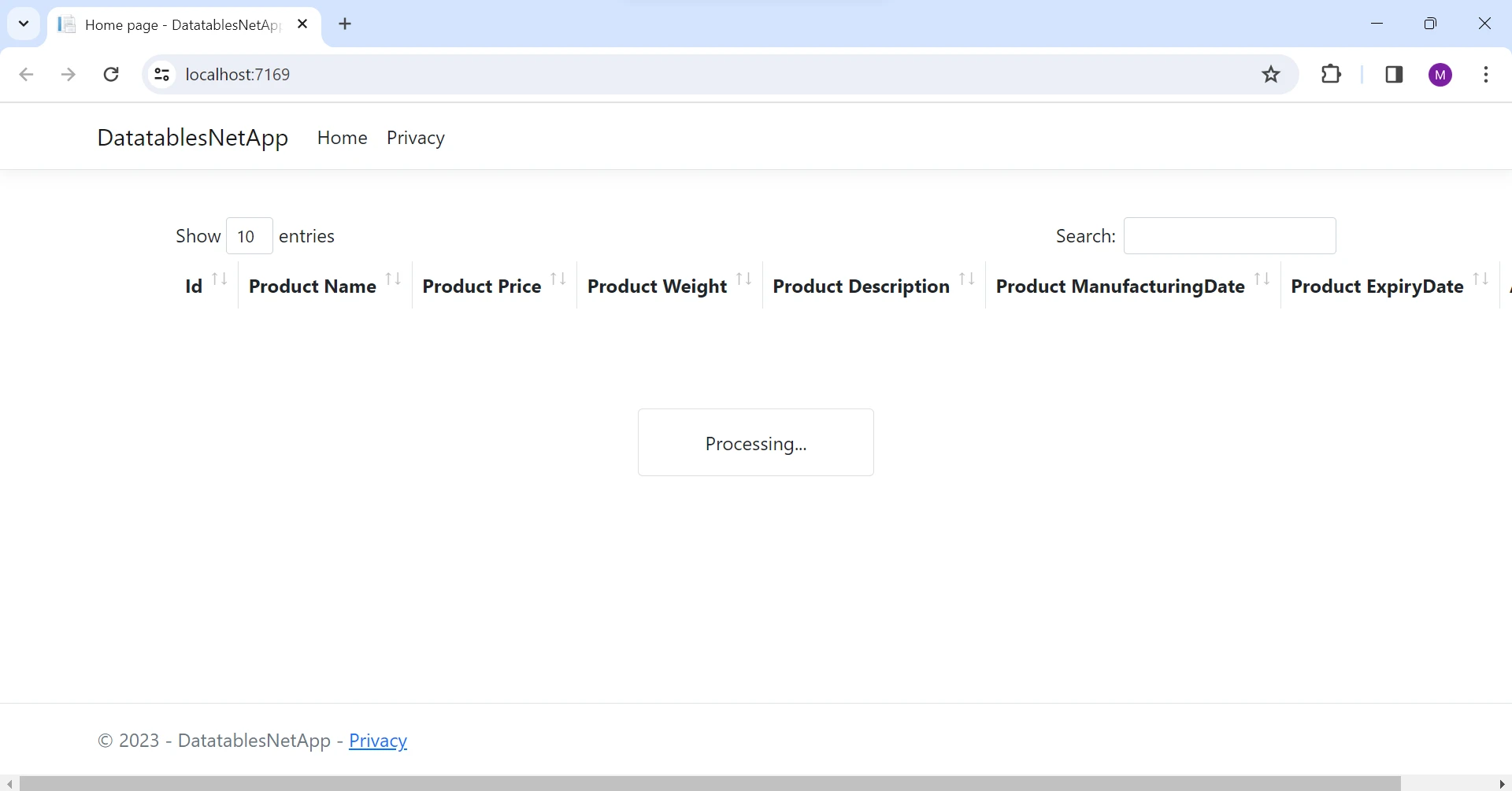
이제 아래와 같이 서버 측에서 페이지 매김이 구현되었습니다.
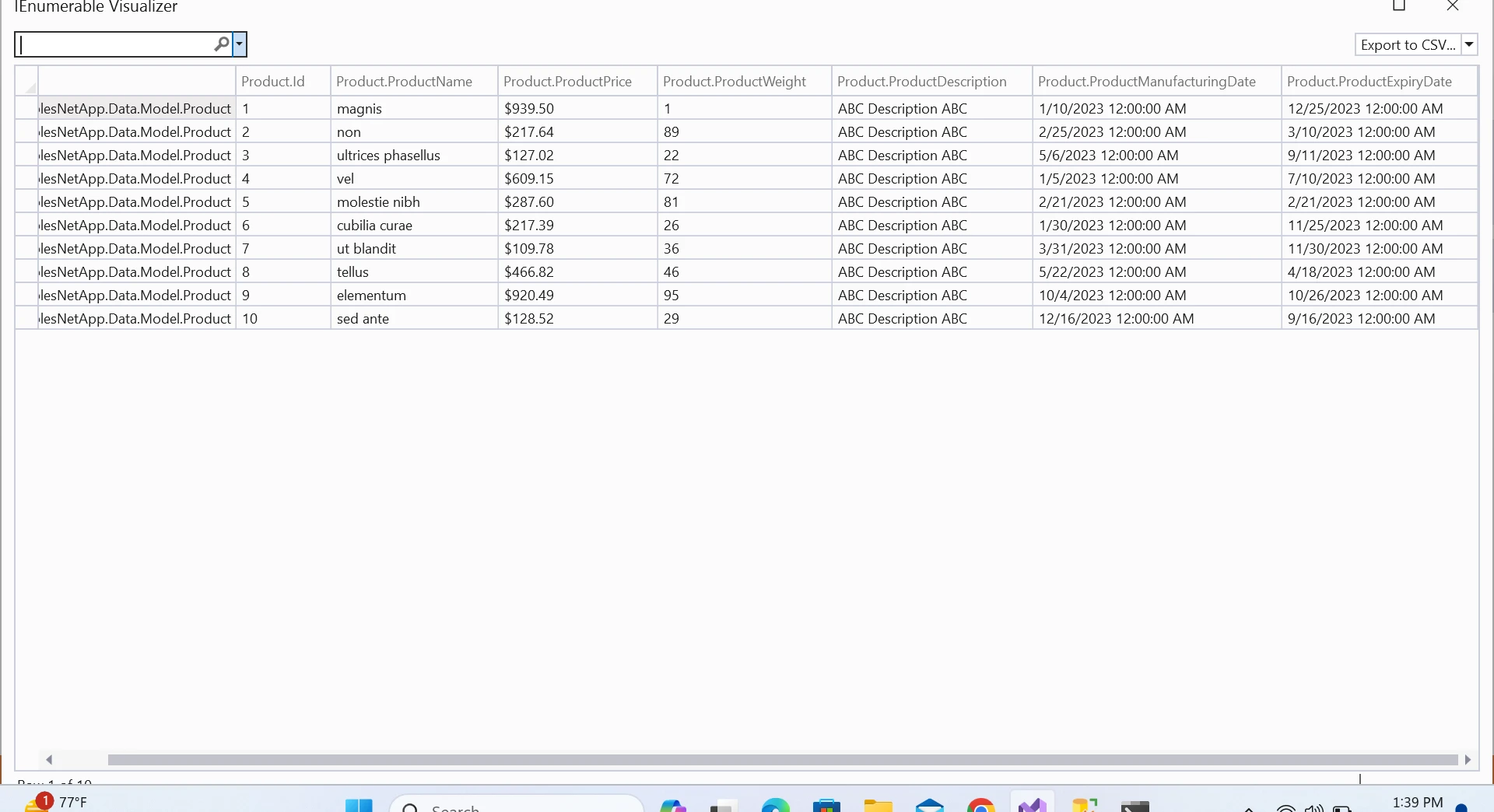
데이터는 고객 측에서 풍부한 UI 컨트롤로 렌더링됩니다.
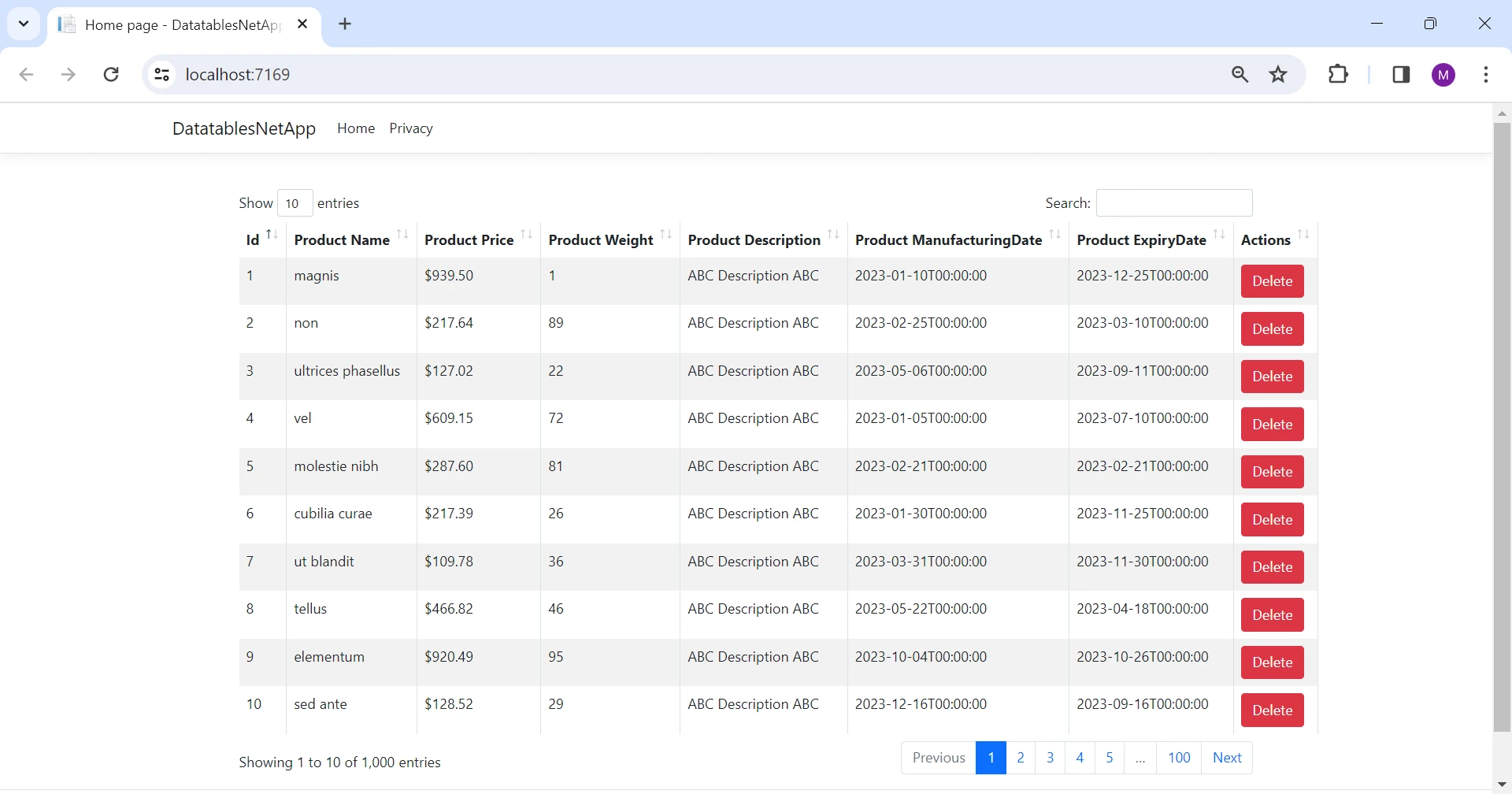
이를 탐색하여 더 많은 내용을 DataTables.NET 문서 탐색에서 알 수 있습니다.
IronXL - .NET용 Excel 라이브러리는 .NET 애플리케이션에서 Excel 파일을 작업할 수 있도록 하는 라이브러리입니다. 엑셀 스프레드시트생성, CSV 파일읽기, 엑셀 파일편집, 다양한 형식으로 엑셀로내보내기할 수 있습니다. 마이크로소프트 오피스 또는 Excel Interop을 설치할 필요가 없습니다. .NET 8, 7, 6, 5, Core, Framework 및 Azure를 지원합니다.
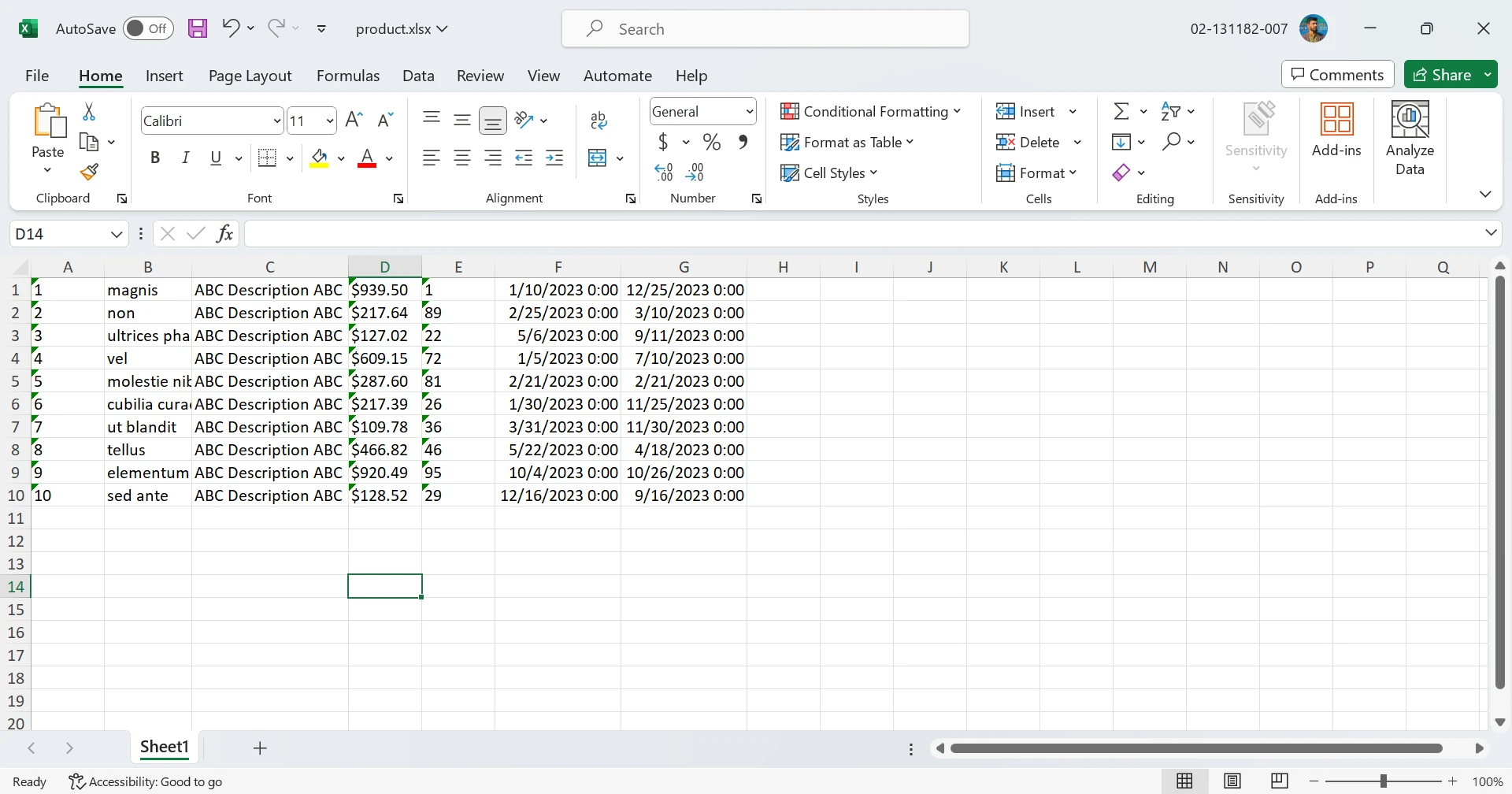
종종 데이터를 엑셀 또는 CSV 파일로 내보내야 할 필요가 있습니다. 이 경우 IronXL이 가장 좋은 선택입니다. 이제 데이터를 엑셀 파일로 내보내는 코드를 작성할 것입니다.
패키지 관리자 콘솔에 다음 명령어를 입력하여 프로젝트에 IronXL 라이브러리를 설치합니다.
이는 프로젝트에 IronXL 및 필요한 종속성들을 설치할 것입니다.
제품 목록을 엑셀 파일로 변환하는 코드를 작성해 봅시다.
public void ExportToExcel(List<Product> productList)
{
    WorkBook wb = WorkBook.Create(ExcelFileFormat.XLSX); // Create a new workbook instance
    WorkSheet ws = wb.DefaultWorkSheet; // Access the default worksheet
    int rowCount = 1;

    // Iterate over the product list and fill the worksheet
    foreach (Product product in productList)
    {
        ws["A" + rowCount].Value = product.Id.ToString();
        ws["B" + rowCount].Value = product.ProductName;
        ws["C" + rowCount].Value = product.ProductDescription;
        ws["D" + rowCount].Value = product.ProductPrice;
        ws["E" + rowCount].Value = product.ProductWeight;
        ws["F" + rowCount].Value = product.ProductManufacturingDate;
        ws["G" + rowCount].Value = product.ProductExpiryDate;
        rowCount++;
    }
    wb.SaveAs("product.xlsx"); // Save the workbook as an Excel file
}Public Sub ExportToExcel(ByVal productList As List(Of Product))
Dim wb As WorkBook = WorkBook.Create(ExcelFileFormat.XLSX) ' Create a new workbook instance
Dim ws As WorkSheet = wb.DefaultWorkSheet ' Access the default worksheet
Dim rowCount As Integer = 1
' Iterate over the product list and fill the worksheet
For Each product As Product In productList
ws("A" & rowCount).Value = product.Id.ToString()
ws("B" & rowCount).Value = product.ProductName
ws("C" & rowCount).Value = product.ProductDescription
ws("D" & rowCount).Value = product.ProductPrice
ws("E" & rowCount).Value = product.ProductWeight
ws("F" & rowCount).Value = product.ProductManufacturingDate
ws("G" & rowCount).Value = product.ProductExpiryDate
rowCount += 1
Next product
wb.SaveAs("product.xlsx") ' Save the workbook as an Excel file
End Sub우리는 목록에서 간단하고 쉬운 방법으로 엑셀 파일을 만들었습니다.
IronXL은 XLSX 파일을 만드는 포괄적 튜토리얼, 엑셀을 읽기 위한 코드예제, 그리고 포괄적인 API를 최대로 활용할 수 있는 API 문서를 제공합니다.
ASP.NET 성능을 최적화할 때 전적으로 Only Core Software에 의존하여 날렵하고 효율적인 개발 환경을 보장합니다. DataTables.NET을 로컬에 호스팅된 패키지로 사용하여 데이터 처리 및 엑셀 내보내기를 최적화하면서 반응성을 더욱 개선합니다. 또한 이 최적화되고 자체 포함된 생태계 내에서 효율적인 코드 기여가 원활하게 이루어집니다.
IronPDF는 웹페이지, URL 및 HTML을 PDF 문서로 변환하도록 설계된 솔루션입니다. 생성된 PDF는 원본 웹페이지의 형식 및 스타일 요소를 유지합니다. 이 도구는 보고서 및 송장 같은 웹 기반 콘텐츠의 PDF 렌더링을 만드는 데 특히 효과적입니다.
using IronPdf;

class Program
{
    static void Main(string[] args)
    {
        var renderer = new ChromePdfRenderer();

        // 1. Convert HTML String to PDF
        var htmlContent = "<h1>Hello, IronPDF!</h1><p>This is a PDF from an HTML string.</p>";
        var pdfFromHtmlString = renderer.RenderHtmlAsPdf(htmlContent);
        pdfFromHtmlString.SaveAs("HTMLStringToPDF.pdf");

        // 2. Convert HTML File to PDF
        var htmlFilePath = "path_to_your_html_file.html"; // Specify the path to your HTML file
        var pdfFromHtmlFile = renderer.RenderHtmlFileAsPdf(htmlFilePath);
        pdfFromHtmlFile.SaveAs("HTMLFileToPDF.pdf");

        // 3. Convert URL to PDF
        var url = "http://ironpdf.com"; // Specify the URL
        var pdfFromUrl = renderer.RenderUrlAsPdf(url);
        pdfFromUrl.SaveAs("URLToPDF.pdf");
    }
}Imports IronPdf
Friend Class Program
Shared Sub Main(ByVal args() As String)
Dim renderer = New ChromePdfRenderer()
' 1. Convert HTML String to PDF
Dim htmlContent = "<h1>Hello, IronPDF!</h1><p>This is a PDF from an HTML string.</p>"
Dim pdfFromHtmlString = renderer.RenderHtmlAsPdf(htmlContent)
pdfFromHtmlString.SaveAs("HTMLStringToPDF.pdf")
' 2. Convert HTML File to PDF
Dim htmlFilePath = "path_to_your_html_file.html" ' Specify the path to your HTML file
Dim pdfFromHtmlFile = renderer.RenderHtmlFileAsPdf(htmlFilePath)
pdfFromHtmlFile.SaveAs("HTMLFileToPDF.pdf")
' 3. Convert URL to PDF
Dim url = "http://ironpdf.com" ' Specify the URL
Dim pdfFromUrl = renderer.RenderUrlAsPdf(url)
pdfFromUrl.SaveAs("URLToPDF.pdf")
End Sub
End Class요약하면, ASP.NET 분배 저장소 프로젝트에서 서버측 처리를 위한 DataTables.NET을 활용하는 것은 대량의 데이터셋을 효율적으로 처리하는 좋은 전략입니다. 이 접근 방식은 데이터를 관리 가능한 블록으로 전송하여 최적화된 성능을 보장하며, 대역폭 사용을 줄이고 사용자 경험을 향상시킵니다. IronXL의 통합은 애플리케이션의 기능을 확장하여 테이블 데이터를 손쉽게 Excel로 내보내 광범위한 데이터 분석 및 보고를 가능하게 합니다.
이 기술을 채택함으로써 개발자는 풍부한 상호작용성과 자원 효율성 사이의 균형을 맞춘 웹 애플리케이션을 생성할 수 있으며 특히 대량 데이터셋이 포함된 시나리오에서 사용자에게 매끄럽고 즉각적인 경험을 제공합니다. IronXL은 @@--STYLE-ATTR-3--@@ 다양한 IronXL 라이선스 옵션을 제공하여 개발자 수, 프로젝트 수 및 재배포 요구에 따라 선택할 수 있습니다. 라이선스는 영구적이며 무료 지원 및 업데이트를 포함합니다.

제이콥 멜러는 Iron Software의 최고 기술 책임자(CTO)이자 C# PDF 기술을 개척한 선구적인 엔지니어입니다. Iron Software의 핵심 코드베이스를 최초로 개발한 그는 창립 초기부터 회사의 제품 아키텍처를 설계해 왔으며, CEO인 캐머런 리밍턴과 함께 회사를 NASA, 테슬라, 그리고 전 세계 정부 기관에 서비스를 제공하는 50명 이상의 직원을 보유한 기업으로 성장시켰습니다.



IronPDF는 IRON SUITE 의 일부입니다.
10개의 .NET API 제품, 당신의 사무 문서를 위해

PDF 파일을 HTML처럼 빠르게 변환해야 할 때.


