using IronPdf;

// Disable local disk access or cross-origin requests
Installation.EnableWebSecurity = true;

// Instantiate Renderer
var renderer = new ChromePdfRenderer();

// Create a PDF from a HTML string using C#
var pdf = renderer.RenderHtmlAsPdf("<h1>Hello World</h1>");

// Export to a file or Stream
pdf.SaveAs("output.pdf");

// Advanced Example with HTML Assets
// Load external html assets: Images, CSS and JavaScript.
// An optional BasePath 'C:\site\assets\' is set as the file location to load assets from
var myAdvancedPdf = renderer.RenderHtmlAsPdf("<img src='icons/iron.png'>", @"C:\site\assets\");
myAdvancedPdf.SaveAs("html-with-assets.pdf");
using IronPdf;// Disable local disk access or cross-origin requestsInstallation.EnableWebSecurity = true;// Instantiate Renderervar renderer = new ChromePdfRenderer();// Create a PDF from a HTML string using C#var pdf = renderer.RenderHtmlAsPdf("<h1>Hello World</h1>");// Export to a file or Streampdf.SaveAs("output.pdf");// Advanced Example with HTML Assets// Load external html assets: Images, CSS and JavaScript.// An optional BasePath 'C:\site\assets\' is set as the file location to load assets fromvar myAdvancedPdf = renderer.RenderHtmlAsPdf("<img src='icons/iron.png'>", @"C:\site\assets\");myAdvancedPdf.SaveAs("html-with-assets.pdf");
PM >Install-Package IronPdf
Install-Package IronPdf
ATUALIZAÇÕES DO DESENVOLVEDOR
Datatables .NET (Como funciona para desenvolvedores)
Os desenvolvedores ASP.NET frequentemente buscam maneiras eficientes de apresentar dados tabulares ou tabelas HTML com recursos avançados, como classificação, pesquisa e paginação. DataTables .NET é uma poderosa biblioteca jQuery e JavaScript , além de uma ferramenta altamente flexível que facilita a criação de tabelas interativas e ricas em recursos em aplicações web. Neste artigo, exploraremos como integrar os arquivos de distribuição do DataTables .NET , uma biblioteca de aprimoramento de tabelas para processamento no servidor, em um projeto ASP.NET para melhorar a apresentação e a experiência do usuário com dados tabulares.
Como usar o DataTables em uma aplicação web ASP.NET ?
Criar uma aplicação web ASP.NET
Adicione o pacote de estilização do lado do cliente do DataTables
Instale os pacotes do Entity Framework Core, apenas o software principal.
Adicione a classe do modelo, o controlador e a página Razor .
DataTables .NET é uma biblioteca JavaScript jQuery que permite criar e manipular tabelas interativas em aplicações .NET . É baseado no plugin jQuery DataTables, que fornece recursos abrangentes de API, como paginação, classificação, filtragem e rolagem para tabelas HTML dinâmicas e estáticas. Trata-se de uma biblioteca para aprimoramento de tabelas que pode trabalhar com diversas fontes de dados, como bancos de dados SQL, AJAX ou objetos em memória.
Processamento do lado do servidor
Considere um cenário em que você tenha um endpoint de API que forneça um vasto conjunto de dados de produtos. A abordagem padrão envolve o jQuery DataTables fazendo uma chamada AJAX para esta API, obtendo uma lista de produtos em formato JSON e renderizando uma tabela HTML. Isso é conhecido como processamento do lado do cliente, que é eficiente para conjuntos de dados menores, normalmente variando de 100 a 1000 registros. No entanto, o que acontece quando o conjunto de dados se expande para 10.000 registros ou mais?
Ao lidar com um número substancial de registros, torna-se impraticável enviar todo o conjunto de dados para o navegador de uma só vez. Transmitir 10.000 registros de uma só vez não só desperdiça largura de banda, como também sobrecarrega os recursos do navegador. Nesses casos, uma abordagem alternativa, o processamento no servidor, torna-se crucial para otimizar o desempenho.
No processamento do lado do servidor, em vez de enviar o conjunto de dados completo, a API transmite os dados em partes gerenciáveis, normalmente paginadas com cerca de 50 registros por página. Ao fazer isso, o tempo de carregamento é significativamente melhorado, já que o jQuery DataTables agora carrega um número modesto de registros (~50) em vez de lidar com todo o conjunto de dados de uma só vez. Essa abordagem reduz o uso de CPU e largura de banda, criando uma interação mais eficiente entre a API e o DataTable.
Neste artigo, exploraremos a implementação do processamento no lado do servidor em uma aplicação ASP.NET Razor Page, demonstrando como lidar e exibir conjuntos de dados extensos de forma eficiente, ao mesmo tempo que se melhora o desempenho geral da sua aplicação web.
Introdução ao DataTables .NET no ASP.NET 8
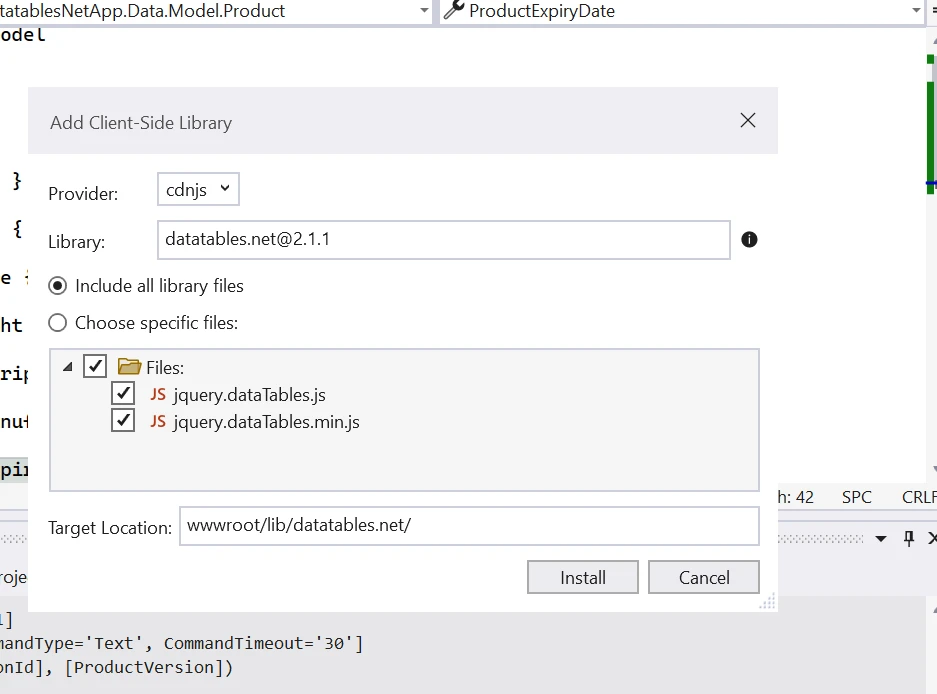
Para começar, precisamos adicionar a biblioteca DataTables .NET Client Side ao nosso projeto. Este artigo utilizará o projeto de aplicativo Web ASP.NET Core (Razor Pages) com .NET 8. Você pode usar qualquer projeto de aplicativo Web de acordo com suas necessidades.
Para adicionar uma biblioteca do lado do cliente, clique com o botão direito do mouse em Solução > Adicionar > Biblioteca do lado do cliente e procure por tabelas de dados, conforme mostrado abaixo.
Agora, precisamos adicionar a classe do modelo, o contexto do banco de dados, o controlador, a tabela HTML e a chamada AJAX.
Mas antes disso, precisamos instalar os pacotes NuGet do Entity Framework para conectar nossa aplicação ao banco de dados. Este artigo utilizará a abordagem Code First, mas você pode usar a abordagem Database First conforme sua preferência.
Instale os seguintes pacotes hospedados localmente:
Microsoft.EntityFrameworkCore
Microsoft.EntityFrameworkCore.Design
Microsoft.EntityFrameworkCore.SqlServer
Microsoft.EntityFrameworkCore.Tools
Instale o pacote acima usando o comando Install-Package no Console do Gerenciador de Pacotes NuGet ou instale-o a partir da solução do Gerenciador de Pacotes NuGet, pesquisando-o.
Adicionar Classe de Modelo
Neste exemplo, estou usando a classe Product Model, mas você pode usá-la conforme sua necessidade.
public class Product{ public intId { get; set; } public stringProductName { get; set; } = string.Empty; public stringProductPrice { get; set; } = string.Empty; public stringProductWeight { get; set; } = string.Empty; public stringProductDescription { get; set; } = string.Empty; public DateTimeProductManufacturingDate { get; set; } public DateTimeProductExpiryDate { get; set; }}
public class Product
{
    public int Id { get; set; }
    public string ProductName { get; set; } = string.Empty;
    public string ProductPrice { get; set; } = string.Empty;
    public string ProductWeight { get; set; } = string.Empty;
    public string ProductDescription { get; set; } = string.Empty;
    public DateTime ProductManufacturingDate { get; set; }
    public DateTime ProductExpiryDate { get; set; }
}
Public Class Product Public Property Id() AsInteger Public Property ProductName() AsString = String.Empty Public Property ProductPrice() AsString = String.Empty Public Property ProductWeight() AsString = String.Empty Public Property ProductDescription() AsString = String.Empty Public Property ProductManufacturingDate() AsDateTime Public Property ProductExpiryDate() AsDateTimeEnd Class
Public Class Product
	Public Property Id() As Integer
	Public Property ProductName() As String = String.Empty
	Public Property ProductPrice() As String = String.Empty
	Public Property ProductWeight() As String = String.Empty
	Public Property ProductDescription() As String = String.Empty
	Public Property ProductManufacturingDate() As DateTime
	Public Property ProductExpiryDate() As DateTime
End Class
Adicionar a classe ApplicationDBContext
public class ApplicationDBContext : DbContext{ publicApplicationDBContext(DbContextOptions<ApplicationDBContext> options) : base(options) { } public DbSet<Product> Products { get; set; }}
public class ApplicationDBContext : DbContext
{
    public ApplicationDBContext(DbContextOptions<ApplicationDBContext> options) : base(options)
    {
    }
    public DbSet<Product> Products { get; set; }
}
Public Class ApplicationDBContextInheritsDbContext Public Sub New(ByVal options AsDbContextOptions(OfApplicationDBContext))MyBase.New(options) End Sub Public Property Products() AsDbSet(OfProduct)End Class
Public Class ApplicationDBContext
	Inherits DbContext

	Public Sub New(ByVal options As DbContextOptions(Of ApplicationDBContext))
		MyBase.New(options)
	End Sub
	Public Property Products() As DbSet(Of Product)
End Class
Adicionar controles de interação avançados
Adicionaremos o ProductDatatables.js dentro da pasta wwwroot/js para adicionar controles avançados, como paginação, pesquisa, etc.
// Initialize the DataTables plugin for the HTML element with 'productDatatable' ID$(document).ready(function () { $("#productDatatable").DataTable({ "processing": true, // Enable processing indicator "serverSide": true, // Enable server-side processing "ajax": { "url": "/api/Product", // API endpoint for fetching product data "type": "POST", "datatype": "json" }, "columnDefs": [{ // Define properties for columns "targets": [0], "visible": false, // Hide the 'Id' column "searchable": false // Disable searching for the 'Id' column }], "columns": [ { "data": "id", "name": "Id", "autoWidth": true }, { "data": "productName", "name": "ProductName", "autoWidth": true }, { "data": "productPrice", "name": "ProductPrice", "autoWidth": true }, { "data": "productWeight", "name": "ProductWeight", "autoWidth": true }, { "data": "productDescription", "name": "ProductDescription", "autoWidth": true }, { "data": "productManufacturingDate", "name": "ProductManufacturingDate", "autoWidth": true }, { "data": "productExpiryDate", "name": "ProductExpiryDate", "autoWidth": true }, { // Add a 'Delete' button with an onclick event for deleting the product "render": function (data, type, row) { return "<a href='#' class='btn btn-danger' onclick=DeleteProduct('" + row.id + "');>Delete</a>"; } } ] });});
// Initialize the DataTables plugin for the HTML element with 'productDatatable' ID
$(document).ready(function () {
    $("#productDatatable").DataTable({
        "processing": true, // Enable processing indicator
        "serverSide": true, // Enable server-side processing
        "ajax": {
            "url": "/api/Product", // API endpoint for fetching product data
            "type": "POST",
            "datatype": "json"
        },
        "columnDefs": [{
            // Define properties for columns
            "targets": [0],
            "visible": false, // Hide the 'Id' column
            "searchable": false // Disable searching for the 'Id' column
        }],
        "columns": [
            { "data": "id", "name": "Id", "autoWidth": true },
            { "data": "productName", "name": "ProductName", "autoWidth": true },
            { "data": "productPrice", "name": "ProductPrice", "autoWidth": true },
            { "data": "productWeight", "name": "ProductWeight", "autoWidth": true },
            { "data": "productDescription", "name": "ProductDescription", "autoWidth": true },
            { "data": "productManufacturingDate", "name": "ProductManufacturingDate", "autoWidth": true },
            { "data": "productExpiryDate", "name": "ProductExpiryDate", "autoWidth": true },
            {
                // Add a 'Delete' button with an onclick event for deleting the product
                "render": function (data, type, row) {
                    return "<a href='#' class='btn btn-danger' onclick=DeleteProduct('" + row.id + "');>Delete</a>";
                }
            }
        ]
    });
});
JavaScript
Agora, precisamos adicionar uma tabela HTML.
Adicionar tabela HTML
Escreva o seguinte código no arquivo index.cshtml para adicionar uma página HTML estática.
Adicione um controlador de produto para criar solicitações de pull diretas e em endpoints.
[Route("api/[controller]")][ApiController]public class ProductController : ControllerBase{ private readonly ApplicationDBContext context; publicProductController(ApplicationDBContext context) { this.context = context; } [HttpPost] public IActionResultGetProducts() { try { var draw = Request.Form["draw"].FirstOrDefault(); var start = Request.Form["start"].FirstOrDefault(); var length = Request.Form["length"].FirstOrDefault(); var searchValue = Request.Form["search[value]"].FirstOrDefault(); int pageSize = length != null ? Convert.ToInt32(length) : 0; int skip = start != null ? Convert.ToInt32(start) : 0; int recordsTotal = 0; var productData = context.Products.ToLis(); // Filtering data based on provided search value if (!string.IsNullOrEmpty(searchValue)) { productData = productData.Where(m => m.ProductName.Contains(searchValue) || m.ProductDescription.Contains(searchValue) || m.Id.ToString().Contains(searchValue)).ToList(); } recordsTotal = productData.Count(); var data = productData.Skip(skip).Take(pageSize).ToList(); var jsonData = new { draw = draw, recordsFiltered = recordsTotal, recordsTotal = recordsTotal, data = data }; returnOk(jsonData); } catch (Exception) { throw; } }}
[Route("api/[controller]")]
[ApiController]
public class ProductController : ControllerBase
{
    private readonly ApplicationDBContext context;
    public ProductController(ApplicationDBContext context)
    {
        this.context = context;
    }

    [HttpPost]
    public IActionResult GetProducts()
    {
        try
        {
            var draw = Request.Form["draw"].FirstOrDefault();
            var start = Request.Form["start"].FirstOrDefault();
            var length = Request.Form["length"].FirstOrDefault();
            var searchValue = Request.Form["search[value]"].FirstOrDefault();
            int pageSize = length != null ? Convert.ToInt32(length) : 0;
            int skip = start != null ? Convert.ToInt32(start) : 0;
            int recordsTotal = 0;
            var productData = context.Products.ToLis();

            // Filtering data based on provided search value
            if (!string.IsNullOrEmpty(searchValue))
            {
                productData = productData.Where(m => m.ProductName.Contains(searchValue)
                                            || m.ProductDescription.Contains(searchValue)
                                            || m.Id.ToString().Contains(searchValue)).ToList();
            }

            recordsTotal = productData.Count();
            var data = productData.Skip(skip).Take(pageSize).ToList();
            var jsonData = new { draw = draw, recordsFiltered = recordsTotal, recordsTotal = recordsTotal, data = data };
            return Ok(jsonData);
        }
        catch (Exception)
        {
            throw;
        }
    }
}
<Route("api/[controller]")><ApiController>Public Class ProductControllerInheritsControllerBase PrivateReadOnly context AsApplicationDBContext Public Sub New(context AsApplicationDBContext)Me.context = context End Sub <HttpPost> Public Function GetProducts() AsIActionResultTry Dim draw = Request.Form("draw").FirstOrDefault() Dim start = Request.Form("start").FirstOrDefault() Dim length = Request.Form("length").FirstOrDefault() Dim searchValue = Request.Form("search[value]").FirstOrDefault() Dim pageSize AsInteger = If(length IsNot Nothing, Convert.ToInt32(length), 0) Dim skip AsInteger = If(start IsNot Nothing, Convert.ToInt32(start), 0) Dim recordsTotal AsInteger = 0 Dim productData = context.Products.ToList() ' Filtering data based on provided search value IfNotString.IsNullOrEmpty(searchValue) Then productData = productData.Where(Function(m) m.ProductName.Contains(searchValue) OrElse m.ProductDescription.Contains(searchValue) OrElse m.Id.ToString().Contains(searchValue)).ToList() End If recordsTotal = productData.Count() Dim data = productData.Skip(skip).Take(pageSize).ToList() Dim jsonData = New With {Key .draw = draw, Key .recordsFiltered = recordsTotal, Key .recordsTotal = recordsTotal, Key .data = data} ReturnOk(jsonData)Catch ex AsExceptionThrowEndTry End FunctionEnd Class
<Route("api/[controller]")>
<ApiController>
Public Class ProductController
    Inherits ControllerBase

    Private ReadOnly context As ApplicationDBContext

    Public Sub New(context As ApplicationDBContext)
        Me.context = context
    End Sub

    <HttpPost>
    Public Function GetProducts() As IActionResult
        Try
            Dim draw = Request.Form("draw").FirstOrDefault()
            Dim start = Request.Form("start").FirstOrDefault()
            Dim length = Request.Form("length").FirstOrDefault()
            Dim searchValue = Request.Form("search[value]").FirstOrDefault()
            Dim pageSize As Integer = If(length IsNot Nothing, Convert.ToInt32(length), 0)
            Dim skip As Integer = If(start IsNot Nothing, Convert.ToInt32(start), 0)
            Dim recordsTotal As Integer = 0
            Dim productData = context.Products.ToList()

            ' Filtering data based on provided search value
            If Not String.IsNullOrEmpty(searchValue) Then
                productData = productData.Where(Function(m) m.ProductName.Contains(searchValue) OrElse
                                                m.ProductDescription.Contains(searchValue) OrElse
                                                m.Id.ToString().Contains(searchValue)).ToList()
            End If

            recordsTotal = productData.Count()
            Dim data = productData.Skip(skip).Take(pageSize).ToList()
            Dim jsonData = New With {Key .draw = draw, Key .recordsFiltered = recordsTotal, Key .recordsTotal = recordsTotal, Key .data = data}
            Return Ok(jsonData)
        Catch ex As Exception
            Throw
        End Try
    End Function
End Class
Aqui, implementamos a paginação e a busca no lado do servidor.
Agora, precisamos configurar nosso banco de dados e adicionar a configuração à classe Program.cs. Se você estiver usando o .NET 5 ou uma versão anterior, talvez precise fazer isso na classe Startup.cs.
Primeiramente, adicione a seguinte string de conexão no arquivo appsettings.json.
Agora, adicione o seguinte código à classe Program.cs.
public static voidMain(string[] args){ var builder = WebApplication.CreateBuilder(args); builder.Services.AddDbContext<ApplicationDBContext>(options => { options.UseSqlServer(builder.Configuration.GetConnectionString("ProductDB")); }); builder.Services.AddControllers(); // Add services to the container. builder.Services.AddRazorPages(); var app = builder.Build(); // Configure the HTTP request pipeline. if (!app.Environment.IsDevelopment()) { app.UseExceptionHandler("/Error"); // The default HSTS value is 30 days. app.UseHsts(); } app.UseHttpsRedirection(); app.UseStaticFiles(); app.UseRouting(); app.UseAuthorization(); app.MapControllers(); app.MapRazorPages(); app.Run();}
public static void Main(string[] args)
{
    var builder = WebApplication.CreateBuilder(args);
    builder.Services.AddDbContext<ApplicationDBContext>(options =>
    {
         options.UseSqlServer(builder.Configuration.GetConnectionString("ProductDB"));
    });
    builder.Services.AddControllers();
    // Add services to the container.
    builder.Services.AddRazorPages();
    var app = builder.Build();
    // Configure the HTTP request pipeline.
    if (!app.Environment.IsDevelopment())
    {
         app.UseExceptionHandler("/Error");
         // The default HSTS value is 30 days.
         app.UseHsts();
    }
    app.UseHttpsRedirection();
    app.UseStaticFiles();
    app.UseRouting();
    app.UseAuthorization();
    app.MapControllers();
    app.MapRazorPages();
    app.Run();
}
PublicShared Sub Main(ByVal args() AsString) Dim builder = WebApplication.CreateBuilder(args) builder.Services.AddDbContext(OfApplicationDBContext)(Sub(options) options.UseSqlServer(builder.Configuration.GetConnectionString("ProductDB")) End Sub) builder.Services.AddControllers() ' Add services to the container. builder.Services.AddRazorPages() Dim app = builder.Build() ' Configure the HTTP request pipeline. IfNot app.Environment.IsDevelopment() Then app.UseExceptionHandler("/Error") ' The default HSTS value is 30 days. app.UseHsts() End If app.UseHttpsRedirection() app.UseStaticFiles() app.UseRouting() app.UseAuthorization() app.MapControllers() app.MapRazorPages() app.Run()End Sub
Public Shared Sub Main(ByVal args() As String)
	Dim builder = WebApplication.CreateBuilder(args)
	builder.Services.AddDbContext(Of ApplicationDBContext)(Sub(options)
		 options.UseSqlServer(builder.Configuration.GetConnectionString("ProductDB"))
	End Sub)
	builder.Services.AddControllers()
	' Add services to the container.
	builder.Services.AddRazorPages()
	Dim app = builder.Build()
	' Configure the HTTP request pipeline.
	If Not app.Environment.IsDevelopment() Then
		 app.UseExceptionHandler("/Error")
		 ' The default HSTS value is 30 days.
		 app.UseHsts()
	End If
	app.UseHttpsRedirection()
	app.UseStaticFiles()
	app.UseRouting()
	app.UseAuthorization()
	app.MapControllers()
	app.MapRazorPages()
	app.Run()
End Sub
Precisamos executar a migração, pois estamos usando uma abordagem "code-first".
Execute o seguinte comando no Console do Gerenciador de Pacotes.
Add-Migrationinit
Add-Migration init
SHELL
O comando acima criará uma migração. Agora precisamos aplicar essas migrações ao nosso banco de dados. Execute o seguinte comando no Console do Gerenciador de Pacotes.
Update-Database
Update-Database
SHELL
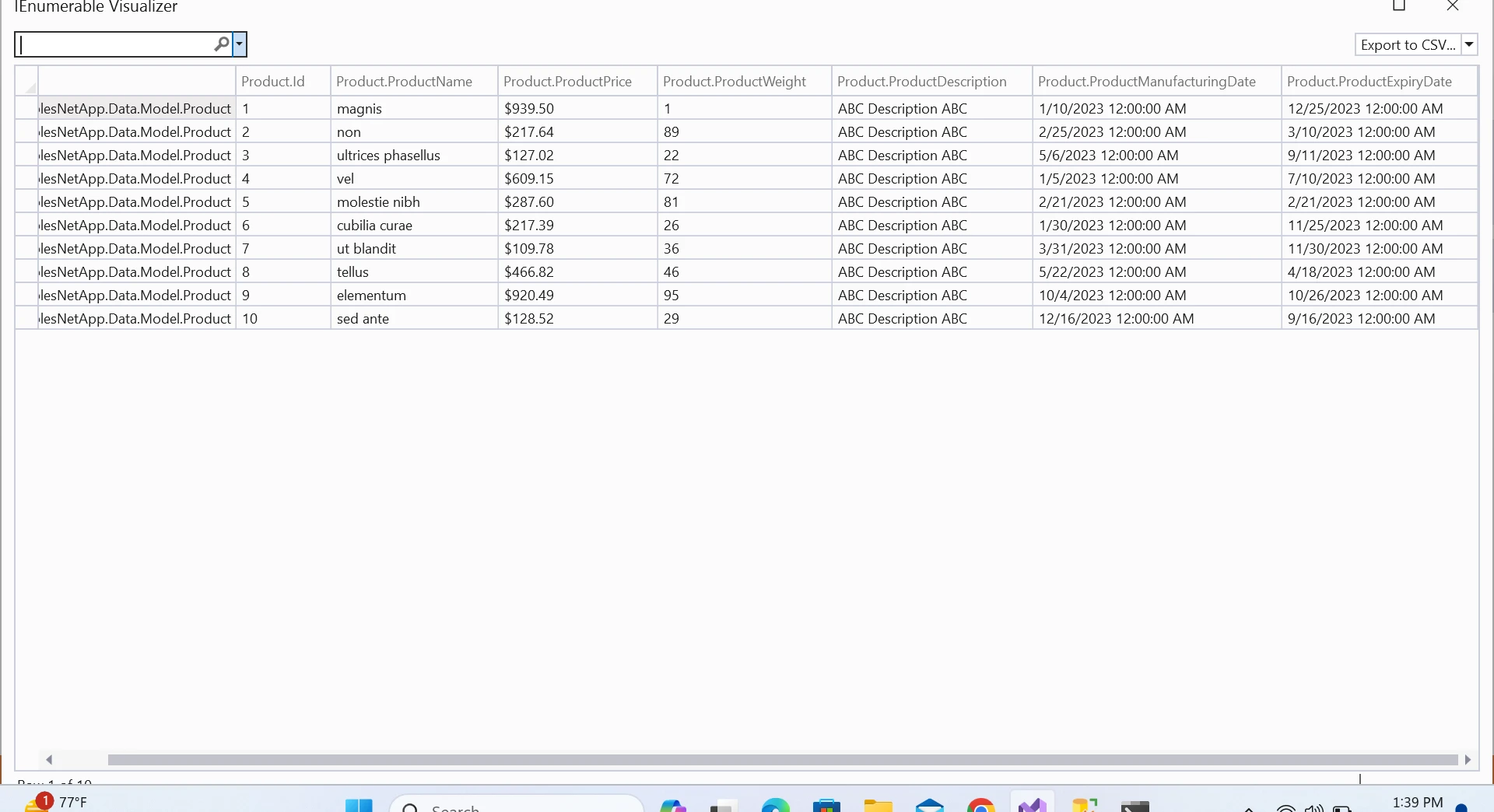
O comando acima criará tabelas em nosso banco de dados. Adicione dados fictícios na tabela de produtos; Você pode gerar dados aleatórios a partir do Mockaroo .
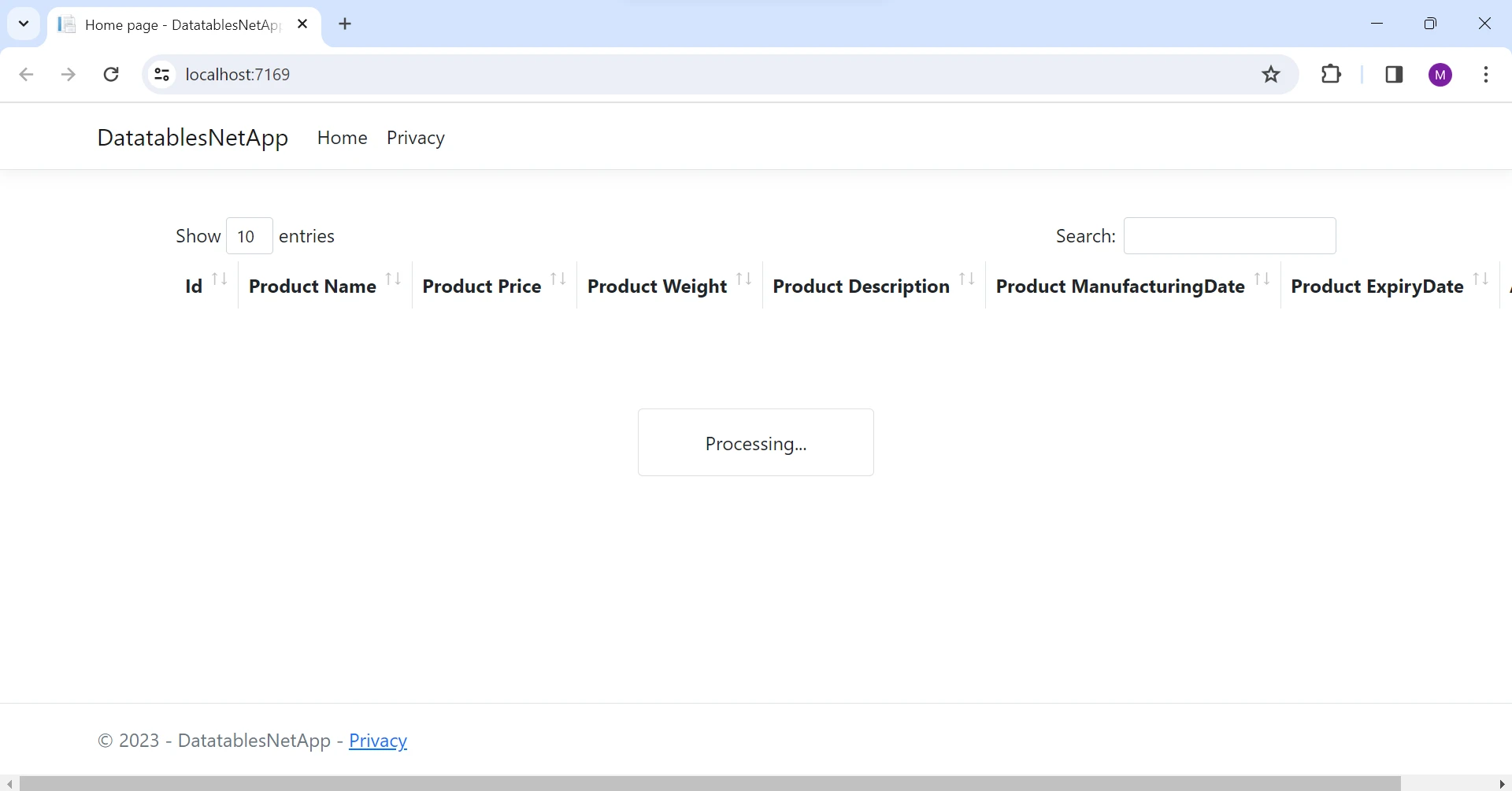
Agora, compile e execute este aplicativo.
Saída
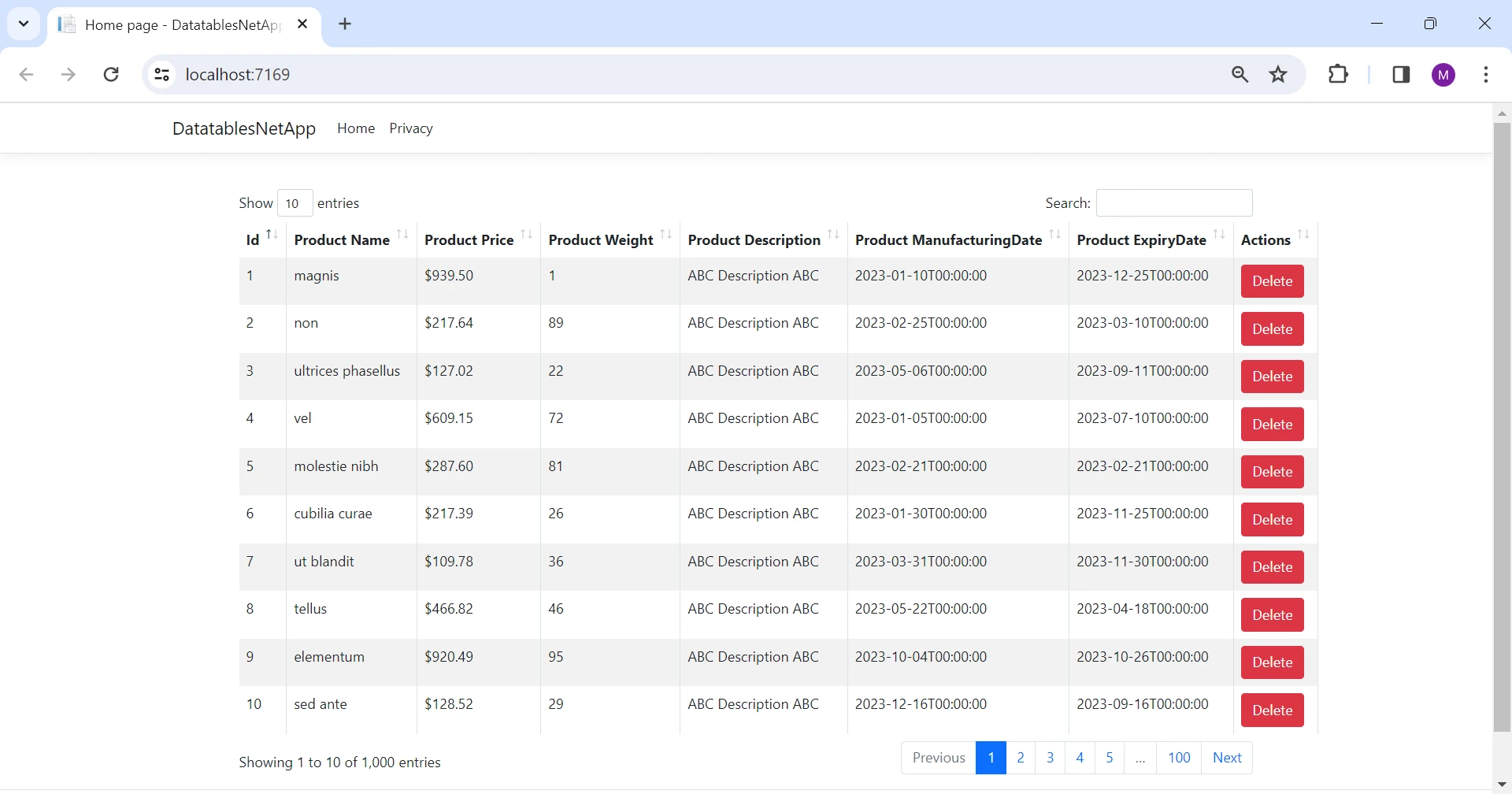
Podemos ver que temos uma interface de usuário muito interativa com controles de interação avançados.
Agora, a paginação é implementada no lado do servidor, conforme mostrado abaixo.
Interface de saída
Os dados são então renderizados no lado do cliente com controles de interface de usuário avançados.
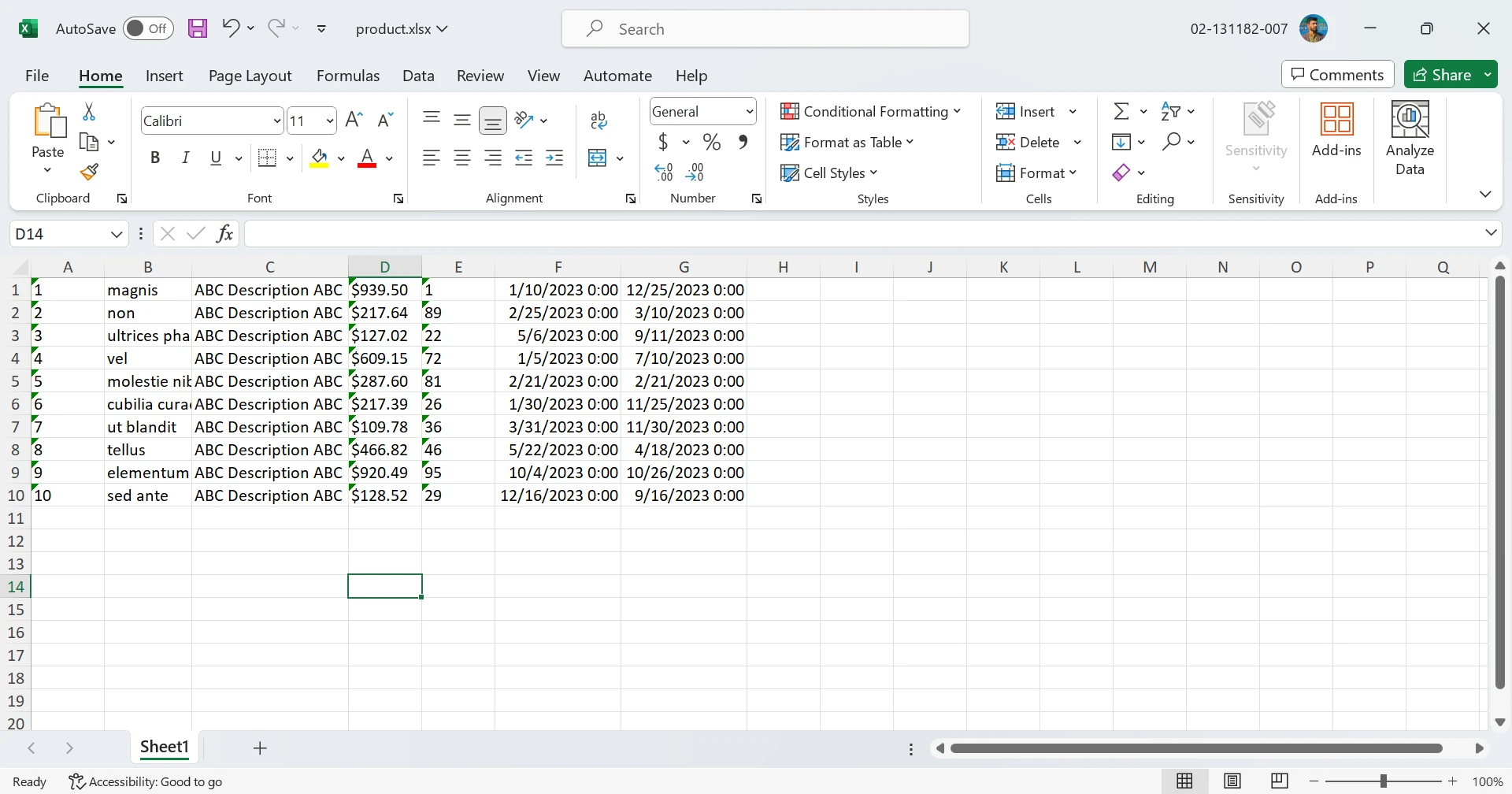
Frequentemente, temos a necessidade de exportar dados para arquivos Excel ou CSV. IronXL é a melhor opção neste caso. Agora, vamos escrever um código para exportar nossos dados para um arquivo do Excel.
Instale o IronXL
Instale a biblioteca IronXL em nosso projeto digitando o seguinte comando no Console do Gerenciador de Pacotes.
PM > Install-Package IronPdf
Install-Package IronPdf
Isso instalará o IronXL e as dependências necessárias em nosso projeto.
Exportar dados para o Excel
Vamos escrever um código para converter nossa lista de produtos em um arquivo do Excel.
public voidExportToExcel(List<Product> productList){ WorkBook wb = WorkBook.Create(ExcelFileFormat.XLSX); // Create a new workbook instance WorkSheet ws = wb.DefaultWorkSheet; // Access the default worksheet int rowCount = 1; // Iterate over the product list and fill the worksheet foreach (Product product in productList) { ws["A" + rowCount].Value = product.Id.ToString(); ws["B" + rowCount].Value = product.ProductName; ws["C" + rowCount].Value = product.ProductDescription; ws["D" + rowCount].Value = product.ProductPrice; ws["E" + rowCount].Value = product.ProductWeight; ws["F" + rowCount].Value = product.ProductManufacturingDate; ws["G" + rowCount].Value = product.ProductExpiryDate; rowCount++; } wb.SaveAs("product.xlsx"); // Save the workbook as an Excel file}
public void ExportToExcel(List<Product> productList)
{
    WorkBook wb = WorkBook.Create(ExcelFileFormat.XLSX); // Create a new workbook instance
    WorkSheet ws = wb.DefaultWorkSheet; // Access the default worksheet
    int rowCount = 1;

    // Iterate over the product list and fill the worksheet
    foreach (Product product in productList)
    {
        ws["A" + rowCount].Value = product.Id.ToString();
        ws["B" + rowCount].Value = product.ProductName;
        ws["C" + rowCount].Value = product.ProductDescription;
        ws["D" + rowCount].Value = product.ProductPrice;
        ws["E" + rowCount].Value = product.ProductWeight;
        ws["F" + rowCount].Value = product.ProductManufacturingDate;
        ws["G" + rowCount].Value = product.ProductExpiryDate;
        rowCount++;
    }
    wb.SaveAs("product.xlsx"); // Save the workbook as an Excel file
}
Public Sub ExportToExcel(ByVal productList AsList(OfProduct)) Dim wb AsWorkBook = WorkBook.Create(ExcelFileFormat.XLSX) ' Create a new workbook instance Dim ws AsWorkSheet = wb.DefaultWorkSheet' Access the default worksheet Dim rowCount AsInteger = 1 ' Iterate over the product list and fill the worksheet For Each product AsProductIn productList ws("A" & rowCount).Value = product.Id.ToString() ws("B" & rowCount).Value = product.ProductName ws("C" & rowCount).Value = product.ProductDescription ws("D" & rowCount).Value = product.ProductPrice ws("E" & rowCount).Value = product.ProductWeight ws("F" & rowCount).Value = product.ProductManufacturingDate ws("G" & rowCount).Value = product.ProductExpiryDate rowCount += 1 Next product wb.SaveAs("product.xlsx") ' Save the workbook as an Excel fileEnd Sub
Public Sub ExportToExcel(ByVal productList As List(Of Product))
	Dim wb As WorkBook = WorkBook.Create(ExcelFileFormat.XLSX) ' Create a new workbook instance
	Dim ws As WorkSheet = wb.DefaultWorkSheet ' Access the default worksheet
	Dim rowCount As Integer = 1

	' Iterate over the product list and fill the worksheet
	For Each product As Product In productList
		ws("A" & rowCount).Value = product.Id.ToString()
		ws("B" & rowCount).Value = product.ProductName
		ws("C" & rowCount).Value = product.ProductDescription
		ws("D" & rowCount).Value = product.ProductPrice
		ws("E" & rowCount).Value = product.ProductWeight
		ws("F" & rowCount).Value = product.ProductManufacturingDate
		ws("G" & rowCount).Value = product.ProductExpiryDate
		rowCount += 1
	Next product
	wb.SaveAs("product.xlsx") ' Save the workbook as an Excel file
End Sub
Criamos um arquivo Excel a partir da lista de uma maneira muito simples e fácil.
Na otimização do desempenho do ASP.NET , confiamos exclusivamente na Only Core Software, garantindo um ambiente de desenvolvimento enxuto e eficiente. Utilizar o DataTables .NET como pacotes hospedados localmente aumenta ainda mais a capacidade de resposta, minimizando as dependências externas para um processamento de dados simplificado e exportação para o Excel. Além disso, contribuir com código de forma eficiente torna-se simples dentro desse ecossistema otimizado e autossuficiente.
IronPDF é uma solução projetada para converter páginas da web, URLs e HTML em documentos PDF . Os PDFs gerados mantêm a formatação original e os elementos estilísticos das páginas web de origem. Essa ferramenta é particularmente eficaz para criar versões em PDF de conteúdo da web, como relatórios e faturas.
using IronPdf;class Program{ static voidMain(string[] args) { var renderer = new ChromePdfRenderer(); // 1. Convert HTML String to PDF var htmlContent = "<h1>Hello, IronPDF!</h1><p>This is a PDF from an HTML string.</p>"; var pdfFromHtmlString = renderer.RenderHtmlAsPdf(htmlContent); pdfFromHtmlString.SaveAs("HTMLStringToPDF.pdf"); // 2. Convert HTML File to PDF var htmlFilePath = "path_to_your_html_file.html"; // Specify the path to your HTML file var pdfFromHtmlFile = renderer.RenderHtmlFileAsPdf(htmlFilePath); pdfFromHtmlFile.SaveAs("HTMLFileToPDF.pdf"); // 3. Convert URL to PDF var url = "http://ironpdf.com"; // Specify the URL var pdfFromUrl = renderer.RenderUrlAsPdf(url); pdfFromUrl.SaveAs("URLToPDF.pdf"); }}
using IronPdf;

class Program
{
    static void Main(string[] args)
    {
        var renderer = new ChromePdfRenderer();

        // 1. Convert HTML String to PDF
        var htmlContent = "<h1>Hello, IronPDF!</h1><p>This is a PDF from an HTML string.</p>";
        var pdfFromHtmlString = renderer.RenderHtmlAsPdf(htmlContent);
        pdfFromHtmlString.SaveAs("HTMLStringToPDF.pdf");

        // 2. Convert HTML File to PDF
        var htmlFilePath = "path_to_your_html_file.html"; // Specify the path to your HTML file
        var pdfFromHtmlFile = renderer.RenderHtmlFileAsPdf(htmlFilePath);
        pdfFromHtmlFile.SaveAs("HTMLFileToPDF.pdf");

        // 3. Convert URL to PDF
        var url = "http://ironpdf.com"; // Specify the URL
        var pdfFromUrl = renderer.RenderUrlAsPdf(url);
        pdfFromUrl.SaveAs("URLToPDF.pdf");
    }
}
ImportsIronPdfFriend Class ProgramShared Sub Main(ByVal args() AsString) Dim renderer = New ChromePdfRenderer() ' 1. Convert HTML String to PDF Dim htmlContent = "<h1>Hello, IronPDF!</h1><p>This is a PDF from an HTML string.</p>" Dim pdfFromHtmlString = renderer.RenderHtmlAsPdf(htmlContent) pdfFromHtmlString.SaveAs("HTMLStringToPDF.pdf") ' 2. Convert HTML File to PDF Dim htmlFilePath = "path_to_your_html_file.html" ' Specify the path to your HTML file Dim pdfFromHtmlFile = renderer.RenderHtmlFileAsPdf(htmlFilePath) pdfFromHtmlFile.SaveAs("HTMLFileToPDF.pdf") ' 3. Convert URL to PDF Dim url = "http://ironpdf.com" ' Specify the URL Dim pdfFromUrl = renderer.RenderUrlAsPdf(url) pdfFromUrl.SaveAs("URLToPDF.pdf") End SubEnd Class
Imports IronPdf

Friend Class Program
	Shared Sub Main(ByVal args() As String)
		Dim renderer = New ChromePdfRenderer()

		' 1. Convert HTML String to PDF
		Dim htmlContent = "<h1>Hello, IronPDF!</h1><p>This is a PDF from an HTML string.</p>"
		Dim pdfFromHtmlString = renderer.RenderHtmlAsPdf(htmlContent)
		pdfFromHtmlString.SaveAs("HTMLStringToPDF.pdf")

		' 2. Convert HTML File to PDF
		Dim htmlFilePath = "path_to_your_html_file.html" ' Specify the path to your HTML file
		Dim pdfFromHtmlFile = renderer.RenderHtmlFileAsPdf(htmlFilePath)
		pdfFromHtmlFile.SaveAs("HTMLFileToPDF.pdf")

		' 3. Convert URL to PDF
		Dim url = "http://ironpdf.com" ' Specify the URL
		Dim pdfFromUrl = renderer.RenderUrlAsPdf(url)
		pdfFromUrl.SaveAs("URLToPDF.pdf")
	End Sub
End Class
Conclusão
Em resumo, utilizar o DataTables .NET para processamento no servidor em projetos de repositórios de distribuição ASP.NET demonstra ser uma boa estratégia para lidar com grandes conjuntos de dados de forma eficiente. Essa abordagem garante um desempenho otimizado, transmitindo dados em blocos gerenciáveis, mitigando o uso de largura de banda e aprimorando a experiência do usuário. A integração do IronXL amplia ainda mais as capacidades do aplicativo, permitindo a exportação fácil de dados tabulares para o Excel para análise e geração de relatórios de dados abrangentes.
Ao adotar essas tecnologias, os desenvolvedores podem criar aplicativos da web que encontram um equilíbrio entre rica interatividade e eficiência de recursos, proporcionando aos usuários uma experiência perfeita e responsiva, especialmente em cenários que envolvem grandes conjuntos de dados. A IronXL oferece diversas opções de licenciamento para o IronXL , dependendo do número de desenvolvedores, projetos e necessidades de redistribuição. As licenças são perpétuas e incluem suporte e atualizações gratuitas.
Curtis Chau é bacharel em Ciência da Computação (Universidade Carleton) e se especializa em desenvolvimento front-end, com experiência em Node.js, TypeScript, JavaScript e React. Apaixonado por criar interfaces de usuário intuitivas e esteticamente agradáveis, Curtis gosta de trabalhar com frameworks modernos e criar manuais bem estruturados e visualmente atraentes.