using IronPdf;

// Disable local disk access or cross-origin requests
Installation.EnableWebSecurity = true;

// Instantiate Renderer
var renderer = new ChromePdfRenderer();

// Create a PDF from a HTML string using C#
var pdf = renderer.RenderHtmlAsPdf("<h1>Hello World</h1>");

// Export to a file or Stream
pdf.SaveAs("output.pdf");

// Advanced Example with HTML Assets
// Load external html assets: Images, CSS and JavaScript.
// An optional BasePath 'C:\site\assets\' is set as the file location to load assets from
var myAdvancedPdf = renderer.RenderHtmlAsPdf("<img src='icons/iron.png'>", @"C:\site\assets\");
myAdvancedPdf.SaveAs("html-with-assets.pdf");
using IronPdf;// Disable local disk access or cross-origin requestsInstallation.EnableWebSecurity = true;// Instantiate Renderervar renderer = new ChromePdfRenderer();// Create a PDF from a HTML string using C#var pdf = renderer.RenderHtmlAsPdf("<h1>Hello World</h1>");// Export to a file or Streampdf.SaveAs("output.pdf");// Advanced Example with HTML Assets// Load external html assets: Images, CSS and JavaScript.// An optional BasePath 'C:\site\assets\' is set as the file location to load assets fromvar myAdvancedPdf = renderer.RenderHtmlAsPdf("<img src='icons/iron.png'>", @"C:\site\assets\");myAdvancedPdf.SaveAs("html-with-assets.pdf");
PM >Install-Package IronPdf
Install-Package IronPdf
GELIŞTIRICI GÜNCELLEMELERI
Datatables .NET (Geliştiriciler için Nasıl Çalışır)
ASP.NET geliştiricileri, gelişmiş özellikler (sıralama, arama, sayfalama gibi) içeren tablolar veya HTML tablolarını verimli bir şekilde sunmanın yollarını sıkça arar. DataTables.NET güçlü bir jQuery, JavaScript kütüphanesi ve web uygulamalarında etkileşimli ve zengin özellikli tablolar oluşturmayı kolaylaştıran son derece esnek bir araçtır. Bu makalede, tablosal verilerin sunumunu ve kullanıcı deneyimini geliştirmek için bir ASP.NET projesine DataTables.NET dağıtım dosyalarını, sunucu-tarafı işleme destekleyen bir kütüphane entegre etmeyi keşfedeceğiz.
DataTables'i bir ASP.NET Web Uygulamasında Nasıl Kullanılır?
ASP.NET Web Uygulaması oluşturun
DataTables İstemci Tarafı stil paketi ekleyin
Sadece çekirdek yazılım olan Entity Framework Core Paketlerini yükleyin
DataTables.NET, .NET uygulamalarında etkileşimli tablolar oluşturmanıza ve manipüle etmenize olanak tanıyan bir jQuery JavaScript kütüphanesidir. Dinamik ve statik HTML tabloları için sayfalama, sıralama, filtreleme ve kaydırma gibi kapsamlı API özellikleri sağlayan jQuery DataTables eklentisine dayanır. SQL veri tabanları, AJAX veya bellek içi nesneler gibi çeşitli veri kaynakları ile çalışabilen tablo-iyileştirme kütüphanesidir.
Sunucu Tarafı İşleme
Ürünlerin geniş bir veri setini sunan bir API uç noktanızın olduğu bir senaryoyu düşünün. Varsayılan yaklaşım, jQuery DataTables'in bu API'ye bir AJAX çağrısı yapması, JSON formatında bir ürün listesi elde etmesi ve bir HTML tablosu oluşturmasıdır. Bu, genellikle 100 ila 1000 kayıt arasında değişen daha küçük veri setleri için verimli olan istemci-tarafı işleme olarak bilinir. Bununla birlikte, veri seti 10.000 kayıt veya daha fazla genişlediğinde ne olur?
Çok sayıda kayıt ile uğraşırken, tüm veri setini bir kerede tarayıcıya göndermek pratik hale gelmez. 10.000 kaydı bir defada iletmek, yalnızca bant genişliği açısından israf değil, aynı zamanda tarayıcı kaynaklarını zorlar. Bu tür durumlardaki alternatif bir yaklaşım, performansı optimize etmek için sunucu-tarafı işleme olur.
Sunucu-tarafı işlemde, tüm veri setini göndermek yerine, API veriyi yönetilebilir parçalar halinde iletir, genellikle sayfalanmış olarak yaklaşık 50 kayıt sayfa başına. Bu şekilde, yükleme süresi önemli ölçüde geliştirilir, çünkü jQuery DataTables şimdi bir seferde tüm veri seti yerine mütevazi miktarda kayıt (~ 50) yükler. Bu yaklaşım CPU ve bant genişliği kullanımını azaltır ve API ile DataTable arasındaki etkileşimi daha verimli hale getirir.
Bu makalede, ASP.NET Razor Sayfası uygulamasında sunucu-tarafı işlemeyI uygulamayı keşfedeceğiz, büyük veri setlerini verimli bir şekilde yönetme ve görüntülerken, web uygulamanızın genel performansını arttırmanın yollarını göstereceğiz.
ASP.NET 8'de DataTables.NET ile Başlarken
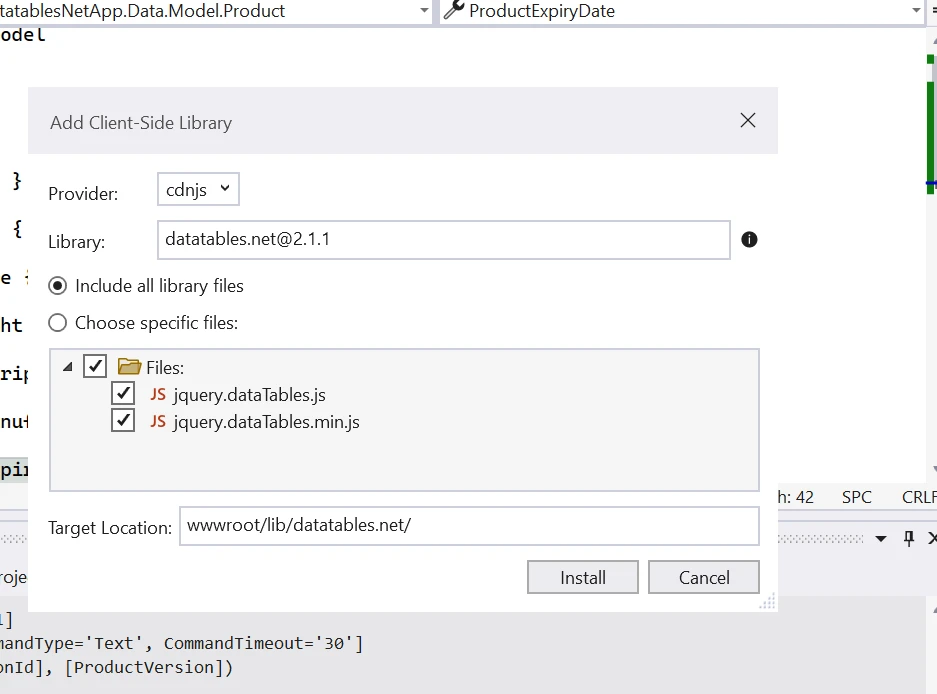
Başlangıçta, projeye DataTables.NET İstemci Tarafı Kütüphanesini eklememiz gerekiyor. Bu makale, .NET 8 ile bir ASP.NET Core Web Uygulaması (Razor Sayfalar) projesi kullanacaktır. Gereksinimlerinize göre herhangi bir Web Uygulama Projesi kullanabilirsiniz.
Bir İstemci Tarafı Kütüphanesi eklemek için Solution'a sağ tıklayın> Ekle > İstemci Tarafı Kütüphanesi'ni seçin ve aşağıdaki gibi veri tabloları arayın.
Şimdi, Model Sınıfı, DB Bağlamı, Kontrolcü, HTML tablosu ve AJAX Çağrısı eklememiz gerekiyor.
Ama bundan önce, uygulamamızı Veri Tabanı ile bağlamak için EntityFramework NuGet Paketlerini yüklememiz gerekecek. Bu makale Koddan İlk Yaklaşım'ı kullanacak, tercihinize göre Veri Tabanı ilk'i kullanabilirsiniz.
Yerel olarak barındırılan aşağıdaki paketleri yükleyin:
Microsoft.EntityFrameworkCore
Microsoft.EntityFrameworkCore.Design
Microsoft.EntityFrameworkCore.SqlServer
Microsoft.EntityFrameworkCore.Tools
NuGet Paket Yöneticisi Konsolu'ndan install-package komutunu kullanarak, ya da NuGet Paket Yöneticisi çözümü üzerinden aratarak yukarıdaki paketi yükleyin.
Model Sınıfı Ekle
Bu örnek için Ürün Model Sınıfı kullanıyorum, gereksiniminize göre kullanabilirsiniz.
public class Product{ public intId { get; set; } public stringProductName { get; set; } = string.Empty; public stringProductPrice { get; set; } = string.Empty; public stringProductWeight { get; set; } = string.Empty; public stringProductDescription { get; set; } = string.Empty; public DateTimeProductManufacturingDate { get; set; } public DateTimeProductExpiryDate { get; set; }}
public class Product
{
    public int Id { get; set; }
    public string ProductName { get; set; } = string.Empty;
    public string ProductPrice { get; set; } = string.Empty;
    public string ProductWeight { get; set; } = string.Empty;
    public string ProductDescription { get; set; } = string.Empty;
    public DateTime ProductManufacturingDate { get; set; }
    public DateTime ProductExpiryDate { get; set; }
}
Public Class Product Public Property Id() AsInteger Public Property ProductName() AsString = String.Empty Public Property ProductPrice() AsString = String.Empty Public Property ProductWeight() AsString = String.Empty Public Property ProductDescription() AsString = String.Empty Public Property ProductManufacturingDate() AsDateTime Public Property ProductExpiryDate() AsDateTimeEnd Class
Public Class Product
	Public Property Id() As Integer
	Public Property ProductName() As String = String.Empty
	Public Property ProductPrice() As String = String.Empty
	Public Property ProductWeight() As String = String.Empty
	Public Property ProductDescription() As String = String.Empty
	Public Property ProductManufacturingDate() As DateTime
	Public Property ProductExpiryDate() As DateTime
End Class
ApplicationDBContext Sınıfı Ekle
public class ApplicationDBContext : DbContext{ publicApplicationDBContext(DbContextOptions<ApplicationDBContext> options) : base(options) { } public DbSet<Product> Products { get; set; }}
public class ApplicationDBContext : DbContext
{
    public ApplicationDBContext(DbContextOptions<ApplicationDBContext> options) : base(options)
    {
    }
    public DbSet<Product> Products { get; set; }
}
Public Class ApplicationDBContextInheritsDbContext Public Sub New(ByVal options AsDbContextOptions(OfApplicationDBContext))MyBase.New(options) End Sub Public Property Products() AsDbSet(OfProduct)End Class
Public Class ApplicationDBContext
	Inherits DbContext

	Public Sub New(ByVal options As DbContextOptions(Of ApplicationDBContext))
		MyBase.New(options)
	End Sub
	Public Property Products() As DbSet(Of Product)
End Class
Gelişmiş Etkileşim Kontrolleri Ekle
Gelişmiş kontroller eklemek için, örneğin sayfalandırma, arama vb., ProductDatatables.js'i wwwroot/js klasörünün içine ekleyeceğiz.
// Initialize the DataTables plugin for the HTML element with 'productDatatable' ID$(document).ready(function () { $("#productDatatable").DataTable({ "processing": true, // Enable processing indicator "serverSide": true, // Enable server-side processing "ajax": { "url": "/api/Product", // API endpoint for fetching product data "type": "POST", "datatype": "json" }, "columnDefs": [{ // Define properties for columns "targets": [0], "visible": false, // Hide the 'Id' column "searchable": false // Disable searching for the 'Id' column }], "columns": [ { "data": "id", "name": "Id", "autoWidth": true }, { "data": "productName", "name": "ProductName", "autoWidth": true }, { "data": "productPrice", "name": "ProductPrice", "autoWidth": true }, { "data": "productWeight", "name": "ProductWeight", "autoWidth": true }, { "data": "productDescription", "name": "ProductDescription", "autoWidth": true }, { "data": "productManufacturingDate", "name": "ProductManufacturingDate", "autoWidth": true }, { "data": "productExpiryDate", "name": "ProductExpiryDate", "autoWidth": true }, { // Add a 'Delete' button with an onclick event for deleting the product "render": function (data, type, row) { return "<a href='#' class='btn btn-danger' onclick=DeleteProduct('" + row.id + "');>Delete</a>"; } } ] });});
// Initialize the DataTables plugin for the HTML element with 'productDatatable' ID
$(document).ready(function () {
    $("#productDatatable").DataTable({
        "processing": true, // Enable processing indicator
        "serverSide": true, // Enable server-side processing
        "ajax": {
            "url": "/api/Product", // API endpoint for fetching product data
            "type": "POST",
            "datatype": "json"
        },
        "columnDefs": [{
            // Define properties for columns
            "targets": [0],
            "visible": false, // Hide the 'Id' column
            "searchable": false // Disable searching for the 'Id' column
        }],
        "columns": [
            { "data": "id", "name": "Id", "autoWidth": true },
            { "data": "productName", "name": "ProductName", "autoWidth": true },
            { "data": "productPrice", "name": "ProductPrice", "autoWidth": true },
            { "data": "productWeight", "name": "ProductWeight", "autoWidth": true },
            { "data": "productDescription", "name": "ProductDescription", "autoWidth": true },
            { "data": "productManufacturingDate", "name": "ProductManufacturingDate", "autoWidth": true },
            { "data": "productExpiryDate", "name": "ProductExpiryDate", "autoWidth": true },
            {
                // Add a 'Delete' button with an onclick event for deleting the product
                "render": function (data, type, row) {
                    return "<a href='#' class='btn btn-danger' onclick=DeleteProduct('" + row.id + "');>Delete</a>";
                }
            }
        ]
    });
});
JavaScript
Şimdi, bir HTML tablo eklememiz gerekiyor.
HTML Tablo Ekle
Statik bir HTML sayfası eklemek için index.cshtml dosyasına aşağıdaki kodu yazın.
Uç nokta oluşturmak ve doğrudan çekme istekleri yapmak için Ürün Kontrolcüsü ekleyin.
[Route("api/[controller]")][ApiController]public class ProductController : ControllerBase{ private readonly ApplicationDBContext context; publicProductController(ApplicationDBContext context) { this.context = context; } [HttpPost] public IActionResultGetProducts() { try { var draw = Request.Form["draw"].FirstOrDefault(); var start = Request.Form["start"].FirstOrDefault(); var length = Request.Form["length"].FirstOrDefault(); var searchValue = Request.Form["search[value]"].FirstOrDefault(); int pageSize = length != null ? Convert.ToInt32(length) : 0; int skip = start != null ? Convert.ToInt32(start) : 0; int recordsTotal = 0; var productData = context.Products.ToLis(); // Filtering data based on provided search value if (!string.IsNullOrEmpty(searchValue)) { productData = productData.Where(m => m.ProductName.Contains(searchValue) || m.ProductDescription.Contains(searchValue) || m.Id.ToString().Contains(searchValue)).ToList(); } recordsTotal = productData.Count(); var data = productData.Skip(skip).Take(pageSize).ToList(); var jsonData = new { draw = draw, recordsFiltered = recordsTotal, recordsTotal = recordsTotal, data = data }; returnOk(jsonData); } catch (Exception) { throw; } }}
[Route("api/[controller]")]
[ApiController]
public class ProductController : ControllerBase
{
    private readonly ApplicationDBContext context;
    public ProductController(ApplicationDBContext context)
    {
        this.context = context;
    }

    [HttpPost]
    public IActionResult GetProducts()
    {
        try
        {
            var draw = Request.Form["draw"].FirstOrDefault();
            var start = Request.Form["start"].FirstOrDefault();
            var length = Request.Form["length"].FirstOrDefault();
            var searchValue = Request.Form["search[value]"].FirstOrDefault();
            int pageSize = length != null ? Convert.ToInt32(length) : 0;
            int skip = start != null ? Convert.ToInt32(start) : 0;
            int recordsTotal = 0;
            var productData = context.Products.ToLis();

            // Filtering data based on provided search value
            if (!string.IsNullOrEmpty(searchValue))
            {
                productData = productData.Where(m => m.ProductName.Contains(searchValue)
                                            || m.ProductDescription.Contains(searchValue)
                                            || m.Id.ToString().Contains(searchValue)).ToList();
            }

            recordsTotal = productData.Count();
            var data = productData.Skip(skip).Take(pageSize).ToList();
            var jsonData = new { draw = draw, recordsFiltered = recordsTotal, recordsTotal = recordsTotal, data = data };
            return Ok(jsonData);
        }
        catch (Exception)
        {
            throw;
        }
    }
}
<Route("api/[controller]")><ApiController>Public Class ProductControllerInheritsControllerBase PrivateReadOnly context AsApplicationDBContext Public Sub New(context AsApplicationDBContext)Me.context = context End Sub <HttpPost> Public Function GetProducts() AsIActionResultTry Dim draw = Request.Form("draw").FirstOrDefault() Dim start = Request.Form("start").FirstOrDefault() Dim length = Request.Form("length").FirstOrDefault() Dim searchValue = Request.Form("search[value]").FirstOrDefault() Dim pageSize AsInteger = If(length IsNot Nothing, Convert.ToInt32(length), 0) Dim skip AsInteger = If(start IsNot Nothing, Convert.ToInt32(start), 0) Dim recordsTotal AsInteger = 0 Dim productData = context.Products.ToList() ' Filtering data based on provided search value IfNotString.IsNullOrEmpty(searchValue) Then productData = productData.Where(Function(m) m.ProductName.Contains(searchValue) OrElse m.ProductDescription.Contains(searchValue) OrElse m.Id.ToString().Contains(searchValue)).ToList() End If recordsTotal = productData.Count() Dim data = productData.Skip(skip).Take(pageSize).ToList() Dim jsonData = New With {Key .draw = draw, Key .recordsFiltered = recordsTotal, Key .recordsTotal = recordsTotal, Key .data = data} ReturnOk(jsonData)Catch ex AsExceptionThrowEndTry End FunctionEnd Class
<Route("api/[controller]")>
<ApiController>
Public Class ProductController
    Inherits ControllerBase

    Private ReadOnly context As ApplicationDBContext

    Public Sub New(context As ApplicationDBContext)
        Me.context = context
    End Sub

    <HttpPost>
    Public Function GetProducts() As IActionResult
        Try
            Dim draw = Request.Form("draw").FirstOrDefault()
            Dim start = Request.Form("start").FirstOrDefault()
            Dim length = Request.Form("length").FirstOrDefault()
            Dim searchValue = Request.Form("search[value]").FirstOrDefault()
            Dim pageSize As Integer = If(length IsNot Nothing, Convert.ToInt32(length), 0)
            Dim skip As Integer = If(start IsNot Nothing, Convert.ToInt32(start), 0)
            Dim recordsTotal As Integer = 0
            Dim productData = context.Products.ToList()

            ' Filtering data based on provided search value
            If Not String.IsNullOrEmpty(searchValue) Then
                productData = productData.Where(Function(m) m.ProductName.Contains(searchValue) OrElse
                                                m.ProductDescription.Contains(searchValue) OrElse
                                                m.Id.ToString().Contains(searchValue)).ToList()
            End If

            recordsTotal = productData.Count()
            Dim data = productData.Skip(skip).Take(pageSize).ToList()
            Dim jsonData = New With {Key .draw = draw, Key .recordsFiltered = recordsTotal, Key .recordsTotal = recordsTotal, Key .data = data}
            Return Ok(jsonData)
        Catch ex As Exception
            Throw
        End Try
    End Function
End Class
Burada, sunucu tarafında sayfalama ve arama işlemlerini gerçekleştirdik.
Şimdi veri tabanımızı ayarlamamız ve Program.cs sınıfına yapılandırma eklememiz gerekiyor. .NET 5 veya daha düşük bir sürüm kullanıyorsanız, bunu Startup.cs sınıfında yapmanız gerekebilir.
Öncelikle, appsettings.json dosyasına aşağıdaki Bağlantı Dizesini ekleyin.
public static voidMain(string[] args){ var builder = WebApplication.CreateBuilder(args); builder.Services.AddDbContext<ApplicationDBContext>(options => { options.UseSqlServer(builder.Configuration.GetConnectionString("ProductDB")); }); builder.Services.AddControllers(); // Add services to the container. builder.Services.AddRazorPages(); var app = builder.Build(); // Configure the HTTP request pipeline. if (!app.Environment.IsDevelopment()) { app.UseExceptionHandler("/Error"); // The default HSTS value is 30 days. app.UseHsts(); } app.UseHttpsRedirection(); app.UseStaticFiles(); app.UseRouting(); app.UseAuthorization(); app.MapControllers(); app.MapRazorPages(); app.Run();}
public static void Main(string[] args)
{
    var builder = WebApplication.CreateBuilder(args);
    builder.Services.AddDbContext<ApplicationDBContext>(options =>
    {
         options.UseSqlServer(builder.Configuration.GetConnectionString("ProductDB"));
    });
    builder.Services.AddControllers();
    // Add services to the container.
    builder.Services.AddRazorPages();
    var app = builder.Build();
    // Configure the HTTP request pipeline.
    if (!app.Environment.IsDevelopment())
    {
         app.UseExceptionHandler("/Error");
         // The default HSTS value is 30 days.
         app.UseHsts();
    }
    app.UseHttpsRedirection();
    app.UseStaticFiles();
    app.UseRouting();
    app.UseAuthorization();
    app.MapControllers();
    app.MapRazorPages();
    app.Run();
}
PublicShared Sub Main(ByVal args() AsString) Dim builder = WebApplication.CreateBuilder(args) builder.Services.AddDbContext(OfApplicationDBContext)(Sub(options) options.UseSqlServer(builder.Configuration.GetConnectionString("ProductDB")) End Sub) builder.Services.AddControllers() ' Add services to the container. builder.Services.AddRazorPages() Dim app = builder.Build() ' Configure the HTTP request pipeline. IfNot app.Environment.IsDevelopment() Then app.UseExceptionHandler("/Error") ' The default HSTS value is 30 days. app.UseHsts() End If app.UseHttpsRedirection() app.UseStaticFiles() app.UseRouting() app.UseAuthorization() app.MapControllers() app.MapRazorPages() app.Run()End Sub
Public Shared Sub Main(ByVal args() As String)
	Dim builder = WebApplication.CreateBuilder(args)
	builder.Services.AddDbContext(Of ApplicationDBContext)(Sub(options)
		 options.UseSqlServer(builder.Configuration.GetConnectionString("ProductDB"))
	End Sub)
	builder.Services.AddControllers()
	' Add services to the container.
	builder.Services.AddRazorPages()
	Dim app = builder.Build()
	' Configure the HTTP request pipeline.
	If Not app.Environment.IsDevelopment() Then
		 app.UseExceptionHandler("/Error")
		 ' The default HSTS value is 30 days.
		 app.UseHsts()
	End If
	app.UseHttpsRedirection()
	app.UseStaticFiles()
	app.UseRouting()
	app.UseAuthorization()
	app.MapControllers()
	app.MapRazorPages()
	app.Run()
End Sub
Koddan ilk yaklaşımı kullandığımızdan, göçü başlatmalıyız.
Paket Yöneticisi Konsolu'nda aşağıdaki komutu çalıştırın.
Add-Migrationinit
Add-Migration init
SHELL
Yukarıdaki komut bir göç oluşturacaktır. Şimdi bu göçleri veri tabanımıza uygulamamız gerekiyor. Paket Yöneticisi Konsolu'nda aşağıdaki komutu çalıştırın.
Update-Database
Update-Database
SHELL
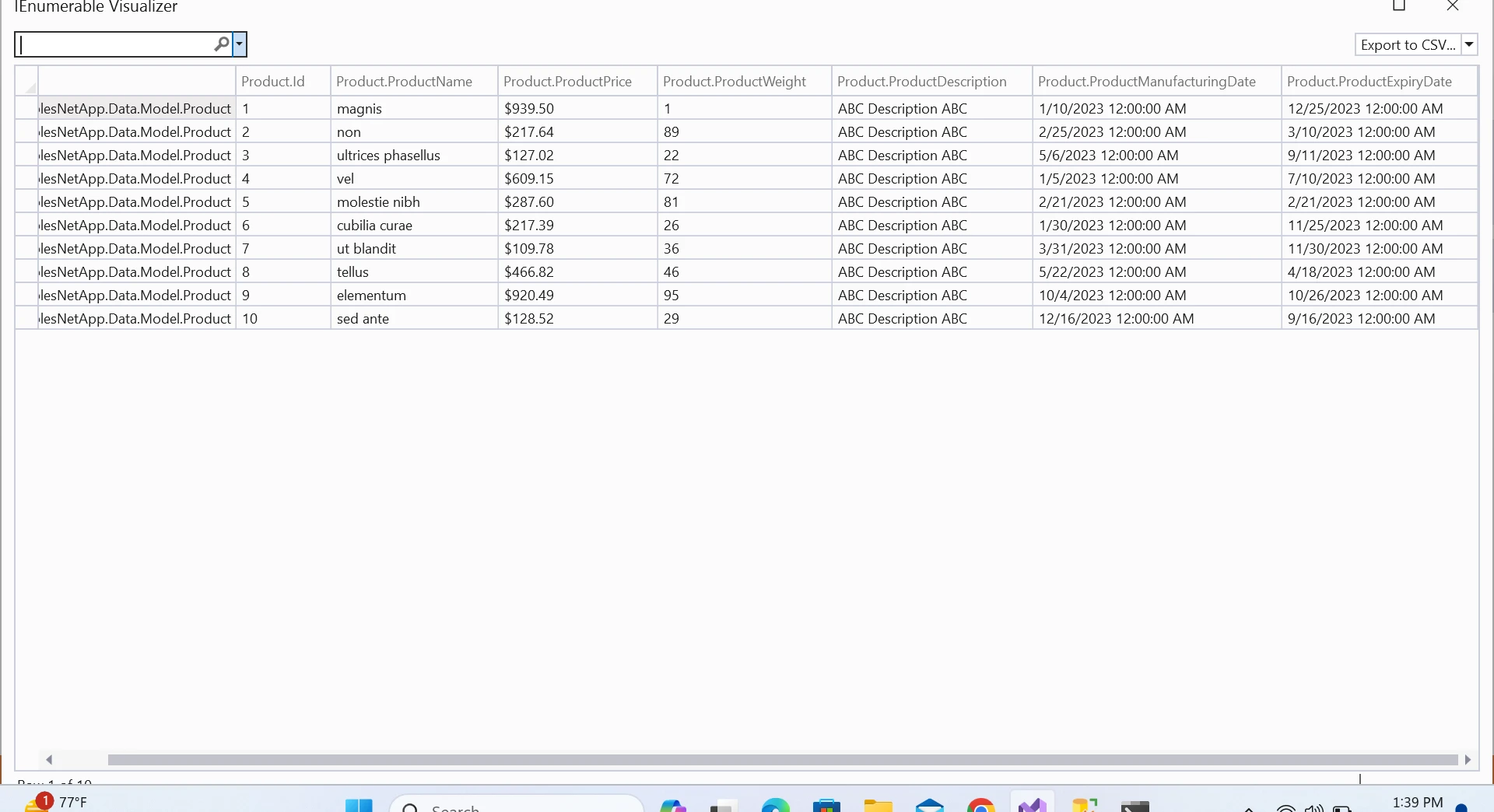
Yukarıdaki komut veri tabanımıza tablolar oluşturacaktır. Product Tablosuna sahte veri ekleyin; Mockaroo üzerinden rastgele veri üretebilirsiniz.
Şimdi, bu uygulamayı derleyin ve çalıştırın.
Çıktı
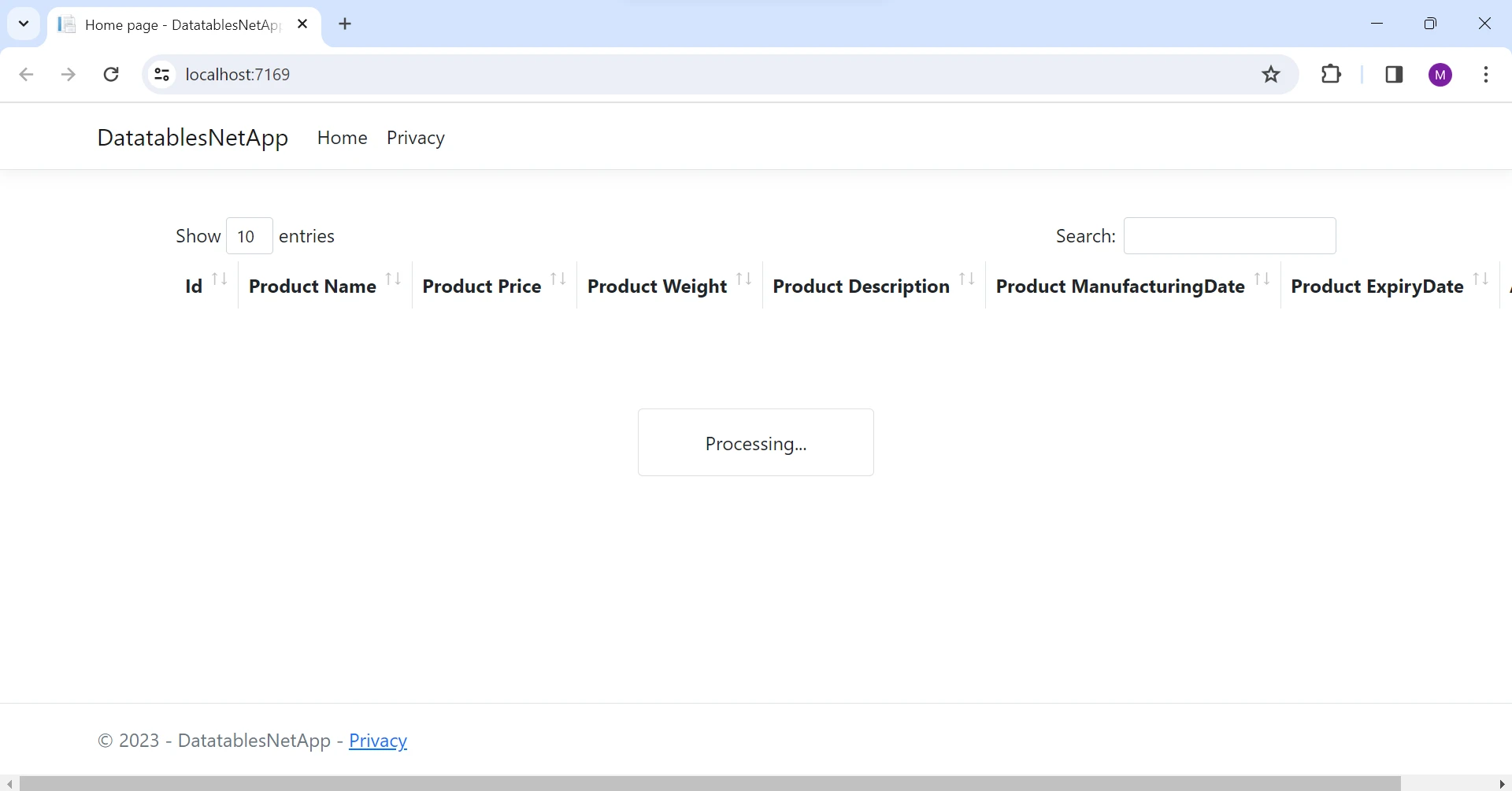
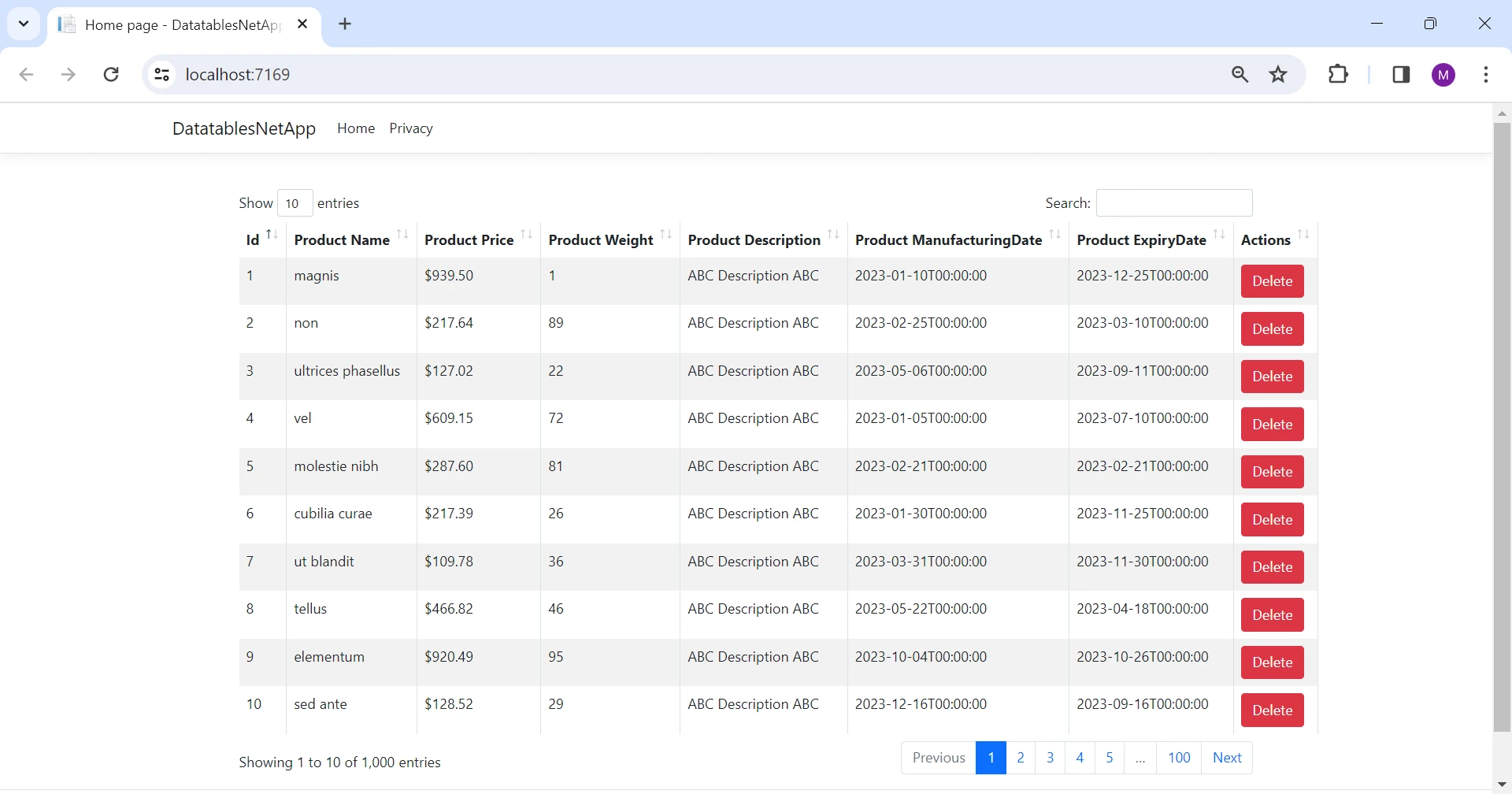
Çok etkileşimli bir kullanıcı arayüzüne sahip olunduğunu görebiliriz, gelişmiş etkileşim kontrolleri ile.
Şimdi, sunucu tarafında bir sayfalama uygulandığını gösterildiği gibi gösterelim.
Çıktı Kullanıcı Arayüzü
Sonuç olarak, zengin Kullanıcı Arayüzü Kontrolü ile İstemci Tarafında sunulmaktadır.
Genellikle verileri Excel veya CSV dosyalarına aktarma gereksinimimiz vardır. Bu durumda IronXL en iyi seçenektir. Şimdi, verimizi Excel dosyasına aktarmak için bir kod yazalım.
IronXL Yükle
IronXL kütüphanesini projemize kurmak için Paket Yöneticisi Konsolu'nda aşağıdaki komutu yazın.
PM > Install-Package IronPdf
Install-Package IronPdf
Bu, projemize IronXL ve gerekli bağımlılıklarını kuracaktır.
Veriyi Excel'e Aktarın
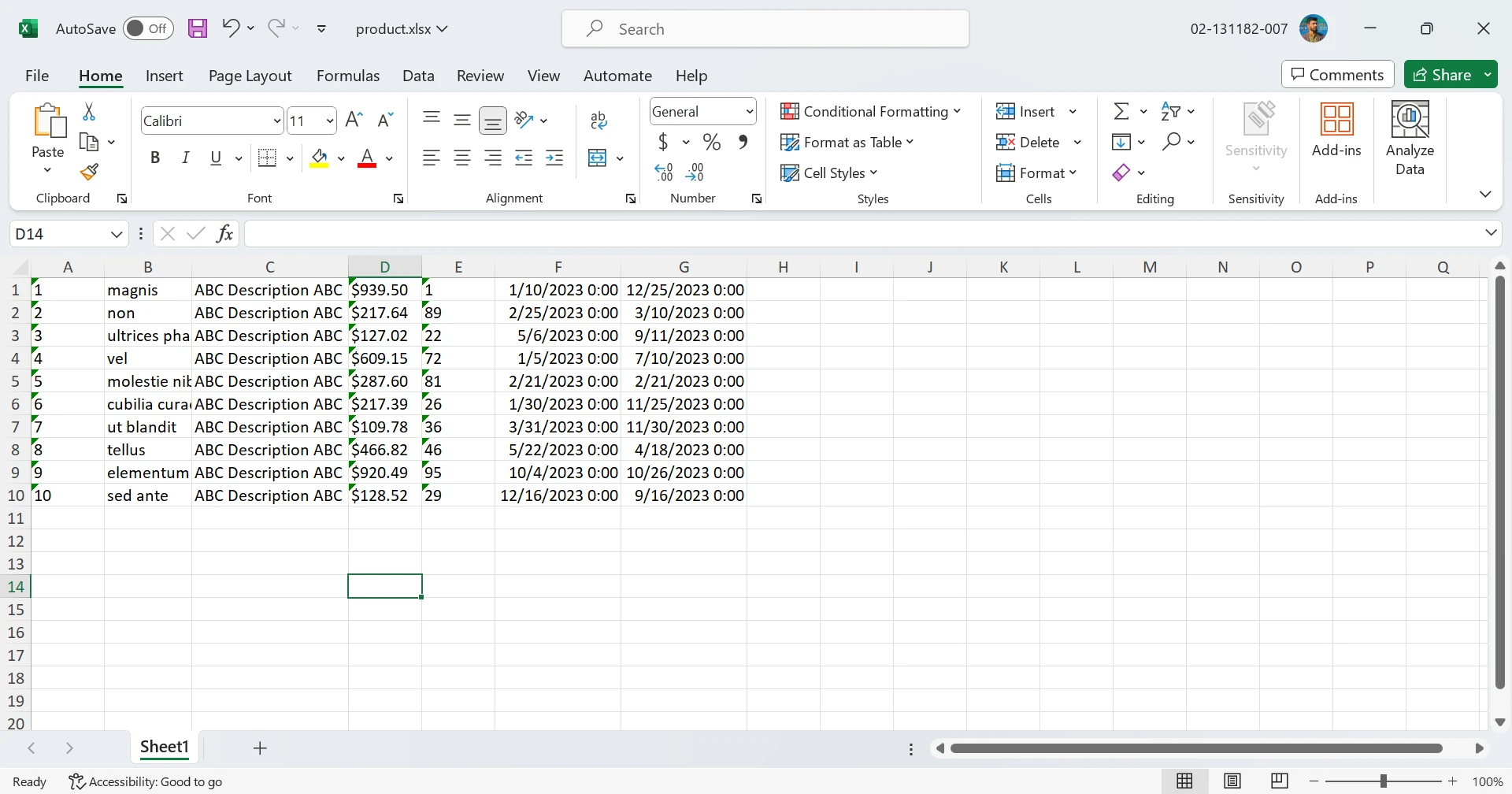
Ürün listemizi bir Excel dosyasına dönüştürmek için bir kod yazalım.
public voidExportToExcel(List<Product> productList){ WorkBook wb = WorkBook.Create(ExcelFileFormat.XLSX); // Create a new workbook instance WorkSheet ws = wb.DefaultWorkSheet; // Access the default worksheet int rowCount = 1; // Iterate over the product list and fill the worksheet foreach (Product product in productList) { ws["A" + rowCount].Value = product.Id.ToString(); ws["B" + rowCount].Value = product.ProductName; ws["C" + rowCount].Value = product.ProductDescription; ws["D" + rowCount].Value = product.ProductPrice; ws["E" + rowCount].Value = product.ProductWeight; ws["F" + rowCount].Value = product.ProductManufacturingDate; ws["G" + rowCount].Value = product.ProductExpiryDate; rowCount++; } wb.SaveAs("product.xlsx"); // Save the workbook as an Excel file}
public void ExportToExcel(List<Product> productList)
{
    WorkBook wb = WorkBook.Create(ExcelFileFormat.XLSX); // Create a new workbook instance
    WorkSheet ws = wb.DefaultWorkSheet; // Access the default worksheet
    int rowCount = 1;

    // Iterate over the product list and fill the worksheet
    foreach (Product product in productList)
    {
        ws["A" + rowCount].Value = product.Id.ToString();
        ws["B" + rowCount].Value = product.ProductName;
        ws["C" + rowCount].Value = product.ProductDescription;
        ws["D" + rowCount].Value = product.ProductPrice;
        ws["E" + rowCount].Value = product.ProductWeight;
        ws["F" + rowCount].Value = product.ProductManufacturingDate;
        ws["G" + rowCount].Value = product.ProductExpiryDate;
        rowCount++;
    }
    wb.SaveAs("product.xlsx"); // Save the workbook as an Excel file
}
Public Sub ExportToExcel(ByVal productList AsList(OfProduct)) Dim wb AsWorkBook = WorkBook.Create(ExcelFileFormat.XLSX) ' Create a new workbook instance Dim ws AsWorkSheet = wb.DefaultWorkSheet' Access the default worksheet Dim rowCount AsInteger = 1 ' Iterate over the product list and fill the worksheet For Each product AsProductIn productList ws("A" & rowCount).Value = product.Id.ToString() ws("B" & rowCount).Value = product.ProductName ws("C" & rowCount).Value = product.ProductDescription ws("D" & rowCount).Value = product.ProductPrice ws("E" & rowCount).Value = product.ProductWeight ws("F" & rowCount).Value = product.ProductManufacturingDate ws("G" & rowCount).Value = product.ProductExpiryDate rowCount += 1 Next product wb.SaveAs("product.xlsx") ' Save the workbook as an Excel fileEnd Sub
Public Sub ExportToExcel(ByVal productList As List(Of Product))
	Dim wb As WorkBook = WorkBook.Create(ExcelFileFormat.XLSX) ' Create a new workbook instance
	Dim ws As WorkSheet = wb.DefaultWorkSheet ' Access the default worksheet
	Dim rowCount As Integer = 1

	' Iterate over the product list and fill the worksheet
	For Each product As Product In productList
		ws("A" & rowCount).Value = product.Id.ToString()
		ws("B" & rowCount).Value = product.ProductName
		ws("C" & rowCount).Value = product.ProductDescription
		ws("D" & rowCount).Value = product.ProductPrice
		ws("E" & rowCount).Value = product.ProductWeight
		ws("F" & rowCount).Value = product.ProductManufacturingDate
		ws("G" & rowCount).Value = product.ProductExpiryDate
		rowCount += 1
	Next product
	wb.SaveAs("product.xlsx") ' Save the workbook as an Excel file
End Sub
Listeden çok basit ve kolay bir şekilde bir Excel dosyası oluşturduk.
ASP.NET performansını optimize etmede, yalın ve verimli bir geliştirme ortamını sağlamak için yalnızca Çekirdek Yazılıma tamamen güvenir. DataTables.NET'i yerel olarak barındırılan paketler olarak kullanmak, harici bağımlılıkları en aza indirerek ve excel verilerini dışa aktarımını kolaylaştırarak yanıt verme hızını daha da geliştirir. Bu optimize edilmiş ve kendine yeterli ekosistem içinde etkili bir şekilde kod katkısı yapmak ayrıca sorunsuz hale gelir.
using IronPdf;class Program{ static voidMain(string[] args) { var renderer = new ChromePdfRenderer(); // 1. Convert HTML String to PDF var htmlContent = "<h1>Hello, IronPDF!</h1><p>This is a PDF from an HTML string.</p>"; var pdfFromHtmlString = renderer.RenderHtmlAsPdf(htmlContent); pdfFromHtmlString.SaveAs("HTMLStringToPDF.pdf"); // 2. Convert HTML File to PDF var htmlFilePath = "path_to_your_html_file.html"; // Specify the path to your HTML file var pdfFromHtmlFile = renderer.RenderHtmlFileAsPdf(htmlFilePath); pdfFromHtmlFile.SaveAs("HTMLFileToPDF.pdf"); // 3. Convert URL to PDF var url = "http://ironpdf.com"; // Specify the URL var pdfFromUrl = renderer.RenderUrlAsPdf(url); pdfFromUrl.SaveAs("URLToPDF.pdf"); }}
using IronPdf;

class Program
{
    static void Main(string[] args)
    {
        var renderer = new ChromePdfRenderer();

        // 1. Convert HTML String to PDF
        var htmlContent = "<h1>Hello, IronPDF!</h1><p>This is a PDF from an HTML string.</p>";
        var pdfFromHtmlString = renderer.RenderHtmlAsPdf(htmlContent);
        pdfFromHtmlString.SaveAs("HTMLStringToPDF.pdf");

        // 2. Convert HTML File to PDF
        var htmlFilePath = "path_to_your_html_file.html"; // Specify the path to your HTML file
        var pdfFromHtmlFile = renderer.RenderHtmlFileAsPdf(htmlFilePath);
        pdfFromHtmlFile.SaveAs("HTMLFileToPDF.pdf");

        // 3. Convert URL to PDF
        var url = "http://ironpdf.com"; // Specify the URL
        var pdfFromUrl = renderer.RenderUrlAsPdf(url);
        pdfFromUrl.SaveAs("URLToPDF.pdf");
    }
}
ImportsIronPdfFriend Class ProgramShared Sub Main(ByVal args() AsString) Dim renderer = New ChromePdfRenderer() ' 1. Convert HTML String to PDF Dim htmlContent = "<h1>Hello, IronPDF!</h1><p>This is a PDF from an HTML string.</p>" Dim pdfFromHtmlString = renderer.RenderHtmlAsPdf(htmlContent) pdfFromHtmlString.SaveAs("HTMLStringToPDF.pdf") ' 2. Convert HTML File to PDF Dim htmlFilePath = "path_to_your_html_file.html" ' Specify the path to your HTML file Dim pdfFromHtmlFile = renderer.RenderHtmlFileAsPdf(htmlFilePath) pdfFromHtmlFile.SaveAs("HTMLFileToPDF.pdf") ' 3. Convert URL to PDF Dim url = "http://ironpdf.com" ' Specify the URL Dim pdfFromUrl = renderer.RenderUrlAsPdf(url) pdfFromUrl.SaveAs("URLToPDF.pdf") End SubEnd Class
Imports IronPdf

Friend Class Program
	Shared Sub Main(ByVal args() As String)
		Dim renderer = New ChromePdfRenderer()

		' 1. Convert HTML String to PDF
		Dim htmlContent = "<h1>Hello, IronPDF!</h1><p>This is a PDF from an HTML string.</p>"
		Dim pdfFromHtmlString = renderer.RenderHtmlAsPdf(htmlContent)
		pdfFromHtmlString.SaveAs("HTMLStringToPDF.pdf")

		' 2. Convert HTML File to PDF
		Dim htmlFilePath = "path_to_your_html_file.html" ' Specify the path to your HTML file
		Dim pdfFromHtmlFile = renderer.RenderHtmlFileAsPdf(htmlFilePath)
		pdfFromHtmlFile.SaveAs("HTMLFileToPDF.pdf")

		' 3. Convert URL to PDF
		Dim url = "http://ironpdf.com" ' Specify the URL
		Dim pdfFromUrl = renderer.RenderUrlAsPdf(url)
		pdfFromUrl.SaveAs("URLToPDF.pdf")
	End Sub
End Class
Sonuç
Özetle, ASP.NET dağıtım repo projelerinde sunucu-tabanlı işlemeyi DataTables.NET ile kullanmak, büyük veri setlerini etkili bir şekilde yönetmek için iyi bir strateji olduğu ortaya çıkmaktadır. Bu yaklaşım, veri kullanımını yönetilebilir parçalarda ileterek optimize edilmiş performansı garanti ederken, bant genişliği kullanımını azaltır ve kullanıcı deneyimini geliştirir. IronXL'nin entegrasyonu ayrıca uygulamanın yeteneklerini genişletir ve kapsamlı veri analizi ve raporlama için tablosal verileri Excel'e zahmetsizce dışa aktarma olanağını sağlar.
Bu teknolojileri benimseyerek, geliştiriciler büyük veri setlerinin bulunduğu senaryolarda kullanıcıya sorunsuz ve hızlı bir deneyim sunarken, kaynak verimliliği ile zengin etkileşim arasında bir denge kuran web uygulamaları oluşturabilirler. IronXL, geliştiricilerin, projelerin ve yeniden dağıtım ihtiyaçlarının sayısına göre birkaç IronXL lisans seçeneği sunmaktadır. Lisanslar süresizdir ve ücretsiz destek ve güncellemeler içerir.
Jacob Mellor, Iron Software'de Baş Teknoloji Yöneticisidir ve C# PDF teknolojisinde öncü bir mühendisdir. Iron Software'ın ana kod tabanının ilk geliştiricisi olarak, CEO Cameron Rimington ile birlikte şirketin ürün mimarisini 50'den fazla kişilik bir şirkete dönüştürmüştür ve NASA, Tesla ve dünya genelindeki devlet kurumlarına hizmet etmektedir.