


HttpListener C# (Jak to dziala dla programistow)

Jednym z najbardziej przydatnych narzędzi w C# do budowania podstawowych, samodzielnych serwerów internetowych jest klasa HttpListener. Jest zawarta w przestrzeni nazw System.Net i oferuje metodę zarówno do odbierania, jak i odpowiadania na HTTP żądania od klientów. Może to być szczególnie pomocne w zarządzaniu komunikacją opartą na sieci w programach desktopowych lub budowaniu lekkich usług online.
Biblioteka .NET o nazwie IronPDF for PDF jest używana do tworzenia, modyfikowania i ekstrakcji treści z plików PDF. Oferuje szeroką gamę funkcjonalności do tworzenia plików PDF z HTML, przekształcania istniejących plików PDF w różne formaty, a także modyfikowania PDF-ów przy użyciu programowania.
Deweloperzy mogą projektować usługi internetowe, które mogą dynamicznie tworzyć i obsługiwać dokumenty PDF w odpowiedzi na żądania HTTP, łącząc HttpListener z IronPDF. Aplikacje, które muszą generować pliki PDF w czasie rzeczywistym w zależności od danych wejściowych użytkowników lub innych dynamicznych danych, mogą znaleźć to niezwykle przydatne.
Czym jest HttpListener C#?
Dokumentacja HttpListener to prosta, ale elastyczna klasa w przestrzeni nazw System.Net w .NET Framework, która umożliwia programistom projektowanie nieskomplikowanych serwerów HTTP w C#. Jej celem jest odbieranie przychodzących żądań HTTP od klientów, ich przetwarzanie, a następnie odpowiedź z właściwymi informacjami. Ta klasa jest świetnym wyborem dla lekkich, samodzielnych usług internetowych lub do integrowania funkcji komunikacji opartej na sieci w programach desktopowych, ponieważ nie wymaga pełnego serwera internetowego, takiego jak IIS.
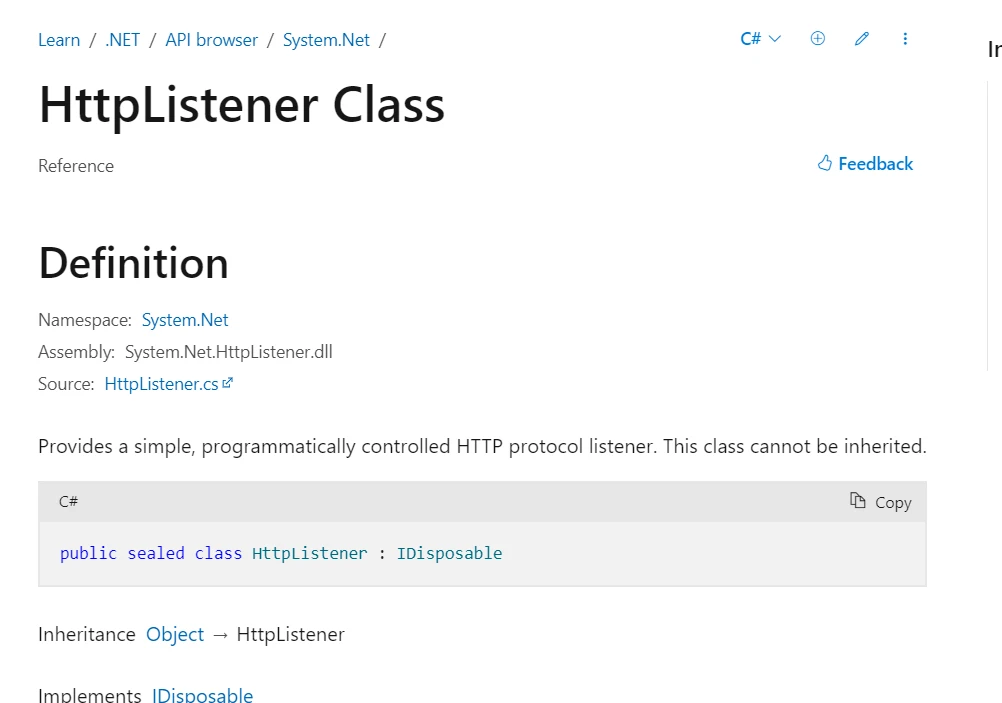
Programiści mogą ustawić prefiksy URI, aby określić, na które adresy serwer powinien nasłuchiwać, używając HttpListener. Po uruchomieniu odbiornik odpowiada na wszystkie przychodzące żądania i używa HttpListenerContext, aby umożliwić dostęp do obiektów żądania i odpowiedzi. Ta konfiguracja umożliwia stworzenie logiki obsługi żądań HTTP, która jest specyficzna dla wymagań aplikacji. Łatwość użycia i elastyczność HttpListener czynią go szczególnie przydatnym w sytuacjach wymagających szybkiego, skutecznego i konfigurowalnego serwera HTTP. HttpListener zapewnia stabilne rozwiązanie bez przeciążenia do tworzenia lokalnych serwerów do testowania, prototypowania usług online lub integrowania protokołów komunikacyjnych z aplikacjami desktopowymi.
Features of HttpListener C
Szereg funkcji sprawia, że HttpListener w C# to skuteczne narzędzie do budowania serwerów HTTP. Wśród podstawowych elementów są:
- Łatwość użycia:
HttpListenerto łatwa w użyciu biblioteka, która pozwala programistom pisać mniej kodu, aby ustanowić podstawowy serwer HTTP. - Prefiksy URI: Wiele prefiksów URI można określić do nasłuchiwania, zapewniając elastyczność w obsłudze różnych punktów końcowych i gwarantując, że serwer reaguje tylko na istotne zapytania.
- Operacje asynchroniczne:
HttpListenerobsługuje metody asynchroniczne, co zwiększa skalowalność i reaktywność serwera, umożliwiając efektywne obsłużenie wielu żądań jednocześnie bez przerywania głównego wątku. - Uwierzytelnianie: Możesz zabezpieczyć swoje punkty końcowe zgodnie z potrzebami, dzięki wsparciu
HttpListenerdla wielu technik uwierzytelniania, takich jak Basic, Digest, NTLM i Zintegrowane Uwierzytelnianie Windows. - Wsparcie dla HTTPS:
HttpListenermożna skonfigurować do odpowiadania na żądania HTTPS, na przykład umożliwiając bezpieczną komunikację danych między klientem a serwerem. - Obsługa żądań i odpowiedzi:
HttpListenerdaje pełną kontrolę nad procesem żądania i odpowiedzi, pozwalając na modyfikację odpowiedzi poprzez dodawanie nowych nagłówków, statusów kodów i typów treści, oraz na odczytywanie danych żądania, nagłówków i parametrów. - Konfiguracja odbiornika:
HttpListenerzapewnia opcje konfiguracji specyficzne dla odbiornika, aby dostosować jego zachowanie, takie jak zarządzanie certyfikatami (dla HTTPS), limity czasu i inne parametry. - Rejestrowanie i diagnostyka: Umożliwia rejestrowanie i diagnostykę, zapewniając kompleksowe informacje o żądaniach i odpowiedziach, co ułatwia monitorowanie i rozwiązywanie problemów.
- Kompatybilność: Pozwala na płynną integrację z aktualnymi usługami .NET i aplikacjami, ponieważ dobrze współpracuje z innymi komponentami i bibliotekami .NET.
- Wieloplatformowość:
HttpListenerjest kompatybilne z Windows, Linux i macOS i jest dostępne z .NET Core i .NET 5+, co oferuje elastyczność w rozwoju wieloplatformowym.
Create and Config HttpListener C
Istnieje wiele kroków związanych z tworzeniem i konfigurowaniem HttpListener w C#. Poniżej znajduje się obszerna instrukcja konfiguracji HttpListener do obsługi żądań HTTP.
Utwórz nowy projekt .NET
Otwórz swój wiersz poleceń, konsolę lub terminal.
Uruchom nowo utworzoną aplikację konsolową .NET, wpisując:
dotnet new console -n HttpListenerExample
cd HttpListenerExample
dotnet new console -n HttpListenerExample
cd HttpListenerExampleTworzenie instancji HttpListener
Najpierw utwórz instancję klasy HttpListener.
Skonfiguruj prefiksy URI
Dodaj prefiksy URI, aby określić, które adresy nasłuchiwacz powinien obsługiwać.
Uruchom nasłuchiwacza
Uruchom HttpListener, aby rozpocząć nasłuchiwanie przychodzących żądań HTTP.
Obsługa przychodzących żądań
Utwórz pętlę, aby obsługiwać przychodzące żądania, przetwarzać je i wysyłać odpowiedzi.
Zatrzymaj nasłuchiwacza
Grzecznie zatrzymaj HttpListener, gdy nie jest już potrzebny.
Oto ilustracja działania tych etapów w praktyce:
using System;
using System.Net;
using System.Text;

class Program
{
    public static string url = "http://localhost:8080/";
    public static HttpListener listener;

    public static void Main(string[] args)
    {
        // Step 1: Create an HttpListener instance
        listener = new HttpListener();

        // Step 2: Configure URI prefixes
        listener.Prefixes.Add(url);

        // Step 3: Start the listener
        listener.Start();
        Console.WriteLine("Listening for requests on " + url);

        // Step 4: Handle incoming requests
        // This server will handle requests in an infinite loop
        while (true)
        {
            // GetContext method blocks until a request is received
            HttpListenerContext context = listener.GetContext();
            HttpListenerRequest request = context.Request;

            // Process the request (e.g., log the request URL)
            Console.WriteLine($"Received request for {request.Url}");

            // Create a response
            HttpListenerResponse response = context.Response;

            // Add response content
            string responseString = "<html><body>Hello, world!</body></html>";
            byte[] buffer = Encoding.UTF8.GetBytes(responseString);

            // Set the content length and type
            response.ContentLength64 = buffer.Length;
            response.ContentType = "text/html";

            // Write the response to the output stream
            using (System.IO.Stream output = response.OutputStream)
            {
                output.Write(buffer, 0, buffer.Length);
            }

            // Close the response
            response.Close();
        }
        // Step 5: Stop the listener (this code is unreachable in the current loop structure)
        // listener.Stop();
    }
}
using System;
using System.Net;
using System.Text;
class Program
{
public static string url = "http://localhost:8080/";
public static HttpListener listener;
public static void Main(string[] args)
{
// Step 1: Create an HttpListener instance
listener = new HttpListener();
// Step 2: Configure URI prefixes
listener.Prefixes.Add(url);
// Step 3: Start the listener
listener.Start();
Console.WriteLine("Listening for requests on " + url);
// Step 4: Handle incoming requests
// This server will handle requests in an infinite loop
while (true)
{
// GetContext method blocks until a request is received
HttpListenerContext context = listener.GetContext();
HttpListenerRequest request = context.Request;
// Process the request (e.g., log the request URL)
Console.WriteLine($"Received request for {request.Url}");
// Create a response
HttpListenerResponse response = context.Response;
// Add response content
string responseString = "<html><body>Hello, world!</body></html>";
byte[] buffer = Encoding.UTF8.GetBytes(responseString);
// Set the content length and type
response.ContentLength64 = buffer.Length;
response.ContentType = "text/html";
// Write the response to the output stream
using (System.IO.Stream output = response.OutputStream)
{
output.Write(buffer, 0, buffer.Length);
}
// Close the response
response.Close();
}
// Step 5: Stop the listener (this code is unreachable in the current loop structure)
// listener.Stop();
}
}Imports System
Imports System.Net
Imports System.Text
Friend Class Program
Public Shared url As String = "http://localhost:8080/"
Public Shared listener As HttpListener
Public Shared Sub Main(ByVal args() As String)
' Step 1: Create an HttpListener instance
listener = New HttpListener()
' Step 2: Configure URI prefixes
listener.Prefixes.Add(url)
' Step 3: Start the listener
listener.Start()
Console.WriteLine("Listening for requests on " & url)
' Step 4: Handle incoming requests
' This server will handle requests in an infinite loop
Do
' GetContext method blocks until a request is received
Dim context As HttpListenerContext = listener.GetContext()
Dim request As HttpListenerRequest = context.Request
' Process the request (e.g., log the request URL)
Console.WriteLine($"Received request for {request.Url}")
' Create a response
Dim response As HttpListenerResponse = context.Response
' Add response content
Dim responseString As String = "<html><body>Hello, world!</body></html>"
Dim buffer() As Byte = Encoding.UTF8.GetBytes(responseString)
' Set the content length and type
response.ContentLength64 = buffer.Length
response.ContentType = "text/html"
' Write the response to the output stream
Using output As System.IO.Stream = response.OutputStream
output.Write(buffer, 0, buffer.Length)
End Using
' Close the response
response.Close()
Loop
' Step 5: Stop the listener (this code is unreachable in the current loop structure)
' listener.Stop();
End Sub
End ClassDołączony kod C# przeprowadza przez proces tworzenia i konfigurowania HttpListener, który działa jako podstawowy serwer HTTP. Najpierw instancjonuje obiekt HttpListener i dodaje prefiks URI (http://localhost:8080/), aby zdefiniować adres, dla którego będzie przetwarzać żądania. Następnie metoda Start jest używana do uruchomienia nasłuchiwacza. Wykorzystywana jest nieustanna pętla while, aby stale nasłuchiwać nowych żądań HTTP. GetContext czeka na żądanie podczas pętli, a następnie zwraca obiekt HttpListenerContext, który zawiera obiekty żądania i odpowiedzi.
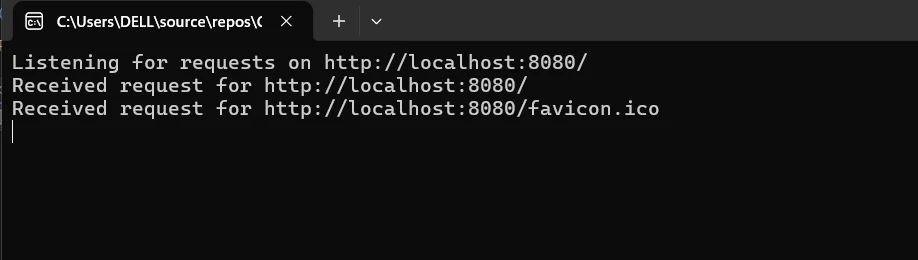
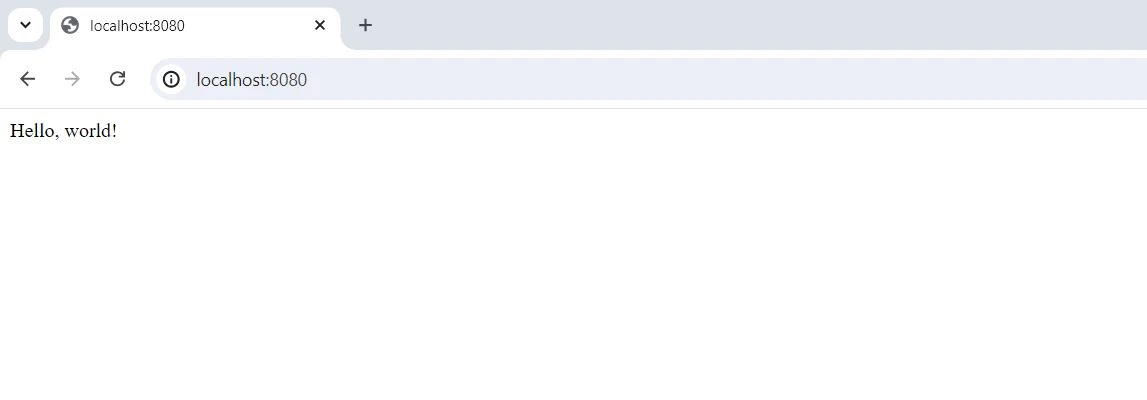
Po zalogowaniu URL żądania tworzony jest proste obiekt odpowiedzi HTML, przekształcany w tablicę bajtów i wysyłany do strumienia wyjściowego odpowiedzi. Przed wysłaniem odpowiedzi do klienta odpowiednio określany jest typ i długość treści odpowiedzi. Nieskończona pętla oznacza, że serwer nigdy nie przestaje przetwarzać żądań jedno po drugim. Aby zatrzymać nasłuchiwacza, należy wywołać metodę Stop, jednak w tym przypadku nieskończona pętla uniemożliwia jej osiągnięcie.
Pierwsze kroki
IronPDF pomaga tworzyć i zmieniać wysokiej jakości pliki PDF w .NET, co jest potrzebne do tworzenia dokumentów i raportów. Wbudowana funkcja serwera HTTP HttpListener pozwala zarządzać żądaniami sieciowymi w małych aplikacjach lub usługach. Oba narzędzia poprawiają przydatność i szybkość aplikacji .NET w swoich własnych dziedzinach. Aby rozpocząć korzystanie z HttpListener w C# i zintegrować go z IronPDF do tworzenia plików PDF, podejmij następujące kroki:
Czym jest IronPDF?
Bogata w funkcje biblioteka .NET IronPDF for C# pozwala programom C# tworzyć, czytać i edytować dokumenty PDF. Z pomocą tego narzędzia deweloperzy mogą szybko przekształcać materiały HTML, CSS i JavaScript w wysokiej jakości, gotowe do druku pliki PDF. Do najważniejszych zadań należą dodawanie nagłówków i stopek, dzielenie i łączenie plików PDF, dodawanie znaków wodnych do dokumentów oraz konwersja HTML do PDF. IronPDF jest przydatny w wielu zastosowaniach, ponieważ obsługuje zarówno .NET Framework, jak i .NET Core.
Ponieważ pliki PDF są łatwe w użyciu i zawierają dużo informacji, deweloperzy mogą łatwo włączać je do swoich produktów. Ponieważ IronPDF potrafi obsługiwać skomplikowane układy danych i formatowanie, wygenerowane w wyniku pliki PDF wyglądają bardzo podobnie do klienta lub oryginalnego tekstu HTML.
IronPDF wyróżnia się w konwersji HTML do PDF, zapewniając precyzyjne zachowanie oryginalnych układów i stylów. Idealnie nadaje się do tworzenia plików PDF z treści internetowych, takich jak raporty, faktury i dokumentacja. Dzięki obsłudze plików HTML, adresów URL i surowych ciągów znaków HTML, IronPDF z łatwością tworzy wysokiej jakości dokumenty PDF.
using IronPdf;

class Program
{
    static void Main(string[] args)
    {
        var renderer = new ChromePdfRenderer();

        // 1. Convert HTML String to PDF
        var htmlContent = "<h1>Hello, IronPDF!</h1><p>This is a PDF from an HTML string.</p>";
        var pdfFromHtmlString = renderer.RenderHtmlAsPdf(htmlContent);
        pdfFromHtmlString.SaveAs("HTMLStringToPDF.pdf");

        // 2. Convert HTML File to PDF
        var htmlFilePath = "path_to_your_html_file.html"; // Specify the path to your HTML file
        var pdfFromHtmlFile = renderer.RenderHtmlFileAsPdf(htmlFilePath);
        pdfFromHtmlFile.SaveAs("HTMLFileToPDF.pdf");

        // 3. Convert URL to PDF
        var url = "http://ironpdf.com"; // Specify the URL
        var pdfFromUrl = renderer.RenderUrlAsPdf(url);
        pdfFromUrl.SaveAs("URLToPDF.pdf");
    }
}
using IronPdf;
class Program
{
static void Main(string[] args)
{
var renderer = new ChromePdfRenderer();
// 1. Convert HTML String to PDF
var htmlContent = "<h1>Hello, IronPDF!</h1><p>This is a PDF from an HTML string.</p>";
var pdfFromHtmlString = renderer.RenderHtmlAsPdf(htmlContent);
pdfFromHtmlString.SaveAs("HTMLStringToPDF.pdf");
// 2. Convert HTML File to PDF
var htmlFilePath = "path_to_your_html_file.html"; // Specify the path to your HTML file
var pdfFromHtmlFile = renderer.RenderHtmlFileAsPdf(htmlFilePath);
pdfFromHtmlFile.SaveAs("HTMLFileToPDF.pdf");
// 3. Convert URL to PDF
var url = "http://ironpdf.com"; // Specify the URL
var pdfFromUrl = renderer.RenderUrlAsPdf(url);
pdfFromUrl.SaveAs("URLToPDF.pdf");
}
}Imports IronPdf
Friend Class Program
Shared Sub Main(ByVal args() As String)
Dim renderer = New ChromePdfRenderer()
' 1. Convert HTML String to PDF
Dim htmlContent = "<h1>Hello, IronPDF!</h1><p>This is a PDF from an HTML string.</p>"
Dim pdfFromHtmlString = renderer.RenderHtmlAsPdf(htmlContent)
pdfFromHtmlString.SaveAs("HTMLStringToPDF.pdf")
' 2. Convert HTML File to PDF
Dim htmlFilePath = "path_to_your_html_file.html" ' Specify the path to your HTML file
Dim pdfFromHtmlFile = renderer.RenderHtmlFileAsPdf(htmlFilePath)
pdfFromHtmlFile.SaveAs("HTMLFileToPDF.pdf")
' 3. Convert URL to PDF
Dim url = "http://ironpdf.com" ' Specify the URL
Dim pdfFromUrl = renderer.RenderUrlAsPdf(url)
pdfFromUrl.SaveAs("URLToPDF.pdf")
End Sub
End Class
Funkcje IronPDF
Generowanie plików PDF z HTML
Konwertuj JavaScript, HTML i CSS do formatu PDF. IronPDF obsługuje zapytania o media i responsywny projekt, dwa współczesne standardy internetowe. Jego wsparcie dla nowoczesnych standardów internetowych jest przydatne do dynamicznego dekorowania raportów PDF, faktur i dokumentów za pomocą HTML i CSS.
Edycja plików PDF
Do istniejących plików PDF można dodawać tekst, obrazy i inne treści. Korzystając z IronPDF, deweloperzy mogą wyciągać tekst i obrazy z plików PDF, łączyć wiele PDF-ów w jeden plik, dzielić pliki PDF na kilka oddzielnych dokumentów oraz dodawać znaki wodne, adnotacje, nagłówki i stopki do stron PDF.
Konwersja plików PDF
Konwertuj kilka formatów plików, w tym pliki Word, Excel i obrazy, na PDF. IronPDF obsługuje również konwersję PDF na obraz (PNG, JPEG itp.).
Wydajność i niezawodność
Wysoka wydajność i niezawodność to cechy projektowe pożądane w środowiskach przemysłowych. Deweloperzy mogą łatwo zarządzać dużymi zbiorami dokumentów.
Zainstaluj IronPDF
Aby uzyskać narzędzia potrzebne do pracy z plikami PDF w projektach .NET, zainstaluj pakiet IronPDF:
Install-Package IronPdf
Integracja HttpListener w C# z IronPDF
To jest kompleksowy przykład, który pokazuje, jak używać IronPDF do tworzenia i serwowania dokumentu PDF oraz ustawienia HttpListener:
using System;
using System.Net;
using System.Text;
using IronPdf;

class Program
{
    static void Main(string[] args)
    {
        // Step 1: Create an HttpListener instance
        HttpListener listener = new HttpListener();

        // Step 2: Configure URI prefixes
        listener.Prefixes.Add("http://localhost:8080/");

        // Step 3: Start the listener
        listener.Start();
        Console.WriteLine("Listening for requests on");

        // Step 4: Handle incoming requests
        while (true)
        {
            // Wait for an incoming request
            HttpListenerContext context = listener.GetContext();
            HttpListenerRequest request = context.Request;

            // Process the request (e.g., log the request URL)
            Console.WriteLine($"Received request for {request.Url}");

            // Generate PDF using IronPDF
            var htmlContent = "<h1>PDF generated by IronPDF</h1><p>This is a sample PDF document.</p>";
            var pdf = IronPdf.HtmlToPdf.StaticRenderHtmlAsPdf(htmlContent);

            // Get the PDF as a byte array
            byte[] pdfBytes = pdf.BinaryData;

            // Create a response
            HttpListenerResponse response = context.Response;

            // Set the content length and type
            response.ContentLength64 = pdfBytes.Length;
            response.ContentType = "application/pdf";

            // Write the PDF to the response output stream
            using (System.IO.Stream output = response.OutputStream)
            {
                output.Write(pdfBytes, 0, pdfBytes.Length);
            }

            // Close the response
            response.Close();
        }
        // Step 5: Stop the listener (this code is unreachable in the current loop structure)
        // listener.Stop();
    }
}
using System;
using System.Net;
using System.Text;
using IronPdf;
class Program
{
static void Main(string[] args)
{
// Step 1: Create an HttpListener instance
HttpListener listener = new HttpListener();
// Step 2: Configure URI prefixes
listener.Prefixes.Add("http://localhost:8080/");
// Step 3: Start the listener
listener.Start();
Console.WriteLine("Listening for requests on");
// Step 4: Handle incoming requests
while (true)
{
// Wait for an incoming request
HttpListenerContext context = listener.GetContext();
HttpListenerRequest request = context.Request;
// Process the request (e.g., log the request URL)
Console.WriteLine($"Received request for {request.Url}");
// Generate PDF using IronPDF
var htmlContent = "<h1>PDF generated by IronPDF</h1><p>This is a sample PDF document.</p>";
var pdf = IronPdf.HtmlToPdf.StaticRenderHtmlAsPdf(htmlContent);
// Get the PDF as a byte array
byte[] pdfBytes = pdf.BinaryData;
// Create a response
HttpListenerResponse response = context.Response;
// Set the content length and type
response.ContentLength64 = pdfBytes.Length;
response.ContentType = "application/pdf";
// Write the PDF to the response output stream
using (System.IO.Stream output = response.OutputStream)
{
output.Write(pdfBytes, 0, pdfBytes.Length);
}
// Close the response
response.Close();
}
// Step 5: Stop the listener (this code is unreachable in the current loop structure)
// listener.Stop();
}
}Imports System
Imports System.Net
Imports System.Text
Imports IronPdf
Friend Class Program
Shared Sub Main(ByVal args() As String)
' Step 1: Create an HttpListener instance
Dim listener As New HttpListener()
' Step 2: Configure URI prefixes
listener.Prefixes.Add("http://localhost:8080/")
' Step 3: Start the listener
listener.Start()
Console.WriteLine("Listening for requests on")
' Step 4: Handle incoming requests
Do
' Wait for an incoming request
Dim context As HttpListenerContext = listener.GetContext()
Dim request As HttpListenerRequest = context.Request
' Process the request (e.g., log the request URL)
Console.WriteLine($"Received request for {request.Url}")
' Generate PDF using IronPDF
Dim htmlContent = "<h1>PDF generated by IronPDF</h1><p>This is a sample PDF document.</p>"
Dim pdf = IronPdf.HtmlToPdf.StaticRenderHtmlAsPdf(htmlContent)
' Get the PDF as a byte array
Dim pdfBytes() As Byte = pdf.BinaryData
' Create a response
Dim response As HttpListenerResponse = context.Response
' Set the content length and type
response.ContentLength64 = pdfBytes.Length
response.ContentType = "application/pdf"
' Write the PDF to the response output stream
Using output As System.IO.Stream = response.OutputStream
output.Write(pdfBytes, 0, pdfBytes.Length)
End Using
' Close the response
response.Close()
Loop
' Step 5: Stop the listener (this code is unreachable in the current loop structure)
' listener.Stop();
End Sub
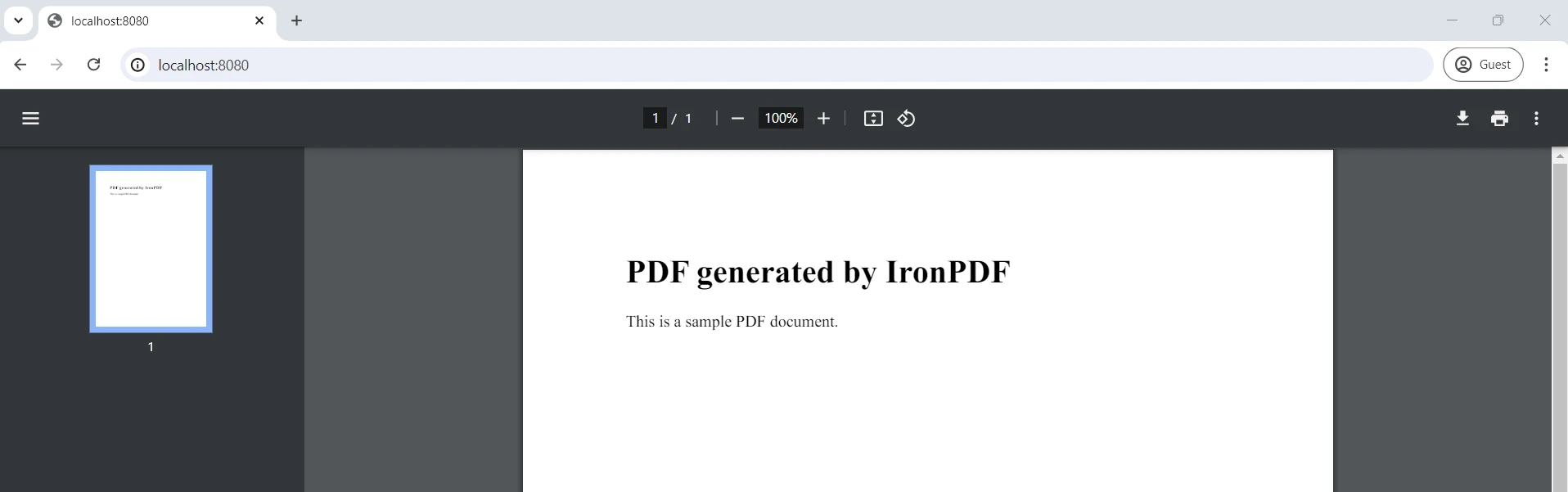
End ClassZawarty kod C# pokazuje, jak połączyć HTML do konwersji na PDF w IronPDF z HttpListener, aby dynamicznie generować i dostarczać dokumenty PDF oraz jak skonfigurować go do działania jako podstawowy serwer metod HTTP. Pierwszym krokiem jest utworzenie instancji HttpListener i ustawienie jej do nasłuchiwania na http://localhost:8080/ na potrzeby obsługi żądań HTTP.
Po uruchomieniu nasłuchiwacza przejmuje niekończąca się pętla do przetwarzania przychodzących żądań. Kod rejestruje URL żądania dla każdego żądania, używa IronPDF do stworzenia dokumentu PDF z tekstu HTML, a następnie przekształca PDF w tablicę bajtów. Następnie ustawiana jest odpowiedź o właściwym typie MIME (application/pdf) i długości treści.
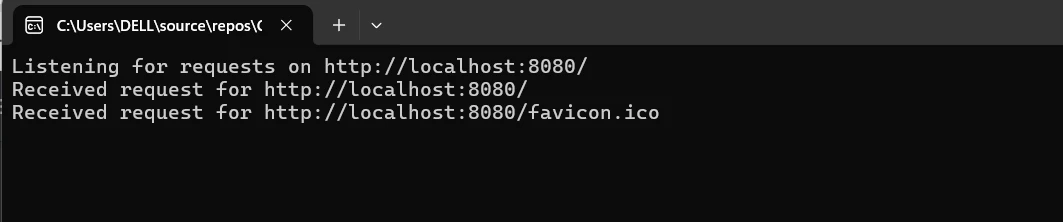
Pierwszy strumień odpowiedzi jest zamykany, aby odesłać go z powrotem do klienta po zapisaniu tablicy bajtów PDF w strumieniu wyjściowym odpowiedzi. Dzięki tej konfiguracji serwer może efektywnie zwracać dynamicznie utworzone dokumenty PDF w odpowiedzi na żądania HTTP.
Wnioski
Podsumowując, używanie IronPDF w połączeniu z HttpListener w C# oferuje niezawodny sposób na dynamiczne tworzenie i dostarczanie plików PDF przez HTTP. Dzięki HttpListener aplikacje w C# mogą tworzyć lekkie serwery HTTP zdolne do obsługi przychodzących żądań i oferujące elastyczne generowanie odpowiedzi. Dzięki wykorzystaniu dynamicznej funkcji konwersji HTML na PDF w IronPDF deweloperzy mogą efektywnie tworzyć dostosowane lub oparte na danych raporty PDF, faktury lub inne dokumenty bezpośrednio z logiki serwera.
Aplikacje wymagające generowania i dostarczania dokumentów w czasie rzeczywistym za pośrednictwem interfejsów sieciowych lub API mogą uznać tę kombinację za szczególnie przydatną. Programiści mogą sprostać specyficznym wymaganiom biznesowym, wdrażając skalowalne i reaktywne rozwiązania przy użyciu HttpListener i IronPDF. Te narzędzia poprawiają doświadczenia użytkowników, ułatwiając płynną generację i dostarczanie dokumentów przez sieć.
Możesz ulepszyć swoje narzędzia do rozwoju .NET, używając OCR, pracując z kodami kreskowymi, tworząc pliki PDF, łącząc się z Excel i wieloma innymi. Robi to, łącząc swoją podstawową podstawę z wysoko elastyczną Suite i technologiami Iron Software.
Proces wyboru najlepszego modelu będzie uproszczony dla deweloperów poprzez jasne określenie możliwości licencjonowania dostosowanych do projektu. Te zalety pozwalają deweloperom stosować rozwiązania dla różnych problemów w sposób efektywny, terminowy i skoordynowany.
Często Zadawane Pytania
Jak skonfigurować HttpListener w języku C#?
Aby skonfigurować HttpListener w języku C#, należy utworzyć instancję klasy HttpListener, skonfigurować prefiksy URI, na które ma nasłuchiwać, uruchomić nasłuchujący moduł, obsłużyć przychodzące żądania HTTP oraz przetworzyć je i odpowiedzieć na nie.
Czy HttpListener obsługuje bezpieczne połączenia HTTPS?
Tak, HttpListener można skonfigurować do obsługi żądań HTTPS, co pozwala na bezpieczną transmisję danych między serwerem a klientami dzięki wykorzystaniu protokołów SSL/TLS.
Jakie są zalety korzystania z HttpListener w aplikacji .NET?
Korzystanie z HttpListener w aplikacji .NET oferuje kilka korzyści, w tym łatwość użytkowania, obsługę operacji asynchronicznych, kompatybilność międzyplatformową oraz możliwość obsługi wielu punktów końcowych i metod uwierzytelniania.
Jak mogę przekonwertować zawartość HTML do formatu PDF przy użyciu biblioteki .NET?
Możesz konwertować zawartość HTML do formatu PDF za pomocą biblioteki .NET, takiej jak IronPDF, wykorzystując metody takie jak RenderHtmlAsPdf do bezpośredniej konwersji ciągów HTML do formatu PDF lub RenderUrlAsPdf do konwersji stron internetowych.
Jaka jest rola prefiksów URI w HttpListener?
Prefiksy URI w HttpListener definiują konkretne żądania HTTP, które będzie obsługiwał listener. Konfigurując te prefiksy, można zapewnić, że listener będzie przetwarzał wyłącznie żądania przeznaczone dla określonych punktów końcowych.
W jaki sposób można zintegrować HttpListener z biblioteką do generowania plików PDF w języku C#?
HttpListener można zintegrować z biblioteką do generowania plików PDF, taką jak IronPDF, wykorzystując go do obsługi przychodzących żądań HTTP, a następnie używając IronPDF do generowania dokumentów PDF z treści HTML, które mogą być wysyłane z powrotem jako odpowiedzi.
Jakie platformy są kompatybilne z HttpListener?
HttpListener jest kompatybilny z systemami Windows, Linux i macOS, dzięki czemu nadaje się do tworzenia oprogramowania wielopłatformowego przy użyciu .NET Core i .NET 5+.
W jaki sposób obsługa operacji asynchronicznych poprawia wydajność HttpListener?
Obsługa operacji asynchronicznych w HttpListener pozwala mu obsługiwać wiele żądań jednocześnie bez blokowania głównego wątku aplikacji, poprawiając skalowalność i responsywność serwera.
Czy możliwe jest generowanie plików PDF w czasie rzeczywistym przy użyciu biblioteki .NET?
Tak, korzystając z biblioteki .NET, takiej jak IronPDF, można generować pliki PDF w czasie rzeczywistym na podstawie danych wprowadzonych przez użytkownika lub danych dynamicznych otrzymanych z żądań HTTP, co sprawia, że jest to idealne rozwiązanie dla aplikacji wymagających generowania dokumentów na żądanie.
Jakie kroki są wymagane, aby zainstalować bibliotekę .NET do obróbki plików PDF?
Aby zainstalować bibliotekę .NET, taką jak IronPDF for .NET, do obsługi plików PDF w projekcie, można użyć polecenia menedżera pakietów NuGet dotnet add package IronPdf, aby dołączyć narzędzia niezbędne do operacji na plikach PDF.










 Rozpocznij za DARMO
 Rozpocznij za DARMO
 Zarezerwuj darmowe Demo na żywo





 Nie wymaga karty kredytowej ani tworzenia konta










