MS Graph .NET służy jako narzędzie dostępu do danych umożliwiające interakcję z interfejsem API Microsoft Graph, który stanowi centralny element ekosystemu Azure Active Directory (Azure AD). Microsoft Graph to brama do danych i analiz w Microsoft 365. Umożliwia programistom dostęp do danych w różnych usługach Microsoft, zarządzanie nimi i analizowanie ich. Biblioteka kliencka Microsoft Graph upraszcza ten proces, udostępniając zestaw metod umożliwiających łatwą interakcję z API.
IronPDF to biblioteka służąca do generowania dokumentów PDF w aplikacjach .NET. Konwertuje HTML na PDF, dzięki czemu przydaje się do automatycznego tworzenia raportów, faktur i dokumentacji. IronPDF dobrze współpracuje z aplikacjami .NET, oferując proste podejście do generowania plików PDF.
Połączenie MS Graph .NET i IronPDF pozwala programistom tworzyć aplikacje, które mogą przetwarzać dane z Microsoft 365 i generować dokumenty PDF. To połączenie jest potężnym narzędziem do tworzenia aplikacji biznesowych, które wymagają danych z usług Microsoftu i muszą przedstawiać te dane w standardowym formacie dokumentów.
Pierwsze kroki z MS Graph .NET
Konfiguracja MS Graph .NET w projektach .NET
Aby efektywnie korzystać z MS Graph .NET, zwłaszcza podczas pracy z identyfikatorami użytkowników w projektach .NET Core, pierwszym krokiem jest skonfigurowanie projektu .NET. Oto kolejne kroki:
- Otwórz menedżera pakietów NuGet.
- Wyszukaj Microsoft.Graph.
- Zainstaluj pakiet Microsoft.Graph.
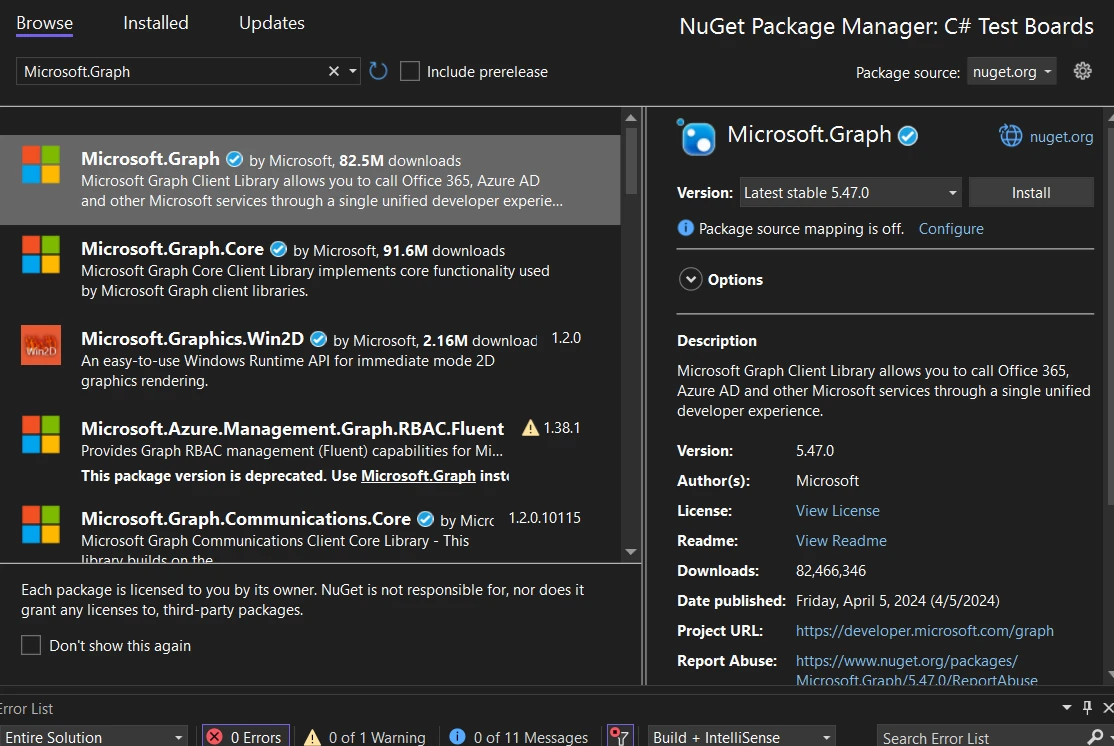
Ten proces dodaje MS Graph .NET do Twojego projektu. Teraz jesteś gotowy, aby rozpocząć programowanie z jego użyciem.
Podstawowy przykład kodu
Załóżmy, że chcesz pobrać informacje o profilu bieżącego użytkownika. Oto prosty przykład kodu:
// Required namespaces
using Azure.Identity;
using Microsoft.Graph;

// Defining necessary credentials and scope
var clientId = "Your_Application_Id";
var tenantId = "Your_Tenant_Id";
var clientSecret = "Your_Client_Secret";
var scopes = new[] { "User.Read" };

// Configuring TokenCredentialOptions for Azure Public Cloud
var options = new TokenCredentialOptions
{
    AuthorityHost = AzureAuthorityHosts.AzurePublicCloud
};

// Authenticating using client credentials
var clientSecretCredential = new ClientSecretCredential(
    tenantId, clientId, clientSecret, options);

// Creating a new instance of GraphServiceClient
var graphClient = new GraphServiceClient(clientSecretCredential, scopes);

// Fetching current user's profile information
var user = await graphClient.Me
    .Request()
    .GetAsync();

// Printing user's display name
Console.WriteLine($"Hello, {user.DisplayName}!");
// Required namespaces
using Azure.Identity;
using Microsoft.Graph;

// Defining necessary credentials and scope
var clientId = "Your_Application_Id";
var tenantId = "Your_Tenant_Id";
var clientSecret = "Your_Client_Secret";
var scopes = new[] { "User.Read" };

// Configuring TokenCredentialOptions for Azure Public Cloud
var options = new TokenCredentialOptions
{
    AuthorityHost = AzureAuthorityHosts.AzurePublicCloud
};

// Authenticating using client credentials
var clientSecretCredential = new ClientSecretCredential(
    tenantId, clientId, clientSecret, options);

// Creating a new instance of GraphServiceClient
var graphClient = new GraphServiceClient(clientSecretCredential, scopes);

// Fetching current user's profile information
var user = await graphClient.Me
    .Request()
    .GetAsync();

// Printing user's display name
Console.WriteLine($"Hello, {user.DisplayName}!");
' Required namespaces
Imports Azure.Identity
Imports Microsoft.Graph
' Defining necessary credentials and scope
Private clientId = "Your_Application_Id"
Private tenantId = "Your_Tenant_Id"
Private clientSecret = "Your_Client_Secret"
Private scopes = { "User.Read" }
' Configuring TokenCredentialOptions for Azure Public Cloud
Private options = New TokenCredentialOptions With {.AuthorityHost = AzureAuthorityHosts.AzurePublicCloud}
' Authenticating using client credentials
Private clientSecretCredential = New ClientSecretCredential(tenantId, clientId, clientSecret, options)
' Creating a new instance of GraphServiceClient
Private graphClient = New GraphServiceClient(clientSecretCredential, scopes)
' Fetching current user's profile information
Private user = await graphClient.Me.Request().GetAsync()
' Printing user's display name
Console.WriteLine($"Hello, {user.DisplayName}!")
' Required namespaces
Imports Azure.Identity
Imports Microsoft.Graph

' Defining necessary credentials and scope
Private clientId = "Your_Application_Id"
Private tenantId = "Your_Tenant_Id"
Private clientSecret = "Your_Client_Secret"
Private scopes = { "User.Read" }

' Configuring TokenCredentialOptions for Azure Public Cloud
Private options = New TokenCredentialOptions With {.AuthorityHost = AzureAuthorityHosts.AzurePublicCloud}

' Authenticating using client credentials
Private clientSecretCredential = New ClientSecretCredential(tenantId, clientId, clientSecret, options)

' Creating a new instance of GraphServiceClient
Private graphClient = New GraphServiceClient(clientSecretCredential, scopes)

' Fetching current user's profile information
Private user = await graphClient.Me.Request().GetAsync()

' Printing user's display name
Console.WriteLine($"Hello, {user.DisplayName}!")
Ten fragment kodu demonstruje tworzenie nowej instancji GraphServiceClient, wykorzystując klucz klienta do uwierzytelniania w Azure AD. Do uwierzytelniania wykorzystuje poświadczenia klienta. Następnie pobiera nazwę wyświetlaną bieżącego użytkownika. Następnie upewnij się, że MS Graph .NET, wraz z konfiguracjami dostawcy uwierzytelniania, został dodany do Twojego projektu.
Funkcje MS Graph .NET
Pobieranie adresów e-mail użytkowników
Aby pobrać wiadomości e-mail ze skrzynki pocztowej konta Microsoft użytkownika, należy użyć uprawnienia Mail.Read. Oto jak można wyświetlić listę najnowszych wiadomości e-mail:
// Retrieving the top 10 messages from the user's mailbox
var messages = await graphClient.Me.Messages
    .Request()
    .Top(10)
    .GetAsync();

// Iterating through the messages and printing their subjects
foreach (var message in messages)
{
    Console.WriteLine($"Subject: {message.Subject}");
}
// Retrieving the top 10 messages from the user's mailbox
var messages = await graphClient.Me.Messages
    .Request()
    .Top(10)
    .GetAsync();

// Iterating through the messages and printing their subjects
foreach (var message in messages)
{
    Console.WriteLine($"Subject: {message.Subject}");
}
' Retrieving the top 10 messages from the user's mailbox
Dim messages = Await graphClient.Me.Messages.Request().Top(10).GetAsync()
' Iterating through the messages and printing their subjects
For Each message In messages
Console.WriteLine($"Subject: {message.Subject}")
Next message
' Retrieving the top 10 messages from the user's mailbox
Dim messages = Await graphClient.Me.Messages.Request().Top(10).GetAsync()

' Iterating through the messages and printing their subjects
For Each message In messages
	Console.WriteLine($"Subject: {message.Subject}")
Next message
Ten kod wyświetla tematy 10 najpopularniejszych wiadomości e-mail w skrzynce odbiorczej użytkownika.
Wyślij e-mail
Wysyłanie wiadomości e-mail polega na utworzeniu obiektu Message i wysłaniu go:
// Creating a message to be sent
var message = new Message
{
    Subject = "Hello from MS Graph .NET",
    Body = new ItemBody
    {
        ContentType = BodyType.Text,
        Content = "Hello, this is a test email."
    },
    ToRecipients = new List<Recipient>()
    {
        new Recipient
        {
            EmailAddress = new EmailAddress
            {
                Address = "recipient@example.com"
            }
        }
    }
};

// Sending the email
await graphClient.Me.SendMail(message, null)
    .Request()
    .PostAsync();
// Creating a message to be sent
var message = new Message
{
    Subject = "Hello from MS Graph .NET",
    Body = new ItemBody
    {
        ContentType = BodyType.Text,
        Content = "Hello, this is a test email."
    },
    ToRecipients = new List<Recipient>()
    {
        new Recipient
        {
            EmailAddress = new EmailAddress
            {
                Address = "recipient@example.com"
            }
        }
    }
};

// Sending the email
await graphClient.Me.SendMail(message, null)
    .Request()
    .PostAsync();
' Creating a message to be sent
Dim message As New Message With {
.Subject = "Hello from MS Graph .NET",
.Body = New ItemBody With {
.ContentType = BodyType.Text,
.Content = "Hello, this is a test email."
},
.ToRecipients = New List(Of Recipient)() From {
New Recipient With {
.EmailAddress = New EmailAddress With {.Address = "recipient@example.com"}
}
}
}
' Sending the email
Await graphClient.Me.SendMail(message, Nothing).Request().PostAsync()
' Creating a message to be sent
Dim message As New Message With {
	.Subject = "Hello from MS Graph .NET",
	.Body = New ItemBody With {
		.ContentType = BodyType.Text,
		.Content = "Hello, this is a test email."
	},
	.ToRecipients = New List(Of Recipient)() From {
		New Recipient With {
			.EmailAddress = New EmailAddress With {.Address = "recipient@example.com"}
		}
	}
}

' Sending the email
Await graphClient.Me.SendMail(message, Nothing).Request().PostAsync()
Wysyła wiadomość e-mail z prostą treścią.
Zarządzanie wydarzeniami w kalendarzu
Aby dodać wydarzenie do kalendarza użytkownika:
// Creating a calendar event
var @event = new Event
{
    Subject = "Team Meeting",
    Body = new ItemBody
    {
        ContentType = BodyType.Html,
        Content = "Discuss project updates."
    },
    Start = new DateTimeTimeZone
    {
        DateTime = "2024-04-15T12:00:00",
        TimeZone = "Pacific Standard Time"
    },
    End = new DateTimeTimeZone
    {
        DateTime = "2024-04-15T14:00:00",
        TimeZone = "Pacific Standard Time"
    },
    Location = new Location
    {
        DisplayName = "Conference Room 1"
    }
};

// Adding the event to the user's calendar
await graphClient.Me.Events
    .Request()
    .AddAsync(@event);
// Creating a calendar event
var @event = new Event
{
    Subject = "Team Meeting",
    Body = new ItemBody
    {
        ContentType = BodyType.Html,
        Content = "Discuss project updates."
    },
    Start = new DateTimeTimeZone
    {
        DateTime = "2024-04-15T12:00:00",
        TimeZone = "Pacific Standard Time"
    },
    End = new DateTimeTimeZone
    {
        DateTime = "2024-04-15T14:00:00",
        TimeZone = "Pacific Standard Time"
    },
    Location = new Location
    {
        DisplayName = "Conference Room 1"
    }
};

// Adding the event to the user's calendar
await graphClient.Me.Events
    .Request()
    .AddAsync(@event);
' Creating a calendar event
Dim [event] As [Event] = New [Event] With {
.Subject = "Team Meeting",
.Body = New ItemBody With {
.ContentType = BodyType.Html,
.Content = "Discuss project updates."
},
.Start = New DateTimeTimeZone With {
.DateTime = "2024-04-15T12:00:00",
.TimeZone = "Pacific Standard Time"
},
.End = New DateTimeTimeZone With {
.DateTime = "2024-04-15T14:00:00",
.TimeZone = "Pacific Standard Time"
},
.Location = New Location With {.DisplayName = "Conference Room 1"}
}
' Adding the event to the user's calendar
Await graphClient.Me.Events.Request().AddAsync([event])
' Creating a calendar event
Dim [event] As [Event] = New [Event] With {
	.Subject = "Team Meeting",
	.Body = New ItemBody With {
		.ContentType = BodyType.Html,
		.Content = "Discuss project updates."
	},
	.Start = New DateTimeTimeZone With {
		.DateTime = "2024-04-15T12:00:00",
		.TimeZone = "Pacific Standard Time"
	},
	.End = New DateTimeTimeZone With {
		.DateTime = "2024-04-15T14:00:00",
		.TimeZone = "Pacific Standard Time"
	},
	.Location = New Location With {.DisplayName = "Conference Room 1"}
}

' Adding the event to the user's calendar
Await graphClient.Me.Events.Request().AddAsync([event])
Ten kod planuje nowe wydarzenie w kalendarzu.
Dostęp do plików OneDrive
Aby wyświetlić listę plików z katalogu głównego konta OneDrive użytkownika:
// Retrieving files from the root OneDrive folder
var files = await graphClient.Me.Drive.Root.Children
    .Request()
    .GetAsync();

// Printing each file's name
foreach (var file in files)
{
    Console.WriteLine(file.Name);
}
// Retrieving files from the root OneDrive folder
var files = await graphClient.Me.Drive.Root.Children
    .Request()
    .GetAsync();

// Printing each file's name
foreach (var file in files)
{
    Console.WriteLine(file.Name);
}
' Retrieving files from the root OneDrive folder
Dim files = Await graphClient.Me.Drive.Root.Children.Request().GetAsync()
' Printing each file's name
For Each file In files
Console.WriteLine(file.Name)
Next file
' Retrieving files from the root OneDrive folder
Dim files = Await graphClient.Me.Drive.Root.Children.Request().GetAsync()

' Printing each file's name
For Each file In files
	Console.WriteLine(file.Name)
Next file
Ten kod PRINTuje nazwy plików znajdujących się w katalogu głównym OneDrive.
Współpraca z zespołami
Aby pobrać listę zespołów, do których należy użytkownik:
// Retrieving teams that the user is part of
var teams = await graphClient.Me.JoinedTeams
    .Request()
    .GetAsync();

// Printing each team's display name
foreach (var team in teams)
{
    Console.WriteLine($"Team name: {team.DisplayName}");
}
// Retrieving teams that the user is part of
var teams = await graphClient.Me.JoinedTeams
    .Request()
    .GetAsync();

// Printing each team's display name
foreach (var team in teams)
{
    Console.WriteLine($"Team name: {team.DisplayName}");
}
' Retrieving teams that the user is part of
Dim teams = Await graphClient.Me.JoinedTeams.Request().GetAsync()
' Printing each team's display name
For Each team In teams
Console.WriteLine($"Team name: {team.DisplayName}")
Next team
' Retrieving teams that the user is part of
Dim teams = Await graphClient.Me.JoinedTeams.Request().GetAsync()

' Printing each team's display name
For Each team In teams
	Console.WriteLine($"Team name: {team.DisplayName}")
Next team
Poniżej znajduje się lista nazw zespołów, do których należy użytkownik.
Każda z tych funkcji pokazuje moc i wszechstronność MS Graph .NET. Pokazują one, w jaki sposób można zintegrować usługi Microsoft 365 z własnymi aplikacjami.
Integracja MS Graph .NET z IronPDF
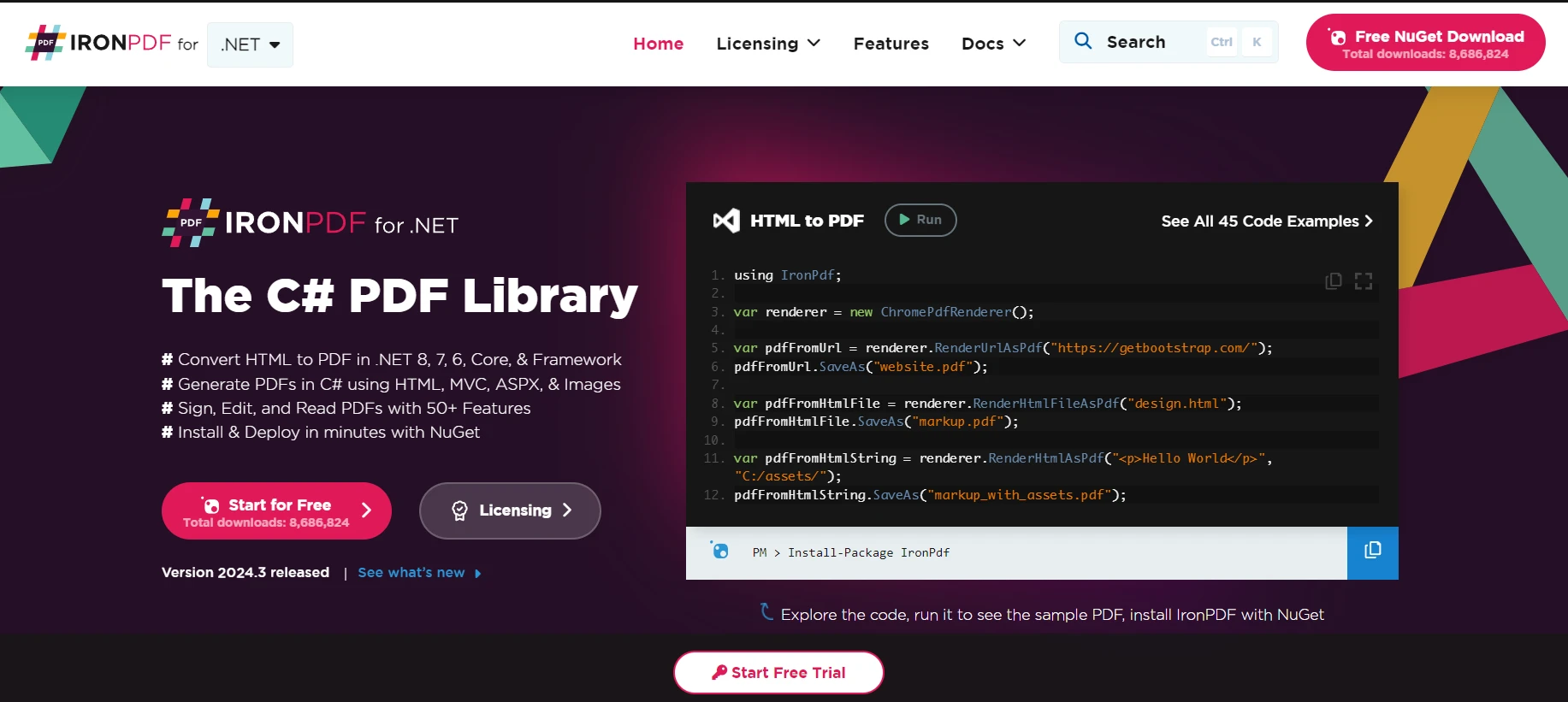
Jeśli chcesz pracować z plikami PDF w swoich aplikacjach .NET, biblioteka IronPDF for .NET jest doskonałym wyborem. Jest to biblioteka, która zapewnia Twoim aplikacjom możliwość odczytu, tworzenia i manipulowania plikami PDF bez konieczności korzystania z innych zewnętrznych narzędzi lub oprogramowania do obsługi plików PDF.
Przykład zastosowania: Połączenie IronPDF z MS Graph .NET
Wyobraź sobie, że tworzysz aplikację, która musi pobierać dokumenty z Microsoft 365, na przykład raporty lub faktury, i konwertować je do formatu PDF. MS Graph .NET umożliwia interakcję z zasobami Microsoft 365, w tym z plikami przechowywanymi w OneDrive lub SharePoint. Następnie można użyć IronPDF do konwersji tych dokumentów do formatu PDF. To połączenie jest szczególnie przydatne do automatycznego generowania raportów lub archiwizacji wiadomości e-mail i załączników w formacie PDF w celu łatwej dystrybucji.
Przykład kodu: Z MS Graph do PDF
Przeanalizujmy prosty przykład. Pobierzemy dokument z OneDrive przy użyciu MS Graph .NET, a następnie przekonwertujemy go do formatu PDF za pomocą IronPDF. Zakładam, że skonfigurowałeś już uwierzytelnianie w MSGraph; Jeśli nie, na stronie Microsoftu znajdziesz mnóstwo dokumentacji, która pomoże Ci zacząć.
// Simplified example, ensure to handle exceptions and errors appropriately.
using Microsoft.Graph;
using IronPdf;
using System.IO;
using System.Threading.Tasks;

class Program
{
    static async Task Main(string[] args)
    {
        // Setting up the GraphServiceClient with a DelegateAuthenticationProvider
        var graphClient = new GraphServiceClient(
            new DelegateAuthenticationProvider(
                async (requestMessage) =>
                {
                    // Insert code to acquire token
                    string accessToken = await GetAccessTokenAsync();
                    requestMessage.Headers.Authorization = new System.Net.Http.Headers.AuthenticationHeaderValue("Bearer", accessToken);
                }));

        // Replace 'itemId' with the ID of your document in OneDrive
        var stream = await graphClient.Me.Drive.Items["itemId"].Content.Request().GetAsync();

        // IronPDF setup to convert the fetched file to PDF
        var renderer = new HtmlToPdf();
        var pdfDocument = renderer.RenderHtmlAsPdf(StreamToString(stream));

        // Save the PDF to a file
        pdfDocument.SaveAs("YourDocument.pdf");
    }

    // Method to convert a Stream to a String
    static string StreamToString(Stream stream)
    {
        using (var reader = new StreamReader(stream))
        {
            return reader.ReadToEnd();
        }
    }

    // Method to obtain the access token
    static async Task<string> GetAccessTokenAsync()
    {
        // Implement your authentication logic here to return the access token
        return "your_access_token";
    }
}
// Simplified example, ensure to handle exceptions and errors appropriately.
using Microsoft.Graph;
using IronPdf;
using System.IO;
using System.Threading.Tasks;

class Program
{
    static async Task Main(string[] args)
    {
        // Setting up the GraphServiceClient with a DelegateAuthenticationProvider
        var graphClient = new GraphServiceClient(
            new DelegateAuthenticationProvider(
                async (requestMessage) =>
                {
                    // Insert code to acquire token
                    string accessToken = await GetAccessTokenAsync();
                    requestMessage.Headers.Authorization = new System.Net.Http.Headers.AuthenticationHeaderValue("Bearer", accessToken);
                }));

        // Replace 'itemId' with the ID of your document in OneDrive
        var stream = await graphClient.Me.Drive.Items["itemId"].Content.Request().GetAsync();

        // IronPDF setup to convert the fetched file to PDF
        var renderer = new HtmlToPdf();
        var pdfDocument = renderer.RenderHtmlAsPdf(StreamToString(stream));

        // Save the PDF to a file
        pdfDocument.SaveAs("YourDocument.pdf");
    }

    // Method to convert a Stream to a String
    static string StreamToString(Stream stream)
    {
        using (var reader = new StreamReader(stream))
        {
            return reader.ReadToEnd();
        }
    }

    // Method to obtain the access token
    static async Task<string> GetAccessTokenAsync()
    {
        // Implement your authentication logic here to return the access token
        return "your_access_token";
    }
}
' Simplified example, ensure to handle exceptions and errors appropriately.
Imports Microsoft.Graph
Imports IronPdf
Imports System.IO
Imports System.Threading.Tasks
Friend Class Program
Shared Async Function Main(ByVal args() As String) As Task
' Setting up the GraphServiceClient with a DelegateAuthenticationProvider
Dim graphClient = New GraphServiceClient(New DelegateAuthenticationProvider(Async Sub(requestMessage)
' Insert code to acquire token
Dim accessToken As String = Await GetAccessTokenAsync()
requestMessage.Headers.Authorization = New System.Net.Http.Headers.AuthenticationHeaderValue("Bearer", accessToken)
End Sub))
' Replace 'itemId' with the ID of your document in OneDrive
Dim stream = Await graphClient.Me.Drive.Items("itemId").Content.Request().GetAsync()
' IronPDF setup to convert the fetched file to PDF
Dim renderer = New HtmlToPdf()
Dim pdfDocument = renderer.RenderHtmlAsPdf(StreamToString(stream))
' Save the PDF to a file
pdfDocument.SaveAs("YourDocument.pdf")
End Function
' Method to convert a Stream to a String
Private Shared Function StreamToString(ByVal stream As Stream) As String
Using reader = New StreamReader(stream)
Return reader.ReadToEnd()
End Using
End Function
' Method to obtain the access token
Private Shared Async Function GetAccessTokenAsync() As Task(Of String)
' Implement your authentication logic here to return the access token
Return "your_access_token"
End Function
End Class
' Simplified example, ensure to handle exceptions and errors appropriately.
Imports Microsoft.Graph
Imports IronPdf
Imports System.IO
Imports System.Threading.Tasks

Friend Class Program
	Shared Async Function Main(ByVal args() As String) As Task
		' Setting up the GraphServiceClient with a DelegateAuthenticationProvider
		Dim graphClient = New GraphServiceClient(New DelegateAuthenticationProvider(Async Sub(requestMessage)
					' Insert code to acquire token
					Dim accessToken As String = Await GetAccessTokenAsync()
					requestMessage.Headers.Authorization = New System.Net.Http.Headers.AuthenticationHeaderValue("Bearer", accessToken)
		End Sub))

		' Replace 'itemId' with the ID of your document in OneDrive
		Dim stream = Await graphClient.Me.Drive.Items("itemId").Content.Request().GetAsync()

		' IronPDF setup to convert the fetched file to PDF
		Dim renderer = New HtmlToPdf()
		Dim pdfDocument = renderer.RenderHtmlAsPdf(StreamToString(stream))

		' Save the PDF to a file
		pdfDocument.SaveAs("YourDocument.pdf")
	End Function

	' Method to convert a Stream to a String
	Private Shared Function StreamToString(ByVal stream As Stream) As String
		Using reader = New StreamReader(stream)
			Return reader.ReadToEnd()
		End Using
	End Function

	' Method to obtain the access token
	Private Shared Async Function GetAccessTokenAsync() As Task(Of String)
		' Implement your authentication logic here to return the access token
		Return "your_access_token"
	End Function
End Class
Kilka kwestii, na które należy zwrócić uwagę w tym kodzie:
- Używamy MSGraph, aby uzyskać dostęp do pliku przechowywanego w OneDrive. Potrzebny będzie identyfikator elementu, który można uzyskać za pośrednictwem interfejsu API Graph.
- W tym przykładzie konwertujemy strumień plików na ciąg znaków. Działa to dobrze w przypadku dokumentów HTML. Jeśli masz do czynienia z plikami binarnymi (takimi jak dokumenty WORD), warto użyć innej metody konwersji tych plików do formatu PDF.
- Metoda RenderHtmlAsPdf z biblioteki IronPDF służy tutaj do tworzenia pliku PDF na podstawie ciągu znaków HTML. Jeśli dokument źródłowy nie jest w formacie HTML, IronPDF oferuje również metody pracy z innymi formatami.
Pamiętaj, że jest to uproszczony przykład. W rzeczywistym zastosowaniu konieczne byłoby bardziej solidne podejście do uwierzytelniania, zarządzanie błędami oraz potencjalnie bardziej płynna obsługa różnych formatów plików. Powinno to jednak stanowić dobry punkt wyjścia do integracji MSGraph i IronPDF w projektach .NET.
Wnioski
Dla programistów pragnących zintegrować możliwości Microsoft 365 ze swoimi aplikacjami C#, MS Graph .NET SDK jest niezbędnym narzędziem. Rozpocznij od eksploracji Informacji o licencjonowaniu i cenach MS Graph .NET SDK zaczynając od $999.













