MS Graph .NET dient als Datenzugriffswerkzeug für die Interaktion mit der Microsoft Graph-API, einem zentralen Bestandteil des Azure Active Directory (Azure AD)-Ökosystems. Microsoft Graph ist ein Gateway zu Daten und Intelligenz in Microsoft 365. Es ermöglicht Entwicklern, Daten über verschiedene Microsoft-Dienste hinweg zuzugreifen, zu verwalten und zu analysieren. Die Microsoft Graph-Clientbibliothek vereinfacht diesen Prozess, indem sie eine Reihe von Methoden bereitstellt, um leicht mit der API zu interagieren.
IronPDF ist eine Bibliothek zum Erstellen von PDF-Dokumenten in .NET-Anwendungen. Sie konvertiert HTML in PDF, was es nützlich macht, um Berichte, Rechnungen und Dokumentationen automatisch zu erstellen. IronPDF funktioniert gut mit .NET-Anwendungen und bietet einen unkomplizierten Ansatz zur PDF-Erstellung.
Die Kombination von MS Graph .NET und IronPDF ermöglicht es Entwicklern, Anwendungen zu erstellen, die Microsoft 365-Daten manipulieren und PDF-Dokumente erstellen können. Diese Kombination ist leistungsstark für die Entwicklung von Geschäftsanwendungen, die Daten von Microsoft-Diensten benötigen und diese Daten in einem standardisierten Dokumentformat präsentieren müssen.
Einstieg mit MS Graph .NET
Einrichten von MS Graph .NET in .NET-Projekten
Um MS Graph .NET effektiv zu nutzen, insbesondere bei der Arbeit mit Benutzer-IDs in .NET Core-Projekten, ist das Einrichten Ihres .NET-Projekts der erste Schritt. Hier sind die Schritte:
- Öffnen Sie den NuGet-Paket-Manager.
- Suchen Sie nach Microsoft.Graph.
- Installieren Sie das Microsoft.Graph-Paket.
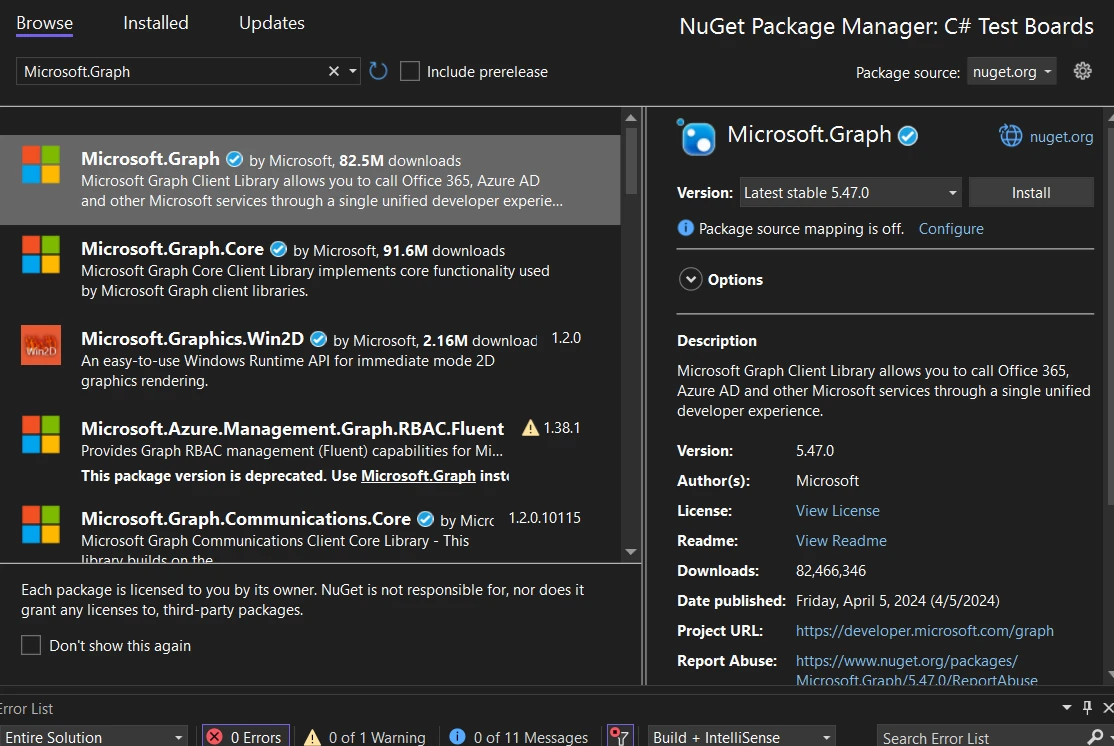
Dieser Prozess fügt MS Graph .NET Ihrem Projekt hinzu. Nun sind Sie bereit, damit zu programmieren.
Ein grundlegendes Code-Beispiel
Angenommen, Sie möchten die Profilinformationen des aktuellen Benutzers abrufen. Hier ist ein einfaches Codebeispiel:
// Required namespaces
using Azure.Identity;
using Microsoft.Graph;

// Defining necessary credentials and scope
var clientId = "Your_Application_Id";
var tenantId = "Your_Tenant_Id";
var clientSecret = "Your_Client_Secret";
var scopes = new[] { "User.Read" };

// Configuring TokenCredentialOptions for Azure Public Cloud
var options = new TokenCredentialOptions
{
    AuthorityHost = AzureAuthorityHosts.AzurePublicCloud
};

// Authenticating using client credentials
var clientSecretCredential = new ClientSecretCredential(
    tenantId, clientId, clientSecret, options);

// Creating a new instance of GraphServiceClient
var graphClient = new GraphServiceClient(clientSecretCredential, scopes);

// Fetching current user's profile information
var user = await graphClient.Me
    .Request()
    .GetAsync();

// Printing user's display name
Console.WriteLine($"Hello, {user.DisplayName}!");
// Required namespaces
using Azure.Identity;
using Microsoft.Graph;

// Defining necessary credentials and scope
var clientId = "Your_Application_Id";
var tenantId = "Your_Tenant_Id";
var clientSecret = "Your_Client_Secret";
var scopes = new[] { "User.Read" };

// Configuring TokenCredentialOptions for Azure Public Cloud
var options = new TokenCredentialOptions
{
    AuthorityHost = AzureAuthorityHosts.AzurePublicCloud
};

// Authenticating using client credentials
var clientSecretCredential = new ClientSecretCredential(
    tenantId, clientId, clientSecret, options);

// Creating a new instance of GraphServiceClient
var graphClient = new GraphServiceClient(clientSecretCredential, scopes);

// Fetching current user's profile information
var user = await graphClient.Me
    .Request()
    .GetAsync();

// Printing user's display name
Console.WriteLine($"Hello, {user.DisplayName}!");
' Required namespaces
Imports Azure.Identity
Imports Microsoft.Graph
' Defining necessary credentials and scope
Private clientId = "Your_Application_Id"
Private tenantId = "Your_Tenant_Id"
Private clientSecret = "Your_Client_Secret"
Private scopes = { "User.Read" }
' Configuring TokenCredentialOptions for Azure Public Cloud
Private options = New TokenCredentialOptions With {.AuthorityHost = AzureAuthorityHosts.AzurePublicCloud}
' Authenticating using client credentials
Private clientSecretCredential = New ClientSecretCredential(tenantId, clientId, clientSecret, options)
' Creating a new instance of GraphServiceClient
Private graphClient = New GraphServiceClient(clientSecretCredential, scopes)
' Fetching current user's profile information
Private user = await graphClient.Me.Request().GetAsync()
' Printing user's display name
Console.WriteLine($"Hello, {user.DisplayName}!")
' Required namespaces
Imports Azure.Identity
Imports Microsoft.Graph

' Defining necessary credentials and scope
Private clientId = "Your_Application_Id"
Private tenantId = "Your_Tenant_Id"
Private clientSecret = "Your_Client_Secret"
Private scopes = { "User.Read" }

' Configuring TokenCredentialOptions for Azure Public Cloud
Private options = New TokenCredentialOptions With {.AuthorityHost = AzureAuthorityHosts.AzurePublicCloud}

' Authenticating using client credentials
Private clientSecretCredential = New ClientSecretCredential(tenantId, clientId, clientSecret, options)

' Creating a new instance of GraphServiceClient
Private graphClient = New GraphServiceClient(clientSecretCredential, scopes)

' Fetching current user's profile information
Private user = await graphClient.Me.Request().GetAsync()

' Printing user's display name
Console.WriteLine($"Hello, {user.DisplayName}!")
Dieser Codeausschnitt zeigt die Erstellung einer neuen Instanz von GraphServiceClient, unter Verwendung eines Client-Geheimnisses für die Azure AD-Authentifizierung. Es verwendet Clientanmeldeinformationen zur Authentifizierung. Dann ruft es den Anzeigenamen des aktuellen Benutzers ab. Stellen Sie danach sicher, dass MS Graph .NET zusammen mit Ihren Authentifizierungsanbieter-Konfigurationen Ihrem Projekt hinzugefügt wird.
Funktionen von MS Graph .NET
Benutzer-E-Mails abrufen
Um E-Mails aus dem Microsoft-Konto-Postfach eines Benutzers abzurufen, verwenden Sie die Mail.Read-Berechtigung. Hier erfahren Sie, wie Sie die neuesten E-Mails auflisten können:
// Retrieving the top 10 messages from the user's mailbox
var messages = await graphClient.Me.Messages
    .Request()
    .Top(10)
    .GetAsync();

// Iterating through the messages and printing their subjects
foreach (var message in messages)
{
    Console.WriteLine($"Subject: {message.Subject}");
}
// Retrieving the top 10 messages from the user's mailbox
var messages = await graphClient.Me.Messages
    .Request()
    .Top(10)
    .GetAsync();

// Iterating through the messages and printing their subjects
foreach (var message in messages)
{
    Console.WriteLine($"Subject: {message.Subject}");
}
' Retrieving the top 10 messages from the user's mailbox
Dim messages = Await graphClient.Me.Messages.Request().Top(10).GetAsync()
' Iterating through the messages and printing their subjects
For Each message In messages
Console.WriteLine($"Subject: {message.Subject}")
Next message
' Retrieving the top 10 messages from the user's mailbox
Dim messages = Await graphClient.Me.Messages.Request().Top(10).GetAsync()

' Iterating through the messages and printing their subjects
For Each message In messages
	Console.WriteLine($"Subject: {message.Subject}")
Next message
Dieser Code listet die Betreffzeilen der 10 aktuellsten E-Mails im Posteingang des Benutzers auf.
E-Mail senden
Das Senden einer E-Mail beinhaltet das Erstellen eines Nachricht-Objekts und das Senden davon:
// Creating a message to be sent
var message = new Message
{
    Subject = "Hello from MS Graph .NET",
    Body = new ItemBody
    {
        ContentType = BodyType.Text,
        Content = "Hello, this is a test email."
    },
    ToRecipients = new List<Recipient>()
    {
        new Recipient
        {
            EmailAddress = new EmailAddress
            {
                Address = "recipient@example.com"
            }
        }
    }
};

// Sending the email
await graphClient.Me.SendMail(message, null)
    .Request()
    .PostAsync();
// Creating a message to be sent
var message = new Message
{
    Subject = "Hello from MS Graph .NET",
    Body = new ItemBody
    {
        ContentType = BodyType.Text,
        Content = "Hello, this is a test email."
    },
    ToRecipients = new List<Recipient>()
    {
        new Recipient
        {
            EmailAddress = new EmailAddress
            {
                Address = "recipient@example.com"
            }
        }
    }
};

// Sending the email
await graphClient.Me.SendMail(message, null)
    .Request()
    .PostAsync();
' Creating a message to be sent
Dim message As New Message With {
.Subject = "Hello from MS Graph .NET",
.Body = New ItemBody With {
.ContentType = BodyType.Text,
.Content = "Hello, this is a test email."
},
.ToRecipients = New List(Of Recipient)() From {
New Recipient With {
.EmailAddress = New EmailAddress With {.Address = "recipient@example.com"}
}
}
}
' Sending the email
Await graphClient.Me.SendMail(message, Nothing).Request().PostAsync()
' Creating a message to be sent
Dim message As New Message With {
	.Subject = "Hello from MS Graph .NET",
	.Body = New ItemBody With {
		.ContentType = BodyType.Text,
		.Content = "Hello, this is a test email."
	},
	.ToRecipients = New List(Of Recipient)() From {
		New Recipient With {
			.EmailAddress = New EmailAddress With {.Address = "recipient@example.com"}
		}
	}
}

' Sending the email
Await graphClient.Me.SendMail(message, Nothing).Request().PostAsync()
Dies sendet eine E-Mail mit einem einfachen Textkörper.
Verwaltung von Kalenderereignissen
Um ein Ereignis zum Kalender des Benutzers hinzuzufügen:
// Creating a calendar event
var @event = new Event
{
    Subject = "Team Meeting",
    Body = new ItemBody
    {
        ContentType = BodyType.Html,
        Content = "Discuss project updates."
    },
    Start = new DateTimeTimeZone
    {
        DateTime = "2024-04-15T12:00:00",
        TimeZone = "Pacific Standard Time"
    },
    End = new DateTimeTimeZone
    {
        DateTime = "2024-04-15T14:00:00",
        TimeZone = "Pacific Standard Time"
    },
    Location = new Location
    {
        DisplayName = "Conference Room 1"
    }
};

// Adding the event to the user's calendar
await graphClient.Me.Events
    .Request()
    .AddAsync(@event);
// Creating a calendar event
var @event = new Event
{
    Subject = "Team Meeting",
    Body = new ItemBody
    {
        ContentType = BodyType.Html,
        Content = "Discuss project updates."
    },
    Start = new DateTimeTimeZone
    {
        DateTime = "2024-04-15T12:00:00",
        TimeZone = "Pacific Standard Time"
    },
    End = new DateTimeTimeZone
    {
        DateTime = "2024-04-15T14:00:00",
        TimeZone = "Pacific Standard Time"
    },
    Location = new Location
    {
        DisplayName = "Conference Room 1"
    }
};

// Adding the event to the user's calendar
await graphClient.Me.Events
    .Request()
    .AddAsync(@event);
' Creating a calendar event
Dim [event] As [Event] = New [Event] With {
.Subject = "Team Meeting",
.Body = New ItemBody With {
.ContentType = BodyType.Html,
.Content = "Discuss project updates."
},
.Start = New DateTimeTimeZone With {
.DateTime = "2024-04-15T12:00:00",
.TimeZone = "Pacific Standard Time"
},
.End = New DateTimeTimeZone With {
.DateTime = "2024-04-15T14:00:00",
.TimeZone = "Pacific Standard Time"
},
.Location = New Location With {.DisplayName = "Conference Room 1"}
}
' Adding the event to the user's calendar
Await graphClient.Me.Events.Request().AddAsync([event])
' Creating a calendar event
Dim [event] As [Event] = New [Event] With {
	.Subject = "Team Meeting",
	.Body = New ItemBody With {
		.ContentType = BodyType.Html,
		.Content = "Discuss project updates."
	},
	.Start = New DateTimeTimeZone With {
		.DateTime = "2024-04-15T12:00:00",
		.TimeZone = "Pacific Standard Time"
	},
	.End = New DateTimeTimeZone With {
		.DateTime = "2024-04-15T14:00:00",
		.TimeZone = "Pacific Standard Time"
	},
	.Location = New Location With {.DisplayName = "Conference Room 1"}
}

' Adding the event to the user's calendar
Await graphClient.Me.Events.Request().AddAsync([event])
Dieser Code plant ein neues Ereignis im Kalender ein.
Zugriff auf OneDrive-Dateien
Um Dateien aus dem Stammverzeichnis von OneDrive des Benutzers aufzulisten:
// Retrieving files from the root OneDrive folder
var files = await graphClient.Me.Drive.Root.Children
    .Request()
    .GetAsync();

// Printing each file's name
foreach (var file in files)
{
    Console.WriteLine(file.Name);
}
// Retrieving files from the root OneDrive folder
var files = await graphClient.Me.Drive.Root.Children
    .Request()
    .GetAsync();

// Printing each file's name
foreach (var file in files)
{
    Console.WriteLine(file.Name);
}
' Retrieving files from the root OneDrive folder
Dim files = Await graphClient.Me.Drive.Root.Children.Request().GetAsync()
' Printing each file's name
For Each file In files
Console.WriteLine(file.Name)
Next file
' Retrieving files from the root OneDrive folder
Dim files = Await graphClient.Me.Drive.Root.Children.Request().GetAsync()

' Printing each file's name
For Each file In files
	Console.WriteLine(file.Name)
Next file
Dieser Code druckt die Namen der Dateien im Stammverzeichnis von OneDrive.
Arbeiten mit Teams
Um die Liste der Teams abzurufen, denen der Benutzer angehört:
// Retrieving teams that the user is part of
var teams = await graphClient.Me.JoinedTeams
    .Request()
    .GetAsync();

// Printing each team's display name
foreach (var team in teams)
{
    Console.WriteLine($"Team name: {team.DisplayName}");
}
// Retrieving teams that the user is part of
var teams = await graphClient.Me.JoinedTeams
    .Request()
    .GetAsync();

// Printing each team's display name
foreach (var team in teams)
{
    Console.WriteLine($"Team name: {team.DisplayName}");
}
' Retrieving teams that the user is part of
Dim teams = Await graphClient.Me.JoinedTeams.Request().GetAsync()
' Printing each team's display name
For Each team In teams
Console.WriteLine($"Team name: {team.DisplayName}")
Next team
' Retrieving teams that the user is part of
Dim teams = Await graphClient.Me.JoinedTeams.Request().GetAsync()

' Printing each team's display name
For Each team In teams
	Console.WriteLine($"Team name: {team.DisplayName}")
Next team
Dies listet die Namen der Teams auf, denen der Benutzer angehört.
Jede dieser Funktionen demonstriert die Leistungsfähigkeit und Vielseitigkeit von MS Graph .NET. Sie zeigen, wie Sie Microsoft 365-Dienste in Ihre Anwendungen integrieren können.
Integration von MS Graph .NET mit IronPDF
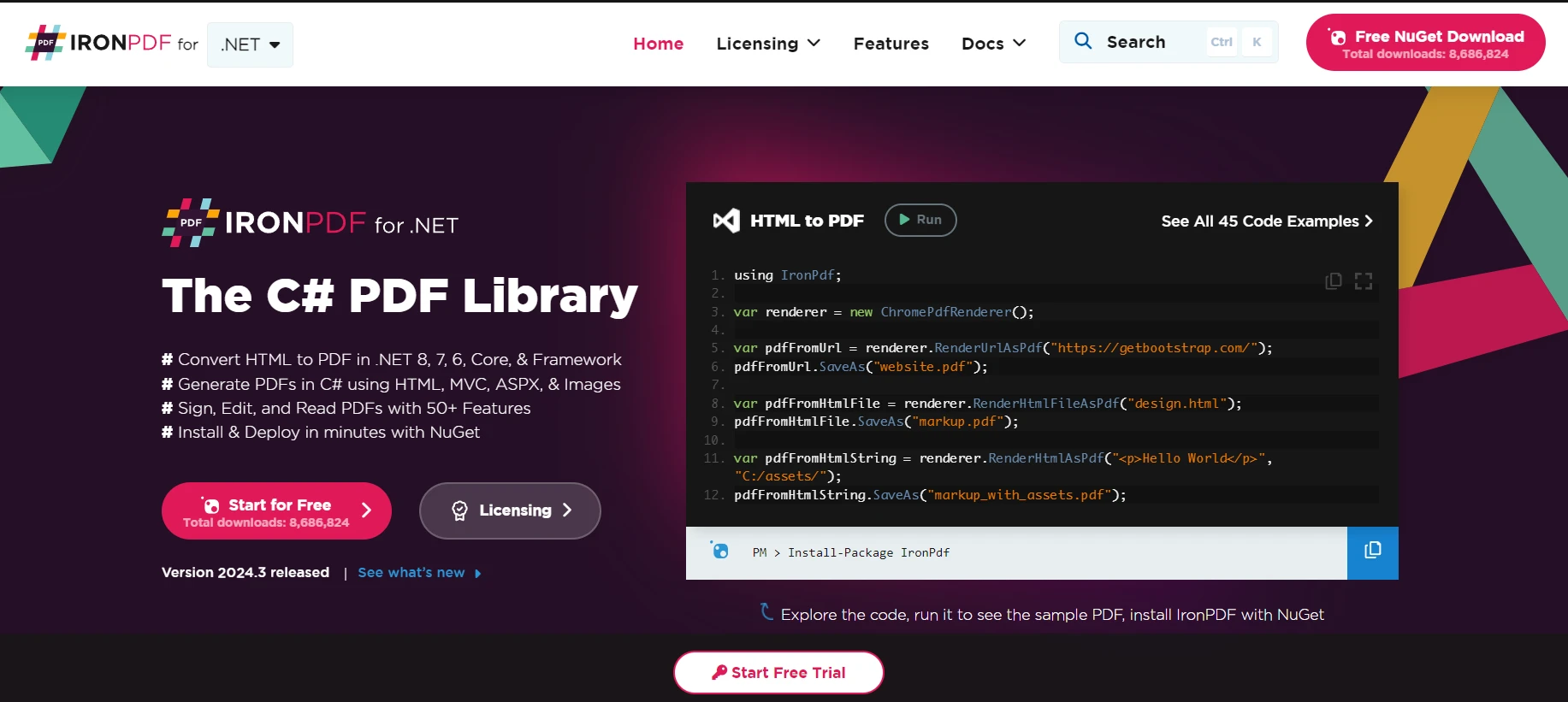
Wenn Sie in Ihren .NET-Anwendungen mit PDFs arbeiten möchten, ist die IronPDF-Bibliothek für .NET-Entwickler eine solide Wahl. Es ist eine Bibliothek, die Ihren Apps die Fähigkeit gibt, PDF-Dateien zu lesen, zu erstellen und zu manipulieren, ohne dass andere externe PDF-Tools oder -Software erforderlich sind.
Benutzungsfall: Zusammenführung von IronPDF mit MS Graph .NET
Stellen Sie sich vor, Sie entwickeln eine Anwendung, die Dokumente von Microsoft 365 abrufen muss, sagen wir Berichte oder Rechnungen, und diese in PDFs umwandeln soll. MS Graph .NET ermöglicht es Ihnen, mit Microsoft 365-Ressourcen zu interagieren, einschließlich Dateien, die in OneDrive oder SharePoint gespeichert sind. IronPDF kann dann verwendet werden, um diese Dokumente zu nehmen und in PDFs umzuwandeln. Diese Kombination ist besonders nützlich für die automatisierte Berichtserstellung oder das Archivieren von E-Mails und Anhängen in einem PDF-Format zur einfachen Verteilung.
Code-Beispiel: Von MS Graph zu PDF
Lassen Sie uns ein einfaches Beispiel durchgehen. Wir werden ein Dokument von OneDrive mithilfe von MS Graph .NET abrufen und dann dieses Dokument mit IronPDF in ein PDF umwandeln. Ich gehe davon aus, dass Sie Ihre Authentifizierung mit MSGraph bereits eingerichtet haben; falls nicht, gibt es auf der Microsoft-Website viele Dokumentationen, um Ihnen den Einstieg zu erleichtern.
// Simplified example, ensure to handle exceptions and errors appropriately.
using Microsoft.Graph;
using IronPdf;
using System.IO;
using System.Threading.Tasks;

class Program
{
    static async Task Main(string[] args)
    {
        // Setting up the GraphServiceClient with a DelegateAuthenticationProvider
        var graphClient = new GraphServiceClient(
            new DelegateAuthenticationProvider(
                async (requestMessage) =>
                {
                    // Insert code to acquire token
                    string accessToken = await GetAccessTokenAsync();
                    requestMessage.Headers.Authorization = new System.Net.Http.Headers.AuthenticationHeaderValue("Bearer", accessToken);
                }));

        // Replace 'itemId' with the ID of your document in OneDrive
        var stream = await graphClient.Me.Drive.Items["itemId"].Content.Request().GetAsync();

        // IronPDF setup to convert the fetched file to PDF
        var renderer = new HtmlToPdf();
        var pdfDocument = renderer.RenderHtmlAsPdf(StreamToString(stream));

        // Save the PDF to a file
        pdfDocument.SaveAs("YourDocument.pdf");
    }

    // Method to convert a Stream to a String
    static string StreamToString(Stream stream)
    {
        using (var reader = new StreamReader(stream))
        {
            return reader.ReadToEnd();
        }
    }

    // Method to obtain the access token
    static async Task<string> GetAccessTokenAsync()
    {
        // Implement your authentication logic here to return the access token
        return "your_access_token";
    }
}
// Simplified example, ensure to handle exceptions and errors appropriately.
using Microsoft.Graph;
using IronPdf;
using System.IO;
using System.Threading.Tasks;

class Program
{
    static async Task Main(string[] args)
    {
        // Setting up the GraphServiceClient with a DelegateAuthenticationProvider
        var graphClient = new GraphServiceClient(
            new DelegateAuthenticationProvider(
                async (requestMessage) =>
                {
                    // Insert code to acquire token
                    string accessToken = await GetAccessTokenAsync();
                    requestMessage.Headers.Authorization = new System.Net.Http.Headers.AuthenticationHeaderValue("Bearer", accessToken);
                }));

        // Replace 'itemId' with the ID of your document in OneDrive
        var stream = await graphClient.Me.Drive.Items["itemId"].Content.Request().GetAsync();

        // IronPDF setup to convert the fetched file to PDF
        var renderer = new HtmlToPdf();
        var pdfDocument = renderer.RenderHtmlAsPdf(StreamToString(stream));

        // Save the PDF to a file
        pdfDocument.SaveAs("YourDocument.pdf");
    }

    // Method to convert a Stream to a String
    static string StreamToString(Stream stream)
    {
        using (var reader = new StreamReader(stream))
        {
            return reader.ReadToEnd();
        }
    }

    // Method to obtain the access token
    static async Task<string> GetAccessTokenAsync()
    {
        // Implement your authentication logic here to return the access token
        return "your_access_token";
    }
}
' Simplified example, ensure to handle exceptions and errors appropriately.
Imports Microsoft.Graph
Imports IronPdf
Imports System.IO
Imports System.Threading.Tasks
Friend Class Program
Shared Async Function Main(ByVal args() As String) As Task
' Setting up the GraphServiceClient with a DelegateAuthenticationProvider
Dim graphClient = New GraphServiceClient(New DelegateAuthenticationProvider(Async Sub(requestMessage)
' Insert code to acquire token
Dim accessToken As String = Await GetAccessTokenAsync()
requestMessage.Headers.Authorization = New System.Net.Http.Headers.AuthenticationHeaderValue("Bearer", accessToken)
End Sub))
' Replace 'itemId' with the ID of your document in OneDrive
Dim stream = Await graphClient.Me.Drive.Items("itemId").Content.Request().GetAsync()
' IronPDF setup to convert the fetched file to PDF
Dim renderer = New HtmlToPdf()
Dim pdfDocument = renderer.RenderHtmlAsPdf(StreamToString(stream))
' Save the PDF to a file
pdfDocument.SaveAs("YourDocument.pdf")
End Function
' Method to convert a Stream to a String
Private Shared Function StreamToString(ByVal stream As Stream) As String
Using reader = New StreamReader(stream)
Return reader.ReadToEnd()
End Using
End Function
' Method to obtain the access token
Private Shared Async Function GetAccessTokenAsync() As Task(Of String)
' Implement your authentication logic here to return the access token
Return "your_access_token"
End Function
End Class
' Simplified example, ensure to handle exceptions and errors appropriately.
Imports Microsoft.Graph
Imports IronPdf
Imports System.IO
Imports System.Threading.Tasks

Friend Class Program
	Shared Async Function Main(ByVal args() As String) As Task
		' Setting up the GraphServiceClient with a DelegateAuthenticationProvider
		Dim graphClient = New GraphServiceClient(New DelegateAuthenticationProvider(Async Sub(requestMessage)
					' Insert code to acquire token
					Dim accessToken As String = Await GetAccessTokenAsync()
					requestMessage.Headers.Authorization = New System.Net.Http.Headers.AuthenticationHeaderValue("Bearer", accessToken)
		End Sub))

		' Replace 'itemId' with the ID of your document in OneDrive
		Dim stream = Await graphClient.Me.Drive.Items("itemId").Content.Request().GetAsync()

		' IronPDF setup to convert the fetched file to PDF
		Dim renderer = New HtmlToPdf()
		Dim pdfDocument = renderer.RenderHtmlAsPdf(StreamToString(stream))

		' Save the PDF to a file
		pdfDocument.SaveAs("YourDocument.pdf")
	End Function

	' Method to convert a Stream to a String
	Private Shared Function StreamToString(ByVal stream As Stream) As String
		Using reader = New StreamReader(stream)
			Return reader.ReadToEnd()
		End Using
	End Function

	' Method to obtain the access token
	Private Shared Async Function GetAccessTokenAsync() As Task(Of String)
		' Implement your authentication logic here to return the access token
		Return "your_access_token"
	End Function
End Class
Einige Dinge, die in diesem Code zu beachten sind:
- Wir verwenden MSGraph, um auf eine Datei zuzugreifen, die in OneDrive gespeichert ist. Sie benötigen die ID des Elements, die Sie über die Graph-API erhalten können.
- Wir konvertieren den Dateistream für dieses Beispiel in einen String. Das funktioniert gut für HTML-Dokumente. Wenn Sie mit Binärdateien (wie Word-Dokumenten) arbeiten, sollten Sie eine andere Methode verwenden, um diese Dateien in PDFs zu konvertieren.
- Die Methode RenderHtmlAsPdf von IronPDF wird hier verwendet, um aus einer HTML-Zeichenfolge ein PDF zu erstellen. Wenn Ihr Quelldokument nicht HTML ist, bietet IronPDF auch Methoden zur Arbeit mit anderen Formaten an.
Denken Sie daran, dies ist ein vereinfachtes Beispiel. In einer realen Anwendung müssten Sie die Authentifizierung robuster handhaben, Fehler verwalten und möglicherweise mit unterschiedlichen Dateiformaten eleganter umgehen. Aber dies sollte Ihnen einen guten Ausgangspunkt für die Integration von MSGraph und IronPDF in Ihre .NET-Projekte geben.
Abschluss
Für Entwickler, die Microsoft 365-Funktionen in ihre C#-Anwendungen integrieren möchten, ist das MS Graph .NET SDK ein unverzichtbares Werkzeug. Beginnen Sie mit der Erkundung der MS Graph .NET SDK-Lizenzierungs- und Preisinformationen beginnend bei $999.























