


Livecharts C# (Funktionsweise für Entwickler)

LiveCharts ist eine Bibliothek für .NET-Entwickler. LiveCharts hilft, dynamische und schöne Diagramme in C#-Anwendungen zu erstellen. Das bedeutet, dass sich Ihre Diagramme automatisch aktualisieren, wenn sich Ihre Daten ändern. LiveCharts ist nicht nur für herkömmliche Anwendungen; es unterstützt die Windows Presentation Foundation (WPF) und ist damit ein vielseitiges Werkzeug für Desktop-Anwendungen.
Hauptmerkmale und Vorteile
Suchen Sie nach einer Lösung für Ihre Datenvisualisierungsanforderungen? LiveCharts bietet eine umfassende Lösung mit einer Vielzahl von Funktionen. Hier sind wichtige Punkte:
- Automatische Animationen: Diagramme werden automatisch animiert und laufen reibungslos, ohne dass zusätzlicher Code erforderlich ist. Dadurch werden Ihre Datenvisualisierungen ansprechender.
- WPF-Unterstützung: Sie können LiveCharts in WPF-Anwendungen verwenden und so umfangreiche Benutzeroberflächen realisieren.
- Hohe Leistungsfähigkeit: Entwickelt zur Verbesserung von Leistung, Geschwindigkeit und Effizienz, insbesondere bei großen Datensätzen.
- Flexibilität: Es ist einfach, flexibel, interaktiv und von Anfang an leicht zu bedienen, ermöglicht aber auch komplexe Anpassungen, die auf die Bedürfnisse Ihres Projekts zugeschnitten sind.
- Interaktive Diagramme: Die Benutzer können mit den Diagrammen interagieren, was die Datenexploration verbessert.
- Große Auswahl an Diagrammtypen: Egal welche Anforderungen Sie an die Datenvisualisierung stellen, LiveCharts bietet den passenden Diagrammtyp.
LiveCharts verwandelt komplexe Daten in interaktive, ansprechende visuelle Darstellungen. Die Benutzerfreundlichkeit und Flexibilität machen es zu einem leistungsstarken Werkzeug für Entwickler. Mit den Möglichkeiten von leistungsstarken LiveCharts können Entwickler komplexe Daten in interaktive, ansprechende visuelle Darstellungen umwandeln. Wir werden die Funktionen von LiveCharts und dessen Integration mit der IronPDF-Bibliothek erkunden.
Einstieg mit LiveCharts
Die Einrichtung Ihrer Entwicklungsumgebung zur Nutzung von LiveCharts ist unkompliziert, und der Zugriff auf den Quellcode verbessert die Anpassung und das Verständnis. Dieser Abschnitt führt Sie durch die ersten Schritte und hilft Ihnen, Ihr erstes Diagramm zu erstellen.
Einrichten Ihrer Umgebung
Um LiveCharts zu nutzen, stellen Sie sicher, dass Visual Studio installiert ist. Fügen Sie dann das LiveCharts-Paket hinzu, ein speziell für dynamische Datenvisualisierungen entwickeltes Paket, das in Ihrem Projekt verwendet werden kann. Sie können dies über den NuGet Package Manager tun. Suchen Sie nach LiveCharts und installieren Sie die neueste Version. Dieser Prozess fügt alle notwendigen Referenzen zu Ihrem Projekt hinzu.
Ihr erstes Diagramm mit LiveCharts
Die Erstellung Ihres ersten Diagramms erfordert ein paar einfache Schritte. Fügen Sie ein Diagrammsteuerelement zur UI Ihrer Anwendung hinzu. Wenn Sie WPF verwenden, können Sie dies in XAML oder programmatisch in C# tun.
Hier ist ein einfaches Beispiel in XAML:
<lvc:CartesianChart Series="{Binding MySeries}"/><lvc:CartesianChart Series="{Binding MySeries}"/>In Ihrem C#-Code bereiten Sie die Daten für Ihr Diagramm vor. Für ein einfaches Liniendiagramm benötigen Sie eine SeriesCollection. Sie können diese Sammlung mit LineSeries füllen und die Values auf Ihre Datenpunkte setzen.
public SeriesCollection MySeries { get; set; }

public MainWindow()
{
    InitializeComponent();
    // Initialize the series collection and bind data
    MySeries = new SeriesCollection
    {
        new LineSeries
        {
            Values = new ChartValues<double> { 4, 6, 5, 2, 7 }
        }
    };
    // Bind the data context to this instance
    DataContext = this;
}
public SeriesCollection MySeries { get; set; }
public MainWindow()
{
InitializeComponent();
// Initialize the series collection and bind data
MySeries = new SeriesCollection
{
new LineSeries
{
Values = new ChartValues<double> { 4, 6, 5, 2, 7 }
}
};
// Bind the data context to this instance
DataContext = this;
}Public Property MySeries() As SeriesCollection
'INSTANT VB WARNING: The following constructor is declared outside of its associated class:
'ORIGINAL LINE: public MainWindow()
Public Sub New()
InitializeComponent()
' Initialize the series collection and bind data
MySeries = New SeriesCollection
From {
New LineSeries With {
.Values = New ChartValues(Of Double) From {4, 6, 5, 2, 7}
}
}
' Bind the data context to this instance
DataContext = Me
End SubDieser Codeausschnitt erstellt ein einfaches Liniendiagramm. Es zeigt eine Reihe von Werten auf einem kartesischen Diagramm an. Vergessen Sie nicht, den DataContext Ihres Fensters oder Steuerelements zu setzen, damit das Diagramm an Ihre Daten gebunden wird.
Durch das Befolgen dieser Schritte haben Sie ein einfaches Diagramm betriebsbereit. Das ist erst der Anfang. LiveCharts ermöglicht viel komplexere und interaktive Datenvisualisierungen.
Einführung in die Funktionen von LiveCharts
LiveCharts beschränkt sich nicht nur auf die Darstellung statischer Daten. Seine wahre Stärke liegt in der Fähigkeit, in Echtzeit zu aktualisieren, auf Datenänderungen zu reagieren und eine breite Palette von Diagrammtypen anzubieten. Dieser Abschnitt beleuchtet diese Fähigkeiten und liefert Beispiele, um Ihnen dabei zu helfen, die Konzepte zu verstehen.
Datenbindung und Aktualisierungen verstehen
Datenbindung ist ein Kernkonzept in LiveCharts. Es ermöglicht, dass sich Ihre Diagramme automatisch an Änderungen in Ihren Daten anpassen. Diese Funktion ist besonders nützlich für Anwendungen, die mit dynamischen Datenquellen arbeiten.
Betrachten Sie eine Anwendung, die Aktienkurse verfolgt. Wenn neue Daten eingehen, möchten Sie, dass sich Ihr Diagramm aktualisiert. Mit LiveCharts aktualisieren Sie einfach die Datenquelle, und das Diagramm erkennt diese Änderungen und aktualisiert sich entsprechend.
So binden Sie ein Diagramm an eine Datenquelle:
var myValues = new ChartValues<double> { 3, 4, 6, 3, 2 };
var lineSeries = new LineSeries
{
    Values = myValues
};

// Add the line series to the series collection
mySeries.Add(lineSeries);

// When data changes
myValues.Add(5); // The chart updates automatically
var myValues = new ChartValues<double> { 3, 4, 6, 3, 2 };
var lineSeries = new LineSeries
{
Values = myValues
};
// Add the line series to the series collection
mySeries.Add(lineSeries);
// When data changes
myValues.Add(5); // The chart updates automaticallyDim myValues = New ChartValues(Of Double) From {3, 4, 6, 3, 2}
Dim lineSeries As New LineSeries With {.Values = myValues}
' Add the line series to the series collection
mySeries.Add(lineSeries)
' When data changes
myValues.Add(5) ' The chart updates automatically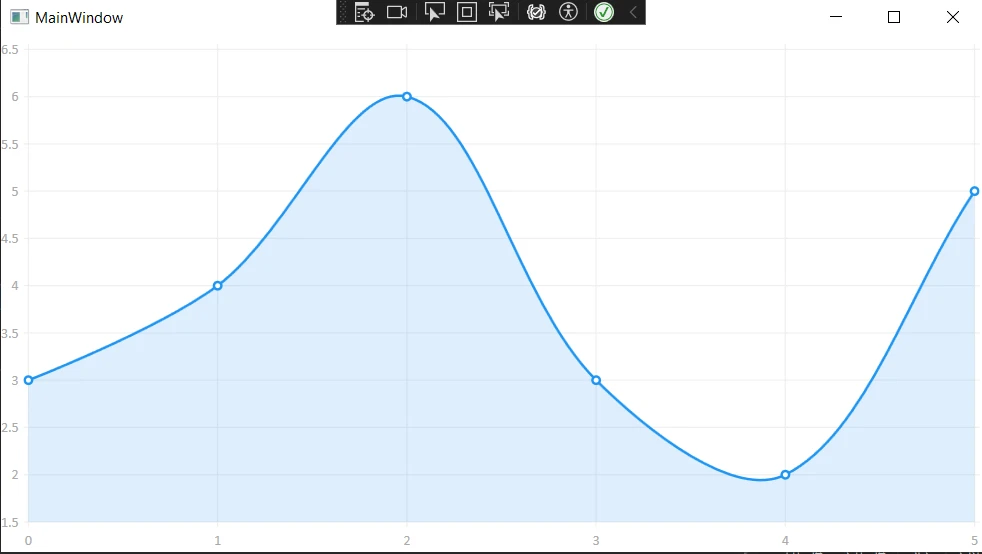
Eintauchen in Diagrammtypen
LiveCharts unterstützt verschiedene Diagrammtypen, die sich für unterschiedliche Arten von Datenvisualisierungsanforderungen eignen. Hier sind einige Beispiele:
- Linienserie: Ideal zur Darstellung von Trends im Zeitverlauf.
- Tortendiagramm: Am besten geeignet, um Anteile in einem Datensatz darzustellen.
- Balkendiagramm: Nützlich zum Vergleich von Mengen zwischen verschiedenen Kategorien.
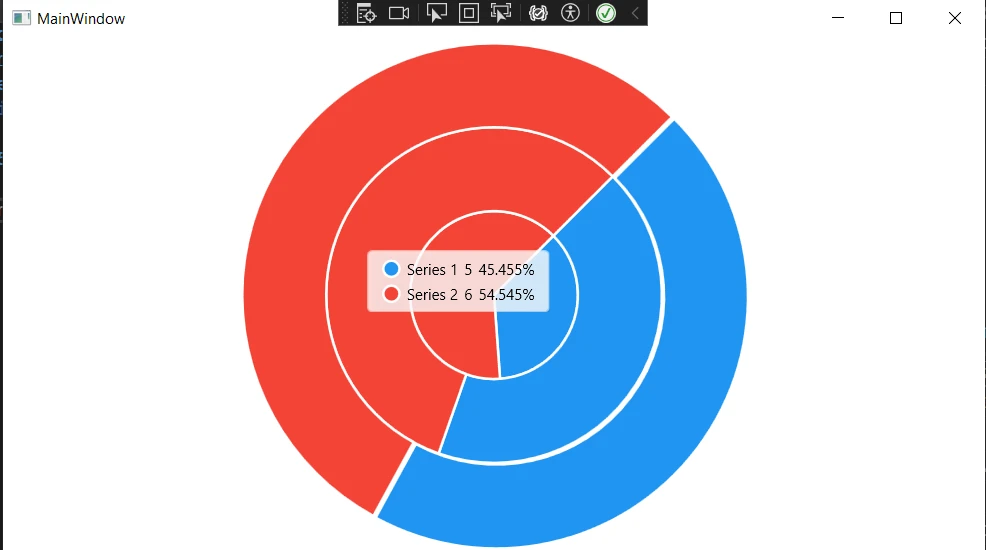
Um ein Kuchendiagramm zu erstellen, verwenden Sie die PieSeries-Klasse. Hier ist ein kurzes Beispiel:
public SeriesCollection MyPieSeries { get; set; }

public MainWindow()
{
    InitializeComponent();
    // Initialize the pie series collection and bind data
    MyPieSeries = new SeriesCollection
    {
        new PieSeries
        {
            Values = new ChartValues<double> { 4, 6, 5 },
            Title = "Series 1"
        },
        new PieSeries
        {
            Values = new ChartValues<double> { 7, 8, 6 },
            Title = "Series 2"
        }
    };
    // Bind the data context to this instance
    DataContext = this;
}
public SeriesCollection MyPieSeries { get; set; }
public MainWindow()
{
InitializeComponent();
// Initialize the pie series collection and bind data
MyPieSeries = new SeriesCollection
{
new PieSeries
{
Values = new ChartValues<double> { 4, 6, 5 },
Title = "Series 1"
},
new PieSeries
{
Values = new ChartValues<double> { 7, 8, 6 },
Title = "Series 2"
}
};
// Bind the data context to this instance
DataContext = this;
}Public Property MyPieSeries() As SeriesCollection
'INSTANT VB WARNING: The following constructor is declared outside of its associated class:
'ORIGINAL LINE: public MainWindow()
Public Sub New()
InitializeComponent()
' Initialize the pie series collection and bind data
MyPieSeries = New SeriesCollection
From {
New PieSeries With {
.Values = New ChartValues(Of Double) From {4, 6, 5},
.Title = "Series 1"
},
New PieSeries With {
.Values = New ChartValues(Of Double) From {7, 8, 6},
.Title = "Series 2"
}
}
' Bind the data context to this instance
DataContext = Me
End SubDieser Codeausschnitt erstellt ein einfaches Kuchendiagramm mit zwei Datenserien. Wie im Beispiel des Liniendiagramms bindet es die PieSeries an die Values-Eigenschaft.
LiveCharts bietet auch Flexibilität und Kontrolle über das Erscheinungsbild und Verhalten Ihrer Diagramme. Sie können fast jeden Aspekt anpassen, von Farben und Labels bis hin zu Animationen und Interaktivität. Dies ermöglicht es, Ihre Diagramme perfekt an das Aussehen und Gefühl Ihrer Anwendung anzupassen.
Einführung in IronPDF
Die Integration von LiveCharts mit IronPDF überbrückt die Lücke zwischen dynamischer Datenvisualisierung und statischer Berichtserstellung. IronPDF ist eine leistungsfähige Bibliothek für C#, die es Entwicklern ermöglicht, PDF-Dokumente programmatisch zu erstellen, zu manipulieren und zu konvertieren.
In Kombination mit LiveCharts können PDF-Berichte erstellt werden, die Ihre interaktiven Diagramme enthalten. Dieser Abschnitt stellt IronPDF vor und führt Sie durch die Einrichtung in Ihrem Projekt.
Warum IronPDF?
IronPDF's HTML-zu-PDF-Konvertierungsfähigkeiten sind überlegen, besonders in der Fähigkeit, HTML in PDF zu rendern. Diese Funktion ist besonders nützlich, wenn man mit LiveCharts arbeitet, da Sie Ihre Diagramme auf HTML-Canvas rendern und diese dann in PDF-Dokumente konvertieren können. IronPDF unterstützt vollständiges CSS3, JavaScript und HTML5 und stellt sicher, dass Ihre Diagramme im PDF-Output wie beabsichtigt aussehen.
LiveCharts mit IronPDF
Hier ist ein detailliertes Codebeispiel, das den Prozess der Erstellung eines Diagramms mit LiveCharts, dessen Export und dann die Verwendung von IronPDF zur Erstellung eines PDF-Berichts, der dieses Diagramm enthält, veranschaulicht. Dieses Beispiel setzt voraus, dass Sie ein grundlegendes Verständnis im Umgang mit LiveCharts und IronPDF haben.
Stellen Sie zuerst sicher, dass Sie die Pakete LiveCharts und IronPDF via NuGet in Ihrem Projekt installiert haben.
Schritt 1: Erzeugen Sie das Diagramm mit LiveCharts
Beginnen wir mit der Erstellung eines einfachen Liniendiagramms mit LiveCharts. Aus Gründen der Einfachheit wird sich dieses Beispiel darauf konzentrieren, das Diagramm zu generieren und als Bild zu speichern, das später in unser PDF eingefügt wird.
private void GenerateChartButton_Click(object sender, RoutedEventArgs e)
{
    CreateAndSaveChartImage();
}

public void CreateAndSaveChartImage()
{
    // Create the series collection for the chart
    var seriesCollection = new SeriesCollection
    {
        new LineSeries
        {
            Values = new ChartValues<double> { 4, 6, 5, 2, 7 },
            Title = "Sample Series"
            // You can set other properties like color, point geometry, etc.
        }
    };

    // Initialize the CartesianChart
    var chart = new CartesianChart
    {
        Series = seriesCollection,
        Width = 400,
        Height = 300,
        Background = Brushes.White
    };

    // Add chart to the UI
    ChartContainer.Child = chart;

    // Force the chart to update
    chart.Update(true, true);

    // Save the rendered chart as an image
    SaveChartToImage(chart);
}

private void SaveChartToImage(CartesianChart chart)
{
    // Measure and arrange the chart to ensure correct layout
    chart.Measure(new Size(chart.Width, chart.Height));
    chart.Arrange(new Rect(0, 0, chart.Width, chart.Height));

    // Create a render target bitmap and render the chart on it
    var renderTargetBitmap = new RenderTargetBitmap(
        (int)chart.ActualWidth, (int)chart.ActualHeight,
        96, 96, PixelFormats.Pbgra32);

    renderTargetBitmap.Render(chart);

    // Encode the rendered image to a PNG format
    var encoder = new PngBitmapEncoder();
    encoder.Frames.Add(BitmapFrame.Create(renderTargetBitmap));

    // Define the path where the chart will be saved
    string path = "chart.png";

    // Save the encoded PNG to the file system
    using (var stream = File.Create(path))
    {
        encoder.Save(stream);
    }

    // Inform the user of the successful save
    MessageBox.Show($"Chart saved as {path}");
}
private void GenerateChartButton_Click(object sender, RoutedEventArgs e)
{
CreateAndSaveChartImage();
}
public void CreateAndSaveChartImage()
{
// Create the series collection for the chart
var seriesCollection = new SeriesCollection
{
new LineSeries
{
Values = new ChartValues<double> { 4, 6, 5, 2, 7 },
Title = "Sample Series"
// You can set other properties like color, point geometry, etc.
}
};
// Initialize the CartesianChart
var chart = new CartesianChart
{
Series = seriesCollection,
Width = 400,
Height = 300,
Background = Brushes.White
};
// Add chart to the UI
ChartContainer.Child = chart;
// Force the chart to update
chart.Update(true, true);
// Save the rendered chart as an image
SaveChartToImage(chart);
}
private void SaveChartToImage(CartesianChart chart)
{
// Measure and arrange the chart to ensure correct layout
chart.Measure(new Size(chart.Width, chart.Height));
chart.Arrange(new Rect(0, 0, chart.Width, chart.Height));
// Create a render target bitmap and render the chart on it
var renderTargetBitmap = new RenderTargetBitmap(
(int)chart.ActualWidth, (int)chart.ActualHeight,
96, 96, PixelFormats.Pbgra32);
renderTargetBitmap.Render(chart);
// Encode the rendered image to a PNG format
var encoder = new PngBitmapEncoder();
encoder.Frames.Add(BitmapFrame.Create(renderTargetBitmap));
// Define the path where the chart will be saved
string path = "chart.png";
// Save the encoded PNG to the file system
using (var stream = File.Create(path))
{
encoder.Save(stream);
}
// Inform the user of the successful save
MessageBox.Show($"Chart saved as {path}");
}Imports System
Private Sub GenerateChartButton_Click(ByVal sender As Object, ByVal e As RoutedEventArgs)
CreateAndSaveChartImage()
End Sub
Public Sub CreateAndSaveChartImage()
' Create the series collection for the chart
Dim seriesCollection As New SeriesCollection
From {
New LineSeries With {
.Values = New ChartValues(Of Double) From {4, 6, 5, 2, 7},
.Title = "Sample Series"
}
}
' Initialize the CartesianChart
Dim chart = New CartesianChart With {
.Series = seriesCollection,
.Width = 400,
.Height = 300,
.Background = Brushes.White
}
' Add chart to the UI
ChartContainer.Child = chart
' Force the chart to update
chart.Update(True, True)
' Save the rendered chart as an image
SaveChartToImage(chart)
End Sub
Private Sub SaveChartToImage(ByVal chart As CartesianChart)
' Measure and arrange the chart to ensure correct layout
chart.Measure(New Size(chart.Width, chart.Height))
chart.Arrange(New Rect(0, 0, chart.Width, chart.Height))
' Create a render target bitmap and render the chart on it
Dim renderTargetBitmap As New RenderTargetBitmap(CInt(Math.Truncate(chart.ActualWidth)), CInt(Math.Truncate(chart.ActualHeight)), 96, 96, PixelFormats.Pbgra32)
renderTargetBitmap.Render(chart)
' Encode the rendered image to a PNG format
Dim encoder = New PngBitmapEncoder()
encoder.Frames.Add(BitmapFrame.Create(renderTargetBitmap))
' Define the path where the chart will be saved
Dim path As String = "chart.png"
' Save the encoded PNG to the file system
Using stream = File.Create(path)
encoder.Save(stream)
End Using
' Inform the user of the successful save
MessageBox.Show($"Chart saved as {path}")
End Sub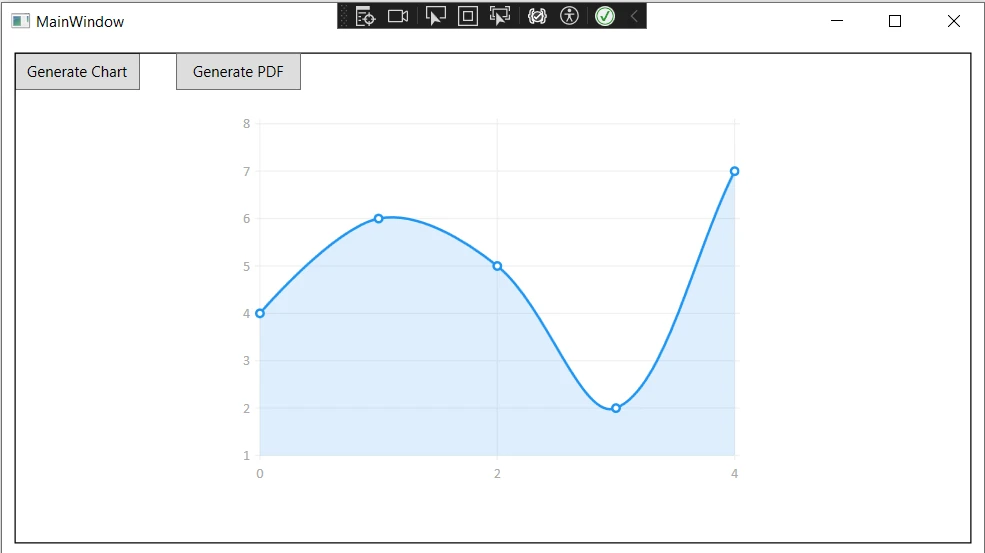
Schritt 2: Erstellen einer HTML-Vorlage und Einfügen des Diagramms
Nun bereiten wir unseren HTML-Inhalt vor, indem wir das gerade als Bild gespeicherte Diagramm einbetten.
string htmlContent = @"
<html>
<body>
    <h1>Chart Report</h1>
    <img src='chart.png' alt='Chart'>
    <p>This is a report generated by combining LiveCharts and IronPDF.</p>
</body>
</html>";
Schritt 3: Konvertieren von HTML in PDF mit IronPDF
Schließlich verwenden wir IronPDF, um unseren HTML-Inhalt, einschließlich des eingebetteten Diagrammbildes, in ein PDF-Dokument zu konvertieren.
using IronPdf;

public void CreatePdfReport(string htmlContent)
{
    // Initialize the HTML to PDF converter
    var renderer = new ChromePdfRenderer();

    // Render the HTML content as a PDF
    var pdf = renderer.RenderHtmlAsPdf(htmlContent);

    // Save the rendered PDF to the file system
    pdf.SaveAs("Report.pdf");
}
using IronPdf;
public void CreatePdfReport(string htmlContent)
{
// Initialize the HTML to PDF converter
var renderer = new ChromePdfRenderer();
// Render the HTML content as a PDF
var pdf = renderer.RenderHtmlAsPdf(htmlContent);
// Save the rendered PDF to the file system
pdf.SaveAs("Report.pdf");
}Imports IronPdf
Public Sub CreatePdfReport(ByVal htmlContent As String)
' Initialize the HTML to PDF converter
Dim renderer = New ChromePdfRenderer()
' Render the HTML content as a PDF
Dim pdf = renderer.RenderHtmlAsPdf(htmlContent)
' Save the rendered PDF to the file system
pdf.SaveAs("Report.pdf")
End SubStellen Sie sicher, dass Sie im htmlContent-String "chart.png" durch den korrekten Pfad zu Ihrem Diagrammbild ersetzen, falls es sich nicht im gleichen Verzeichnis wie das ausführbare Programm Ihrer Anwendung befindet.
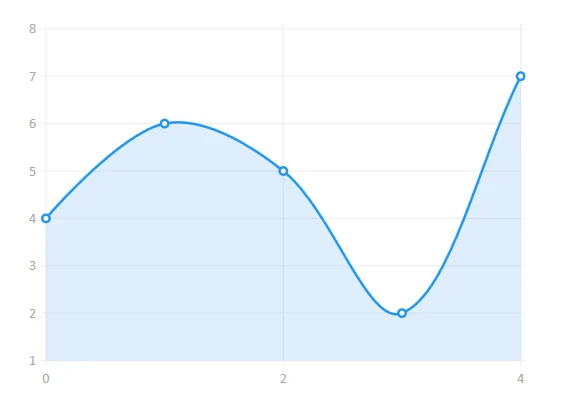
Dieses Beispiel deckt ein grundlegendes Szenario ab, um den Prozess zu veranschaulichen. Je nach Ihren spezifischen Anforderungen müssen Sie den Code anpassen, insbesondere wie Sie die Bilder für Ihre Diagramme handhaben und beziehen.
Fortgeschrittene Techniken und Tipps
Um die Integration weiter zu verbessern:
- Leistungsoptimierung: Bei großen Datensätzen oder komplexen Diagrammen empfiehlt es sich, die Leistung von LiveCharts und IronPDF zu optimieren, um kurze Ladezeiten und einen reibungslosen Betrieb zu gewährleisten.
- Interaktive PDFs: Obwohl PDFs statisch sind, kann das Hinzufügen von Hyperlinks oder Lesezeichen die Navigation verbessern und die Berichte benutzerfreundlicher machen.
- Individuelles Styling: Verwenden Sie CSS in Ihren HTML-Vorlagen, um sicherzustellen, dass die Berichte Ihrem Corporate Branding oder Ihren Designrichtlinien entsprechen.
Abschluss
Abschließend bietet die Integration von LiveCharts mit IronPDF eine leistungsstarke Kombination for .NET-Entwickler, die dynamische, visuell ansprechende Diagramme erstellen und in professionell gestaltete PDF-Berichte integrieren möchten. Diese Synergie verbessert nicht nur die Präsentation von Daten, sondern erweitert auch die Nützlichkeit von Anwendungen, indem die Erstellung statischer Berichte aus dynamischen Datensätzen erleichtert wird.
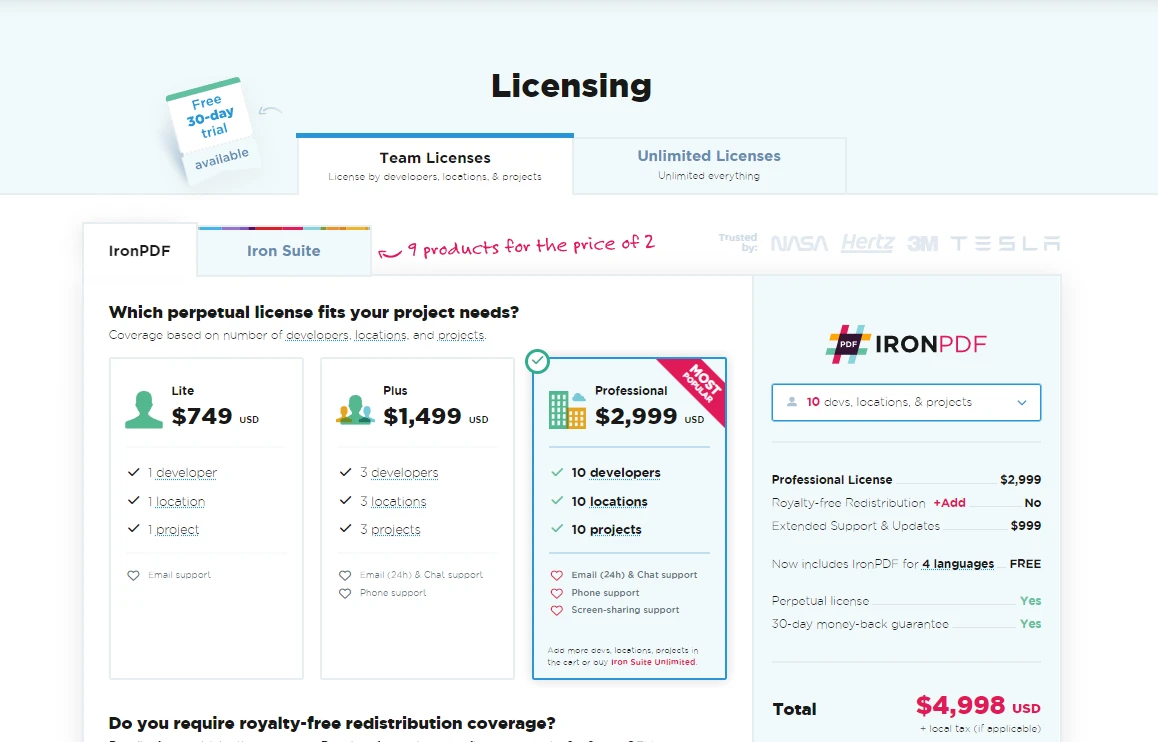
Die Fähigkeit von IronPDF, HTML in PDF zu rendern, mit voller Unterstützung für CSS3, JavaScript und HTML5, stellt sicher, dass Ihre Diagramme nahtlos vom Bildschirm auf die gedruckte Seite übergehen. Für diejenigen, die daran interessiert sind, diese Funktionalität zu erkunden, bietet IronPDF eine kostenlose Testversion von IronPDF ab $999, die eine kostengünstige Lösung für die Erstellung von hochwertigen Berichten in .NET-Anwendungen bereitstellt.
Häufig gestellte Fragen
Wie kann ich LiveCharts mit einer PDF-Bibliothek in C# integrieren?
Um LiveCharts mit einer PDF-Bibliothek zu integrieren, können Sie Ihre Diagramme als Bilder rendern, sie in ein HTML-Dokument integrieren und dann IronPDF verwenden, um dieses HTML-Dokument in ein PDF zu konvertieren. Dies ermöglicht es Ihnen, dynamische Diagrammvisualisierungen in Ihre PDF-Berichte einzubinden.
Kann ich HTML-Diagramme in C# in PDFs umwandeln?
Ja, Sie können HTML-Diagramme mit IronPDF in PDFs umwandeln. IronPDF kann HTML-Inhalte, die Diagrammdarstellungen enthalten, in ein PDF-Dokument umwandeln und dabei die interaktiven und visuellen Elemente der Diagramme bewahren.
Welche Vorteile bietet die Verwendung von LiveCharts für C#-Anwendungen?
LiveCharts bietet mehrere Vorteile, einschließlich automatischer Animationen, Unterstützung für Echtzeit-Datenaktualisierungen, hohe Leistung mit großen Datenmengen und eine große Auswahl an Diagrammtypen. Es ist auch mit WPF kompatibel, was die Entwicklung von Desktop-Anwendungen verbessert.
Wie stelle ich sicher, dass sich meine Diagramme in C#-Anwendungen automatisch aktualisieren?
LiveCharts unterstützt Datenbindung, die es ermöglicht, dass sich Diagramme automatisch aktualisieren, wenn sich die zugrunde liegenden Daten ändern. Diese Funktion ist besonders nützlich für Anwendungen, die Echtzeit-Datenvisualisierung erfordern, wie z.B. die Verfolgung von Aktienkursen.
Welche Funktionen machen eine PDF-Bibliothek für die Diagrammintegration geeignet?
Eine für die Diagrammintegration geeignete PDF-Bibliothek, wie IronPDF, sollte die Umwandlung von HTML in PDF unterstützen, CSS3- und JavaScript-Styling zulassen und die visuelle Integrität von Diagrammen beibehalten, wenn sie in PDF-Format gerendert werden. Sie sollte auch Optionen zum Einbetten von Bildern und anderen interaktiven Elementen bieten.
Wie kann ich interaktive PDF-Berichte mit C# erstellen?
Sie können interaktive PDF-Berichte in C# erstellen, indem Sie IronPDF verwenden, um HTML-Inhalte zu konvertieren, die JavaScript-gesteuerte interaktive Elemente und Diagramme enthalten, in das PDF-Format. Dieser Ansatz bewahrt die Interaktivität und visuelle Attraktivität im resultierenden PDF.
Wie ist der Ablauf bei der Einrichtung von LiveCharts in einem .NET-Projekt?
Um LiveCharts in einem .NET-Projekt einzurichten, müssen Sie das LiveCharts-Paket über NuGet in Visual Studio installieren. Nach der Installation können Sie Diagrammsteuerelemente zur Benutzeroberfläche Ihrer Anwendung hinzufügen und Daten an diese Steuerelemente mit C#-Code binden.
Wie kann ich die Leistung von Diagrammen und PDFs in C#-Anwendungen optimieren?
Um die Leistung zu optimieren, verkleinern Sie die Datensatzgröße für das Rendern, nutzen Sie Hardwarebeschleunigung für Animationen in Diagrammen und verwenden Sie asynchrone Verarbeitung. Für PDFs optimieren Sie den HTML-Inhalt vor der Umwandlung und nutzen Sie die Komprimierungsfunktionen, die in IronPDF verfügbar sind.
Welche Arten von Diagrammen kann LiveCharts erzeugen?
LiveCharts kann eine Vielzahl von Diagrammtypen erzeugen, einschließlich Linien-, Kreis-, Balken- und komplexeren Reihen. Diese Vielseitigkeit ermöglicht es Entwicklern, den am besten geeigneten Diagrammtyp für ihre spezifischen Datenvisualisierungsbedürfnisse auszuwählen.
Ist es möglich, eine PDF-Bibliothek kostenlos auszuprobieren?
Ja, IronPDF bietet eine kostenlose Testversion, die es Entwicklern ermöglicht, seine Fähigkeiten zur Erstellung hochwertiger PDF-Dokumente aus HTML-Inhalten, einschließlich Diagrammen und anderer visueller Elemente, zu evaluieren.










 Kostenlos loslegen
 Kostenlos loslegen
 Kostenlose Live-Demo buchen
















