




已更新 2026年4月23日
简化 .NET 与 Microsoft.Extensions.AI 的 LLM 集成
AI正在改变软件开发,但将大型语言模型(LLM)集成到.NET中直到现在一直很复杂。通过IronPdf.AI,将AI集成更进一步,该产品为.NET应用程序带来了OpenAI驱动的PDF解析、数据提取和内容摘要。
阅读更多

LiveCharts 是 .NET 开发人员的一个库。 LiveCharts 帮助在 C# 应用程序中创建动态和美观的图表。 这意味着当您的数据更改时,您的图表会自动刷新。 LiveCharts 不仅适用于传统应用程序; 它支持 Windows Presentation Foundation (WPF),使其成为桌面应用程序的多功能工具。
在寻找数据可视化需求的答案吗? LiveCharts 提供了一个全面的解决方案,具有广泛的功能。 以下是一些关键点:
***自动动画:**图表自动动画,无需额外代码即可流畅更新,使您的数据可视化更具吸引力。 ***支持 WPF:**您可以在 WPF 应用程序中使用 LiveCharts,从而实现丰富的用户界面。 ***高性能:**旨在提高性能、速度和效率,尤其是在处理大型数据集时。 ***灵活性:**它简单、灵活、交互式且易于使用,而且从一开始就能满足您的需求,同时还允许进行复杂的自定义,以满足您的项目需求。 ***交互式图表:**用户可以与图表进行交互,增强数据探索能力。 ***图表类型丰富多样:**无论您的数据可视化需求是什么,LiveCharts 都提供相应的图表类型。
LiveCharts 可以将复杂的数据转化为互动且吸引人的视觉表示。 其易用性和灵活性使其成为开发人员的强大工具。 利用强大的 LiveCharts 功能,开发者可以将复杂的数据转化为互动且引人入胜的视觉表示。 我们将探索 LiveCharts 的功能及其与 IronPDF 库 的集成。
设置您的开发环境以使用 LiveCharts 非常简单,访问其源代码可以增强定制性和理解。 本节将引导您完成初始步骤,并帮助您创建您的第一个图表。
要使用 LiveCharts,请确保您已安装 Visual Studio。 然后,将 LiveCharts 包添加到您的项目中,这是专为动态数据可视化设计的高级包。 您可以通过 NuGet 包管理器来完成此操作。 搜索 LiveCharts 并安装最新版本。 这个过程会将所有必要的引用添加到您的项目中。
创建您的第一个图表涉及几个简单的步骤。 首先,将图表控件添加到应用程序的用户界面。 如果您正在使用 WPF,可以在 XAML 中或在 C# 中以编程方式完成此操作。
这是 XAML 中的一个基本示例:
<lvc:CartesianChart Series="{Binding MySeries}"/>在您的 C# 代码中,为您的图表准备数据。 对于一个基本的折线图,您需要一个 SeriesCollection。 您可以使用 LineSeries 填充该集合,将 Values 设置为您的数据点。
public SeriesCollection MySeries { get; set; }

public MainWindow()
{
    InitializeComponent();
    // Initialize the series collection and bind data
    MySeries = new SeriesCollection
    {
        new LineSeries
        {
            Values = new ChartValues<double> { 4, 6, 5, 2, 7 }
        }
    };
    // Bind the data context to this instance
    DataContext = this;
}Public Property MySeries() As SeriesCollection
'INSTANT VB WARNING: The following constructor is declared outside of its associated class:
'ORIGINAL LINE: public MainWindow()
Public Sub New()
InitializeComponent()
' Initialize the series collection and bind data
MySeries = New SeriesCollection
From {
New LineSeries With {
.Values = New ChartValues(Of Double) From {4, 6, 5, 2, 7}
}
}
' Bind the data context to this instance
DataContext = Me
End Sub此代码片段创建了一个简单的折线图。 它在直角坐标系图上显示一系列值。 记得设置窗口或控件的 DataContext,以确保图表绑定到您的数据。
通过遵循这些步骤,您就可以运行一个基本的图表。 这仅仅是个开始。 LiveCharts 允许进行更复杂和互动的数据可视化。
LiveCharts 不仅仅是显示静态数据。 其真正的力量在于实时更新、响应数据变化以及提供广泛的图表类型。此部分深入探讨这些功能,并提供示例帮助您掌握这些概念。
数据绑定是 LiveCharts 的核心概念。 它允许您的图表自动反映数据中的变化。 此功能对于处理动态数据源的应用程序尤其有用。
考虑一个追踪股价的应用程序。 随着新数据的进来,您希望您的图表更新。 使用 LiveCharts,只需更新数据源,图表会检测到这些变化并相应更新。
以下是如何将图表绑定到数据源:
var myValues = new ChartValues<double> { 3, 4, 6, 3, 2 };
var lineSeries = new LineSeries
{
    Values = myValues
};

// Add the line series to the series collection
mySeries.Add(lineSeries);

// When data changes
myValues.Add(5); // The chart updates automaticallyDim myValues = New ChartValues(Of Double) From {3, 4, 6, 3, 2}
Dim lineSeries As New LineSeries With {.Values = myValues}
' Add the line series to the series collection
mySeries.Add(lineSeries)
' When data changes
myValues.Add(5) ' The chart updates automatically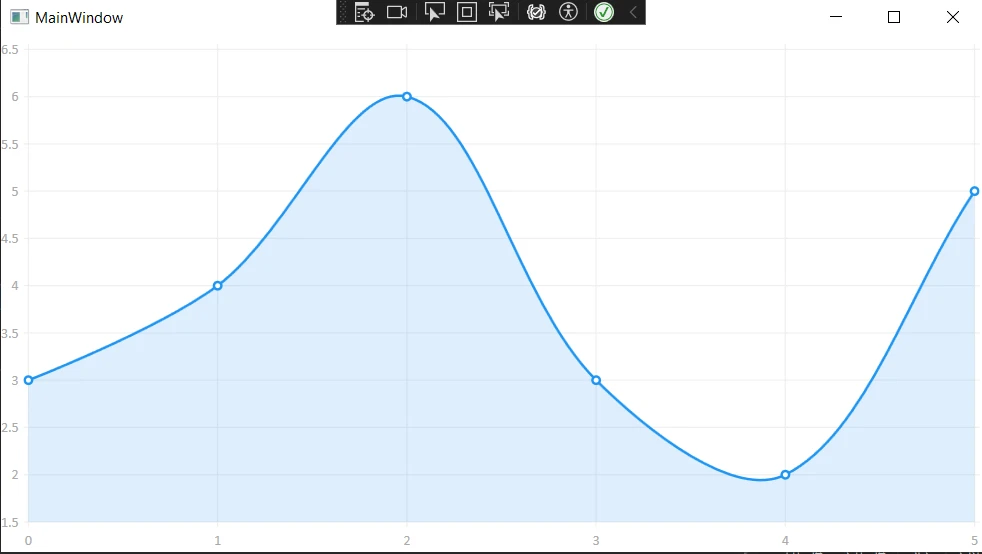
LiveCharts 支持多种图表类型,每种类型适合不同的数据可视化需求。 以下是一些示例:
***线条系列:**非常适合展示一段时间内的趋势。 ***饼图:**最适合显示数据集中的比例。 ***条形图:**可用于比较不同类别之间的数量。
要创建饼图,可以使用 PieSeries 类。 这是一个快速示例:
public SeriesCollection MyPieSeries { get; set; }

public MainWindow()
{
    InitializeComponent();
    // Initialize the pie series collection and bind data
    MyPieSeries = new SeriesCollection
    {
        new PieSeries
        {
            Values = new ChartValues<double> { 4, 6, 5 },
            Title = "Series 1"
        },
        new PieSeries
        {
            Values = new ChartValues<double> { 7, 8, 6 },
            Title = "Series 2"
        }
    };
    // Bind the data context to this instance
    DataContext = this;
}Public Property MyPieSeries() As SeriesCollection
'INSTANT VB WARNING: The following constructor is declared outside of its associated class:
'ORIGINAL LINE: public MainWindow()
Public Sub New()
InitializeComponent()
' Initialize the pie series collection and bind data
MyPieSeries = New SeriesCollection
From {
New PieSeries With {
.Values = New ChartValues(Of Double) From {4, 6, 5},
.Title = "Series 1"
},
New PieSeries With {
.Values = New ChartValues(Of Double) From {7, 8, 6},
.Title = "Series 2"
}
}
' Bind the data context to this instance
DataContext = Me
End Sub此代码片段设置了一个包含两个数据系列的基本饼图。 与折线图示例类似,它将 PieSeries 绑定到 Values 属性。
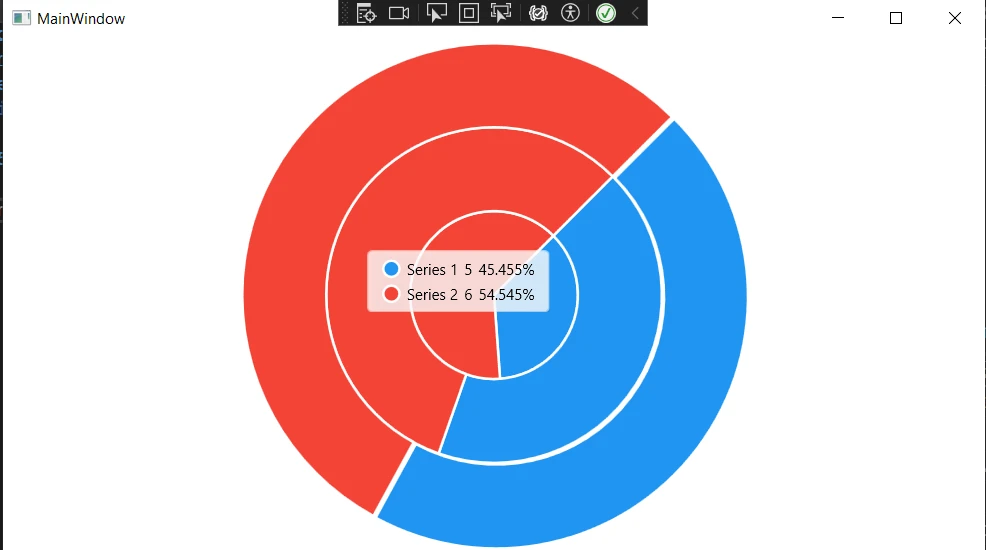
LiveCharts 还提供了对图表外观和行为的灵活性和控制。 您可以几乎自定义每个方面,从颜色和标签到动画和互动。 这使您能够完美地定制图表以符合应用程序的外观和感觉。
将 LiveCharts 与 IronPDF 集成弥合了动态数据可视化和静态报告生成之间的差距。 IronPDF 是一个强大的 C# 库,它允许开发人员以编程方式创建、操作和转换 PDF 文档。
与 LiveCharts 结合,能够创建包含互动图表的 PDF 报告。 本节介绍 IronPDF 并指导您如何在项目中设置它。
IronPDF 的 HTML 到 PDF 转换能力 优于其他 PDF 库,尤其在将 HTML 渲染为 PDF 的能力上。 此功能在处理 LiveCharts 时特别有用,因为您可以将图表渲染为 HTML 画布,然后将这些画布转换为 PDF 文档。 IronPDF 支持完整的 CSS3、JavaScript 和 HTML5,确保您的图表在 PDF 输出中按预期显示。
这是一个详细的代码示例,演示了使用 LiveCharts 创建图表、导出它,以及使用 IronPDF 生成包含该图表的 PDF 报告的过程。 此示例假设您对如何使用 LiveCharts 和 IronPDF 有基本的了解。
首先,通过 NuGet 确保您在项目中安装了 LiveCharts 和 IronPDF 包。
让我们从使用 LiveCharts 创建一个简单的折线图开始。 为简单起见,此示例将专注于生成图表并将其存储为图像,稍后将包含在我们的 PDF 中。
private void GenerateChartButton_Click(object sender, RoutedEventArgs e)
{
    CreateAndSaveChartImage();
}

public void CreateAndSaveChartImage()
{
    // Create the series collection for the chart
    var seriesCollection = new SeriesCollection
    {
        new LineSeries
        {
            Values = new ChartValues<double> { 4, 6, 5, 2, 7 },
            Title = "Sample Series"
            // You can set other properties like color, point geometry, etc.
        }
    };

    // Initialize the CartesianChart
    var chart = new CartesianChart
    {
        Series = seriesCollection,
        Width = 400,
        Height = 300,
        Background = Brushes.White
    };

    // Add chart to the UI
    ChartContainer.Child = chart;

    // Force the chart to update
    chart.Update(true, true);

    // Save the rendered chart as an image
    SaveChartToImage(chart);
}

private void SaveChartToImage(CartesianChart chart)
{
    // Measure and arrange the chart to ensure correct layout
    chart.Measure(new Size(chart.Width, chart.Height));
    chart.Arrange(new Rect(0, 0, chart.Width, chart.Height));

    // Create a render target bitmap and render the chart on it
    var renderTargetBitmap = new RenderTargetBitmap(
        (int)chart.ActualWidth, (int)chart.ActualHeight,
        96, 96, PixelFormats.Pbgra32);

    renderTargetBitmap.Render(chart);

    // Encode the rendered image to a PNG format
    var encoder = new PngBitmapEncoder();
    encoder.Frames.Add(BitmapFrame.Create(renderTargetBitmap));

    // Define the path where the chart will be saved
    string path = "chart.png";

    // Save the encoded PNG to the file system
    using (var stream = File.Create(path))
    {
        encoder.Save(stream);
    }

    // Inform the user of the successful save
    MessageBox.Show($"Chart saved as {path}");
}Private Sub GenerateChartButton_Click(sender As Object, e As RoutedEventArgs)
CreateAndSaveChartImage()
End Sub
Public Sub CreateAndSaveChartImage()
' Create the series collection for the chart
Dim seriesCollection = New SeriesCollection From {
New LineSeries With {
.Values = New ChartValues(Of Double) From {4, 6, 5, 2, 7},
.Title = "Sample Series"
' You can set other properties like color, point geometry, etc.
}
}
' Initialize the CartesianChart
Dim chart = New CartesianChart With {
.Series = seriesCollection,
.Width = 400,
.Height = 300,
.Background = Brushes.White
}
' Add chart to the UI
ChartContainer.Child = chart
' Force the chart to update
chart.Update(True, True)
' Save the rendered chart as an image
SaveChartToImage(chart)
End Sub
Private Sub SaveChartToImage(chart As CartesianChart)
' Measure and arrange the chart to ensure correct layout
chart.Measure(New Size(chart.Width, chart.Height))
chart.Arrange(New Rect(0, 0, chart.Width, chart.Height))
' Create a render target bitmap and render the chart on it
Dim renderTargetBitmap = New RenderTargetBitmap(CInt(chart.ActualWidth), CInt(chart.ActualHeight), 96, 96, PixelFormats.Pbgra32)
renderTargetBitmap.Render(chart)
' Encode the rendered image to a PNG format
Dim encoder = New PngBitmapEncoder()
encoder.Frames.Add(BitmapFrame.Create(renderTargetBitmap))
' Define the path where the chart will be saved
Dim path As String = "chart.png"
' Save the encoded PNG to the file system
Using stream = File.Create(path)
encoder.Save(stream)
End Using
' Inform the user of the successful save
MessageBox.Show($"Chart saved as {path}")
End Sub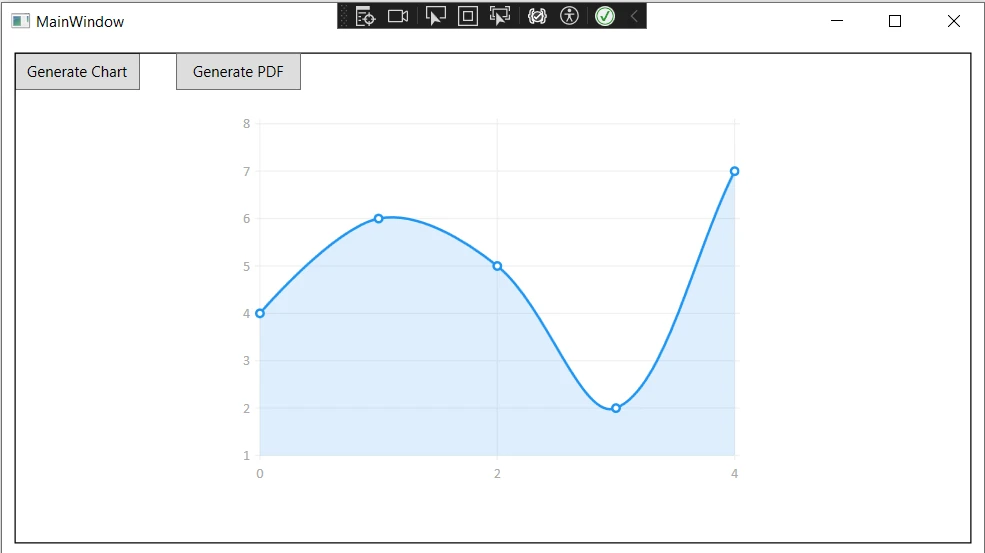
现在,我们将准备 HTML 内容,嵌入我们刚刚保存为图像的图表。
string htmlContent = @"
<html>
<body>
    <h1>Chart Report</h1>
    <img src='chart.png' alt='Chart'>
    <p>This is a report generated by combining LiveCharts and IronPDF.</p>
</body>
</html>";最后,我们将使用 IronPDF 将我们的 HTML 内容(包括嵌入的图表图像)转换为 PDF 文档。
using IronPdf;

public void CreatePdfReport(string htmlContent)
{
    // Initialize the HTML to PDF converter
    var renderer = new ChromePdfRenderer();

    // Render the HTML content as a PDF
    var pdf = renderer.RenderHtmlAsPdf(htmlContent);

    // Save the rendered PDF to the file system
    pdf.SaveAs("Report.pdf");
}Imports IronPdf
Public Sub CreatePdfReport(htmlContent As String)
' Initialize the HTML to PDF converter
Dim renderer As New ChromePdfRenderer()
' Render the HTML content as a PDF
Dim pdf = renderer.RenderHtmlAsPdf(htmlContent)
' Save the rendered PDF to the file system
pdf.SaveAs("Report.pdf")
End Sub确保将 "chart.png" 替换为 htmlContent 字符串中图表图像的正确路径,如果它不在与应用程序可执行文件相同的目录中。
此示例涵盖了一个基本场景以演示该过程。 根据您的具体要求,您可能需要调整代码,特别是关于如何处理和来源图表图像的部分。
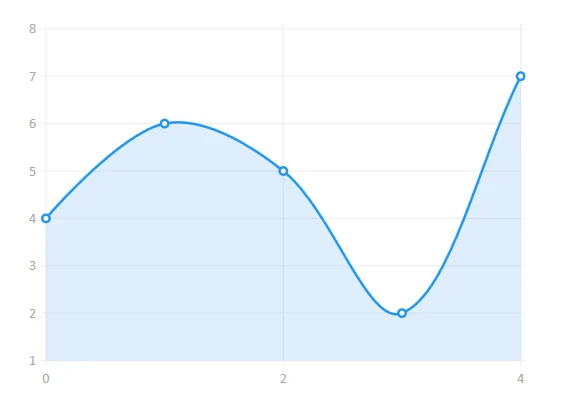
为了进一步增强集成:
***优化性能:**对于大型数据集或复杂图表,请考虑优化 LiveCharts 和 IronPDF 的性能,以确保快速加载和流畅运行。 ***交互式 PDF:**虽然 PDF 是静态的,但添加超链接或书签可以改善导航,使报告更易于使用。 ***自定义样式:**在 HTML 模板中使用 CSS,以确保报告符合您的企业品牌或设计指南。
总之,将 LiveCharts 与 IronPDF 集成为 .NET 开发人员创造了一个强大的组合,能够创建动态、视觉吸引力的图表,并将它们纳入专业样式的 PDF 报告中。 这种协同作用不仅增强了数据的呈现效果,还通过从动态数据集生成静态报告,扩展了应用程序的实用性。
IronPDF 能够将 HTML 渲染为 PDF,支持完整的 CSS3、JavaScript 和 HTML5,确保您的图表在从屏幕到打印页面的过渡过程中无缝衔接。 对于那些对探索此功能感兴趣的人,IronPDF 提供 IronPDF 的免费试用,起始于 $999,为 .NET 应用中的高质量报告生成提供经济高效的解决方案。

Jacob Mellor 是 Iron Software 的首席技术官,也是一位开创 C# PDF 技术的有远见的工程师。作为 Iron Software 核心代码库的原始开发者,他从公司成立之初就开始塑造公司的产品架构,与首席执行官 Cameron Rimington 一起将公司转变为一家拥有 50 多名员工的公司,为 NASA、特斯拉和全球政府机构提供服务。



当您需要PDF看起来像HTML时,速度快。













