


Livecharts C# (Geliştiriciler için Nasıl Çalışır)

LiveCharts, .NET geliştiricileri için bir kütüphanedir. LiveCharts, C# uygulamalarında dinamik ve güzel grafikler oluşturmanıza yardımcı olur. Bu sizin veriniz değiştiğinde grafiklerinizin otomatik olarak yenileneceği anlamına gelir. LiveCharts sadece geleneksel uygulamalara yönelik değildir; Windows Presentation Foundation (WPF) destekler, bu da onu masaüstü uygulamaları için çok yönlü bir araç yapar.
Anahtar Özellikler ve Faydalar
Veri görselleştirme ihtiyaçlarınıza bir çözüm mü arıyorsunuz? LiveCharts, birçok özellik ile kapsamlı bir çözüm sunar. İşte bazı önemli noktalar:
- Otomatik Animasyonlar: Grafikler otomatik olarak canlanır, ekstra koda ihtiyaç duymadan pürüzsüz bir şekilde güncellenir, veri görselleştirmelerinizi daha ilgi çekici hale getirir.
- WPF Desteği: LiveCharts'ı WPF uygulamalarında kullanabilirsiniz, bu da zengin kullanıcı arayüzlerine olanak tanır.
- Yüksek Performans: Özellikle büyük veri setleri ile performansı, hızı ve verimliliği artırmak için tasarlanmıştır.
- Esneklik: Başlangıçtan itibaren basit, esnek, etkileşimli ve kullanım kolaylığı sunar, aynı zamanda proje ihtiyaçlarınıza göre karmaşık özelleştirmelere de imkan tanır.
- Etkileşimli Grafikler: Kullanıcılar grafiklerle etkileşimde bulunarak veri keşfini artırabilir.
- Geniş Grafik Türleri: Veri görselleştirme ihtiyaçlarınıza ne olursa olsun, LiveCharts bunun için bir grafik türüne sahiptir.
LiveCharts, karmaşık verileri etkileşimli, ilgi çekici görsel temsillere dönüştürür. Kullanım kolaylığı ve esnekliği onu geliştiriciler için güçlü bir araç yapar. Güçlü LiveCharts yeteneklerini kullanarak geliştiriciler, karmaşık verileri etkileşimli, çekici görsel temsillere dönüştürebilir. LiveCharts'ın özelliklerini ve IronPDF kütüphanesi ile entegrasyonunu keşfedeceğiz.
LiveCharts ile Başlarken
LiveCharts kullanmak için geliştirme ortamınızı kurmak basittir ve kaynak koduna erişim özelleştirilmeyi ve anlaşılmayı artırır. Bu bölüm, sizi başlangıç adımlarıyla yönlendirir ve ilk grafiğinizi oluşturmanıza yardımcı olur.
Ortamınızı Ayarlama
LiveCharts'ı kullanmak için Visual Studio'nun yüklü olduğundan emin olun. Ardından, projenize dinamik veri görselleştirme için tasarlanmış LiveCharts paketini ekleyin. Bunu NuGet Paket Yöneticisi aracılığıyla yapabilirsiniz. LiveCharts arayın ve en son sürümünü yükleyin. Bu işlem, projenize gerekli tüm referansları ekler.
LiveCharts ile İlk Grafiğiniz
İlk grafiğinizin oluşturulması birkaç basit adım içerir. İlk olarak, uygulamanızın kullanıcı arayüzüne bir grafik kontrolü ekleyin. WPF kullanıyorsanız, bunu XAML'de veya C# dilinde programatik olarak yapabilirsiniz.
İşte XAML'de basit bir örnek:
<lvc:CartesianChart Series="{Binding MySeries}"/><lvc:CartesianChart Series="{Binding MySeries}"/>C# kodunuzda, grafik için veriyi hazırlayın. Temel bir çizgi grafiği için bir SeriesCollection'a ihtiyacınız olacak. Bu koleksiyonu LineSeries ile doldurabilir, Values özelliğine veri noktalarınızı ayarlayabilirsiniz.
public SeriesCollection MySeries { get; set; }

public MainWindow()
{
    InitializeComponent();
    // Initialize the series collection and bind data
    MySeries = new SeriesCollection
    {
        new LineSeries
        {
            Values = new ChartValues<double> { 4, 6, 5, 2, 7 }
        }
    };
    // Bind the data context to this instance
    DataContext = this;
}
public SeriesCollection MySeries { get; set; }
public MainWindow()
{
InitializeComponent();
// Initialize the series collection and bind data
MySeries = new SeriesCollection
{
new LineSeries
{
Values = new ChartValues<double> { 4, 6, 5, 2, 7 }
}
};
// Bind the data context to this instance
DataContext = this;
}Public Property MySeries() As SeriesCollection
'INSTANT VB WARNING: The following constructor is declared outside of its associated class:
'ORIGINAL LINE: public MainWindow()
Public Sub New()
InitializeComponent()
' Initialize the series collection and bind data
MySeries = New SeriesCollection
From {
New LineSeries With {
.Values = New ChartValues(Of Double) From {4, 6, 5, 2, 7}
}
}
' Bind the data context to this instance
DataContext = Me
End SubBu kod parçacığı, basit bir çizgi grafik oluşturur. Bir dizi değeri Kartezyen bir grafikte gösterir. Grafiğinizin verilerinizle bağlandığından emin olmak için pencerenizin veya kontrolünüzün DataContext değerini ayarlamayı unutmayın.
Bu adımları izleyerek, temel bir grafiği çalışır hale getireceksiniz. Bu sadece başlangıç. LiveCharts, çok daha karmaşık ve etkileşimli veri görselleştirmelerine olanak tanır.
LiveCharts Özelliklerini Keşfetmek
LiveCharts sadece statik veriyi göstermekle ilgili değildir. Gerçek gücü, gerçek zamanlı olarak güncellenme, veri değişikliklerine yanıt verebilme ve geniş bir grafik türü yelpazesi sunma yeteneğinde yatar. Bu bölüm, bu yetenekler üzerine detaylara girerek size kavramları anlamanız için örnekler sunar.
Veri Bağlamayı ve Güncellemeleri Anlama
Veri bağlama, LiveCharts içinde temel bir kavramdır. Bu, grafiklerinizin, verilerinizdeki değişiklikleri otomatik olarak yansıtmasını sağlar. Bu özellik, özellikle dinamik veri kaynakları ile uğraşan uygulamalar için faydalıdır.
Bir hisse senedi fiyatlarını izleyen bir uygulamayı düşünün. Yeni veriler geldiğinde, grafiklerinizin güncellenmesini istersiniz. LiveCharts ile yapmanız gereken tek şey veri kaynağını güncellemektir ve grafik tam olarak bu değişiklikleri algılar ve uygun şekilde güncellenir.
İşte bir tabloyu bir veri kaynağına nasıl bağlayabileceğiniz:
var myValues = new ChartValues<double> { 3, 4, 6, 3, 2 };
var lineSeries = new LineSeries
{
    Values = myValues
};

// Add the line series to the series collection
mySeries.Add(lineSeries);

// When data changes
myValues.Add(5); // The chart updates automatically
var myValues = new ChartValues<double> { 3, 4, 6, 3, 2 };
var lineSeries = new LineSeries
{
Values = myValues
};
// Add the line series to the series collection
mySeries.Add(lineSeries);
// When data changes
myValues.Add(5); // The chart updates automaticallyDim myValues = New ChartValues(Of Double) From {3, 4, 6, 3, 2}
Dim lineSeries As New LineSeries With {.Values = myValues}
' Add the line series to the series collection
mySeries.Add(lineSeries)
' When data changes
myValues.Add(5) ' The chart updates automatically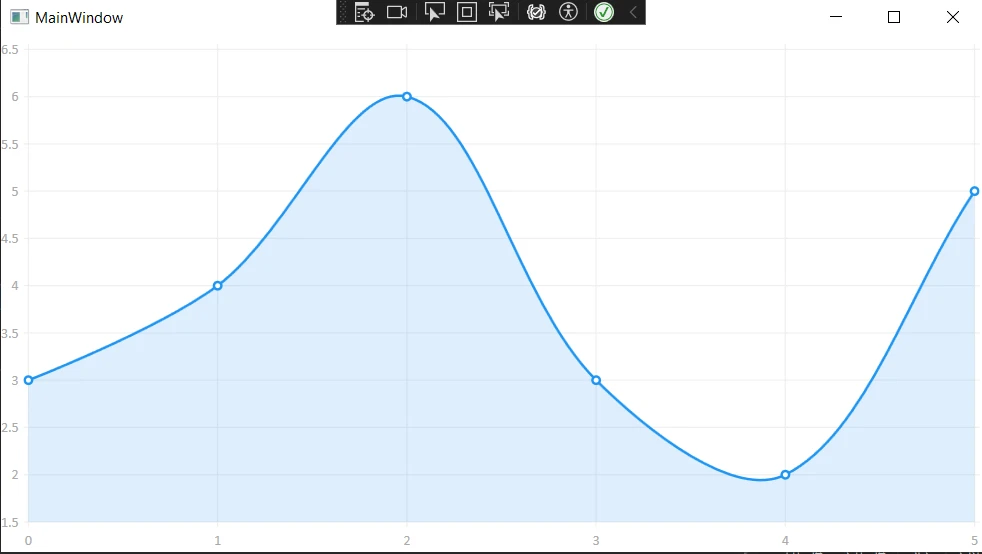
Grafik Türlerine Dalış
LiveCharts, her biri farklı türde veri görselleştirme ihtiyaçlarına uygun çeşitli grafik türlerini destekler. İşte birkaç örnek:
- Çizgi Serisi: Zamana göre eğilimleri göstermek için idealdir.
- Pasta Grafiği: Bir veri kümesindeki oranları göstermek için en iyisidir.
- Çubuk Grafik: Farklı kategoriler arasında miktarları karşılaştırmak için kullanışlıdır.
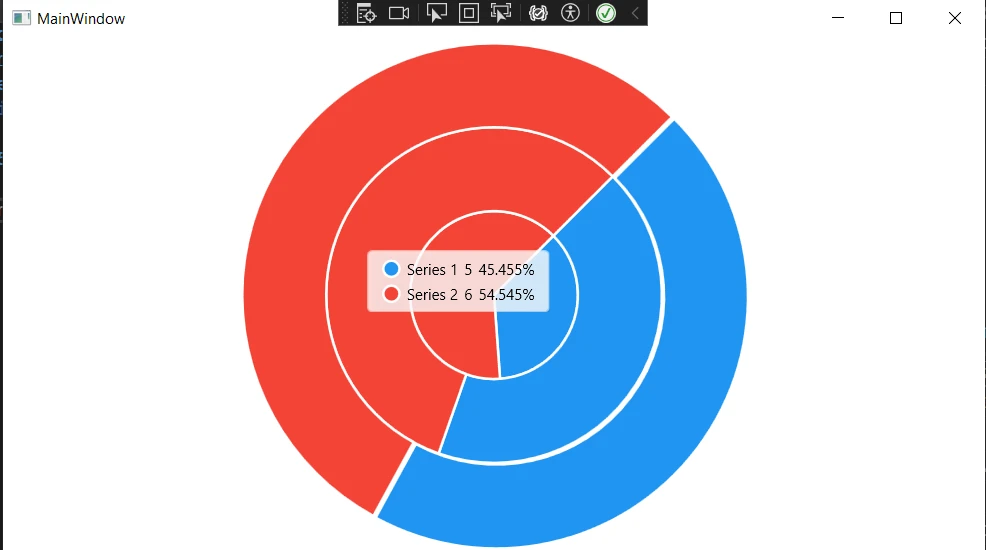
Bir pasta grafiği oluşturmak için PieSeries sınıfını kullanırsınız. İşte hızlı bir örnek:
public SeriesCollection MyPieSeries { get; set; }

public MainWindow()
{
    InitializeComponent();
    // Initialize the pie series collection and bind data
    MyPieSeries = new SeriesCollection
    {
        new PieSeries
        {
            Values = new ChartValues<double> { 4, 6, 5 },
            Title = "Series 1"
        },
        new PieSeries
        {
            Values = new ChartValues<double> { 7, 8, 6 },
            Title = "Series 2"
        }
    };
    // Bind the data context to this instance
    DataContext = this;
}
public SeriesCollection MyPieSeries { get; set; }
public MainWindow()
{
InitializeComponent();
// Initialize the pie series collection and bind data
MyPieSeries = new SeriesCollection
{
new PieSeries
{
Values = new ChartValues<double> { 4, 6, 5 },
Title = "Series 1"
},
new PieSeries
{
Values = new ChartValues<double> { 7, 8, 6 },
Title = "Series 2"
}
};
// Bind the data context to this instance
DataContext = this;
}Public Property MyPieSeries() As SeriesCollection
'INSTANT VB WARNING: The following constructor is declared outside of its associated class:
'ORIGINAL LINE: public MainWindow()
Public Sub New()
InitializeComponent()
' Initialize the pie series collection and bind data
MyPieSeries = New SeriesCollection
From {
New PieSeries With {
.Values = New ChartValues(Of Double) From {4, 6, 5},
.Title = "Series 1"
},
New PieSeries With {
.Values = New ChartValues(Of Double) From {7, 8, 6},
.Title = "Series 2"
}
}
' Bind the data context to this instance
DataContext = Me
End SubBu kod parçacığı, iki veri serisi ile temel bir pasta grafiği kurar. Çizgi grafik örneği gibi, PieSeries özelliğini Values özelliğine bağlar.
LiveCharts ayrıca grafiklerinizin görünümü ve davranışı üzerinde esneklik ve kontrol imkanı sunar. Renklerden etiketlere, animasyonlardan etkileşime kadar neredeyse her yönü özelleştirebilirsiniz. Bu, grafiklerinizi uygulamanızın görünüm ve hissine mükemmel uyacak şekilde özelleştirmenizi mümkün kılar.
IronPDF'ye Giriş
LiveCharts'ı IronPDF ile entegre etmek, dinamik veri görselleştirme ile statik rapor üretimi arasındaki boşluğu kapatır. IronPDF, geliştiricilerin programatik olarak PDF belgeleri oluşturmasına, manipüle etmesine ve dönüştürmesine olanak tanıyan güçlü bir C# kütüphanesidir.
LiveCharts ile birleştirildiğinde, etkileşimli grafiklerinizi içeren PDF raporları oluşturmak mümkündür. Bu bölüm, IronPDF'i tanıtır ve projenizde nasıl kuracağınızı rehberlik eder.
Neden IronPDF?
IronPDF'nin HTML'den PDF'ye Dönüştürme Yetenekleri, özellikle HTML'yi PDF'ye dönüştürme kabiliyeti konusunda diğer PDF kütüphanelerinin zayıf kaldığı yerlerde başarılıdır. Bu özellik, LiveCharts ile çalışırken özellikle yararlıdır, çünkü grafiklerinizi HTML kanvaslara dönüştürebilir ve bu kanvasları PDF belgelerine dönüştürebilirsiniz. IronPDF, CSS3, JavaScript ve HTML5'in tam desteğini sunarak grafiklerinizin PDF çıktısında istenildiği gibi görünmesini sağlar.
LiveCharts ile IronPDF
İşte LiveCharts ile bir grafik oluşturma, onu dışa aktarma ve ardından IronPDF kullanarak bu grafiği içeren bir PDF raporu oluşturma sürecini açıklayan ayrıntılı bir kod örneği. Bu örnek, LiveCharts ve IronPDF ile çalışmaya ilişkin temel bir anlayışa sahip olduğunuzu varsayar.
İlk olarak, NuGet üzerinden LiveCharts ve IronPDF paketlerini projenizde yüklendiğinden emin olun.
Adım 1: LiveCharts ile Grafiği Oluşturun
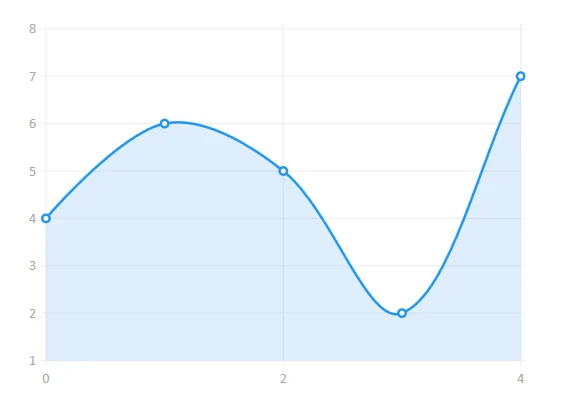
LiveCharts kullanarak basit bir çizgi grafiği oluşturarak başlayalım. Basitlik adına, bu örnek, grafiğin oluşturulması ve daha sonra PDF'mize dahil edilecek bir görüntü olarak kaydedilmesi konusunda odaklanacaktır.
private void GenerateChartButton_Click(object sender, RoutedEventArgs e)
{
    CreateAndSaveChartImage();
}

public void CreateAndSaveChartImage()
{
    // Create the series collection for the chart
    var seriesCollection = new SeriesCollection
    {
        new LineSeries
        {
            Values = new ChartValues<double> { 4, 6, 5, 2, 7 },
            Title = "Sample Series"
            // You can set other properties like color, point geometry, etc.
        }
    };

    // Initialize the CartesianChart
    var chart = new CartesianChart
    {
        Series = seriesCollection,
        Width = 400,
        Height = 300,
        Background = Brushes.White
    };

    // Add chart to the UI
    ChartContainer.Child = chart;

    // Force the chart to update
    chart.Update(true, true);

    // Save the rendered chart as an image
    SaveChartToImage(chart);
}

private void SaveChartToImage(CartesianChart chart)
{
    // Measure and arrange the chart to ensure correct layout
    chart.Measure(new Size(chart.Width, chart.Height));
    chart.Arrange(new Rect(0, 0, chart.Width, chart.Height));

    // Create a render target bitmap and render the chart on it
    var renderTargetBitmap = new RenderTargetBitmap(
        (int)chart.ActualWidth, (int)chart.ActualHeight,
        96, 96, PixelFormats.Pbgra32);

    renderTargetBitmap.Render(chart);

    // Encode the rendered image to a PNG format
    var encoder = new PngBitmapEncoder();
    encoder.Frames.Add(BitmapFrame.Create(renderTargetBitmap));

    // Define the path where the chart will be saved
    string path = "chart.png";

    // Save the encoded PNG to the file system
    using (var stream = File.Create(path))
    {
        encoder.Save(stream);
    }

    // Inform the user of the successful save
    MessageBox.Show($"Chart saved as {path}");
}
private void GenerateChartButton_Click(object sender, RoutedEventArgs e)
{
CreateAndSaveChartImage();
}
public void CreateAndSaveChartImage()
{
// Create the series collection for the chart
var seriesCollection = new SeriesCollection
{
new LineSeries
{
Values = new ChartValues<double> { 4, 6, 5, 2, 7 },
Title = "Sample Series"
// You can set other properties like color, point geometry, etc.
}
};
// Initialize the CartesianChart
var chart = new CartesianChart
{
Series = seriesCollection,
Width = 400,
Height = 300,
Background = Brushes.White
};
// Add chart to the UI
ChartContainer.Child = chart;
// Force the chart to update
chart.Update(true, true);
// Save the rendered chart as an image
SaveChartToImage(chart);
}
private void SaveChartToImage(CartesianChart chart)
{
// Measure and arrange the chart to ensure correct layout
chart.Measure(new Size(chart.Width, chart.Height));
chart.Arrange(new Rect(0, 0, chart.Width, chart.Height));
// Create a render target bitmap and render the chart on it
var renderTargetBitmap = new RenderTargetBitmap(
(int)chart.ActualWidth, (int)chart.ActualHeight,
96, 96, PixelFormats.Pbgra32);
renderTargetBitmap.Render(chart);
// Encode the rendered image to a PNG format
var encoder = new PngBitmapEncoder();
encoder.Frames.Add(BitmapFrame.Create(renderTargetBitmap));
// Define the path where the chart will be saved
string path = "chart.png";
// Save the encoded PNG to the file system
using (var stream = File.Create(path))
{
encoder.Save(stream);
}
// Inform the user of the successful save
MessageBox.Show($"Chart saved as {path}");
}Imports System
Private Sub GenerateChartButton_Click(ByVal sender As Object, ByVal e As RoutedEventArgs)
CreateAndSaveChartImage()
End Sub
Public Sub CreateAndSaveChartImage()
' Create the series collection for the chart
Dim seriesCollection As New SeriesCollection
From {
New LineSeries With {
.Values = New ChartValues(Of Double) From {4, 6, 5, 2, 7},
.Title = "Sample Series"
}
}
' Initialize the CartesianChart
Dim chart = New CartesianChart With {
.Series = seriesCollection,
.Width = 400,
.Height = 300,
.Background = Brushes.White
}
' Add chart to the UI
ChartContainer.Child = chart
' Force the chart to update
chart.Update(True, True)
' Save the rendered chart as an image
SaveChartToImage(chart)
End Sub
Private Sub SaveChartToImage(ByVal chart As CartesianChart)
' Measure and arrange the chart to ensure correct layout
chart.Measure(New Size(chart.Width, chart.Height))
chart.Arrange(New Rect(0, 0, chart.Width, chart.Height))
' Create a render target bitmap and render the chart on it
Dim renderTargetBitmap As New RenderTargetBitmap(CInt(Math.Truncate(chart.ActualWidth)), CInt(Math.Truncate(chart.ActualHeight)), 96, 96, PixelFormats.Pbgra32)
renderTargetBitmap.Render(chart)
' Encode the rendered image to a PNG format
Dim encoder = New PngBitmapEncoder()
encoder.Frames.Add(BitmapFrame.Create(renderTargetBitmap))
' Define the path where the chart will be saved
Dim path As String = "chart.png"
' Save the encoded PNG to the file system
Using stream = File.Create(path)
encoder.Save(stream)
End Using
' Inform the user of the successful save
MessageBox.Show($"Chart saved as {path}")
End Sub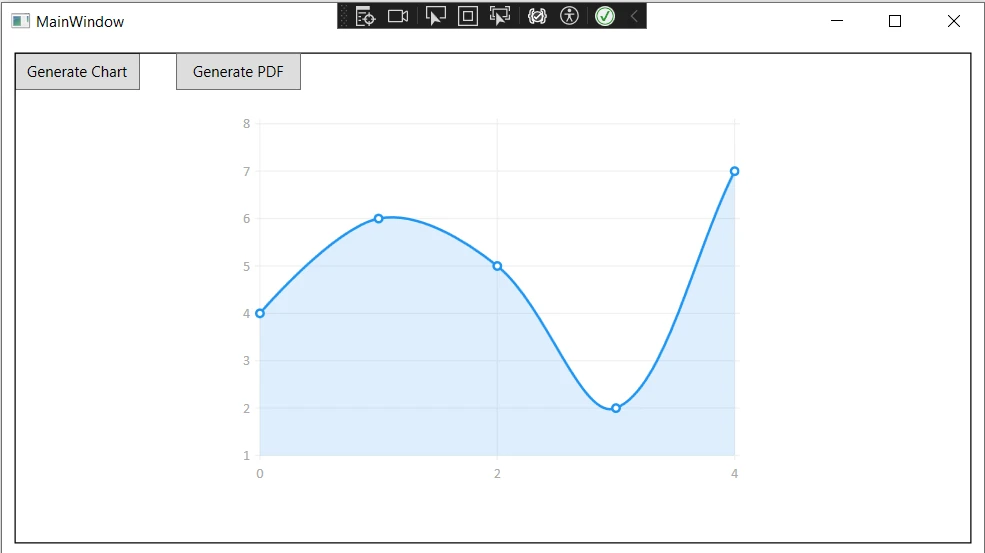
Adım 2: HTML Şablonunu Oluşturun ve Grafiği Ekleyin
Şimdi, az önce kaydettiğimiz grafiği bir görüntü olarak gömerek HTML içeriğimizi hazırlayacağız.
string htmlContent = @"
<html>
<body>
    <h1>Chart Report</h1>
    <img src='chart.png' alt='Chart'>
    <p>This is a report generated by combining LiveCharts and IronPDF.</p>
</body>
</html>";
Adım 3: IronPDF ile HTML'yi PDF'ye Dönüştürme
Son olarak, grafik görseli de dahil olmak üzere HTML içeriğimizi bir PDF belgesine dönüştürmek için IronPDF'i kullanacağız.
using IronPdf;

public void CreatePdfReport(string htmlContent)
{
    // Initialize the HTML to PDF converter
    var renderer = new ChromePdfRenderer();

    // Render the HTML content as a PDF
    var pdf = renderer.RenderHtmlAsPdf(htmlContent);

    // Save the rendered PDF to the file system
    pdf.SaveAs("Report.pdf");
}
using IronPdf;
public void CreatePdfReport(string htmlContent)
{
// Initialize the HTML to PDF converter
var renderer = new ChromePdfRenderer();
// Render the HTML content as a PDF
var pdf = renderer.RenderHtmlAsPdf(htmlContent);
// Save the rendered PDF to the file system
pdf.SaveAs("Report.pdf");
}Imports IronPdf
Public Sub CreatePdfReport(ByVal htmlContent As String)
' Initialize the HTML to PDF converter
Dim renderer = New ChromePdfRenderer()
' Render the HTML content as a PDF
Dim pdf = renderer.RenderHtmlAsPdf(htmlContent)
' Save the rendered PDF to the file system
pdf.SaveAs("Report.pdf")
End SubhtmlContent dizgesinde "chart.png" adresini uygulamanızın yürütülebilir dosyası ile aynı dizinde değilse, grafik görüntünüzün doğru yolu ile değiştirdiğinizden emin olun.
Bu örnek, süreci açıklamak için temel bir senaryo kapsar. Belirli gereksinimlerinize bağlı olarak, özellikle grafikleriniz için nasıl görüntüler kaynakladığınızı ele alırken ve bunları işlerken, kodda düzenleme yapmanız gerekebilir.
Gelişmiş Teknikler ve İpuçları
Entegrasyonu daha da geliştirmek için:
- Performansı Optimize Et: Büyük veri setleri veya karmaşık grafikler için, hızlı yükleme süreleri ve sorunsuz bir çalışma sağlamak için hem LiveCharts hem de IronPDF'nin performansını optimize etmeyi düşünün.
- Etkileşimli PDF'ler: PDF'ler statik olmasına rağmen, gezinmeyi geliştirmek için köprüler veya yer imleri ekleyerek raporları daha kullanıcı dostu hale getirebilirsiniz.
- Özel Stil Oluşturma: Raporların kurumsal markalaşmanıza veya tasarım yönergelerinize uygun olmasını sağlamak için HTML şablonlarınız içinde CSS kullanın.
Sonuç
Sonuç olarak, LiveCharts'ı IronPDF ile entegre etmek, dinamik, görsel olarak çekici grafikler ve profesyonelce tasarlanmış PDF raporlarına dahil etme arayan .NET geliştiricileri için güçlü bir kombinasyon sunar. Bu sinerji, verilerin sunumunu geliştirmekle kalmaz, aynı zamanda dinamik veri kümelerinden statik raporlar üretmeyi kolaylaştırarak uygulamaların kullanım alanını genişletir.
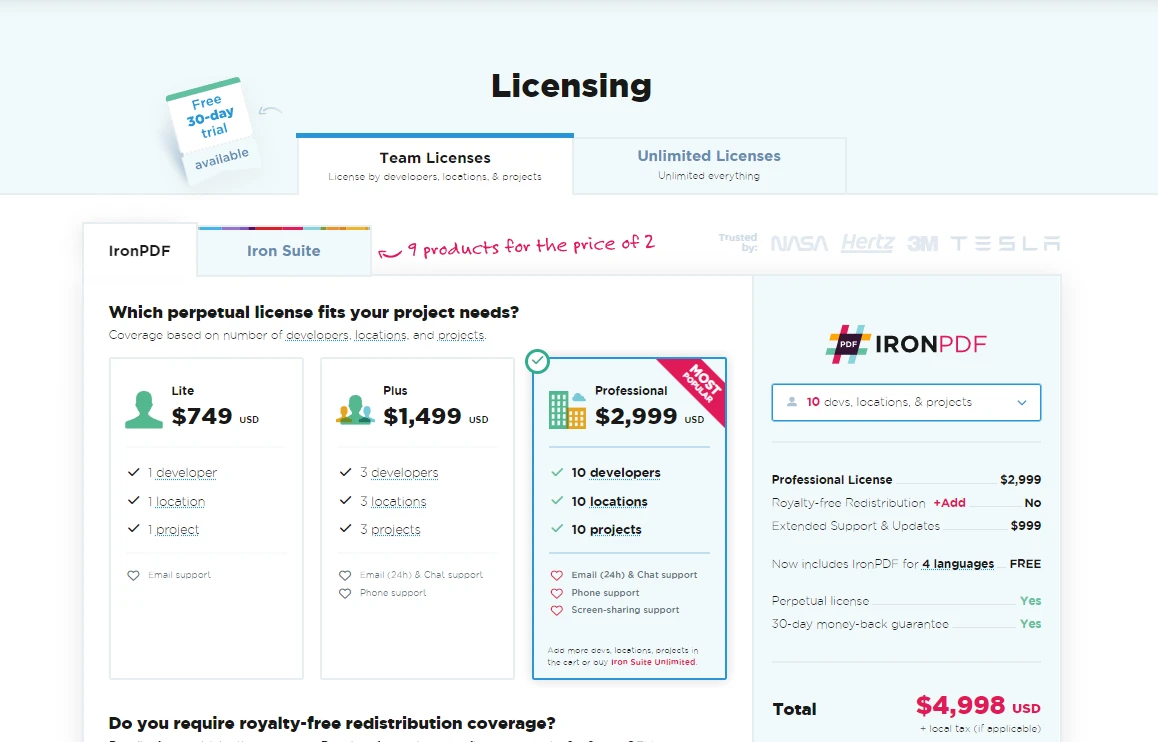
IronPDF'nin CSS3, JavaScript ve HTML5'in tam desteği ile HTML'yi PDF'ye dönüştürme kabiliyeti, grafiklerinizin ekrandan basılı sayfaya sorunsuz bir şekilde geçişini sağlar. Bu işlevselliği keşfetmekle ilgilenenler için, IronPDF, .NET uygulamalarında yüksek kaliteli raporlar oluşturmak için uygun maliyetli bir çözüm sunarak $999 başlangıçlı IronPDF'nin ücretsiz deneme sürümünü sunar.
Sıkça Sorulan Sorular
LiveCharts'ı C#'da bir PDF kütüphanesi ile nasıl entegre edebilirim?
LiveCharts'ı bir PDF kütüphanesi ile entegre etmek için grafiklerinizi görüntüler olarak çizebilir, bir HTML belgesine entegre edebilir ve ardından bu HTML belgesini PDF'ye çevirmek için IronPDF kullanabilirsiniz. Bu, PDF raporlarında dinamik grafik görsellerin eklenmesine olanak tanır.
C#'da HTML grafiklerini PDF'ye çevirebilir miyim?
Evet, IronPDF kullanarak HTML grafiklerini PDF'ye çevirebilirsiniz. IronPDF, grafik çizimlerini içeren HTML içeriğini alır ve grafiklerin etkileşimli ve görsel öğelerini koruyarak bir PDF belgesine dönüştürür.
C# uygulamaları için LiveCharts kullanmanın avantajları nelerdir?
LiveCharts, otomatik animasyonlar, gerçek zamanlı veri güncellemeleri için destek, büyük veri setleriyle yüksek performans ve çok çeşitli grafik türleri gibi birçok fayda sunar. Ayrıca, masaüstü uygulamalarının geliştirilmesini arttıran, WPF ile uyumludur.
C# uygulamalarında grafiklerimin otomatik olarak güncellenmesini nasıl sağlayabilirim?
LiveCharts, grafiklerin temel veriler değiştiğinde otomatik olarak güncellenmesine olanak tanıyan veri bağlamayı destekler. Bu özellik, borsa fiyat takibi gibi gerçek zamanlı veri görselleştirme gerektiren uygulamalar için özellikle kullanılabilirdir.
Bir PDF kütüphanesini grafik entegrasyonuna uygun hale getiren özellikler nelerdir?
IronPDF gibi grafik entegrasyonuna uygun bir PDF kütüphanesi, HTML'yi PDF’ye çevirme, CSS3 ve JavaScript stil verme işlemlerine izin verme ve grafiklerin PDF formatına dönüştürüldüğünde görsel bütünlüğünü koruma özelliklerine sahip olmalıdır. Ayrıca görüntü gömme ve diğer etkileşimli öğeler için seçenekler sunmalıdır.
C# kullanarak etkileşimli PDF raporları nasıl oluşturabilirim?
IronPDF kullanarak, JavaScript tarafından sürüklenen etkileşimli öğeler ve grafikleri içeren HTML içeriğini PDF formatına dönüştürerek C#’da etkileşimli PDF raporları oluşturabilirsiniz. Bu yaklaşım etkileşim ve görsel çekiciliği oluşturulan PDF’de korur.
.NET projesinde LiveCharts kurulum süreci nedir?
.NET projesinde LiveCharts kurmak için, Visual Studio’daki NuGet üzerinden LiveCharts paketini yüklemeniz gerekir. Kurulumdan sonra, uygulamanızın UI’ine grafik kontrolleri ekleyebilir ve bu kontrollere C# kodunu kullanarak veri bağlayabilirsiniz.
C# uygulamalarında grafik ve PDF’lerin performansını nasıl optimize edebilirim?
Performansı optimize etmek için, işleme için veri seti boyutunu en aza indirin, grafiklerde animasyonlar için donanım hızlandırmayı kullanın ve asenkron işlemleri kullanın. PDF’ler için, dönüşüm öncesi HTML içeriğini optimize edin ve IronPDF'de bulunan sıkıştırma özelliklerini kullanın.
LiveCharts hangi tür grafikler üretebilir?
LiveCharts, çizgi, pasta, çubuk ve daha karmaşık seriler dahil olmak üzere bir dizi grafik türü üretebilir. Bu çeşitlilik, geliştiricilere özel veri görselleştirme ihtiyaçları için en uygun grafik türünü seçme imkanı verir.
Bir PDF kütüphanesini ücretsiz denemek mümkün mü?
Evet, IronPDF, geliştiricilere HTML içeriğinden, grafikler ve diğer görsel öğeleri içeren yüksek kalitede PDF belgeleri üretme yeteneklerini değerlendirme imkanı veren ücretsiz bir deneme sunar.










 Ücretsiz Başlayın
 Ücretsiz Başlayın
 Ücretsiz Canlı Demo Rezervasyonu





 Kredi kartı veya hesap oluşturma gerektirmez










