


Livecharts C# (개발자들에게 어떻게 작동하는가)

LiveCharts는 .NET 개발자를 위한 라이브러리입니다. LiveCharts는 C# 응용 프로그램에서 동적이고 아름다운 차트를 만드는 데 도움을 줍니다. 이는 데이터가 변경될 때 차트가 자동으로 새로 고쳐진다는 것을 의미합니다. LiveCharts는 전통적인 응용 프로그램뿐만 아니라; Windows Presentation Foundation (WPF)을 지원하여 데스크톱 응용 프로그램에 유용한 도구입니다.
주요 기능 및 이점
데이터 시각화 요구에 대한 답을 찾고 계십니까? LiveCharts는 다양한 기능을 가진 종합적인 솔루션을 제공합니다. 다음은 주요 사항입니다:
- 자동 애니메이션: 차트는 추가 코드 없이 자동으로 애니메이션이 적용되어 데이터를 더욱 매력적으로 시각화합니다.
- WPF 지원: LiveCharts를 WPF 응용 프로그램에서 사용하여 풍부한 사용자 인터페이스를 구현할 수 있습니다.
- 고성능: 대용량 데이터셋에서 성능, 속도, 효율성을 향상시키도록 설계되었습니다.
- 유연성: 처음부터 간단하고 유연하며 상호작용적이고 사용하기 쉬우며, 프로젝트의 필요에 맞춘 복잡한 사용자 정의도 가능합니다.
- 상호작용적 차트: 사용자가 차트와 상호작용하여 데이터를 탐색할 수 있습니다.
- 광범위한 차트 유형: 데이터 시각화 요구에 맞는 차트 유형이 LiveCharts에 있습니다.
LiveCharts는 복잡한 데이터를 상호작용적이고 매력적인 시각적 표현으로 바꿉니다. 이용의 용이성과 유연성 때문에 개발자에게 강력한 도구가 됩니다. 강력한 LiveCharts의 기능을 사용하여 개발자는 복잡한 데이터를 상호작용적이고 매력적인 시각적 표현으로 바꿀 수 있습니다. LiveCharts의 기능과 IronPDF 라이브러리와의 통합을 살펴보겠습니다.
LiveCharts 시작하기
LiveCharts를 사용하기 위해 개발 환경을 설정하는 것은 간단하며, 소스 코드를 액세스하여 사용자 정의와 이해를 향상시킵니다. 이 섹션은 초기 단계에 대한 가이드를 제공하여 첫 번째 차트를 만들 수 있게 도와줍니다.
환경 설정
LiveCharts를 사용하려면 Visual Studio가 설치되어 있는지 확인하세요. 그런 다음 동적 데이터 시각화를 위해 설계된 LiveCharts 패키지를 프로젝트에 추가하세요. 이 작업은 NuGet 패키지 관리자에서 할 수 있습니다. LiveCharts를 검색하고 최신 버전을 설치하세요. 이 과정은 프로젝트에 필요한 모든 참조를 추가합니다.
LiveCharts로 첫 번째 차트 만들기
첫 번째 차트를 만들기 위해 몇 가지 간단한 단계가 필요합니다. 먼저, 응용 프로그램의 UI에 차트 컨트롤을 추가하세요. WPF를 사용하는 경우 XAML이나 C#에서 프로그래밍적으로 할 수 있습니다.
여기 기본적인 XAML 예시가 있습니다:
<lvc:CartesianChart Series="{Binding MySeries}"/><lvc:CartesianChart Series="{Binding MySeries}"/>C# 코드에서 차트를 위한 데이터를 준비하세요. 기본 선형 차트를 위해서는 SeriesCollection이 필요합니다. 이 컬렉션에 LineSeries를 추가하고, Values를 데이터 포인트로 설정할 수 있습니다.
public SeriesCollection MySeries { get; set; }

public MainWindow()
{
    InitializeComponent();
    // Initialize the series collection and bind data
    MySeries = new SeriesCollection
    {
        new LineSeries
        {
            Values = new ChartValues<double> { 4, 6, 5, 2, 7 }
        }
    };
    // Bind the data context to this instance
    DataContext = this;
}
public SeriesCollection MySeries { get; set; }
public MainWindow()
{
InitializeComponent();
// Initialize the series collection and bind data
MySeries = new SeriesCollection
{
new LineSeries
{
Values = new ChartValues<double> { 4, 6, 5, 2, 7 }
}
};
// Bind the data context to this instance
DataContext = this;
}Public Property MySeries() As SeriesCollection
'INSTANT VB WARNING: The following constructor is declared outside of its associated class:
'ORIGINAL LINE: public MainWindow()
Public Sub New()
InitializeComponent()
' Initialize the series collection and bind data
MySeries = New SeriesCollection
From {
New LineSeries With {
.Values = New ChartValues(Of Double) From {4, 6, 5, 2, 7}
}
}
' Bind the data context to this instance
DataContext = Me
End Sub이 코드 스니펫은 간단한 선형 차트를 생성합니다. 데카르트 차트에 일련의 값을 표시합니다. 차트가 데이터에 바인딩되도록 창이나 컨트롤의 DataContext를 설정하는 것을 잊지 마세요.
이 단계를 따르면 기본 차트가 실행됩니다. 이것은 시작에 불과합니다. LiveCharts는 훨씬 더 복잡하고 상호작용적인 데이터 시각화를 허용합니다.
LiveCharts 기능 탐구
LiveCharts는 정적 데이터 표시의 전부가 아닙니다. 주요 강점은 실시간으로 업데이트하고 데이터 변경에 반응하며 광범위한 차트 유형을 제공하는 능력에 있습니다. 이 섹션은 이러한 기능을 탐구하며 개념을 이해하도록 예제를 제공합니다.
데이터 바인딩 및 업데이트 이해
데이터 바인딩은 LiveCharts의 핵심 개념입니다. 이를 통해 차트가 데이터 변경 사항을 자동으로 반영합니다. 이 기능은 동적 데이터 소스를 다루는 응용 프로그램에 특히 유용합니다.
주식 가격을 추적하는 응용 프로그램을 고려해보세요. 새 데이터가 들어오면 차트를 업데이트하고 싶을 것입니다. LiveCharts를 사용하면 데이터 소스를 업데이트하면 차트가 이러한 변경 사항을 감지하고 자동으로 업데이트합니다.
여기 차트를 데이터 소스에 바인딩하는 방법입니다:
var myValues = new ChartValues<double> { 3, 4, 6, 3, 2 };
var lineSeries = new LineSeries
{
    Values = myValues
};

// Add the line series to the series collection
mySeries.Add(lineSeries);

// When data changes
myValues.Add(5); // The chart updates automatically
var myValues = new ChartValues<double> { 3, 4, 6, 3, 2 };
var lineSeries = new LineSeries
{
Values = myValues
};
// Add the line series to the series collection
mySeries.Add(lineSeries);
// When data changes
myValues.Add(5); // The chart updates automaticallyDim myValues = New ChartValues(Of Double) From {3, 4, 6, 3, 2}
Dim lineSeries As New LineSeries With {.Values = myValues}
' Add the line series to the series collection
mySeries.Add(lineSeries)
' When data changes
myValues.Add(5) ' The chart updates automatically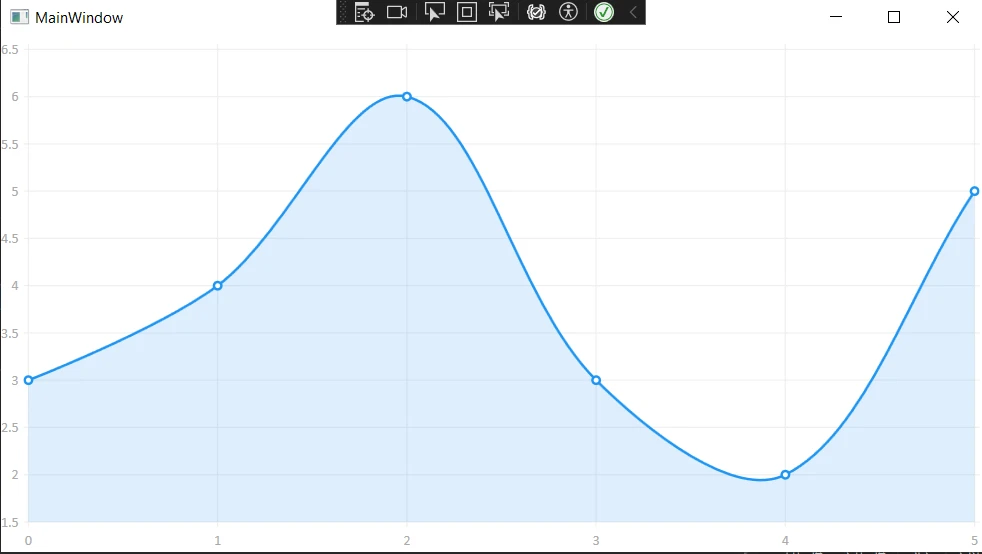
차트 유형 탐구
LiveCharts는 다양한 차트 유형을 지원하며, 각각 다른 종류의 데이터 시각화 필요에 적합합니다. 여기 몇 가지 예가 있습니다:
- 선 시리즈: 시간에 따른 추세를 표시하는데 이상적입니다.
- 원형 차트: 데이터 세트의 비율을 나타내는데 가장 좋습니다.
- 막대 차트: 서로 다른 범주 사이의 양을 비교하는 데 유용합니다.
원형 차트를 생성하려면 PieSeries 클래스를 사용합니다. 다음은 빠른 예제입니다:
public SeriesCollection MyPieSeries { get; set; }

public MainWindow()
{
    InitializeComponent();
    // Initialize the pie series collection and bind data
    MyPieSeries = new SeriesCollection
    {
        new PieSeries
        {
            Values = new ChartValues<double> { 4, 6, 5 },
            Title = "Series 1"
        },
        new PieSeries
        {
            Values = new ChartValues<double> { 7, 8, 6 },
            Title = "Series 2"
        }
    };
    // Bind the data context to this instance
    DataContext = this;
}
public SeriesCollection MyPieSeries { get; set; }
public MainWindow()
{
InitializeComponent();
// Initialize the pie series collection and bind data
MyPieSeries = new SeriesCollection
{
new PieSeries
{
Values = new ChartValues<double> { 4, 6, 5 },
Title = "Series 1"
},
new PieSeries
{
Values = new ChartValues<double> { 7, 8, 6 },
Title = "Series 2"
}
};
// Bind the data context to this instance
DataContext = this;
}Public Property MyPieSeries() As SeriesCollection
'INSTANT VB WARNING: The following constructor is declared outside of its associated class:
'ORIGINAL LINE: public MainWindow()
Public Sub New()
InitializeComponent()
' Initialize the pie series collection and bind data
MyPieSeries = New SeriesCollection
From {
New PieSeries With {
.Values = New ChartValues(Of Double) From {4, 6, 5},
.Title = "Series 1"
},
New PieSeries With {
.Values = New ChartValues(Of Double) From {7, 8, 6},
.Title = "Series 2"
}
}
' Bind the data context to this instance
DataContext = Me
End Sub이 코드 스니펫은 두 개의 데이터 시리즈를 가진 기본 원형 차트를 설정합니다. 선 차트 예제와 마찬가지로 PieSeries를 Values 속성에 바인딩합니다.
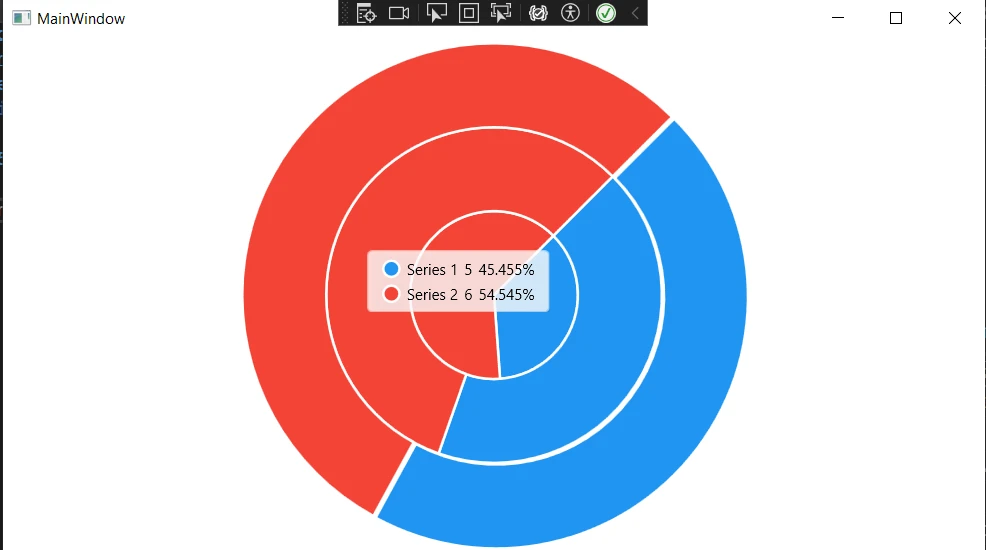
LiveCharts는 또한 차트의 외관과 동작에 대한 유연성과 제어를 제공합니다. 색상과 레이블에서 애니메이션과 상호작용성까지 거의 모든 측면을 사용자 지정할 수 있습니다. 이로 인해 차트를 애플리케이션의 외관과 느낌에 완벽하게 맞출 수 있습니다.
IronPDF 소개
IronPDF와 LiveCharts를 통합하면 동적 데이터 시각화와 정적 보고서 생성 간의 격차를 메울 수 있습니다. IronPDF는 C#에서 프로그래머가 PDF 문서를 생성, 조작 및 변환할 수 있게 하는 강력한 라이브러리입니다.
이를 LiveCharts와 결합하면 대화형 차트가 포함된 PDF 보고서를 만들 수 있습니다. 이 섹션은 IronPDF를 소개하고 프로젝트에서 설정하는 방법을 안내합니다.
왜 IronPDF를 선택해야 할까요?
IronPDF의 HTML to PDF 변환 기능은 특히 HTML을 PDF로 렌더링하는 능력에서 다른 PDF 라이브러리가 부족한 점을 보완합니다. 이 기능은 LiveCharts와 작업할 때 특히 유용하며, 차트를 HTML 캔버스에 렌더링한 후 해당 캔버스를 PDF 문서로 변환할 수 있습니다. IronPDF는 전체 CSS3, JavaScript 및 HTML5를 지원하여 PDF 출력에서 차트가 의도한 대로 보이도록 합니다.
IronPDF와 함께하는 LiveCharts
LiveCharts로 차트를 생성하고, 이를 내보낸 다음 IronPDF를 사용하여 이 차트를 포함한 PDF 보고서를 생성하는 과정을 설명하는 자세한 코드 예제입니다. 이 예제는 LiveCharts 및 IronPDF를 사용하는 기본 지식을 가졌다고 가정합니다.
먼저, LiveCharts와 IronPDF 패키지가 NuGet을 통해 프로젝트에 설치되어 있는지 확인하십시오.
1단계: LiveCharts로 차트 생성
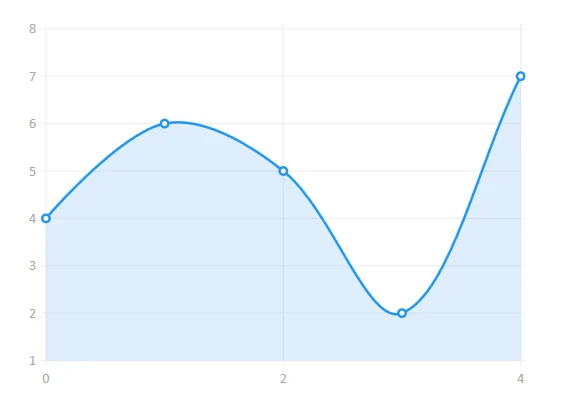
LiveCharts를 사용하여 간단한 선 차트를 생성합니다. 간단히 설명하자면, 이 예제는 차트를 생성하고 이미지를 저장하는 것에 초점을 맞추며, 이는 나중에 PDF에 포함될 것입니다.
private void GenerateChartButton_Click(object sender, RoutedEventArgs e)
{
    CreateAndSaveChartImage();
}

public void CreateAndSaveChartImage()
{
    // Create the series collection for the chart
    var seriesCollection = new SeriesCollection
    {
        new LineSeries
        {
            Values = new ChartValues<double> { 4, 6, 5, 2, 7 },
            Title = "Sample Series"
            // You can set other properties like color, point geometry, etc.
        }
    };

    // Initialize the CartesianChart
    var chart = new CartesianChart
    {
        Series = seriesCollection,
        Width = 400,
        Height = 300,
        Background = Brushes.White
    };

    // Add chart to the UI
    ChartContainer.Child = chart;

    // Force the chart to update
    chart.Update(true, true);

    // Save the rendered chart as an image
    SaveChartToImage(chart);
}

private void SaveChartToImage(CartesianChart chart)
{
    // Measure and arrange the chart to ensure correct layout
    chart.Measure(new Size(chart.Width, chart.Height));
    chart.Arrange(new Rect(0, 0, chart.Width, chart.Height));

    // Create a render target bitmap and render the chart on it
    var renderTargetBitmap = new RenderTargetBitmap(
        (int)chart.ActualWidth, (int)chart.ActualHeight,
        96, 96, PixelFormats.Pbgra32);

    renderTargetBitmap.Render(chart);

    // Encode the rendered image to a PNG format
    var encoder = new PngBitmapEncoder();
    encoder.Frames.Add(BitmapFrame.Create(renderTargetBitmap));

    // Define the path where the chart will be saved
    string path = "chart.png";

    // Save the encoded PNG to the file system
    using (var stream = File.Create(path))
    {
        encoder.Save(stream);
    }

    // Inform the user of the successful save
    MessageBox.Show($"Chart saved as {path}");
}
private void GenerateChartButton_Click(object sender, RoutedEventArgs e)
{
CreateAndSaveChartImage();
}
public void CreateAndSaveChartImage()
{
// Create the series collection for the chart
var seriesCollection = new SeriesCollection
{
new LineSeries
{
Values = new ChartValues<double> { 4, 6, 5, 2, 7 },
Title = "Sample Series"
// You can set other properties like color, point geometry, etc.
}
};
// Initialize the CartesianChart
var chart = new CartesianChart
{
Series = seriesCollection,
Width = 400,
Height = 300,
Background = Brushes.White
};
// Add chart to the UI
ChartContainer.Child = chart;
// Force the chart to update
chart.Update(true, true);
// Save the rendered chart as an image
SaveChartToImage(chart);
}
private void SaveChartToImage(CartesianChart chart)
{
// Measure and arrange the chart to ensure correct layout
chart.Measure(new Size(chart.Width, chart.Height));
chart.Arrange(new Rect(0, 0, chart.Width, chart.Height));
// Create a render target bitmap and render the chart on it
var renderTargetBitmap = new RenderTargetBitmap(
(int)chart.ActualWidth, (int)chart.ActualHeight,
96, 96, PixelFormats.Pbgra32);
renderTargetBitmap.Render(chart);
// Encode the rendered image to a PNG format
var encoder = new PngBitmapEncoder();
encoder.Frames.Add(BitmapFrame.Create(renderTargetBitmap));
// Define the path where the chart will be saved
string path = "chart.png";
// Save the encoded PNG to the file system
using (var stream = File.Create(path))
{
encoder.Save(stream);
}
// Inform the user of the successful save
MessageBox.Show($"Chart saved as {path}");
}Imports System
Private Sub GenerateChartButton_Click(ByVal sender As Object, ByVal e As RoutedEventArgs)
CreateAndSaveChartImage()
End Sub
Public Sub CreateAndSaveChartImage()
' Create the series collection for the chart
Dim seriesCollection As New SeriesCollection
From {
New LineSeries With {
.Values = New ChartValues(Of Double) From {4, 6, 5, 2, 7},
.Title = "Sample Series"
}
}
' Initialize the CartesianChart
Dim chart = New CartesianChart With {
.Series = seriesCollection,
.Width = 400,
.Height = 300,
.Background = Brushes.White
}
' Add chart to the UI
ChartContainer.Child = chart
' Force the chart to update
chart.Update(True, True)
' Save the rendered chart as an image
SaveChartToImage(chart)
End Sub
Private Sub SaveChartToImage(ByVal chart As CartesianChart)
' Measure and arrange the chart to ensure correct layout
chart.Measure(New Size(chart.Width, chart.Height))
chart.Arrange(New Rect(0, 0, chart.Width, chart.Height))
' Create a render target bitmap and render the chart on it
Dim renderTargetBitmap As New RenderTargetBitmap(CInt(Math.Truncate(chart.ActualWidth)), CInt(Math.Truncate(chart.ActualHeight)), 96, 96, PixelFormats.Pbgra32)
renderTargetBitmap.Render(chart)
' Encode the rendered image to a PNG format
Dim encoder = New PngBitmapEncoder()
encoder.Frames.Add(BitmapFrame.Create(renderTargetBitmap))
' Define the path where the chart will be saved
Dim path As String = "chart.png"
' Save the encoded PNG to the file system
Using stream = File.Create(path)
encoder.Save(stream)
End Using
' Inform the user of the successful save
MessageBox.Show($"Chart saved as {path}")
End Sub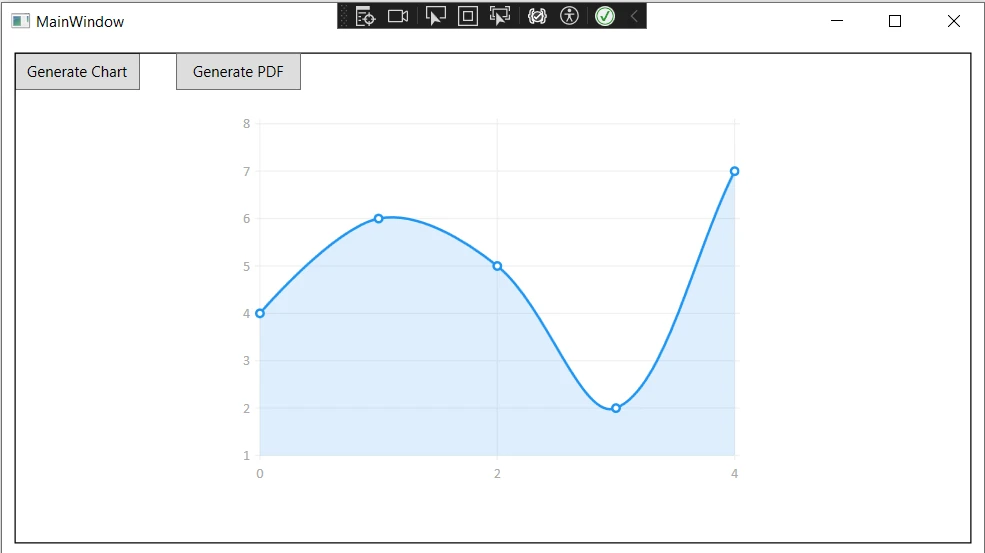
2단계: HTML 템플릿 생성 및 차트 삽입
이제 방금 이미지로 저장한 차트를 포함하여 HTML 콘텐츠를 준비합니다.
string htmlContent = @"
<html>
<body>
    <h1>Chart Report</h1>
    <img src='chart.png' alt='Chart'>
    <p>This is a report generated by combining LiveCharts and IronPDF.</p>
</body>
</html>";
3단계: IronPDF로 HTML을 PDF로 변환
마지막으로, IronPDF를 사용하여 포함된 차트 이미지가 있는 HTML 콘텐츠를 PDF 문서로 변환합니다.
using IronPdf;

public void CreatePdfReport(string htmlContent)
{
    // Initialize the HTML to PDF converter
    var renderer = new ChromePdfRenderer();

    // Render the HTML content as a PDF
    var pdf = renderer.RenderHtmlAsPdf(htmlContent);

    // Save the rendered PDF to the file system
    pdf.SaveAs("Report.pdf");
}
using IronPdf;
public void CreatePdfReport(string htmlContent)
{
// Initialize the HTML to PDF converter
var renderer = new ChromePdfRenderer();
// Render the HTML content as a PDF
var pdf = renderer.RenderHtmlAsPdf(htmlContent);
// Save the rendered PDF to the file system
pdf.SaveAs("Report.pdf");
}Imports IronPdf
Public Sub CreatePdfReport(ByVal htmlContent As String)
' Initialize the HTML to PDF converter
Dim renderer = New ChromePdfRenderer()
' Render the HTML content as a PDF
Dim pdf = renderer.RenderHtmlAsPdf(htmlContent)
' Save the rendered PDF to the file system
pdf.SaveAs("Report.pdf")
End SubhtmlContent 문자열에서 "chart.png"를 애플리케이션의 실행 파일과 같은 디렉터리에 있지 않은 경우 본인의 차트 이미지의 올바른 경로로 대체하십시오.
이 예제는 프로세스를 설명하기 위한 기본 시나리오를 다룹니다. 특정 요구 사항에 따라 코드를 조정해야 할 수도 있으며, 특히 차트를 위한 이미지를 처리하고 출처에 관한 사항에서 말입니다.
고급 기술 및 팁
통합을 더욱 향상시키려면:
- 성능 최적화: 대형 데이터셋이나 복잡한 차트의 경우 빠른 로딩 시간과 매끄러운 작동을 보장하기 위해 LiveCharts와 IronPDF의 성능을 최적화하는 것을 고려하십시오.
- 대화형 PDF: PDF는 정적이지만, 하이퍼링크나 북마크를 추가하여 탐색을 개선할 수 있으며 보고서를 보다 사용자 친화적으로 만들 수 있습니다.
- 맞춤형 스타일링: HTML 템플릿 내에 CSS를 사용하여 보고서가 회사의 브랜딩이나 디자인 지침에 맞도록 하십시오.
결론
결론적으로, LiveCharts와 IronPDF의 통합은 동적이고 시각적으로 매력적인 차트를 생성하고 이를 전문적으로 스타일링된 PDF 보고서에 포함하려는 .NET 개발자를 위한 강력한 조합을 제공합니다. 이 시너지는 데이터의 프레젠테이션을 향상시킬 뿐만 아니라 동적 데이터셋에서 정적 보고서를 생성함으로써 애플리케이션의 유용성을 확장합니다.
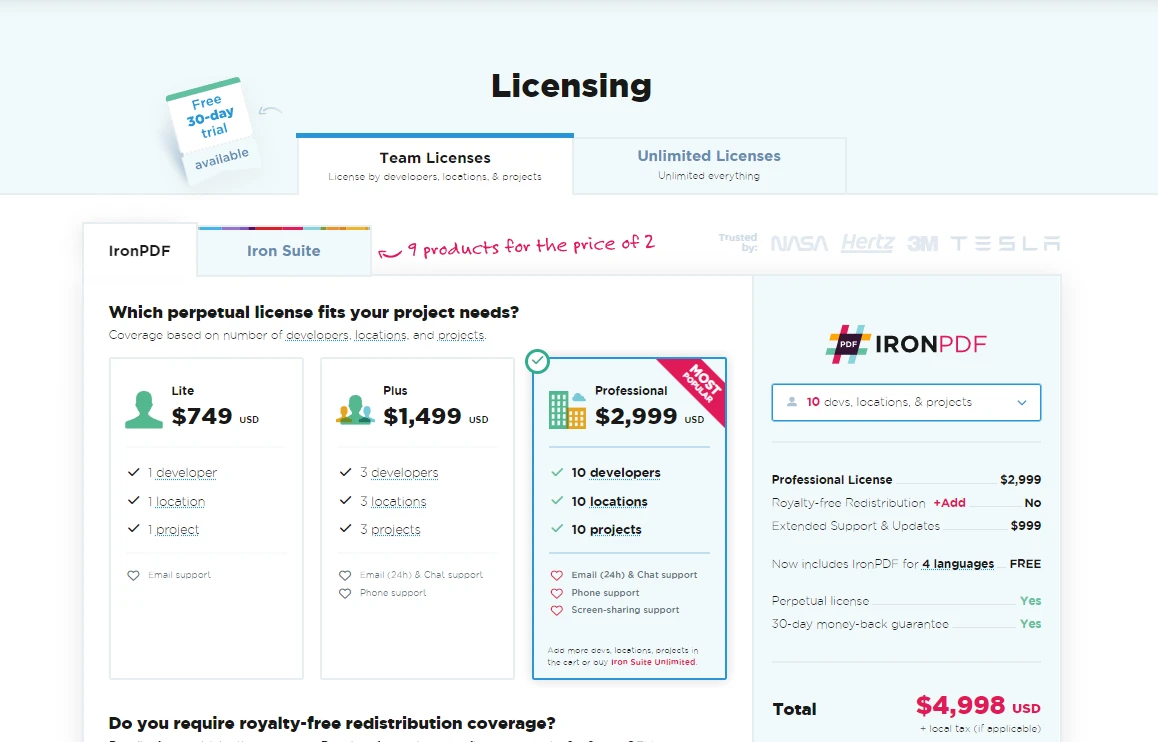
IronPDF의 HTML을 PDF로 렌더링할 수 있는 기능은 전체 CSS3, JavaScript, 및 HTML5 지원을 통해 차트가 스크린에서 인쇄된 페이지로 원활하게 전환되도록 보장합니다. 이 기능을 탐색하고자 하는 분들을 위해 IronPDF는 IronPDF의 무료 체험판 $999을 제공하여 .NET 애플리케이션에서 고품질 보고서를 생성하는 비용 효율적인 솔루션을 제공합니다.
자주 묻는 질문
PDF 라이브러리와 LiveCharts를 어떻게 C#에 통합할 수 있나요?
LiveCharts를 PDF 라이브러리와 통합하려면 차트를 이미지로 렌더링하고 이를 HTML 문서에 통합한 다음 IronPDF를 사용해 이 HTML 문서를 PDF로 변환할 수 있습니다. 이를 통해 PDF 보고서에 동적 차트 시각화를 포함할 수 있습니다.
HTML 차트를 C#에서 PDF로 변환할 수 있나요?
네, IronPDF를 사용하여 HTML 차트를 PDF로 변환할 수 있습니다. IronPDF는 차트 렌더링을 포함한 HTML 콘텐츠를 가져와 PDF 문서로 변환할 수 있으며, 차트의 상호작용적 및 시각적 요소를 보존합니다.
C# 응용 프로그램에서 LiveCharts를 사용하는 이점은 무엇인가요?
LiveCharts는 자동 애니메이션, 실시간 데이터 업데이트 지원, 대규모 데이터 세트에서의 높은 성능 및 다양한 차트 유형을 비롯한 여러 이점을 제공합니다. 또한 WPF와 호환되어 데스크톱 애플리케이션 개발을 향상시킵니다.
C# 응용 프로그램에서 차트를 자동으로 업데이트하도록 보장하려면 어떻게 해야 하나요?
LiveCharts는 데이터 바인딩을 지원하여 기본 데이터가 변경될 때 차트가 자동으로 업데이트되도록 합니다. 이 기능은 주식 가격 추적과 같이 실시간 데이터 시각화가 필요한 애플리케이션에 특히 유용합니다.
PDF 라이브러리가 차트 통합에 적합하게 만드는 기능은 무엇인가요?
IronPDF와 같은 차트 통합에 적합한 PDF 라이브러리는 HTML을 PDF로 변환하고, CSS3 및 JavaScript 스타일링을 허용하며, 차트가 PDF 형식으로 렌더링될 때 시각적 무결성을 유지해야 합니다. 또한 이미지 및 기타 인터랙티브 요소를 포함할 수 있는 옵션을 제공해야 합니다.
C#를 사용하여 인터랙티브한 PDF 보고서를 어떻게 생성하나요?
JavaScript 기반의 인터랙티브 요소 및 차트를 포함한 HTML 콘텐츠를 IronPDF를 사용해 PDF 형식으로 변환하여 C# 내에서 인터랙티브한 PDF 보고서를 생성할 수 있습니다. 이 접근 방식은 결과 PDF에서의 인터랙티브성과 시각적 매력을 유지합니다.
.NET 프로젝트에서 LiveCharts를 설정하는 절차는 무엇인가요?
Visual Studio의 NuGet을 통해 LiveCharts 패키지를 설치하여 .NET 프로젝트에 LiveCharts를 설정해야 합니다. 설치 후에, C# 코드를 사용하여 애플리케이션 UI에 차트 컨트롤을 추가하고 이 컨트롤에 데이터를 바인딩할 수 있습니다.
C# 애플리케이션에서 차트와 PDF의 성능을 어떻게 최적화할 수 있나요?
성능을 최적화하기 위해, 렌더링할 데이터 세트 크기를 최소화하고, 차트에서 애니메이션에 대해 하드웨어 가속을 활용하며, 비동기 처리를 사용하십시오. PDF의 경우 변환 전 HTML 콘텐츠를 최적화하고 IronPDF에서 사용할 수 있는 압축 기능을 활용하십시오.
LiveCharts가 만들 수 있는 차트의 종류는 무엇인가요?
LiveCharts는 선, 원형, 막대 및 기타 복잡한 시리즈 등 다양한 차트 유형을 만들 수 있습니다. 이러한 유연성 덕분에 개발자는 특정 데이터 시각화 요구에 가장 적합한 차트 유형을 선택할 수 있습니다.
무료로 PDF 라이브러리를 사용해볼 수 있나요?
예, IronPDF는 무료 체험판을 제공하여 개발자가 HTML 콘텐츠, 차트 및 기타 시각 요소를 포함하는 고품질 PDF 문서를 생성할 수 있는 기능을 평가할 수 있습니다.










 무료로 시작하세요
 무료로 시작하세요
 무료 라이브 데모 예약하기





 신용카드나 계정 생성은 필요하지 않습니다.










