


Livecharts C# (Como funciona para desenvolvedores)

LiveCharts é uma biblioteca para desenvolvedores .NET . O LiveCharts ajuda a criar gráficos dinâmicos e visualmente atraentes em aplicações C#. Isso significa que seus gráficos são atualizados automaticamente quando seus dados são alterados. O LiveCharts não se destina apenas a aplicações tradicionais; Ele oferece suporte ao Windows Presentation Foundation (WPF), tornando-se uma ferramenta versátil para aplicativos de desktop.
Principais características e benefícios
Procurando uma solução para suas necessidades de visualização de dados? O LiveCharts oferece uma solução completa com uma ampla gama de recursos. Aqui estão alguns pontos-chave:
- Animações automáticas: Os gráficos são animados automaticamente, atualizando-se suavemente sem a necessidade de código adicional, tornando suas visualizações de dados mais envolventes.
- Suporte a WPF: Você pode usar o LiveCharts em aplicativos WPF, permitindo interfaces de usuário avançadas.
- Alto desempenho: Projetado para melhorar o desempenho, a velocidade e a eficiência, especialmente com grandes conjuntos de dados.
- Flexibilidade: É simples, flexível, interativo e fácil de usar desde o início, mas também permite personalizações complexas adaptadas às necessidades do seu projeto.
- Gráficos interativos: Os usuários podem interagir com os gráficos, aprimorando a exploração de dados.
- Ampla variedade de tipos de gráficos: Quaisquer que sejam suas necessidades de visualização de dados, o LiveCharts tem um tipo de gráfico para isso.
O LiveCharts transforma dados complexos em representações visuais interativas e envolventes. Sua facilidade de uso e flexibilidade fazem dele uma ferramenta poderosa para desenvolvedores. Utilizando os recursos avançados do LiveCharts, os desenvolvedores podem transformar dados complexos em representações visuais interativas e envolventes. Vamos explorar os recursos do LiveCharts e sua integração com a biblioteca IronPDF .
Primeiros passos com o LiveCharts
Configurar seu ambiente de desenvolvimento para usar o LiveCharts é simples, e acessar seu código-fonte facilita a personalização e a compreensão. Esta seção orienta você nos passos iniciais e ajuda você a criar seu primeiro gráfico.
Preparando seu ambiente
Para usar o LiveCharts, certifique-se de ter o Visual Studio instalado. Em seguida, adicione o pacote LiveCharts, um pacote específico desenvolvido para visualização dinâmica de dados, ao seu projeto. Você pode fazer isso através do Gerenciador de Pacotes NuGet . Procure por LiveCharts e instale a versão mais recente. Este processo adiciona todas as referências necessárias ao seu projeto.
Sua primeira parada musical com o LiveCharts
Criar seu primeiro gráfico envolve alguns passos simples. Primeiro, adicione um controle de gráfico à interface do usuário do seu aplicativo. Se você estiver usando WPF, pode fazer isso em XAML ou programaticamente em C#.
Aqui está um exemplo básico em XAML:
<lvc:CartesianChart Series="{Binding MySeries}"/><lvc:CartesianChart Series="{Binding MySeries}"/>No seu código C#, prepare os dados para o seu gráfico. Para um gráfico de linhas básico, você precisará de uma SeriesCollection . Você pode preencher esta coleção com LineSeries , definindo os valores para seus pontos de dados.
public SeriesCollection MySeries { get; set; }

public MainWindow()
{
    InitializeComponent();
    // Initialize the series collection and bind data
    MySeries = new SeriesCollection
    {
        new LineSeries
        {
            Values = new ChartValues<double> { 4, 6, 5, 2, 7 }
        }
    };
    // Bind the data context to this instance
    DataContext = this;
}
public SeriesCollection MySeries { get; set; }
public MainWindow()
{
InitializeComponent();
// Initialize the series collection and bind data
MySeries = new SeriesCollection
{
new LineSeries
{
Values = new ChartValues<double> { 4, 6, 5, 2, 7 }
}
};
// Bind the data context to this instance
DataContext = this;
}Public Property MySeries() As SeriesCollection
'INSTANT VB WARNING: The following constructor is declared outside of its associated class:
'ORIGINAL LINE: public MainWindow()
Public Sub New()
InitializeComponent()
' Initialize the series collection and bind data
MySeries = New SeriesCollection
From {
New LineSeries With {
.Values = New ChartValues(Of Double) From {4, 6, 5, 2, 7}
}
}
' Bind the data context to this instance
DataContext = Me
End SubEste trecho de código cria um gráfico de linhas simples. Exibe uma série de valores em um gráfico cartesiano. Lembre-se de definir o DataContext da sua janela ou controle para garantir que o gráfico esteja vinculado aos seus dados.
Seguindo esses passos, você terá um gráfico básico pronto para uso. Isto é apenas o começo. O LiveCharts permite visualizações de dados muito mais complexas e interativas.
Explorando os recursos do LiveCharts
O LiveCharts não se limita a exibir dados estáticos. Seu verdadeiro poder reside na capacidade de atualizar em tempo real, reagir a mudanças nos dados e oferecer uma ampla variedade de tipos de gráficos. Esta seção explora essas funcionalidades, fornecendo exemplos para ajudar você a compreender os conceitos.
Entendendo a vinculação e as atualizações de dados
A vinculação de dados é um conceito fundamental no LiveCharts. Isso permite que seus gráficos reflitam automaticamente as mudanças em seus dados. Essa funcionalidade é especialmente útil para aplicações que lidam com fontes de dados dinâmicas.
Considere um aplicativo que rastreia preços de ações. À medida que novos dados chegam, você deseja que seu gráfico seja atualizado. Com o LiveCharts, basta atualizar a fonte de dados e o gráfico detecta essas alterações e se atualiza de acordo.
Veja como você pode vincular um gráfico a uma fonte de dados:
var myValues = new ChartValues<double> { 3, 4, 6, 3, 2 };
var lineSeries = new LineSeries
{
    Values = myValues
};

// Add the line series to the series collection
mySeries.Add(lineSeries);

// When data changes
myValues.Add(5); // The chart updates automatically
var myValues = new ChartValues<double> { 3, 4, 6, 3, 2 };
var lineSeries = new LineSeries
{
Values = myValues
};
// Add the line series to the series collection
mySeries.Add(lineSeries);
// When data changes
myValues.Add(5); // The chart updates automaticallyDim myValues = New ChartValues(Of Double) From {3, 4, 6, 3, 2}
Dim lineSeries As New LineSeries With {.Values = myValues}
' Add the line series to the series collection
mySeries.Add(lineSeries)
' When data changes
myValues.Add(5) ' The chart updates automatically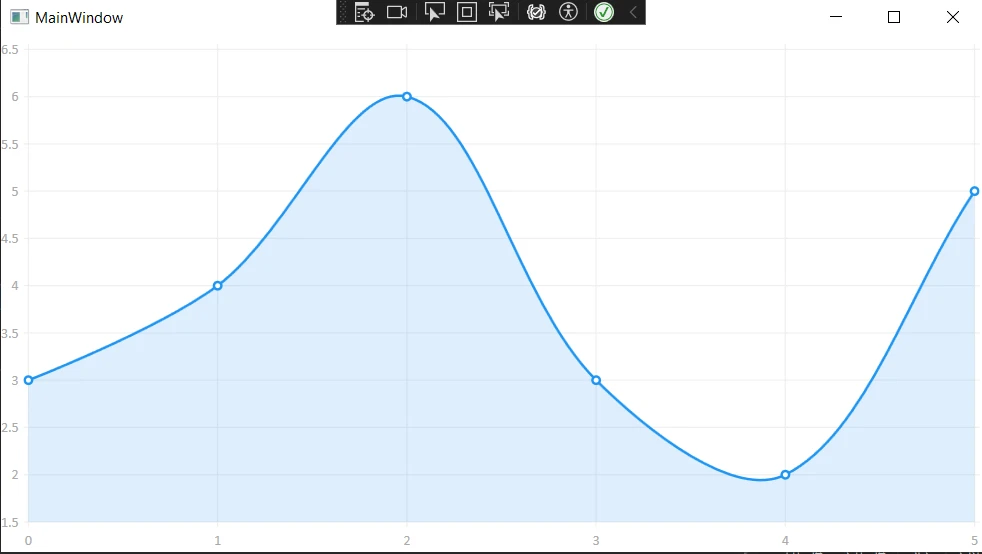
Explorando os tipos de gráficos
O LiveCharts suporta vários tipos de gráficos, cada um adequado para diferentes tipos de necessidades de visualização de dados. Aqui estão alguns exemplos:
- Série de linhas: Ideal para exibir tendências ao longo do tempo.
- Gráfico de pizza: Ideal para mostrar proporções em um conjunto de dados.
- Gráfico de barras: Útil para comparar quantidades entre diferentes categorias.
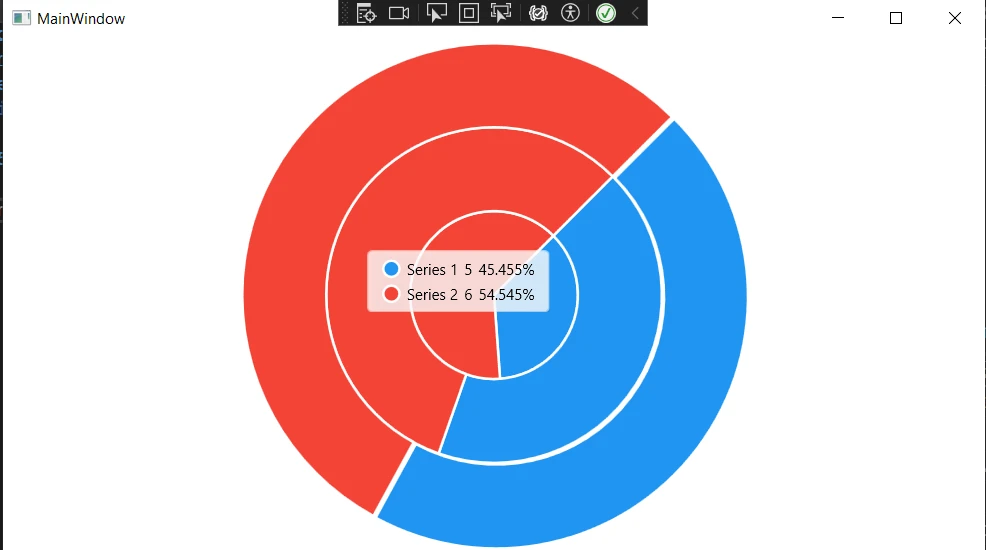
Para criar um gráfico de pizza, você usaria a classe PieSeries . Aqui está um exemplo rápido:
public SeriesCollection MyPieSeries { get; set; }

public MainWindow()
{
    InitializeComponent();
    // Initialize the pie series collection and bind data
    MyPieSeries = new SeriesCollection
    {
        new PieSeries
        {
            Values = new ChartValues<double> { 4, 6, 5 },
            Title = "Series 1"
        },
        new PieSeries
        {
            Values = new ChartValues<double> { 7, 8, 6 },
            Title = "Series 2"
        }
    };
    // Bind the data context to this instance
    DataContext = this;
}
public SeriesCollection MyPieSeries { get; set; }
public MainWindow()
{
InitializeComponent();
// Initialize the pie series collection and bind data
MyPieSeries = new SeriesCollection
{
new PieSeries
{
Values = new ChartValues<double> { 4, 6, 5 },
Title = "Series 1"
},
new PieSeries
{
Values = new ChartValues<double> { 7, 8, 6 },
Title = "Series 2"
}
};
// Bind the data context to this instance
DataContext = this;
}Public Property MyPieSeries() As SeriesCollection
'INSTANT VB WARNING: The following constructor is declared outside of its associated class:
'ORIGINAL LINE: public MainWindow()
Public Sub New()
InitializeComponent()
' Initialize the pie series collection and bind data
MyPieSeries = New SeriesCollection
From {
New PieSeries With {
.Values = New ChartValues(Of Double) From {4, 6, 5},
.Title = "Series 1"
},
New PieSeries With {
.Values = New ChartValues(Of Double) From {7, 8, 6},
.Title = "Series 2"
}
}
' Bind the data context to this instance
DataContext = Me
End SubEste trecho de código configura um gráfico de pizza básico com duas séries de dados. Assim como no exemplo do gráfico de linhas, ele vincula a PieSeries à propriedade Values .
O LiveCharts também oferece flexibilidade e controle sobre a aparência e o comportamento dos seus gráficos. Você pode personalizar praticamente todos os aspectos, desde cores e rótulos até animações e interatividade. Isso permite personalizar seus gráficos para que se adaptem perfeitamente à aparência e ao funcionamento do seu aplicativo.
Introdução ao IronPDF
A integração do LiveCharts com o IronPDF preenche a lacuna entre a visualização dinâmica de dados e a geração de relatórios estáticos. IronPDF é uma biblioteca poderosa para C# que permite aos desenvolvedores criar, manipular e converter documentos PDF programaticamente.
A combinação com o LiveCharts permite a criação de relatórios em PDF contendo seus gráficos interativos. Esta seção apresenta o IronPDF e orienta você sobre como configurá-lo em seu projeto.
Por que o IronPDF?
Os recursos de conversão de HTML para PDF do IronPDF se destacam onde outras bibliotecas de PDF falham, especialmente em sua capacidade de renderizar HTML para PDF. Essa funcionalidade é particularmente útil ao trabalhar com o LiveCharts, pois permite renderizar os gráficos em telas HTML e, em seguida, converter essas telas em documentos PDF. O IronPDF oferece suporte completo a CSS3, JavaScript e HTML5, garantindo que seus gráficos sejam exibidos conforme o esperado na saída em PDF.
LiveCharts com IronPDF
Segue um exemplo de código detalhado que ilustra o processo de criação de um gráfico com o LiveCharts, sua exportação e, em seguida, o uso do IronPDF para gerar um relatório em PDF que inclui esse gráfico. Este exemplo pressupõe que você tenha um conhecimento básico de como trabalhar com LiveCharts e IronPDF.
Primeiro, certifique-se de ter os pacotes LiveCharts e IronPDF instalados em seu projeto via NuGet.
Passo 1: Gere o gráfico com o LiveCharts
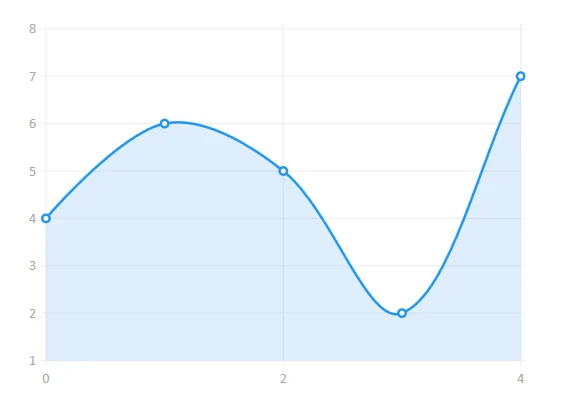
Vamos começar criando um gráfico de linhas simples usando o LiveCharts. Para simplificar, este exemplo se concentrará em gerar o gráfico e salvá-lo como uma imagem, que será posteriormente incluída em nosso PDF.
private void GenerateChartButton_Click(object sender, RoutedEventArgs e)
{
    CreateAndSaveChartImage();
}

public void CreateAndSaveChartImage()
{
    // Create the series collection for the chart
    var seriesCollection = new SeriesCollection
    {
        new LineSeries
        {
            Values = new ChartValues<double> { 4, 6, 5, 2, 7 },
            Title = "Sample Series"
            // You can set other properties like color, point geometry, etc.
        }
    };

    // Initialize the CartesianChart
    var chart = new CartesianChart
    {
        Series = seriesCollection,
        Width = 400,
        Height = 300,
        Background = Brushes.White
    };

    // Add chart to the UI
    ChartContainer.Child = chart;

    // Force the chart to update
    chart.Update(true, true);

    // Save the rendered chart as an image
    SaveChartToImage(chart);
}

private void SaveChartToImage(CartesianChart chart)
{
    // Measure and arrange the chart to ensure correct layout
    chart.Measure(new Size(chart.Width, chart.Height));
    chart.Arrange(new Rect(0, 0, chart.Width, chart.Height));

    // Create a render target bitmap and render the chart on it
    var renderTargetBitmap = new RenderTargetBitmap(
        (int)chart.ActualWidth, (int)chart.ActualHeight,
        96, 96, PixelFormats.Pbgra32);

    renderTargetBitmap.Render(chart);

    // Encode the rendered image to a PNG format
    var encoder = new PngBitmapEncoder();
    encoder.Frames.Add(BitmapFrame.Create(renderTargetBitmap));

    // Define the path where the chart will be saved
    string path = "chart.png";

    // Save the encoded PNG to the file system
    using (var stream = File.Create(path))
    {
        encoder.Save(stream);
    }

    // Inform the user of the successful save
    MessageBox.Show($"Chart saved as {path}");
}
private void GenerateChartButton_Click(object sender, RoutedEventArgs e)
{
CreateAndSaveChartImage();
}
public void CreateAndSaveChartImage()
{
// Create the series collection for the chart
var seriesCollection = new SeriesCollection
{
new LineSeries
{
Values = new ChartValues<double> { 4, 6, 5, 2, 7 },
Title = "Sample Series"
// You can set other properties like color, point geometry, etc.
}
};
// Initialize the CartesianChart
var chart = new CartesianChart
{
Series = seriesCollection,
Width = 400,
Height = 300,
Background = Brushes.White
};
// Add chart to the UI
ChartContainer.Child = chart;
// Force the chart to update
chart.Update(true, true);
// Save the rendered chart as an image
SaveChartToImage(chart);
}
private void SaveChartToImage(CartesianChart chart)
{
// Measure and arrange the chart to ensure correct layout
chart.Measure(new Size(chart.Width, chart.Height));
chart.Arrange(new Rect(0, 0, chart.Width, chart.Height));
// Create a render target bitmap and render the chart on it
var renderTargetBitmap = new RenderTargetBitmap(
(int)chart.ActualWidth, (int)chart.ActualHeight,
96, 96, PixelFormats.Pbgra32);
renderTargetBitmap.Render(chart);
// Encode the rendered image to a PNG format
var encoder = new PngBitmapEncoder();
encoder.Frames.Add(BitmapFrame.Create(renderTargetBitmap));
// Define the path where the chart will be saved
string path = "chart.png";
// Save the encoded PNG to the file system
using (var stream = File.Create(path))
{
encoder.Save(stream);
}
// Inform the user of the successful save
MessageBox.Show($"Chart saved as {path}");
}Imports System
Private Sub GenerateChartButton_Click(ByVal sender As Object, ByVal e As RoutedEventArgs)
CreateAndSaveChartImage()
End Sub
Public Sub CreateAndSaveChartImage()
' Create the series collection for the chart
Dim seriesCollection As New SeriesCollection
From {
New LineSeries With {
.Values = New ChartValues(Of Double) From {4, 6, 5, 2, 7},
.Title = "Sample Series"
}
}
' Initialize the CartesianChart
Dim chart = New CartesianChart With {
.Series = seriesCollection,
.Width = 400,
.Height = 300,
.Background = Brushes.White
}
' Add chart to the UI
ChartContainer.Child = chart
' Force the chart to update
chart.Update(True, True)
' Save the rendered chart as an image
SaveChartToImage(chart)
End Sub
Private Sub SaveChartToImage(ByVal chart As CartesianChart)
' Measure and arrange the chart to ensure correct layout
chart.Measure(New Size(chart.Width, chart.Height))
chart.Arrange(New Rect(0, 0, chart.Width, chart.Height))
' Create a render target bitmap and render the chart on it
Dim renderTargetBitmap As New RenderTargetBitmap(CInt(Math.Truncate(chart.ActualWidth)), CInt(Math.Truncate(chart.ActualHeight)), 96, 96, PixelFormats.Pbgra32)
renderTargetBitmap.Render(chart)
' Encode the rendered image to a PNG format
Dim encoder = New PngBitmapEncoder()
encoder.Frames.Add(BitmapFrame.Create(renderTargetBitmap))
' Define the path where the chart will be saved
Dim path As String = "chart.png"
' Save the encoded PNG to the file system
Using stream = File.Create(path)
encoder.Save(stream)
End Using
' Inform the user of the successful save
MessageBox.Show($"Chart saved as {path}")
End Sub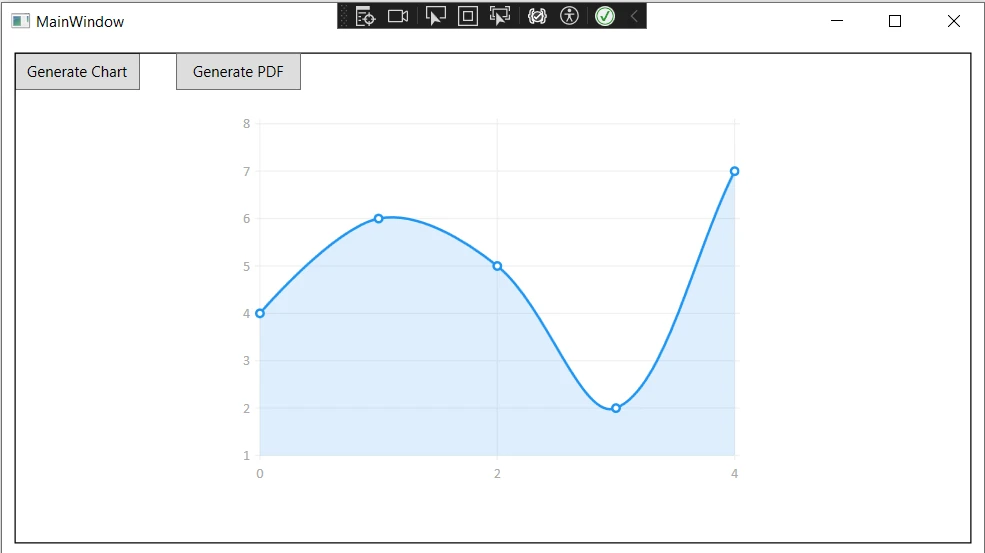
Etapa 2: Crie um modelo HTML e insira o gráfico.
Agora, vamos preparar nosso conteúdo HTML, incorporando o gráfico que acabamos de salvar como uma imagem.
string htmlContent = @"
<html>
<body>
    <h1>Chart Report</h1>
    <img src='chart.png' alt='Chart'>
    <p>This is a report generated by combining LiveCharts and IronPDF.</p>
</body>
</html>";
Passo 3: Converter HTML para PDF com o IronPDF
Por fim, usaremos o IronPDF para converter nosso conteúdo HTML, incluindo a imagem do gráfico incorporada, em um documento PDF.
using IronPdf;

public void CreatePdfReport(string htmlContent)
{
    // Initialize the HTML to PDF converter
    var renderer = new ChromePdfRenderer();

    // Render the HTML content as a PDF
    var pdf = renderer.RenderHtmlAsPdf(htmlContent);

    // Save the rendered PDF to the file system
    pdf.SaveAs("Report.pdf");
}
using IronPdf;
public void CreatePdfReport(string htmlContent)
{
// Initialize the HTML to PDF converter
var renderer = new ChromePdfRenderer();
// Render the HTML content as a PDF
var pdf = renderer.RenderHtmlAsPdf(htmlContent);
// Save the rendered PDF to the file system
pdf.SaveAs("Report.pdf");
}Imports IronPdf
Public Sub CreatePdfReport(ByVal htmlContent As String)
' Initialize the HTML to PDF converter
Dim renderer = New ChromePdfRenderer()
' Render the HTML content as a PDF
Dim pdf = renderer.RenderHtmlAsPdf(htmlContent)
' Save the rendered PDF to the file system
pdf.SaveAs("Report.pdf")
End SubCertifique-se de substituir "chart.png" na string htmlContent pelo caminho correto para a imagem do seu gráfico, caso ela não esteja no mesmo diretório que o executável do seu aplicativo.
Este exemplo aborda um cenário básico para ilustrar o processo. Dependendo das suas necessidades específicas, você pode precisar ajustar o código, especialmente em relação à forma como você lida com as imagens e as obtém para seus gráficos.
Técnicas e dicas avançadas
Para melhorar ainda mais a integração:
- Otimize o desempenho: Para conjuntos de dados grandes ou gráficos complexos, considere otimizar o desempenho do LiveCharts e do IronPDF para garantir tempos de carregamento rápidos e operação fluida.
- PDFs interativos: Embora os PDFs sejam estáticos, adicionar hiperlinks ou marcadores pode melhorar a navegação, tornando os relatórios mais fáceis de usar.
- Estilização personalizada: Utilize CSS em seus modelos HTML para garantir que os relatórios estejam de acordo com a identidade visual ou as diretrizes de design da sua empresa.
Conclusão
Em resumo, a integração do LiveCharts com o IronPDF oferece uma combinação poderosa para desenvolvedores .NET que desejam criar gráficos dinâmicos e visualmente atraentes e incorporá-los a relatórios em PDF com estilo profissional. Essa sinergia não apenas aprimora a apresentação dos dados, mas também amplia a utilidade dos aplicativos, facilitando a geração de relatórios estáticos a partir de conjuntos de dados dinâmicos.
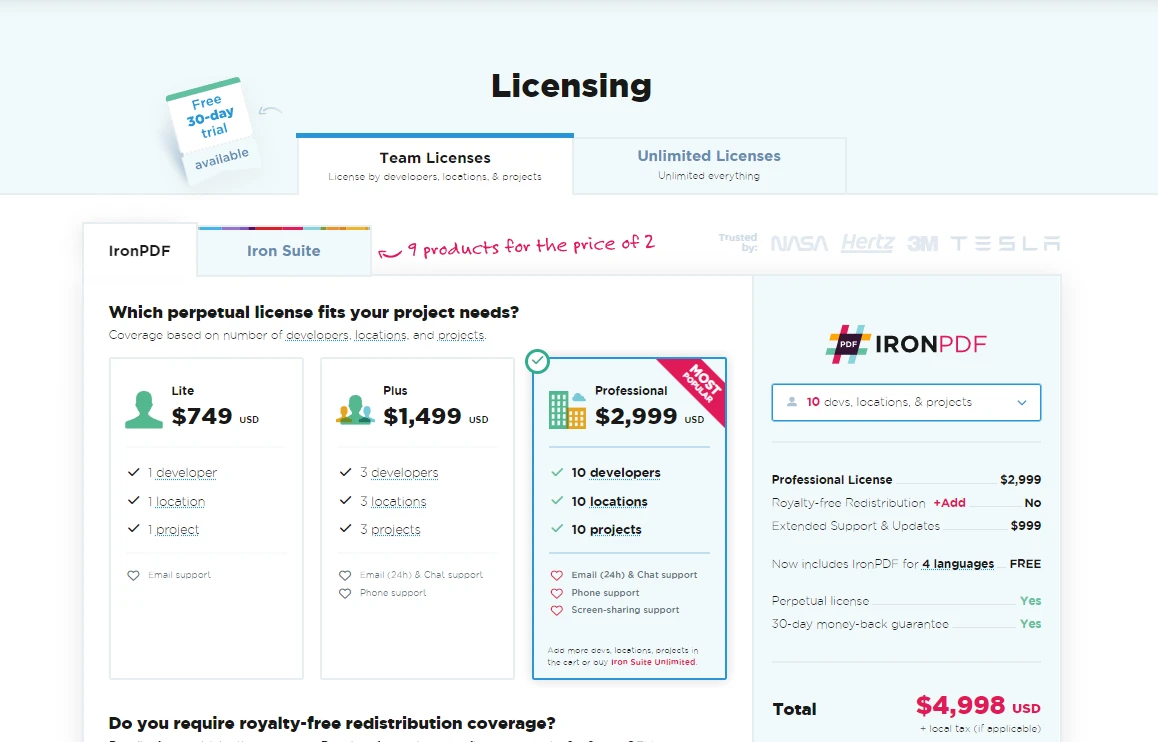
A capacidade do IronPDF de renderizar HTML para PDF, com suporte completo para CSS3, JavaScript e HTML5, garante que seus gráficos sejam exibidos perfeitamente na tela e impressos. Para aqueles interessados em explorar essa funcionalidade, IronPDF oferece uma avaliação gratuita do IronPDF a partir de $999, proporcionando uma solução econômica para geração de relatórios de alta qualidade em aplicações .NET.
Perguntas frequentes
Como posso integrar o LiveCharts com uma biblioteca PDF em C#?
Para integrar o LiveCharts com uma biblioteca de PDFs, você pode renderizar seus gráficos como imagens, incorporá-los a um documento HTML e, em seguida, usar o IronPDF para converter esse documento HTML em um PDF. Isso permite incluir elementos visuais dinâmicos em seus relatórios em PDF.
Posso converter gráficos HTML para PDF em C#?
Sim, você pode converter gráficos HTML para PDF usando o IronPDF. O IronPDF consegue pegar conteúdo HTML que inclui renderizações de gráficos e convertê-lo em um documento PDF, preservando os elementos interativos e visuais dos gráficos.
Quais são os benefícios de usar o LiveCharts para aplicações C#?
O LiveCharts oferece diversas vantagens, incluindo animações automáticas, suporte para atualizações de dados em tempo real, alto desempenho com grandes conjuntos de dados e uma ampla variedade de tipos de gráficos. Ele também é compatível com WPF, o que facilita o desenvolvimento de aplicativos para desktop.
Como posso garantir que meus gráficos em aplicativos C# sejam atualizados automaticamente?
O LiveCharts oferece suporte à vinculação de dados, o que permite que os gráficos sejam atualizados automaticamente quando os dados subjacentes mudam. Esse recurso é particularmente útil para aplicativos que exigem visualização de dados em tempo real, como o acompanhamento da cotação de ações.
Quais características tornam uma biblioteca de PDFs adequada para a integração de gráficos?
Uma biblioteca de PDF adequada para integração de gráficos, como o IronPDF, deve suportar a conversão de HTML para PDF, permitir estilização com CSS3 e JavaScript e manter a integridade visual dos gráficos quando renderizados em formato PDF. Também deve oferecer opções para incorporar imagens e outros elementos interativos.
Como posso criar relatórios PDF interativos usando C#?
Você pode criar relatórios PDF interativos em C# usando o IronPDF para converter conteúdo HTML, incluindo elementos interativos e gráficos baseados em JavaScript, em formato PDF. Essa abordagem mantém a interatividade e o apelo visual no PDF resultante.
Qual é o processo para configurar o LiveCharts em um projeto .NET?
Para configurar o LiveCharts em um projeto .NET, você precisa instalar o pacote LiveCharts via NuGet no Visual Studio. Após a instalação, você pode adicionar controles de gráfico à interface do usuário do seu aplicativo e vincular dados a esses controles usando código C#.
Como posso otimizar o desempenho de gráficos e PDFs em aplicações C#?
Para otimizar o desempenho, minimize o tamanho do conjunto de dados para renderização, aproveite a aceleração de hardware para animações em gráficos e utilize processamento assíncrono. Para PDFs, otimize o conteúdo HTML antes da conversão e utilize os recursos de compressão disponíveis no IronPDF.
Que tipos de gráficos o LiveCharts pode gerar?
O LiveCharts pode gerar diversos tipos de gráficos, incluindo linhas, pizza, barras e séries mais complexas. Essa versatilidade permite que os desenvolvedores escolham o tipo de gráfico mais adequado às suas necessidades específicas de visualização de dados.
É possível experimentar uma biblioteca de PDFs gratuitamente?
Sim, o IronPDF oferece um período de teste gratuito que permite aos desenvolvedores avaliar seus recursos para gerar documentos PDF de alta qualidade a partir de conteúdo HTML, incluindo gráficos e outros elementos visuais.










 Comece GRATUITAMENTE
 Comece GRATUITAMENTE
 Agende uma demonstração ao vivo gratuita





 Não é necessário cartão de crédito nem criação de conta.










