using IronPdf;

// Disable local disk access or cross-origin requests
Installation.EnableWebSecurity = true;

// Instantiate Renderer
var renderer = new ChromePdfRenderer();

// Create a PDF from a HTML string using C#
var pdf = renderer.RenderHtmlAsPdf("<h1>Hello World</h1>");

// Export to a file or Stream
pdf.SaveAs("output.pdf");

// Advanced Example with HTML Assets
// Load external html assets: Images, CSS and JavaScript.
// An optional BasePath 'C:\site\assets\' is set as the file location to load assets from
var myAdvancedPdf = renderer.RenderHtmlAsPdf("<img src='icons/iron.png'>", @"C:\site\assets\");
myAdvancedPdf.SaveAs("html-with-assets.pdf");
using IronPdf;// Disable local disk access or cross-origin requestsInstallation.EnableWebSecurity = true;// Instantiate Renderervar renderer = new ChromePdfRenderer();// Create a PDF from a HTML string using C#var pdf = renderer.RenderHtmlAsPdf("<h1>Hello World</h1>");// Export to a file or Streampdf.SaveAs("output.pdf");// Advanced Example with HTML Assets// Load external html assets: Images, CSS and JavaScript.// An optional BasePath 'C:\site\assets\' is set as the file location to load assets fromvar myAdvancedPdf = renderer.RenderHtmlAsPdf("<img src='icons/iron.png'>", @"C:\site\assets\");myAdvancedPdf.SaveAs("html-with-assets.pdf");
PM >Install-Package IronPdf
Install-Package IronPdf
AKTUALNOŚCI DLA PROGRAMISTÓW
Selenium ChromeDriver C# (jak to działa dla programistów)
W tym samouczku zagłębimy się w potężne połączenie Selenium ChromeDriver i Selenium WebDriver do automatyzacji zadań w przeglądarce Google Chrome oraz IronPDF do konwersji treści internetowych do formatu PDF. Ten przewodnik jest dostosowany do potrzeb początkujących i ma na celu zapewnienie solidnych podstaw w zakresie obu technologii.
[Selenium ChromeDriver](https://www.browserstack.com/guide/run-selenium-tests-using-selenium-chromedriver) jest kluczowym komponentem automatyzacji internetowej, szczególnie dla użytkowników przeglądarki Google Chrome. Jest to samodzielny serwer, który umożliwia automatyczne sterowanie sesjami w przeglądarce Chrome, co czyni go niezbędnym narzędziem do testowania i automatyzacji przeglądarek internetowych z trybem bezinterfejsowym lub bez niego. Dzięki Selenium ChromeDriver zadania takie jak otwieranie nowych kart, przechodzenie do adresów URL i interakcja z elementami stron internetowych stają się programowalne i powtarzalne.
[IronPDF](/) oferuje możliwość przekształcania stron internetowych w dokumenty PDF. Niezależnie od tego, czy chcesz zarejestrować stan strony internetowej do celów dokumentacyjnych, raportowania czy archiwizacji, IronPDF zapewnia płynne rozwiązanie. Łatwo integruje się z Selenium, umożliwiając konwersję wyników automatyzacji do stałego formatu.
## Konfiguracja Selenium ChromeDriver
Selenium ChromeDriver jest niezbędny do automatyzacji sieci w języku C#. W tej sekcji przedstawiono instrukcje dotyczące procesu instalacji i wstępnej konfiguracji, które stanowią podstawę do automatycznej interakcji z przeglądarką Chrome.
### Kroki instalacji
**Pakiet NuGet:** Zainstaluj Selenium WebDriver i ChromeDriver za pomocą NuGet w Visual Studio. Wyszukaj "Selenium.WebDriver" i "Selenium.WebDriver.ChromeDriver" i dodaj je do swojego projektu.
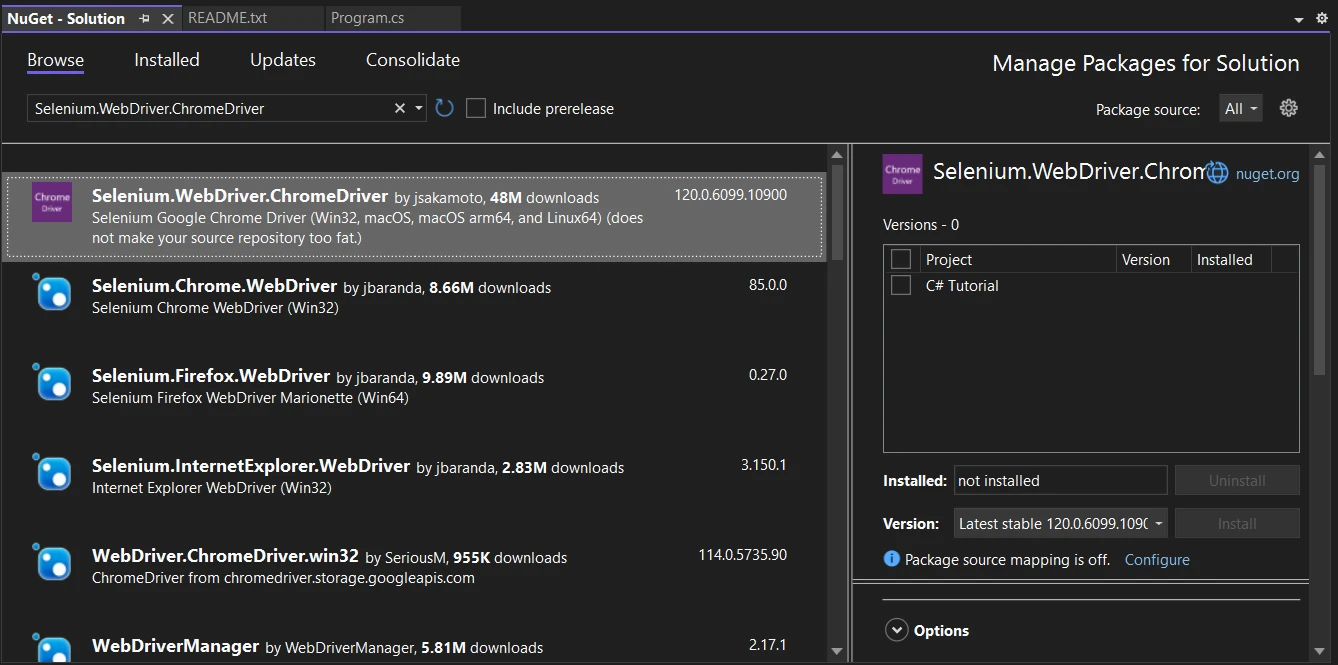
**Dopasowanie wersji Chrome:** Upewnij się, że masz poprawną i najnowszą wersję ChromeDriver, którą można automatycznie pobrać za pośrednictwem NuGet, dopasowując ją do Twojej przeglądarki Chrome.
### Konfiguracja podstawowa
**Ścieżka systemowa:** Po instalacji plik ChromeDriver.exe znajduje się w folderze bin projektu. Może być konieczne dodanie tego oddzielnego pliku wykonywalnego do ścieżki systemowej.
**Ustawienia domyślne:** W języku C# należy utworzyć instancję nowego obiektu ChromeDriver, co umożliwi automatyzację. Spowoduje to uruchomienie nowej instancji przeglądarki Chrome z domyślnymi ustawieniami. Ta instancja korzysta z domyślnej wersji konfiguracyjnej ChromeDriver, która jest wystarczająca do większości podstawowych zadań automatyzacji.
#### Przykład: Uruchamianie przeglądarki Chrome
```csharp
using OpenQA.Selenium.Chrome;

public class ChromeAutomation
{
    public void StartChrome()
    {
        // Initialize ChromeDriver
        var driver = new ChromeDriver();

        // Navigate to the specified URL
        driver.Navigate().GoToUrl("https://www.ironpdf.com");

        // Additional actions can be implemented here

        // Close the browser after tasks are complete
        driver.Quit();
    }
}
```
Ten fragment kodu pokazuje, jak uruchomić przeglądarkę Chrome za pomocą Selenium WebDriver, co jest podstawowym krokiem w automatyzacji sieci.
## Podstawowa automatyzacja z ChromeDriver
Po skonfigurowaniu Selenium ChromeDriver w projekcie C# następnym krokiem jest automatyzacja interakcji ze stronami internetowymi. Ta podstawowa automatyzacja pokaże, jak można używać ChromeDriver do nawigacji, wyszukiwania i interakcji z elementami na stronie internetowej.
### Uruchamianie i poruszanie się w przeglądarce Chrome
**Otwieranie URL:** Użyj metody `Navigate().GoToUrl()`, aby otworzyć strony internetowe.
**Interakcja z elementami sieciowymi:** Zlokalizuj elementy używając różnych metod, jak `FindElement()`, i wykonuj akcje, takie jak kliknięcie lub wprowadzenie tekstu.
### Przykład: Wyszukiwanie na stronie internetowej
```csharp
using OpenQA.Selenium;
using OpenQA.Selenium.Chrome;
public class WebSearch
{
public void PerformSearch()
{
// Initialize ChromeDriver
var driver = new ChromeDriver();
// Navigate to Google
driver.Navigate().GoToUrl("https://www.google.com");
// Locate the search box by its name attribute
var searchBox = driver.FindElement(By.Name("q"));
// Enter search text
searchBox.SendKeys("Selenium ChromeDriver");
// Submit the search
searchBox.Submit();
// Additional actions or validation can be performed here
// Close the browser after tasks are complete
driver.Quit();
}
}
```
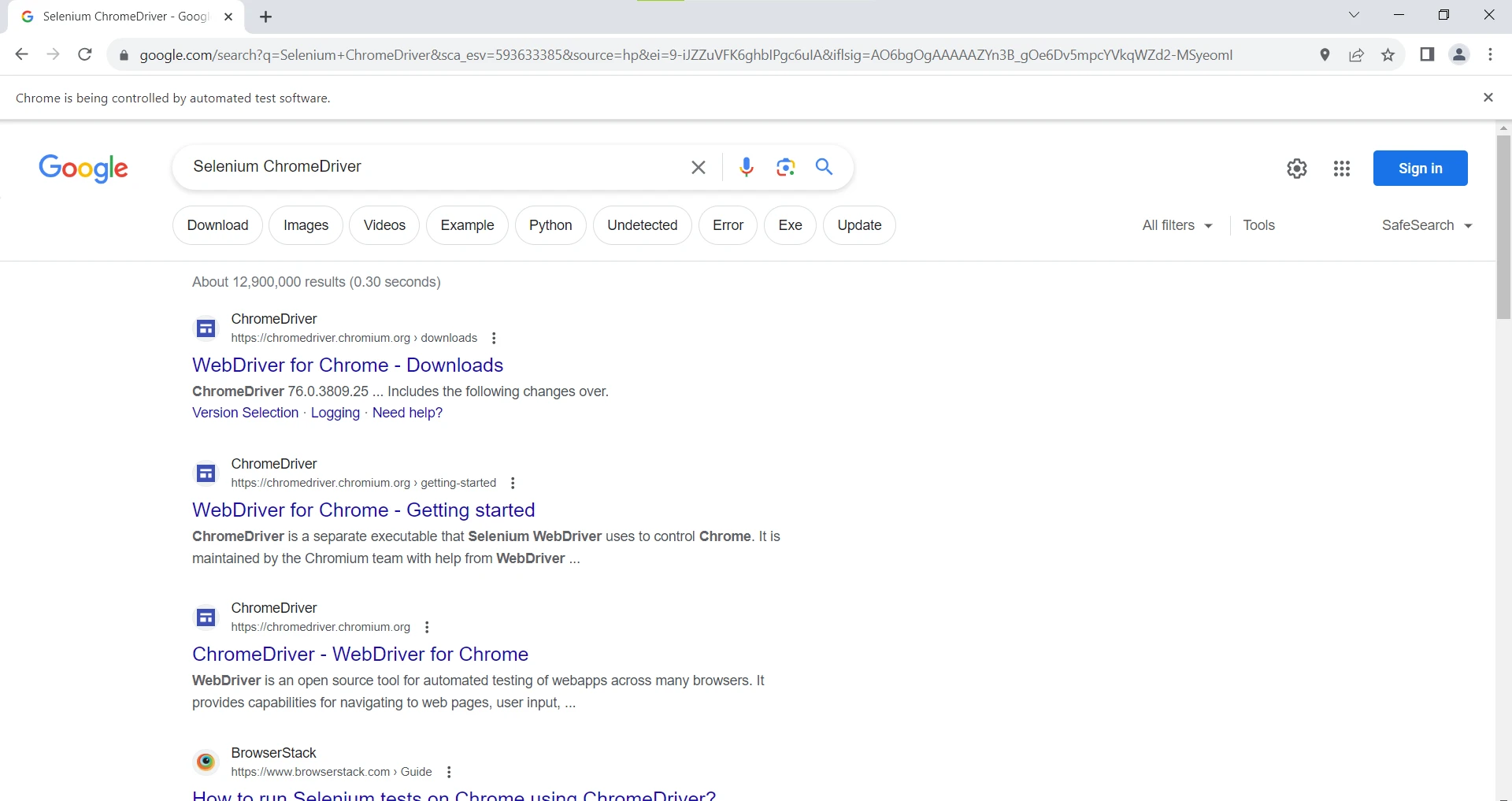
W tym przykładzie ChromeDriver nawiguję do Google, znajduje pole wyszukiwania, wpisuje zapytanie i wysyła wyszukiwanie. Jest to przykład prostego, ale powszechnego zadania automatyzacji.
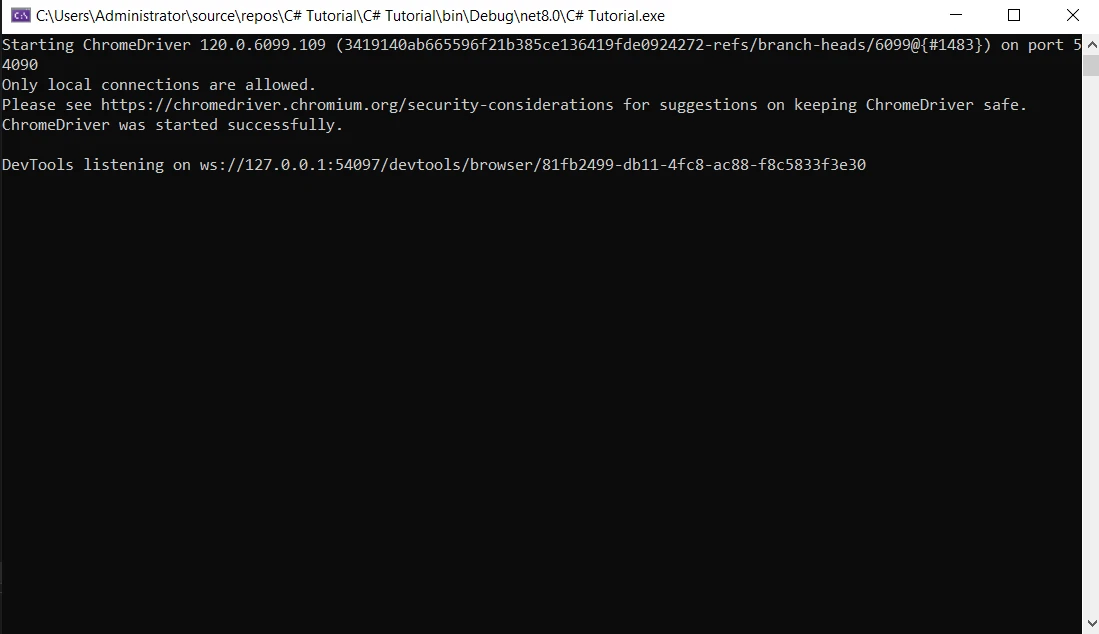
Jest to wynik przeglądarki Google Chrome:
## Wprowadzenie do IronPDF
IronPDF to wszechstronna biblioteka w języku C#, która umożliwia konwersję treści HTML do dokumentów PDF. Jego integracja z procesami Selenium ChromeDriver umożliwia przechwytywanie i konwersję stron internetowych do formatu PDF, co czyni go idealnym narzędziem do dokumentacji i raportowania.
Wyróżniającą cechą IronPDF jest możliwość [konwersji](/tutorials/html-to-pdf/) plików [HTML do formatu PDF](/tutorials/html-to-pdf/) z zachowaniem układu i stylów. Ta funkcja przekształca treści internetowe w pliki PDF, co idealnie sprawdza się w przypadku raportów, faktur i dokumentacji. Obsługuje konwersję plików HTML, adresów URL i ciągów znaków HTML do formatu PDF.
```csharp
using IronPdf;
class Program
{
static void Main(string[] args)
{
// Initialize the PDF renderer
var renderer = new ChromePdfRenderer();
// 1. Convert HTML String to PDF
var htmlContent = "<h1>Hello, IronPDF!</h1><p>This is a PDF from an HTML string.</p>";
var pdfFromHtmlString = renderer.RenderHtmlAsPdf(htmlContent);
pdfFromHtmlString.SaveAs("HTMLStringToPDF.pdf");
// 2. Convert HTML File to PDF
var htmlFilePath = "path_to_your_html_file.html"; // Specify the path to your HTML file
var pdfFromHtmlFile = renderer.RenderHtmlFileAsPdf(htmlFilePath);
pdfFromHtmlFile.SaveAs("HTMLFileToPDF.pdf");
// 3. Convert URL to PDF
var url = "http://ironpdf.com"; // Specify the URL
var pdfFromUrl = renderer.RenderUrlAsPdf(url);
pdfFromUrl.SaveAs("URLToPDF.pdf");
}
}
```
## Zainstaluj bibliotekę IronPDF
## Instalacja za pomocą menedżera pakietów NuGet
Aby zintegrować IronPDF z projektem Selenium ChromeDriver C# przy użyciu menedżera pakietów NuGet, wykonaj następujące kroki:
1. Otwórz Visual Studio i w eksploratorze rozwiązań kliknij prawym przyciskiem myszy na swój projekt.
2. Wybierz "Zarządzaj pakietami NuGet…" z menu kontekstowego.
3. Przejdź do zakładki "Przeglądaj" i wyszukaj IronPDF.
4. Wybierz bibliotekę IronPDF z wyników wyszukiwania i kliknij przycisk instalacji.
5. Zaakceptuj wszelkie monity dotyczące Umowy licencyjnej.
Jeśli chcesz dołączyć IronPDF do swojego projektu za pomocą konsoli menedżera pakietów, wykonaj następujące polecenie w konsoli menedżera pakietów:
```shell
:ProductInstall
```
Pobierze i zainstaluje IronPDF w Twoim projekcie.
### Instalacja za pomocą NuGet Strona internetowa
Aby uzyskać szczegółowy przegląd IronPDF, w tym jego funkcji, kompatybilności i dodatkowych opcji pobierania, odwiedź [stronę pakietu](https://www.nuget.org/packages/IronPdf) NuGet [IronPDF](https://www.nuget.org/packages/IronPdf).
### Instalacja za pomocą biblioteki DLL
Alternatywnie można włączyć IronPDF bezpośrednio do swojego projektu, korzystając z pliku DLL. Pobierz plik ZIP zawierający bibliotekę DLL z tej strony[: IronPDF ZIP Download](https://ironpdf.com/packages/IronPdf.zip). Rozpakuj plik i dołącz bibliotekę DLL do swojego projektu.
### Przykład: Podstawowe tworzenie plików PDF
```csharp
using IronPdf;
public class PdfCreation
{
public void CreatePdfFromHtml()
{
// Initialize the PDF renderer
var renderer = new ChromePdfRenderer();
// Convert simple HTML string to PDF
var pdf = renderer.RenderHtmlAsPdf("<h1>Hello, IronPDF!</h1>");
// Save the PDF to a file
pdf.SaveAs("Hello IronPDF.pdf");
}
}
```
W tym przykładzie prosty ciąg znaków HTML jest konwertowany na dokument PDF przy użyciu IronPDF, co ilustruje łatwość, z jaką treści internetowe można przekształcić w stały format dokumentu.
## Integracja Selenium ChromeDriver z IronPDF
W tej sekcji integrujemy Selenium ChromeDriver z IronPDF w języku C#, co pozwala na automatyczne przechwytywanie treści internetowych i [konwersję](/examples/using-html-to-create-a-pdf/) ich [do formatu PDF](/examples/using-html-to-create-a-pdf/). Ta integracja jest szczególnie przydatna do tworzenia raportów, archiwizacji stron internetowych lub gromadzenia danych z różnych stron internetowych.
### Automatyzacja przeglądania stron internetowych za pomocą ChromeDriver
**Nawigacja po stronach internetowych:** Użyj Selenium ChromeDriver do nawigacji po stronach internetowych i interakcji z nimi. Może to obejmować wypełnianie formularzy, przeglądanie wyników wyszukiwania lub uzyskiwanie dostępu do określonych adresów URL.
### Konwersja treści internetowych do formatu PDF za pomocą IronPDF
**Przechwytywanie stron internetowych jako plików PDF:** Po przejściu do żądanej treści internetowej za pomocą ChromeDriver, użyj IronPDF, aby przekonwertować bieżący widok strony internetowej na dokument PDF.
### Przykład: Konwersja stron internetowych do formatu PDF
```csharp
using OpenQA.Selenium.Chrome;
using IronPdf;
public class WebPageToPdf
{
public void ConvertToPdf(string url)
{
// Initialize ChromeDriver to automate browsing
var driver = new ChromeDriver();
// Navigate to the specified URL
driver.Navigate().GoToUrl(url);
// Initialize the PDF renderer
var renderer = new ChromePdfRenderer();
// Convert the web page at the URL to PDF
var pdf = renderer.RenderUrlAsPdf(url);
// Save the PDF to a file
pdf.SaveAs("WebContent.pdf");
// Close the browser after tasks are complete
driver.Quit();
}
}
```
W tym przykładzie ChromeDriver przechodzi do określonego adresu URL, a IronPDF przechwytuje stronę internetową i konwertuje ją do formatu PDF. Poniżej przedstawiono sposób automatyzacji przeglądania stron internetowych i generowania dokumentów.
## Wnioski
Podsumowując ten samouczek, nauczyłeś się, jak wykorzystać możliwości Selenium ChromeDriver do automatyzacji interakcji internetowych w przeglądarce Chrome oraz IronPDF do konwersji treści internetowych na dokumenty PDF w języku C#. To połączenie otwiera wiele możliwości w zakresie automatycznego raportowania, archiwizacji danych i zarządzania treścią w aplikacjach napisanych w języku C#. Odkryj możliwości IronPDF dzięki [bezpłatnej wersji próbnej IronPDF](trial-license), z licencjami zaczynającymi się od zaledwie `$liteLicense`.
W tym samouczku zagłębimy się w potężne połączenie Selenium ChromeDriver i Selenium WebDriver do automatyzacji zadań w przeglądarce Google Chrome oraz IronPDF do konwersji treści internetowych do formatu PDF. Ten przewodnik jest dostosowany do potrzeb początkujących i ma na celu zapewnienie solidnych podstaw w zakresie obu technologii.
Selenium ChromeDriver jest kluczowym komponentem automatyzacji internetowej, szczególnie dla użytkowników przeglądarki Google Chrome. Jest to samodzielny serwer, który umożliwia automatyczne sterowanie sesjami w przeglądarce Chrome, co czyni go niezbędnym narzędziem do testowania i automatyzacji przeglądarek internetowych z trybem bezinterfejsowym lub bez niego. Dzięki Selenium ChromeDriver zadania takie jak otwieranie nowych kart, przechodzenie do adresów URL i interakcja z elementami stron internetowych stają się programowalne i powtarzalne.
IronPDF oferuje możliwość przekształcania stron internetowych w dokumenty PDF. Niezależnie od tego, czy chcesz zarejestrować stan strony internetowej do celów dokumentacyjnych, raportowania czy archiwizacji, IronPDF zapewnia płynne rozwiązanie. Łatwo integruje się z Selenium, umożliwiając konwersję wyników automatyzacji do stałego formatu.
Konfiguracja Selenium ChromeDriver
Selenium ChromeDriver jest niezbędny do automatyzacji sieci w języku C#. W tej sekcji przedstawiono instrukcje dotyczące procesu instalacji i wstępnej konfiguracji, które stanowią podstawę do automatycznej interakcji z przeglądarką Chrome.
Kroki instalacji
Pakiet NuGet: Zainstaluj Selenium WebDriver i ChromeDriver za pomocą NuGet w Visual Studio. Wyszukaj "Selenium.WebDriver" i "Selenium.WebDriver.ChromeDriver" i dodaj je do swojego projektu.
Dopasowanie wersji Chrome: Upewnij się, że masz poprawną i najnowszą wersję ChromeDriver, którą można automatycznie pobrać za pośrednictwem NuGet, dopasowując ją do Twojej przeglądarki Chrome.
Konfiguracja podstawowa
Ścieżka systemowa: Po instalacji plik ChromeDriver.exe znajduje się w folderze bin projektu. Może być konieczne dodanie tego oddzielnego pliku wykonywalnego do ścieżki systemowej.
Ustawienia domyślne: W języku C# należy utworzyć instancję nowego obiektu ChromeDriver, co umożliwi automatyzację. Spowoduje to uruchomienie nowej instancji przeglądarki Chrome z domyślnymi ustawieniami. Ta instancja korzysta z domyślnej wersji konfiguracyjnej ChromeDriver, która jest wystarczająca do większości podstawowych zadań automatyzacji.
Przykład: Uruchamianie przeglądarki Chrome
using OpenQA.Selenium.Chrome;public class ChromeAutomation{ public voidStartChrome() { // Initialize ChromeDriver var driver = new ChromeDriver(); // Navigate to the specified URL driver.Navigate().GoToUrl("https://www.ironpdf.com"); // Additional actions can be implemented here // Close the browser after tasks are complete driver.Quit(); }}
using OpenQA.Selenium.Chrome;

public class ChromeAutomation
{
    public void StartChrome()
    {
        // Initialize ChromeDriver
        var driver = new ChromeDriver();

        // Navigate to the specified URL
        driver.Navigate().GoToUrl("https://www.ironpdf.com");

        // Additional actions can be implemented here

        // Close the browser after tasks are complete
        driver.Quit();
    }
}
ImportsOpenQA.Selenium.ChromePublic Class ChromeAutomation Public Sub StartChrome() ' Initialize ChromeDriver Dim driver = New ChromeDriver() ' Navigate to the specified URL driver.Navigate().GoToUrl("https://www.ironpdf.com") ' Additional actions can be implemented here ' Close the browser after tasks are complete driver.Quit() End SubEnd Class
Imports OpenQA.Selenium.Chrome

Public Class ChromeAutomation
    Public Sub StartChrome()
        ' Initialize ChromeDriver
        Dim driver = New ChromeDriver()

        ' Navigate to the specified URL
        driver.Navigate().GoToUrl("https://www.ironpdf.com")

        ' Additional actions can be implemented here

        ' Close the browser after tasks are complete
        driver.Quit()
    End Sub
End Class
Ten fragment kodu pokazuje, jak uruchomić przeglądarkę Chrome za pomocą Selenium WebDriver, co jest podstawowym krokiem w automatyzacji sieci.
Podstawowa automatyzacja z ChromeDriver
Po skonfigurowaniu Selenium ChromeDriver w projekcie C# następnym krokiem jest automatyzacja interakcji ze stronami internetowymi. Ta podstawowa automatyzacja pokaże, jak można używać ChromeDriver do nawigacji, wyszukiwania i interakcji z elementami na stronie internetowej.
Uruchamianie i poruszanie się w przeglądarce Chrome
Otwieranie URL: Użyj metody Navigate().GoToUrl(), aby otworzyć strony internetowe.
Interakcja z elementami sieciowymi: Zlokalizuj elementy używając różnych metod, jak FindElement(), i wykonuj akcje, takie jak kliknięcie lub wprowadzenie tekstu.
Przykład: Wyszukiwanie na stronie internetowej
using OpenQA.Selenium;using OpenQA.Selenium.Chrome;public class WebSearch{ public voidPerformSearch() { // Initialize ChromeDriver var driver = new ChromeDriver(); // Navigate to Google driver.Navigate().GoToUrl("https://www.google.com"); // Locate the search box by its name attribute var searchBox = driver.FindElement(By.Name("q")); // Enter search text searchBox.SendKeys("Selenium ChromeDriver"); // Submit the search searchBox.Submit(); // Additional actions or validation can be performed here // Close the browser after tasks are complete driver.Quit(); }}
using OpenQA.Selenium;
using OpenQA.Selenium.Chrome;

public class WebSearch
{
    public void PerformSearch()
    {
        // Initialize ChromeDriver
        var driver = new ChromeDriver();

        // Navigate to Google
        driver.Navigate().GoToUrl("https://www.google.com");

        // Locate the search box by its name attribute
        var searchBox = driver.FindElement(By.Name("q"));

        // Enter search text
        searchBox.SendKeys("Selenium ChromeDriver");

        // Submit the search
        searchBox.Submit();

        // Additional actions or validation can be performed here

        // Close the browser after tasks are complete
        driver.Quit();
    }
}
ImportsOpenQA.SeleniumImportsOpenQA.Selenium.ChromePublic Class WebSearch Public Sub PerformSearch() ' Initialize ChromeDriver Dim driver As New ChromeDriver() ' Navigate to Google driver.Navigate().GoToUrl("https://www.google.com") ' Locate the search box by its name attribute Dim searchBox = driver.FindElement(By.Name("q")) ' Enter search text searchBox.SendKeys("Selenium ChromeDriver") ' Submit the search searchBox.Submit() ' Additional actions or validation can be performed here ' Close the browser after tasks are complete driver.Quit() End SubEnd Class
Imports OpenQA.Selenium
Imports OpenQA.Selenium.Chrome

Public Class WebSearch
    Public Sub PerformSearch()
        ' Initialize ChromeDriver
        Dim driver As New ChromeDriver()

        ' Navigate to Google
        driver.Navigate().GoToUrl("https://www.google.com")

        ' Locate the search box by its name attribute
        Dim searchBox = driver.FindElement(By.Name("q"))

        ' Enter search text
        searchBox.SendKeys("Selenium ChromeDriver")

        ' Submit the search
        searchBox.Submit()

        ' Additional actions or validation can be performed here

        ' Close the browser after tasks are complete
        driver.Quit()
    End Sub
End Class
W tym przykładzie ChromeDriver nawiguję do Google, znajduje pole wyszukiwania, wpisuje zapytanie i wysyła wyszukiwanie. Jest to przykład prostego, ale powszechnego zadania automatyzacji.
Jest to wynik przeglądarki Google Chrome:
Wprowadzenie do IronPDF
IronPDF to wszechstronna biblioteka w języku C#, która umożliwia konwersję treści HTML do dokumentów PDF. Jego integracja z procesami Selenium ChromeDriver umożliwia przechwytywanie i konwersję stron internetowych do formatu PDF, co czyni go idealnym narzędziem do dokumentacji i raportowania.
Wyróżniającą cechą IronPDF jest możliwość konwersji plików HTML do formatu PDF z zachowaniem układu i stylów. Ta funkcja przekształca treści internetowe w pliki PDF, co idealnie sprawdza się w przypadku raportów, faktur i dokumentacji. Obsługuje konwersję plików HTML, adresów URL i ciągów znaków HTML do formatu PDF.
using IronPdf;class Program{ static voidMain(string[] args) { // Initialize the PDF renderer var renderer = new ChromePdfRenderer(); // 1. Convert HTML String to PDF var htmlContent = "<h1>Hello, IronPDF!</h1><p>This is a PDF from an HTML string.</p>"; var pdfFromHtmlString = renderer.RenderHtmlAsPdf(htmlContent); pdfFromHtmlString.SaveAs("HTMLStringToPDF.pdf"); // 2. Convert HTML File to PDF var htmlFilePath = "path_to_your_html_file.html"; // Specify the path to your HTML file var pdfFromHtmlFile = renderer.RenderHtmlFileAsPdf(htmlFilePath); pdfFromHtmlFile.SaveAs("HTMLFileToPDF.pdf"); // 3. Convert URL to PDF var url = "http://ironpdf.com"; // Specify the URL var pdfFromUrl = renderer.RenderUrlAsPdf(url); pdfFromUrl.SaveAs("URLToPDF.pdf"); }}
using IronPdf;

class Program
{
    static void Main(string[] args)
    {
        // Initialize the PDF renderer
        var renderer = new ChromePdfRenderer();

        // 1. Convert HTML String to PDF
        var htmlContent = "<h1>Hello, IronPDF!</h1><p>This is a PDF from an HTML string.</p>";
        var pdfFromHtmlString = renderer.RenderHtmlAsPdf(htmlContent);
        pdfFromHtmlString.SaveAs("HTMLStringToPDF.pdf");

        // 2. Convert HTML File to PDF
        var htmlFilePath = "path_to_your_html_file.html"; // Specify the path to your HTML file
        var pdfFromHtmlFile = renderer.RenderHtmlFileAsPdf(htmlFilePath);
        pdfFromHtmlFile.SaveAs("HTMLFileToPDF.pdf");

        // 3. Convert URL to PDF
        var url = "http://ironpdf.com"; // Specify the URL
        var pdfFromUrl = renderer.RenderUrlAsPdf(url);
        pdfFromUrl.SaveAs("URLToPDF.pdf");
    }
}
ImportsIronPdfFriend Class ProgramShared Sub Main(ByVal args() AsString) ' Initialize the PDF renderer Dim renderer = New ChromePdfRenderer() ' 1. Convert HTML String to PDF Dim htmlContent = "<h1>Hello, IronPDF!</h1><p>This is a PDF from an HTML string.</p>" Dim pdfFromHtmlString = renderer.RenderHtmlAsPdf(htmlContent) pdfFromHtmlString.SaveAs("HTMLStringToPDF.pdf") ' 2. Convert HTML File to PDF Dim htmlFilePath = "path_to_your_html_file.html" ' Specify the path to your HTML file Dim pdfFromHtmlFile = renderer.RenderHtmlFileAsPdf(htmlFilePath) pdfFromHtmlFile.SaveAs("HTMLFileToPDF.pdf") ' 3. Convert URL to PDF Dim url = "http://ironpdf.com" ' Specify the URL Dim pdfFromUrl = renderer.RenderUrlAsPdf(url) pdfFromUrl.SaveAs("URLToPDF.pdf") End SubEnd Class
Imports IronPdf

Friend Class Program
	Shared Sub Main(ByVal args() As String)
		' Initialize the PDF renderer
		Dim renderer = New ChromePdfRenderer()

		' 1. Convert HTML String to PDF
		Dim htmlContent = "<h1>Hello, IronPDF!</h1><p>This is a PDF from an HTML string.</p>"
		Dim pdfFromHtmlString = renderer.RenderHtmlAsPdf(htmlContent)
		pdfFromHtmlString.SaveAs("HTMLStringToPDF.pdf")

		' 2. Convert HTML File to PDF
		Dim htmlFilePath = "path_to_your_html_file.html" ' Specify the path to your HTML file
		Dim pdfFromHtmlFile = renderer.RenderHtmlFileAsPdf(htmlFilePath)
		pdfFromHtmlFile.SaveAs("HTMLFileToPDF.pdf")

		' 3. Convert URL to PDF
		Dim url = "http://ironpdf.com" ' Specify the URL
		Dim pdfFromUrl = renderer.RenderUrlAsPdf(url)
		pdfFromUrl.SaveAs("URLToPDF.pdf")
	End Sub
End Class
Zainstaluj bibliotekę IronPDF
Instalacja za pomocą menedżera pakietów NuGet
Aby zintegrować IronPDF z projektem Selenium ChromeDriver C# przy użyciu menedżera pakietów NuGet, wykonaj następujące kroki:
Otwórz Visual Studio i w eksploratorze rozwiązań kliknij prawym przyciskiem myszy na swój projekt.
Wybierz "Zarządzaj pakietami NuGet…" z menu kontekstowego.
Przejdź do zakładki "Przeglądaj" i wyszukaj IronPDF.
Wybierz bibliotekę IronPDF z wyników wyszukiwania i kliknij przycisk instalacji.
Zaakceptuj wszelkie monity dotyczące Umowy licencyjnej.
Jeśli chcesz dołączyć IronPDF do swojego projektu za pomocą konsoli menedżera pakietów, wykonaj następujące polecenie w konsoli menedżera pakietów:
PM > Install-Package IronPdf
Install-Package IronPdf
Pobierze i zainstaluje IronPDF w Twoim projekcie.
Instalacja za pomocą NuGet Strona internetowa
Aby uzyskać szczegółowy przegląd IronPDF, w tym jego funkcji, kompatybilności i dodatkowych opcji pobierania, odwiedź stronę pakietu NuGet IronPDF.
Instalacja za pomocą biblioteki DLL
Alternatywnie można włączyć IronPDF bezpośrednio do swojego projektu, korzystając z pliku DLL. Pobierz plik ZIP zawierający bibliotekę DLL z tej strony: IronPDF ZIP Download. Rozpakuj plik i dołącz bibliotekę DLL do swojego projektu.
Przykład: Podstawowe tworzenie plików PDF
using IronPdf;public class PdfCreation{ public voidCreatePdfFromHtml() { // Initialize the PDF renderer var renderer = new ChromePdfRenderer(); // Convert simple HTML string to PDF var pdf = renderer.RenderHtmlAsPdf("<h1>Hello, IronPDF!</h1>"); // Save the PDF to a file pdf.SaveAs("Hello IronPDF.pdf"); }}
using IronPdf;

public class PdfCreation
{
    public void CreatePdfFromHtml()
    {
        // Initialize the PDF renderer
        var renderer = new ChromePdfRenderer();

        // Convert simple HTML string to PDF
        var pdf = renderer.RenderHtmlAsPdf("<h1>Hello, IronPDF!</h1>");

        // Save the PDF to a file
        pdf.SaveAs("Hello IronPDF.pdf");
    }
}
ImportsIronPdfPublic Class PdfCreation Public Sub CreatePdfFromHtml() ' Initialize the PDF renderer Dim renderer = New ChromePdfRenderer() ' Convert simple HTML string to PDF Dim pdf = renderer.RenderHtmlAsPdf("<h1>Hello, IronPDF!</h1>") ' Save the PDF to a file pdf.SaveAs("Hello IronPDF.pdf") End SubEnd Class
Imports IronPdf

Public Class PdfCreation
    Public Sub CreatePdfFromHtml()
        ' Initialize the PDF renderer
        Dim renderer = New ChromePdfRenderer()

        ' Convert simple HTML string to PDF
        Dim pdf = renderer.RenderHtmlAsPdf("<h1>Hello, IronPDF!</h1>")

        ' Save the PDF to a file
        pdf.SaveAs("Hello IronPDF.pdf")
    End Sub
End Class
W tym przykładzie prosty ciąg znaków HTML jest konwertowany na dokument PDF przy użyciu IronPDF, co ilustruje łatwość, z jaką treści internetowe można przekształcić w stały format dokumentu.
Integracja Selenium ChromeDriver z IronPDF
W tej sekcji integrujemy Selenium ChromeDriver z IronPDF w języku C#, co pozwala na automatyczne przechwytywanie treści internetowych i konwersję ich do formatu PDF. Ta integracja jest szczególnie przydatna do tworzenia raportów, archiwizacji stron internetowych lub gromadzenia danych z różnych stron internetowych.
Automatyzacja przeglądania stron internetowych za pomocą ChromeDriver
Nawigacja po stronach internetowych: Użyj Selenium ChromeDriver do nawigacji po stronach internetowych i interakcji z nimi. Może to obejmować wypełnianie formularzy, przeglądanie wyników wyszukiwania lub uzyskiwanie dostępu do określonych adresów URL.
Konwersja treści internetowych do formatu PDF za pomocą IronPDF
Przechwytywanie stron internetowych jako plików PDF: Po przejściu do żądanej treści internetowej za pomocą ChromeDriver, użyj IronPDF, aby przekonwertować bieżący widok strony internetowej na dokument PDF.
Przykład: Konwersja stron internetowych do formatu PDF
using OpenQA.Selenium.Chrome;using IronPdf;public class WebPageToPdf{ public voidConvertToPdf(string url) { // Initialize ChromeDriver to automate browsing var driver = new ChromeDriver(); // Navigate to the specified URL driver.Navigate().GoToUrl(url); // Initialize the PDF renderer var renderer = new ChromePdfRenderer(); // Convert the web page at the URL to PDF var pdf = renderer.RenderUrlAsPdf(url); // Save the PDF to a file pdf.SaveAs("WebContent.pdf"); // Close the browser after tasks are complete driver.Quit(); }}
using OpenQA.Selenium.Chrome;
using IronPdf;

public class WebPageToPdf
{
    public void ConvertToPdf(string url)
    {
        // Initialize ChromeDriver to automate browsing
        var driver = new ChromeDriver();

        // Navigate to the specified URL
        driver.Navigate().GoToUrl(url);

        // Initialize the PDF renderer
        var renderer = new ChromePdfRenderer();

        // Convert the web page at the URL to PDF
        var pdf = renderer.RenderUrlAsPdf(url);

        // Save the PDF to a file
        pdf.SaveAs("WebContent.pdf");

        // Close the browser after tasks are complete
        driver.Quit();
    }
}
ImportsOpenQA.Selenium.ChromeImportsIronPdfPublic Class WebPageToPdf Public Sub ConvertToPdf(ByVal url AsString) ' Initialize ChromeDriver to automate browsing Dim driver As New ChromeDriver() ' Navigate to the specified URL driver.Navigate().GoToUrl(url) ' Initialize the PDF renderer Dim renderer As New ChromePdfRenderer() ' Convert the web page at the URL to PDF Dim pdf = renderer.RenderUrlAsPdf(url) ' Save the PDF to a file pdf.SaveAs("WebContent.pdf") ' Close the browser after tasks are complete driver.Quit() End SubEnd Class
Imports OpenQA.Selenium.Chrome
Imports IronPdf

Public Class WebPageToPdf
    Public Sub ConvertToPdf(ByVal url As String)
        ' Initialize ChromeDriver to automate browsing
        Dim driver As New ChromeDriver()

        ' Navigate to the specified URL
        driver.Navigate().GoToUrl(url)

        ' Initialize the PDF renderer
        Dim renderer As New ChromePdfRenderer()

        ' Convert the web page at the URL to PDF
        Dim pdf = renderer.RenderUrlAsPdf(url)

        ' Save the PDF to a file
        pdf.SaveAs("WebContent.pdf")

        ' Close the browser after tasks are complete
        driver.Quit()
    End Sub
End Class
W tym przykładzie ChromeDriver przechodzi do określonego adresu URL, a IronPDF przechwytuje stronę internetową i konwertuje ją do formatu PDF. Poniżej przedstawiono sposób automatyzacji przeglądania stron internetowych i generowania dokumentów.
Wnioski
Podsumowując ten samouczek, nauczyłeś się, jak wykorzystać możliwości Selenium ChromeDriver do automatyzacji interakcji internetowych w przeglądarce Chrome oraz IronPDF do konwersji treści internetowych na dokumenty PDF w języku C#. To połączenie otwiera wiele możliwości w zakresie automatycznego raportowania, archiwizacji danych i zarządzania treścią w aplikacjach napisanych w języku C#. Odkryj możliwości IronPDF dzięki bezpłatnej wersji próbnej IronPDF, z licencjami zaczynającymi się od zaledwie $999.
Jacob Mellor jest Chief Technology Officer w Iron Software i wizjonerskim inżynierem, pionierem technologii C# PDF. Jako pierwotny deweloper głównej bazy kodowej Iron Software, kształtuje architekturę produktów firmy od jej początku, przekształcając ją wspólnie z CEO Cameron Rimington w firmę liczącą ponad 50 osób, obsługującą NASA, Teslę i światowe agencje rządowe.
















