using IronPdf;

// Disable local disk access or cross-origin requests
Installation.EnableWebSecurity = true;

// Instantiate Renderer
var renderer = new ChromePdfRenderer();

// Create a PDF from a HTML string using C#
var pdf = renderer.RenderHtmlAsPdf("<h1>Hello World</h1>");

// Export to a file or Stream
pdf.SaveAs("output.pdf");

// Advanced Example with HTML Assets
// Load external html assets: Images, CSS and JavaScript.
// An optional BasePath 'C:\site\assets\' is set as the file location to load assets from
var myAdvancedPdf = renderer.RenderHtmlAsPdf("<img src='icons/iron.png'>", @"C:\site\assets\");
myAdvancedPdf.SaveAs("html-with-assets.pdf");
using IronPdf;// Disable local disk access or cross-origin requestsInstallation.EnableWebSecurity = true;// Instantiate Renderervar renderer = new ChromePdfRenderer();// Create a PDF from a HTML string using C#var pdf = renderer.RenderHtmlAsPdf("<h1>Hello World</h1>");// Export to a file or Streampdf.SaveAs("output.pdf");// Advanced Example with HTML Assets// Load external html assets: Images, CSS and JavaScript.// An optional BasePath 'C:\site\assets\' is set as the file location to load assets fromvar myAdvancedPdf = renderer.RenderHtmlAsPdf("<img src='icons/iron.png'>", @"C:\site\assets\");myAdvancedPdf.SaveAs("html-with-assets.pdf");
PM >Install-Package IronPdf
Install-Package IronPdf
ENTWICKLER-UPDATES
Selenium ChromeDriver C# (Wie es für Entwickler funktioniert)
In diesem Tutorial werden wir uns mit der leistungsstarken Kombination aus Selenium ChromeDriver und Selenium WebDriver zur Automatisierung von Aufgaben im Google Chrome-Browser und IronPDF zur Umwandlung von Webinhalten in PDFs beschäftigen. Dieser Leitfaden richtet sich an Anfänger und soll eine solide Grundlage in beiden Technologien vermitteln.
[Selenium ChromeDriver](https://www.browserstack.com/guide/run-selenium-tests-using-selenium-chromedriver) ist eine Schlüsselkomponente der Webautomatisierung, insbesondere für Google Chrome-Nutzer. Es ist ein eigenständiger Server, der die automatisierte Steuerung von Chrome-Versionen ermöglicht und somit ein unverzichtbares Werkzeug für das Testen und die Automatisierung von Webbrowsern mit oder ohne Headless-Modus darstellt. Mit Selenium ChromeDriver sind Aufgaben wie das Öffnen neuer Tabs, das Navigieren zu URLs und die Interaktion mit Webelementen programmierbar und wiederholbar.
[IronPDF](/) bietet die Möglichkeit, Online-Seiten in PDF-Dokumente zu verwandeln. Egal, ob Sie den Zustand einer Webseite zu Dokumentations-, Berichts- oder Archivierungszwecken erfassen möchten, IronPDF bietet eine nahtlose Lösung. Es integriert sich problemlos mit Selenium und ermöglicht die Umwandlung der Automatisierungsergebnisse in ein festes Format.
## Einrichten von Selenium ChromeDriver
Selenium ChromeDriver ist unverzichtbar für die Webautomatisierung in C#. Dieser Abschnitt führt Sie durch den Installationsprozess und die anfängliche Konfiguration, um die Basis für automatisierte Chrome-Browser-Interaktionen zu schaffen.
### Installationsschritte
**NuGet Paket:** Installieren Sie Selenium WebDriver und ChromeDriver über NuGet in Visual Studio. Suchen Sie nach 'Selenium.WebDriver' und 'Selenium.WebDriver.ChromeDriver' und fügen Sie sie Ihrem Projekt hinzu.
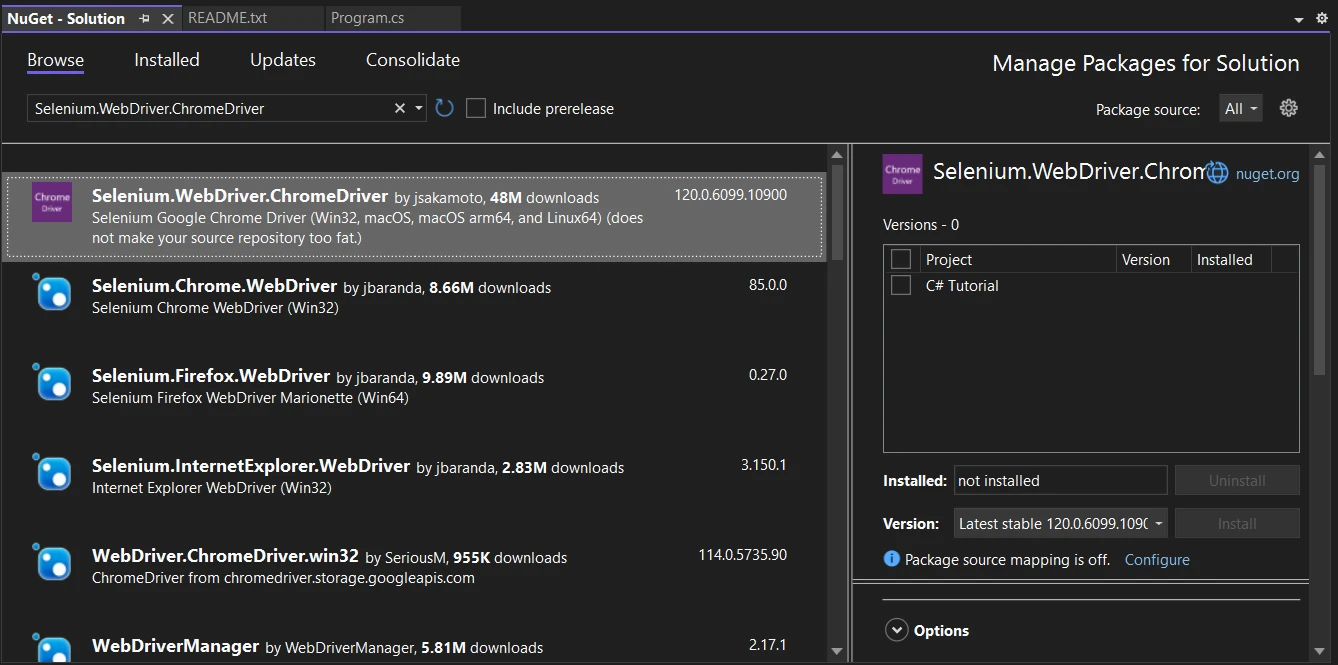
**Passende Chrome-Version:** Stellen Sie sicher, dass Sie die richtige und neueste ChromeDriver-Version verwenden. Diese kann die zu Ihrem Chrome-Browser passende Version automatisch über NuGet herunterladen.
### Grundkonfiguration
**Systempfad:** Nach der Installation befindet sich ChromeDriver.exe im Bin-Ordner Ihres Projekts. Möglicherweise müssen Sie dieses separate ausführbare Programm dem Pfad Ihres Systems hinzufügen.
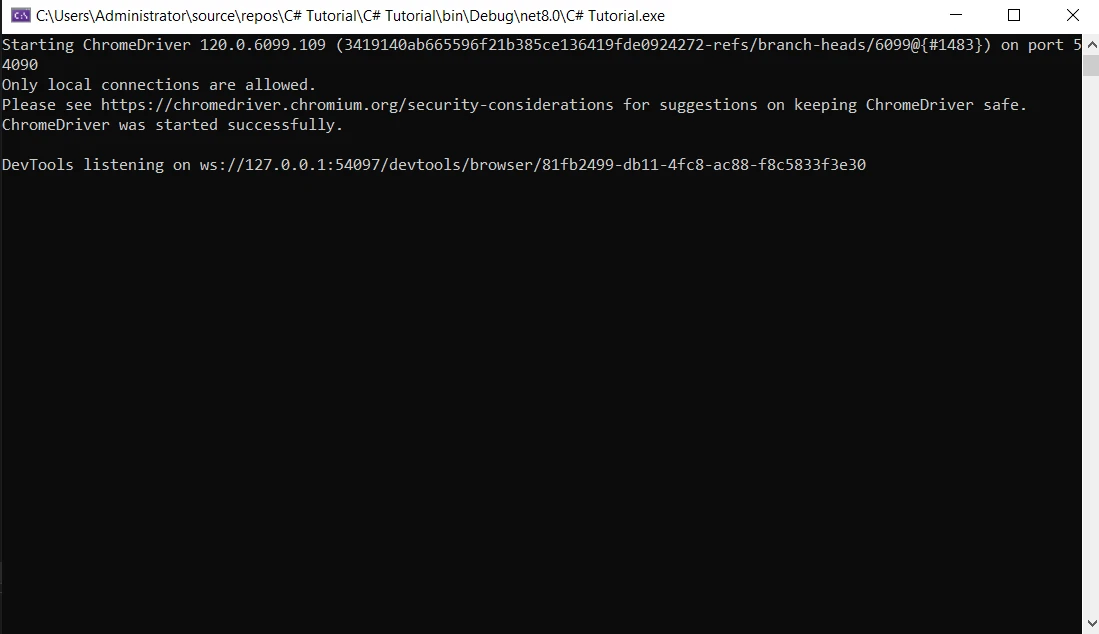
**Standardeinstellungen:** In C# wird ein neues ChromeDriver-Objekt instanziiert, das die Automatisierung ermöglicht. Dies startet eine neue Instanz des Chrome-Browsers mit den Standardeinstellungen. Diese Instanziierung verwendet die Standardkonfigurationsversion von ChromeDriver, die für die meisten grundlegenden Automatisierungsaufgaben ausreicht.
#### Beispiel: Starten von Chrome
```csharp
using OpenQA.Selenium.Chrome;

public class ChromeAutomation
{
    public void StartChrome()
    {
        // Initialize ChromeDriver
        var driver = new ChromeDriver();

        // Navigate to the specified URL
        driver.Navigate().GoToUrl("https://www.ironpdf.com");

        // Additional actions can be implemented here

        // Close the browser after tasks are complete
        driver.Quit();
    }
}
```
Dieses Codebeispiel zeigt, wie man Chrome mit Selenium WebDriver startet, ein grundlegender Schritt in der Webautomatisierung.
## Basische Automatisierung mit ChromeDriver
Sobald Sie Selenium ChromeDriver in Ihrem C#-Projekt eingerichtet haben, besteht der nächste Schritt darin, Interaktionen mit Webseiten zu automatisieren. Diese grundlegende Automatisierung zeigt, wie Sie mit ChromeDriver navigieren, suchen und mit Elementen auf einer Webseite interagieren können.
### Starten und Navigieren in Chrome
**Öffnen einer URL:** Verwenden Sie die `Navigate().GoToUrl()` Methode, um Webseiten zu öffnen.
**Interaktion mit Webelementen:** Lokalisieren Sie Elemente mit verschiedenen Methoden wie `FindElement()` und führen Sie Aktionen wie Klicken oder Texteingabe aus.
### Beispiel: Suche auf einer Webseite
```csharp
using OpenQA.Selenium;
using OpenQA.Selenium.Chrome;
public class WebSearch
{
public void PerformSearch()
{
// Initialize ChromeDriver
var driver = new ChromeDriver();
// Navigate to Google
driver.Navigate().GoToUrl("https://www.google.com");
// Locate the search box by its name attribute
var searchBox = driver.FindElement(By.Name("q"));
// Enter search text
searchBox.SendKeys("Selenium ChromeDriver");
// Submit the search
searchBox.Submit();
// Additional actions or validation can be performed here
// Close the browser after tasks are complete
driver.Quit();
}
}
```
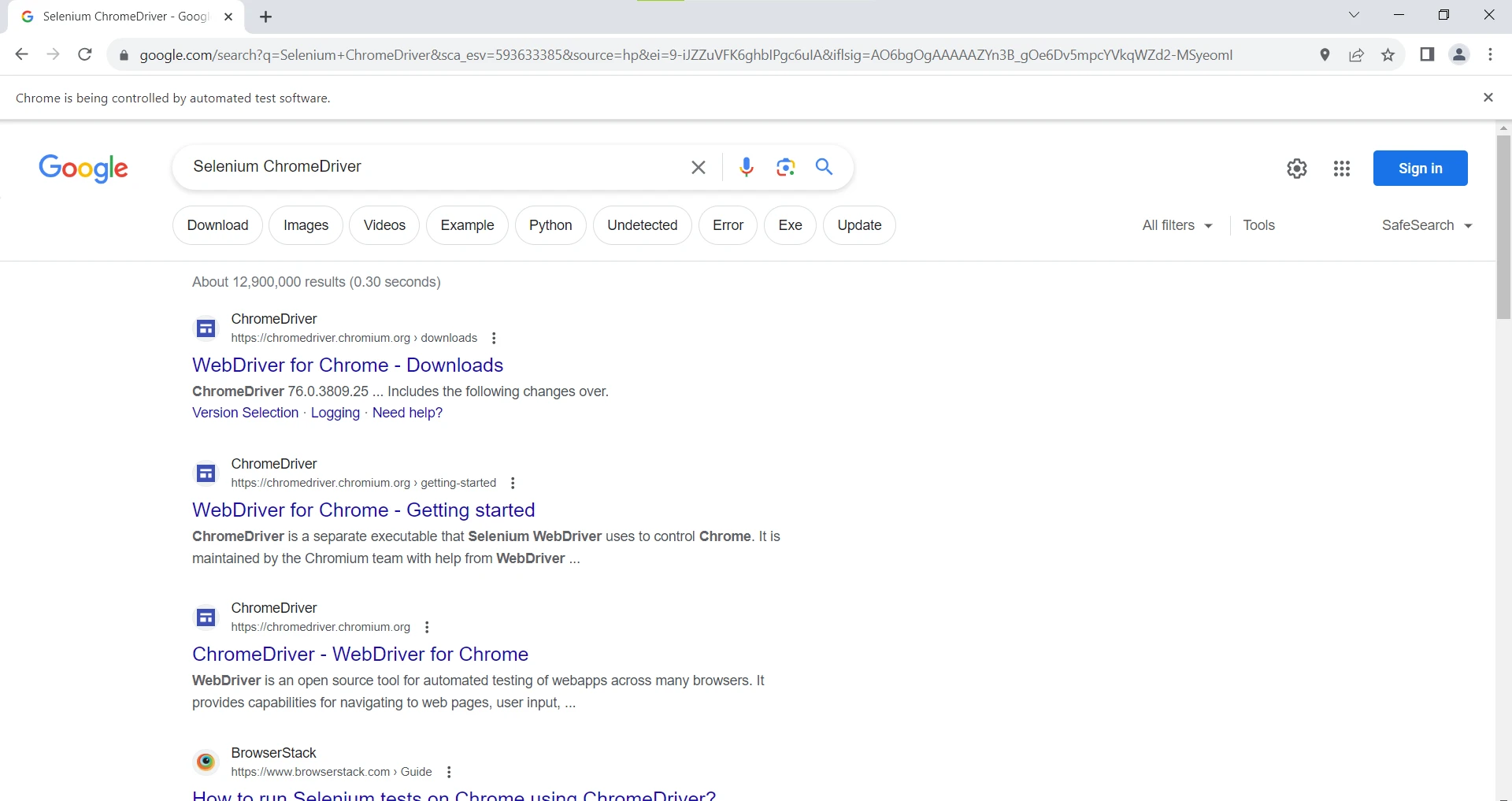
In diesem Beispiel navigiert ChromeDriver zu Google, findet das Suchfeld, gibt eine Anfrage ein und sendet die Suche. Dies demonstriert eine einfache, aber häufige Automatisierungsaufgabe.
Es ist die Ausgabe des Google Chrome-Browsers:
## Einführung in IronPDF
IronPDF ist eine vielseitige Bibliothek in C#, die die Umwandlung von HTML-Inhalten in PDF-Dokumente ermöglicht. Seine Integration in Selenium ChromeDriver-Workflows ermöglicht das Erfassen und Konvertieren von Webseiten in PDF-Format, was es zu einem idealen Werkzeug für Dokumentation und Berichterstellung macht.
Ein herausragendes Merkmal von IronPDF ist seine [HTML-zu-PDF-Konvertierungs](/tutorials/html-to-pdf/) Fähigkeit, die sicherstellt, dass Layouts und Stile intakt bleiben. Diese Funktion verwandelt Webinhalte in PDFs, was sich perfekt für Berichte, Rechnungen und Dokumentationen eignet. Es unterstützt die Konvertierung von HTML-Dateien, URLs und HTML-Zeichenfolgen in PDFs.
```csharp
using IronPdf;
class Program
{
static void Main(string[] args)
{
// Initialize the PDF renderer
var renderer = new ChromePdfRenderer();
// 1. Convert HTML String to PDF
var htmlContent = "<h1>Hello, IronPDF!</h1><p>This is a PDF from an HTML string.</p>";
var pdfFromHtmlString = renderer.RenderHtmlAsPdf(htmlContent);
pdfFromHtmlString.SaveAs("HTMLStringToPDF.pdf");
// 2. Convert HTML File to PDF
var htmlFilePath = "path_to_your_html_file.html"; // Specify the path to your HTML file
var pdfFromHtmlFile = renderer.RenderHtmlFileAsPdf(htmlFilePath);
pdfFromHtmlFile.SaveAs("HTMLFileToPDF.pdf");
// 3. Convert URL to PDF
var url = "http://ironpdf.com"; // Specify the URL
var pdfFromUrl = renderer.RenderUrlAsPdf(url);
pdfFromUrl.SaveAs("URLToPDF.pdf");
}
}
```
## IronPDF-Bibliothek installieren
## Installation mit NuGet Package Manager
Um IronPDF in Ihr Selenium ChromeDriver C#-Projekt über den NuGet-Paketmanager zu integrieren, folgen Sie diesen Schritten:
1. Öffnen Sie Visual Studio und klicken Sie im Lösungsexplorer mit der rechten Maustaste auf Ihr Projekt.
2. Wählen Sie im Kontextmenü "NuGet-Pakete verwalten…" aus.
3. Gehe zum Durchsuchen-Tab und suche nach IronPDF.
4. Wählen Sie IronPDF aus den Ergebnissen und klicken Sie auf 'Installieren'.
5. Akzeptieren Sie alle Lizenzvereinbarungen.
Wenn Sie IronPDF über die Paket-Manager-Konsole in Ihr Projekt einbinden möchten, führen Sie den folgenden Befehl in der Paket-Manager-Konsole aus:
```shell
:ProductInstall
```
Es wird IronPDF in Ihr Projekt holen und installieren.
### Installation über NuGet Website
Für einen detaillierten Überblick über IronPDF, einschließlich seiner Funktionen, Kompatibilität und zusätzlichen Download-Optionen, besuchen Sie die NuGet [IronPDF-Paketseite](https://www.nuget.org/packages/IronPdf).
### Installation über DLL
Alternativ können Sie IronPDF direkt in Ihr Projekt integrieren, indem Sie die DLL-Datei verwenden. Laden Sie die ZIP-Datei mit der DLL von diesem [IronPDF ZIP-Download](https://ironpdf.com/packages/IronPdf.zip) herunter. Entpacken Sie es und nehmen Sie die DLL in Ihr Projekt auf.
### Beispiel: Grundlegende PDF-Erstellung
```csharp
using IronPdf;
public class PdfCreation
{
public void CreatePdfFromHtml()
{
// Initialize the PDF renderer
var renderer = new ChromePdfRenderer();
// Convert simple HTML string to PDF
var pdf = renderer.RenderHtmlAsPdf("<h1>Hello, IronPDF!</h1>");
// Save the PDF to a file
pdf.SaveAs("Hello IronPDF.pdf");
}
}
```
In diesem Beispiel wird ein einfacher HTML-String mit IronPDF in ein PDF-Dokument umgewandelt, was die Leichtigkeit zeigt, mit der Webinhalte in ein festes Dokumentformat umgewandelt werden können.
## Integration von Selenium ChromeDriver mit IronPDF
In diesem Abschnitt integrieren wir Selenium ChromeDriver mit IronPDF in C#, eine Kombination, die das automatisierte Erfassen von Webinhalten und die [Umwandlung in PDF-Format](/examples/using-html-to-create-a-pdf/) ermöglicht. Diese Integration ist besonders nützlich für die Erstellung von Berichten, das Archivieren von Webseiten oder das Sammeln von Daten von verschiedenen Websites.
### Automatisierung des Webbrowsens mit ChromeDriver
**Webseitennavigation:** Verwenden Sie Selenium ChromeDriver, um zu Webseiten zu navigieren und mit ihnen zu interagieren. Dies könnte das Ausfüllen von Formularen, das Navigieren durch Suchergebnisse oder das Aufrufen spezifischer URLs umfassen.
### Konvertierung von Webinhalten in PDF mit IronPDF
**Webseiten als PDFs erfassen:** Nachdem Sie mit ChromeDriver zum gewünschten Webinhalt navigiert haben, verwenden Sie IronPDF, um die aktuelle Webseitenansicht in ein PDF-Dokument zu konvertieren.
### Beispiel: Konvertierung von Web in PDF
```csharp
using OpenQA.Selenium.Chrome;
using IronPdf;
public class WebPageToPdf
{
public void ConvertToPdf(string url)
{
// Initialize ChromeDriver to automate browsing
var driver = new ChromeDriver();
// Navigate to the specified URL
driver.Navigate().GoToUrl(url);
// Initialize the PDF renderer
var renderer = new ChromePdfRenderer();
// Convert the web page at the URL to PDF
var pdf = renderer.RenderUrlAsPdf(url);
// Save the PDF to a file
pdf.SaveAs("WebContent.pdf");
// Close the browser after tasks are complete
driver.Quit();
}
}
```
In diesem Beispiel navigiert der ChromeDriver zu einer angegebenen URL, und IronPDF erfasst die Webseite und wandelt sie in ein PDF um. Dies zeigt, wie man das Browsen und die Dokumentenerstellung automatisieren kann.
## Abschluss
Am Ende dieses Tutorials haben Sie gelernt, wie Sie die Leistungsfähigkeit von Selenium ChromeDriver zur Automatisierung von Webinteraktionen im Chrome-Browser und IronPDF zur Umwandlung von Webinhalten in PDF-Dokumente in C# nutzen können. Diese Kombination eröffnet zahlreiche Möglichkeiten für automatisierte Berichterstellung, Datenarchivierung und Inhaltsverwaltung innerhalb Ihrer C#-Anwendungen. Erkunden Sie die Möglichkeiten von IronPDF mit einer [kostenlosen Testversion von IronPDF](trial-license), mit Lizenzen, die bereits bei `$liteLicense` beginnen.
In diesem Tutorial werden wir uns mit der leistungsstarken Kombination aus Selenium ChromeDriver und Selenium WebDriver zur Automatisierung von Aufgaben im Google Chrome-Browser und IronPDF zur Umwandlung von Webinhalten in PDFs beschäftigen. Dieser Leitfaden richtet sich an Anfänger und soll eine solide Grundlage in beiden Technologien vermitteln.
Selenium ChromeDriver ist eine Schlüsselkomponente der Webautomatisierung, insbesondere für Google Chrome-Nutzer. Es ist ein eigenständiger Server, der die automatisierte Steuerung von Chrome-Versionen ermöglicht und somit ein unverzichtbares Werkzeug für das Testen und die Automatisierung von Webbrowsern mit oder ohne Headless-Modus darstellt. Mit Selenium ChromeDriver sind Aufgaben wie das Öffnen neuer Tabs, das Navigieren zu URLs und die Interaktion mit Webelementen programmierbar und wiederholbar.
IronPDF bietet die Möglichkeit, Online-Seiten in PDF-Dokumente zu verwandeln. Egal, ob Sie den Zustand einer Webseite zu Dokumentations-, Berichts- oder Archivierungszwecken erfassen möchten, IronPDF bietet eine nahtlose Lösung. Es integriert sich problemlos mit Selenium und ermöglicht die Umwandlung der Automatisierungsergebnisse in ein festes Format.
Einrichten von Selenium ChromeDriver
Selenium ChromeDriver ist unverzichtbar für die Webautomatisierung in C#. Dieser Abschnitt führt Sie durch den Installationsprozess und die anfängliche Konfiguration, um die Basis für automatisierte Chrome-Browser-Interaktionen zu schaffen.
Installationsschritte
NuGet Paket: Installieren Sie Selenium WebDriver und ChromeDriver über NuGet in Visual Studio. Suchen Sie nach 'Selenium.WebDriver' und 'Selenium.WebDriver.ChromeDriver' und fügen Sie sie Ihrem Projekt hinzu.
Passende Chrome-Version: Stellen Sie sicher, dass Sie die richtige und neueste ChromeDriver-Version verwenden. Diese kann die zu Ihrem Chrome-Browser passende Version automatisch über NuGet herunterladen.
Grundkonfiguration
Systempfad: Nach der Installation befindet sich ChromeDriver.exe im Bin-Ordner Ihres Projekts. Möglicherweise müssen Sie dieses separate ausführbare Programm dem Pfad Ihres Systems hinzufügen.
Standardeinstellungen: In C# wird ein neues ChromeDriver-Objekt instanziiert, das die Automatisierung ermöglicht. Dies startet eine neue Instanz des Chrome-Browsers mit den Standardeinstellungen. Diese Instanziierung verwendet die Standardkonfigurationsversion von ChromeDriver, die für die meisten grundlegenden Automatisierungsaufgaben ausreicht.
Beispiel: Starten von Chrome
using OpenQA.Selenium.Chrome;public class ChromeAutomation{ public voidStartChrome() { // Initialize ChromeDriver var driver = new ChromeDriver(); // Navigate to the specified URL driver.Navigate().GoToUrl("https://www.ironpdf.com"); // Additional actions can be implemented here // Close the browser after tasks are complete driver.Quit(); }}
using OpenQA.Selenium.Chrome;

public class ChromeAutomation
{
    public void StartChrome()
    {
        // Initialize ChromeDriver
        var driver = new ChromeDriver();

        // Navigate to the specified URL
        driver.Navigate().GoToUrl("https://www.ironpdf.com");

        // Additional actions can be implemented here

        // Close the browser after tasks are complete
        driver.Quit();
    }
}
ImportsOpenQA.Selenium.ChromePublic Class ChromeAutomation Public Sub StartChrome() ' Initialize ChromeDriver Dim driver = New ChromeDriver() ' Navigate to the specified URL driver.Navigate().GoToUrl("https://www.ironpdf.com") ' Additional actions can be implemented here ' Close the browser after tasks are complete driver.Quit() End SubEnd Class
Imports OpenQA.Selenium.Chrome

Public Class ChromeAutomation
    Public Sub StartChrome()
        ' Initialize ChromeDriver
        Dim driver = New ChromeDriver()

        ' Navigate to the specified URL
        driver.Navigate().GoToUrl("https://www.ironpdf.com")

        ' Additional actions can be implemented here

        ' Close the browser after tasks are complete
        driver.Quit()
    End Sub
End Class
Dieses Codebeispiel zeigt, wie man Chrome mit Selenium WebDriver startet, ein grundlegender Schritt in der Webautomatisierung.
Basische Automatisierung mit ChromeDriver
Sobald Sie Selenium ChromeDriver in Ihrem C#-Projekt eingerichtet haben, besteht der nächste Schritt darin, Interaktionen mit Webseiten zu automatisieren. Diese grundlegende Automatisierung zeigt, wie Sie mit ChromeDriver navigieren, suchen und mit Elementen auf einer Webseite interagieren können.
Starten und Navigieren in Chrome
Öffnen einer URL: Verwenden Sie die Navigate().GoToUrl() Methode, um Webseiten zu öffnen.
Interaktion mit Webelementen: Lokalisieren Sie Elemente mit verschiedenen Methoden wie FindElement() und führen Sie Aktionen wie Klicken oder Texteingabe aus.
Beispiel: Suche auf einer Webseite
using OpenQA.Selenium;using OpenQA.Selenium.Chrome;public class WebSearch{ public voidPerformSearch() { // Initialize ChromeDriver var driver = new ChromeDriver(); // Navigate to Google driver.Navigate().GoToUrl("https://www.google.com"); // Locate the search box by its name attribute var searchBox = driver.FindElement(By.Name("q")); // Enter search text searchBox.SendKeys("Selenium ChromeDriver"); // Submit the search searchBox.Submit(); // Additional actions or validation can be performed here // Close the browser after tasks are complete driver.Quit(); }}
using OpenQA.Selenium;
using OpenQA.Selenium.Chrome;

public class WebSearch
{
    public void PerformSearch()
    {
        // Initialize ChromeDriver
        var driver = new ChromeDriver();

        // Navigate to Google
        driver.Navigate().GoToUrl("https://www.google.com");

        // Locate the search box by its name attribute
        var searchBox = driver.FindElement(By.Name("q"));

        // Enter search text
        searchBox.SendKeys("Selenium ChromeDriver");

        // Submit the search
        searchBox.Submit();

        // Additional actions or validation can be performed here

        // Close the browser after tasks are complete
        driver.Quit();
    }
}
ImportsOpenQA.SeleniumImportsOpenQA.Selenium.ChromePublic Class WebSearch Public Sub PerformSearch() ' Initialize ChromeDriver Dim driver As New ChromeDriver() ' Navigate to Google driver.Navigate().GoToUrl("https://www.google.com") ' Locate the search box by its name attribute Dim searchBox = driver.FindElement(By.Name("q")) ' Enter search text searchBox.SendKeys("Selenium ChromeDriver") ' Submit the search searchBox.Submit() ' Additional actions or validation can be performed here ' Close the browser after tasks are complete driver.Quit() End SubEnd Class
Imports OpenQA.Selenium
Imports OpenQA.Selenium.Chrome

Public Class WebSearch
    Public Sub PerformSearch()
        ' Initialize ChromeDriver
        Dim driver As New ChromeDriver()

        ' Navigate to Google
        driver.Navigate().GoToUrl("https://www.google.com")

        ' Locate the search box by its name attribute
        Dim searchBox = driver.FindElement(By.Name("q"))

        ' Enter search text
        searchBox.SendKeys("Selenium ChromeDriver")

        ' Submit the search
        searchBox.Submit()

        ' Additional actions or validation can be performed here

        ' Close the browser after tasks are complete
        driver.Quit()
    End Sub
End Class
In diesem Beispiel navigiert ChromeDriver zu Google, findet das Suchfeld, gibt eine Anfrage ein und sendet die Suche. Dies demonstriert eine einfache, aber häufige Automatisierungsaufgabe.
Es ist die Ausgabe des Google Chrome-Browsers:
Einführung in IronPDF
IronPDF ist eine vielseitige Bibliothek in C#, die die Umwandlung von HTML-Inhalten in PDF-Dokumente ermöglicht. Seine Integration in Selenium ChromeDriver-Workflows ermöglicht das Erfassen und Konvertieren von Webseiten in PDF-Format, was es zu einem idealen Werkzeug für Dokumentation und Berichterstellung macht.
Ein herausragendes Merkmal von IronPDF ist seine HTML-zu-PDF-Konvertierungs Fähigkeit, die sicherstellt, dass Layouts und Stile intakt bleiben. Diese Funktion verwandelt Webinhalte in PDFs, was sich perfekt für Berichte, Rechnungen und Dokumentationen eignet. Es unterstützt die Konvertierung von HTML-Dateien, URLs und HTML-Zeichenfolgen in PDFs.
using IronPdf;class Program{ static voidMain(string[] args) { // Initialize the PDF renderer var renderer = new ChromePdfRenderer(); // 1. Convert HTML String to PDF var htmlContent = "<h1>Hello, IronPDF!</h1><p>This is a PDF from an HTML string.</p>"; var pdfFromHtmlString = renderer.RenderHtmlAsPdf(htmlContent); pdfFromHtmlString.SaveAs("HTMLStringToPDF.pdf"); // 2. Convert HTML File to PDF var htmlFilePath = "path_to_your_html_file.html"; // Specify the path to your HTML file var pdfFromHtmlFile = renderer.RenderHtmlFileAsPdf(htmlFilePath); pdfFromHtmlFile.SaveAs("HTMLFileToPDF.pdf"); // 3. Convert URL to PDF var url = "http://ironpdf.com"; // Specify the URL var pdfFromUrl = renderer.RenderUrlAsPdf(url); pdfFromUrl.SaveAs("URLToPDF.pdf"); }}
using IronPdf;

class Program
{
    static void Main(string[] args)
    {
        // Initialize the PDF renderer
        var renderer = new ChromePdfRenderer();

        // 1. Convert HTML String to PDF
        var htmlContent = "<h1>Hello, IronPDF!</h1><p>This is a PDF from an HTML string.</p>";
        var pdfFromHtmlString = renderer.RenderHtmlAsPdf(htmlContent);
        pdfFromHtmlString.SaveAs("HTMLStringToPDF.pdf");

        // 2. Convert HTML File to PDF
        var htmlFilePath = "path_to_your_html_file.html"; // Specify the path to your HTML file
        var pdfFromHtmlFile = renderer.RenderHtmlFileAsPdf(htmlFilePath);
        pdfFromHtmlFile.SaveAs("HTMLFileToPDF.pdf");

        // 3. Convert URL to PDF
        var url = "http://ironpdf.com"; // Specify the URL
        var pdfFromUrl = renderer.RenderUrlAsPdf(url);
        pdfFromUrl.SaveAs("URLToPDF.pdf");
    }
}
ImportsIronPdfFriend Class ProgramShared Sub Main(ByVal args() AsString) ' Initialize the PDF renderer Dim renderer = New ChromePdfRenderer() ' 1. Convert HTML String to PDF Dim htmlContent = "<h1>Hello, IronPDF!</h1><p>This is a PDF from an HTML string.</p>" Dim pdfFromHtmlString = renderer.RenderHtmlAsPdf(htmlContent) pdfFromHtmlString.SaveAs("HTMLStringToPDF.pdf") ' 2. Convert HTML File to PDF Dim htmlFilePath = "path_to_your_html_file.html" ' Specify the path to your HTML file Dim pdfFromHtmlFile = renderer.RenderHtmlFileAsPdf(htmlFilePath) pdfFromHtmlFile.SaveAs("HTMLFileToPDF.pdf") ' 3. Convert URL to PDF Dim url = "http://ironpdf.com" ' Specify the URL Dim pdfFromUrl = renderer.RenderUrlAsPdf(url) pdfFromUrl.SaveAs("URLToPDF.pdf") End SubEnd Class
Imports IronPdf

Friend Class Program
	Shared Sub Main(ByVal args() As String)
		' Initialize the PDF renderer
		Dim renderer = New ChromePdfRenderer()

		' 1. Convert HTML String to PDF
		Dim htmlContent = "<h1>Hello, IronPDF!</h1><p>This is a PDF from an HTML string.</p>"
		Dim pdfFromHtmlString = renderer.RenderHtmlAsPdf(htmlContent)
		pdfFromHtmlString.SaveAs("HTMLStringToPDF.pdf")

		' 2. Convert HTML File to PDF
		Dim htmlFilePath = "path_to_your_html_file.html" ' Specify the path to your HTML file
		Dim pdfFromHtmlFile = renderer.RenderHtmlFileAsPdf(htmlFilePath)
		pdfFromHtmlFile.SaveAs("HTMLFileToPDF.pdf")

		' 3. Convert URL to PDF
		Dim url = "http://ironpdf.com" ' Specify the URL
		Dim pdfFromUrl = renderer.RenderUrlAsPdf(url)
		pdfFromUrl.SaveAs("URLToPDF.pdf")
	End Sub
End Class
IronPDF-Bibliothek installieren
Installation mit NuGet Package Manager
Um IronPDF in Ihr Selenium ChromeDriver C#-Projekt über den NuGet-Paketmanager zu integrieren, folgen Sie diesen Schritten:
Öffnen Sie Visual Studio und klicken Sie im Lösungsexplorer mit der rechten Maustaste auf Ihr Projekt.
Wählen Sie im Kontextmenü "NuGet-Pakete verwalten…" aus.
Gehe zum Durchsuchen-Tab und suche nach IronPDF.
Wählen Sie IronPDF aus den Ergebnissen und klicken Sie auf 'Installieren'.
Akzeptieren Sie alle Lizenzvereinbarungen.
Wenn Sie IronPDF über die Paket-Manager-Konsole in Ihr Projekt einbinden möchten, führen Sie den folgenden Befehl in der Paket-Manager-Konsole aus:
PM > Install-Package IronPdf
Install-Package IronPdf
Es wird IronPDF in Ihr Projekt holen und installieren.
Installation über NuGet Website
Für einen detaillierten Überblick über IronPDF, einschließlich seiner Funktionen, Kompatibilität und zusätzlichen Download-Optionen, besuchen Sie die NuGet IronPDF-Paketseite.
Installation über DLL
Alternativ können Sie IronPDF direkt in Ihr Projekt integrieren, indem Sie die DLL-Datei verwenden. Laden Sie die ZIP-Datei mit der DLL von diesem IronPDF ZIP-Download herunter. Entpacken Sie es und nehmen Sie die DLL in Ihr Projekt auf.
Beispiel: Grundlegende PDF-Erstellung
using IronPdf;public class PdfCreation{ public voidCreatePdfFromHtml() { // Initialize the PDF renderer var renderer = new ChromePdfRenderer(); // Convert simple HTML string to PDF var pdf = renderer.RenderHtmlAsPdf("<h1>Hello, IronPDF!</h1>"); // Save the PDF to a file pdf.SaveAs("Hello IronPDF.pdf"); }}
using IronPdf;

public class PdfCreation
{
    public void CreatePdfFromHtml()
    {
        // Initialize the PDF renderer
        var renderer = new ChromePdfRenderer();

        // Convert simple HTML string to PDF
        var pdf = renderer.RenderHtmlAsPdf("<h1>Hello, IronPDF!</h1>");

        // Save the PDF to a file
        pdf.SaveAs("Hello IronPDF.pdf");
    }
}
ImportsIronPdfPublic Class PdfCreation Public Sub CreatePdfFromHtml() ' Initialize the PDF renderer Dim renderer = New ChromePdfRenderer() ' Convert simple HTML string to PDF Dim pdf = renderer.RenderHtmlAsPdf("<h1>Hello, IronPDF!</h1>") ' Save the PDF to a file pdf.SaveAs("Hello IronPDF.pdf") End SubEnd Class
Imports IronPdf

Public Class PdfCreation
    Public Sub CreatePdfFromHtml()
        ' Initialize the PDF renderer
        Dim renderer = New ChromePdfRenderer()

        ' Convert simple HTML string to PDF
        Dim pdf = renderer.RenderHtmlAsPdf("<h1>Hello, IronPDF!</h1>")

        ' Save the PDF to a file
        pdf.SaveAs("Hello IronPDF.pdf")
    End Sub
End Class
In diesem Beispiel wird ein einfacher HTML-String mit IronPDF in ein PDF-Dokument umgewandelt, was die Leichtigkeit zeigt, mit der Webinhalte in ein festes Dokumentformat umgewandelt werden können.
Integration von Selenium ChromeDriver mit IronPDF
In diesem Abschnitt integrieren wir Selenium ChromeDriver mit IronPDF in C#, eine Kombination, die das automatisierte Erfassen von Webinhalten und die Umwandlung in PDF-Format ermöglicht. Diese Integration ist besonders nützlich für die Erstellung von Berichten, das Archivieren von Webseiten oder das Sammeln von Daten von verschiedenen Websites.
Automatisierung des Webbrowsens mit ChromeDriver
Webseitennavigation: Verwenden Sie Selenium ChromeDriver, um zu Webseiten zu navigieren und mit ihnen zu interagieren. Dies könnte das Ausfüllen von Formularen, das Navigieren durch Suchergebnisse oder das Aufrufen spezifischer URLs umfassen.
Konvertierung von Webinhalten in PDF mit IronPDF
Webseiten als PDFs erfassen: Nachdem Sie mit ChromeDriver zum gewünschten Webinhalt navigiert haben, verwenden Sie IronPDF, um die aktuelle Webseitenansicht in ein PDF-Dokument zu konvertieren.
Beispiel: Konvertierung von Web in PDF
using OpenQA.Selenium.Chrome;using IronPdf;public class WebPageToPdf{ public voidConvertToPdf(string url) { // Initialize ChromeDriver to automate browsing var driver = new ChromeDriver(); // Navigate to the specified URL driver.Navigate().GoToUrl(url); // Initialize the PDF renderer var renderer = new ChromePdfRenderer(); // Convert the web page at the URL to PDF var pdf = renderer.RenderUrlAsPdf(url); // Save the PDF to a file pdf.SaveAs("WebContent.pdf"); // Close the browser after tasks are complete driver.Quit(); }}
using OpenQA.Selenium.Chrome;
using IronPdf;

public class WebPageToPdf
{
    public void ConvertToPdf(string url)
    {
        // Initialize ChromeDriver to automate browsing
        var driver = new ChromeDriver();

        // Navigate to the specified URL
        driver.Navigate().GoToUrl(url);

        // Initialize the PDF renderer
        var renderer = new ChromePdfRenderer();

        // Convert the web page at the URL to PDF
        var pdf = renderer.RenderUrlAsPdf(url);

        // Save the PDF to a file
        pdf.SaveAs("WebContent.pdf");

        // Close the browser after tasks are complete
        driver.Quit();
    }
}
ImportsOpenQA.Selenium.ChromeImportsIronPdfPublic Class WebPageToPdf Public Sub ConvertToPdf(ByVal url AsString) ' Initialize ChromeDriver to automate browsing Dim driver As New ChromeDriver() ' Navigate to the specified URL driver.Navigate().GoToUrl(url) ' Initialize the PDF renderer Dim renderer As New ChromePdfRenderer() ' Convert the web page at the URL to PDF Dim pdf = renderer.RenderUrlAsPdf(url) ' Save the PDF to a file pdf.SaveAs("WebContent.pdf") ' Close the browser after tasks are complete driver.Quit() End SubEnd Class
Imports OpenQA.Selenium.Chrome
Imports IronPdf

Public Class WebPageToPdf
    Public Sub ConvertToPdf(ByVal url As String)
        ' Initialize ChromeDriver to automate browsing
        Dim driver As New ChromeDriver()

        ' Navigate to the specified URL
        driver.Navigate().GoToUrl(url)

        ' Initialize the PDF renderer
        Dim renderer As New ChromePdfRenderer()

        ' Convert the web page at the URL to PDF
        Dim pdf = renderer.RenderUrlAsPdf(url)

        ' Save the PDF to a file
        pdf.SaveAs("WebContent.pdf")

        ' Close the browser after tasks are complete
        driver.Quit()
    End Sub
End Class
In diesem Beispiel navigiert der ChromeDriver zu einer angegebenen URL, und IronPDF erfasst die Webseite und wandelt sie in ein PDF um. Dies zeigt, wie man das Browsen und die Dokumentenerstellung automatisieren kann.
Abschluss
Am Ende dieses Tutorials haben Sie gelernt, wie Sie die Leistungsfähigkeit von Selenium ChromeDriver zur Automatisierung von Webinteraktionen im Chrome-Browser und IronPDF zur Umwandlung von Webinhalten in PDF-Dokumente in C# nutzen können. Diese Kombination eröffnet zahlreiche Möglichkeiten für automatisierte Berichterstellung, Datenarchivierung und Inhaltsverwaltung innerhalb Ihrer C#-Anwendungen. Erkunden Sie die Möglichkeiten von IronPDF mit einer kostenlosen Testversion von IronPDF, mit Lizenzen, die bereits bei $999 beginnen.
Jacob Mellor ist Chief Technology Officer bei Iron Software und ein visionärer Ingenieur, der Pionierarbeit in der C# PDF-Technologie leistet. Als der ursprüngliche Entwickler hinter der Kern-Codebasis von Iron Software hat er die Produktarchitektur des Unternehmens seit seiner Gründung geprägt und es zusammen mit CEO Cameron Rimington in ein Unternehmen mit mehr als 50 Mitarbeitern verwandelt, das die NASA, Tesla und globale Regierungsbehörden beliefert.
















