


Selenium ChromeDriver C#(開發者的工作原理)

在本教程中,我們將深入探討Selenium ChromeDriver與Selenium WebDriver在Google Chrome瀏覽器中自動化任務的強大組合,以及IronPDF的功能將網頁內容轉換為PDF。 本指南為初學者量身打造,旨在為兩種技術提供堅實的基礎。
Selenium ChromeDriver 是網頁自動化中的關鍵組件,特別是對於Google Chrome使用者。 這是一個獨立伺服器,使得Chrome版本會話的自動化控制成為可能,是測試和自動化網頁瀏覽器不可或缺的工具,無論是否使用無頭模式。 使用Selenium ChromeDriver,像開啟新標籤頁、導航到URL以及與網頁元素互動這樣的任務都變得可程式化和可重複。
IronPDF 提供將在線頁面轉換為PDF文件的能力。 無論您要捕獲網頁狀態用於文件、報告或存檔,IronPDF都提供了流暢的解決方案。 它無縫整合了Selenium,使您能夠將自動化結果轉換為固定格式。
設置Selenium ChromeDriver
Selenium ChromeDriver 對於C#中的網頁自動化至關重要。 本節將引導您完成安裝過程和初始配置,為自動化Chrome瀏覽器的交互奠定基礎。
安裝步驟
NuGet套件: 透過NuGet在Visual Studio中安裝Selenium WebDriver和ChromeDriver。 搜尋'Selenium.WebDriver'和'Selenium.WebDriver.ChromeDriver'並將它們新增到您的項目中。
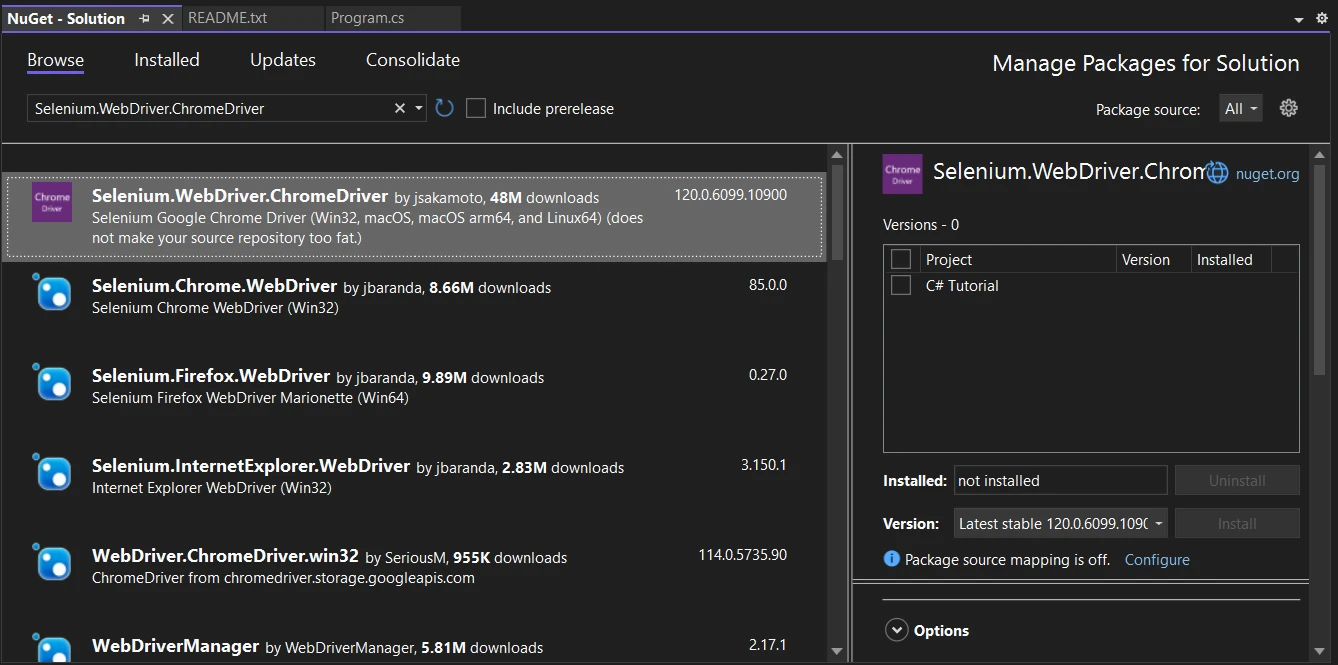
匹配的Chrome版本: 確保您具備正確且最新的ChromeDriver版本,這可以透過NuGet自動下載與您Chrome瀏覽器匹配的版本。
基本配置
系統路徑: 安裝後,ChromeDriver.exe 位於您項目的bin文件夾中。 您可能需要將此獨立可執行文件新增到系統路徑中。
預設設置: 在C#中,實例化一個新的ChromeDriver物件將啟用自動化。 這會啟動一個具有預設配置的新Chrome瀏覽器實例。 這個實例化使用了ChromeDriver的預設配置版本,這對大多數基本自動化任務來說已經足夠。
範例:啟動Chrome
using OpenQA.Selenium.Chrome;

public class ChromeAutomation
{
    public void StartChrome()
    {
        // Initialize ChromeDriver
        var driver = new ChromeDriver();

        // Navigate to the specified URL
        driver.Navigate().GoToUrl("https://www.ironpdf.com");

        // Additional actions can be implemented here

        // Close the browser after tasks are complete
        driver.Quit();
    }
}
using OpenQA.Selenium.Chrome;
public class ChromeAutomation
{
public void StartChrome()
{
// Initialize ChromeDriver
var driver = new ChromeDriver();
// Navigate to the specified URL
driver.Navigate().GoToUrl("https://www.ironpdf.com");
// Additional actions can be implemented here
// Close the browser after tasks are complete
driver.Quit();
}
}Imports OpenQA.Selenium.Chrome
Public Class ChromeAutomation
Public Sub StartChrome()
' Initialize ChromeDriver
Dim driver = New ChromeDriver()
' Navigate to the specified URL
driver.Navigate().GoToUrl("https://www.ironpdf.com")
' Additional actions can be implemented here
' Close the browser after tasks are complete
driver.Quit()
End Sub
End Class這段程式碼範例展示了如何使用Selenium WebDriver啟動Chrome,這是網頁自動化中的基本步驟。
使用ChromeDriver進行基礎自動化
一旦您在您的C#專案中設置了Selenium ChromeDriver,下一步就是自動化與網頁的互動。 這個基礎自動化將展示如何使用ChromeDriver導航、搜尋以及與網頁上的元素互動。
在Chrome中啟動和導航
打開URL: 使用Navigate().GoToUrl()方法來打開網頁。
與網頁元素互動: 使用FindElement()等各種方法定位元素並進行點擊或輸入文字等操作。
範例:在網頁中搜尋
using OpenQA.Selenium;
using OpenQA.Selenium.Chrome;

public class WebSearch
{
    public void PerformSearch()
    {
        // Initialize ChromeDriver
        var driver = new ChromeDriver();

        // Navigate to Google
        driver.Navigate().GoToUrl("https://www.google.com");

        // Locate the search box by its name attribute
        var searchBox = driver.FindElement(By.Name("q"));

        // Enter search text
        searchBox.SendKeys("Selenium ChromeDriver");

        // Submit the search
        searchBox.Submit();

        // Additional actions or validation can be performed here

        // Close the browser after tasks are complete
        driver.Quit();
    }
}
using OpenQA.Selenium;
using OpenQA.Selenium.Chrome;
public class WebSearch
{
public void PerformSearch()
{
// Initialize ChromeDriver
var driver = new ChromeDriver();
// Navigate to Google
driver.Navigate().GoToUrl("https://www.google.com");
// Locate the search box by its name attribute
var searchBox = driver.FindElement(By.Name("q"));
// Enter search text
searchBox.SendKeys("Selenium ChromeDriver");
// Submit the search
searchBox.Submit();
// Additional actions or validation can be performed here
// Close the browser after tasks are complete
driver.Quit();
}
}Imports OpenQA.Selenium
Imports OpenQA.Selenium.Chrome
Public Class WebSearch
Public Sub PerformSearch()
' Initialize ChromeDriver
Dim driver = New ChromeDriver()
' Navigate to Google
driver.Navigate().GoToUrl("https://www.google.com")
' Locate the search box by its name attribute
Dim searchBox = driver.FindElement(By.Name("q"))
' Enter search text
searchBox.SendKeys("Selenium ChromeDriver")
' Submit the search
searchBox.Submit()
' Additional actions or validation can be performed here
' Close the browser after tasks are complete
driver.Quit()
End Sub
End Class在此範例中,ChromeDriver導航到Google,找到搜尋框,輸入查詢並提交搜尋。 這展示了一個簡單但常見的自動化任務。
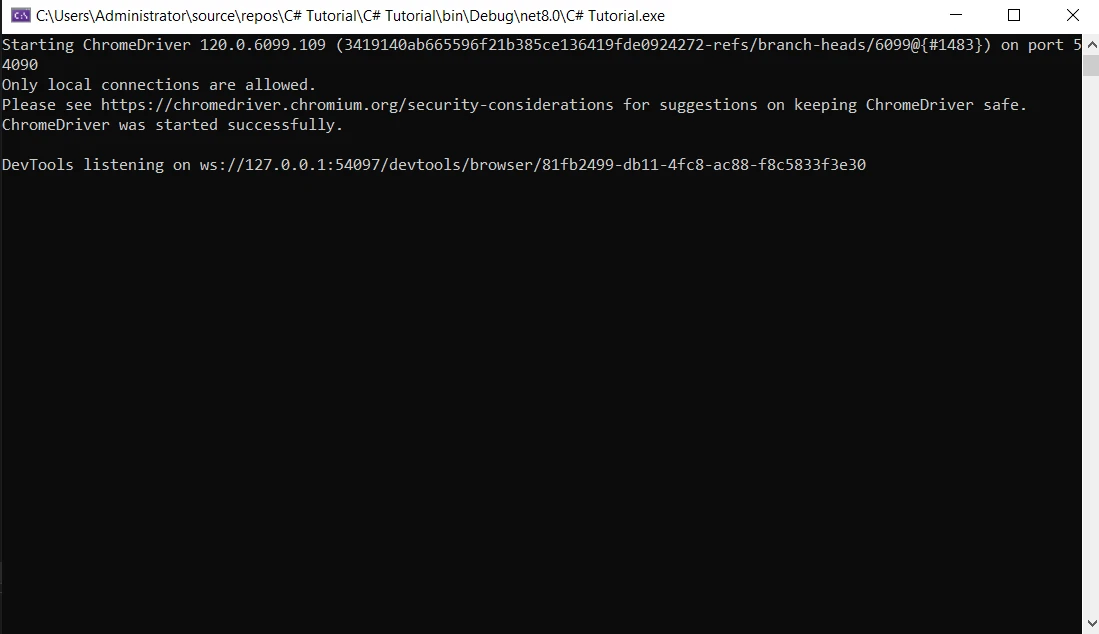
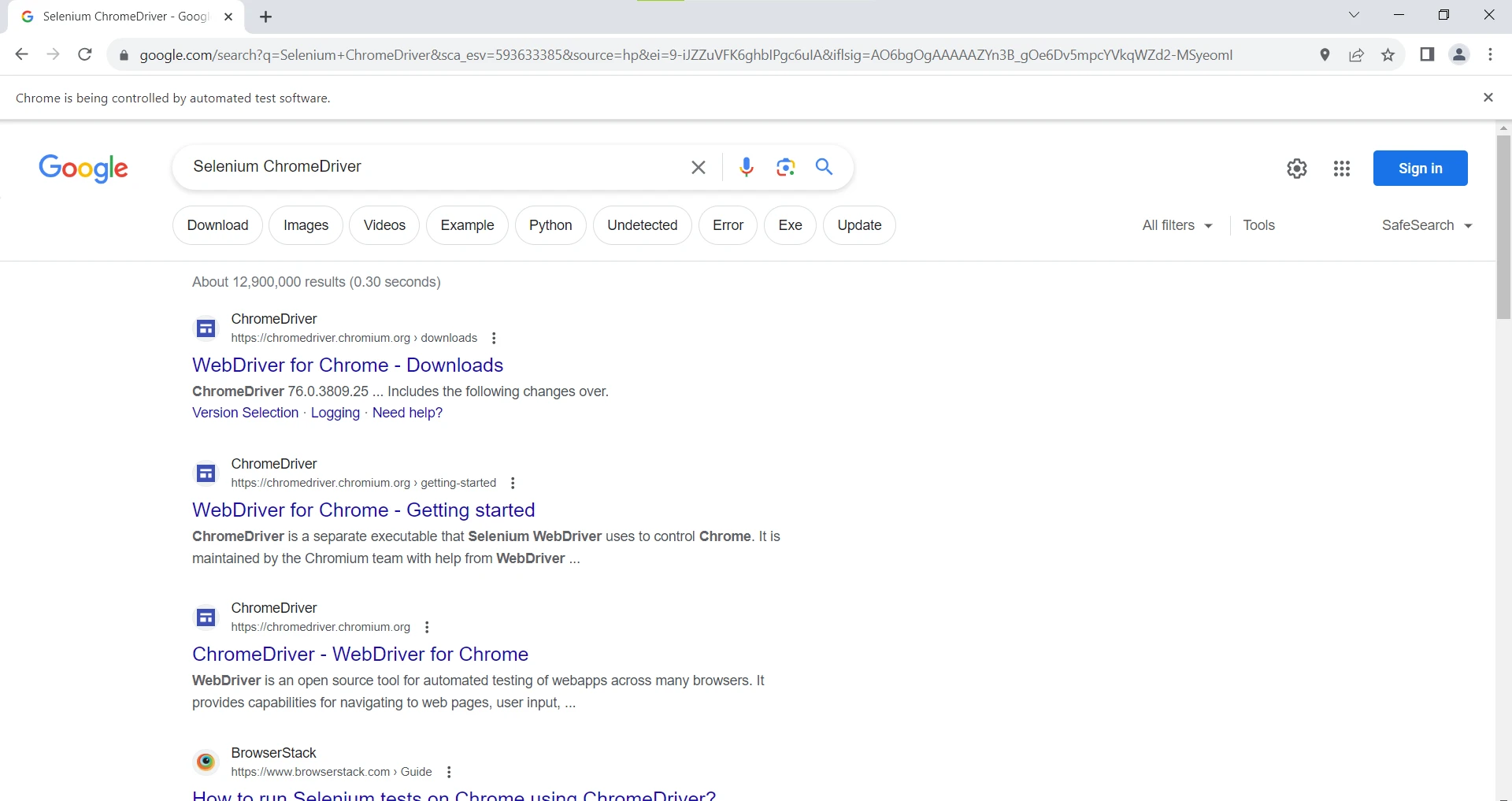
這是輸出的Google Chrome瀏覽器:
IronPDF 介紹
IronPDF是一個C#中多功能的程式庫,允許將HTML內容轉換為PDF文件。 其融入了Selenium ChromeDriver工作流程中,讓捕捉和轉換網頁內容為PDF格式變得可能,使其成為文件和報告的理想工具。
IronPDF的一個突出功能是HTML轉PDF的能力,確保佈局和樣式完好無損。 這個功能將網頁內容轉換為PDF,對於報告、發票和文件來說非常合適。 它支援將HTML文件、URL和HTML字串轉換為PDF。
using IronPdf;

class Program
{
    static void Main(string[] args)
    {
        // Initialize the PDF renderer
        var renderer = new ChromePdfRenderer();

        // 1. Convert HTML String to PDF
        var htmlContent = "<h1>Hello, IronPDF!</h1><p>This is a PDF from an HTML string.</p>";
        var pdfFromHtmlString = renderer.RenderHtmlAsPdf(htmlContent);
        pdfFromHtmlString.SaveAs("HTMLStringToPDF.pdf");

        // 2. Convert HTML File to PDF
        var htmlFilePath = "path_to_your_html_file.html"; // Specify the path to your HTML file
        var pdfFromHtmlFile = renderer.RenderHtmlFileAsPdf(htmlFilePath);
        pdfFromHtmlFile.SaveAs("HTMLFileToPDF.pdf");

        // 3. Convert URL to PDF
        var url = "http://ironpdf.com"; // Specify the URL
        var pdfFromUrl = renderer.RenderUrlAsPdf(url);
        pdfFromUrl.SaveAs("URLToPDF.pdf");
    }
}
using IronPdf;
class Program
{
static void Main(string[] args)
{
// Initialize the PDF renderer
var renderer = new ChromePdfRenderer();
// 1. Convert HTML String to PDF
var htmlContent = "<h1>Hello, IronPDF!</h1><p>This is a PDF from an HTML string.</p>";
var pdfFromHtmlString = renderer.RenderHtmlAsPdf(htmlContent);
pdfFromHtmlString.SaveAs("HTMLStringToPDF.pdf");
// 2. Convert HTML File to PDF
var htmlFilePath = "path_to_your_html_file.html"; // Specify the path to your HTML file
var pdfFromHtmlFile = renderer.RenderHtmlFileAsPdf(htmlFilePath);
pdfFromHtmlFile.SaveAs("HTMLFileToPDF.pdf");
// 3. Convert URL to PDF
var url = "http://ironpdf.com"; // Specify the URL
var pdfFromUrl = renderer.RenderUrlAsPdf(url);
pdfFromUrl.SaveAs("URLToPDF.pdf");
}
}Imports IronPdf
Friend Class Program
Shared Sub Main(ByVal args() As String)
' Initialize the PDF renderer
Dim renderer = New ChromePdfRenderer()
' 1. Convert HTML String to PDF
Dim htmlContent = "<h1>Hello, IronPDF!</h1><p>This is a PDF from an HTML string.</p>"
Dim pdfFromHtmlString = renderer.RenderHtmlAsPdf(htmlContent)
pdfFromHtmlString.SaveAs("HTMLStringToPDF.pdf")
' 2. Convert HTML File to PDF
Dim htmlFilePath = "path_to_your_html_file.html" ' Specify the path to your HTML file
Dim pdfFromHtmlFile = renderer.RenderHtmlFileAsPdf(htmlFilePath)
pdfFromHtmlFile.SaveAs("HTMLFileToPDF.pdf")
' 3. Convert URL to PDF
Dim url = "http://ironpdf.com" ' Specify the URL
Dim pdfFromUrl = renderer.RenderUrlAsPdf(url)
pdfFromUrl.SaveAs("URLToPDF.pdf")
End Sub
End Class安裝 IronPDF 程式庫
使用NuGet套件管理器安裝
若要透過NuGet套件管理器將IronPDF整合到您的Selenium ChromeDriver C#專案中,請按照以下步驟操作:
- 打開Visual Studio,在解決方案資源管理器中,右鍵點擊您的專案。
- 從上下文選單中選擇"管理NuGet套件…"
- 轉至瀏覽選項卡並搜尋IronPDF。
- 從搜尋結果中選擇IronPDF程式庫,然後點擊安裝按鈕。
- 接受任何授權協議提示。
如果您希望通過套件管理器控制台將IronPDF包含在您的專案中,請在套件管理器控制台中執行以下命令:
Install-Package IronPdf
它會獲取並將 IronPDF 安裝到您的專案中。
使用 NuGet 網站安裝
若要詳細了解IronPDF,包括其功能、相容性和其他下載選項,請存取NuGet的IronPDF套件頁面。
通過 DLL 安裝
或者,您可以直接將IronPDF的DLL文件納入您的專案中。從這裡下載包含DLL的ZIP文件:IronPDF ZIP下載。 解壓縮後,將包含的DLL納入您的專案。
範例:基本PDF建立
using IronPdf;

public class PdfCreation
{
    public void CreatePdfFromHtml()
    {
        // Initialize the PDF renderer
        var renderer = new ChromePdfRenderer();

        // Convert simple HTML string to PDF
        var pdf = renderer.RenderHtmlAsPdf("<h1>Hello, IronPDF!</h1>");

        // Save the PDF to a file
        pdf.SaveAs("HelloIronPDF.pdf");
    }
}
using IronPdf;
public class PdfCreation
{
public void CreatePdfFromHtml()
{
// Initialize the PDF renderer
var renderer = new ChromePdfRenderer();
// Convert simple HTML string to PDF
var pdf = renderer.RenderHtmlAsPdf("<h1>Hello, IronPDF!</h1>");
// Save the PDF to a file
pdf.SaveAs("HelloIronPDF.pdf");
}
}Imports IronPdf
Public Class PdfCreation
Public Sub CreatePdfFromHtml()
' Initialize the PDF renderer
Dim renderer = New ChromePdfRenderer()
' Convert simple HTML string to PDF
Dim pdf = renderer.RenderHtmlAsPdf("<h1>Hello, IronPDF!</h1>")
' Save the PDF to a file
pdf.SaveAs("HelloIronPDF.pdf")
End Sub
End Class在此範例中,一個簡單的HTML字串透過IronPDF轉換為PDF文件,說明了網頁內容可以輕鬆轉換為固定文件格式。
整合Selenium ChromeDriver與IronPDF
在本節中,我們將把Selenium ChromeDriver與IronPDF進行整合於C#中,這樣的組合允許自動化網頁內容捕捉及其轉換為PDF格式。 這種整合特別適用於建立報告、存檔網頁或從不同網站收集資料。
使用ChromeDriver自動化網路瀏覽
網頁導航: 使用Selenium ChromeDriver來導航和與網頁互動。 這可能涉及填寫表單、於搜尋結果中導航或存取特定的URL。
使用IronPDF將網頁內容轉換為PDF
將網頁捕獲為PDF: 在使用ChromeDriver導航到所需的網頁內容後,使用IronPDF將當前網頁視圖轉換成PDF文件。
範例:網頁轉PDF
using OpenQA.Selenium.Chrome;
using IronPdf;

public class WebPageToPdf
{
    public void ConvertToPdf(string url)
    {
        // Initialize ChromeDriver to automate browsing
        var driver = new ChromeDriver();

        // Navigate to the specified URL
        driver.Navigate().GoToUrl(url);

        // Initialize the PDF renderer
        var renderer = new ChromePdfRenderer();

        // Convert the web page at the URL to PDF
        var pdf = renderer.RenderUrlAsPdf(url);

        // Save the PDF to a file
        pdf.SaveAs("WebContent.pdf");

        // Close the browser after tasks are complete
        driver.Quit();
    }
}
using OpenQA.Selenium.Chrome;
using IronPdf;
public class WebPageToPdf
{
public void ConvertToPdf(string url)
{
// Initialize ChromeDriver to automate browsing
var driver = new ChromeDriver();
// Navigate to the specified URL
driver.Navigate().GoToUrl(url);
// Initialize the PDF renderer
var renderer = new ChromePdfRenderer();
// Convert the web page at the URL to PDF
var pdf = renderer.RenderUrlAsPdf(url);
// Save the PDF to a file
pdf.SaveAs("WebContent.pdf");
// Close the browser after tasks are complete
driver.Quit();
}
}Imports OpenQA.Selenium.Chrome
Imports IronPdf
Public Class WebPageToPdf
Public Sub ConvertToPdf(ByVal url As String)
' Initialize ChromeDriver to automate browsing
Dim driver = New ChromeDriver()
' Navigate to the specified URL
driver.Navigate().GoToUrl(url)
' Initialize the PDF renderer
Dim renderer = New ChromePdfRenderer()
' Convert the web page at the URL to PDF
Dim pdf = renderer.RenderUrlAsPdf(url)
' Save the PDF to a file
pdf.SaveAs("WebContent.pdf")
' Close the browser after tasks are complete
driver.Quit()
End Sub
End Class在此範例中,ChromeDriver導航到指定URL,IronPDF捕捉網頁並將其轉換為PDF。 這展示了如何自動化網路瀏覽和文件生成。
結論
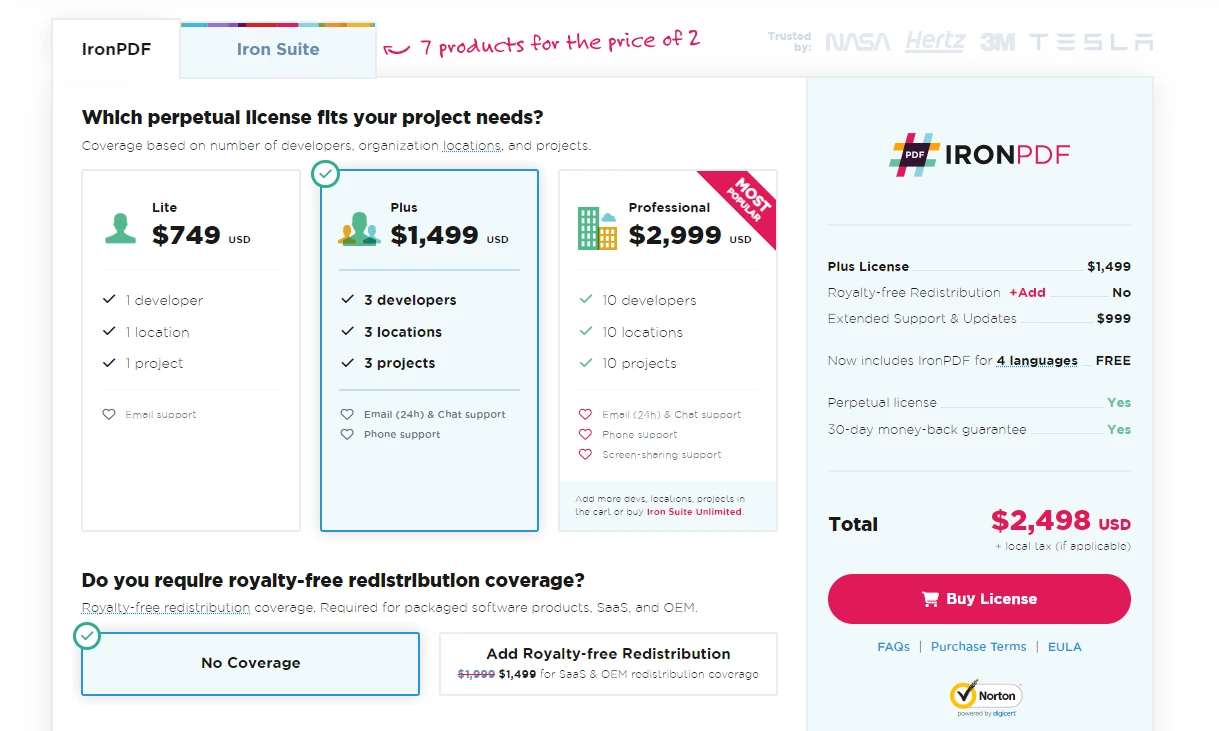
在本教程的最後,您已學習如何利用Selenium ChromeDriver在Chrome瀏覽器中自動化網頁互動,以及IronPDF在C#中將網頁內容轉換為PDF文件。 這樣的組合為自動化報告、資料存檔和內容管理在您的C#應用程式中解鎖了諸多可能性。 探索IronPDF的功能,享受IronPDF免費試用,授權費用僅從$999起。
常見問題
Selenium ChromeDriver在網頁自動化中有什麼用途?
Selenium ChromeDriver用於自動化和測試網頁瀏覽器,通過控制Chrome會話。它允許可程式化的任務,例如打開標籤頁、導航到URL和與網頁內容互動。
如何在C#項目中開始使用Selenium ChromeDriver?
要開始使用,您需要在Visual Studio中經由NuGet安裝Selenium WebDriver和ChromeDriver。搜索'Selenium.WebDriver'和'Selenium.WebDriver.ChromeDriver'以將它們新增到您的項目中。
如何在C#中將HTML內容轉換為PDF?
您可以使用IronPDF將HTML內容轉換為PDF。`ChromePdfRenderer`類可讓您將HTML字串、文件或URL渲染成PDF文件,捕捉網頁佈局和樣式。
使用C#將網頁渲染為PDF的步驟是什麼?
首先,使用Selenium ChromeDriver自動導航網頁。然後,使用IronPDF的`ChromePdfRenderer`捕捉網頁內容並將其保存為PDF文件。
為什麼匹配ChromeDriver版本與Chrome瀏覽器很重要?
匹配ChromeDriver版本與您的Chrome瀏覽器可確保相容性,這對於無錯誤地順利執行自動化任務至關重要。
如何配置我的系統路徑以執行ChromeDriver?
下載ChromeDriver後,將可執行文件放在您的項目的bin文件夾中。您可能需要將此路徑新增到系統的環境變數中以便順利執行。
Selenium ChromeDriver可以自動化與網頁元素的互動嗎?
是的,Selenium ChromeDriver可以自動化與網頁元素的互動。您可以使用FindElement()方法定位元素並執行例如點擊或輸入文字的操作。
IronPDF在網頁自動化中扮演什麼角色?
IronPDF用於將HTML和網頁轉換為PDF文件,保留佈局和設計。它通過使網頁內容的文件化和存檔來補充Selenium。
如何在C#中整合網頁瀏覽自動化和PDF生成?
使用Selenium ChromeDriver自動化網頁瀏覽,並使用IronPDF將瀏覽的內容轉換為PDF文件。這種整合支持自動報告和資料存檔任務。
如何將PDF轉換程式庫新增到我的C#項目中?
使用Visual Studio中的NuGet套件管理器將IronPDF新增到您的C#項目中。搜索'IronPDF',選擇並點擊安裝以將程式庫包含在您的項目中。










 免費開始
免費開始 免費開始
免費開始 預訂免費直播演示
















