using IronPdf;

// Disable local disk access or cross-origin requests
Installation.EnableWebSecurity = true;

// Instantiate Renderer
var renderer = new ChromePdfRenderer();

// Create a PDF from a HTML string using C#
var pdf = renderer.RenderHtmlAsPdf("<h1>Hello World</h1>");

// Export to a file or Stream
pdf.SaveAs("output.pdf");

// Advanced Example with HTML Assets
// Load external html assets: Images, CSS and JavaScript.
// An optional BasePath 'C:\site\assets\' is set as the file location to load assets from
var myAdvancedPdf = renderer.RenderHtmlAsPdf("<img src='icons/iron.png'>", @"C:\site\assets\");
myAdvancedPdf.SaveAs("html-with-assets.pdf");
using IronPdf;// Disable local disk access or cross-origin requestsInstallation.EnableWebSecurity = true;// Instantiate Renderervar renderer = new ChromePdfRenderer();// Create a PDF from a HTML string using C#var pdf = renderer.RenderHtmlAsPdf("<h1>Hello World</h1>");// Export to a file or Streampdf.SaveAs("output.pdf");// Advanced Example with HTML Assets// Load external html assets: Images, CSS and JavaScript.// An optional BasePath 'C:\site\assets\' is set as the file location to load assets fromvar myAdvancedPdf = renderer.RenderHtmlAsPdf("<img src='icons/iron.png'>", @"C:\site\assets\");myAdvancedPdf.SaveAs("html-with-assets.pdf");
PM >Install-Package IronPdf
Install-Package IronPdf
ATUALIZAÇÕES DO DESENVOLVEDOR
Selenium ChromeDriver C# (Como funciona para desenvolvedores)
Neste tutorial, vamos explorar a poderosa combinação do Selenium ChromeDriver e do Selenium WebDriver para automatizar tarefas no navegador Google Chrome e o IronPDF para converter conteúdo da web em PDFs. Este guia foi elaborado para iniciantes, com o objetivo de fornecer uma base sólida em ambas as tecnologias.
[O Selenium ChromeDriver](https://www.browserstack.com/guide/run-selenium-tests-using-selenium-chromedriver) é um componente essencial na automação web, especialmente para usuários do Google Chrome. É um servidor independente que permite o controle automatizado de sessões do Chrome, tornando-se uma ferramenta essencial para testar e automatizar navegadores web com ou sem modo headless. Com o Selenium ChromeDriver, tarefas como abrir novas abas, navegar para URLs e interagir com elementos da web tornam-se programáveis e repetíveis.
[O IronPDF](/) oferece a capacidade de transformar páginas online em documentos PDF. Seja para capturar o estado de uma página da web para fins de documentação, geração de relatórios ou arquivamento, o IronPDF oferece uma solução completa. Ele se integra facilmente ao Selenium, permitindo que você converta os resultados da automação em um formato fixo.
## Configurando o Selenium ChromeDriver
O Selenium ChromeDriver é essencial para a automação web em C#. Esta seção orienta você durante o processo de instalação e configuração inicial, estabelecendo as bases para interações automatizadas no navegador Chrome.
### Etapas de instalação
**Pacote NuGet :** Instale o Selenium WebDriver e o ChromeDriver através do NuGet no Visual Studio. Procure por 'Selenium.WebDriver' e 'Selenium.WebDriver.ChromeDriver' e adicione-os ao seu projeto.
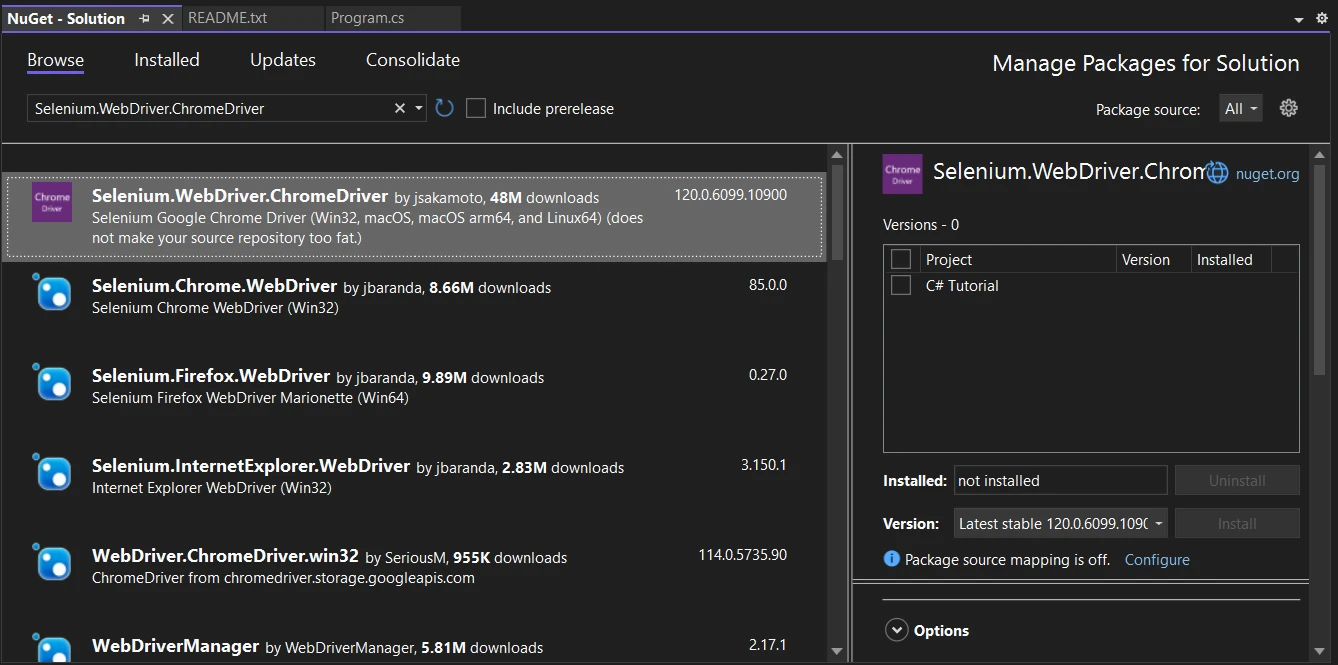
**Versão compatível do Chrome:** Certifique-se de ter a versão correta e mais recente do ChromeDriver, que pode baixar automaticamente a versão compatível com seu navegador Chrome por meio do NuGet.
### Configuração básica
**Caminho do sistema:** Após a instalação, o arquivo ChromeDriver.exe estará localizado na pasta bin do seu projeto. Você pode precisar adicionar este executável separado ao caminho do seu sistema.
**Configurações padrão:** Em C#, instancie um novo objeto ChromeDriver que habilitará a automação. Isso inicia uma nova instância do navegador Chrome com as configurações padrão. Esta instância utiliza a versão de configuração padrão do ChromeDriver, que é suficiente para a maioria das tarefas básicas de automação.
#### Exemplo: Abrindo o Chrome
```csharp
using OpenQA.Selenium.Chrome;

public class ChromeAutomation
{
    public void StartChrome()
    {
        // Initialize ChromeDriver
        var driver = new ChromeDriver();

        // Navigate to the specified URL
        driver.Navigate().GoToUrl("https://www.ironpdf.com");

        // Additional actions can be implemented here

        // Close the browser after tasks are complete
        driver.Quit();
    }
}
```
Este trecho de código demonstra como iniciar o Chrome usando o Selenium WebDriver, uma etapa fundamental na automação web.
## Automação básica com ChromeDriver
Após configurar o Selenium ChromeDriver em seu projeto C#, o próximo passo é automatizar as interações com páginas da web. Esta automação básica demonstrará como você pode usar o ChromeDriver para navegar, pesquisar e interagir com elementos em uma página da web.
### Iniciando e navegando no Chrome
**Aberindo um URL:** Use o método `Navigate().GoToUrl()` para abrir páginas da web.
**Interagindo com Elementos Web:** Localize elementos usando vários métodos como `FindElement()` e execute ações como clicar ou inserir texto.
### Exemplo: Pesquisando em uma página da Web
```csharp
using OpenQA.Selenium;
using OpenQA.Selenium.Chrome;
public class WebSearch
{
public void PerformSearch()
{
// Initialize ChromeDriver
var driver = new ChromeDriver();
// Navigate to Google
driver.Navigate().GoToUrl("https://www.google.com");
// Locate the search box by its name attribute
var searchBox = driver.FindElement(By.Name("q"));
// Enter search text
searchBox.SendKeys("Selenium ChromeDriver");
// Submit the search
searchBox.Submit();
// Additional actions or validation can be performed here
// Close the browser after tasks are complete
driver.Quit();
}
}
```
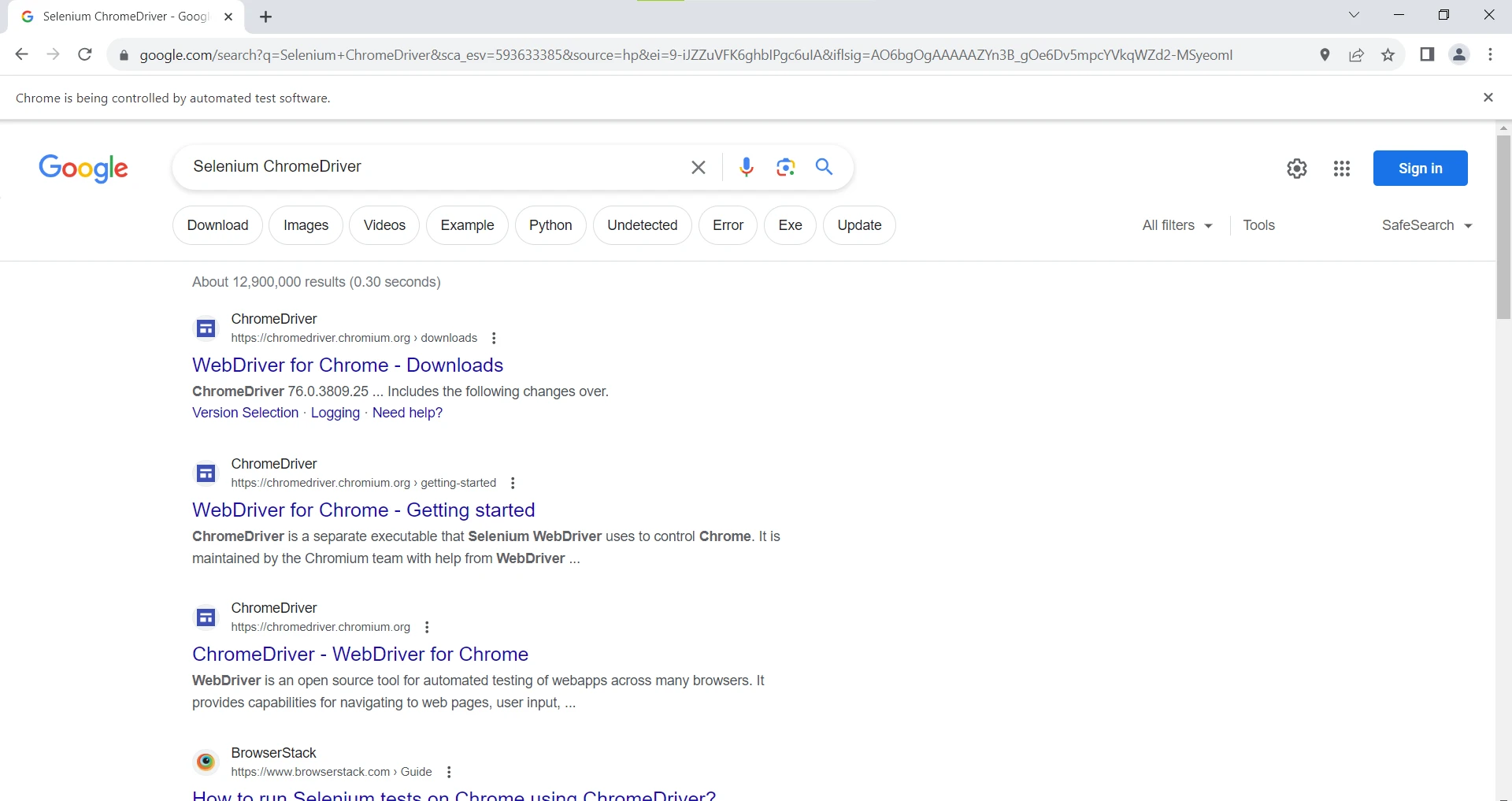
Neste exemplo, o ChromeDriver navega até o Google, encontra a caixa de pesquisa, insere uma consulta e envia a pesquisa. Isso demonstra uma tarefa de automação simples, porém comum.
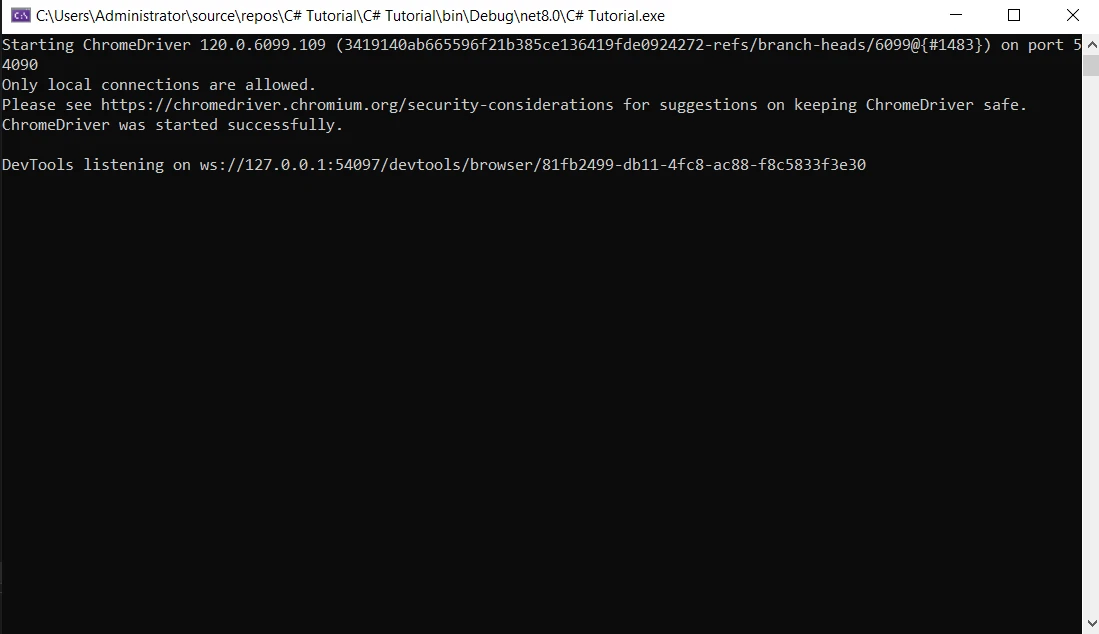
Esta é a saída do navegador Google Chrome:
## Introdução ao IronPDF
IronPDF é uma biblioteca versátil em C# que permite a conversão de conteúdo HTML em documentos PDF. Sua integração aos fluxos de trabalho do Selenium ChromeDriver permite a captura e conversão de páginas da web para o formato PDF, tornando-o uma ferramenta ideal para documentação e geração de relatórios.
Uma das principais características do IronPDF é sua capacidade [de conversão de HTML para PDF](/tutorials/html-to-pdf/) , garantindo que os layouts e estilos sejam mantidos intactos. Essa função transforma conteúdo da web em PDFs, o que é perfeito para relatórios, faturas e documentação. Ele permite a conversão de arquivos HTML, URLs e strings HTML em PDFs.
```csharp
using IronPdf;
class Program
{
static void Main(string[] args)
{
// Initialize the PDF renderer
var renderer = new ChromePdfRenderer();
// 1. Convert HTML String to PDF
var htmlContent = "<h1>Hello, IronPDF!</h1><p>This is a PDF from an HTML string.</p>";
var pdfFromHtmlString = renderer.RenderHtmlAsPdf(htmlContent);
pdfFromHtmlString.SaveAs("HTMLStringToPDF.pdf");
// 2. Convert HTML File to PDF
var htmlFilePath = "path_to_your_html_file.html"; // Specify the path to your HTML file
var pdfFromHtmlFile = renderer.RenderHtmlFileAsPdf(htmlFilePath);
pdfFromHtmlFile.SaveAs("HTMLFileToPDF.pdf");
// 3. Convert URL to PDF
var url = "http://ironpdf.com"; // Specify the URL
var pdfFromUrl = renderer.RenderUrlAsPdf(url);
pdfFromUrl.SaveAs("URLToPDF.pdf");
}
}
```
## Instale a biblioteca IronPDF.
## Instale usando o Gerenciador de Pacotes NuGet
Para integrar o IronPDF ao seu projeto Selenium ChromeDriver C# usando o gerenciador de pacotes NuGet , siga estes passos:
1. Abra o Visual Studio e, no explorador de soluções, clique com o botão direito do mouse no seu projeto.
2. Selecione "Gerenciar pacotes NuGet …" no menu de contexto.
3. Vá para a aba de navegação e pesquise IronPDF.
4. Selecione a biblioteca IronPDF nos resultados da pesquisa e clique no botão Instalar.
5. Aceite qualquer solicitação de contrato de licença.
Se você deseja incluir o IronPDF em seu projeto através do console do gerenciador de pacotes, execute o seguinte comando no console do gerenciador de pacotes:
```shell
:ProductInstall
```
Ele irá buscar e instalar o IronPDF no seu projeto.
### Instalar usando o site do NuGet
Para obter uma visão geral detalhada do IronPDF , incluindo seus recursos, compatibilidade e opções adicionais de download, visite a [página do pacote IronPDF](https://www.nuget.org/packages/IronPdf) no NuGet .
### Instalar via DLL
Alternativamente, você pode incorporar o IronPDF diretamente em seu projeto usando seu arquivo DLL. Baixe o arquivo ZIP contendo a DLL neste link: [IronPDF ZIP Download](https://ironpdf.com/packages/IronPdf.zip) . Descompacte o arquivo e inclua a DLL no seu projeto.
### Exemplo: Criação básica de PDF
```csharp
using IronPdf;
public class PdfCreation
{
public void CreatePdfFromHtml()
{
// Initialize the PDF renderer
var renderer = new ChromePdfRenderer();
// Convert simple HTML string to PDF
var pdf = renderer.RenderHtmlAsPdf("<h1>Hello, IronPDF!</h1>");
// Save the PDF to a file
pdf.SaveAs("Hello IronPDF.pdf");
}
}
```
Neste exemplo, uma simples string HTML é convertida em um documento PDF usando o IronPDF, ilustrando a facilidade com que o conteúdo da web pode ser transformado em um formato de documento fixo.
## Integrando o Selenium ChromeDriver com o IronPDF
Nesta seção, integramos o Selenium ChromeDriver com o IronPDF em C#, uma combinação que permite a captura automatizada de conteúdo da web e sua [conversão para o formato PDF](/examples/using-html-to-create-a-pdf/) . Essa integração é particularmente útil para criar relatórios, arquivar páginas da web ou coletar dados de diversos sites.
### Automatizando a navegação na Web com o ChromeDriver
**Navegação em páginas da web:** Utilize o Selenium ChromeDriver para navegar e interagir com páginas da web. Isso pode envolver o preenchimento de formulários, a navegação pelos resultados de pesquisa ou o acesso a URLs específicos.
### Converter conteúdo da web para PDF com o IronPDF
**Capturando páginas da web como PDFs:** Depois de navegar até o conteúdo da web desejado usando o ChromeDriver, use o IronPDF para converter a visualização da página da web atual em um documento PDF.
### Exemplo: Conversão de Web para PDF
```csharp
using OpenQA.Selenium.Chrome;
using IronPdf;
public class WebPageToPdf
{
public void ConvertToPdf(string url)
{
// Initialize ChromeDriver to automate browsing
var driver = new ChromeDriver();
// Navigate to the specified URL
driver.Navigate().GoToUrl(url);
// Initialize the PDF renderer
var renderer = new ChromePdfRenderer();
// Convert the web page at the URL to PDF
var pdf = renderer.RenderUrlAsPdf(url);
// Save the PDF to a file
pdf.SaveAs("WebContent.pdf");
// Close the browser after tasks are complete
driver.Quit();
}
}
```
Neste exemplo, o ChromeDriver navega até um URL específico, e o IronPDF captura a página da web e a converte em um PDF. Este exemplo demonstra como automatizar a navegação na web e a geração de documentos.
## Conclusão
Ao concluirmos este tutorial, você aprendeu como aproveitar o poder do Selenium ChromeDriver para automatizar interações na web no navegador Chrome e o IronPDF para converter conteúdo da web em documentos PDF em C#. Essa combinação abre um leque de possibilidades para geração automática de relatórios, arquivamento de dados e gerenciamento de conteúdo em seus aplicativos C#. Explore os recursos do IronPDF com uma [avaliação gratuita do IronPDF](trial-license), com licenças começando por apenas `$liteLicense`.
Neste tutorial, vamos explorar a poderosa combinação do Selenium ChromeDriver e do Selenium WebDriver para automatizar tarefas no navegador Google Chrome e o IronPDF para converter conteúdo da web em PDFs. Este guia foi elaborado para iniciantes, com o objetivo de fornecer uma base sólida em ambas as tecnologias.
O Selenium ChromeDriver é um componente essencial na automação web, especialmente para usuários do Google Chrome. É um servidor independente que permite o controle automatizado de sessões do Chrome, tornando-se uma ferramenta essencial para testar e automatizar navegadores web com ou sem modo headless. Com o Selenium ChromeDriver, tarefas como abrir novas abas, navegar para URLs e interagir com elementos da web tornam-se programáveis e repetíveis.
O IronPDF oferece a capacidade de transformar páginas online em documentos PDF. Seja para capturar o estado de uma página da web para fins de documentação, geração de relatórios ou arquivamento, o IronPDF oferece uma solução completa. Ele se integra facilmente ao Selenium, permitindo que você converta os resultados da automação em um formato fixo.
Configurando o Selenium ChromeDriver
O Selenium ChromeDriver é essencial para a automação web em C#. Esta seção orienta você durante o processo de instalação e configuração inicial, estabelecendo as bases para interações automatizadas no navegador Chrome.
Etapas de instalação
Pacote NuGet : Instale o Selenium WebDriver e o ChromeDriver através do NuGet no Visual Studio. Procure por 'Selenium.WebDriver' e 'Selenium.WebDriver.ChromeDriver' e adicione-os ao seu projeto.
Versão compatível do Chrome: Certifique-se de ter a versão correta e mais recente do ChromeDriver, que pode baixar automaticamente a versão compatível com seu navegador Chrome por meio do NuGet.
Configuração básica
Caminho do sistema: Após a instalação, o arquivo ChromeDriver.exe estará localizado na pasta bin do seu projeto. Você pode precisar adicionar este executável separado ao caminho do seu sistema.
Configurações padrão: Em C#, instancie um novo objeto ChromeDriver que habilitará a automação. Isso inicia uma nova instância do navegador Chrome com as configurações padrão. Esta instância utiliza a versão de configuração padrão do ChromeDriver, que é suficiente para a maioria das tarefas básicas de automação.
Exemplo: Abrindo o Chrome
using OpenQA.Selenium.Chrome;public class ChromeAutomation{ public voidStartChrome() { // Initialize ChromeDriver var driver = new ChromeDriver(); // Navigate to the specified URL driver.Navigate().GoToUrl("https://www.ironpdf.com"); // Additional actions can be implemented here // Close the browser after tasks are complete driver.Quit(); }}
using OpenQA.Selenium.Chrome;

public class ChromeAutomation
{
    public void StartChrome()
    {
        // Initialize ChromeDriver
        var driver = new ChromeDriver();

        // Navigate to the specified URL
        driver.Navigate().GoToUrl("https://www.ironpdf.com");

        // Additional actions can be implemented here

        // Close the browser after tasks are complete
        driver.Quit();
    }
}
ImportsOpenQA.Selenium.ChromePublic Class ChromeAutomation Public Sub StartChrome() ' Initialize ChromeDriver Dim driver = New ChromeDriver() ' Navigate to the specified URL driver.Navigate().GoToUrl("https://www.ironpdf.com") ' Additional actions can be implemented here ' Close the browser after tasks are complete driver.Quit() End SubEnd Class
Imports OpenQA.Selenium.Chrome

Public Class ChromeAutomation
    Public Sub StartChrome()
        ' Initialize ChromeDriver
        Dim driver = New ChromeDriver()

        ' Navigate to the specified URL
        driver.Navigate().GoToUrl("https://www.ironpdf.com")

        ' Additional actions can be implemented here

        ' Close the browser after tasks are complete
        driver.Quit()
    End Sub
End Class
Este trecho de código demonstra como iniciar o Chrome usando o Selenium WebDriver, uma etapa fundamental na automação web.
Automação básica com ChromeDriver
Após configurar o Selenium ChromeDriver em seu projeto C#, o próximo passo é automatizar as interações com páginas da web. Esta automação básica demonstrará como você pode usar o ChromeDriver para navegar, pesquisar e interagir com elementos em uma página da web.
Iniciando e navegando no Chrome
Aberindo um URL: Use o método Navigate().GoToUrl() para abrir páginas da web.
Interagindo com Elementos Web: Localize elementos usando vários métodos como FindElement() e execute ações como clicar ou inserir texto.
Exemplo: Pesquisando em uma página da Web
using OpenQA.Selenium;using OpenQA.Selenium.Chrome;public class WebSearch{ public voidPerformSearch() { // Initialize ChromeDriver var driver = new ChromeDriver(); // Navigate to Google driver.Navigate().GoToUrl("https://www.google.com"); // Locate the search box by its name attribute var searchBox = driver.FindElement(By.Name("q")); // Enter search text searchBox.SendKeys("Selenium ChromeDriver"); // Submit the search searchBox.Submit(); // Additional actions or validation can be performed here // Close the browser after tasks are complete driver.Quit(); }}
using OpenQA.Selenium;
using OpenQA.Selenium.Chrome;

public class WebSearch
{
    public void PerformSearch()
    {
        // Initialize ChromeDriver
        var driver = new ChromeDriver();

        // Navigate to Google
        driver.Navigate().GoToUrl("https://www.google.com");

        // Locate the search box by its name attribute
        var searchBox = driver.FindElement(By.Name("q"));

        // Enter search text
        searchBox.SendKeys("Selenium ChromeDriver");

        // Submit the search
        searchBox.Submit();

        // Additional actions or validation can be performed here

        // Close the browser after tasks are complete
        driver.Quit();
    }
}
ImportsOpenQA.SeleniumImportsOpenQA.Selenium.ChromePublic Class WebSearch Public Sub PerformSearch() ' Initialize ChromeDriver Dim driver As New ChromeDriver() ' Navigate to Google driver.Navigate().GoToUrl("https://www.google.com") ' Locate the search box by its name attribute Dim searchBox = driver.FindElement(By.Name("q")) ' Enter search text searchBox.SendKeys("Selenium ChromeDriver") ' Submit the search searchBox.Submit() ' Additional actions or validation can be performed here ' Close the browser after tasks are complete driver.Quit() End SubEnd Class
Imports OpenQA.Selenium
Imports OpenQA.Selenium.Chrome

Public Class WebSearch
    Public Sub PerformSearch()
        ' Initialize ChromeDriver
        Dim driver As New ChromeDriver()

        ' Navigate to Google
        driver.Navigate().GoToUrl("https://www.google.com")

        ' Locate the search box by its name attribute
        Dim searchBox = driver.FindElement(By.Name("q"))

        ' Enter search text
        searchBox.SendKeys("Selenium ChromeDriver")

        ' Submit the search
        searchBox.Submit()

        ' Additional actions or validation can be performed here

        ' Close the browser after tasks are complete
        driver.Quit()
    End Sub
End Class
Neste exemplo, o ChromeDriver navega até o Google, encontra a caixa de pesquisa, insere uma consulta e envia a pesquisa. Isso demonstra uma tarefa de automação simples, porém comum.
Esta é a saída do navegador Google Chrome:
Introdução ao IronPDF
IronPDF é uma biblioteca versátil em C# que permite a conversão de conteúdo HTML em documentos PDF. Sua integração aos fluxos de trabalho do Selenium ChromeDriver permite a captura e conversão de páginas da web para o formato PDF, tornando-o uma ferramenta ideal para documentação e geração de relatórios.
Uma das principais características do IronPDF é sua capacidade de conversão de HTML para PDF , garantindo que os layouts e estilos sejam mantidos intactos. Essa função transforma conteúdo da web em PDFs, o que é perfeito para relatórios, faturas e documentação. Ele permite a conversão de arquivos HTML, URLs e strings HTML em PDFs.
using IronPdf;class Program{ static voidMain(string[] args) { // Initialize the PDF renderer var renderer = new ChromePdfRenderer(); // 1. Convert HTML String to PDF var htmlContent = "<h1>Hello, IronPDF!</h1><p>This is a PDF from an HTML string.</p>"; var pdfFromHtmlString = renderer.RenderHtmlAsPdf(htmlContent); pdfFromHtmlString.SaveAs("HTMLStringToPDF.pdf"); // 2. Convert HTML File to PDF var htmlFilePath = "path_to_your_html_file.html"; // Specify the path to your HTML file var pdfFromHtmlFile = renderer.RenderHtmlFileAsPdf(htmlFilePath); pdfFromHtmlFile.SaveAs("HTMLFileToPDF.pdf"); // 3. Convert URL to PDF var url = "http://ironpdf.com"; // Specify the URL var pdfFromUrl = renderer.RenderUrlAsPdf(url); pdfFromUrl.SaveAs("URLToPDF.pdf"); }}
using IronPdf;

class Program
{
    static void Main(string[] args)
    {
        // Initialize the PDF renderer
        var renderer = new ChromePdfRenderer();

        // 1. Convert HTML String to PDF
        var htmlContent = "<h1>Hello, IronPDF!</h1><p>This is a PDF from an HTML string.</p>";
        var pdfFromHtmlString = renderer.RenderHtmlAsPdf(htmlContent);
        pdfFromHtmlString.SaveAs("HTMLStringToPDF.pdf");

        // 2. Convert HTML File to PDF
        var htmlFilePath = "path_to_your_html_file.html"; // Specify the path to your HTML file
        var pdfFromHtmlFile = renderer.RenderHtmlFileAsPdf(htmlFilePath);
        pdfFromHtmlFile.SaveAs("HTMLFileToPDF.pdf");

        // 3. Convert URL to PDF
        var url = "http://ironpdf.com"; // Specify the URL
        var pdfFromUrl = renderer.RenderUrlAsPdf(url);
        pdfFromUrl.SaveAs("URLToPDF.pdf");
    }
}
ImportsIronPdfFriend Class ProgramShared Sub Main(ByVal args() AsString) ' Initialize the PDF renderer Dim renderer = New ChromePdfRenderer() ' 1. Convert HTML String to PDF Dim htmlContent = "<h1>Hello, IronPDF!</h1><p>This is a PDF from an HTML string.</p>" Dim pdfFromHtmlString = renderer.RenderHtmlAsPdf(htmlContent) pdfFromHtmlString.SaveAs("HTMLStringToPDF.pdf") ' 2. Convert HTML File to PDF Dim htmlFilePath = "path_to_your_html_file.html" ' Specify the path to your HTML file Dim pdfFromHtmlFile = renderer.RenderHtmlFileAsPdf(htmlFilePath) pdfFromHtmlFile.SaveAs("HTMLFileToPDF.pdf") ' 3. Convert URL to PDF Dim url = "http://ironpdf.com" ' Specify the URL Dim pdfFromUrl = renderer.RenderUrlAsPdf(url) pdfFromUrl.SaveAs("URLToPDF.pdf") End SubEnd Class
Imports IronPdf

Friend Class Program
	Shared Sub Main(ByVal args() As String)
		' Initialize the PDF renderer
		Dim renderer = New ChromePdfRenderer()

		' 1. Convert HTML String to PDF
		Dim htmlContent = "<h1>Hello, IronPDF!</h1><p>This is a PDF from an HTML string.</p>"
		Dim pdfFromHtmlString = renderer.RenderHtmlAsPdf(htmlContent)
		pdfFromHtmlString.SaveAs("HTMLStringToPDF.pdf")

		' 2. Convert HTML File to PDF
		Dim htmlFilePath = "path_to_your_html_file.html" ' Specify the path to your HTML file
		Dim pdfFromHtmlFile = renderer.RenderHtmlFileAsPdf(htmlFilePath)
		pdfFromHtmlFile.SaveAs("HTMLFileToPDF.pdf")

		' 3. Convert URL to PDF
		Dim url = "http://ironpdf.com" ' Specify the URL
		Dim pdfFromUrl = renderer.RenderUrlAsPdf(url)
		pdfFromUrl.SaveAs("URLToPDF.pdf")
	End Sub
End Class
Instale a biblioteca IronPDF.
Instale usando o Gerenciador de Pacotes NuGet
Para integrar o IronPDF ao seu projeto Selenium ChromeDriver C# usando o gerenciador de pacotes NuGet , siga estes passos:
Abra o Visual Studio e, no explorador de soluções, clique com o botão direito do mouse no seu projeto.
Selecione "Gerenciar pacotes NuGet …" no menu de contexto.
Vá para a aba de navegação e pesquise IronPDF.
Selecione a biblioteca IronPDF nos resultados da pesquisa e clique no botão Instalar.
Aceite qualquer solicitação de contrato de licença.
Se você deseja incluir o IronPDF em seu projeto através do console do gerenciador de pacotes, execute o seguinte comando no console do gerenciador de pacotes:
PM > Install-Package IronPdf
Install-Package IronPdf
Ele irá buscar e instalar o IronPDF no seu projeto.
Instalar usando o site do NuGet
Para obter uma visão geral detalhada do IronPDF , incluindo seus recursos, compatibilidade e opções adicionais de download, visite a página do pacote IronPDF no NuGet .
Instalar via DLL
Alternativamente, você pode incorporar o IronPDF diretamente em seu projeto usando seu arquivo DLL. Baixe o arquivo ZIP contendo a DLL neste link: IronPDF ZIP Download . Descompacte o arquivo e inclua a DLL no seu projeto.
Exemplo: Criação básica de PDF
using IronPdf;public class PdfCreation{ public voidCreatePdfFromHtml() { // Initialize the PDF renderer var renderer = new ChromePdfRenderer(); // Convert simple HTML string to PDF var pdf = renderer.RenderHtmlAsPdf("<h1>Hello, IronPDF!</h1>"); // Save the PDF to a file pdf.SaveAs("Hello IronPDF.pdf"); }}
using IronPdf;

public class PdfCreation
{
    public void CreatePdfFromHtml()
    {
        // Initialize the PDF renderer
        var renderer = new ChromePdfRenderer();

        // Convert simple HTML string to PDF
        var pdf = renderer.RenderHtmlAsPdf("<h1>Hello, IronPDF!</h1>");

        // Save the PDF to a file
        pdf.SaveAs("Hello IronPDF.pdf");
    }
}
ImportsIronPdfPublic Class PdfCreation Public Sub CreatePdfFromHtml() ' Initialize the PDF renderer Dim renderer = New ChromePdfRenderer() ' Convert simple HTML string to PDF Dim pdf = renderer.RenderHtmlAsPdf("<h1>Hello, IronPDF!</h1>") ' Save the PDF to a file pdf.SaveAs("Hello IronPDF.pdf") End SubEnd Class
Imports IronPdf

Public Class PdfCreation
    Public Sub CreatePdfFromHtml()
        ' Initialize the PDF renderer
        Dim renderer = New ChromePdfRenderer()

        ' Convert simple HTML string to PDF
        Dim pdf = renderer.RenderHtmlAsPdf("<h1>Hello, IronPDF!</h1>")

        ' Save the PDF to a file
        pdf.SaveAs("Hello IronPDF.pdf")
    End Sub
End Class
Neste exemplo, uma simples string HTML é convertida em um documento PDF usando o IronPDF, ilustrando a facilidade com que o conteúdo da web pode ser transformado em um formato de documento fixo.
Integrando o Selenium ChromeDriver com o IronPDF
Nesta seção, integramos o Selenium ChromeDriver com o IronPDF em C#, uma combinação que permite a captura automatizada de conteúdo da web e sua conversão para o formato PDF . Essa integração é particularmente útil para criar relatórios, arquivar páginas da web ou coletar dados de diversos sites.
Automatizando a navegação na Web com o ChromeDriver
Navegação em páginas da web: Utilize o Selenium ChromeDriver para navegar e interagir com páginas da web. Isso pode envolver o preenchimento de formulários, a navegação pelos resultados de pesquisa ou o acesso a URLs específicos.
Converter conteúdo da web para PDF com o IronPDF
Capturando páginas da web como PDFs: Depois de navegar até o conteúdo da web desejado usando o ChromeDriver, use o IronPDF para converter a visualização da página da web atual em um documento PDF.
Exemplo: Conversão de Web para PDF
using OpenQA.Selenium.Chrome;using IronPdf;public class WebPageToPdf{ public voidConvertToPdf(string url) { // Initialize ChromeDriver to automate browsing var driver = new ChromeDriver(); // Navigate to the specified URL driver.Navigate().GoToUrl(url); // Initialize the PDF renderer var renderer = new ChromePdfRenderer(); // Convert the web page at the URL to PDF var pdf = renderer.RenderUrlAsPdf(url); // Save the PDF to a file pdf.SaveAs("WebContent.pdf"); // Close the browser after tasks are complete driver.Quit(); }}
using OpenQA.Selenium.Chrome;
using IronPdf;

public class WebPageToPdf
{
    public void ConvertToPdf(string url)
    {
        // Initialize ChromeDriver to automate browsing
        var driver = new ChromeDriver();

        // Navigate to the specified URL
        driver.Navigate().GoToUrl(url);

        // Initialize the PDF renderer
        var renderer = new ChromePdfRenderer();

        // Convert the web page at the URL to PDF
        var pdf = renderer.RenderUrlAsPdf(url);

        // Save the PDF to a file
        pdf.SaveAs("WebContent.pdf");

        // Close the browser after tasks are complete
        driver.Quit();
    }
}
ImportsOpenQA.Selenium.ChromeImportsIronPdfPublic Class WebPageToPdf Public Sub ConvertToPdf(ByVal url AsString) ' Initialize ChromeDriver to automate browsing Dim driver As New ChromeDriver() ' Navigate to the specified URL driver.Navigate().GoToUrl(url) ' Initialize the PDF renderer Dim renderer As New ChromePdfRenderer() ' Convert the web page at the URL to PDF Dim pdf = renderer.RenderUrlAsPdf(url) ' Save the PDF to a file pdf.SaveAs("WebContent.pdf") ' Close the browser after tasks are complete driver.Quit() End SubEnd Class
Imports OpenQA.Selenium.Chrome
Imports IronPdf

Public Class WebPageToPdf
    Public Sub ConvertToPdf(ByVal url As String)
        ' Initialize ChromeDriver to automate browsing
        Dim driver As New ChromeDriver()

        ' Navigate to the specified URL
        driver.Navigate().GoToUrl(url)

        ' Initialize the PDF renderer
        Dim renderer As New ChromePdfRenderer()

        ' Convert the web page at the URL to PDF
        Dim pdf = renderer.RenderUrlAsPdf(url)

        ' Save the PDF to a file
        pdf.SaveAs("WebContent.pdf")

        ' Close the browser after tasks are complete
        driver.Quit()
    End Sub
End Class
Neste exemplo, o ChromeDriver navega até um URL específico, e o IronPDF captura a página da web e a converte em um PDF. Este exemplo demonstra como automatizar a navegação na web e a geração de documentos.
Conclusão
Ao concluirmos este tutorial, você aprendeu como aproveitar o poder do Selenium ChromeDriver para automatizar interações na web no navegador Chrome e o IronPDF para converter conteúdo da web em documentos PDF em C#. Essa combinação abre um leque de possibilidades para geração automática de relatórios, arquivamento de dados e gerenciamento de conteúdo em seus aplicativos C#. Explore os recursos do IronPDF com uma avaliação gratuita do IronPDF, com licenças começando por apenas $999.
Curtis Chau é bacharel em Ciência da Computação (Universidade Carleton) e se especializa em desenvolvimento front-end, com experiência em Node.js, TypeScript, JavaScript e React. Apaixonado por criar interfaces de usuário intuitivas e esteticamente agradáveis, Curtis gosta de trabalhar com frameworks modernos e criar manuais bem estruturados e visualmente atraentes.
















