using IronPdf;

// Disable local disk access or cross-origin requests
Installation.EnableWebSecurity = true;

// Instantiate Renderer
var renderer = new ChromePdfRenderer();

// Create a PDF from a HTML string using C#
var pdf = renderer.RenderHtmlAsPdf("<h1>Hello World</h1>");

// Export to a file or Stream
pdf.SaveAs("output.pdf");

// Advanced Example with HTML Assets
// Load external html assets: Images, CSS and JavaScript.
// An optional BasePath 'C:\site\assets\' is set as the file location to load assets from
var myAdvancedPdf = renderer.RenderHtmlAsPdf("<img src='icons/iron.png'>", @"C:\site\assets\");
myAdvancedPdf.SaveAs("html-with-assets.pdf");
using IronPdf;// Disable local disk access or cross-origin requestsInstallation.EnableWebSecurity = true;// Instantiate Renderervar renderer = new ChromePdfRenderer();// Create a PDF from a HTML string using C#var pdf = renderer.RenderHtmlAsPdf("<h1>Hello World</h1>");// Export to a file or Streampdf.SaveAs("output.pdf");// Advanced Example with HTML Assets// Load external html assets: Images, CSS and JavaScript.// An optional BasePath 'C:\site\assets\' is set as the file location to load assets fromvar myAdvancedPdf = renderer.RenderHtmlAsPdf("<img src='icons/iron.png'>", @"C:\site\assets\");myAdvancedPdf.SaveAs("html-with-assets.pdf");
PM >Install-Package IronPdf
Install-Package IronPdf
GELIŞTIRICI GÜNCELLEMELERI
Selenium ChromeDriver C# (Geliştiriciler için Nasıl Çalışır)
Bu öğreticide, Google Chrome tarayıcısında görevleri otomatikleştirmek için Selenium ChromeDriver ve Selenium WebDriver'ın güçlü kombinasyonunu ve web içeriğini PDF'lere dönüştürmek için IronPDF'i ele alacağız. Bu rehber, yeni başlayanlara yönelik olup, her iki teknolojide sağlam bir temel sağlamayı amaçlamaktadır.
[Selenium ChromeDriver](https://www.browserstack.com/guide/run-selenium-tests-using-selenium-chromedriver), özellikle Google Chrome kullananlar için web otomasyonunda önemli bir bileşendir. Chrome sürüm oturumlarının otomatik kontrolünü sağlayan bağımsız bir sunucu olup, web tarayıcılarını kafa modlu veya kafa modlu olmadan test etmek ve otomatikleştirmek için temel bir araçtır. Selenium ChromeDriver ile yeni sekmeler açma, URL'lere gitme ve web öğeleriyle etkileşim kurma gibi görevler programlanabilir ve tekrarlanabilir hale gelir.
[IronPDF](/), çevrimiçi sayfaları PDF belgelerine dönüştürme yeteneği sunar. İster bir web sayfasının durumunu belgelendirme, raporlama veya arşivleme amacıyla yakalamak istiyor olun, IronPDF kesintisiz bir çözüm sunar. Selenium ile zahmetsizce entegre olur ve otomasyon sonuçlarını sabit bir formata dönüştürmenize olanak tanır.
## Selenium ChromeDriver'ı Kurma
Selenium ChromeDriver, C#'ta web otomasyonu için gereklidir. Bu bölüm, kurulum süreci ve ilk yapılandırmayı yönlendirerek, otomatikleştirilmiş Chrome tarayıcı etkileşimleri için bir temel oluşturur.
### Kurulum Adımları
**NuGet Paketi:** Visual Studio'da NuGet üzerinden Selenium WebDriver ve ChromeDriver'ı yükleyin. 'Selenium.WebDriver' ve 'Selenium.WebDriver.ChromeDriver' arayın ve projenize ekleyin.
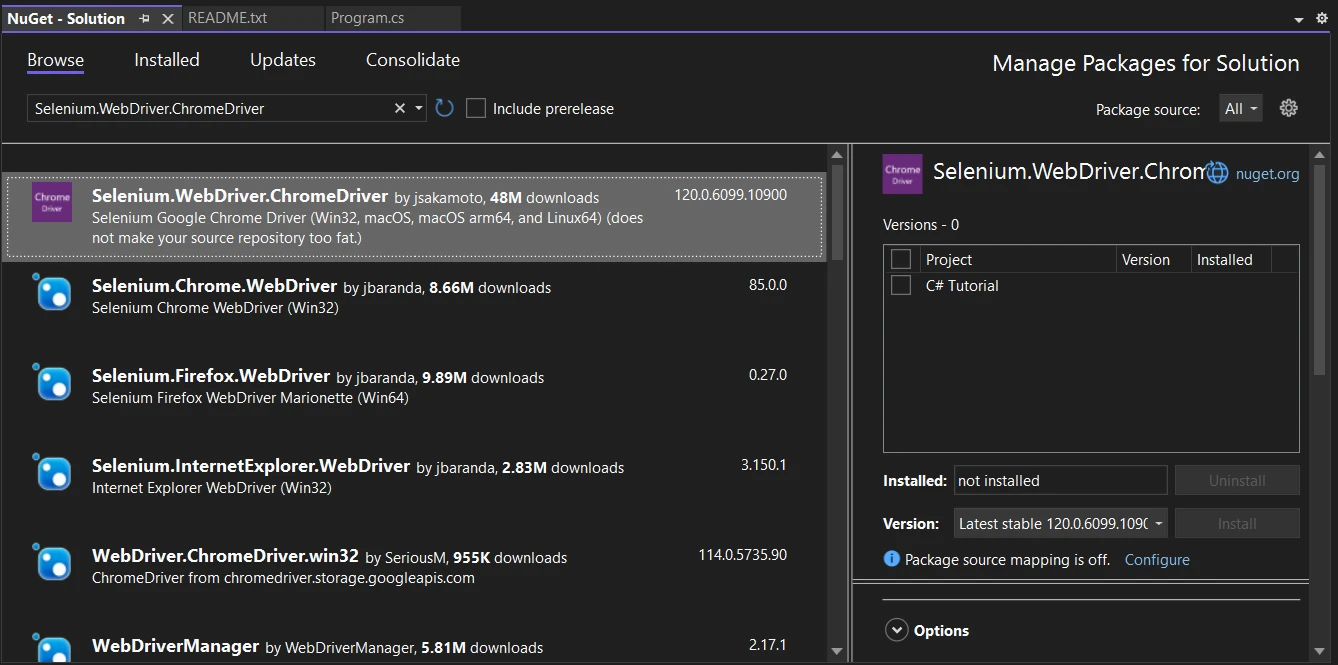
**Eşleşen Chrome Sürümü:** En son ChromeDriver sürümüne sahip olduğunuzdan emin olun, NuGet üzerinden Chrome tarayıcınıza uygun sürümü otomatik olarak indirebilirsiniz.
### Temel Yapılandırma
**Sistem Yolu:** Kurulumdan sonra, ChromeDriver.exe projelerinizin bin klasöründe bulunur. Bu ayrı yürütülebilir dosyayı sistem yolunuza eklemeniz gerekebilir.
**Varsayılan Ayarlar:** C#'ta, otomasyonu mümkün kılan yeni bir ChromeDriver nesnesi oluşturun. Bu, varsayılan yapılandırmalarla yeni bir Chrome tarayıcı örneği başlatır. Bu oluşturma, ChromeDriver'ın varsayılan yapılandırma sürümünü kullanır ve bu, çoğu temel otomasyon görevi için yeterlidir.
#### Örnek: Chrome Başlatma
```csharp
using OpenQA.Selenium.Chrome;

public class ChromeAutomation
{
    public void StartChrome()
    {
        // Initialize ChromeDriver
        var driver = new ChromeDriver();

        // Navigate to the specified URL
        driver.Navigate().GoToUrl("https://www.ironpdf.com");

        // Additional actions can be implemented here

        // Close the browser after tasks are complete
        driver.Quit();
    }
}
```
Bu kod parçası, web otomasyonunda temel bir adım olan Selenium WebDriver kullanarak Chrome'u nasıl başlatacağınızı gösterir.
## ChromeDriver ile Temel Otomasyon
C# projenizde Selenium ChromeDriver'ı ayarladıktan sonra bir sonraki adım, web sayfaları ile etkileşimleri otomatikleştirmektir. Bu temel otomasyon, ChromeDriver'ı kullanarak web sayfalarında nasıl gezinip arama yapabileceğinizi ve öğelerle nasıl etkileşimde bulunabileceğinizi gösterecek.
### Chrome'da Başlatma ve Gezinme
**Bir URL'nin açılması:** Web sayfalarını açmak için `Navigate().GoToUrl()` metodunu kullanın.
**Web Elementleriyle Etkileşim:** Öğeleri, `FindElement()` gibi çeşitli yöntemlerle bulun ve tıklama veya metin girme gibi işlemler gerçekleştirin.
### Örnek: Web Sayfasında Arama Yapma
```csharp
using OpenQA.Selenium;
using OpenQA.Selenium.Chrome;
public class WebSearch
{
public void PerformSearch()
{
// Initialize ChromeDriver
var driver = new ChromeDriver();
// Navigate to Google
driver.Navigate().GoToUrl("https://www.google.com");
// Locate the search box by its name attribute
var searchBox = driver.FindElement(By.Name("q"));
// Enter search text
searchBox.SendKeys("Selenium ChromeDriver");
// Submit the search
searchBox.Submit();
// Additional actions or validation can be performed here
// Close the browser after tasks are complete
driver.Quit();
}
}
```
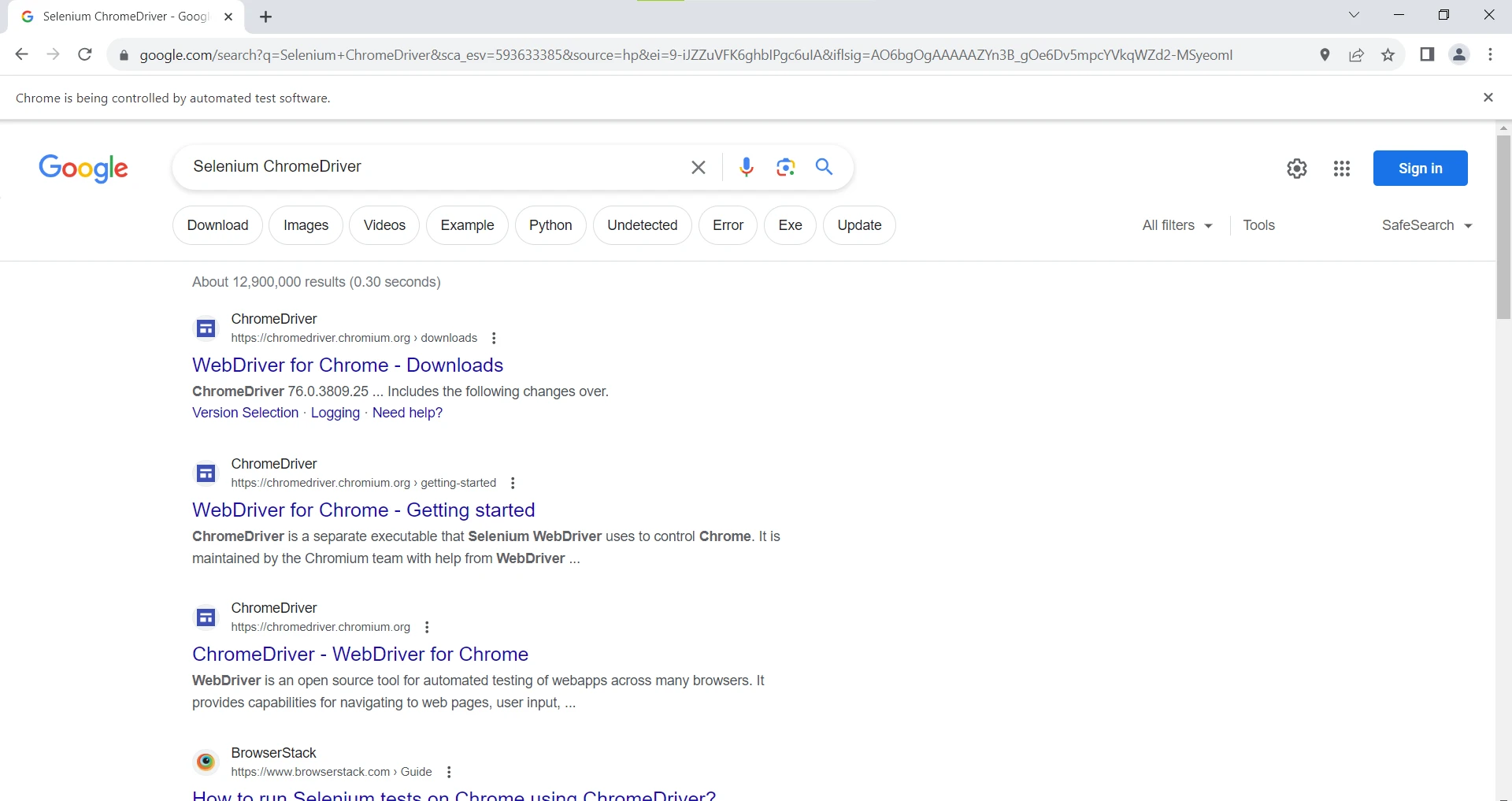
Bu örnekte, ChromeDriver Google'a gider, arama kutusunu bulur, bir sorgu girer ve aramayı gönderir. Bu, basit ama yaygın bir otomasyon görevini gösterir.
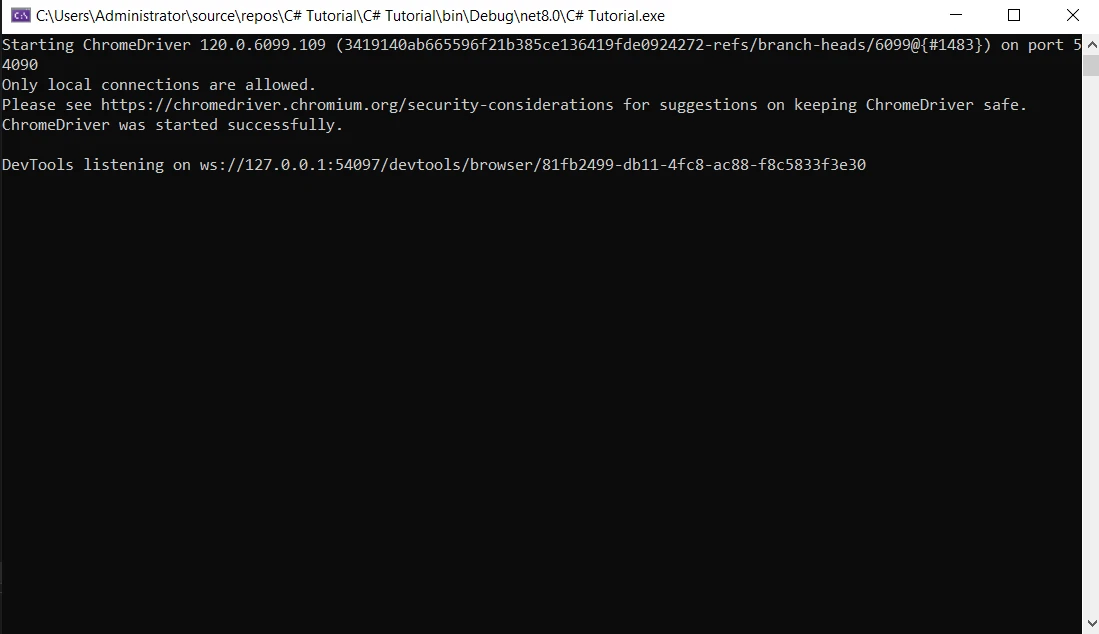
Bu, Google Chrome tarayıcısının çıktısıdır:
## IronPDF'ye Giriş
IronPDF, HTML içeriğinin PDF belgelerine dönüştürülmesini sağlayan C#'ta çok yönlü bir kütüphanedir. Selenium ChromeDriver iş akışlarına entegrasyonu, web sayfalarının yakalanmasını ve PDF formatına dönüştürülmesini sağlar ve bu, belgeler için ideal bir araçtır.
IronPDF'in belirgin bir özelliği, düzenlerin ve stillerin bozulmadan kalmasını sağlayan [HTML'den PDF'ye Dönüştürme](/tutorials/html-to-pdf/) yeteneğidir. Bu işlev, raporlar, faturalar ve dökümantasyon için mükemmeldir. HTML dosyalarını, URL'leri ve HTML dizgelerini PDF'ye dönüştürmeyi destekler.
```csharp
using IronPdf;
class Program
{
static void Main(string[] args)
{
// Initialize the PDF renderer
var renderer = new ChromePdfRenderer();
// 1. Convert HTML String to PDF
var htmlContent = "<h1>Hello, IronPDF!</h1><p>This is a PDF from an HTML string.</p>";
var pdfFromHtmlString = renderer.RenderHtmlAsPdf(htmlContent);
pdfFromHtmlString.SaveAs("HTMLStringToPDF.pdf");
// 2. Convert HTML File to PDF
var htmlFilePath = "path_to_your_html_file.html"; // Specify the path to your HTML file
var pdfFromHtmlFile = renderer.RenderHtmlFileAsPdf(htmlFilePath);
pdfFromHtmlFile.SaveAs("HTMLFileToPDF.pdf");
// 3. Convert URL to PDF
var url = "http://ironpdf.com"; // Specify the URL
var pdfFromUrl = renderer.RenderUrlAsPdf(url);
pdfFromUrl.SaveAs("URLToPDF.pdf");
}
}
```
## IronPDF Kütüphanesini Yükleyin
## NuGet Paket Yöneticisini Kullanarak Kurulum
NuGet Paket Yöneticisini kullanarak IronPDF'i Selenium ChromeDriver C# projenize entegre etmek için bu adımları izleyin:
1. Visual Studio'yu açın ve çözücülerde projenize sağ tıklayın.
2. Bağlam menüsünden "NuGet paketlerini yönet…" seçeneğini seçin.
3. Gözat sekmesine gidin ve IronPDF arayın.
4. Arama sonuçlarından IronPDF kütüphanesini seçin ve yükle butonuna tıklayın.
5. Herhangi bir lisans anlaşması istemini kabul edin.
IronPDF'yi proje yöneticisi konsolundan projenize dahil etmek istiyorsanız, Paket Yöneticisi Konsolu'nda şu komutu çalıştırın:
```shell
:ProductInstall
```
Bu, IronPDF'yi projenize getirip kuracaktır.
### NuGet Web Sitesini Kullanarak Kurulum
Özellikleri, uyumluluğu ve ek indirme seçenekleri dahil IronPDF hakkında ayrıntılı bilgi için NuGet [IronPDF Paket Sayfasını](https://www.nuget.org/packages/IronPdf) ziyaret edin.
### DLL Kullanarak Kurulum
Alternatif olarak, IronPDF'i DLL dosyasını kullanarak doğrudan projenize ekleyebilirsiniz. Bu [IronPDF ZIP İndir](https://ironpdf.com/packages/IronPdf.zip) üzerinden DLL içeren ZIP dosyasını indirin. Açın ve DLL'i projenize dahil edin.
### Örnek: Temel PDF Oluşturma
```csharp
using IronPdf;
public class PdfCreation
{
public void CreatePdfFromHtml()
{
// Initialize the PDF renderer
var renderer = new ChromePdfRenderer();
// Convert simple HTML string to PDF
var pdf = renderer.RenderHtmlAsPdf("<h1>Hello, IronPDF!</h1>");
// Save the PDF to a file
pdf.SaveAs("Hello IronPDF.pdf");
}
}
```
Bu örnekte, basit bir HTML dizesi IronPDF kullanılarak PDF belgesine dönüştürülmektedir, bu da web içeriğinin sabit bir belge formatına dönüştürülmesinin ne kadar kolay olduğunu göstermektedir.
## Selenium ChromeDriver'ı IronPDF ile Entegre Etme
Bu bölümde, C# içinde Selenium ChromeDriver'ı IronPDF ile entegre ederiz, bu da web içeriği yakalamayı ve [PDF formatına dönüştürmeyi](/examples/using-html-to-create-a-pdf/) sağlar. Bu entegrasyon, raporlar oluşturmak, web sayfalarını arşivlemek veya çeşitli web sitelerinden veri toplamak için özellikle yararlıdır.
### ChromeDriver ile Web Tarayıcı Otomasyonu
**Web Sayfası Gezinme:** Web sayfalarına gitmek ve etkileşimde bulunmak için Selenium ChromeDriver'ı kullanın. Bu, formları doldurmak, arama sonuçları arasında gezinmek veya belirli URL'lere erişmek için kullanılabilir.
### IronPDF ile Web İçeriğini PDF'ye Dönüştürme
**Web Sayfalarını PDF Olarak Yakalama:** ChromeDriver kullanarak istenen web içeriğine gitmenin ardından, mevcut web sayfası görünümünü PDF belgesine dönüştürmek için IronPDF kullanın.
### Örnek: Web'den PDF'ye Dönüştürme
```csharp
using OpenQA.Selenium.Chrome;
using IronPdf;
public class WebPageToPdf
{
public void ConvertToPdf(string url)
{
// Initialize ChromeDriver to automate browsing
var driver = new ChromeDriver();
// Navigate to the specified URL
driver.Navigate().GoToUrl(url);
// Initialize the PDF renderer
var renderer = new ChromePdfRenderer();
// Convert the web page at the URL to PDF
var pdf = renderer.RenderUrlAsPdf(url);
// Save the PDF to a file
pdf.SaveAs("WebContent.pdf");
// Close the browser after tasks are complete
driver.Quit();
}
}
```
Bu örnekte, ChromeDriver belirtilen bir URL'ye gider ve IronPDF web sayfasını yakalar ve PDF'ye dönüştürür. Bu, web'de gezinme ve belge oluşturmayı otomatikleştirme yöntemini gösterir.
## Sonuç
Bu öğreticiyi tamamlarken, Chrome tarayıcısında web etkileşimlerini otomatikleştirmek için Selenium ChromeDriver ve C#'ta web içeriğini PDF belgelerine dönüştürmek için IronPDF'in gücünden nasıl yararlanılacağını öğrendiniz. Bu kombinasyon, otomatik raporlama, veri arşivleme ve içerik yönetimi için C# uygulamalarınızda birçok olasılığı açar. IronPDF'in yeteneklerini [IronPDF'in ücretsiz deneme sürümü](trial-license) ile keşfedin, lisanslar sadece `$liteLicense` ile başlar.
Bu öğreticide, Google Chrome tarayıcısında görevleri otomatikleştirmek için Selenium ChromeDriver ve Selenium WebDriver'ın güçlü kombinasyonunu ve web içeriğini PDF'lere dönüştürmek için IronPDF'i ele alacağız. Bu rehber, yeni başlayanlara yönelik olup, her iki teknolojide sağlam bir temel sağlamayı amaçlamaktadır.
Selenium ChromeDriver, özellikle Google Chrome kullananlar için web otomasyonunda önemli bir bileşendir. Chrome sürüm oturumlarının otomatik kontrolünü sağlayan bağımsız bir sunucu olup, web tarayıcılarını kafa modlu veya kafa modlu olmadan test etmek ve otomatikleştirmek için temel bir araçtır. Selenium ChromeDriver ile yeni sekmeler açma, URL'lere gitme ve web öğeleriyle etkileşim kurma gibi görevler programlanabilir ve tekrarlanabilir hale gelir.
IronPDF, çevrimiçi sayfaları PDF belgelerine dönüştürme yeteneği sunar. İster bir web sayfasının durumunu belgelendirme, raporlama veya arşivleme amacıyla yakalamak istiyor olun, IronPDF kesintisiz bir çözüm sunar. Selenium ile zahmetsizce entegre olur ve otomasyon sonuçlarını sabit bir formata dönüştürmenize olanak tanır.
Selenium ChromeDriver'ı Kurma
Selenium ChromeDriver, C#'ta web otomasyonu için gereklidir. Bu bölüm, kurulum süreci ve ilk yapılandırmayı yönlendirerek, otomatikleştirilmiş Chrome tarayıcı etkileşimleri için bir temel oluşturur.
Kurulum Adımları
NuGet Paketi: Visual Studio'da NuGet üzerinden Selenium WebDriver ve ChromeDriver'ı yükleyin. 'Selenium.WebDriver' ve 'Selenium.WebDriver.ChromeDriver' arayın ve projenize ekleyin.
Eşleşen Chrome Sürümü: En son ChromeDriver sürümüne sahip olduğunuzdan emin olun, NuGet üzerinden Chrome tarayıcınıza uygun sürümü otomatik olarak indirebilirsiniz.
Temel Yapılandırma
Sistem Yolu: Kurulumdan sonra, ChromeDriver.exe projelerinizin bin klasöründe bulunur. Bu ayrı yürütülebilir dosyayı sistem yolunuza eklemeniz gerekebilir.
Varsayılan Ayarlar: C#'ta, otomasyonu mümkün kılan yeni bir ChromeDriver nesnesi oluşturun. Bu, varsayılan yapılandırmalarla yeni bir Chrome tarayıcı örneği başlatır. Bu oluşturma, ChromeDriver'ın varsayılan yapılandırma sürümünü kullanır ve bu, çoğu temel otomasyon görevi için yeterlidir.
Örnek: Chrome Başlatma
using OpenQA.Selenium.Chrome;public class ChromeAutomation{ public voidStartChrome() { // Initialize ChromeDriver var driver = new ChromeDriver(); // Navigate to the specified URL driver.Navigate().GoToUrl("https://www.ironpdf.com"); // Additional actions can be implemented here // Close the browser after tasks are complete driver.Quit(); }}
using OpenQA.Selenium.Chrome;

public class ChromeAutomation
{
    public void StartChrome()
    {
        // Initialize ChromeDriver
        var driver = new ChromeDriver();

        // Navigate to the specified URL
        driver.Navigate().GoToUrl("https://www.ironpdf.com");

        // Additional actions can be implemented here

        // Close the browser after tasks are complete
        driver.Quit();
    }
}
ImportsOpenQA.Selenium.ChromePublic Class ChromeAutomation Public Sub StartChrome() ' Initialize ChromeDriver Dim driver = New ChromeDriver() ' Navigate to the specified URL driver.Navigate().GoToUrl("https://www.ironpdf.com") ' Additional actions can be implemented here ' Close the browser after tasks are complete driver.Quit() End SubEnd Class
Imports OpenQA.Selenium.Chrome

Public Class ChromeAutomation
    Public Sub StartChrome()
        ' Initialize ChromeDriver
        Dim driver = New ChromeDriver()

        ' Navigate to the specified URL
        driver.Navigate().GoToUrl("https://www.ironpdf.com")

        ' Additional actions can be implemented here

        ' Close the browser after tasks are complete
        driver.Quit()
    End Sub
End Class
Bu kod parçası, web otomasyonunda temel bir adım olan Selenium WebDriver kullanarak Chrome'u nasıl başlatacağınızı gösterir.
ChromeDriver ile Temel Otomasyon
C# projenizde Selenium ChromeDriver'ı ayarladıktan sonra bir sonraki adım, web sayfaları ile etkileşimleri otomatikleştirmektir. Bu temel otomasyon, ChromeDriver'ı kullanarak web sayfalarında nasıl gezinip arama yapabileceğinizi ve öğelerle nasıl etkileşimde bulunabileceğinizi gösterecek.
Chrome'da Başlatma ve Gezinme
Bir URL'nin açılması: Web sayfalarını açmak için Navigate().GoToUrl() metodunu kullanın.
Web Elementleriyle Etkileşim: Öğeleri, FindElement() gibi çeşitli yöntemlerle bulun ve tıklama veya metin girme gibi işlemler gerçekleştirin.
Örnek: Web Sayfasında Arama Yapma
using OpenQA.Selenium;using OpenQA.Selenium.Chrome;public class WebSearch{ public voidPerformSearch() { // Initialize ChromeDriver var driver = new ChromeDriver(); // Navigate to Google driver.Navigate().GoToUrl("https://www.google.com"); // Locate the search box by its name attribute var searchBox = driver.FindElement(By.Name("q")); // Enter search text searchBox.SendKeys("Selenium ChromeDriver"); // Submit the search searchBox.Submit(); // Additional actions or validation can be performed here // Close the browser after tasks are complete driver.Quit(); }}
using OpenQA.Selenium;
using OpenQA.Selenium.Chrome;

public class WebSearch
{
    public void PerformSearch()
    {
        // Initialize ChromeDriver
        var driver = new ChromeDriver();

        // Navigate to Google
        driver.Navigate().GoToUrl("https://www.google.com");

        // Locate the search box by its name attribute
        var searchBox = driver.FindElement(By.Name("q"));

        // Enter search text
        searchBox.SendKeys("Selenium ChromeDriver");

        // Submit the search
        searchBox.Submit();

        // Additional actions or validation can be performed here

        // Close the browser after tasks are complete
        driver.Quit();
    }
}
ImportsOpenQA.SeleniumImportsOpenQA.Selenium.ChromePublic Class WebSearch Public Sub PerformSearch() ' Initialize ChromeDriver Dim driver As New ChromeDriver() ' Navigate to Google driver.Navigate().GoToUrl("https://www.google.com") ' Locate the search box by its name attribute Dim searchBox = driver.FindElement(By.Name("q")) ' Enter search text searchBox.SendKeys("Selenium ChromeDriver") ' Submit the search searchBox.Submit() ' Additional actions or validation can be performed here ' Close the browser after tasks are complete driver.Quit() End SubEnd Class
Imports OpenQA.Selenium
Imports OpenQA.Selenium.Chrome

Public Class WebSearch
    Public Sub PerformSearch()
        ' Initialize ChromeDriver
        Dim driver As New ChromeDriver()

        ' Navigate to Google
        driver.Navigate().GoToUrl("https://www.google.com")

        ' Locate the search box by its name attribute
        Dim searchBox = driver.FindElement(By.Name("q"))

        ' Enter search text
        searchBox.SendKeys("Selenium ChromeDriver")

        ' Submit the search
        searchBox.Submit()

        ' Additional actions or validation can be performed here

        ' Close the browser after tasks are complete
        driver.Quit()
    End Sub
End Class
Bu örnekte, ChromeDriver Google'a gider, arama kutusunu bulur, bir sorgu girer ve aramayı gönderir. Bu, basit ama yaygın bir otomasyon görevini gösterir.
Bu, Google Chrome tarayıcısının çıktısıdır:
IronPDF'ye Giriş
IronPDF, HTML içeriğinin PDF belgelerine dönüştürülmesini sağlayan C#'ta çok yönlü bir kütüphanedir. Selenium ChromeDriver iş akışlarına entegrasyonu, web sayfalarının yakalanmasını ve PDF formatına dönüştürülmesini sağlar ve bu, belgeler için ideal bir araçtır.
IronPDF'in belirgin bir özelliği, düzenlerin ve stillerin bozulmadan kalmasını sağlayan HTML'den PDF'ye Dönüştürme yeteneğidir. Bu işlev, raporlar, faturalar ve dökümantasyon için mükemmeldir. HTML dosyalarını, URL'leri ve HTML dizgelerini PDF'ye dönüştürmeyi destekler.
using IronPdf;class Program{ static voidMain(string[] args) { // Initialize the PDF renderer var renderer = new ChromePdfRenderer(); // 1. Convert HTML String to PDF var htmlContent = "<h1>Hello, IronPDF!</h1><p>This is a PDF from an HTML string.</p>"; var pdfFromHtmlString = renderer.RenderHtmlAsPdf(htmlContent); pdfFromHtmlString.SaveAs("HTMLStringToPDF.pdf"); // 2. Convert HTML File to PDF var htmlFilePath = "path_to_your_html_file.html"; // Specify the path to your HTML file var pdfFromHtmlFile = renderer.RenderHtmlFileAsPdf(htmlFilePath); pdfFromHtmlFile.SaveAs("HTMLFileToPDF.pdf"); // 3. Convert URL to PDF var url = "http://ironpdf.com"; // Specify the URL var pdfFromUrl = renderer.RenderUrlAsPdf(url); pdfFromUrl.SaveAs("URLToPDF.pdf"); }}
using IronPdf;

class Program
{
    static void Main(string[] args)
    {
        // Initialize the PDF renderer
        var renderer = new ChromePdfRenderer();

        // 1. Convert HTML String to PDF
        var htmlContent = "<h1>Hello, IronPDF!</h1><p>This is a PDF from an HTML string.</p>";
        var pdfFromHtmlString = renderer.RenderHtmlAsPdf(htmlContent);
        pdfFromHtmlString.SaveAs("HTMLStringToPDF.pdf");

        // 2. Convert HTML File to PDF
        var htmlFilePath = "path_to_your_html_file.html"; // Specify the path to your HTML file
        var pdfFromHtmlFile = renderer.RenderHtmlFileAsPdf(htmlFilePath);
        pdfFromHtmlFile.SaveAs("HTMLFileToPDF.pdf");

        // 3. Convert URL to PDF
        var url = "http://ironpdf.com"; // Specify the URL
        var pdfFromUrl = renderer.RenderUrlAsPdf(url);
        pdfFromUrl.SaveAs("URLToPDF.pdf");
    }
}
ImportsIronPdfFriend Class ProgramShared Sub Main(ByVal args() AsString) ' Initialize the PDF renderer Dim renderer = New ChromePdfRenderer() ' 1. Convert HTML String to PDF Dim htmlContent = "<h1>Hello, IronPDF!</h1><p>This is a PDF from an HTML string.</p>" Dim pdfFromHtmlString = renderer.RenderHtmlAsPdf(htmlContent) pdfFromHtmlString.SaveAs("HTMLStringToPDF.pdf") ' 2. Convert HTML File to PDF Dim htmlFilePath = "path_to_your_html_file.html" ' Specify the path to your HTML file Dim pdfFromHtmlFile = renderer.RenderHtmlFileAsPdf(htmlFilePath) pdfFromHtmlFile.SaveAs("HTMLFileToPDF.pdf") ' 3. Convert URL to PDF Dim url = "http://ironpdf.com" ' Specify the URL Dim pdfFromUrl = renderer.RenderUrlAsPdf(url) pdfFromUrl.SaveAs("URLToPDF.pdf") End SubEnd Class
Imports IronPdf

Friend Class Program
	Shared Sub Main(ByVal args() As String)
		' Initialize the PDF renderer
		Dim renderer = New ChromePdfRenderer()

		' 1. Convert HTML String to PDF
		Dim htmlContent = "<h1>Hello, IronPDF!</h1><p>This is a PDF from an HTML string.</p>"
		Dim pdfFromHtmlString = renderer.RenderHtmlAsPdf(htmlContent)
		pdfFromHtmlString.SaveAs("HTMLStringToPDF.pdf")

		' 2. Convert HTML File to PDF
		Dim htmlFilePath = "path_to_your_html_file.html" ' Specify the path to your HTML file
		Dim pdfFromHtmlFile = renderer.RenderHtmlFileAsPdf(htmlFilePath)
		pdfFromHtmlFile.SaveAs("HTMLFileToPDF.pdf")

		' 3. Convert URL to PDF
		Dim url = "http://ironpdf.com" ' Specify the URL
		Dim pdfFromUrl = renderer.RenderUrlAsPdf(url)
		pdfFromUrl.SaveAs("URLToPDF.pdf")
	End Sub
End Class
IronPDF Kütüphanesini Yükleyin
NuGet Paket Yöneticisini Kullanarak Kurulum
NuGet Paket Yöneticisini kullanarak IronPDF'i Selenium ChromeDriver C# projenize entegre etmek için bu adımları izleyin:
Visual Studio'yu açın ve çözücülerde projenize sağ tıklayın.
Arama sonuçlarından IronPDF kütüphanesini seçin ve yükle butonuna tıklayın.
Herhangi bir lisans anlaşması istemini kabul edin.
IronPDF'yi proje yöneticisi konsolundan projenize dahil etmek istiyorsanız, Paket Yöneticisi Konsolu'nda şu komutu çalıştırın:
PM > Install-Package IronPdf
Install-Package IronPdf
Bu, IronPDF'yi projenize getirip kuracaktır.
NuGet Web Sitesini Kullanarak Kurulum
Özellikleri, uyumluluğu ve ek indirme seçenekleri dahil IronPDF hakkında ayrıntılı bilgi için NuGet IronPDF Paket Sayfasını ziyaret edin.
DLL Kullanarak Kurulum
Alternatif olarak, IronPDF'i DLL dosyasını kullanarak doğrudan projenize ekleyebilirsiniz. Bu IronPDF ZIP İndir üzerinden DLL içeren ZIP dosyasını indirin. Açın ve DLL'i projenize dahil edin.
Örnek: Temel PDF Oluşturma
using IronPdf;public class PdfCreation{ public voidCreatePdfFromHtml() { // Initialize the PDF renderer var renderer = new ChromePdfRenderer(); // Convert simple HTML string to PDF var pdf = renderer.RenderHtmlAsPdf("<h1>Hello, IronPDF!</h1>"); // Save the PDF to a file pdf.SaveAs("Hello IronPDF.pdf"); }}
using IronPdf;

public class PdfCreation
{
    public void CreatePdfFromHtml()
    {
        // Initialize the PDF renderer
        var renderer = new ChromePdfRenderer();

        // Convert simple HTML string to PDF
        var pdf = renderer.RenderHtmlAsPdf("<h1>Hello, IronPDF!</h1>");

        // Save the PDF to a file
        pdf.SaveAs("Hello IronPDF.pdf");
    }
}
ImportsIronPdfPublic Class PdfCreation Public Sub CreatePdfFromHtml() ' Initialize the PDF renderer Dim renderer = New ChromePdfRenderer() ' Convert simple HTML string to PDF Dim pdf = renderer.RenderHtmlAsPdf("<h1>Hello, IronPDF!</h1>") ' Save the PDF to a file pdf.SaveAs("Hello IronPDF.pdf") End SubEnd Class
Imports IronPdf

Public Class PdfCreation
    Public Sub CreatePdfFromHtml()
        ' Initialize the PDF renderer
        Dim renderer = New ChromePdfRenderer()

        ' Convert simple HTML string to PDF
        Dim pdf = renderer.RenderHtmlAsPdf("<h1>Hello, IronPDF!</h1>")

        ' Save the PDF to a file
        pdf.SaveAs("Hello IronPDF.pdf")
    End Sub
End Class
Bu örnekte, basit bir HTML dizesi IronPDF kullanılarak PDF belgesine dönüştürülmektedir, bu da web içeriğinin sabit bir belge formatına dönüştürülmesinin ne kadar kolay olduğunu göstermektedir.
Selenium ChromeDriver'ı IronPDF ile Entegre Etme
Bu bölümde, C# içinde Selenium ChromeDriver'ı IronPDF ile entegre ederiz, bu da web içeriği yakalamayı ve PDF formatına dönüştürmeyi sağlar. Bu entegrasyon, raporlar oluşturmak, web sayfalarını arşivlemek veya çeşitli web sitelerinden veri toplamak için özellikle yararlıdır.
ChromeDriver ile Web Tarayıcı Otomasyonu
Web Sayfası Gezinme: Web sayfalarına gitmek ve etkileşimde bulunmak için Selenium ChromeDriver'ı kullanın. Bu, formları doldurmak, arama sonuçları arasında gezinmek veya belirli URL'lere erişmek için kullanılabilir.
IronPDF ile Web İçeriğini PDF'ye Dönüştürme
Web Sayfalarını PDF Olarak Yakalama: ChromeDriver kullanarak istenen web içeriğine gitmenin ardından, mevcut web sayfası görünümünü PDF belgesine dönüştürmek için IronPDF kullanın.
Örnek: Web'den PDF'ye Dönüştürme
using OpenQA.Selenium.Chrome;using IronPdf;public class WebPageToPdf{ public voidConvertToPdf(string url) { // Initialize ChromeDriver to automate browsing var driver = new ChromeDriver(); // Navigate to the specified URL driver.Navigate().GoToUrl(url); // Initialize the PDF renderer var renderer = new ChromePdfRenderer(); // Convert the web page at the URL to PDF var pdf = renderer.RenderUrlAsPdf(url); // Save the PDF to a file pdf.SaveAs("WebContent.pdf"); // Close the browser after tasks are complete driver.Quit(); }}
using OpenQA.Selenium.Chrome;
using IronPdf;

public class WebPageToPdf
{
    public void ConvertToPdf(string url)
    {
        // Initialize ChromeDriver to automate browsing
        var driver = new ChromeDriver();

        // Navigate to the specified URL
        driver.Navigate().GoToUrl(url);

        // Initialize the PDF renderer
        var renderer = new ChromePdfRenderer();

        // Convert the web page at the URL to PDF
        var pdf = renderer.RenderUrlAsPdf(url);

        // Save the PDF to a file
        pdf.SaveAs("WebContent.pdf");

        // Close the browser after tasks are complete
        driver.Quit();
    }
}
ImportsOpenQA.Selenium.ChromeImportsIronPdfPublic Class WebPageToPdf Public Sub ConvertToPdf(ByVal url AsString) ' Initialize ChromeDriver to automate browsing Dim driver As New ChromeDriver() ' Navigate to the specified URL driver.Navigate().GoToUrl(url) ' Initialize the PDF renderer Dim renderer As New ChromePdfRenderer() ' Convert the web page at the URL to PDF Dim pdf = renderer.RenderUrlAsPdf(url) ' Save the PDF to a file pdf.SaveAs("WebContent.pdf") ' Close the browser after tasks are complete driver.Quit() End SubEnd Class
Imports OpenQA.Selenium.Chrome
Imports IronPdf

Public Class WebPageToPdf
    Public Sub ConvertToPdf(ByVal url As String)
        ' Initialize ChromeDriver to automate browsing
        Dim driver As New ChromeDriver()

        ' Navigate to the specified URL
        driver.Navigate().GoToUrl(url)

        ' Initialize the PDF renderer
        Dim renderer As New ChromePdfRenderer()

        ' Convert the web page at the URL to PDF
        Dim pdf = renderer.RenderUrlAsPdf(url)

        ' Save the PDF to a file
        pdf.SaveAs("WebContent.pdf")

        ' Close the browser after tasks are complete
        driver.Quit()
    End Sub
End Class
Bu örnekte, ChromeDriver belirtilen bir URL'ye gider ve IronPDF web sayfasını yakalar ve PDF'ye dönüştürür. Bu, web'de gezinme ve belge oluşturmayı otomatikleştirme yöntemini gösterir.
Sonuç
Bu öğreticiyi tamamlarken, Chrome tarayıcısında web etkileşimlerini otomatikleştirmek için Selenium ChromeDriver ve C#'ta web içeriğini PDF belgelerine dönüştürmek için IronPDF'in gücünden nasıl yararlanılacağını öğrendiniz. Bu kombinasyon, otomatik raporlama, veri arşivleme ve içerik yönetimi için C# uygulamalarınızda birçok olasılığı açar. IronPDF'in yeteneklerini IronPDF'in ücretsiz deneme sürümü ile keşfedin, lisanslar sadece $999 ile başlar.
Jacob Mellor, Iron Software'de Baş Teknoloji Yöneticisidir ve C# PDF teknolojisinde öncü bir mühendisdir. Iron Software'ın ana kod tabanının ilk geliştiricisi olarak, CEO Cameron Rimington ile birlikte şirketin ürün mimarisini 50'den fazla kişilik bir şirkete dönüştürmüştür ve NASA, Tesla ve dünya genelindeki devlet kurumlarına hizmet etmektedir.
















