using IronPdf;

// Disable local disk access or cross-origin requests
Installation.EnableWebSecurity = true;

// Instantiate Renderer
var renderer = new ChromePdfRenderer();

// Create a PDF from a HTML string using C#
var pdf = renderer.RenderHtmlAsPdf("<h1>Hello World</h1>");

// Export to a file or Stream
pdf.SaveAs("output.pdf");

// Advanced Example with HTML Assets
// Load external html assets: Images, CSS and JavaScript.
// An optional BasePath 'C:\site\assets\' is set as the file location to load assets from
var myAdvancedPdf = renderer.RenderHtmlAsPdf("<img src='icons/iron.png'>", @"C:\site\assets\");
myAdvancedPdf.SaveAs("html-with-assets.pdf");
using IronPdf;// Disable local disk access or cross-origin requestsInstallation.EnableWebSecurity = true;// Instantiate Renderervar renderer = new ChromePdfRenderer();// Create a PDF from a HTML string using C#var pdf = renderer.RenderHtmlAsPdf("<h1>Hello World</h1>");// Export to a file or Streampdf.SaveAs("output.pdf");// Advanced Example with HTML Assets// Load external html assets: Images, CSS and JavaScript.// An optional BasePath 'C:\site\assets\' is set as the file location to load assets fromvar myAdvancedPdf = renderer.RenderHtmlAsPdf("<img src='icons/iron.png'>", @"C:\site\assets\");myAdvancedPdf.SaveAs("html-with-assets.pdf");
PM >
Install-Package IronPdf
POMOC .NET
Łączenie prostoty CLI i .NET: Używanie Curl DotNet z IronPDF
Pliki PDF sa szeroko stosowane do raportow, instrukcji, kontraktow i dokumentow akademickich. Jednak gdy te pliki sa dlugie, znalezienie konkretnych informacji recznie moze byc czasochlonne. W tym momencie funkcjonalnosc wyszukiwania w PDF staje sie niezbedna.
Niezaleznie od tego, czy szukasz slowa kluczowego, slow czy zwrotow, czy tez konkretnych danych wewnatrz dokumentu, istnieje kilka niezawodnych sposobow na efektywne przeszukiwanie plikow PDF.
Ten przewodnik wyjasnia najskuteczniejsze metody wyszukiwania tekstu w dokumencie PDF za pomoca wbudowanych narzedzi, funkcji przegladarki oraz zaawansowanych rozwiazan programowych.
Metoda 1: Uzyj wbudowanej funkcji wyszukiwania w czytniku PDF (Ctrl + F)
Jest to najszybsza i najczesciej stosowana metoda.
Otworz swoj PDF w czytniku PDF, takim jak Adobe Acrobat lub dowolna przegladarka.
NacisnijCtrl + F(Windows) lub Command + F (Mac).
Wpisz slowo lub fraze, ktora chcesz znalezc.
Naciśnij Enter.
Uzyj strzalek Naszej i Poprzednia, aby nawigowac po wynikach wyszukiwania.
Add image alt text
Kiedy to działa najlepiej
Ta metoda jest idealna do szybkiego wyszukiwania w malych i srednich PDF-ach, aby dopasowac dokladne slowo.
Kiedy używać tej metody
Wyszukiwanie slow kluczowych w raportach
Znajdowanie terminow w kontraktach
Lokalizowanie danych w materialach do nauki
Szybka nawigacja dokumentow
Kiedy nie używać tej metody
Skanowane PDF-y bez tekstu
Bardzo duze dokumenty z zlozonymi potrzebami indeksowania
Potrzebujesz zaawansowanych opcji wyszukiwania lub wyszukiwania z jokerami
Metoda 2: Uzyj zaawansowanej funkcji wyszukiwania w Adobe Acrobat Reader
Adobe Acrobat oferuje bardziej rozbudowane narzedzie do wyszukiwania w duzych lub zlozonych plikach PDF.
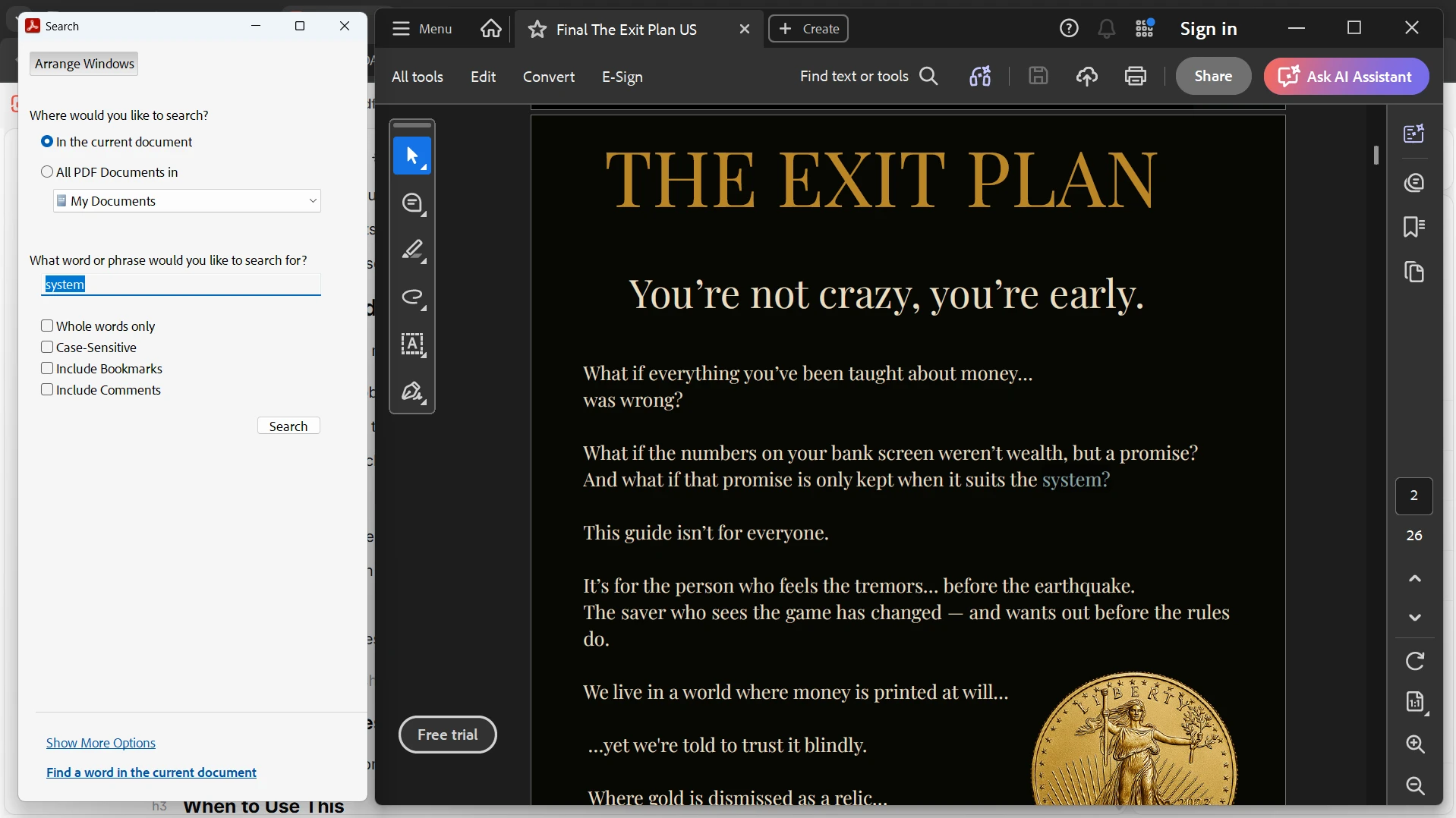
Otworz PDF w Adobe Acrobat.
Nacisnij Shift + Ctrl + F, aby otworzyc zaawansowane wyszukiwanie.
Wprowadz swoj termin wyszukiwania w pasek wyszukiwania.
Wybierz, aby wyszukiwac:
Biezacy dokument
Wiele PDF-ow w folderze
Kliknij Szukaj.
Przejrzyj podswietlone wyniki.
Add image alt text
Kiedy to działa najlepiej
Ta metoda dziala najlepiej dla duzych dokumentow lub wyszukiwania wsadowego w wielu plikach.
Kiedy używać tej metody
Dokumenty prawne
Prace naukowe
Wyszukiwania w wielu plikach
Raporty korporacyjne
Kiedy nie używać tej metody
Proste PDF-y o jednej stronie
Szybkie jednorazowe wyszukiwania
Metoda 3: Przeszukaj PDF w przegladarkach internetowych
Wiekszosc nowoczesnych przegladarek, takich jak Chrome i Edge, moze bezposrednio otwierac i przeszukiwac PDF-y.
Kroki
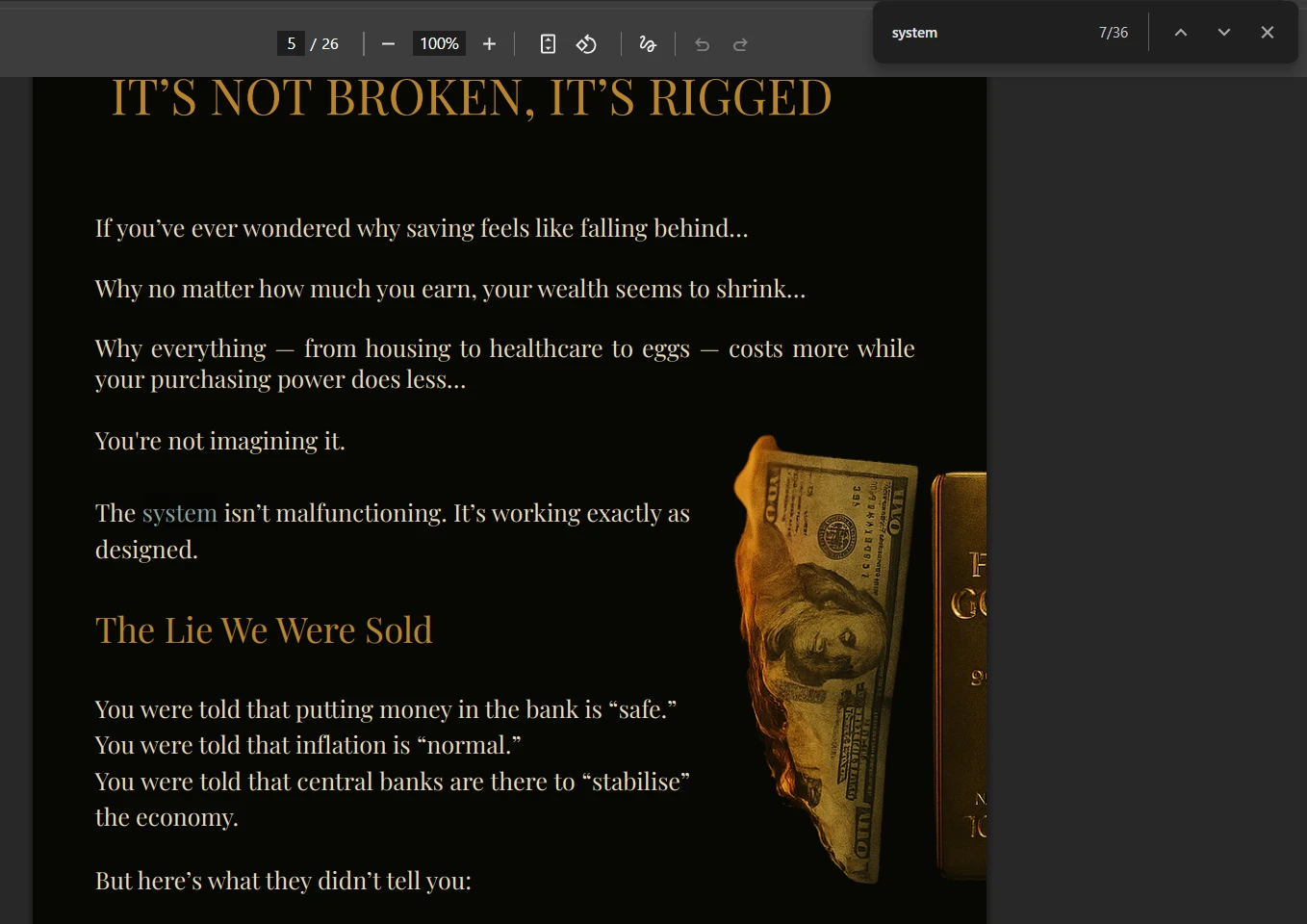
Otworz PDF w swojej przegladarce.
Nacisnij Ctrl + F.
Wpisz swoj termin wyszukiwania.
Przegladaj podswietlone dopasowania.
Add image alt text
Kiedy to działa najlepiej
To jest przydatne, gdy nie ma zainstalowanego dedykowanego czynnika PDF.
Kiedy używać tej metody
Szybki podglad
PDF-y online
Lekki dostep do dokumentow
Tymczasowa weryfikacja plikow
Kiedy nie używać tej metody
Duze techniczne PDF-y
Skanowane lub obrazy w formacie PDF
Metoda 4: Przeszukaj skanowane PDF-y za pomoca OCR
Skanowane PDF-y to obrazy, wiec przed przeszukiwaniem wymagane jest OCR (Optical Character Recognition).
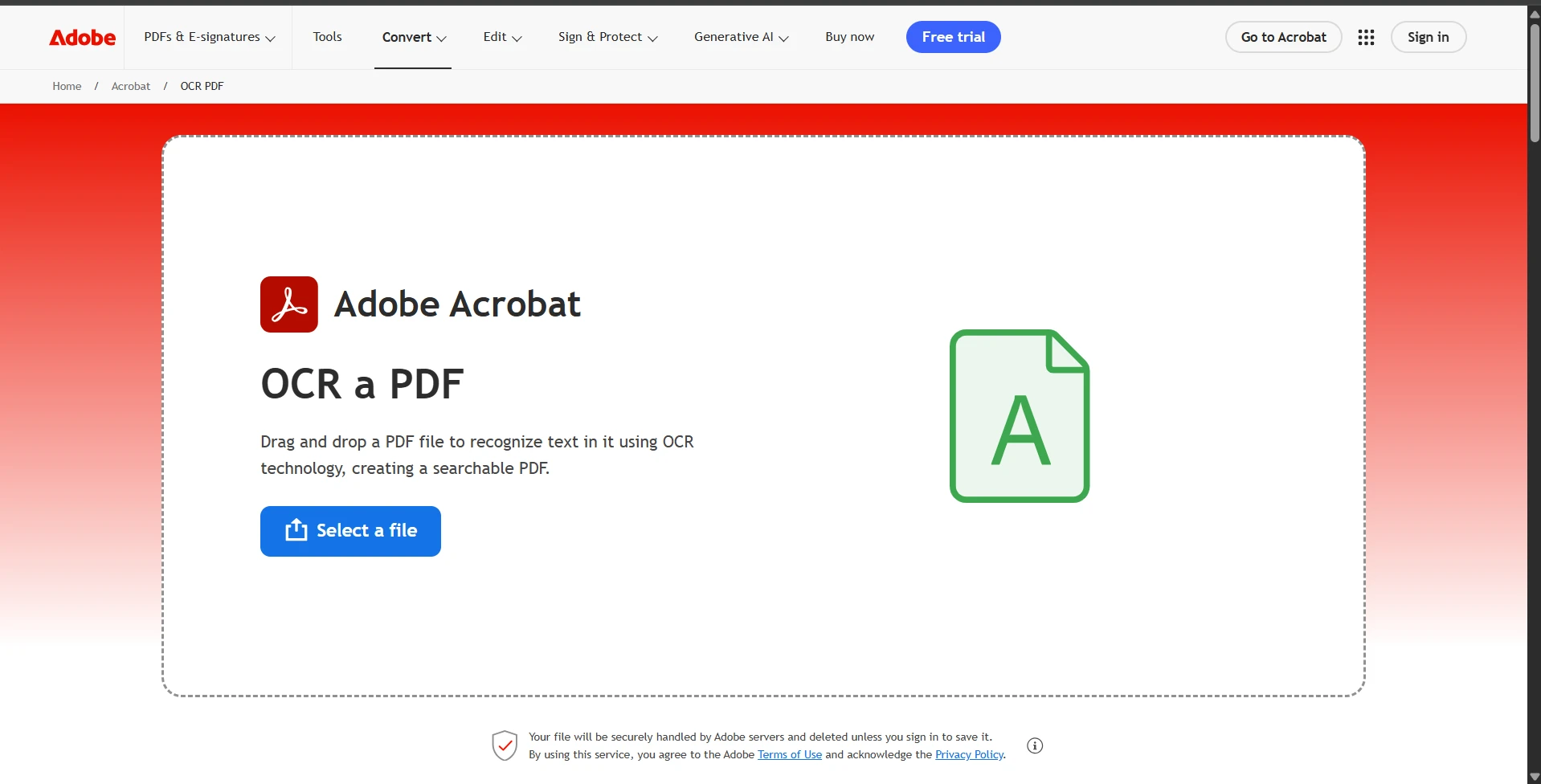
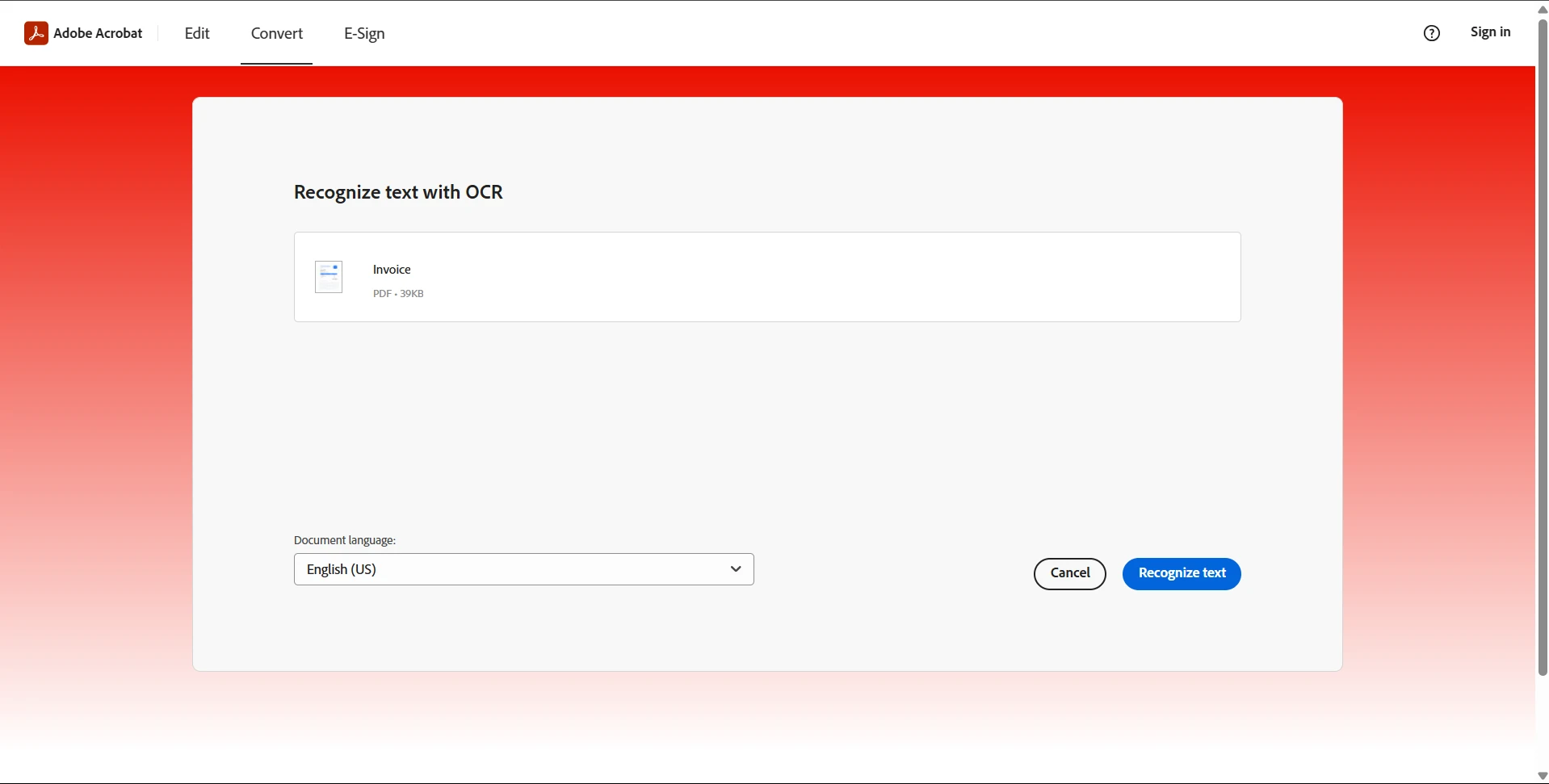
Otworz PDF w narzedziu z funkcja OCR (takie jak Adobe Acrobat lub narzedzia OCR online).
Dodaj tekst alternatywny dla obrazu
Uruchom rozpoznawanie tekstu w dokumencie.
Dodaj tekst alternatywny dla obrazu
Zapisz lub pobierz przetworzony plik.
Uzyj Ctrl + F, aby przeszukac normalnie.
Kiedy to działa najlepiej
Ta metoda jest niezbedna dla dokumentow opartych na obrazach lub skanowanych.
Kiedy używać tej metody
Skanowane ksiazki
Archiwa dokumentow drukowanych
Obrazy w formacie PDF
Zapiski historyczne
Kiedy nie używać tej metody
Juz przeszukiwalne tekstowo PDF-y
Male dokumenty cyfrowe
Przeszukiwanie indeksow PDF
Typowe problemy i rozwiązywanie problemów
Dlaczego nie moge znalezc tekstu w moim PDF za pomoca Ctrl + F?
To zazwyczaj ma miejsce, gdy PDF opiera sie na obrazach.
Poprawka:
Uruchom OCR na dokumencie
Konwertuj zeskanowany PDF na przeszukiwalny tekst
Uzyj narzedzi OCR w Adobe Acrobat
Dlaczego wyniki wyszukiwania sa niekompletne w moim PDF?
Czesto wystepuje to z powodu problemow z kodowaniem czy formatowaniem lub nie dopasowane do kryteriow wyszukiwania.
Poprawka:
Wybierz tryb zaawansowanego wyszukiwania
Skopiuj tekst bezposrednio do weryfikacji
Uzyj innego czytnika PDF
Dlaczego wyszukiwanie nie dziala w niektorych PDF-ach?
Niektore PDF-y sa chronione lub splaszczaone.
Poprawka:
Sprawdz, czy tekst jest wybieralny
Uzyj OCR, jesli potrzebne
Upewnij sie, ze plik nie jest ograniczony
Dlaczego wyszukiwanie PDF jest wolne w duzych dokumentach?
Duze pliki potrzebuja wiecej czasu na indeksowanie i skanowanie.
Poprawka:
Uzyj zaawansowanych narzedzi wyszukiwania
Podziel dokument na sekcje
Uzyj zoptymalizowanych czytnikow PDF
Wybór odpowiedniej metody
Rozne sytuacje wymagaja roznych podejsc do wyszukiwania.
| Scenariusz |Najlepsza metoda|
|---|---|
|Szybkie wyszukiwanie slow kluczowych|Ctrl + F|
| Duże dokumenty |Zaawansowane wyszukiwanie Adobe|
|Przegladanie w przegladarce|Wyszukiwanie w przegladarce|
|Skanowane PDF-y|Metoda OCR|
|Zautomatyzowane przetwarzanie|Programistyczne wyszukiwanie|
Dla programistow: Przeszukuj zawartosc PDF za pomoca IronPDF
W rzeczywistych aplikacjach PDF-y sa czesto przetwarzane na szeroka skale w systemach zarzadzania dokumentami, narzedziach do przetwarzania faktur i platformach wyszukiwania korporacyjnego. Reczne wyszukiwanie jest niepraktyczne w tych przypadkach.
W tym momencie IronPDF, biblioteka PDF dla .NET od Iron Software, staje sie przydatna. Umozliwia programistom wyciaganie tekstu i przeszukiwanie wyniku PDF-ow programistycznie.
Przyklad: Przeszukiwanie tekstu w PDF za pomoca IronPDF
using IronPdf;using System;PdfDocument pdf = PdfDocument.FromFile("document.pdf");string text = pdf.ExtractAllText();if (text.Contains("Invoice")){Console.WriteLine("Keyword found in PDF");}
using IronPdf;
using System;
PdfDocument pdf = PdfDocument.FromFile("document.pdf");
string text = pdf.ExtractAllText();
if (text.Contains("Invoice"))
{
    Console.WriteLine("Keyword found in PDF");
}
C#
To umozliwia aplikacjom szybkie przeszukanie i lokalizacje slow kluczowych wewnatrz plikow PDF.
Zainstaluj IronPDF poprzez Menedzer Pakietow NuGet:
PM > Install-Package IronPdf
Install-Package IronPdf
Zalety uzywania IronPDF do wyszukiwania w PDF
Umozliwia automatyczne przeszukiwanie dokumentow
Obsluguje przetwarzanie PDF na duza skale
Wspiera wyciaganie oparte na OCR
Dziala w srodowiskach serwerowych
Integruje sie z aplikacjami .NET
Wnioski
Przeszukiwanie PDF jest latwe przy uzyciu odpowiedniej metody. Dla codziennego uzytku,Ctrl + Flub wyszukiwanie przegladarki zazwyczaj wystarcza. Dla duzych lub zlozonych dokumentow, zaawansowane narzedzia wyszukiwania i OCR zapewniaja lepsza dokladnosc.
Dla programistow i firm, IronPDF oferuje potężny sposób na przeszukiwanie i analizę zawartości PDF programistycznie, umożliwiając skalowalne przetwarzanie dokumentów i automatyzację.
Dzieki odpowiedniemu podejsciu, mozesz szybko zlokalizowac dowolne informacje wewnatrz PDF bez tracenia czasu na przewijanie stron.
Curtis Chau holds a Bachelor’s degree in Computer Science (Carleton University) and specializes in front-end development with expertise in Node.js, TypeScript, JavaScript, and React. Passionate about crafting intuitive and aesthetically pleasing user interfaces, Curtis enjoys working with modern frameworks and creating well-structured, visually appealing manuals.