Najszybszym sposobem na połączenie plików PDF jest otwarcie programu Adobe Acrobat, kliknięcie Narzędzia, wybranie Połącz pliki, przeciągnięcie PDF-ów, które mają być połączone, i kliknięcie Połącz. Cały proces trwa mniej niż trzydzieści sekund dla małych partii, a scalony plik zostaje zapisany tam, gdzie użytkownik wybierze. Wersje stacjonarne Acrobat Pro i Acrobat Standard zawierają tę funkcję w standardzie, a kolejność stron można dostosować, przeciągając miniatury plików przed ostatecznym scaleniem.
W sytuacjach, gdy Acrobat nie jest zainstalowany, darmowe narzędzia do scalania PDF online, takie jak ILovePDF, SmallPDF, PDF24 Tools i Sejda, wykonują tę samą czynność, wymagając jedynie połączenia z internetem i przeglądarki. Te narzędzia online bezpiecznie scalają wiele plików PDF w ciągu kilku sekund, a większość głównych dostawców deklaruje, że przesłane pliki są automatycznie usuwane z ich serwerów w ciągu godziny od przetworzenia. Użytkownicy Mac mają jeszcze prostszą opcję dzięki wbudowanej aplikacji Preview, która łączy PDF-y za pomocą przeciągania i upuszczania miniatur, nie wymagając dodatkowego oprogramowania. W systemie Windows, przeglądarka Microsoft Edge obejmuje podstawowe zadania scalania, a darmowe narzędzie do scalania PDF PDFsam Basic oferuje darmową alternatywę dla pracy na komputerze bez połączenia z Internetem na dowolnym urządzeniu.
Każda metoda ma swoje własne niuanse dotyczące zakładek, rozmiaru pliku, ochrony hasłem, znaku wodnego i pól formularza, więc właściwy wybór zależy od ilości zaangażowanych plików, czy dokumenty zawierają dane wrażliwe, czy pliki graficzne lub inne typy plików muszą być włączone do tego samego dokumentu PDF wraz z istniejącymi PDF-ami oraz czy przepływ pracy musi być regularnie powtarzany. Poniższe metody obejmują każdą niezawodną ścieżkę do scalonego PDF-a, od najszybszego jednorazowego podejścia aż po odpowiednie przygotowanie dla zespołów, które muszą organizować i łączyć pliki PDF na dużą skalę. Sekcja rozwiązywania problemów na końcu omawia najczęstsze przyczyny niepowodzenia scalania, a także rozwiązania dla uszkodzonych plików, utraconych zakładek, zbyt dużych plików wynikowych i uszkodzonych pól formularzy.
Przewodnik przechodzi przez osiem metod w szczegółach, z instrukcjami ekranowymi dla każdej z nich, następnie odniesienie do rozwiązywania problemów i krótki przegląd programowego scalania dla programistów, obsługujących tysiące plików jednocześnie.
Metoda 1: Scalanie plików w Adobe Acrobat (Najszybsze dla większości użytkowników)
Adobe Acrobat Pro i Acrobat Standard oferują narzędzie Połącz pliki dedykowane do scalania PDF-ów w jednym oknie dialogowym. Jest to najpewniejszy sposób na połączenie PDF-ów przy jednoczesnym zachowaniu zakładek, znaczników, pól formularzy i podpisów cyfrowych (jeśli polityka uprawnień sygnatariusza na to pozwala).
Kroki:
-
Otwórz Adobe Acrobat.
-
Z górnego menu kliknij Narzędzia.
-
Przewiń w dół, aby znaleźć Połącz pliki i kliknij, aby otworzyć narzędzie.
-
W oknie dialogowym Połącz pliki kliknij Dodaj pliki lub przeciągnij PDF-y z Eksploratora plików (Windows) lub Findera (Mac) bezpośrednio do okna.
-
Przeciągnij miniatury plików, aby zmienić ich kolejność. Najwyższy plik staje się stroną jeden w ostatecznym dokumencie.
-
Kliknij pomarańczowy przycisk Połącz w prawym górnym rogu.
-
Zapisz scalony PDF, wybierając Plik > Zapisz jako, aby wybrać nazwę i lokalizację.

Dlaczego ta metoda dobrze działa: Acrobat zachowuje podstawową strukturę każdego PDF-a, więc nagłówki, wewnętrzne hyperlinki, pola formularzy i tagi dostępności przetrwają scalanie. Wynik to również czysty, jednolity PDF, a nie zszywany plik, co utrzymuje rozmiar pod kontrolą.
Szybka wskazówka: Jeśli PDF jest już otwarty w programie Acrobat, ta sama opcja pojawia się w menu Plik > Utwórz > Połącz pliki w jeden PDF. Wynik jest identyczny z trasą menu Narzędzia.
Ograniczenia: Acrobat Pro wymaga płatnej subskrypcji. Acrobat Standard jest czasami dołączany do licencji korporacyjnych, ale może wymagać zamówienia od IT. Acrobat Reader (darmowa wersja) nie zawiera narzędzia Połącz pliki, więc nie może wykonać tej metody.
Łączenie plików Word, Excel i grafik wraz z PDF-ami
Przydatnym szczegółem narzędzia Acrobat Combine Files jest to, że akceptuje nie tylko dokumenty PDF. Dokumenty Word, arkusze Excel, pliki PowerPoint, pojedyncze pliki graficzne PNG i JPG oraz inne typy plików mogą być dodane do tego samego procesu scalania. Acrobat przekształca każde wejście inne niż PDF w stronę PDF w locie, a następnie łączy wszystko w jeden dokument PDF.
Kroki:
- Otwórz Połącz pliki jak w Metodzie 1.
- Przeciągnij dowolną mieszankę typów plików: PDF-y, dokumenty Word, arkusze Excel, obrazy PNG lub JPG, zeskanowane dokumenty papierowe i istniejące PDF-y.
- Acrobat pokazuje podgląd miniatur każdego pliku. Pliki graficzne pojawiają się jako jedna strona każdy, podczas gdy wielostronicowe pliki Word i Excel rozszerzają się na pełną liczbę stron.
- Przestaw miniatury, aby ustawić pożądaną kolejność przed scaleniem.
- Kliknij Połącz. Wynik to jeden dokument PDF zawierający wszystkie źródłowe pliki w jednym dokumencie.
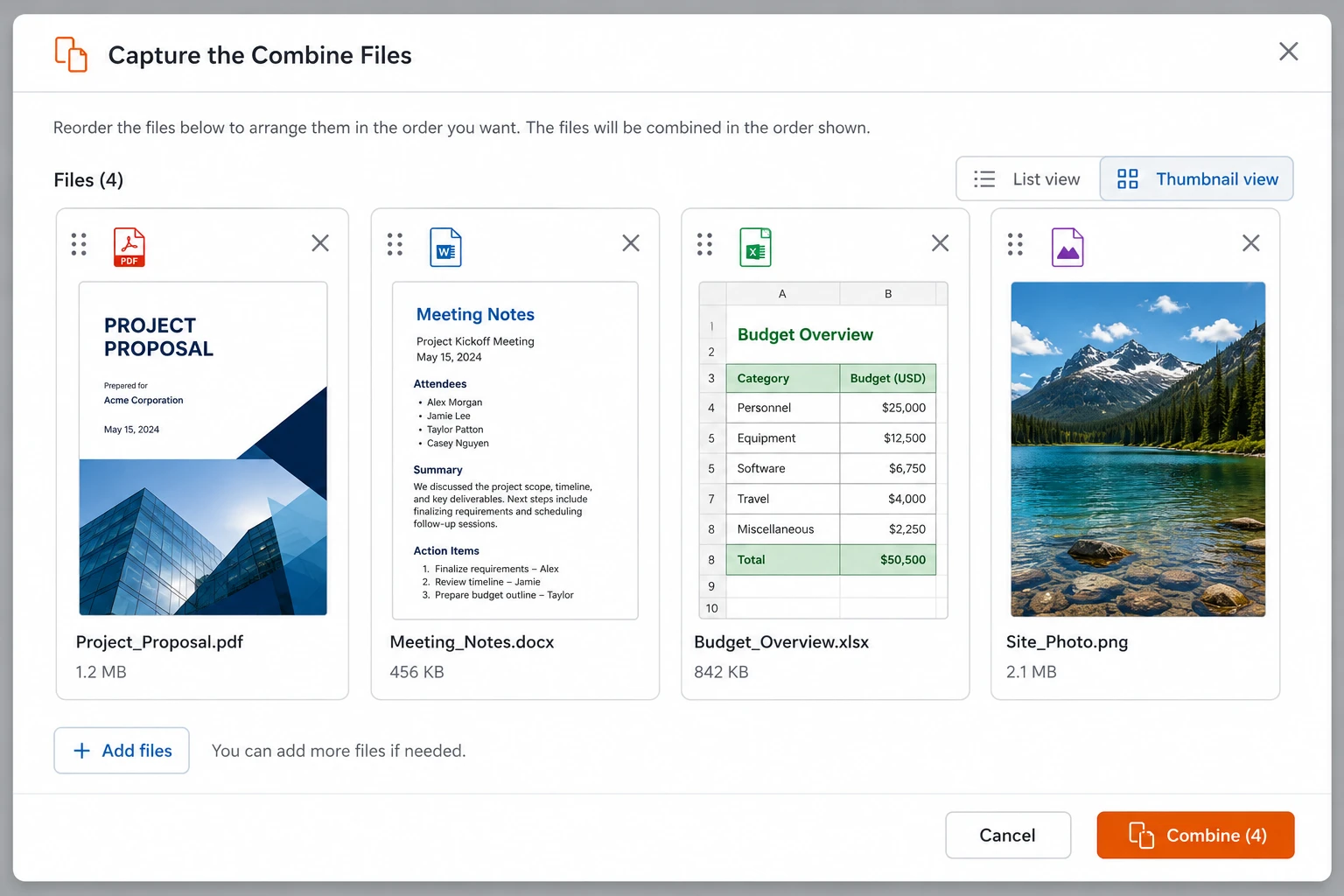
Jest to najszybszy sposób na tworzenie PDF-ów z mieszanych materiałów źródłowych, takich jak budowanie pakietu kontraktu z projektu Word, wspierające zrzuty ekranu PNG, podsumowanie tabeli Excel i istniejące podpisane PDF-y. Końcowy wynik to jeden plik w pożądanej kolejności, gotowy do udostępnienia lub archiwizacji.
Gdy zadaniem jest scalanie PDF-ów z wielu folderów w jeden dokument, to samo narzędzie Połącz pliki może pobierać wiele plików z różnych lokalizacji w jednej operacji. Przeciągnij PDF-y z jednego folderu, upuść dodatkowe pliki z innego, a następnie ustaw kolejność wielu PDF-ów w odpowiedniej kolejności przed kliknięciem Połącz. Acrobat radzi sobie z składaniem plików w jeden ciągły dokument w jednym kroku.
Metoda 2: Przeciągnij i upuść w panelu Strony
Gdy jeden z PDF-ów jest już otwarty w Acrobat i tylko kilka dodatkowych stron trzeba dodać, metoda przeciągnij i upuść w panelu Stron jest szybsza niż uruchamianie osobnego okna dialogowego. Działa to zarówno w Acrobat Pro, jak i w darmowej wersji Acrobat Reader DC, z pewnymi ograniczeniami w tej ostatniej.
Kroki:
-
Otwórz docelowy PDF w Adobe Acrobat. Jest to plik, do którego zostaną dodane inne PDF-y.
-
Kliknij ikonę Miniatury stron w lewym panelu nawigacyjnym lub naciśnij Ctrl+Shift+P w Windows (Cmd+Option+P w Mac).
-
Otwórz Eksplorator plików lub Finder w osobnym oknie i przejdź do drugiego PDF-a.
-
Przeciągnij drugi PDF bezpośrednio do panelu Miniatur stron na pozycję, gdzie powinien się pojawić. Niebieska linia wstawiająca pokazuje, gdzie strony wylądują.
-
Zwolnij przycisk myszy, aby upuścić plik. Acrobat wstawia każdą stronę z przeciągniętego PDF-a.
-
Powtórz dla każdego dodatkowego pliku.
-
Zapisz scalony plik za pomocą Ctrl+S (Windows) lub Cmd+S (Mac).
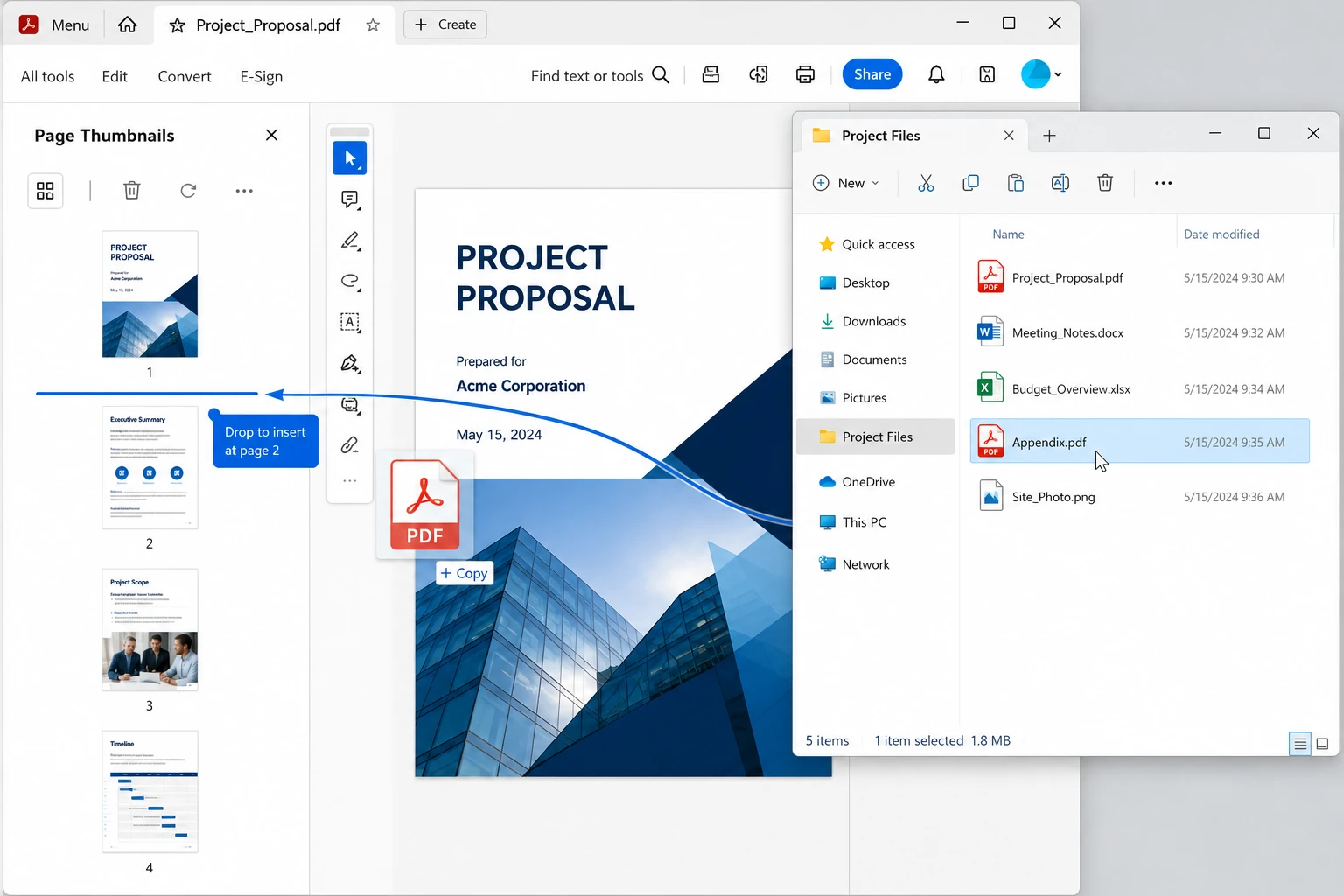
Najlepsze zastosowanie: Dodanie listu przewodniego do umowy, wstawienie strony z podpisem na końcu umowy lub dodanie dokumentów załączników do raportu. Metoda działa dla dowolnej liczby plików, ale wydaje się najbardziej naturalna przy dodawaniu jednego do trzech PDF-ów do istniejącego dokumentu.
Ważne: Upewnij się, że pliki są wstawione na poprawną pozycję stron. Upuszczenie pliku na górze panelu Miniatur umieszcza go na początku dokumentu. Upuszczenie na spodzie dodaje go na końcu. Upuszczenie między stronami wstawia na tej dokładnej pozycji.
Metoda 3: Prawy klik myszką w Eksploratorze plików (Windows)
Ta metoda pomija całkowicie interfejs Acrobatu. Z zainstalowanym Adobe Acrobat lub Acrobat Reader DC na Windows, menu kontekstowe prawego przycisku myszki w Eksploratorze plików oferuje bezpośrednią opcję łączenia.
Kroki:
-
Otwórz Eksplorator plików i przejdź do folderu zawierającego PDF-y.
-
Przytrzymaj Ctrl i kliknij każdy PDF, który ma być włączony. Pierwszy wybrany plik staje się pierwszą stroną wyniku.
-
Kliknij prawym przyciskiem jeden z wybranych plików.
-
Wybierz Scal pliki w Acrobat z menu kontekstowego.
-
Okno dialogowe Połącz pliki otwiera się z załadowanymi wszystkimi wybranymi PDF-ami.
-
Jeśli to konieczne, zmień kolejność miniatur, a następnie kliknij Połącz.
-
Zapisz scalony plik.
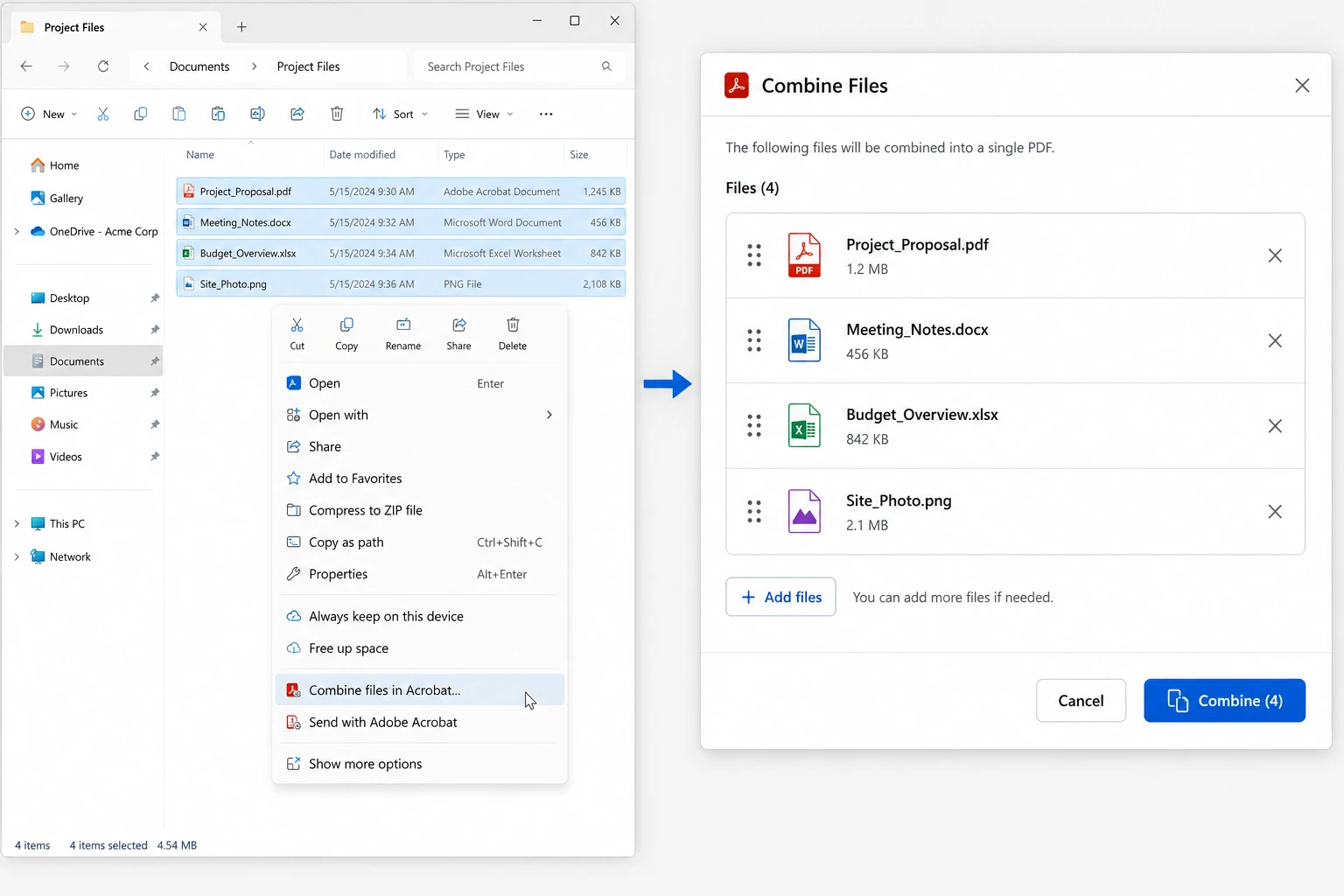
Uwaga dla użytkowników Windows 11: Uproszczone menu kontekstowe w Windows 11 może najpierw pokazać Pokaż więcej opcji. Kliknij to, aby uzyskać dostęp do pełnego menu klasycznego, gdzie pojawia się opcja Acrobat. Niektórzy użytkownicy uważają, że szybciej jest przypisać klasyczne menu kontekstowe jako domyślne poprzez edycję rejestru, ale jest to opcjonalne.
Dlaczego to jest przydatne: Łączenie kilku PDF-ów rozrzuconych po folderze jest szybsze z Eksploratorem plików niż uruchamianie najpierw Acrobatu i dodawanie plików pojedynczo przez okno dialogowe.
Metoda 4: Aplikacja Mac Preview (Nie wymaga dodatkowego oprogramowania)
Użytkownicy Mac mają jedno z najczystszych doświadczeń w scalaniu plików PDF w dowolnym systemie operacyjnym, zbudowane bezpośrednio w Preview. Bez pobrań, bez subskrypcji, bez licencjonowania.
Kroki:
-
Otwórz pierwszy PDF w programie Preview, klikając go dwukrotnie.
-
Z paska menu wybierz Widok > Miniatury, aby wyświetlić pasek boczny.
-
Otwórz Finder i przejdź do drugiego PDF-a.
-
Przeciągnij drugi PDF z Findera bezpośrednio do paska bocznego z Miniaturami otwartego PDF-a. Upuść go na pozycję, gdzie powinny się pojawić nowe strony.
-
Powtórz dla dowolnych dodatkowych PDF-ów.
-
Aby zapisać scalony plik, wybierz Plik > Eksportuj jako PDF i wybierz nazwę oraz lokalizację.
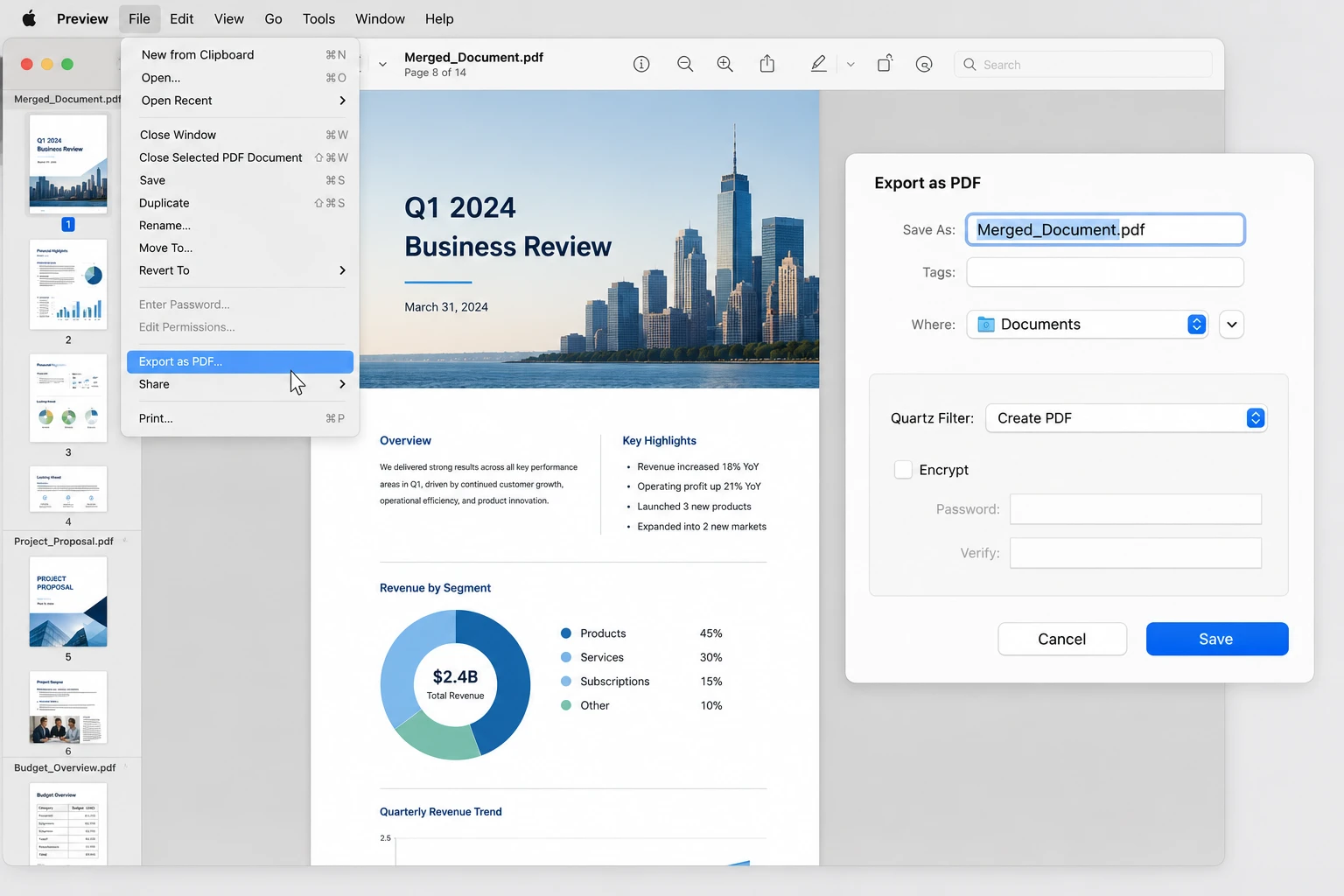
Ważna uwaga: Użycie Plik > Zapisz zamiast Plik > Eksportuj jako PDF nadpisze pierwszy PDF jego scaloną wersją. Zawsze eksportuj do nowego pliku, chyba że celem jest nadpisanie oryginału. Funkcja macOS Versions (Plik > Przywróć do) może czasami odzyskać oryginał, ale nie zawsze.
Porada dotycząca zmiany kolejności i edycji: Poszczególne strony można przeciągnąć w obrębie paska bocznego z Miniaturami, aby je przenieść w dowolnym momencie po scaleniu. Aby usunąć niechciane strony, wybierz miniaturę i naciśnij Delete. Kursor musi złapać samą stronę, nie tylko numer strony pod nią. Preview obsługuje także podstawowe edycje, takie jak obracanie stron i dodawanie podpisów, co czyni go wygodnym do przeglądu i dostosowania dokumentu przed eksportowaniem ostatecznego pliku.
Metoda 5: Darmowe narzędzia do scalania PDF online
Kiedy celem jest scalenie plików PDF online bez instalowania czegokolwiek, usługi oparte na przeglądarce wykonują zadanie w kilka sekund. To typowa sytuacja na zamkniętych laptopach korporacyjnych, gdzie nie można instalować nowego oprogramowania, na współdzielonych komputerach w bibliotekach lub hotelach oraz na Chromebookach lub innych urządzeniach bez aplikacji PDF na komputerze. Niezawodne opcje łączenia wszystkich plików w jednym miejscu obejmują ILovePDF, SmallPDF, PDF24 Tools i Sejda.
Ogólny proces (różni się nieznacznie w zależności od narzędzia):
-
Otwórz stronę internetową narzędzia do scalania w dowolnej nowoczesnej przeglądarce.
-
Kliknij Wybierz pliki PDF (lub odpowiedni przycisk) i wybierz pliki z lokalnego komputera lub przeciągnij je do strefy przesyłania.
-
Przeciągnij kafelki plików, aby zmienić ich kolejność.
-
Kliknij Scal PDF lub odpowiedni przycisk.
-
Poczekać na przetwarzanie. Pliki poniżej 50 MB zwykle kończą w ciągu pięciu do piętnastu sekund.
-
Kliknij Pobierz, aby zapisać scalony PDF.
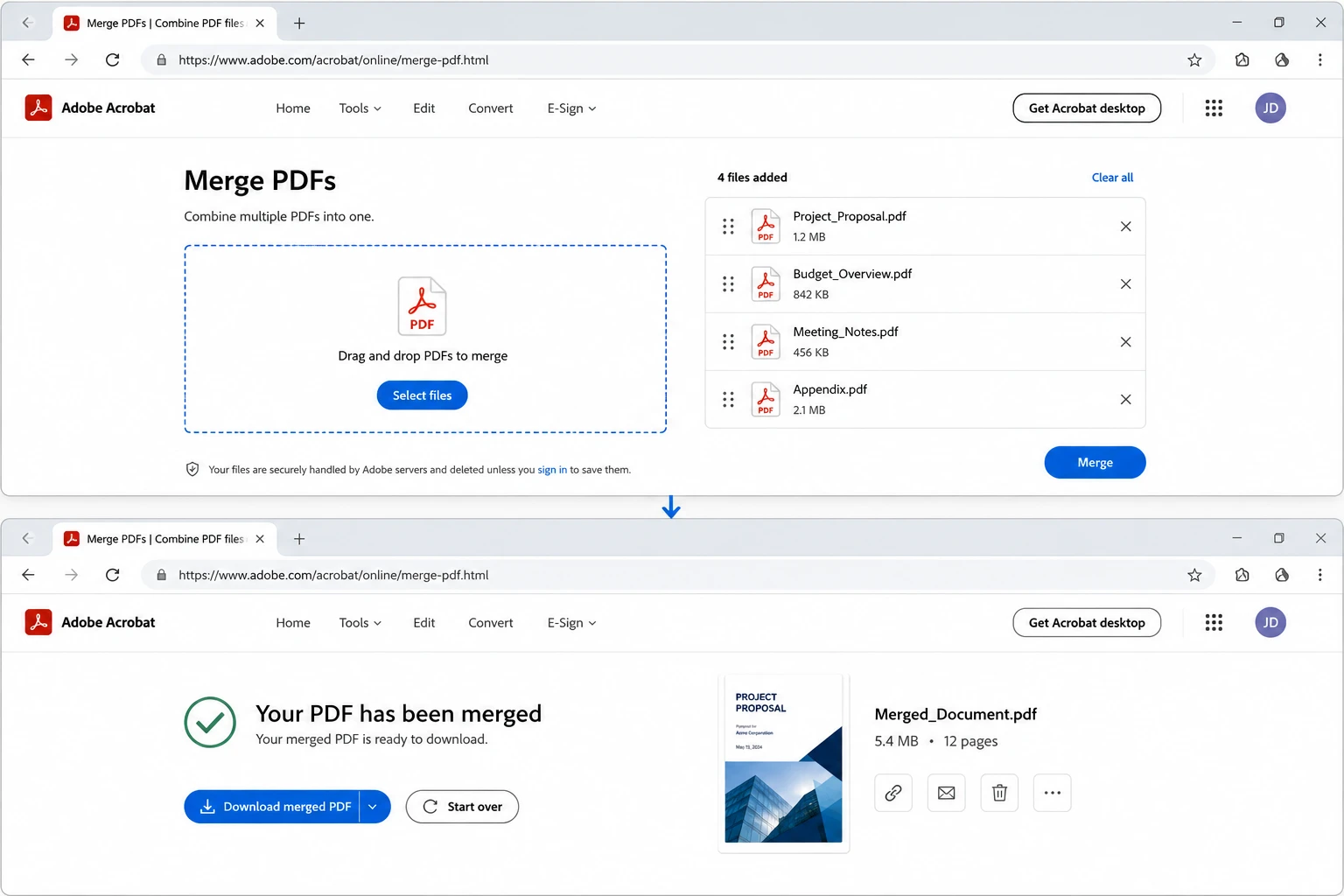
Rozważania dotyczące prywatności: Narzędzia do scalania PDF online wymagają aktywnego połączenia internetowego i przesyła pliki na serwer zewnętrzny przed przetworzeniem. W przypadku poufnych umów, raportów finansowych, dokumentacji medycznej, danych pracowników lub jakichkolwiek dokumentów zawierających informacje osobiste lub własnościowe, lokacyjne narzędzie stacjonarne to bezpieczniejsza metoda na bezpieczne scalenie wrażliwego materiału. Renomowane usługi deklarują, że przesłane pliki są automatycznie usuwane z ich serwerów w ciągu godziny od ukończenia, co rozwiązuje przypadkowe obawy dotyczące prywatności, ale nie przechodzi ścisłych przeglądów zgodności w regulowanych branżach. Samo przesyłanie przechodzi przez internet publiczny, więc plik na krótko opuszcza środowisko zabezpieczone komputera użytkownika bez względu na to, jak dostawca wybiera go przechowywać lub usunąć później. Firmy w regulowanych branżach (finanse, zdrowie, prawo) zazwyczaj zakazują korzystania z narzędzi PDF online polityką.
Ograniczenia rozmiaru pliku: Większość darmowych narzędzi online ogranicza scalenie do 100 MB łącznie lub dwudziestu plików wejściowych. Płatne poziomy podnoszą te limity. Dla większych partii, opcje stacjonarne lub programowe są zazwyczaj szybsze w każdym razie.
Metoda 6: Integracja dodatku Google Drive
Dla zespołów, które już pracują z Google Drive, dodatki firm trzecich pozwalają na scalanie PDF-ów bez opuszczania przeglądarki. PDF Mergy, Smallpdf dla Google Workspace i ILovePDF dla Google Drive oferują tę samą podstawową funkcję.
Kroki z użyciem PDF Mergy:
-
Zaloguj się do Google Drive.
-
Kliknij Nowy > Więcej > Połącz więcej aplikacji i wyszukaj PDF Mergy lub inny scalacz.
-
Zainstaluj dodatek i przyznaj potrzebne uprawnienia.
-
Kliknij prawym przyciskiem na dowolny PDF w Drive i wybierz Otwórz za pomocą > PDF Mergy.
-
W interfejsie Mergy przeciągnij dodatkowe PDF-y z Drive do przestrzeni roboczej.
-
Zmień kolejność plików w razie potrzeby i kliknij Scal.
-
Scaloną zachowuje się na Google Drive automatycznie, zwykle w tym samym folderze co oryginał.
Najlepsze dla: Rozproszone zespoły, które dzielą się PDF-ami przez Drive i potrzebują, aby każdy członek zespołu łączył pliki w ten sam sposób bez instalowania oprogramowania na komputerze. Również przydatne dla użytkowników na Chromebookach lub innych urządzeń, gdzie aplikacje PDF na komputerze nie są opcją.
Uważaj na uprawnienia: Dodatki żądają dostępu do plików w Drive. Przejrzyj zakres uprawnień przed zainstalowaniem, zwłaszcza na kontach Google zarządzanych przez firmę. Niektóre działy IT ograniczają trzecią stronę, dodatki o polityce.
Metoda 7: PDFsam Basic (Bezpłatne oprogramowanie stacjonarne)
PDFsam Basic to darmowe, open-source'owe narzędzie do scalania PDF używane na komputerze, które obsługuje scalanie, dzielenie, obracanie i wyodrębnianie poszczególnych stron na Windows, Mac i Linux. Oprogramowanie instaluje się na dowolnym urządzeniu w mniej niż minutę i działa całkowicie offline, co czyni go silnym wyborem dla środowisk bez stabilnego połączenia z internetem lub z surowymi politykami przeciwko narzędziom online. Dla użytkowników, którzy potrzebują często łączyć pliki PDF, ale nie mają Acrobatu, PDFsam Basic to standardowa rekomendacja.
Kroki:
-
Pobierz PDFsam Basic z oficjalnej strony internetowej i zainstaluj go.
-
Otwórz PDFsam i kliknij moduł Scal.
-
Kliknij Dodaj, aby załadować PDF-y, lub przeciągnij pliki do listy plików.
-
Użyj strzałek w górę i w dół, aby zmienić kolejność plików. Pliki u góry pojawiają się pierwsze w scalonym dokumencie.
-
(Opcjonalnie) Użyj kolumny zakresu stron, aby włączyć tylko określone strony z każdego pliku.
-
Wybierz miejsce docelowe na dole okna.
-
Kliknij Uruchom aby przeprowadzić scalanie.
Dlaczego to warto wiedzieć: PDFsam Basic jest naprawdę darmowy bez dodatkowej sprzedaży za funkcję scalania, działa całkowicie offline, obsługuje PDF-y zabezpieczone hasłem (po wprowadzeniu hasła) i obsługuje partie setek plików bez problemów z wydajnością. Interfejs jest przestarzały, ale działa.
Ograniczenia: Darmowa wersja nie zachowuje wszystkich zaawansowanych funkcji, takich jak złożone pola formularzy lub niektóre typy podpisów cyfrowych. Dla dokumentów z intensywnymi interaktywnymi elementami, Acrobat jest bezpieczniejszym wyborem.
Metoda 8: Wydrukuj do PDF jako ostatnia deska ratunku
Kiedy każda inna metoda zawiedzie (uszkodzony plik, nietypowe szyfrowanie, zablokowane urządzenie korporacyjne bez dozwolonych narzędzi PDF), obejście drukowania do PDF może nadal wyprodukować scalony dokument.
Kroki (Windows):
-
Otwórz pierwszy PDF w dowolnym programie przeglądającym, w tym Edge, Acrobat Reader lub przeglądarkę.
-
Naciśnij Ctrl+P, aby otworzyć okno dialogowe wydruku.
-
Pod Drukarka, wybierz Microsoft Print to PDF.
-
Kliknij Drukuj i zapisz plik nową nazwą.
-
Powtórz dla każdego PDF-a, który ma być połączony.
-
Użyj dowolnej z powyższych metod scalania na świeżo wydrukowanych plikach.
Kroki (Mac):
-
Otwórz pierwszy PDF w Preview.
-
Wybierz Plik > Drukuj.
-
Kliknij rozwijane menu PDF w dolnym-lewym i wybierz Zapisz jako PDF.
-
Zapisz nowym imieniem i powtórz dla każdego pliku.
-
Połącz nowe pliki używając metody bocznego panelu z Miniaturami w Preview opisanej wyżej.
Jak to pomaga: Drukowanie do PDF odbudowuje plik od podstaw, co często rozwiązuje podstawowe problemy z uszkodzonymi tabelami odwołań krzyżowych, dziwnym osadzeniem czcionek lub nietypowymi ustawieniami bezpieczeństwa, które uniemożliwiają normalne scalanie.
Przehandlowanie: Drukowanie do PDF spłaszcza dokument. Pola formularzy przestają być interaktywne, wewnętrzne hiperłącza mogą się zepsuć, a tagi dostępności zostają utracone. Użyj tej metody tylko wtedy, gdy alternatywy zawiodą, i udokumentuj utratę interaktywności, jeśli plik musi pozostać dostępny dla czytników ekranów lub zawierać działające pola formularzy.
Typowe problemy i rozwiązywanie problemów
"Plik wydaje się być uszkodzony" lub nie otwiera się podczas scalania
Przyczyna: Jeden z PDF-ów źródłowych ma uszkodzenie w swojej tabeli odwołań krzyżowych, co jest częstym problemem z plikami generowanymi przez starsze lub niezgodne oprogramowanie PDF, lub przez niektóre mobilne aplikacje skanujące.
Naprawa: Otwórz problematyczny plik w Adobe Acrobat. Przejdź do Plik > Zapisz jako i zapisz go pod nową nazwą. Acrobat odbudowuje strukturę PDF podczas zapisu. Spróbuj ponownie scalania z odbudowaną kopią. Jeśli Acrobat nie jest dostępny, obejście drukowania do PDF w Metodzie 8 uzyskuje ten sam wynik.
Kolejność stron jest nieprawidłowa po scaleniu
Przyczyna: Pliki zostały dodane do okna dialogowego w złej kolejności, lub alfabetyczna kolejność sortowania w Eksploratorze plików nie pasowała do pożądanej kolejności. Pliki nazwane "Dokument 1, Dokument 2... Dokument 10" sortują się domyślnie jako 1, 10, 2, 3.
Naprawa: Zmień nazwy plików, używając wiodących zer (Dokument 01, Dokument 02, Dokument 10), aby sortowały się poprawnie. Większość narzędzi scalających także obsługuje przeciąganie w celu zmiany kolejności przed ostatecznym krokiem scalania, więc sprawdź kolejność w panelu podglądu przed kliknięciem Połącz.
PDF-y chronione hasłem nie mogą być scalane
Przyczyna: PDF-y z hasłami uprawnień (czasami nazywane hasłami właściciela) często blokują operacje ekstrakcji i scalania, nawet gdy plik otwiera się normalnie.
Naprawa: Otwórz chroniony PDF w Acrobat i wprowadź hasło. Przejdź do Plik > Właściwości > Bezpieczeństwo i zmień ustawienie bezpieczeństwa na Bez zabezpieczeń. Zapisz niechronioną wersję pod nową nazwą i użyj tej kopii w scalaniu. To wymaga znajomości hasła i posiadania prawnego prawa do modyfikacji dokumentu.
Plik wynikowy jest ogromny (ponad 100 MB)
Przyczyna: PDF-y z osadzonymi obrazami wysokiej rozdzielczości, skanowanymi stronami lub zduplikowanymi czcionkami produkują duże scalone pliki. Scalanie kilku zeskanowanych dokumentów 50 MB szybko produkuje wynik 200 MB.
Naprawa: Przepuść scalony PDF przez optymalizator Acrobatu. Przejdź do Plik > Zapisz jako inny > Zredukowany rozmiar PDF, lub użyj Plik > Zapisz jako inny > Optymalizowany PDF dla precyzyjnego kontrolowania kompresji obrazów i podzbiorów czcionek. Narzędzia online, takie jak Smallpdf i ILovePDF, oferują kompresję jako odrębny krok. PDFsam zawiera podstawowe opcje kompresji.
Zakładki znikają po scaleniu
Przyczyna: Niektóre narzędzia scalające (szczególnie starsze darmowe i obejście drukowania do PDF) usuwają zakładki podczas procesu scalania.
Naprawa: Adobe Acrobat zachowuje zakładki domyślnie w przepływie pracy Połącz pliki. Jeśli scalony plik je stracił, otwórz go w Acrobat i użyj panelu Zakładki po lewej stronie, aby ręcznie dodać zakładki do ważnych stron. Dla zautomatyzowanych przepływów pracy, które potrzebują zachowania zakładek, biblioteki programowe obsługują to bez problemu.
Przyczyna: Scalanie spłaszcza lub rozmnaża pola formularzy, szczególnie gdy dwa źródłowe PDF-y mają pola o identycznych nazwach. Dwa kontrakty, oba zawierające pole "podpis" będą kolidować podczas scalania.
Naprawa: Przed scalaniem zmień nazwy pól formularzy w każdym z PDF-ów źródłowych, aby były unikalne. Użyj narzędzia Przygotuj formularz Acrobatu, aby sprawdzić i zmienić nazwy pól. Alternatywnie, spłaszcz pola formularzy na zwykły tekst w dowolnych PDF-ach źródłowych, które nie muszą pozostać interaktywne. Kliknij prawym przyciskiem na pole, wybierz Spłaszcz i zapisz.
Utrata jakości w zeskanowanych stronach
Przyczyna: Niektóre metody scalania, szczególnie drukowanie do PDF, rekompresują obrazy w niższej jakości, aby zmniejszyć rozmiar pliku.
Naprawa: Trzymaj się narzędzia Połącz pliki Adobe Acrobatu lub Preview na Macu, które kopiują oryginalną zawartość strony bez rekompresji. Unikaj drukowania do PDF jako metody scalania dla zeskanowanych dokumentów, gdzie jakość obrazu ma znaczenie.
Maksymalna liczba plików lub ograniczenia rozmiaru
Przyczyna: Darmowe narzędzia online nakładają limity (często dwadzieścia plików lub 100 MB) w celu zachęcenia do płatnych aktualizacji.
Naprawa: Użyj oprogramowania stacjonarnego do większych operacji scalania. Acrobat obsługuje setki plików na scalenie bez problemu. PDFsam Basic obsługuje jeszcze więcej. Dla partii tysięcy, narzędzia programowe opisane w następnej sekcji są odpowiednie.
Mac Preview nadpisał oryginalny plik
Przyczyna: Użycie Plik > Zapisz w Preview nadpisuje oryginalny PDF jego scaloną wersją zamiast tworzenia nowego pliku.
Naprawa: Zawsze używaj Plik > Eksportuj jako PDF do zapisywania scalonego dokumentu jako nowego pliku. Jeśli oryginał został nadpisany, sprawdź kopie zapasowe Time Machine lub funkcję macOS Versions (Plik > Przywróć do), aby przywrócić poprzednią wersję. Oba zależą od tego, czy system jest skonfigurowany do przechowywania historii wersji.
Podpisy cyfrowe łamią się lub są oznaczone jako nieważne
Przyczyna: PDF-y zawierające podpisy cyfrowe często unieważniają podpis, gdy dokument jest modyfikowany, w tym przez scalanie.
Naprawa: Niektóre podpisy dopuszczają składanie dokumentu zgodnie z polityką uprawnień i przetrzymują scalanie. Inne nie. Jeśli podpisy muszą być zachowane, podpisz dokument dopiero po scaleniu, nie wcześniej. Dla dokumentów, które muszą mieć podpisy zachowane przez scalanie, skonsultuj się z oryginalnym sygnatariuszem na temat używanej polityki uprawnień.
Ostatnie szlify: znaki wodne, numery stron i ostateczna weryfikacja
Po zapisaniu scalonego pliku, poświęć chwilę na przegląd efektu przed udostępnieniem. Acrobat, Preview i PDFsam wszystkie wspierają dodawanie znaków wodnych (datownika, nakładki "Poufne" lub logo firmy) do scalonego dokumentu. Numery stron można wstawić w całym scalonym pliku za jednym razem. Te ostatnie szlify są łatwiejsze do zastosowania po scaleniu niż przed, ponieważ ilość stron i układ są ustabilizowane.
Standardowe kontrole przed wysłaniem ostatecznego pliku komuś:
- Wszystkie oczekiwane strony pojawiają się w pożądanej kolejności.
- Zakładki i hiperłącza nadal działają.
- Rozmiar pliku jest rozsądny dla limitów e-maila lub przesyłu.
- Wrażliwe treści nie zostały przypadkowo włączone.
- Znak wodny wyświetla się poprawnie na każdej stronie.
- Jakość wynikowa odpowiada źródłowym dokumentom (szczególnie dla zeskanowanych stron).
- Numery stron są ciągłe na całym dokumencie.
Funkcja znaku wodnego Acrobatu znajduje się w Narzędzia > Edytuj PDF > Znak wodny > Dodaj. To samo narzędzie oferuje nagłówki, stopki i numerację Bates dla dokumentów prawnych. Narzędzia online i PDFsam oferują funkcje znaków wodnych przez swoje odpowiednie interfejsy, z nieco mniejszą kontrolą nad umiejscowieniem i przezroczystością niż Acrobat. Pliki można otworzyć w dowolnym momencie, aby dodać lub usunąć znaki wodne, więc ten krok nie musi się odbywać w tej samej sesji co scalanie.
Automatyzowanie scalania PDF na dużą skalę (dla programistów)
Osiem powyższych metod dobrze sprawdza się przy okazjonalnym scalaniu. Zespoły, które muszą regularnie łączyć PDF-y (faktury, umowy, miesięczne raporty, pakiety zgodności, zestawienia klienta) zazwyczaj szybko wyrastają z ręcznych przepływów pracy. Dział finansów łączący 500 faktur w jeden pakiet audytowy każdego miesiąca nie chce przeciągać plików do Acrobatu 500 razy.
Dla automatyzacji w aplikacjach .NET, IronPDF oferuje funkcję scalania programowego w kilku liniach C#:
using IronPdf;
var pdf1 = PdfDocument.FromFile("invoice-january.pdf");
var pdf2 = PdfDocument.FromFile("invoice-february.pdf");
var pdf3 = PdfDocument.FromFile("invoice-march.pdf");
var merged = PdfDocument.Merge(pdf1, pdf2, pdf3);
merged.SaveAs("Q1-invoices.pdf");
using IronPdf;
var pdf1 = PdfDocument.FromFile("invoice-january.pdf");
var pdf2 = PdfDocument.FromFile("invoice-february.pdf");
var pdf3 = PdfDocument.FromFile("invoice-march.pdf");
var merged = PdfDocument.Merge(pdf1, pdf2, pdf3);
merged.SaveAs("Q1-invoices.pdf");
C#
Biblioteka obsługuje zachowywanie zakładek, deduplikację pól formularzy, pliki chronione hasłem i optymalizację automatycznie. Większe przepływy pracy mogą skanować folder, sortować według nazw plików lub daty i scalać cały zestaw w pętli.
Podsumowanie
Łączenie plików PDF to jedno z tych zadań biurowych, które powinno zająć trzydzieści sekund, a przy odpowiedniej metodzie, tak właśnie jest. Narzędzie Połącz pliki Adobe Acrobatu jest złotym standardem dla scalania na komputerze, ponieważ zachowuje strukturę dokumentu, którą inne metody często usuwają, gdy łączą pliki PDF. Użytkownicy Mac mają podobne czyste doświadczenie wewnątrz Preview, nie potrzebując dodatkowego oprogramowania do łączenia wielu plików w jeden PDF. Narzędzia oparte na przeglądarkach wypełniają lukę, gdy nie jest zainstalowane żadne oprogramowanie, z kompromisem prywatności, że pliki przemieszczają się przez serwer zewnętrzny. Dla poufnych dokumentów lub regularnych przepływów pracy, trzymanie się lokalnego narzędzia stacjonarnego utrzymuje proces szybko, prywatnie i konsekwentnie.
Gdy ręczne scalanie zaczyna zjadać rzeczywisty czas, przejście na scalanie programowe przez bibliotekę, taką jak IronPDF, zwykle spłaca się w ciągu kilku tygodni. Ta sama logika dotyczy innych operacji PDF w całej organizacji: dzielenia, wyodrębniania tekstu, konwersji dokumentów HTML lub Word do PDF, dodawania znaków wodnych i wypełniania formularzy, wszystkie korzystają z tych samych zysków z automatyzacji, gdy tylko wolumen przekroczy pewien próg.
Którakolwiek metoda pasuje do sytuacji, zasada pozostaje ta sama. Wybierz narzędzie, które zachowuje istotne części dokumentu (zakładki, pola formularzy, podpisy, jakość stron) i unika niepotrzebnej rekompresji po drodze. Większość przepływów pracy działa płynnie z Acrobat, Preview lub PDFsam Basic, a powyższe poprawki rozwiązywania problemów rozwiązują niemal każdą sytuację, w której scalanie odmawia współpracy.
























