using IronPdf;

// Disable local disk access or cross-origin requests
Installation.EnableWebSecurity = true;

// Instantiate Renderer
var renderer = new ChromePdfRenderer();

// Create a PDF from a HTML string using C#
var pdf = renderer.RenderHtmlAsPdf("<h1>Hello World</h1>");

// Export to a file or Stream
pdf.SaveAs("output.pdf");

// Advanced Example with HTML Assets
// Load external html assets: Images, CSS and JavaScript.
// An optional BasePath 'C:\site\assets\' is set as the file location to load assets from
var myAdvancedPdf = renderer.RenderHtmlAsPdf("<img src='icons/iron.png'>", @"C:\site\assets\");
myAdvancedPdf.SaveAs("html-with-assets.pdf");
using IronPdf;// Disable local disk access or cross-origin requestsInstallation.EnableWebSecurity = true;// Instantiate Renderervar renderer = new ChromePdfRenderer();// Create a PDF from a HTML string using C#var pdf = renderer.RenderHtmlAsPdf("<h1>Hello World</h1>");// Export to a file or Streampdf.SaveAs("output.pdf");// Advanced Example with HTML Assets// Load external html assets: Images, CSS and JavaScript.// An optional BasePath 'C:\site\assets\' is set as the file location to load assets fromvar myAdvancedPdf = renderer.RenderHtmlAsPdf("<img src='icons/iron.png'>", @"C:\site\assets\");myAdvancedPdf.SaveAs("html-with-assets.pdf");
## 1.0 Czym jest ChatGPT?
ChatGPT to chatbot oparty na sztucznej inteligencji (AI), stworzony przez OpenAI. Termin "ChatGPT" łączy w sobie słowa "Chat", które nawiązuje do funkcji chatbota w systemie, oraz "GPT", co oznacza Generative Pre-trained Transformer i jest rodzajem dużego modelu językowego (LLM). Podstawowe modele GPT firmy OpenAI, a mianowicie GPT-3.5 i GPT-4, stanowią podstawę dla ChatGPT, który został udoskonalony (metoda uczenia transferowego) pod kątem zastosowań konwersacyjnych wykorzystujących połączenie technik uczenia nadzorowanego i uczenia przez wzmocnienie, co obejmuje uczenie maszynowe, przetwarzanie języka naturalnego oraz sztuczną inteligencję. ChatGPT potrafi rozumieć i generować tekst przypominający ludzki.
W tym artykułe pokażemy, jak stworzyć aplikację MAUI, która korzysta z API OpenAI ChatGPT do odbierania wiadomości, oferowania wyników na podstawie zapytań użytkowników, a następnie eksportowania tych wyników jako pliku PDF do późniejszego wykorzystania za pomocą IronPDF.
## 1.1 Skonfiguruj konto OpenAI
Aby zarejestrować konto OpenAI, wykonaj następujące czynności:
* Odwiedź oficjalną stronę OpenAI.
* Na stronie głównej witryny znajdź i kliknij przycisk "Zarejestruj się". Spowoduje to przejście do formularza tworzenia konta.
* Wypełnij niezbędne pola formularza rejestracyjnego.
* Kliknij link weryfikacyjny wysłany na zarejestrowany adres e-mail, aby potwierdzić swój adres e-mail.
* Jeśli rejestracja przebiegła pomyślnie, powinieneś uzyskać dostęp do swojego konta OpenAI, wprowadzając dane logowania podane podczas rejestracji.
## 1.2 Uzyskanie klucza API OpenAI
* Aby uzyskać dostęp do OpenAI, przejdź na stronę internetową i zaloguj się przy użyciu danych swojego konta.
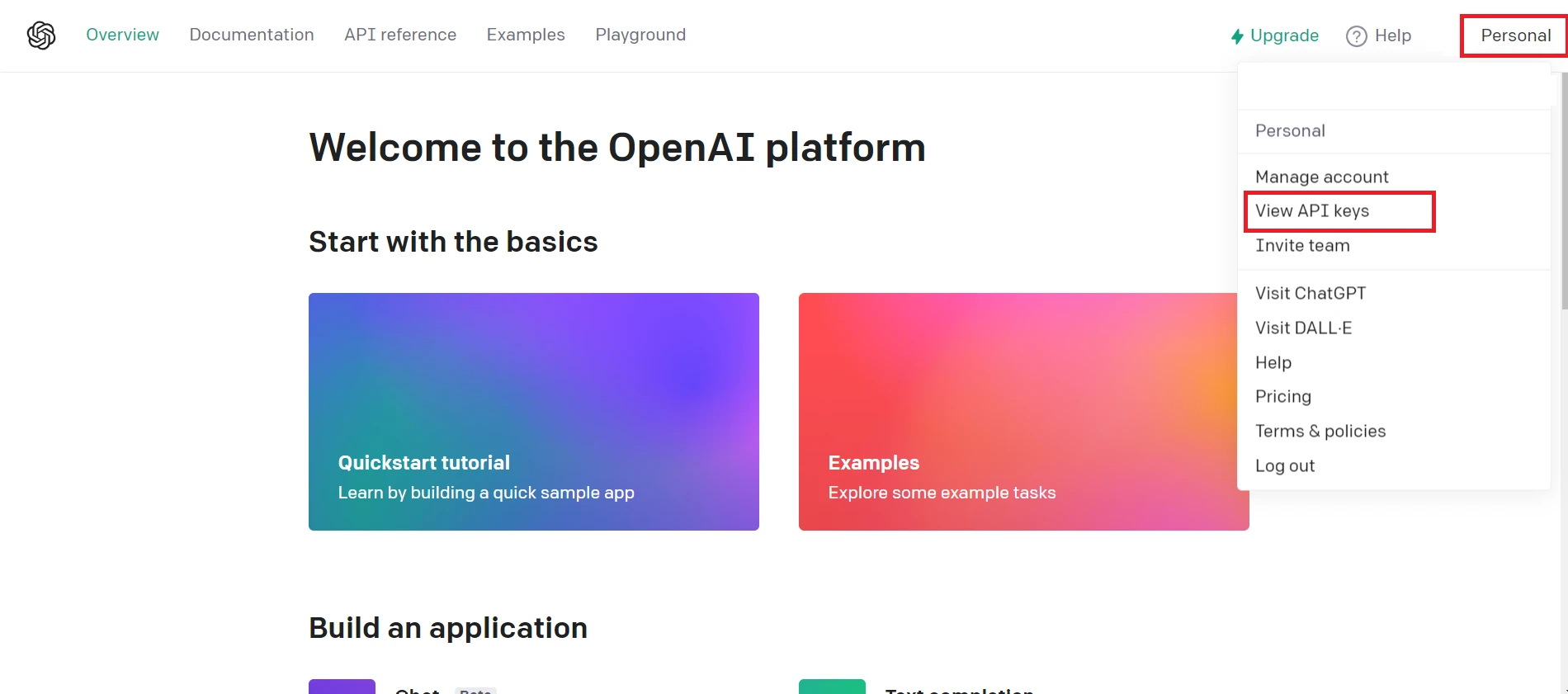
**Wejdź na stronę OpenAI**
* Przejdź do sekcji API platformy OpenAI. Następnie przejdź do Ustawienia konta > Wyświetl klucz API, gdzie możesz go znaleźć.
* Teraz możesz utworzyć nowy tajny klucz API.
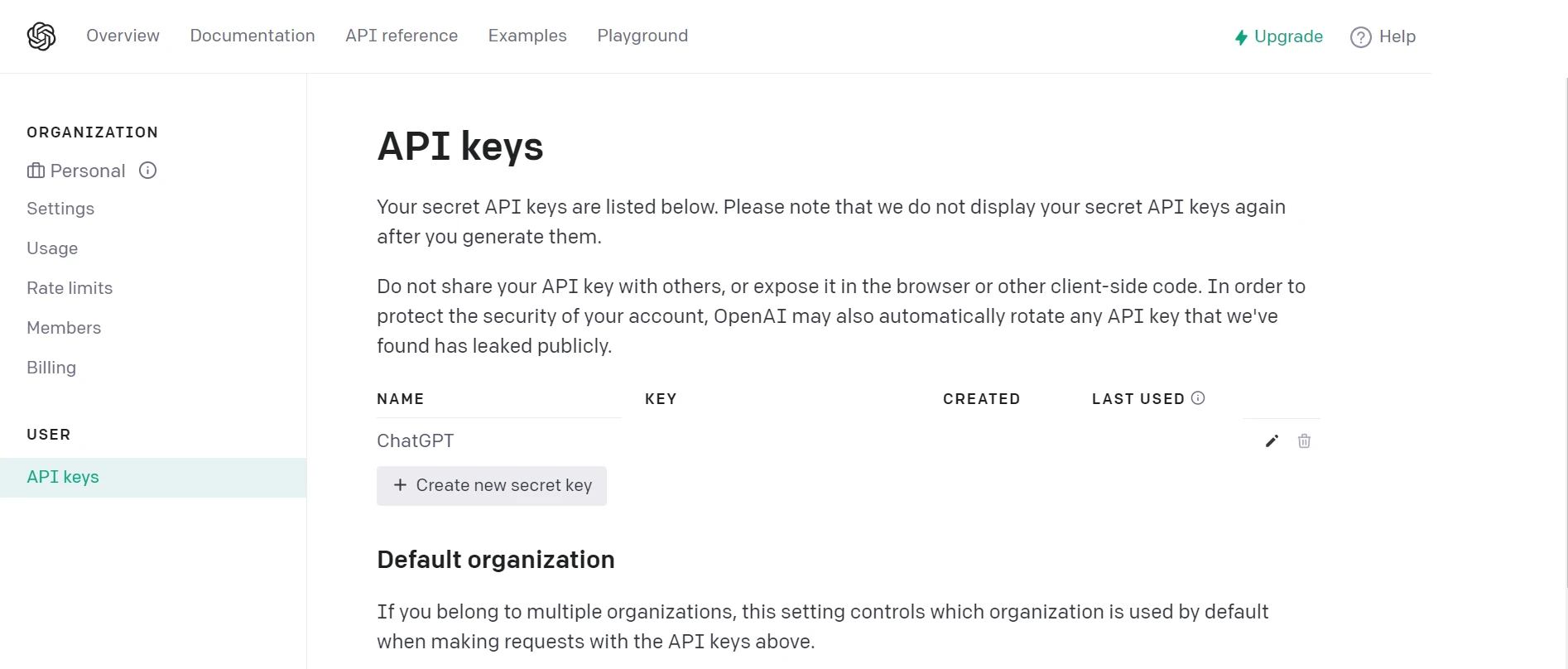
**Utwórz klucze API**
## 2.0 Pierwsze kroki z aplikacją .NET MAUI
Do tworzenia aplikacji .NET MAUI napisanej w języku C# konieczne jest zainstalowanie programu Visual Studio 2022 oraz .NET Framework 7. Następnie wykonaj kolejne kroki, aby utworzyć i napisać aplikację .NET MAUI.
### 2.1 Otwórz program Visual Studio
Otwórz program Visual Studio, a następnie wybierz z menu opcję "Utwórz nowy projekt" i wpisz ".NET MAUI" w polu wyszukiwania.
### 2.2 Wybierz aplikację .NET MAUI
W programie Visual Studio wybierz szablon aplikacji .NET MAUI z listy wyników wyszukiwania. Po wybraniu go nadaj mu odpowiednią nazwę i wybierz lokalizację projektu. Po zakończeniu konfiguracji kliknij "Dalej".
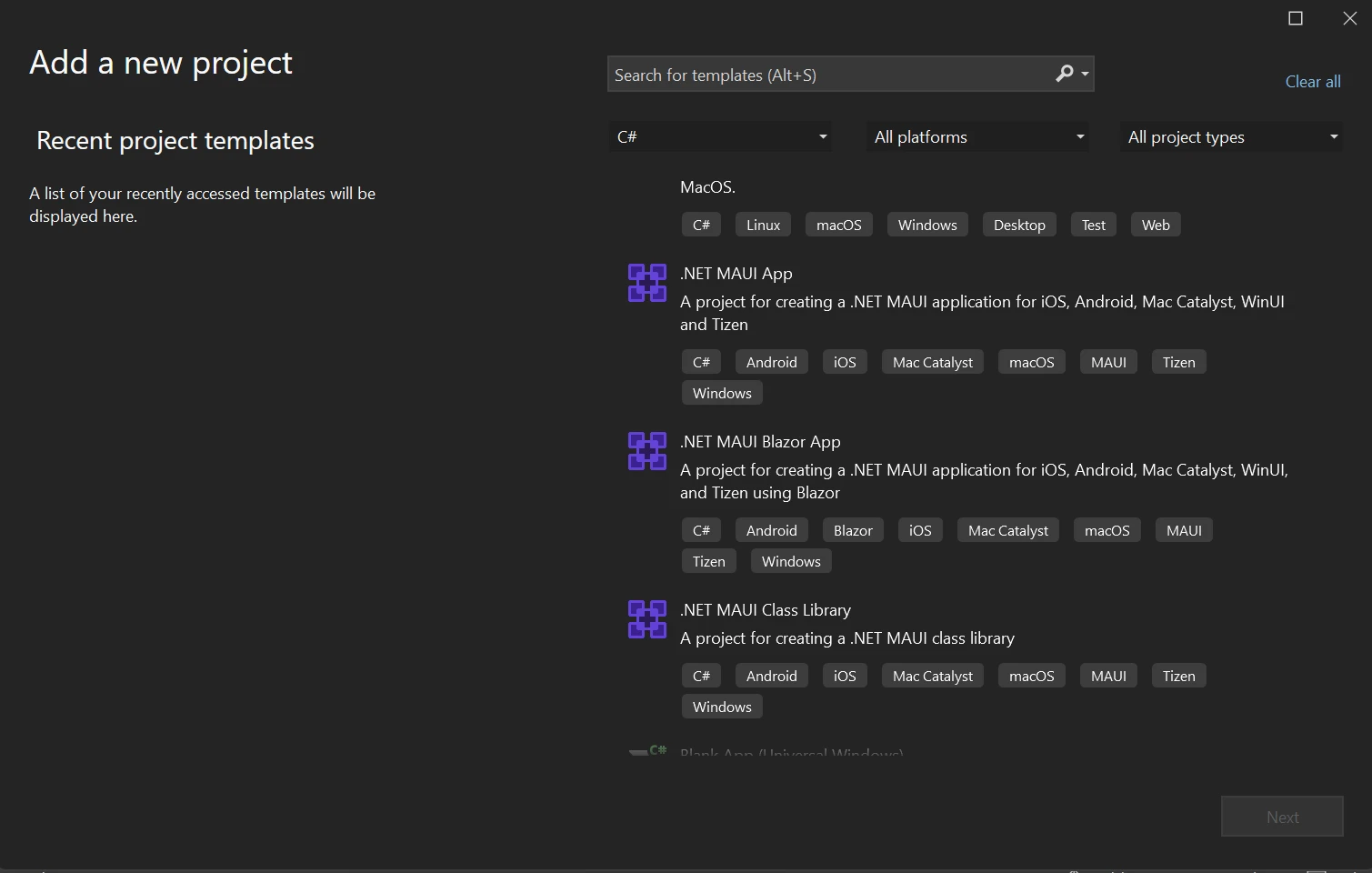
**Utwórz nową aplikację .NET MAUI w programie Visual Studio**
### 2.3 Wybierz framework
Wybierz odpowiedni framework; Niemniej jednak zaleca się na przykład wybór najnowszej wersji .NET Framework. Po wybraniu wersji frameworka naciśnij przycisk **Utwórz** w programie Visual Studio.
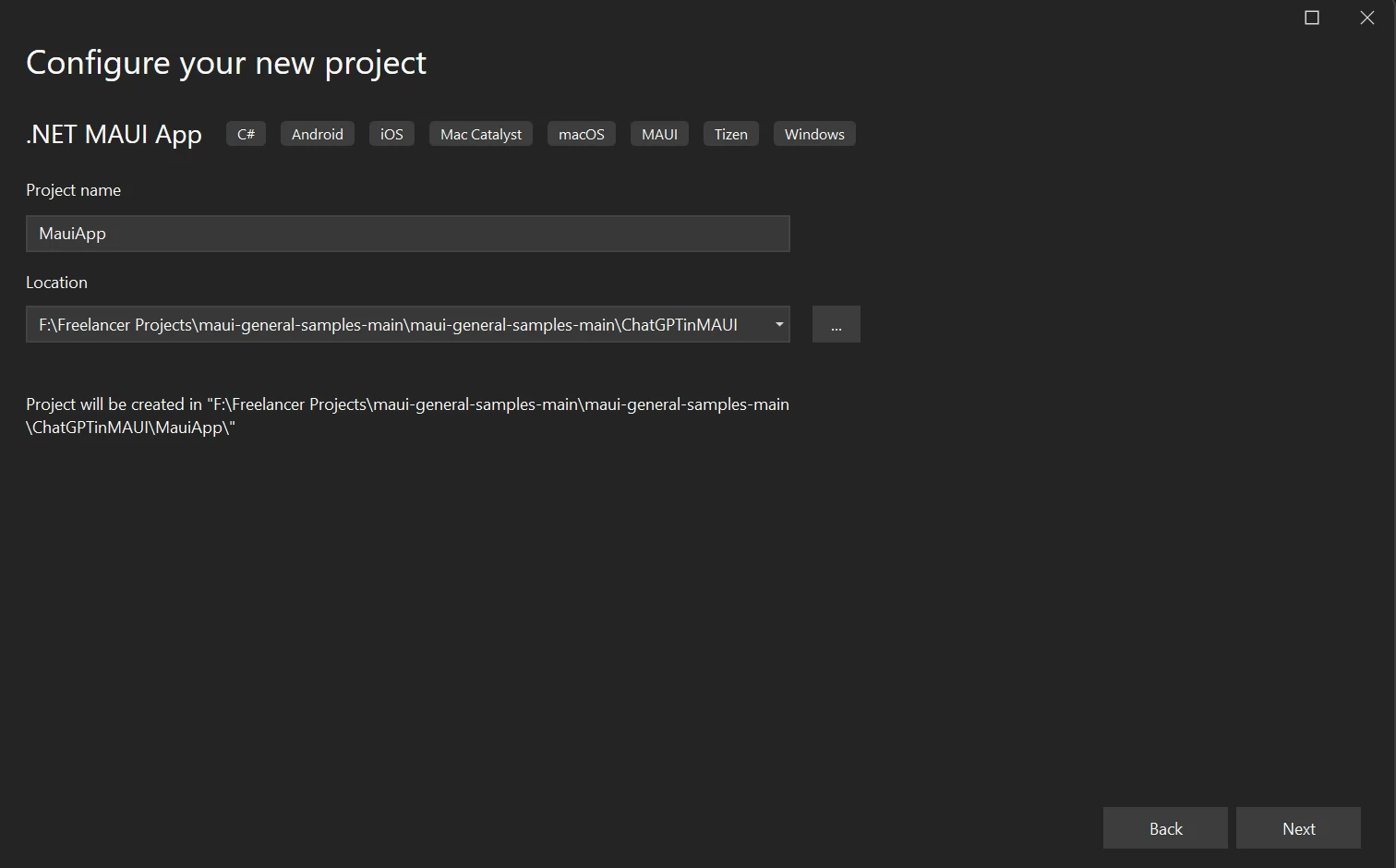
**Skonfiguruj nowy projekt**
W programie Visual Studio 2022 zostanie utworzony nowy projekt .NET MAUI. .NET MAUI domyślnie tworzy prostą aplikację z licznikiem.
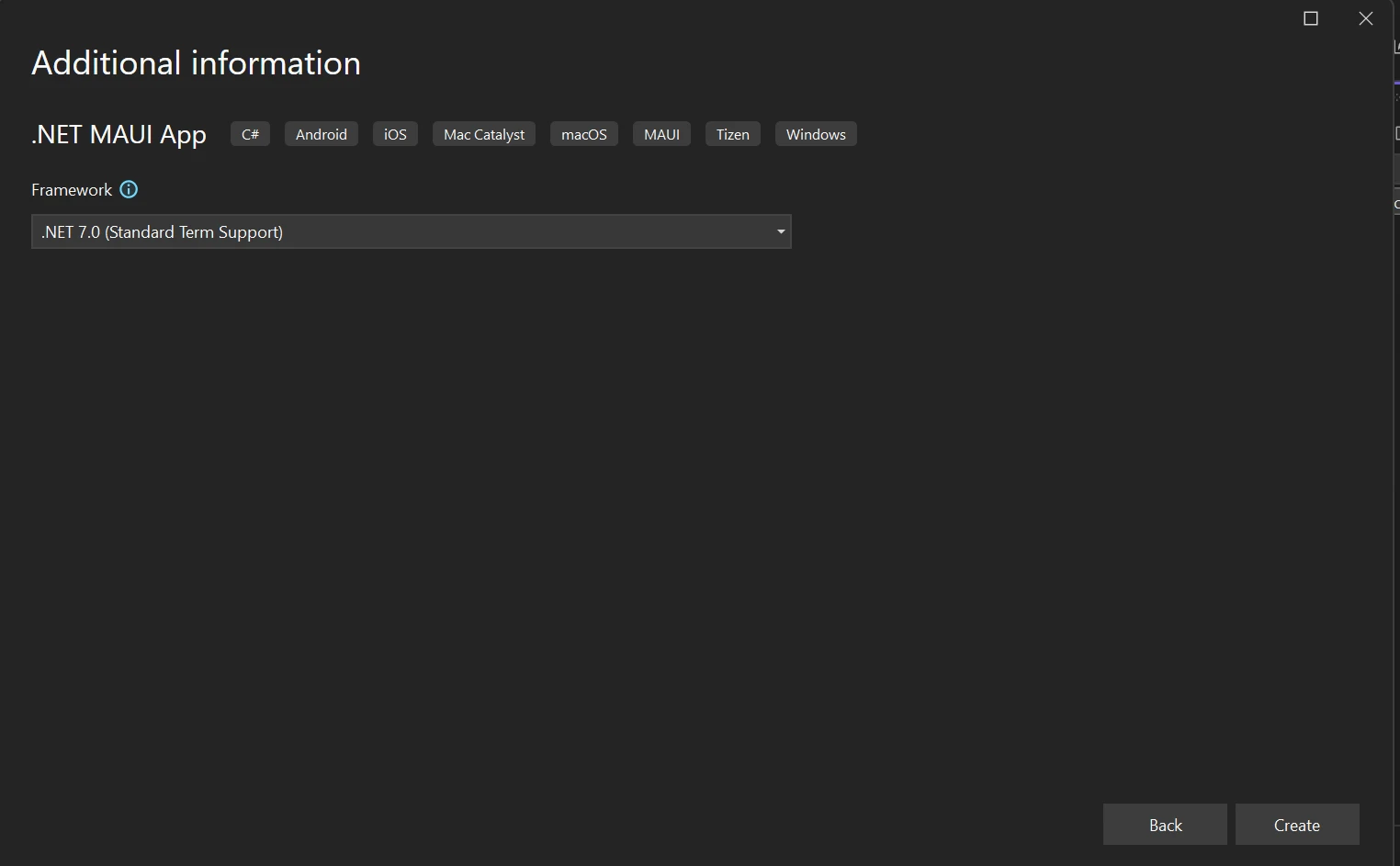
**Wybór platformy .NET Framework**
Modyfikując aplikację .NET MAUI, można zintegrować ChatGPT OpenAI i eksportować wyniki do plików PDF przy użyciu biblioteki IronPDF C# PDF na tej wersji platformy.
### 2.4 Zainstaluj pakiet OpenAI
Wpisz następujące polecenie w konsoli menedżera pakietów NuGet.
```shell
:InstallCmd Install-Package OpenAI
```
To polecenie zainstaluje pakiet OpenAI, który zapewnia dostęp do API niezbędnego do interakcji z ChatGPT przy użyciu języka C#.
### 2.5 Zainstaluj IronPDF
Wpisz następujące polecenie, aby zainstalować pakiet IronPDF:
```shell
:ProductInstall
```
Powyższe polecenie instaluje IronPDF w projekcie MAUI. IronPDF służy do renderowania treści HTML do plików PDF i jest kluczowym elementem eksportowania danych z aplikacji do dokumentu PDF.
## 3.0 Czym jest IronPDF?
Dzięki IronPDF, solidnej platformie SDK do przetwarzania plików PDF, programiści mogą szybko tworzyć, odczytywać i edytować dokumenty PDF. Biblioteka IronPDF wykorzystuje silnik Chrome do konwersji HTML na PDF. Wśród wielu komponentów internetowych obsługiwanych przez bibliotekę znajdują się MAUI, Xamarin, Blazor, Unity, aplikacje HoloLens, Windows Forms, HTML, ASPX, Razor HTML, .NET Core, ASP.NET oraz WPF. Programowanie w środowisku Microsoft .NET i .NET Core może być wykorzystywane zarówno w tradycyjnych aplikacjach dla systemu Windows, jak i w aplikacjach internetowych ASP.NET.
Korzystając z HTML5, JavaScript, CSS i obrazów, IronPDF umożliwia tworzenie atrakcyjnych plików PDF z nagłówkiem i stopką. Biblioteka API zawiera solidny konwerter HTML na PDF, który obsługuje pliki PDF, a także samodzielne narzędzie i silnik do konwersji PDF, niezależne od jakichkolwiek zewnętrznych źródeł.
* Użytkownicy mogą [generować pliki PDF za pomocą IronPDF](/tutorials/html-to-pdf/) z różnych źródeł, w tym plików graficznych, HTML, HTML5, ASPX oraz Razor/MVC View.
* Biblioteka oferuje programy do wyszukiwania tekstu, [wyodrębniania tekstu i obrazów ze stron PDF](/blog/pdf-tools/how-to-extract-text-from-pdf-tutorial/) oraz konwertowania [stron PDF na obrazy](/how-to/rasterize-pdf-to-images/). Oferuje również program do interaktywnego wypełniania i przesyłania formularzy.
* Biblioteka udostępnia również linki jako podstawę publikacji w formacie PDF, a także wykorzystuje agenty użytkownika, serwery proxy, pliki cookie, nagłówki HTTP oraz zmienne formularzy do [uwierzytelniania za pomocą formularzy logowania HTML](/how-to/logins/).
* IronPDF akceptuje nazwy użytkowników i hasła w zamian za [dostęp do plików PDF chronionych hasłem](/examples/security-and-metadata/).
Aby dowiedzieć się więcej o IronPDF, zapoznaj się ze [stronami samouczka dotyczącego konwersji HTML do PDF](/tutorials/html-to-pdf/).
## 4.0 Eksportuj wynik API ChatGPT za pomocą IronPDF
Dodaj poniższy kod do pliku "MauiProgram.cs":
```csharp
builder.Services.AddChatGpt(options =>
{
    options.UseOpenAI("API key here"); // Replace with your actual OpenAI API key
    options.DefaultModel = OpenAIChatGptModels.Gpt35Turbo; // Set the default model
    options.MessageLimit = 10; // Limit number of messages per session
    options.MessageExpiration = TimeSpan.FromMinutes(5); // Set message expiration time
});
```
Ten fragment kodu rejestruje usługę dla interfejsu API ChatGPT, z której mogą następnie korzystać inne klasy lub strony w aplikacji.
Dodaj poniższy kod na stronie głównej aplikacji w metodzie ładowania strony. Pomaga to uzyskać instancję usługi ChatGPT i zapisać ją w lokalnym obiekcie.
```csharp
_chatGptClient = Handler.MauiContext.Services.GetService<IChatGptClient>();
```
Ten kod pobiera instancję klienta ChatGPT od dostawcy usług, umożliwiając stronie głównej interakcję z API ChatGPT.
Następnie utwórz interfejs użytkownika podobny do tego przedstawionego w poniższym kodzie XAML:
```xml
<?xml version="1.0" encoding="utf-8" ?>
<ContentPage xmlns="http://schemas.microsoft.com/dotnet/2021/maui"
xmlns:x="http://schemas.microsoft.com/winfx/2009/xaml"
x:Class="ChatGPT_MauiApp.MainPage"
BackgroundColor="black">
<StackLayout>
<StackLayout Orientation="Horizontal" Spacing="25" Padding="30,0">
<ScrollView WidthRequest="700" HeightRequest="200" x:Name="scrollView">
<TableView Intent="Data" WidthRequest="700" x:Name="Table_View" BackgroundColor="DarkSlateGrey">
<TableRoot>
<!-- TableSection can be populated with dynamic data -->
</TableRoot>
</TableView>
</ScrollView>
</StackLayout>
<StackLayout Padding="30,0">
<Editor
x:Name="Userquest"
Text=""
HorizontalOptions="Start"
FontSize="12"
Placeholder=" Enter your Queries"
HeightRequest="25" WidthRequest="700" />
</StackLayout>
<StackLayout Padding="30,10,10,0">
<FlexLayout>
<Button
x:Name="Sendquery"
Text="Send Query"
SemanticProperties.Hint="Click to send query to BOT"
Clicked="SendqueryClicked"
HorizontalOptions="Center"
BackgroundColor="Green"
TextColor="WhiteSmoke" />
<Button
x:Name="Export"
Text="Export"
SemanticProperties.Hint="Click to export data"
Clicked="OnExportClicked"
HorizontalOptions="Center"
BackgroundColor="DodgerBlue"
TextColor="WhiteSmoke" />
</FlexLayout>
</StackLayout>
</StackLayout>
</ContentPage>
```
Powyższy `ContentPage` definiuje układ UI aplikacji. Użytkownicy mogą wprowadzać zapytania, komunikować się z interfejsem API ChatGPT za pomocą przycisku "Wyślij zapytanie" oraz eksportować wyniki do pliku PDF za pomocą przycisku "Eksportuj". Wyniki są wyświetlane w `TableView`.
Poniżej znajduje się logika kodu odpowiedzialna za obsługę kliknięć przycisków i eksport danych:
```csharp
private void OnExportClicked(object sender, EventArgs e)
{
StringBuilder db = new();
foreach (var tableSection in Table_View.Root.ToList())
{
foreach (var cell in tableSection)
{
if (cell is TextCell textCell)
{
db.Append("<p style='color:red;text-align:left;'>" + textCell.Text + "</p>");
db.Append("<p style='color:black;text-align:justify;'>" + textCell.Detail + "</p>");
}
}
}
// Create and save the PDF
var renderer = new IronPdf.ChromePdfRenderer();
var pdf = renderer.RenderHtmlAsPdf(db.ToString());
pdf.SaveAs("F:\\Download\\Demo.pdf");
}
private async void SendqueryClicked(object sender, EventArgs e)
{
if (!string.IsNullOrEmpty(Userquest.Text))
{
var query = Userquest.Text;
Userquest.Text = "";
var tableSection = AddQueryToTable(query);
ChatGptResponse response = await _chatGptClient.AskAsync(_sessionGuid, query);
var resp = response.GetMessage();
AddResponseToTable(tableSection, resp);
}
}
private TableSection AddQueryToTable(string query)
{
var textCell = new TextCell
{
Text = query,
TextColor = Colors.Red,
DetailColor = Colors.WhiteSmoke,
Detail = ""
};
var tableSection = new TableSection { textCell };
Table_View.Root.Add(tableSection);
return tableSection;
}
private void AddResponseToTable(TableSection section, string response)
{
if (section.FirstOrDefault() is TextCell textCell)
{
textCell.Detail = response;
}
}
```
**Wyjaśnienie:**
- Metoda `OnExportClicked` tworzy PDF z treści HTML zebranych z UI przy użyciu IronPDF. Wygenerowany plik PDF jest zapisywany w określonej lokalizacji.
- Metoda `SendqueryClicked` pobiera zapytanie użytkownika, wysyła je do OpenAI API używając `_chatGptClient`, i wyświetla odpowiedź. Dodaje również zapytanie i odpowiedź do `TableView`.
- Metody pomocnicze `AddQueryToTable` i `AddResponseToTable` pomagają w aktualizowaniu komponentów UI z zapytaniami użytkownika i odpowiedziami chatbota.
Po dodaniu powyższego kodu spróbuj uruchomić swoje rozwiązanie. Wpisz zapytanie i pobierz wynik, klikając przycisk "Wyślij zapytanie". Wyśle zapytanie użytkownika do interfejsu API ChatGPT, pobierze wynik i wyświetli komunikat na ekranie.
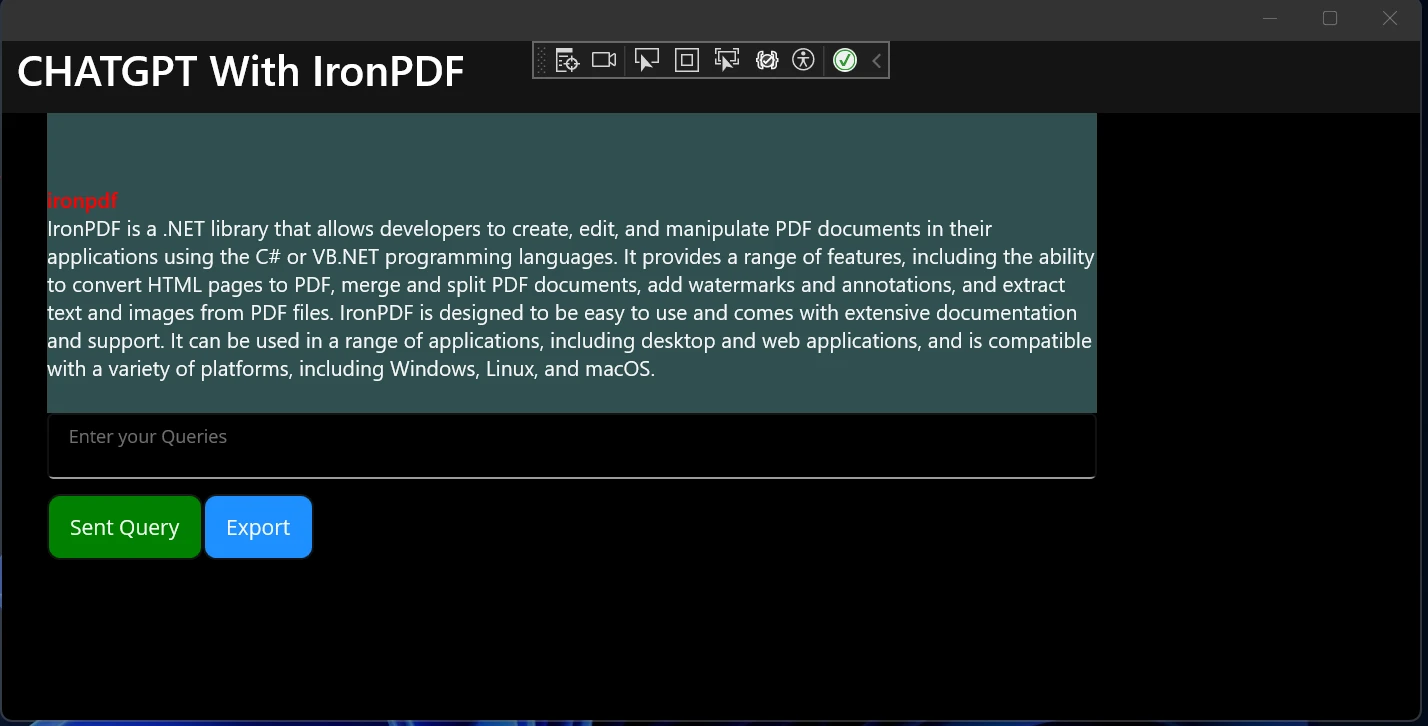
**Dodaj zapytanie tekstowe do aplikacji**
Kliknij przycisk "Eksportuj", aby wyeksportować wyniki do pliku PDF.
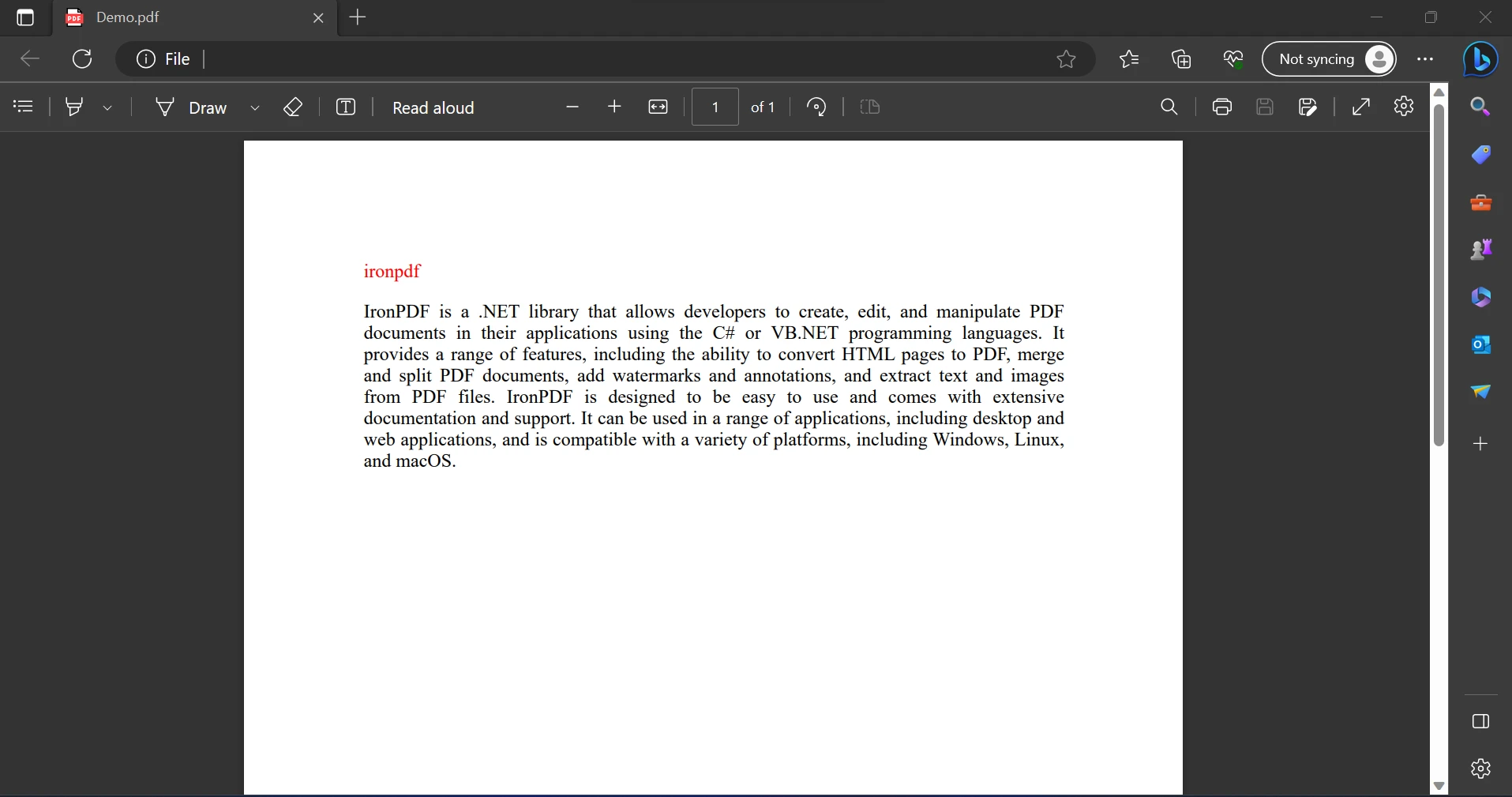
**Eksportowany plik PDF**
Udało nam się stworzyć chatbota przy użyciu ChatGPT i wyeksportować tę rozmowę za pomocą IronPDF do aplikacji MAUI. Korzystając z powyższej koncepcji, można dołączyć obrazy, pliki audio i wideo z API ChatGPT, aby uzyskać dokładniejsze wyniki.
## 5.0 Podsumowanie
Celem tego artykułu jest stworzenie aplikacji MAUI, która wykorzystuje API OpenAI ChatGPT do odbierania wiadomości, oferowania wyników na podstawie zapytań użytkowników oraz eksportowania tych wyników jako pliku PDF. Aby poprawić jakość sugestii, zachęcamy do eksperymentowania poprzez zmianę pytań. Aby sprawdzić, czy różne modele dają lepsze wyniki, można także eksperymentować z modyfikacją wartości wyliczeniowej `ChatGptModels` w metodzie `AddChatGpt` w "MauiProgram.cs".
API ChatGPT to potężny program oparty na sztucznej inteligencji, który pozwala nam dostarczać wyniki na podstawie zapytania użytkownika. Koszt korzystania z API ChatGPT jest obliczany na podstawie liczby wysłanych żądań. IronPDF służy do wysyłania żądań API i eksportowania wyników do plików PDF do wykorzystania w przyszłości, co pozwala uniknąć wielokrotnego wysyłania tych samych żądań API.
Dzięki IronPDF możemy tworzyć pliki PDF za pomocą zaledwie kilku wierszy kodu. Ta aplikacja jest odpowiednia dla początkujących i wymaga jedynie podstawowej wiedzy do korzystania z niej. Żaden inny pakiet nie jest w żaden sposób zależny od IronPDF. Na przykład jest to biblioteka dostępna w jednym pakiecie. Programiści IronPDF mogą wybierać spośród różnych licencji dostosowanych do ich wymagań. Dostępna jest również bezpłatna wersja próbna. Pełne informacje na temat cen i licencji IronPDF można znaleźć na [stronie licencyjnej IronPDF](/licensing/).
ChatGPT to chatbot oparty na sztucznej inteligencji (AI), stworzony przez OpenAI. Termin "ChatGPT" łączy w sobie słowa "Chat", które nawiązuje do funkcji chatbota w systemie, oraz "GPT", co oznacza Generative Pre-trained Transformer i jest rodzajem dużego modelu językowego (LLM). Podstawowe modele GPT firmy OpenAI, a mianowicie GPT-3.5 i GPT-4, stanowią podstawę dla ChatGPT, który został udoskonalony (metoda uczenia transferowego) pod kątem zastosowań konwersacyjnych wykorzystujących połączenie technik uczenia nadzorowanego i uczenia przez wzmocnienie, co obejmuje uczenie maszynowe, przetwarzanie języka naturalnego oraz sztuczną inteligencję. ChatGPT potrafi rozumieć i generować tekst przypominający ludzki.
W tym artykułe pokażemy, jak stworzyć aplikację MAUI, która korzysta z API OpenAI ChatGPT do odbierania wiadomości, oferowania wyników na podstawie zapytań użytkowników, a następnie eksportowania tych wyników jako pliku PDF do późniejszego wykorzystania za pomocą IronPDF.
1.1 Skonfiguruj konto OpenAI
Aby zarejestrować konto OpenAI, wykonaj następujące czynności:
Odwiedź oficjalną stronę OpenAI.
Na stronie głównej witryny znajdź i kliknij przycisk "Zarejestruj się". Spowoduje to przejście do formularza tworzenia konta.
Wypełnij niezbędne pola formularza rejestracyjnego.
Kliknij link weryfikacyjny wysłany na zarejestrowany adres e-mail, aby potwierdzić swój adres e-mail.
Jeśli rejestracja przebiegła pomyślnie, powinieneś uzyskać dostęp do swojego konta OpenAI, wprowadzając dane logowania podane podczas rejestracji.
1.2 Uzyskanie klucza API OpenAI
Aby uzyskać dostęp do OpenAI, przejdź na stronę internetową i zaloguj się przy użyciu danych swojego konta.
Wejdź na stronę OpenAI
Przejdź do sekcji API platformy OpenAI. Następnie przejdź do Ustawienia konta > Wyświetl klucz API, gdzie możesz go znaleźć.
Teraz możesz utworzyć nowy tajny klucz API.
Utwórz klucze API
2.0 Pierwsze kroki z aplikacją .NET MAUI
Do tworzenia aplikacji .NET MAUI napisanej w języku C# konieczne jest zainstalowanie programu Visual Studio 2022 oraz .NET Framework 7. Następnie wykonaj kolejne kroki, aby utworzyć i napisać aplikację .NET MAUI.
2.1 Otwórz program Visual Studio
Otwórz program Visual Studio, a następnie wybierz z menu opcję "Utwórz nowy projekt" i wpisz ".NET MAUI" w polu wyszukiwania.
2.2 Wybierz aplikację .NET MAUI
W programie Visual Studio wybierz szablon aplikacji .NET MAUI z listy wyników wyszukiwania. Po wybraniu go nadaj mu odpowiednią nazwę i wybierz lokalizację projektu. Po zakończeniu konfiguracji kliknij "Dalej".
Utwórz nową aplikację .NET MAUI w programie Visual Studio
2.3 Wybierz framework
Wybierz odpowiedni framework; Niemniej jednak zaleca się na przykład wybór najnowszej wersji .NET Framework. Po wybraniu wersji frameworka naciśnij przycisk Utwórz w programie Visual Studio.
Skonfiguruj nowy projekt
W programie Visual Studio 2022 zostanie utworzony nowy projekt .NET MAUI. .NET MAUI domyślnie tworzy prostą aplikację z licznikiem.
Wybór platformy .NET Framework
Modyfikując aplikację .NET MAUI, można zintegrować ChatGPT OpenAI i eksportować wyniki do plików PDF przy użyciu biblioteki IronPDF C# PDF na tej wersji platformy.
2.4 Zainstaluj pakiet OpenAI
Wpisz następujące polecenie w konsoli menedżera pakietów NuGet.
PM > Install-Package OpenAI
Install-Package OpenAI
To polecenie zainstaluje pakiet OpenAI, który zapewnia dostęp do API niezbędnego do interakcji z ChatGPT przy użyciu języka C#.
2.5 Zainstaluj IronPDF
Wpisz następujące polecenie, aby zainstalować pakiet IronPDF:
PM > Install-Package IronPdf
Install-Package IronPdf
Powyższe polecenie instaluje IronPDF w projekcie MAUI. IronPDF służy do renderowania treści HTML do plików PDF i jest kluczowym elementem eksportowania danych z aplikacji do dokumentu PDF.
3.0 Czym jest IronPDF?
Dzięki IronPDF, solidnej platformie SDK do przetwarzania plików PDF, programiści mogą szybko tworzyć, odczytywać i edytować dokumenty PDF. Biblioteka IronPDF wykorzystuje silnik Chrome do konwersji HTML na PDF. Wśród wielu komponentów internetowych obsługiwanych przez bibliotekę znajdują się MAUI, Xamarin, Blazor, Unity, aplikacje HoloLens, Windows Forms, HTML, ASPX, Razor HTML, .NET Core, ASP.NET oraz WPF. Programowanie w środowisku Microsoft .NET i .NET Core może być wykorzystywane zarówno w tradycyjnych aplikacjach dla systemu Windows, jak i w aplikacjach internetowych ASP.NET.
Korzystając z HTML5, JavaScript, CSS i obrazów, IronPDF umożliwia tworzenie atrakcyjnych plików PDF z nagłówkiem i stopką. Biblioteka API zawiera solidny konwerter HTML na PDF, który obsługuje pliki PDF, a także samodzielne narzędzie i silnik do konwersji PDF, niezależne od jakichkolwiek zewnętrznych źródeł.
Biblioteka udostępnia również linki jako podstawę publikacji w formacie PDF, a także wykorzystuje agenty użytkownika, serwery proxy, pliki cookie, nagłówki HTTP oraz zmienne formularzy do uwierzytelniania za pomocą formularzy logowania HTML.
builder.Services.AddChatGpt(options =>{ options.UseOpenAI("API key here"); // Replace with your actual OpenAI API key options.DefaultModel = OpenAIChatGptModels.Gpt35Turbo; // Set the default model options.MessageLimit = 10; // Limit number of messages per session options.MessageExpiration = TimeSpan.FromMinutes(5); // Set message expiration time});
builder.Services.AddChatGpt(options =>
{
    options.UseOpenAI("API key here"); // Replace with your actual OpenAI API key
    options.DefaultModel = OpenAIChatGptModels.Gpt35Turbo; // Set the default model
    options.MessageLimit = 10; // Limit number of messages per session
    options.MessageExpiration = TimeSpan.FromMinutes(5); // Set message expiration time
});
builder.Services.AddChatGpt(Sub(options) options.UseOpenAI("API key here") ' Replace with your actual OpenAI API key options.DefaultModel = OpenAIChatGptModels.Gpt35Turbo' Set the default model options.MessageLimit = 10 ' Limit number of messages per session options.MessageExpiration = TimeSpan.FromMinutes(5) ' Set message expiration timeEnd Sub)
builder.Services.AddChatGpt(Sub(options)
	options.UseOpenAI("API key here") ' Replace with your actual OpenAI API key
	options.DefaultModel = OpenAIChatGptModels.Gpt35Turbo ' Set the default model
	options.MessageLimit = 10 ' Limit number of messages per session
	options.MessageExpiration = TimeSpan.FromMinutes(5) ' Set message expiration time
End Sub)
Ten fragment kodu rejestruje usługę dla interfejsu API ChatGPT, z której mogą następnie korzystać inne klasy lub strony w aplikacji.
Dodaj poniższy kod na stronie głównej aplikacji w metodzie ładowania strony. Pomaga to uzyskać instancję usługi ChatGPT i zapisać ją w lokalnym obiekcie.
Ten kod pobiera instancję klienta ChatGPT od dostawcy usług, umożliwiając stronie głównej interakcję z API ChatGPT.
Następnie utwórz interfejs użytkownika podobny do tego przedstawionego w poniższym kodzie XAML:
<?xml version="1.0" encoding="utf-8" ?><ContentPage xmlns="http://schemas.microsoft.com/dotnet/2021/maui" xmlns:x="http://schemas.microsoft.com/winfx/2009/xaml" x:Class="ChatGPT_MauiApp.MainPage" BackgroundColor="black"> <StackLayout> <StackLayout Orientation="Horizontal" Spacing="25" Padding="30,0"> <ScrollView WidthRequest="700" HeightRequest="200" x:Name="scrollView"> <TableView Intent="Data" WidthRequest="700" x:Name="Table_View" BackgroundColor="DarkSlateGrey"> <TableRoot> <!-- TableSection can be populated with dynamic data --> </TableRoot> </TableView> </ScrollView> </StackLayout> <StackLayout Padding="30,0"> <Editor x:Name="Userquest" Text="" HorizontalOptions="Start" FontSize="12" Placeholder=" Enter your Queries" HeightRequest="25" WidthRequest="700" /> </StackLayout> <StackLayout Padding="30,10,10,0"> <FlexLayout> <Button x:Name="Sendquery" Text="Send Query" SemanticProperties.Hint="Click to send query to BOT" Clicked="SendqueryClicked" HorizontalOptions="Center" BackgroundColor="Green" TextColor="WhiteSmoke" /> <Button x:Name="Export" Text="Export" SemanticProperties.Hint="Click to export data" Clicked="OnExportClicked" HorizontalOptions="Center" BackgroundColor="DodgerBlue" TextColor="WhiteSmoke" /> </FlexLayout> </StackLayout> </StackLayout></ContentPage>
<?xml version="1.0" encoding="utf-8" ?>
<ContentPage xmlns="http://schemas.microsoft.com/dotnet/2021/maui"
             xmlns:x="http://schemas.microsoft.com/winfx/2009/xaml"
             x:Class="ChatGPT_MauiApp.MainPage"
             BackgroundColor="black">
    <StackLayout>
        <StackLayout Orientation="Horizontal" Spacing="25" Padding="30,0">
            <ScrollView WidthRequest="700" HeightRequest="200" x:Name="scrollView">
                <TableView Intent="Data" WidthRequest="700" x:Name="Table_View" BackgroundColor="DarkSlateGrey">
                    <TableRoot>
                        <!-- TableSection can be populated with dynamic data -->
                    </TableRoot>
                </TableView>
            </ScrollView>
        </StackLayout>
        <StackLayout Padding="30,0">
            <Editor
                x:Name="Userquest"
                Text=""
                HorizontalOptions="Start"
                FontSize="12"
                Placeholder=" Enter your Queries"
                HeightRequest="25" WidthRequest="700" />
        </StackLayout>
        <StackLayout Padding="30,10,10,0">
            <FlexLayout>
                <Button
                    x:Name="Sendquery"
                    Text="Send Query"
                    SemanticProperties.Hint="Click to send query to BOT"
                    Clicked="SendqueryClicked"
                    HorizontalOptions="Center"
                    BackgroundColor="Green"
                    TextColor="WhiteSmoke" />
                <Button
                    x:Name="Export"
                    Text="Export"
                    SemanticProperties.Hint="Click to export data"
                    Clicked="OnExportClicked"
                    HorizontalOptions="Center"
                    BackgroundColor="DodgerBlue"
                    TextColor="WhiteSmoke" />
            </FlexLayout>
        </StackLayout>
    </StackLayout>
</ContentPage>
XML
Powyższy ContentPage definiuje układ UI aplikacji. Użytkownicy mogą wprowadzać zapytania, komunikować się z interfejsem API ChatGPT za pomocą przycisku "Wyślij zapytanie" oraz eksportować wyniki do pliku PDF za pomocą przycisku "Eksportuj". Wyniki są wyświetlane w TableView.
Poniżej znajduje się logika kodu odpowiedzialna za obsługę kliknięć przycisków i eksport danych:
private voidOnExportClicked(object sender, EventArgs e){ StringBuilder db = new(); foreach (var tableSection inTable_View.Root.ToList()) { foreach (var cell in tableSection) { if (cell is TextCell textCell) { db.Append("<p style='color:red;text-align:left;'>" + textCell.Text + "</p>"); db.Append("<p style='color:black;text-align:justify;'>" + textCell.Detail + "</p>"); } } } // Create and save the PDF var renderer = new IronPdf.ChromePdfRenderer(); var pdf = renderer.RenderHtmlAsPdf(db.ToString()); pdf.SaveAs("F:\\Download\\Demo.pdf");}private async voidSendqueryClicked(object sender, EventArgs e){ if (!string.IsNullOrEmpty(Userquest.Text)) { var query = Userquest.Text;Userquest.Text = ""; var tableSection = AddQueryToTable(query); ChatGptResponse response = await _chatGptClient.AskAsync(_sessionGuid, query); var resp = response.GetMessage();AddResponseToTable(tableSection, resp); }}private TableSectionAddQueryToTable(string query){ var textCell = new TextCell {Text = query,TextColor = Colors.Red,DetailColor = Colors.WhiteSmoke,Detail = "" }; var tableSection = new TableSection { textCell };Table_View.Root.Add(tableSection); return tableSection;}private voidAddResponseToTable(TableSection section, string response){ if (section.FirstOrDefault() is TextCell textCell) { textCell.Detail = response; }}
private void OnExportClicked(object sender, EventArgs e)
{
    StringBuilder db = new();

    foreach (var tableSection in Table_View.Root.ToList())
    {
        foreach (var cell in tableSection)
        {
            if (cell is TextCell textCell)
            {
                db.Append("<p style='color:red;text-align:left;'>" + textCell.Text + "</p>");
                db.Append("<p style='color:black;text-align:justify;'>" + textCell.Detail + "</p>");
            }
        }
    }

    // Create and save the PDF
    var renderer = new IronPdf.ChromePdfRenderer();
    var pdf = renderer.RenderHtmlAsPdf(db.ToString());
    pdf.SaveAs("F:\\Download\\Demo.pdf");
}

private async void SendqueryClicked(object sender, EventArgs e)
{
    if (!string.IsNullOrEmpty(Userquest.Text))
    {
        var query = Userquest.Text;
        Userquest.Text = "";
        var tableSection = AddQueryToTable(query);
        ChatGptResponse response = await _chatGptClient.AskAsync(_sessionGuid, query);
        var resp = response.GetMessage();
        AddResponseToTable(tableSection, resp);
    }
}

private TableSection AddQueryToTable(string query)
{
    var textCell = new TextCell
    {
        Text = query,
        TextColor = Colors.Red,
        DetailColor = Colors.WhiteSmoke,
        Detail = ""
    };

    var tableSection = new TableSection { textCell };
    Table_View.Root.Add(tableSection);
    return tableSection;
}

private void AddResponseToTable(TableSection section, string response)
{
    if (section.FirstOrDefault() is TextCell textCell)
    {
        textCell.Detail = response;
    }
}
Private Sub OnExportClicked(ByVal sender AsObject, ByVal e AsEventArgs) Dim db As New StringBuilder() For Each tableSection InTable_View.Root.ToList() For Each cell In tableSection Dim tempVar AsBoolean = TypeOf cell IsTextCell Dim textCell AsTextCell = If(tempVar, CType(cell, TextCell), Nothing) If tempVar Then db.Append("<p style='color:red;text-align:left;'>" & textCell.Text & "</p>") db.Append("<p style='color:black;text-align:justify;'>" & textCell.Detail & "</p>") End If Next cell Next tableSection ' Create and save the PDF Dim renderer = New IronPdf.ChromePdfRenderer() Dim pdf = renderer.RenderHtmlAsPdf(db.ToString()) pdf.SaveAs("F:\Download\Demo.pdf")End SubPrivateAsync Sub SendqueryClicked(ByVal sender AsObject, ByVal e AsEventArgs) IfNotString.IsNullOrEmpty(Userquest.Text) Then Dim query = Userquest.TextUserquest.Text = "" Dim tableSection = AddQueryToTable(query) Dim response AsChatGptResponse = Await _chatGptClient.AskAsync(_sessionGuid, query) Dim resp = response.GetMessage()AddResponseToTable(tableSection, resp) End IfEnd SubPrivate Function AddQueryToTable(ByVal query AsString) AsTableSection Dim textCell As New TextCellWith { .Text = query, .TextColor = Colors.Red, .DetailColor = Colors.WhiteSmoke, .Detail = "" } Dim tableSection As New TableSectionFrom {textCell}Table_View.Root.Add(tableSection) Return tableSectionEnd FunctionPrivate Sub AddResponseToTable(ByVal section AsTableSection, ByValresponseAsString) Dim tempVar AsBoolean = TypeOf section.FirstOrDefault() IsTextCell Dim textCell AsTextCell = If(tempVar, CType(section.FirstOrDefault(), TextCell), Nothing) If tempVar Then textCell.Detail = response End IfEnd Sub
Private Sub OnExportClicked(ByVal sender As Object, ByVal e As EventArgs)
	Dim db As New StringBuilder()

	For Each tableSection In Table_View.Root.ToList()
		For Each cell In tableSection
			Dim tempVar As Boolean = TypeOf cell Is TextCell
			Dim textCell As TextCell = If(tempVar, CType(cell, TextCell), Nothing)
			If tempVar Then
				db.Append("<p style='color:red;text-align:left;'>" & textCell.Text & "</p>")
				db.Append("<p style='color:black;text-align:justify;'>" & textCell.Detail & "</p>")
			End If
		Next cell
	Next tableSection

	' Create and save the PDF
	Dim renderer = New IronPdf.ChromePdfRenderer()
	Dim pdf = renderer.RenderHtmlAsPdf(db.ToString())
	pdf.SaveAs("F:\Download\Demo.pdf")
End Sub

Private Async Sub SendqueryClicked(ByVal sender As Object, ByVal e As EventArgs)
	If Not String.IsNullOrEmpty(Userquest.Text) Then
		Dim query = Userquest.Text
		Userquest.Text = ""
		Dim tableSection = AddQueryToTable(query)
		Dim response As ChatGptResponse = Await _chatGptClient.AskAsync(_sessionGuid, query)
		Dim resp = response.GetMessage()
		AddResponseToTable(tableSection, resp)
	End If
End Sub

Private Function AddQueryToTable(ByVal query As String) As TableSection
	Dim textCell As New TextCell With {
		.Text = query,
		.TextColor = Colors.Red,
		.DetailColor = Colors.WhiteSmoke,
		.Detail = ""
	}

	Dim tableSection As New TableSection From {textCell}
	Table_View.Root.Add(tableSection)
	Return tableSection
End Function

Private Sub AddResponseToTable(ByVal section As TableSection, ByVal response As String)
	Dim tempVar As Boolean = TypeOf section.FirstOrDefault() Is TextCell
	Dim textCell As TextCell = If(tempVar, CType(section.FirstOrDefault(), TextCell), Nothing)
	If tempVar Then
		textCell.Detail = response
	End If
End Sub
Wyjaśnienie:
Metoda OnExportClicked tworzy PDF z treści HTML zebranych z UI przy użyciu IronPDF. Wygenerowany plik PDF jest zapisywany w określonej lokalizacji.
Metoda SendqueryClicked pobiera zapytanie użytkownika, wysyła je do OpenAI API używając _chatGptClient, i wyświetla odpowiedź. Dodaje również zapytanie i odpowiedź do TableView.
Metody pomocnicze AddQueryToTable i AddResponseToTable pomagają w aktualizowaniu komponentów UI z zapytaniami użytkownika i odpowiedziami chatbota.
Po dodaniu powyższego kodu spróbuj uruchomić swoje rozwiązanie. Wpisz zapytanie i pobierz wynik, klikając przycisk "Wyślij zapytanie". Wyśle zapytanie użytkownika do interfejsu API ChatGPT, pobierze wynik i wyświetli komunikat na ekranie.
Dodaj zapytanie tekstowe do aplikacji
Kliknij przycisk "Eksportuj", aby wyeksportować wyniki do pliku PDF.
Eksportowany plik PDF
Udało nam się stworzyć chatbota przy użyciu ChatGPT i wyeksportować tę rozmowę za pomocą IronPDF do aplikacji MAUI. Korzystając z powyższej koncepcji, można dołączyć obrazy, pliki audio i wideo z API ChatGPT, aby uzyskać dokładniejsze wyniki.
5.0 Podsumowanie
Celem tego artykułu jest stworzenie aplikacji MAUI, która wykorzystuje API OpenAI ChatGPT do odbierania wiadomości, oferowania wyników na podstawie zapytań użytkowników oraz eksportowania tych wyników jako pliku PDF. Aby poprawić jakość sugestii, zachęcamy do eksperymentowania poprzez zmianę pytań. Aby sprawdzić, czy różne modele dają lepsze wyniki, można także eksperymentować z modyfikacją wartości wyliczeniowej ChatGptModels w metodzie AddChatGpt w "MauiProgram.cs".
API ChatGPT to potężny program oparty na sztucznej inteligencji, który pozwala nam dostarczać wyniki na podstawie zapytania użytkownika. Koszt korzystania z API ChatGPT jest obliczany na podstawie liczby wysłanych żądań. IronPDF służy do wysyłania żądań API i eksportowania wyników do plików PDF do wykorzystania w przyszłości, co pozwala uniknąć wielokrotnego wysyłania tych samych żądań API.
Dzięki IronPDF możemy tworzyć pliki PDF za pomocą zaledwie kilku wierszy kodu. Ta aplikacja jest odpowiednia dla początkujących i wymaga jedynie podstawowej wiedzy do korzystania z niej. Żaden inny pakiet nie jest w żaden sposób zależny od IronPDF. Na przykład jest to biblioteka dostępna w jednym pakiecie. Programiści IronPDF mogą wybierać spośród różnych licencji dostosowanych do ich wymagań. Dostępna jest również bezpłatna wersja próbna. Pełne informacje na temat cen i licencji IronPDF można znaleźć na stronie licencyjnej IronPDF.
Curtis Chau posiada tytuł licencjata z informatyki (Uniwersytet Carleton) i specjalizuje się w front-endowym rozwoju, z ekspertką w Node.js, TypeScript, JavaScript i React. Pasjonuje się tworzeniem intuicyjnych i estetycznie przyjemnych interfejsów użytkownika, Curtis cieszy się pracą z nowoczesnymi frameworkami i tworzeniem dobrze zorganizowanych, atrakcyjnych wizualnie podręczników.





 Wejdź na stronę OpenAI
 Utwórz klucze API
 Utwórz nową aplikację .NET MAUI w programie Visual Studio
 Skonfiguruj nowy projekt
 Wybór platformy .NET Framework
 Dodaj zapytanie tekstowe do aplikacji
 Eksportowany plik PDF







