using IronPdf;

// Disable local disk access or cross-origin requests
Installation.EnableWebSecurity = true;

// Instantiate Renderer
var renderer = new ChromePdfRenderer();

// Create a PDF from a HTML string using C#
var pdf = renderer.RenderHtmlAsPdf("<h1>Hello World</h1>");

// Export to a file or Stream
pdf.SaveAs("output.pdf");

// Advanced Example with HTML Assets
// Load external html assets: Images, CSS and JavaScript.
// An optional BasePath 'C:\site\assets\' is set as the file location to load assets from
var myAdvancedPdf = renderer.RenderHtmlAsPdf("<img src='icons/iron.png'>", @"C:\site\assets\");
myAdvancedPdf.SaveAs("html-with-assets.pdf");
using IronPdf;// Disable local disk access or cross-origin requestsInstallation.EnableWebSecurity = true;// Instantiate Renderervar renderer = new ChromePdfRenderer();// Create a PDF from a HTML string using C#var pdf = renderer.RenderHtmlAsPdf("<h1>Hello World</h1>");// Export to a file or Streampdf.SaveAs("output.pdf");// Advanced Example with HTML Assets// Load external html assets: Images, CSS and JavaScript.// An optional BasePath 'C:\site\assets\' is set as the file location to load assets fromvar myAdvancedPdf = renderer.RenderHtmlAsPdf("<img src='icons/iron.png'>", @"C:\site\assets\");myAdvancedPdf.SaveAs("html-with-assets.pdf");
## 1.0 O que é o ChatGPT?
O ChatGPT é um chatbot de inteligência artificial (IA) criado pela OpenAI. O termo "ChatGPT" combina as palavras "Chat", que alude ao recurso de chatbot do sistema, e "GPT", que significa Generative Pre-trained Transformer e é um tipo de modelo de linguagem de grande escala (LLM). Os modelos GPT fundamentais da OpenAI, nomeadamente o GPT-3.5 e o GPT-4, servem de base para o ChatGPT, que foi refinado (um método de aprendizagem por transferência) para aplicações conversacionais utilizando uma combinação de técnicas de aprendizagem supervisionada e por reforço, que inclui aprendizagem automática, processamento de linguagem natural e inteligência artificial. O ChatGPT consegue entender e gerar textos semelhantes aos escritos por humanos.
Este artigo demonstrará como desenvolver um aplicativo MAUI que utiliza a API ChatGPT da OpenAI para receber mensagens, oferecer resultados com base nas consultas do usuário e, em seguida, exportar esses resultados como um arquivo PDF para uso posterior usando o IronPDF.
## 1.1 Configurar uma conta OpenAI
Para se cadastrar em uma conta OpenAI, faça o seguinte:
* Visite o site oficial da OpenAI.
* Na página inicial do site, localize e clique no botão Cadastrar-se. Isso o levará ao formulário de criação de conta.
* Preencha os campos obrigatórios do formulário de inscrição.
* Clique no link de verificação enviado para o seu endereço de e-mail cadastrado para confirmar o seu endereço de e-mail.
* Se o seu cadastro for bem-sucedido, você poderá acessar sua conta OpenAI inserindo as informações de login fornecidas no momento do cadastro.
## 1.2 Obtendo uma chave de API da OpenAI
* Para acessar a OpenAI, acesse o site e faça login com as informações da sua conta.
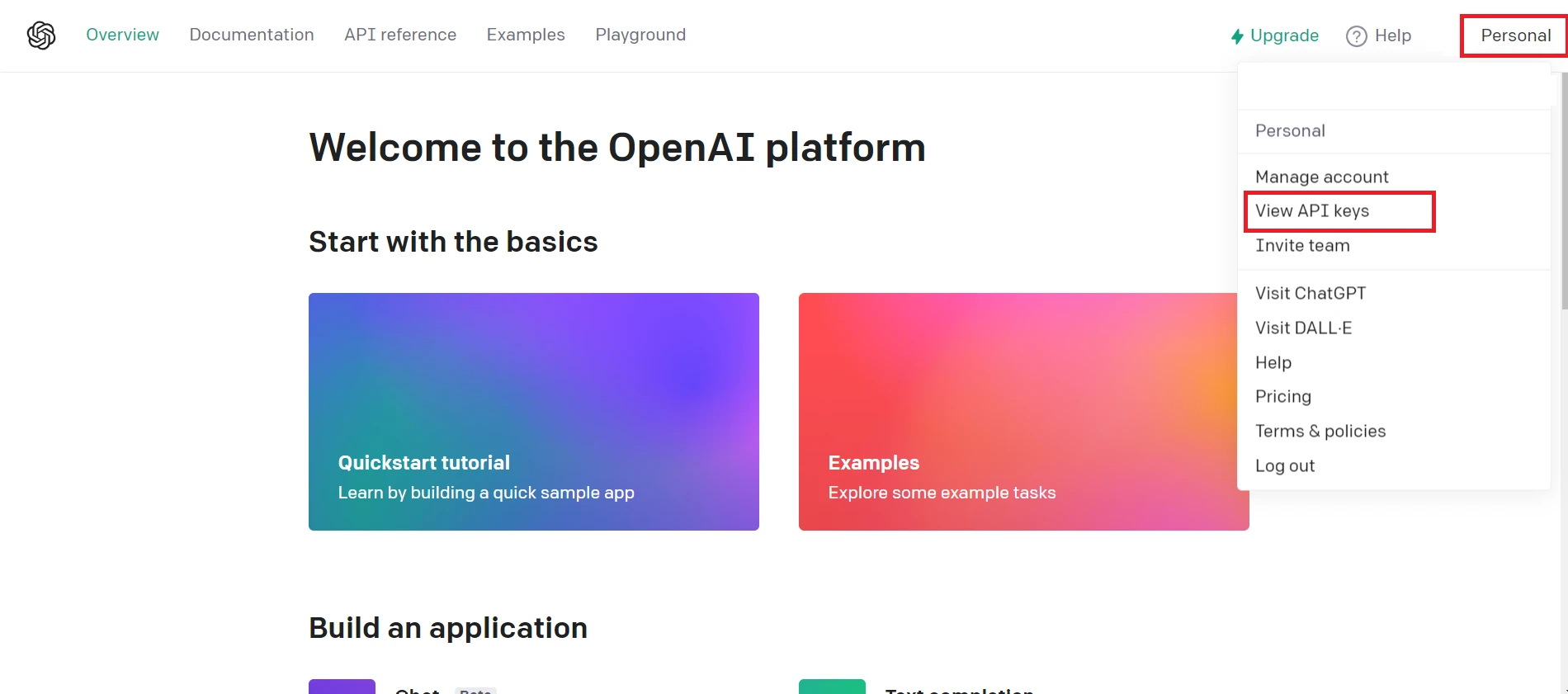
**Acesse o site da OpenAI**
* Navegue até a área da API da plataforma OpenAI. Em seguida, acesse Configurações da conta > Exibir chave da API, onde você poderá encontrar essa informação.
* Agora você pode criar uma nova chave de API secreta.
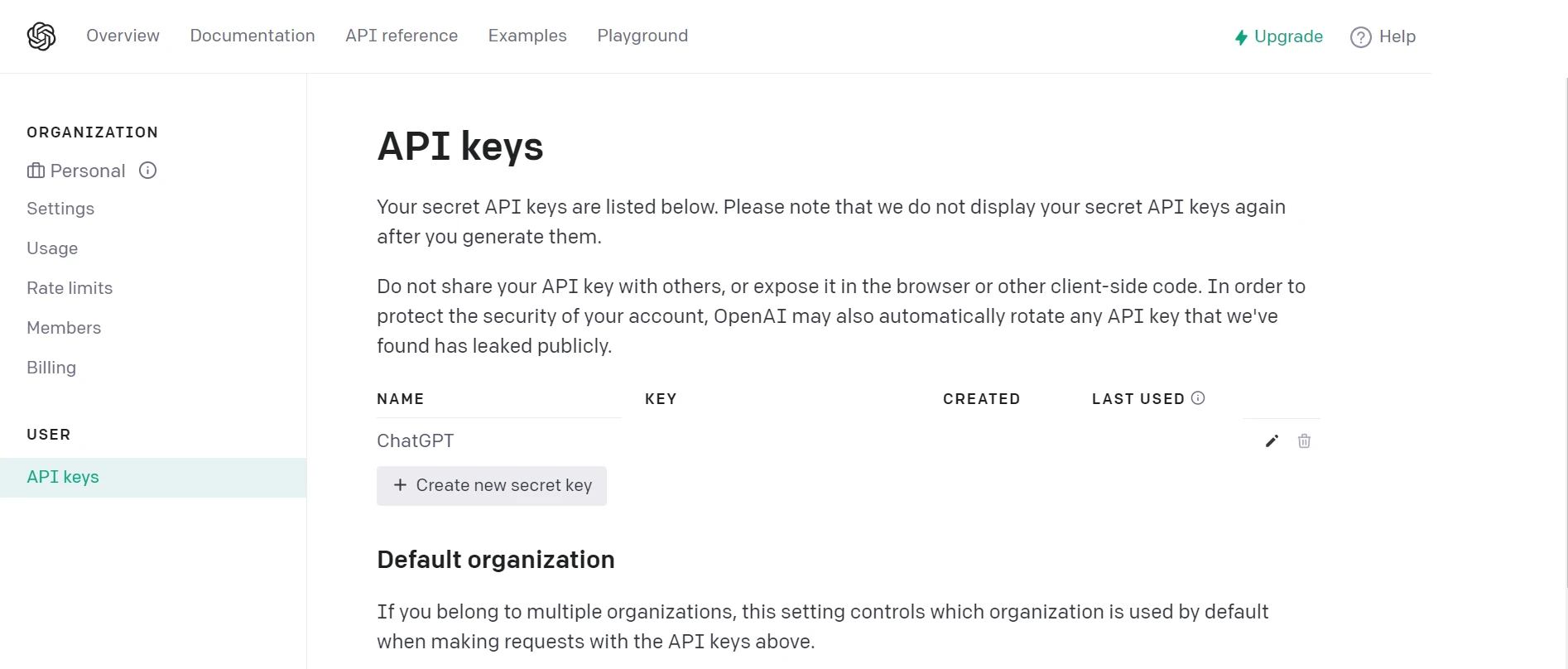
**Criar chaves de API**
## 2.0 Introdução ao aplicativo .NET MAUI
Para criar um aplicativo .NET MAUI escrito em C#, você precisa ter o Visual Studio 2022 e o .NET Framework 7 instalados. Em seguida, siga os próximos passos para criar e escrever um aplicativo .NET MAUI .
### 2.1 Abra o Visual Studio
Abra o Visual Studio, selecione "Criar um novo projeto" no menu e digite ".NET MAUI" no campo de pesquisa.
### 2.2 Escolha o aplicativo .NET MAUI
No Visual Studio, escolha o modelo de aplicativo .NET MAUI na lista de resultados da pesquisa. Após escolher o local, dê a ele um nome apropriado e selecione a localização do projeto. Clique em "Avançar" após a conclusão da configuração.
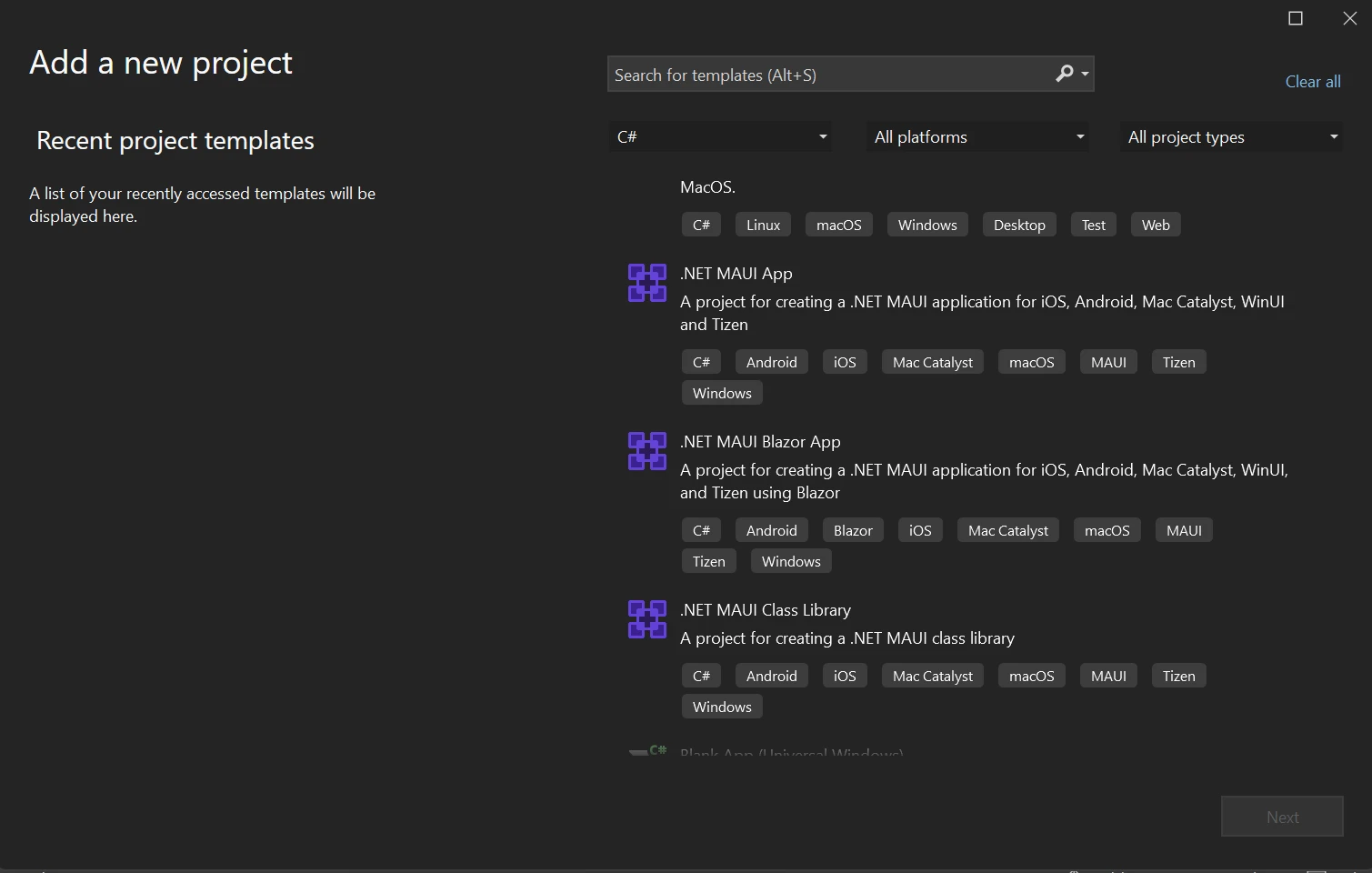
**Crie um novo aplicativo .NET MAUI no Visual Studio.**
### 2.3 Selecionar Framework
Escolha a estrutura necessária; No entanto, por exemplo, é aconselhável escolher a versão mais recente do .NET Framework. Após escolher a versão do framework, clique no botão **Criar** no Visual Studio.
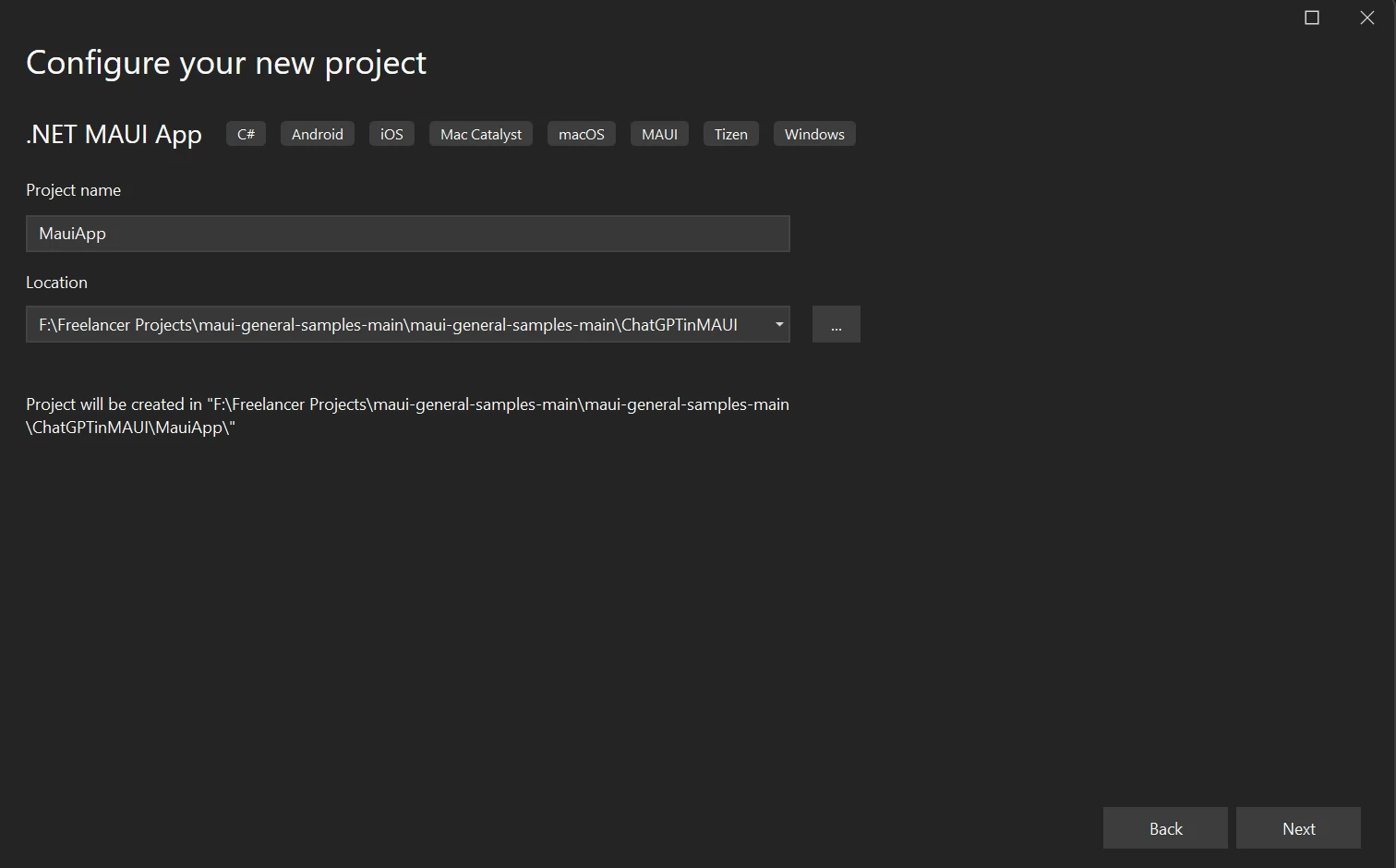
**Configure o novo projeto**
No Visual Studio 2022, será criado um novo projeto .NET MAUI . O .NET MAUI, por padrão, desenvolve um aplicativo de contador simples.
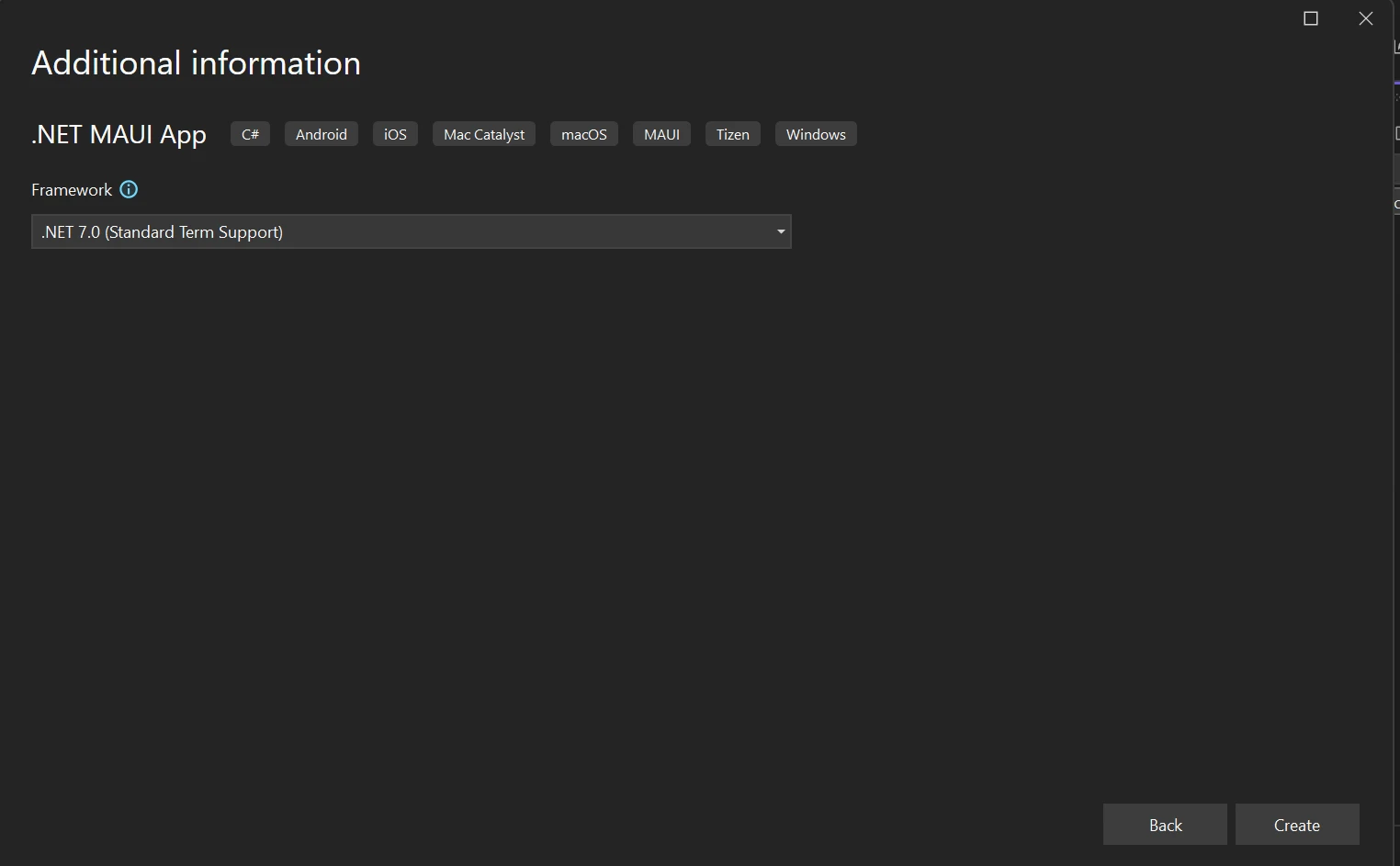
**Seleção do .NET Framework**
Ao modificar o aplicativo .NET MAUI , o ChatGPT OpenAI pode ser integrado e exportar o resultado para arquivos PDF usando a biblioteca IronPDF C# PDF nesta variante de plataformas.
### 2.4 Instale o pacote OpenAI
Insira o próximo comando no Console do Gerenciador de Pacotes NuGet .
```shell
:InstallCmd Install-Package OpenAI
```
Este comando instalará o pacote OpenAI, que fornece acesso à API necessária para interagir com o ChatGPT usando C#.
### 2.5 Instalar o IronPDF
Digite o seguinte comando para instalar o pacote IronPDF :
```shell
:ProductInstall
```
O comando acima instala o IronPDF no projeto MAUI. O IronPDF é usado para renderizar conteúdo HTML em arquivos PDF e é fundamental para exportar dados do aplicativo para um documento PDF.
## 3.0 O que é o IronPDF?
Graças ao IronPDF, uma base robusta de SDK para processamento de PDFs, os desenvolvedores podem criar, ler e editar documentos PDF rapidamente. O mecanismo do Chrome é usado pela biblioteca IronPDF para converter HTML em PDF. Entre os diversos componentes web suportados pela biblioteca estão MAUI, Xamarin, Blazor, Unity, aplicativos HoloLens, Windows Forms, HTML, ASPX, Razor HTML, .NET Core, ASP.NET e WPF. A programação em Microsoft .NET e .NET Core pode ser usada tanto em aplicativos tradicionais do Windows quanto em aplicativos web ASP.NET .
Utilizando HTML5, JavaScript, CSS e imagens, o IronPDF permite criar PDFs atraentes com título e rodapé. A biblioteca da API inclui um conversor robusto de HTML para PDF que pode lidar com PDFs, bem como uma ferramenta e um mecanismo de conversão de PDF independentes de quaisquer fontes externas.
* Os usuários podem [gerar PDFs com o IronPDF](/tutorials/html-to-pdf/) a partir de diversas fontes, incluindo arquivos de imagem, HTML, HTML5, ASPX e Razor/MVC View.
* A biblioteca oferece programas para pesquisa de texto, [extração de texto e imagens de páginas PDF](/blog/pdf-tools/how-to-extract-text-from-pdf-tutorial/) e conversão [de páginas PDF em imagens](/how-to/rasterize-pdf-to-images/) . Oferece também um programa para preenchimento e envio interativo de formulários.
* A biblioteca também fornece links como base para publicações em PDF, juntamente com o uso de agentes de usuário, proxies, cookies, cabeçalhos HTTP e variáveis de formulário para [autenticação por meio de formulários de login HTML](/how-to/logins/) .
* O IronPDF aceita nomes de usuário e senhas em troca de [acesso a arquivos PDF protegidos por senha](/examples/security-and-metadata/) .
Para saber mais sobre o IronPDF, consulte as [páginas do tutorial de conversão de HTML para PDF](/tutorials/html-to-pdf/) .
## 4.0 Exportar resultado da API ChatGPT usando o IronPDF
Adicione o código abaixo no arquivo "MauiProgram.cs":
```csharp
builder.Services.AddChatGpt(options =>
{
    options.UseOpenAI("API key here"); // Replace with your actual OpenAI API key
    options.DefaultModel = OpenAIChatGptModels.Gpt35Turbo; // Set the default model
    options.MessageLimit = 10; // Limit number of messages per session
    options.MessageExpiration = TimeSpan.FromMinutes(5); // Set message expiration time
});
```
Este trecho de código registra um serviço para a API ChatGPT, que pode então ser usado por outras classes ou páginas em seu aplicativo.
Adicione o seguinte código na página principal do aplicativo, no método de carregamento da página. Isso ajuda a obter a instância do serviço ChatGPT e armazená-la em um objeto local.
```csharp
_chatGptClient = Handler.MauiContext.Services.GetService<IChatGptClient>();
```
Este código recupera a instância do cliente ChatGPT do provedor de serviços, permitindo que a página principal interaja com a API do ChatGPT.
Em seguida, crie uma interface de usuário semelhante à representada no seguinte código XAML:
```xml
<?xml version="1.0" encoding="utf-8" ?>
<ContentPage xmlns="http://schemas.microsoft.com/dotnet/2021/maui"
xmlns:x="http://schemas.microsoft.com/winfx/2009/xaml"
x:Class="ChatGPT_MauiApp.MainPage"
BackgroundColor="black">
<StackLayout>
<StackLayout Orientation="Horizontal" Spacing="25" Padding="30,0">
<ScrollView WidthRequest="700" HeightRequest="200" x:Name="scrollView">
<TableView Intent="Data" WidthRequest="700" x:Name="Table_View" BackgroundColor="DarkSlateGrey">
<TableRoot>
<!-- TableSection can be populated with dynamic data -->
</TableRoot>
</TableView>
</ScrollView>
</StackLayout>
<StackLayout Padding="30,0">
<Editor
x:Name="Userquest"
Text=""
HorizontalOptions="Start"
FontSize="12"
Placeholder=" Enter your Queries"
HeightRequest="25" WidthRequest="700" />
</StackLayout>
<StackLayout Padding="30,10,10,0">
<FlexLayout>
<Button
x:Name="Sendquery"
Text="Send Query"
SemanticProperties.Hint="Click to send query to BOT"
Clicked="SendqueryClicked"
HorizontalOptions="Center"
BackgroundColor="Green"
TextColor="WhiteSmoke" />
<Button
x:Name="Export"
Text="Export"
SemanticProperties.Hint="Click to export data"
Clicked="OnExportClicked"
HorizontalOptions="Center"
BackgroundColor="DodgerBlue"
TextColor="WhiteSmoke" />
</FlexLayout>
</StackLayout>
</StackLayout>
</ContentPage>
```
O `ContentPage` acima define o layout da UI do aplicativo. Os usuários podem inserir consultas, interagir com a API do ChatGPT através do botão "Enviar consulta" e exportar os resultados como um PDF usando o botão "Exportar". Os resultados são exibidos em `TableView`.
A seguir, apresentamos a lógica do código subjacente para lidar com cliques de botões e exportar dados:
```csharp
private void OnExportClicked(object sender, EventArgs e)
{
StringBuilder db = new();
foreach (var tableSection in Table_View.Root.ToList())
{
foreach (var cell in tableSection)
{
if (cell is TextCell textCell)
{
db.Append("<p style='color:red;text-align:left;'>" + textCell.Text + "</p>");
db.Append("<p style='color:black;text-align:justify;'>" + textCell.Detail + "</p>");
}
}
}
// Create and save the PDF
var renderer = new IronPdf.ChromePdfRenderer();
var pdf = renderer.RenderHtmlAsPdf(db.ToString());
pdf.SaveAs("F:\\Download\\Demo.pdf");
}
private async void SendqueryClicked(object sender, EventArgs e)
{
if (!string.IsNullOrEmpty(Userquest.Text))
{
var query = Userquest.Text;
Userquest.Text = "";
var tableSection = AddQueryToTable(query);
ChatGptResponse response = await _chatGptClient.AskAsync(_sessionGuid, query);
var resp = response.GetMessage();
AddResponseToTable(tableSection, resp);
}
}
private TableSection AddQueryToTable(string query)
{
var textCell = new TextCell
{
Text = query,
TextColor = Colors.Red,
DetailColor = Colors.WhiteSmoke,
Detail = ""
};
var tableSection = new TableSection { textCell };
Table_View.Root.Add(tableSection);
return tableSection;
}
private void AddResponseToTable(TableSection section, string response)
{
if (section.FirstOrDefault() is TextCell textCell)
{
textCell.Detail = response;
}
}
```
**Explicação:**
- O método `OnExportClicked` cria um PDF a partir do conteúdo HTML coletado da UI usando IronPDF. O PDF gerado é salvo em um local especificado.
- O método `SendqueryClicked` pega a consulta do usuário, envia para a API da OpenAI usando o `_chatGptClient` e exibe a resposta. Ele também adiciona a consulta e a resposta a `TableView`.
- Métodos auxiliares `AddQueryToTable` e `AddResponseToTable` ajudam a atualizar os componentes da UI com consultas dos usuários e respostas do chatbot.
Após adicionar o código acima, tente executar sua solução. Insira uma consulta e recupere o resultado clicando no botão "Enviar consulta". O sistema enviará a consulta do usuário para a API do ChatGPT, recuperará o resultado e exibirá a mensagem na tela.
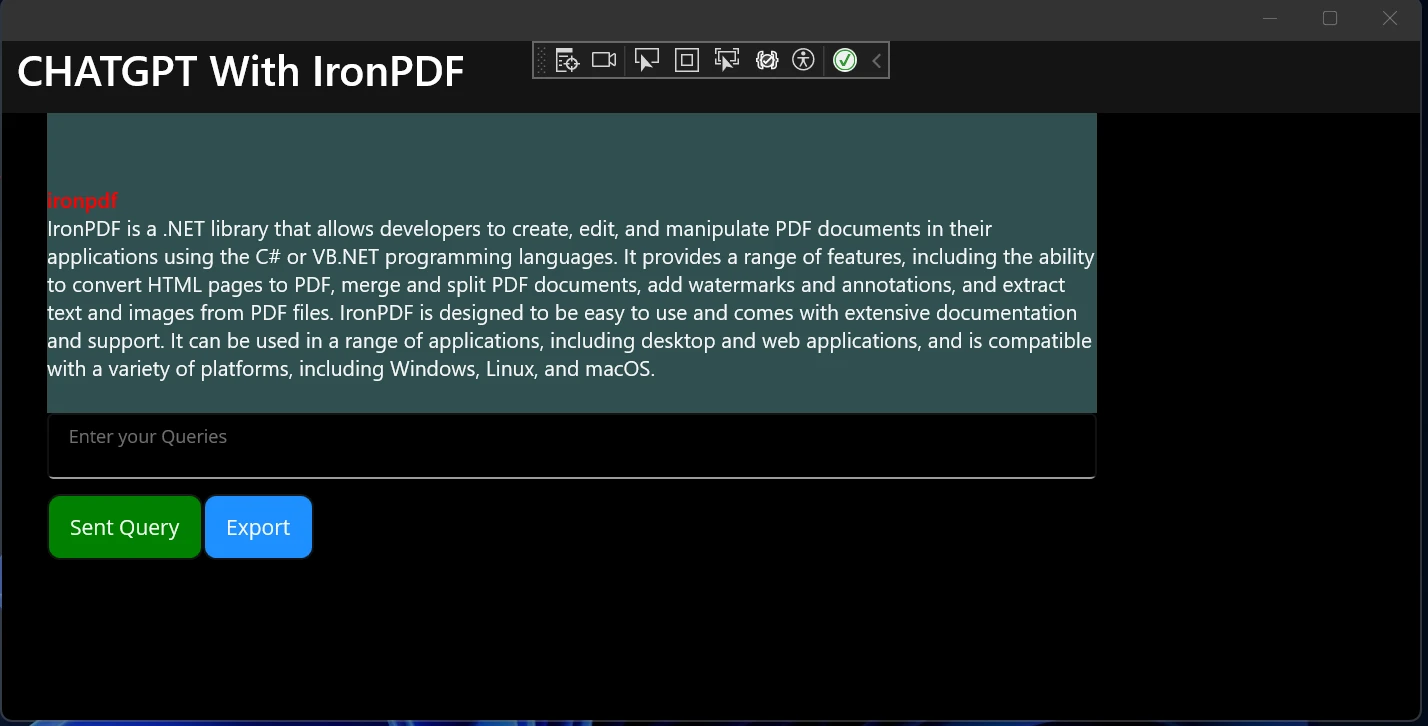
**Adicionar consulta de texto ao aplicativo**
Clique no botão "Exportar" para exportar os resultados para um arquivo PDF.
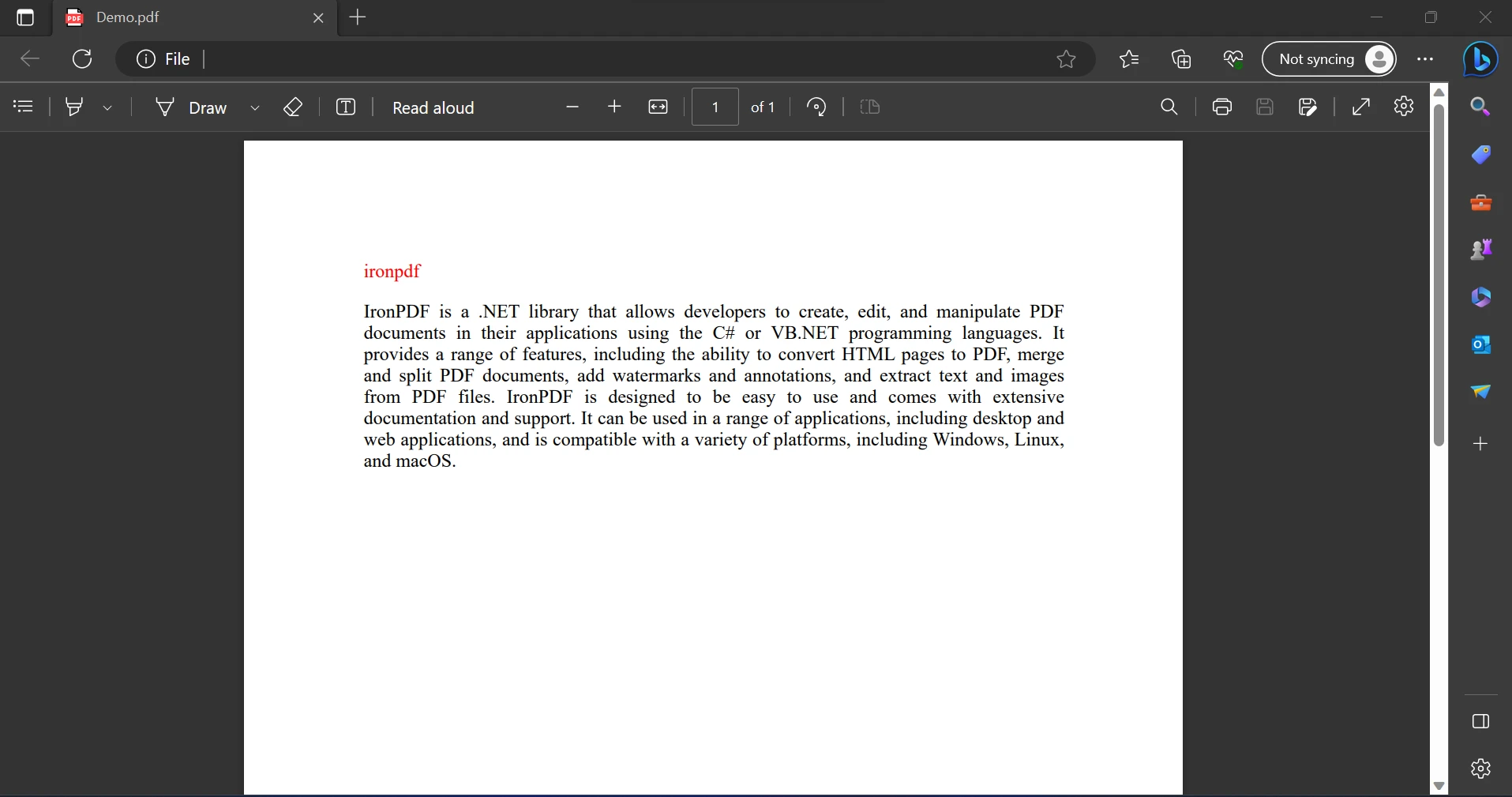
**O arquivo PDF exportado**
Agora, conseguimos criar um chatbot usando o ChatGPT e exportar esse chat usando o IronPDF em um aplicativo MAUI. Usando o conceito acima, é possível incluir imagens, áudio e vídeo da API do ChatGPT para resultados mais precisos.
## 5.0 Conclusão
O objetivo deste artigo é desenvolver um aplicativo MAUI que utilize a API ChatGPT da OpenAI para receber mensagens, oferecer resultados com base nas consultas do usuário e exportar esses resultados como um arquivo PDF. Para melhorar a qualidade das sugestões, sinta-se à vontade para explorar e alterar as perguntas. Para ver se vários modelos produzem melhores resultados, você também pode experimentar modificar o valor enum `ChatGptModels` dentro do método `AddChatGpt` em "MauiProgram.cs".
A API ChatGPT é um poderoso programa de IA que nos permite fornecer resultados com base na consulta do usuário. O custo da API ChatGPT é calculado com base no número de solicitações enviadas. O IronPDF é usado para fazer solicitações à API e exportar o resultado para PDF para usos futuros, evitando a necessidade de consultar repetidamente a mesma API.
Com o IronPDF, podemos criar PDFs usando apenas algumas linhas de código. Este aplicativo é adequado para iniciantes e requer apenas conhecimentos básicos para ser utilizado. Nenhum outro pacote depende do IronPDF de qualquer forma. Por exemplo, trata-se de uma biblioteca que vem em um único pacote. Os desenvolvedores do IronPDF podem escolher entre uma variedade de licenças para atender às suas necessidades. Também está disponível um período de teste gratuito. Para obter informações completas sobre preços e licenciamento do IronPDF, consulte a [página de licenciamento do IronPDF](/licensing/) .
O ChatGPT é um chatbot de inteligência artificial (IA) criado pela OpenAI. O termo "ChatGPT" combina as palavras "Chat", que alude ao recurso de chatbot do sistema, e "GPT", que significa Generative Pre-trained Transformer e é um tipo de modelo de linguagem de grande escala (LLM). Os modelos GPT fundamentais da OpenAI, nomeadamente o GPT-3.5 e o GPT-4, servem de base para o ChatGPT, que foi refinado (um método de aprendizagem por transferência) para aplicações conversacionais utilizando uma combinação de técnicas de aprendizagem supervisionada e por reforço, que inclui aprendizagem automática, processamento de linguagem natural e inteligência artificial. O ChatGPT consegue entender e gerar textos semelhantes aos escritos por humanos.
Este artigo demonstrará como desenvolver um aplicativo MAUI que utiliza a API ChatGPT da OpenAI para receber mensagens, oferecer resultados com base nas consultas do usuário e, em seguida, exportar esses resultados como um arquivo PDF para uso posterior usando o IronPDF.
1.1 Configurar uma conta OpenAI
Para se cadastrar em uma conta OpenAI, faça o seguinte:
Visite o site oficial da OpenAI.
Na página inicial do site, localize e clique no botão Cadastrar-se. Isso o levará ao formulário de criação de conta.
Preencha os campos obrigatórios do formulário de inscrição.
Clique no link de verificação enviado para o seu endereço de e-mail cadastrado para confirmar o seu endereço de e-mail.
Se o seu cadastro for bem-sucedido, você poderá acessar sua conta OpenAI inserindo as informações de login fornecidas no momento do cadastro.
1.2 Obtendo uma chave de API da OpenAI
Para acessar a OpenAI, acesse o site e faça login com as informações da sua conta.
Acesse o site da OpenAI
Navegue até a área da API da plataforma OpenAI. Em seguida, acesse Configurações da conta > Exibir chave da API, onde você poderá encontrar essa informação.
Agora você pode criar uma nova chave de API secreta.
Criar chaves de API
2.0 Introdução ao aplicativo .NET MAUI
Para criar um aplicativo .NET MAUI escrito em C#, você precisa ter o Visual Studio 2022 e o .NET Framework 7 instalados. Em seguida, siga os próximos passos para criar e escrever um aplicativo .NET MAUI .
2.1 Abra o Visual Studio
Abra o Visual Studio, selecione "Criar um novo projeto" no menu e digite ".NET MAUI" no campo de pesquisa.
2.2 Escolha o aplicativo .NET MAUI
No Visual Studio, escolha o modelo de aplicativo .NET MAUI na lista de resultados da pesquisa. Após escolher o local, dê a ele um nome apropriado e selecione a localização do projeto. Clique em "Avançar" após a conclusão da configuração.
Crie um novo aplicativo .NET MAUI no Visual Studio.
2.3 Selecionar Framework
Escolha a estrutura necessária; No entanto, por exemplo, é aconselhável escolher a versão mais recente do .NET Framework. Após escolher a versão do framework, clique no botão Criar no Visual Studio.
Configure o novo projeto
No Visual Studio 2022, será criado um novo projeto .NET MAUI . O .NET MAUI, por padrão, desenvolve um aplicativo de contador simples.
Seleção do .NET Framework
Ao modificar o aplicativo .NET MAUI , o ChatGPT OpenAI pode ser integrado e exportar o resultado para arquivos PDF usando a biblioteca IronPDF C# PDF nesta variante de plataformas.
2.4 Instale o pacote OpenAI
Insira o próximo comando no Console do Gerenciador de Pacotes NuGet .
PM > Install-Package OpenAI
Install-Package OpenAI
Este comando instalará o pacote OpenAI, que fornece acesso à API necessária para interagir com o ChatGPT usando C#.
2.5 Instalar o IronPDF
Digite o seguinte comando para instalar o pacote IronPDF :
PM > Install-Package IronPdf
Install-Package IronPdf
O comando acima instala o IronPDF no projeto MAUI. O IronPDF é usado para renderizar conteúdo HTML em arquivos PDF e é fundamental para exportar dados do aplicativo para um documento PDF.
3.0 O que é o IronPDF?
Graças ao IronPDF, uma base robusta de SDK para processamento de PDFs, os desenvolvedores podem criar, ler e editar documentos PDF rapidamente. O mecanismo do Chrome é usado pela biblioteca IronPDF para converter HTML em PDF. Entre os diversos componentes web suportados pela biblioteca estão MAUI, Xamarin, Blazor, Unity, aplicativos HoloLens, Windows Forms, HTML, ASPX, Razor HTML, .NET Core, ASP.NET e WPF. A programação em Microsoft .NET e .NET Core pode ser usada tanto em aplicativos tradicionais do Windows quanto em aplicativos web ASP.NET .
Utilizando HTML5, JavaScript, CSS e imagens, o IronPDF permite criar PDFs atraentes com título e rodapé. A biblioteca da API inclui um conversor robusto de HTML para PDF que pode lidar com PDFs, bem como uma ferramenta e um mecanismo de conversão de PDF independentes de quaisquer fontes externas.
Os usuários podem gerar PDFs com o IronPDF a partir de diversas fontes, incluindo arquivos de imagem, HTML, HTML5, ASPX e Razor/MVC View.
A biblioteca também fornece links como base para publicações em PDF, juntamente com o uso de agentes de usuário, proxies, cookies, cabeçalhos HTTP e variáveis de formulário para autenticação por meio de formulários de login HTML .
4.0 Exportar resultado da API ChatGPT usando o IronPDF
Adicione o código abaixo no arquivo "MauiProgram.cs":
builder.Services.AddChatGpt(options =>{ options.UseOpenAI("API key here"); // Replace with your actual OpenAI API key options.DefaultModel = OpenAIChatGptModels.Gpt35Turbo; // Set the default model options.MessageLimit = 10; // Limit number of messages per session options.MessageExpiration = TimeSpan.FromMinutes(5); // Set message expiration time});
builder.Services.AddChatGpt(options =>
{
    options.UseOpenAI("API key here"); // Replace with your actual OpenAI API key
    options.DefaultModel = OpenAIChatGptModels.Gpt35Turbo; // Set the default model
    options.MessageLimit = 10; // Limit number of messages per session
    options.MessageExpiration = TimeSpan.FromMinutes(5); // Set message expiration time
});
builder.Services.AddChatGpt(Sub(options) options.UseOpenAI("API key here") ' Replace with your actual OpenAI API key options.DefaultModel = OpenAIChatGptModels.Gpt35Turbo' Set the default model options.MessageLimit = 10 ' Limit number of messages per session options.MessageExpiration = TimeSpan.FromMinutes(5) ' Set message expiration timeEnd Sub)
builder.Services.AddChatGpt(Sub(options)
	options.UseOpenAI("API key here") ' Replace with your actual OpenAI API key
	options.DefaultModel = OpenAIChatGptModels.Gpt35Turbo ' Set the default model
	options.MessageLimit = 10 ' Limit number of messages per session
	options.MessageExpiration = TimeSpan.FromMinutes(5) ' Set message expiration time
End Sub)
Este trecho de código registra um serviço para a API ChatGPT, que pode então ser usado por outras classes ou páginas em seu aplicativo.
Adicione o seguinte código na página principal do aplicativo, no método de carregamento da página. Isso ajuda a obter a instância do serviço ChatGPT e armazená-la em um objeto local.
Este código recupera a instância do cliente ChatGPT do provedor de serviços, permitindo que a página principal interaja com a API do ChatGPT.
Em seguida, crie uma interface de usuário semelhante à representada no seguinte código XAML:
<?xml version="1.0" encoding="utf-8" ?><ContentPage xmlns="http://schemas.microsoft.com/dotnet/2021/maui" xmlns:x="http://schemas.microsoft.com/winfx/2009/xaml" x:Class="ChatGPT_MauiApp.MainPage" BackgroundColor="black"> <StackLayout> <StackLayout Orientation="Horizontal" Spacing="25" Padding="30,0"> <ScrollView WidthRequest="700" HeightRequest="200" x:Name="scrollView"> <TableView Intent="Data" WidthRequest="700" x:Name="Table_View" BackgroundColor="DarkSlateGrey"> <TableRoot> <!-- TableSection can be populated with dynamic data --> </TableRoot> </TableView> </ScrollView> </StackLayout> <StackLayout Padding="30,0"> <Editor x:Name="Userquest" Text="" HorizontalOptions="Start" FontSize="12" Placeholder=" Enter your Queries" HeightRequest="25" WidthRequest="700" /> </StackLayout> <StackLayout Padding="30,10,10,0"> <FlexLayout> <Button x:Name="Sendquery" Text="Send Query" SemanticProperties.Hint="Click to send query to BOT" Clicked="SendqueryClicked" HorizontalOptions="Center" BackgroundColor="Green" TextColor="WhiteSmoke" /> <Button x:Name="Export" Text="Export" SemanticProperties.Hint="Click to export data" Clicked="OnExportClicked" HorizontalOptions="Center" BackgroundColor="DodgerBlue" TextColor="WhiteSmoke" /> </FlexLayout> </StackLayout> </StackLayout></ContentPage>
<?xml version="1.0" encoding="utf-8" ?>
<ContentPage xmlns="http://schemas.microsoft.com/dotnet/2021/maui"
             xmlns:x="http://schemas.microsoft.com/winfx/2009/xaml"
             x:Class="ChatGPT_MauiApp.MainPage"
             BackgroundColor="black">
    <StackLayout>
        <StackLayout Orientation="Horizontal" Spacing="25" Padding="30,0">
            <ScrollView WidthRequest="700" HeightRequest="200" x:Name="scrollView">
                <TableView Intent="Data" WidthRequest="700" x:Name="Table_View" BackgroundColor="DarkSlateGrey">
                    <TableRoot>
                        <!-- TableSection can be populated with dynamic data -->
                    </TableRoot>
                </TableView>
            </ScrollView>
        </StackLayout>
        <StackLayout Padding="30,0">
            <Editor
                x:Name="Userquest"
                Text=""
                HorizontalOptions="Start"
                FontSize="12"
                Placeholder=" Enter your Queries"
                HeightRequest="25" WidthRequest="700" />
        </StackLayout>
        <StackLayout Padding="30,10,10,0">
            <FlexLayout>
                <Button
                    x:Name="Sendquery"
                    Text="Send Query"
                    SemanticProperties.Hint="Click to send query to BOT"
                    Clicked="SendqueryClicked"
                    HorizontalOptions="Center"
                    BackgroundColor="Green"
                    TextColor="WhiteSmoke" />
                <Button
                    x:Name="Export"
                    Text="Export"
                    SemanticProperties.Hint="Click to export data"
                    Clicked="OnExportClicked"
                    HorizontalOptions="Center"
                    BackgroundColor="DodgerBlue"
                    TextColor="WhiteSmoke" />
            </FlexLayout>
        </StackLayout>
    </StackLayout>
</ContentPage>
XML
O ContentPage acima define o layout da UI do aplicativo. Os usuários podem inserir consultas, interagir com a API do ChatGPT através do botão "Enviar consulta" e exportar os resultados como um PDF usando o botão "Exportar". Os resultados são exibidos em TableView.
A seguir, apresentamos a lógica do código subjacente para lidar com cliques de botões e exportar dados:
private voidOnExportClicked(object sender, EventArgs e){ StringBuilder db = new(); foreach (var tableSection inTable_View.Root.ToList()) { foreach (var cell in tableSection) { if (cell is TextCell textCell) { db.Append("<p style='color:red;text-align:left;'>" + textCell.Text + "</p>"); db.Append("<p style='color:black;text-align:justify;'>" + textCell.Detail + "</p>"); } } } // Create and save the PDF var renderer = new IronPdf.ChromePdfRenderer(); var pdf = renderer.RenderHtmlAsPdf(db.ToString()); pdf.SaveAs("F:\\Download\\Demo.pdf");}private async voidSendqueryClicked(object sender, EventArgs e){ if (!string.IsNullOrEmpty(Userquest.Text)) { var query = Userquest.Text;Userquest.Text = ""; var tableSection = AddQueryToTable(query); ChatGptResponse response = await _chatGptClient.AskAsync(_sessionGuid, query); var resp = response.GetMessage();AddResponseToTable(tableSection, resp); }}private TableSectionAddQueryToTable(string query){ var textCell = new TextCell {Text = query,TextColor = Colors.Red,DetailColor = Colors.WhiteSmoke,Detail = "" }; var tableSection = new TableSection { textCell };Table_View.Root.Add(tableSection); return tableSection;}private voidAddResponseToTable(TableSection section, string response){ if (section.FirstOrDefault() is TextCell textCell) { textCell.Detail = response; }}
private void OnExportClicked(object sender, EventArgs e)
{
    StringBuilder db = new();

    foreach (var tableSection in Table_View.Root.ToList())
    {
        foreach (var cell in tableSection)
        {
            if (cell is TextCell textCell)
            {
                db.Append("<p style='color:red;text-align:left;'>" + textCell.Text + "</p>");
                db.Append("<p style='color:black;text-align:justify;'>" + textCell.Detail + "</p>");
            }
        }
    }

    // Create and save the PDF
    var renderer = new IronPdf.ChromePdfRenderer();
    var pdf = renderer.RenderHtmlAsPdf(db.ToString());
    pdf.SaveAs("F:\\Download\\Demo.pdf");
}

private async void SendqueryClicked(object sender, EventArgs e)
{
    if (!string.IsNullOrEmpty(Userquest.Text))
    {
        var query = Userquest.Text;
        Userquest.Text = "";
        var tableSection = AddQueryToTable(query);
        ChatGptResponse response = await _chatGptClient.AskAsync(_sessionGuid, query);
        var resp = response.GetMessage();
        AddResponseToTable(tableSection, resp);
    }
}

private TableSection AddQueryToTable(string query)
{
    var textCell = new TextCell
    {
        Text = query,
        TextColor = Colors.Red,
        DetailColor = Colors.WhiteSmoke,
        Detail = ""
    };

    var tableSection = new TableSection { textCell };
    Table_View.Root.Add(tableSection);
    return tableSection;
}

private void AddResponseToTable(TableSection section, string response)
{
    if (section.FirstOrDefault() is TextCell textCell)
    {
        textCell.Detail = response;
    }
}
Private Sub OnExportClicked(ByVal sender AsObject, ByVal e AsEventArgs) Dim db As New StringBuilder() For Each tableSection InTable_View.Root.ToList() For Each cell In tableSection Dim tempVar AsBoolean = TypeOf cell IsTextCell Dim textCell AsTextCell = If(tempVar, CType(cell, TextCell), Nothing) If tempVar Then db.Append("<p style='color:red;text-align:left;'>" & textCell.Text & "</p>") db.Append("<p style='color:black;text-align:justify;'>" & textCell.Detail & "</p>") End If Next cell Next tableSection ' Create and save the PDF Dim renderer = New IronPdf.ChromePdfRenderer() Dim pdf = renderer.RenderHtmlAsPdf(db.ToString()) pdf.SaveAs("F:\Download\Demo.pdf")End SubPrivateAsync Sub SendqueryClicked(ByVal sender AsObject, ByVal e AsEventArgs) IfNotString.IsNullOrEmpty(Userquest.Text) Then Dim query = Userquest.TextUserquest.Text = "" Dim tableSection = AddQueryToTable(query) Dim response AsChatGptResponse = Await _chatGptClient.AskAsync(_sessionGuid, query) Dim resp = response.GetMessage()AddResponseToTable(tableSection, resp) End IfEnd SubPrivate Function AddQueryToTable(ByVal query AsString) AsTableSection Dim textCell As New TextCellWith { .Text = query, .TextColor = Colors.Red, .DetailColor = Colors.WhiteSmoke, .Detail = "" } Dim tableSection As New TableSectionFrom {textCell}Table_View.Root.Add(tableSection) Return tableSectionEnd FunctionPrivate Sub AddResponseToTable(ByVal section AsTableSection, ByValresponseAsString) Dim tempVar AsBoolean = TypeOf section.FirstOrDefault() IsTextCell Dim textCell AsTextCell = If(tempVar, CType(section.FirstOrDefault(), TextCell), Nothing) If tempVar Then textCell.Detail = response End IfEnd Sub
Private Sub OnExportClicked(ByVal sender As Object, ByVal e As EventArgs)
	Dim db As New StringBuilder()

	For Each tableSection In Table_View.Root.ToList()
		For Each cell In tableSection
			Dim tempVar As Boolean = TypeOf cell Is TextCell
			Dim textCell As TextCell = If(tempVar, CType(cell, TextCell), Nothing)
			If tempVar Then
				db.Append("<p style='color:red;text-align:left;'>" & textCell.Text & "</p>")
				db.Append("<p style='color:black;text-align:justify;'>" & textCell.Detail & "</p>")
			End If
		Next cell
	Next tableSection

	' Create and save the PDF
	Dim renderer = New IronPdf.ChromePdfRenderer()
	Dim pdf = renderer.RenderHtmlAsPdf(db.ToString())
	pdf.SaveAs("F:\Download\Demo.pdf")
End Sub

Private Async Sub SendqueryClicked(ByVal sender As Object, ByVal e As EventArgs)
	If Not String.IsNullOrEmpty(Userquest.Text) Then
		Dim query = Userquest.Text
		Userquest.Text = ""
		Dim tableSection = AddQueryToTable(query)
		Dim response As ChatGptResponse = Await _chatGptClient.AskAsync(_sessionGuid, query)
		Dim resp = response.GetMessage()
		AddResponseToTable(tableSection, resp)
	End If
End Sub

Private Function AddQueryToTable(ByVal query As String) As TableSection
	Dim textCell As New TextCell With {
		.Text = query,
		.TextColor = Colors.Red,
		.DetailColor = Colors.WhiteSmoke,
		.Detail = ""
	}

	Dim tableSection As New TableSection From {textCell}
	Table_View.Root.Add(tableSection)
	Return tableSection
End Function

Private Sub AddResponseToTable(ByVal section As TableSection, ByVal response As String)
	Dim tempVar As Boolean = TypeOf section.FirstOrDefault() Is TextCell
	Dim textCell As TextCell = If(tempVar, CType(section.FirstOrDefault(), TextCell), Nothing)
	If tempVar Then
		textCell.Detail = response
	End If
End Sub
Explicação:
O método OnExportClicked cria um PDF a partir do conteúdo HTML coletado da UI usando IronPDF. O PDF gerado é salvo em um local especificado.
O método SendqueryClicked pega a consulta do usuário, envia para a API da OpenAI usando o _chatGptClient e exibe a resposta. Ele também adiciona a consulta e a resposta a TableView.
Métodos auxiliares AddQueryToTable e AddResponseToTable ajudam a atualizar os componentes da UI com consultas dos usuários e respostas do chatbot.
Após adicionar o código acima, tente executar sua solução. Insira uma consulta e recupere o resultado clicando no botão "Enviar consulta". O sistema enviará a consulta do usuário para a API do ChatGPT, recuperará o resultado e exibirá a mensagem na tela.
Adicionar consulta de texto ao aplicativo
Clique no botão "Exportar" para exportar os resultados para um arquivo PDF.
O arquivo PDF exportado
Agora, conseguimos criar um chatbot usando o ChatGPT e exportar esse chat usando o IronPDF em um aplicativo MAUI. Usando o conceito acima, é possível incluir imagens, áudio e vídeo da API do ChatGPT para resultados mais precisos.
5.0 Conclusão
O objetivo deste artigo é desenvolver um aplicativo MAUI que utilize a API ChatGPT da OpenAI para receber mensagens, oferecer resultados com base nas consultas do usuário e exportar esses resultados como um arquivo PDF. Para melhorar a qualidade das sugestões, sinta-se à vontade para explorar e alterar as perguntas. Para ver se vários modelos produzem melhores resultados, você também pode experimentar modificar o valor enum ChatGptModels dentro do método AddChatGpt em "MauiProgram.cs".
A API ChatGPT é um poderoso programa de IA que nos permite fornecer resultados com base na consulta do usuário. O custo da API ChatGPT é calculado com base no número de solicitações enviadas. O IronPDF é usado para fazer solicitações à API e exportar o resultado para PDF para usos futuros, evitando a necessidade de consultar repetidamente a mesma API.
Com o IronPDF, podemos criar PDFs usando apenas algumas linhas de código. Este aplicativo é adequado para iniciantes e requer apenas conhecimentos básicos para ser utilizado. Nenhum outro pacote depende do IronPDF de qualquer forma. Por exemplo, trata-se de uma biblioteca que vem em um único pacote. Os desenvolvedores do IronPDF podem escolher entre uma variedade de licenças para atender às suas necessidades. Também está disponível um período de teste gratuito. Para obter informações completas sobre preços e licenciamento do IronPDF, consulte a página de licenciamento do IronPDF .
Curtis Chau é bacharel em Ciência da Computação (Universidade Carleton) e se especializa em desenvolvimento front-end, com experiência em Node.js, TypeScript, JavaScript e React. Apaixonado por criar interfaces de usuário intuitivas e esteticamente agradáveis, Curtis gosta de trabalhar com frameworks modernos e criar manuais bem estruturados e visualmente atraentes.





 Acesse o site da OpenAI
 Criar chaves de API
 Crie um novo aplicativo .NET MAUI no Visual Studio.
 Configure o novo projeto
 Seleção do .NET Framework
 Adicionar consulta de texto ao aplicativo
 O arquivo PDF exportado

















