




已更新 2026年9月4日
產生每月帳戶報表(PDF 文件)
using IronPDF C# PDF 庫,開發人員可以在 .NET 專案中將 HTML 轉換為可靠的 PDF 文件,而無需依賴外部服務。
閱讀更多

ChatGPT是由OpenAI創造的人工智慧 (AI) 聊天機器人。 術語"ChatGPT"結合了"Chat"這個詞,暗指系統的聊天機器人功能,以及"GPT",代表生成式預訓練轉換器,是一種大型語言模型 (LLM)。 OpenAI的基本GPT模型,即GPT-3.5和GPT-4,是ChatGPT的基礎,這已通過監督學習和增強學習技術的結合進行了改進(轉移學習的一種方法),包括機器學習、自然語言處理和人工智慧。 ChatGPT能理解並生成類似人類的文字。
本文將示範如何開發一個使用OpenAI ChatGPT API的MAUI應用程式來收集訊息,根據使用者查詢提供結果,並使用IronPDF將這些結果匯出成PDF文件以供以後使用。
要註冊OpenAI帳戶,請執行以下操作:
要存取OpenAI,請前往網站並使用您的帳戶資訊進行登錄。
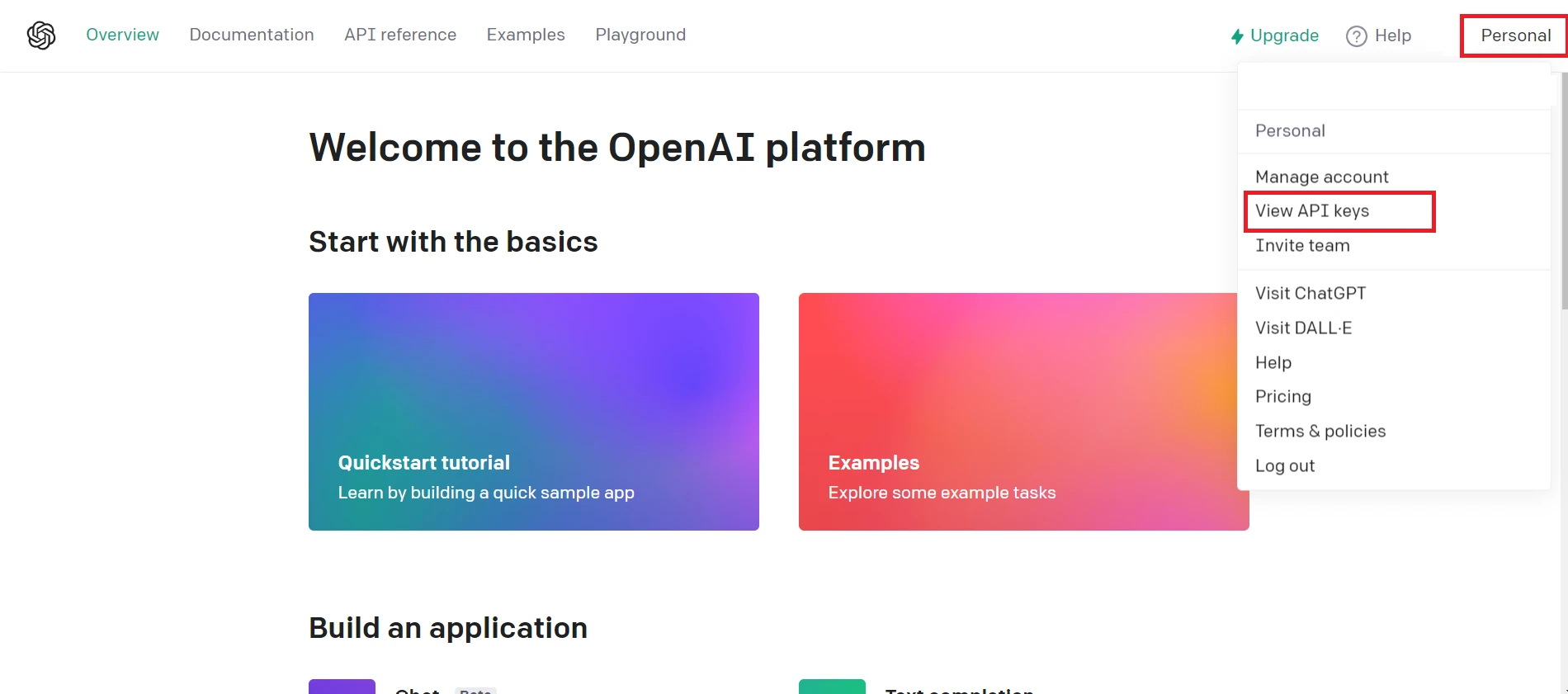 存取OpenAI網站
導航到OpenAI平台的API區域。 然後帳戶設定 > 查看API密鑰,您可以在這裡找到它。
現在您可以建立一個新的秘密API密鑰。
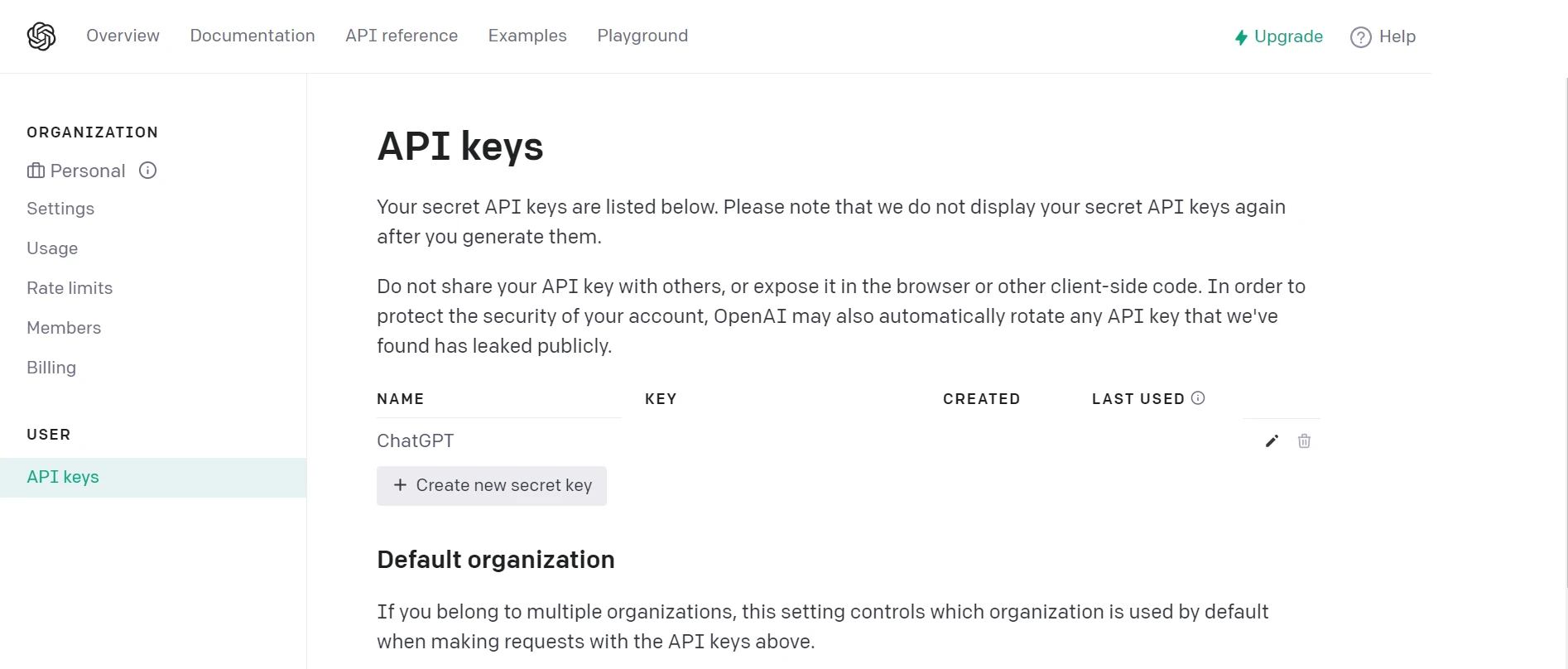 建立API密鑰
您需要安裝Visual Studio 2022和.NET 7框架來建立用C#編寫的.NET MAUI應用程式。 然後,按照以下步驟來建立和編寫.NET MAUI應用程式。
打開Visual Studio,然後從選單中選擇"建立新專案",並在搜索字段中輸入".NET MAUI"。
在Visual Studio中,從搜索結果列表中選擇.NET MAUI應用程式模板。 選擇它後,為其起個合適的名稱並選擇專案所在位置。 配置完成後,點擊"下一步"。
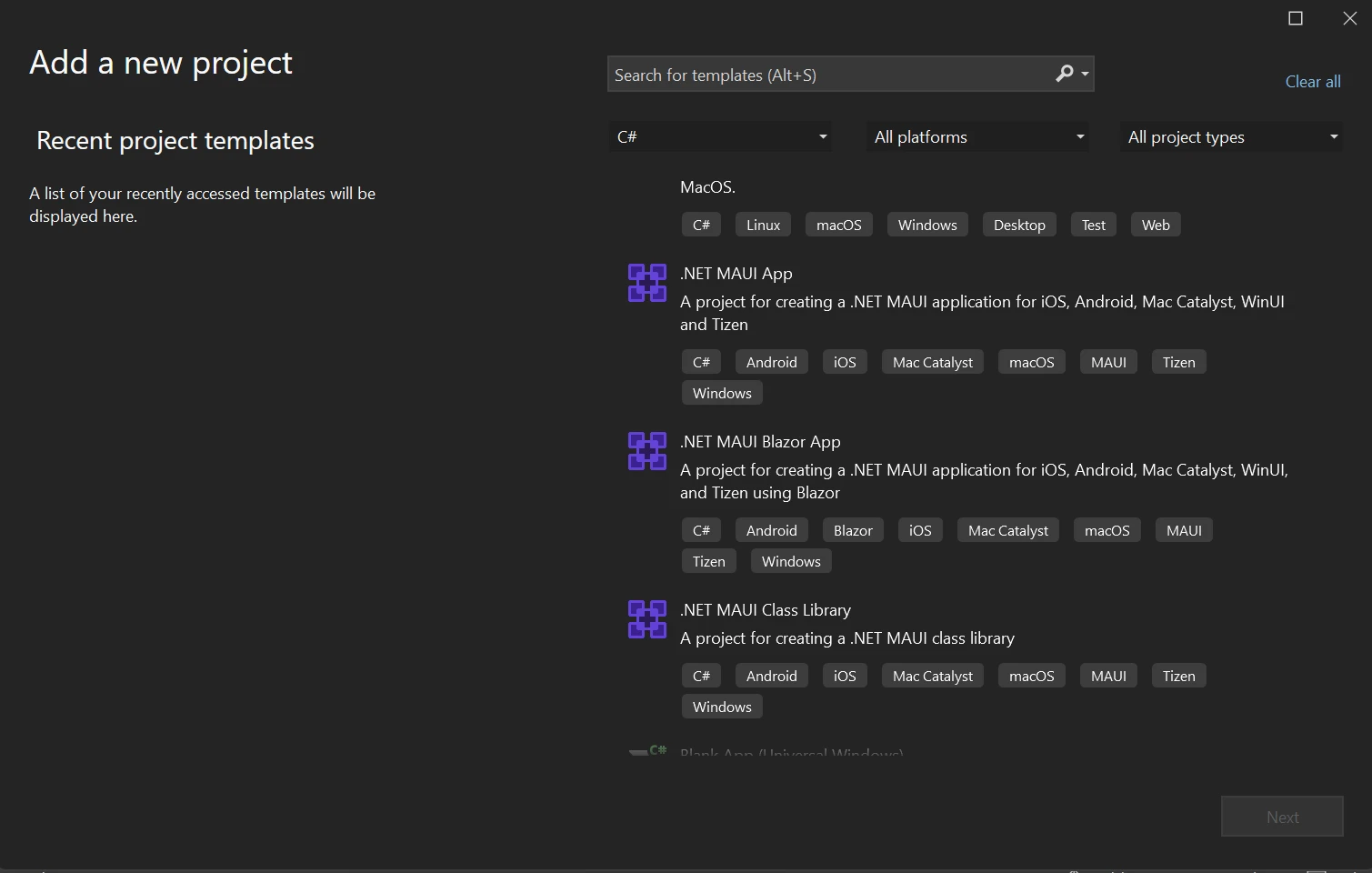 在Visual Studio中建立新.NET MAUI應用程式
選擇必要的框架; 然而,建議選擇最新的.NET框架。 選擇框架版本後,按Visual Studio中的建立按鈕。
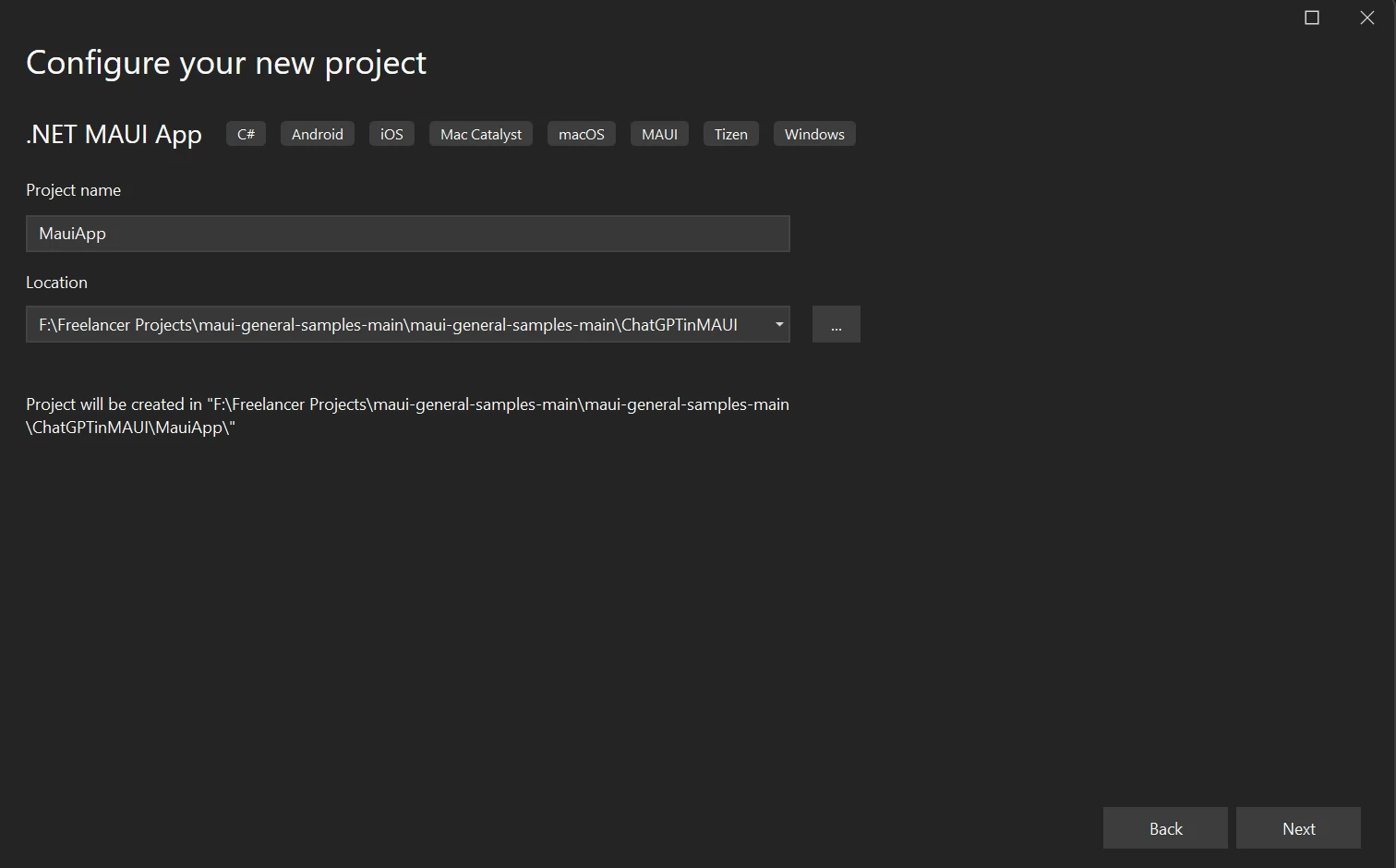 配置新專案
配置新專案
在Visual Studio 2022中,將建立一個新的.NET MAUI專案。 .NET MAUI預設開發了一個簡單的計數應用程式。
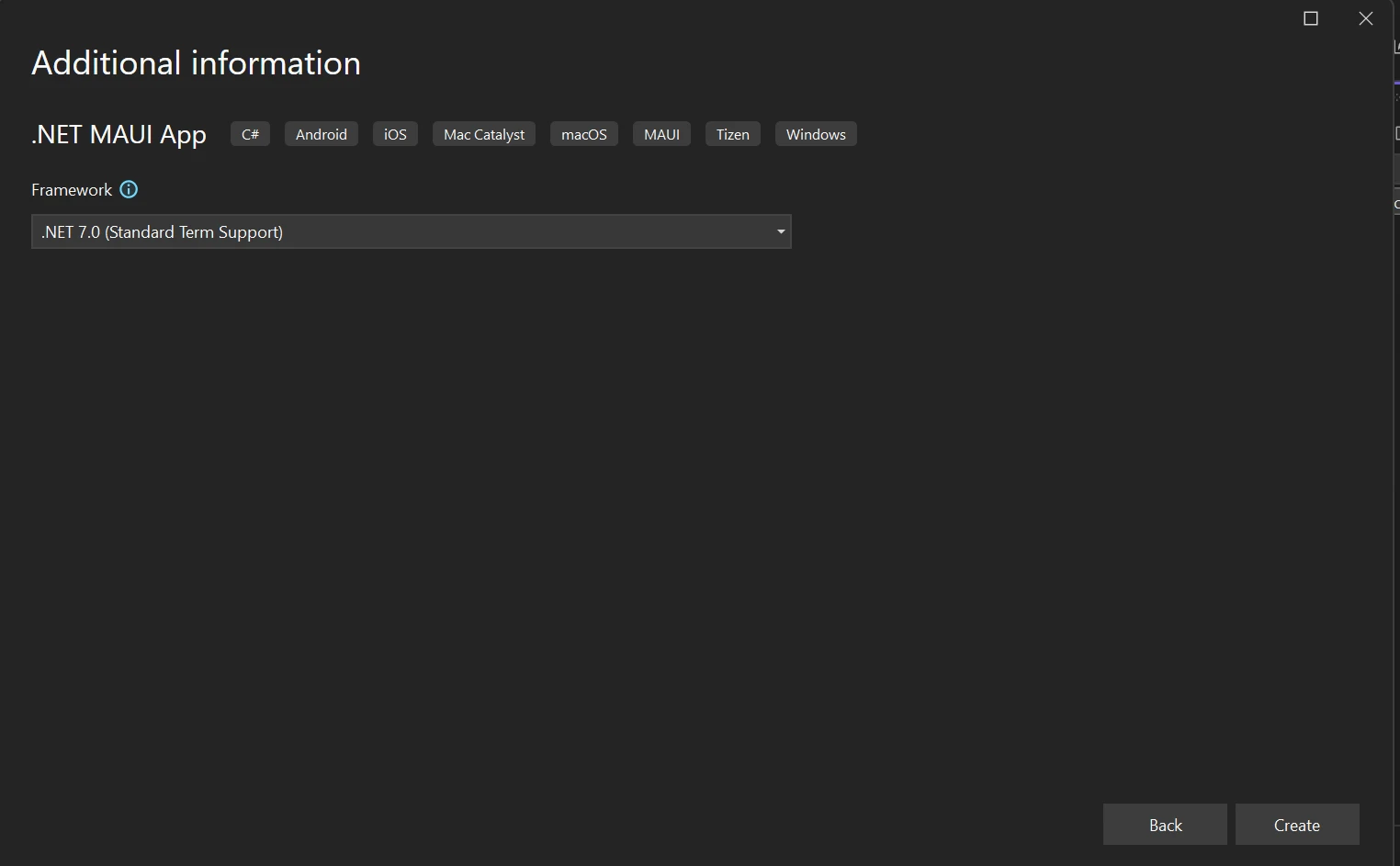 .NET框架選擇
通過修改.NET MAUI應用程式,可以在此類平台的變體上整合ChatGPT OpenAI並使用IronPDF C# PDF程式庫將結果導出到PDF文件。
在NuGet程式包管理員控制台中輸入以下命令。
此命令將安裝OpenAI程式包,該程式包提供了通過C#與ChatGPT互動所需的API存取。
輸入以下命令以安裝IronPDF程式包:
上述命令將IronPDF安裝到MAUI專案中。 IronPDF 用於將HTML內容渲染成PDF文件,是從應用程式導出資料到PDF文件的關鍵部分。
IronPDF是一個強大的PDF SDK框架,開發人員可以快速建立、讀取和編輯PDF文件。 IronPDF程式庫使用Chrome引擎將HTML轉換為PDF。 該程式庫支持的多種網頁組件包括MAUI、Xamarin、Blazor、Unity、HoloLens應用程式、Windows Forms、HTML、ASPX、Razor HTML、.NET Core、ASP.NET和WPF。 Microsoft.NET和.NET Core編程可以應用於傳統的Windows應用程式和ASP.NET Web應用程式。
使用HTML5、JavaScript、CSS和圖像,IronPDF允許您建立帶有標題和頁腳的美觀PDF。 API程式庫包括一個強大的HTML到PDF轉換器,可以處理PDF以及不依賴於任何外部來源的獨立PDF轉換工具和引擎。
要了解更多有關IronPDF的資訊,請參閱HTML-to-PDF轉換教程頁面。
在 "MauiProgram.cs" 文件中新增以下程式碼:
builder.Services.AddChatGpt(options =>
{
    options.UseOpenAI("API key here"); // Replace with your actual OpenAI API key
    options.DefaultModel = OpenAIChatGptModels.Gpt35Turbo; // Set the default model
    options.MessageLimit = 10; // Limit number of messages per session
    options.MessageExpiration = TimeSpan.FromMinutes(5); // Set message expiration time
});builder.Services.AddChatGpt(Sub(options)
options.UseOpenAI("API key here") ' Replace with your actual OpenAI API key
options.DefaultModel = OpenAIChatGptModels.Gpt35Turbo ' Set the default model
options.MessageLimit = 10 ' Limit number of messages per session
options.MessageExpiration = TimeSpan.FromMinutes(5) ' Set message expiration time
End Sub)此程式碼片段註冊了一個ChatGPT API的服務,可以由應用程式中的其他類或頁面使用。
在應用程式的主頁面中,在頁面載入方法中新增以下程式碼。 這有助於獲取ChatGPT服務實例並將其儲存到本地物件中。
_chatGptClient = Handler.MauiContext.Services.GetService<IChatGptClient>();_chatGptClient = Handler.MauiContext.Services.GetService(Of IChatGptClient)()此程式碼從服務提供者檢索ChatGPT客戶端實例,使主頁可以與ChatGPT API互動。
接下來,建立一個使用者介面,如下XAML程式碼所示:
<?xml version="1.0" encoding="utf-8" ?>
<ContentPage xmlns="http://schemas.microsoft.com/dotnet/2021/maui"
             xmlns:x="http://schemas.microsoft.com/winfx/2009/xaml"
             x:Class="ChatGPT_MauiApp.MainPage"
             BackgroundColor="black">
    <StackLayout>
        <StackLayout Orientation="Horizontal" Spacing="25" Padding="30,0">
            <ScrollView WidthRequest="700" HeightRequest="200" x:Name="scrollView">
                <TableView Intent="Data" WidthRequest="700" x:Name="Table_View" BackgroundColor="DarkSlateGrey">
                    <TableRoot>
                        <!-- TableSection can be populated with dynamic data -->
                    </TableRoot>
                </TableView>
            </ScrollView>
        </StackLayout>
        <StackLayout Padding="30,0">
            <Editor
                x:Name="Userquest"
                Text=""
                HorizontalOptions="Start"
                FontSize="12"
                Placeholder=" Enter your Queries"
                HeightRequest="25" WidthRequest="700" />
        </StackLayout>
        <StackLayout Padding="30,10,10,0">
            <FlexLayout>
                <Button
                    x:Name="Sendquery"
                    Text="Send Query"
                    SemanticProperties.Hint="Click to send query to BOT"
                    Clicked="SendqueryClicked"
                    HorizontalOptions="Center"
                    BackgroundColor="Green"
                    TextColor="WhiteSmoke" />
                <Button
                    x:Name="Export"
                    Text="Export"
                    SemanticProperties.Hint="Click to export data"
                    Clicked="OnExportClicked"
                    HorizontalOptions="Center"
                    BackgroundColor="DodgerBlue"
                    TextColor="WhiteSmoke" />
            </FlexLayout>
        </StackLayout>
    </StackLayout>
</ContentPage>上面的ContentPage定義了應用程式的UI佈局。 使用者可以輸入查詢,通過"發送查詢"按鈕與ChatGPT API互動,並通過"匯出"按鈕將結果導出為PDF。 結果顯示在TableView。
接下來是處理按鈕點擊和資料匯出的程式碼後端邏輯:
private void OnExportClicked(object sender, EventArgs e)
{
    StringBuilder db = new();

    foreach (var tableSection in Table_View.Root.ToList())
    {
        foreach (var cell in tableSection)
        {
            if (cell is TextCell textCell)
            {
                db.Append("<p style='color:red;text-align:left;'>" + textCell.Text + "</p>");
                db.Append("<p style='color:black;text-align:justify;'>" + textCell.Detail + "</p>");
            }
        }
    }

    // Create and save the PDF
    var renderer = new IronPdf.ChromePdfRenderer();
    var pdf = renderer.RenderHtmlAsPdf(db.ToString());
    pdf.SaveAs("F:\\Download\\Demo.pdf");
}

private async void SendqueryClicked(object sender, EventArgs e)
{
    if (!string.IsNullOrEmpty(Userquest.Text))
    {
        var query = Userquest.Text;
        Userquest.Text = "";
        var tableSection = AddQueryToTable(query);
        ChatGptResponse response = await _chatGptClient.AskAsync(_sessionGuid, query);
        var resp = response.GetMessage();
        AddResponseToTable(tableSection, resp);
    }
}

private TableSection AddQueryToTable(string query)
{
    var textCell = new TextCell
    {
        Text = query,
        TextColor = Colors.Red,
        DetailColor = Colors.WhiteSmoke,
        Detail = ""
    };

    var tableSection = new TableSection { textCell };
    Table_View.Root.Add(tableSection);
    return tableSection;
}

private void AddResponseToTable(TableSection section, string response)
{
    if (section.FirstOrDefault() is TextCell textCell)
    {
        textCell.Detail = response;
    }
}Private Sub OnExportClicked(ByVal sender As Object, ByVal e As EventArgs)
Dim db As New StringBuilder()
For Each tableSection In Table_View.Root.ToList()
For Each cell In tableSection
Dim tempVar As Boolean = TypeOf cell Is TextCell
Dim textCell As TextCell = If(tempVar, CType(cell, TextCell), Nothing)
If tempVar Then
db.Append("<p style='color:red;text-align:left;'>" & textCell.Text & "</p>")
db.Append("<p style='color:black;text-align:justify;'>" & textCell.Detail & "</p>")
End If
Next cell
Next tableSection
' Create and save the PDF
Dim renderer = New IronPdf.ChromePdfRenderer()
Dim pdf = renderer.RenderHtmlAsPdf(db.ToString())
pdf.SaveAs("F:\Download\Demo.pdf")
End Sub
Private Async Sub SendqueryClicked(ByVal sender As Object, ByVal e As EventArgs)
If Not String.IsNullOrEmpty(Userquest.Text) Then
Dim query = Userquest.Text
Userquest.Text = ""
Dim tableSection = AddQueryToTable(query)
Dim response As ChatGptResponse = Await _chatGptClient.AskAsync(_sessionGuid, query)
Dim resp = response.GetMessage()
AddResponseToTable(tableSection, resp)
End If
End Sub
Private Function AddQueryToTable(ByVal query As String) As TableSection
Dim textCell As New TextCell With {
.Text = query,
.TextColor = Colors.Red,
.DetailColor = Colors.WhiteSmoke,
.Detail = ""
}
Dim tableSection As New TableSection From {textCell}
Table_View.Root.Add(tableSection)
Return tableSection
End Function
Private Sub AddResponseToTable(ByVal section As TableSection, ByVal response As String)
Dim tempVar As Boolean = TypeOf section.FirstOrDefault() Is TextCell
Dim textCell As TextCell = If(tempVar, CType(section.FirstOrDefault(), TextCell), Nothing)
If tempVar Then
textCell.Detail = response
End If
End Sub解釋:
OnExportClicked方法使用IronPDF從從UI獲取的HTML內容建立PDF。 生成的PDF將保存到指定位置。
_chatGptClient將其發送到OpenAI API並顯示響應。 它還將查詢和響應新增到TableView中。
助手方法AddResponseToTable協助更新使用者查詢和聊天機器人響應的UI組件。
新增上述程式碼後,嘗試運行您的解決方案。 輸入查詢,然後點擊"發送查詢"按鈕以獲取結果。 它將使用者查詢發送到ChatGPT API,檢索結果,並將消息顯示在螢幕上。
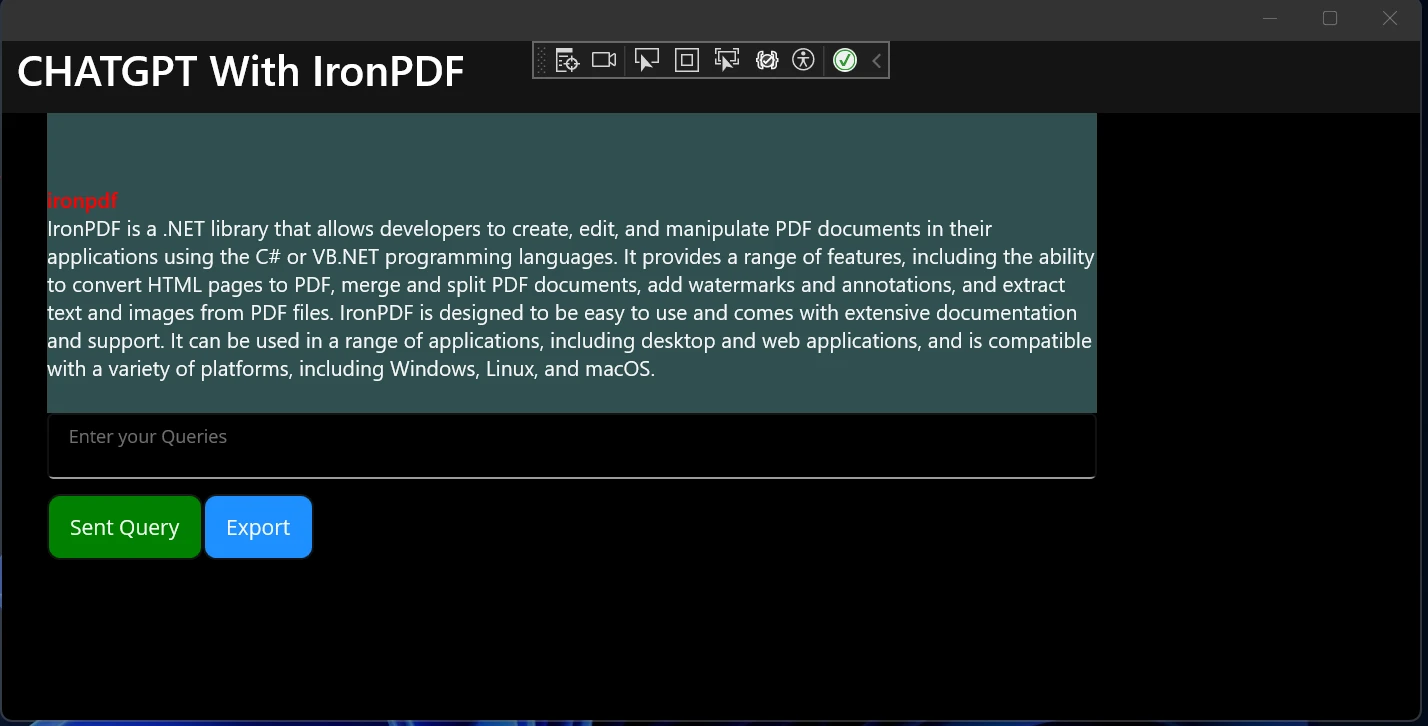 在應用程式中新增文字查詢
點擊"匯出"按鈕以將結果匯出成PDF。
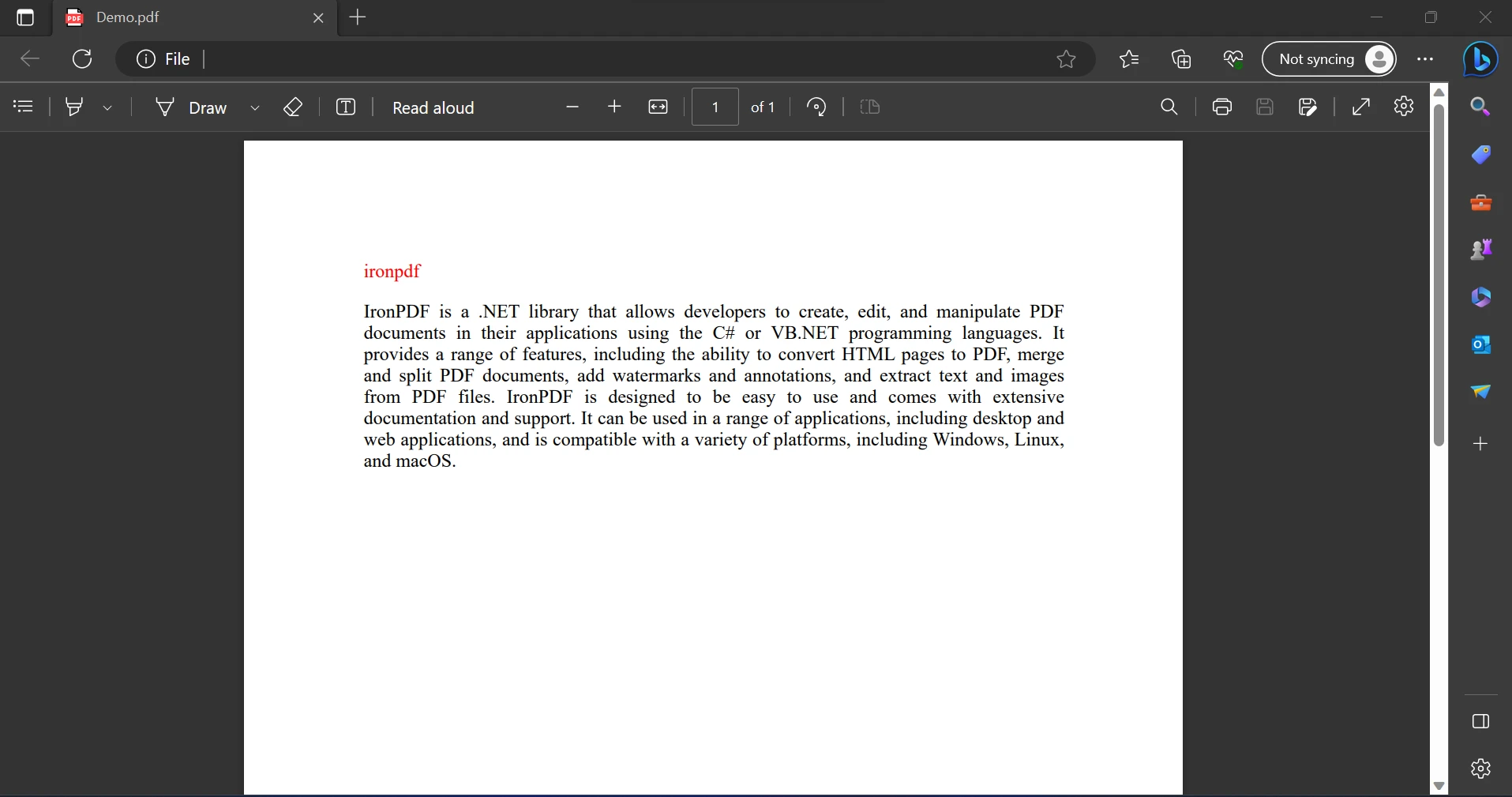 匯出的PDF文件
現在,我們可以使用ChatGPT建立聊天機器人,並在MAUI App上使用IronPDF匯出該聊天。使用上述概念,可以從ChatGPT API中包括圖像、音訊和影片,以獲得更準確的結果。
本文的目標是開發一個使用OpenAI ChatGPT API的MAUI應用程式來收集訊息,根據使用者查詢提供結果,並將這些結果匯出成PDF文件。為了提高建議的質量,請隨意通過改變問題來探索。 您還可以通過修改在"MauiProgram.cs"中的ChatGptModels enum值進行實驗,以查看不同模型是否能產生更好的結果。
ChatGPT API是一個強大的AI程式,可以根據使用者查詢提供結果。 ChatGPT API的成本是根據發送的請求數量計算的。 IronPDF用於發送API請求並將結果導出成PDF以供未來使用,避免重複查詢相同的API請求。
我們只需幾行程式碼就可以使用IronPDF建立PDF。 本應用程式適合初學者,僅需基本知識即可使用。 IronPDF在任何方面都不依賴於其他程式包。 例如,這是一個單包提供的程式庫。 IronPDF開發者可以選擇不同的授權方案以滿足其需求。 還提供免費試用。 欲了解有關IronPDF的完整定價和授權資訊,請參閱IronPDF授權頁面。

Curtis Chau擁有Carleton大學的電腦科學學士學位,專精於前端開發,擁有Node.js、TypeScript、JavaScript和React的專業知識。Curtis熱衷於建立直觀且美觀的使用者介面,喜愛使用現代框架並建立結構良好、視覺吸引力的手冊。

IronPDF 是 IRONSUITE 的一部分
10 款適用於辦公室文件的 .NET API 產品

當您需要您的PDF看起來像HTML一樣快速。














