using IronPdf;

// Disable local disk access or cross-origin requests
Installation.EnableWebSecurity = true;

// Instantiate Renderer
var renderer = new ChromePdfRenderer();

// Create a PDF from a HTML string using C#
var pdf = renderer.RenderHtmlAsPdf("<h1>Hello World</h1>");

// Export to a file or Stream
pdf.SaveAs("output.pdf");

// Advanced Example with HTML Assets
// Load external html assets: Images, CSS and JavaScript.
// An optional BasePath 'C:\site\assets\' is set as the file location to load assets from
var myAdvancedPdf = renderer.RenderHtmlAsPdf("<img src='icons/iron.png'>", @"C:\site\assets\");
myAdvancedPdf.SaveAs("html-with-assets.pdf");
using IronPdf;// Disable local disk access or cross-origin requestsInstallation.EnableWebSecurity = true;// Instantiate Renderervar renderer = new ChromePdfRenderer();// Create a PDF from a HTML string using C#var pdf = renderer.RenderHtmlAsPdf("<h1>Hello World</h1>");// Export to a file or Streampdf.SaveAs("output.pdf");// Advanced Example with HTML Assets// Load external html assets: Images, CSS and JavaScript.// An optional BasePath 'C:\site\assets\' is set as the file location to load assets fromvar myAdvancedPdf = renderer.RenderHtmlAsPdf("<img src='icons/iron.png'>", @"C:\site\assets\");myAdvancedPdf.SaveAs("html-with-assets.pdf");
PM >Install-Package IronPdf
Install-Package IronPdf
KORZYSTANIE Z IRONPDF
Generowanie plików PDF w C# (Przewodnik na 2026 rok)
Jako jeden z najpopularniejszych formatów dokumentów cyfrowych, PDF pozwala użytkownikom generować faktury, drukować wyciągi bankowe i wiele więcej. Pliki PDF umożliwiają również użytkownikom cyfrowe podpisywanie dokumentów, a także zapewniają bezpieczne uwierzytelnianie. Dowiedz się więcej o możliwościach IronPDF w zakresie łatwego tworzenia, odczytu i edycji plików PDF. W tym artykułe wygenerujemy plik PDF w języku C# przy użyciu integracji IronPDF z C# i odczytamy ten plik za pomocą programu Acrobat Reader/Adobe Reader. Zamierzamy również odczytać plik PDF w języku C# przy użyciu biblioteki IronPDF.
Jak otworzyć plik PDF w języku C#
Otwórz Visual Studio i zainstaluj pakiet NuGet IronPdf
Dodawanie odniesień do kodu – umożliwienie korzystania z dostępnych klas i funkcji
Zadeklaruj wspólny obiekt dla ChromePdfRenderer
Używając funkcji RenderHtmlAsPdf
Używając System.Diagnostics.Process.Start
1. Otwórz Visual Studio i zainstaluj pakiet NuGet
Otwórz program Visual Studio i przejdź do menu "Plik". Wybierz opcję "Nowy projekt", a następnie wybierz Aplikacja konsolowa/Windows Forms/Aplikacja WPF. IronPDF może być używany we wszystkich aplikacjach. Można go również używać w aplikacjach takich jak Webform, MVC/MVC Core.
Utwórz nowy projekt w Visual Studio
Wpisz nazwę projektu i wybierz ścieżkę do pliku w odpowiednim polu tekstowym. Następnie kliknij przycisk "Utwórz". Następnie wybierz wymagany .NET Framework. Teraz projekt wygeneruje strukturę dla wybranej aplikacji. Jeśli wybrałeś aplikację konsolową, teraz otworzy się plik Program.cs, gdzie możesz wprowadzić kod i zbudować/uruchomić aplikację.
Kliknij lewym przyciskiem myszy na projekt, a pojawi się menu. Wybierz z menu opcję NuGet Package Manager i wyszukaj IronPDF. Wybierz pierwszy wynik w oknie dialogowym NuGet Package i kliknij opcję Install/Download.
Instalacja pakietu IronPDF w Menedżerze pakietów NuGet
Alternatywnie:
W programie Visual Studio przejdź do menu Narzędzia -> Menedżer pakietów NuGet -> Konsola menedżera pakietów
Wprowadź następujący kod w zakładce Konsola menedżera pakietów.
PM > Install-Package IronPdf
Install-Package IronPdf
Teraz pakiet zostanie pobrany/zainstalowany w bieżącym projekcie i jest gotowy do użycia w kodzie.
2. Dodawanie odniesień do kodu — umożliwienie korzystania z dostępnych klas i funkcji
Dodaj referencję IronPdf do kodu, jak pokazano poniżej. To pozwoli nam używać klasy i funkcji dostępnych z IronPDF w naszym kodzie.
3. Zadeklaruj obiekt wspólny dla ChromePdfRenderer
Deklaracja wspólnego obiektu dla ChromePdfRenderer from IronPDF pomoże ci przekonwertować dowolną stronę internetową lub fragment HTML na PDF za pomocą IronPDF. Tworząc wspólny obiekt, będziemy mogli z niego korzystać bez tworzenia kolejnych obiektów tej samej klasy, co pozwoli nam na wielokrotne ponowne wykorzystanie kodu. Za pomocą IronPDF można tworzyć pliki PDF przy użyciu wielu funkcji. Możemy używać ciągów znaków, przekształcać adresy URL w pliki PDF lub HTML i konwertować je na pliki PDF, które następnie można zapisać w wybranej lokalizacji.
Możemy również użyć funkcji statycznej bez tworzenia żadnego obiektu dla ChromePdfRenderer. Funkcja statyczna wygląda następująco:
Możemy użyć dowolnej z tych metod statycznych do wygenerowania pliku PDF. Możemy również uwzględnić ustawienie różnych opcji dokumentu PDF takich jak marginesy, tytuły, DPI, nagłówki, stopki, tekst, itp. Używając ChromePdfRenderOptions, możemy przekazać parametry do którejkolwiek z tych metod statycznych.
Możemy zadeklarować ChromePdfRenderOptions jako wspólny lub indywidualny dla każdego dokumentu PDF. Jest bardzo proste i łatwe w użyciu. Wykorzystamy dowolną z funkcji niestatycznych do wygenerowania pliku PDF i zapisania go w domyślnej lokalizacji.
4. Korzystanie z RenderHtmlAsPdf
Możemy użyć dowolnej z powyższych funkcji IronPDF do utworzenia pliku PDF. Jeśli używasz nazwy funkcji RenderHtmlAsPdf, to przekaż dowolny ciąg jako parametr, a następnie użyj funkcji SaveAs Pdf file option from IronPDF do zapisania PDF w żądanej ścieżce pliku. Korzystając z funkcji SaveAs, musimy przekazać nazwę pliku i lokalizację jako parametry, a jeśli używamy aplikacji Windows, możemy użyć okna dialogowego SaveAs, aby zapisać plik PDF w wybranej lokalizacji. Za pomocą ciągu znaków HTML możemy sformatować dokument PDF. Ponadto możemy używać CSS do projektowania tekstu w pliku PDF za pomocą HTML, a także dowolnych tagów HTML do projektowania dokumentu PDF, ponieważ IronPDF nie nakłada żadnych ograniczeń na użycie tagów HTML.
Gdy używamy dużego tekstu HTML, trudno jest dodać cały tekst HTML do pola tekstowego, więc możemy użyć innej metody, którą odwołaliśmy powyżej jako RenderHtmlFileAsPdf, co pomoże nam przekonwertować cały HTML na dokument PDF. Dzięki tej metodzie możemy dodawać duże pliki HTML. Ponadto w tych plikach HTML możemy dołączyć zewnętrzny plik CSS, a także zewnętrzne obrazy itp.
IronPDF również pomaga nam drukować dane z dowolnych linków przy użyciu funkcji RenderUrlAsPdf. Ta funkcja przetwarza link, aby wygenerować PDF i zapisuje pliki PDF w żądanej ścieżce pliku, przy użyciu funkcji SaveAs. Ta funkcja IronPDF obejmie CSS oraz wszystkie obrazy dostępne na stronie.
Poniższy kod przedstawia przykład działania funkcji IronPDF.
using IronPdf; // Ensure you add the IronPdf namespace// Create an instance of the ChromePdfRenderer classChromePdfRenderer renderer = new ChromePdfRenderer();// Render a PDF from a simple HTML stringPdfDocument pdf = renderer.RenderHtmlAsPdf("Hello IronPdf");// Specify the path where the resulting PDF will be savedvar outputPath = "DemoIronPdf.pdf";// Save the PDF document to the specified pathpdf.SaveAs(outputPath);// Open the resulting PDF document using the default associated applicationSystem.Diagnostics.Process.Start(outputPath);
using IronPdf; // Ensure you add the IronPdf namespace

// Create an instance of the ChromePdfRenderer class
ChromePdfRenderer renderer = new ChromePdfRenderer();

// Render a PDF from a simple HTML string
PdfDocument pdf = renderer.RenderHtmlAsPdf("Hello IronPdf");

// Specify the path where the resulting PDF will be saved
var outputPath = "DemoIronPdf.pdf";

// Save the PDF document to the specified path
pdf.SaveAs(outputPath);

// Open the resulting PDF document using the default associated application
System.Diagnostics.Process.Start(outputPath);
ImportsIronPdf' Ensure you add the IronPdf namespace' Create an instance of the ChromePdfRenderer classPrivate renderer As New ChromePdfRenderer()' Render a PDF from a simple HTML stringPrivate pdf AsPdfDocument = renderer.RenderHtmlAsPdf("Hello IronPdf")' Specify the path where the resulting PDF will be savedPrivate outputPath = "DemoIronPdf.pdf"' Save the PDF document to the specified pathpdf.SaveAs(outputPath)' Open the resulting PDF document using the default associated applicationSystem.Diagnostics.Process.Start(outputPath)
Imports IronPdf ' Ensure you add the IronPdf namespace

' Create an instance of the ChromePdfRenderer class
Private renderer As New ChromePdfRenderer()

' Render a PDF from a simple HTML string
Private pdf As PdfDocument = renderer.RenderHtmlAsPdf("Hello IronPdf")

' Specify the path where the resulting PDF will be saved
Private outputPath = "DemoIronPdf.pdf"

' Save the PDF document to the specified path
pdf.SaveAs(outputPath)

' Open the resulting PDF document using the default associated application
System.Diagnostics.Process.Start(outputPath)
Ten przykład pokazuje, jak można użyć funkcji IronPDF do wygenerowania pliku PDF na podstawie ciągu znaków. W tym kodzie stworzyliśmy obiekt instancji dla ChromePdfRenderer, a następnie używając obiektu instancji z pomocą RenderHtmlAsPdf, generujemy plik PDF. Następnie, używając funkcji SaveAs IronPDF, możemy zapisać plik PDF na wskazanej ścieżce. Jeśli nie podamy ścieżki do pliku, zostanie on zapisany w miejscu uruchomienia programu.
5. Użycie System.Diagnostics.Process.Start do podglądu pliku PDF
W tym ostatnim kroku używamy System.Diagnostics.Process.Start, aby przejrzeć plik PDF. Ta funkcja wywołuje funkcję wiersza poleceń, aby otworzyć plik PDF ze ścieżki. Jeśli posiadamy czytnik plików PDF, otworzy on zapisany plik PDF w czytniku. Jeśli nie mamy czytnika plików PDF, otworzy się okno dialogowe, w którym musimy wybrać program do otwarcia pliku PDF.
Plik PDF wyświetlany w domyślnej przeglądarce plików PDF
Możemy odczytywać pliki PDF za pomocą IronPDF, a narzędzie to odczytuje dokument PDF linia po linii. Za pomocą IronPDF jesteśmy w stanie otworzyć nawet plik PDF chroniony hasłem. Poniższy kod pokazuje, jak odczytać dokument PDF.
using IronPdf; // Ensure you add the IronPdf namespace// Open a password-protected PDFPdfDocument pdf = PdfDocument.FromFile("encrypted.pdf", "password");// Extract all text from the PDF documentstring allText = pdf.ExtractAllText();// Extract all images from the PDF documentIEnumerable<System.Drawing.Image> allImages = pdf.ExtractAllImages();// Iterate through each page in the documentfor (var index = 0; index < pdf.PageCount; index++){ // Page numbers are typically 1-based, so add 1 to the index int pageNumber = index + 1; // Extract text from the current page string text = pdf.ExtractTextFromPage(index); // Extract images from the current page IEnumerable<System.Drawing.Image> images = pdf.ExtractImagesFromPage(index);}
using IronPdf; // Ensure you add the IronPdf namespace

// Open a password-protected PDF
PdfDocument pdf = PdfDocument.FromFile("encrypted.pdf", "password");

// Extract all text from the PDF document
string allText = pdf.ExtractAllText();

// Extract all images from the PDF document
IEnumerable<System.Drawing.Image> allImages = pdf.ExtractAllImages();

// Iterate through each page in the document
for (var index = 0; index < pdf.PageCount; index++)
{
    // Page numbers are typically 1-based, so add 1 to the index
    int pageNumber = index + 1;

    // Extract text from the current page
    string text = pdf.ExtractTextFromPage(index);

    // Extract images from the current page
    IEnumerable<System.Drawing.Image> images = pdf.ExtractImagesFromPage(index);
}
ImportsIronPdf' Ensure you add the IronPdf namespace' Open a password-protected PDFPrivate pdf AsPdfDocument = PdfDocument.FromFile("encrypted.pdf", "password")' Extract all text from the PDF documentPrivate allText AsString = pdf.ExtractAllText()' Extract all images from the PDF documentPrivate allImages AsIEnumerable(OfSystem.Drawing.Image) = pdf.ExtractAllImages()' Iterate through each page in the documentFor index = 0 To pdf.PageCount - 1 ' Page numbers are typically 1-based, so add 1 to the index Dim pageNumber AsInteger = index + 1 ' Extract text from the current page Dim text AsString = pdf.ExtractTextFromPage(index) ' Extract images from the current page Dim images AsIEnumerable(OfSystem.Drawing.Image) = pdf.ExtractImagesFromPage(index)Next index
Imports IronPdf ' Ensure you add the IronPdf namespace

' Open a password-protected PDF
Private pdf As PdfDocument = PdfDocument.FromFile("encrypted.pdf", "password")

' Extract all text from the PDF document
Private allText As String = pdf.ExtractAllText()

' Extract all images from the PDF document
Private allImages As IEnumerable(Of System.Drawing.Image) = pdf.ExtractAllImages()

' Iterate through each page in the document
For index = 0 To pdf.PageCount - 1
	' Page numbers are typically 1-based, so add 1 to the index
	Dim pageNumber As Integer = index + 1

	' Extract text from the current page
	Dim text As String = pdf.ExtractTextFromPage(index)

	' Extract images from the current page
	Dim images As IEnumerable(Of System.Drawing.Image) = pdf.ExtractImagesFromPage(index)
Next index
Powyższy kod pokazuje, jak odczytywać pliki PDF za pomocą IronPDF. IronPDF najpierw odczytuje dokument PDF na podstawie podanej nazwy pliku, a także pozwala użytkownikom na podanie hasła, jeśli takie istnieje. Przeczyta wszystkie linijki. Jest to bardzo przydatne, gdy potrzebujemy uzyskać dane z pliku PDF, ponieważ zmniejsza to ilość pracy ręcznej i nie wymaga żadnego nadzoru ze strony człowieka.
IronPDF zapewnia prosty i łatwy sposób tworzenia plików PDF w kilku prostych krokach. Biblioteka IronPDF może być używana w różnych środowiskach, takich jak Windows Forms, aplikacje mobilne i aplikacje webowe, używając najnowszej wersji .NET Framework lub .NET Core. Nie potrzebujemy osobnej biblioteki dla każdej platformy. Do wygenerowania pliku PDF potrzebujemy wyłącznie IronPDF.
Curtis Chau posiada tytuł licencjata z informatyki (Uniwersytet Carleton) i specjalizuje się w front-endowym rozwoju, z ekspertką w Node.js, TypeScript, JavaScript i React. Pasjonuje się tworzeniem intuicyjnych i estetycznie przyjemnych interfejsów użytkownika, Curtis cieszy się pracą z nowoczesnymi frameworkami i tworzeniem dobrze zorganizowanych, atrakcyjnych wizualnie podręczników.





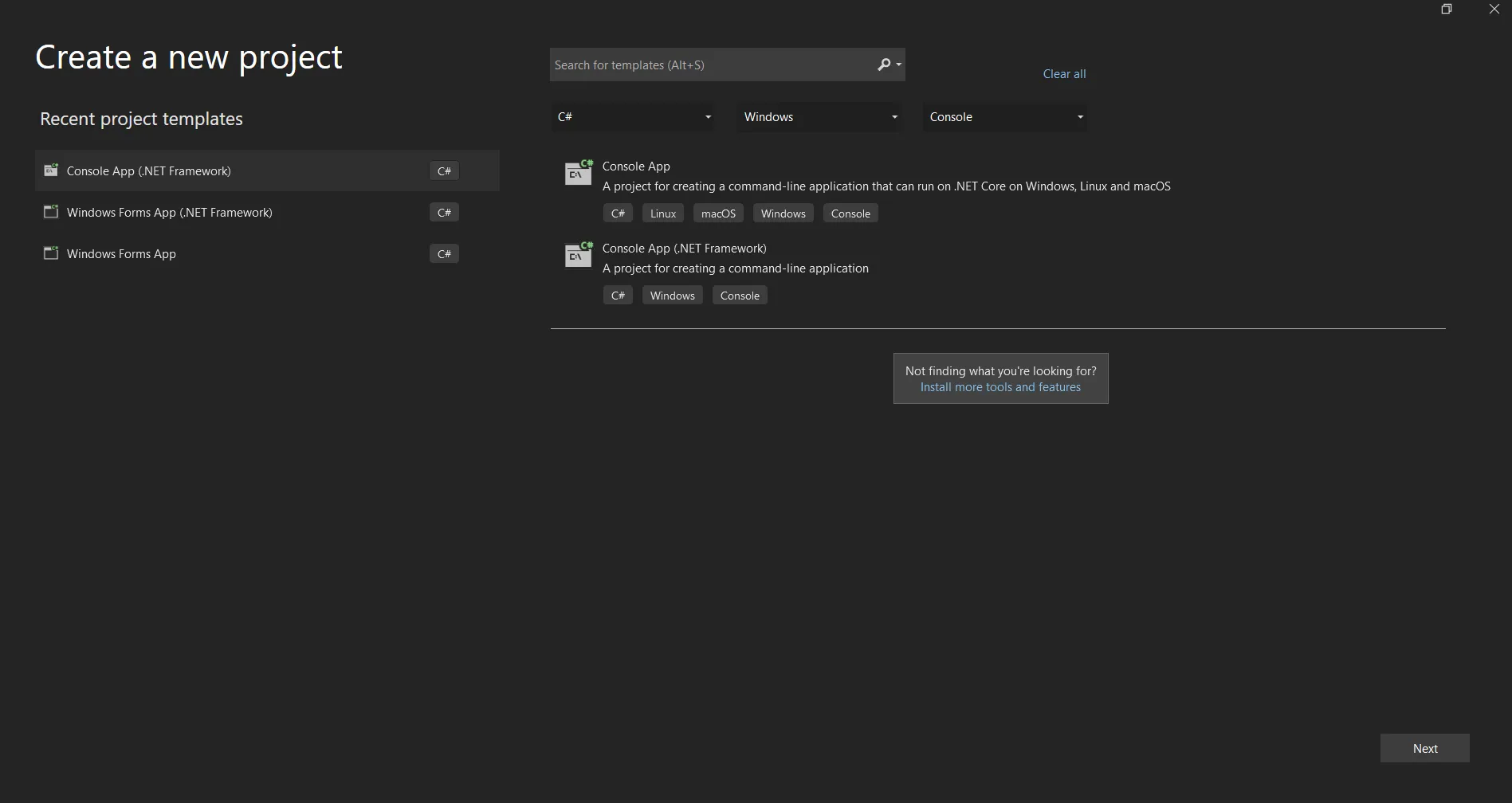 Utwórz nowy projekt w Visual Studio
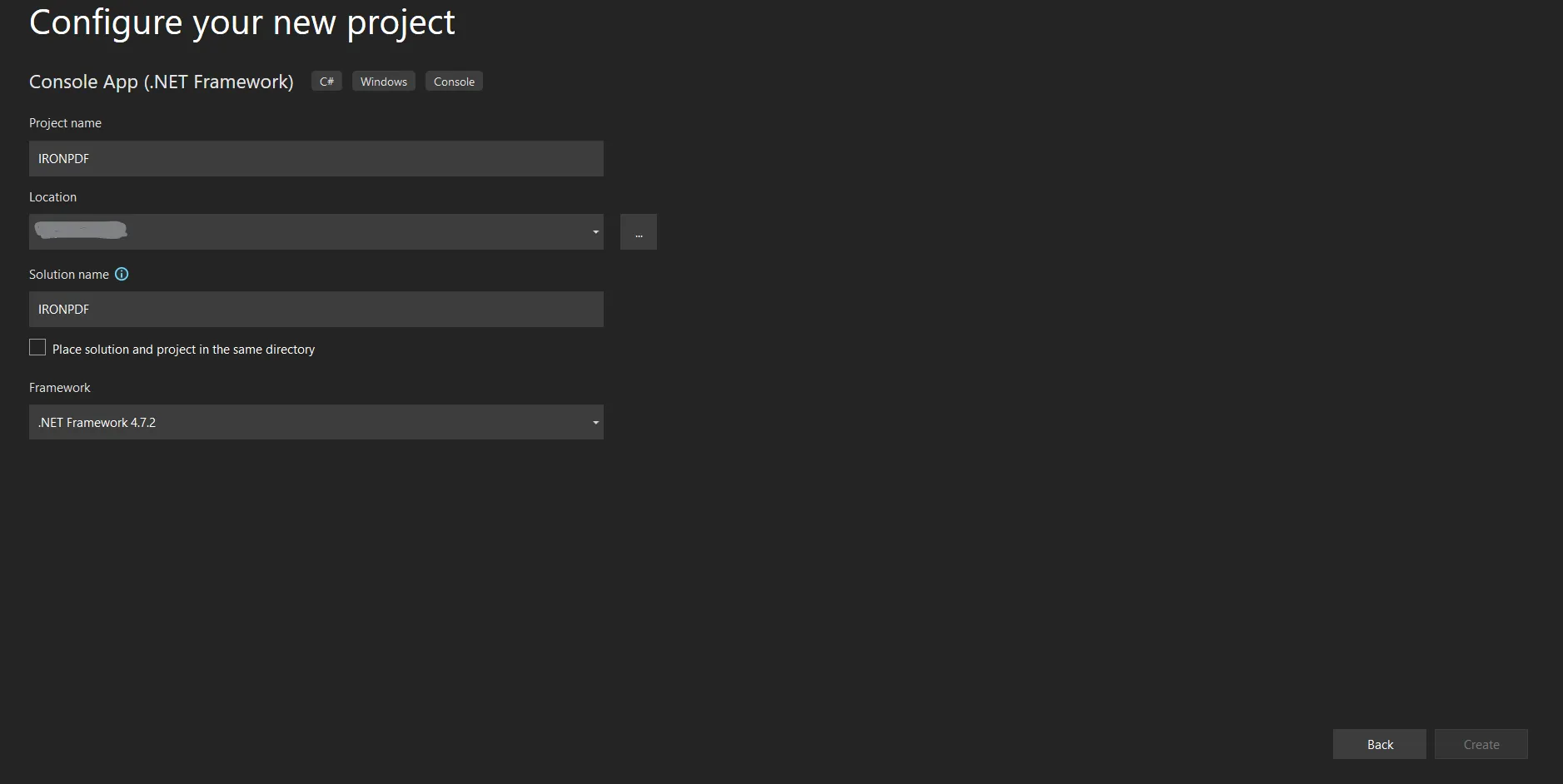 Konfiguracja projektu .NET w Visual Studio
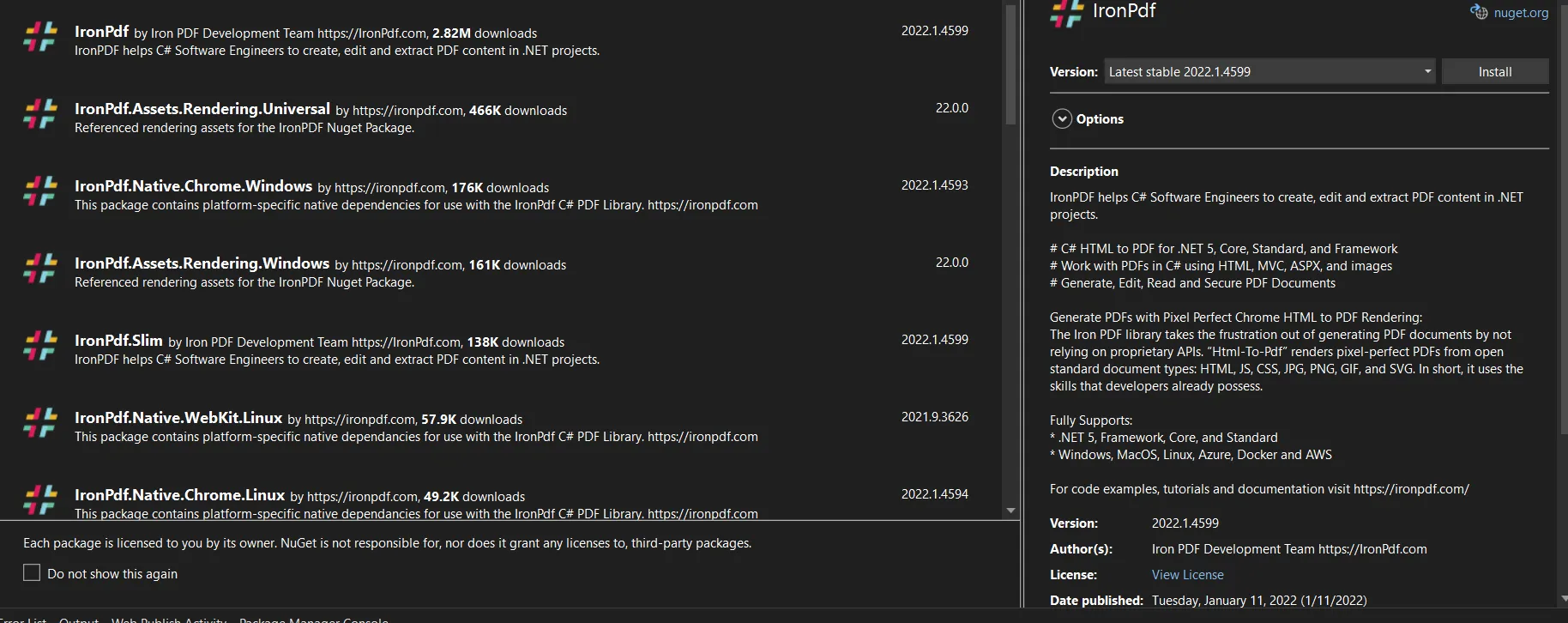 Instalacja pakietu IronPDF w Menedżerze pakietów NuGet
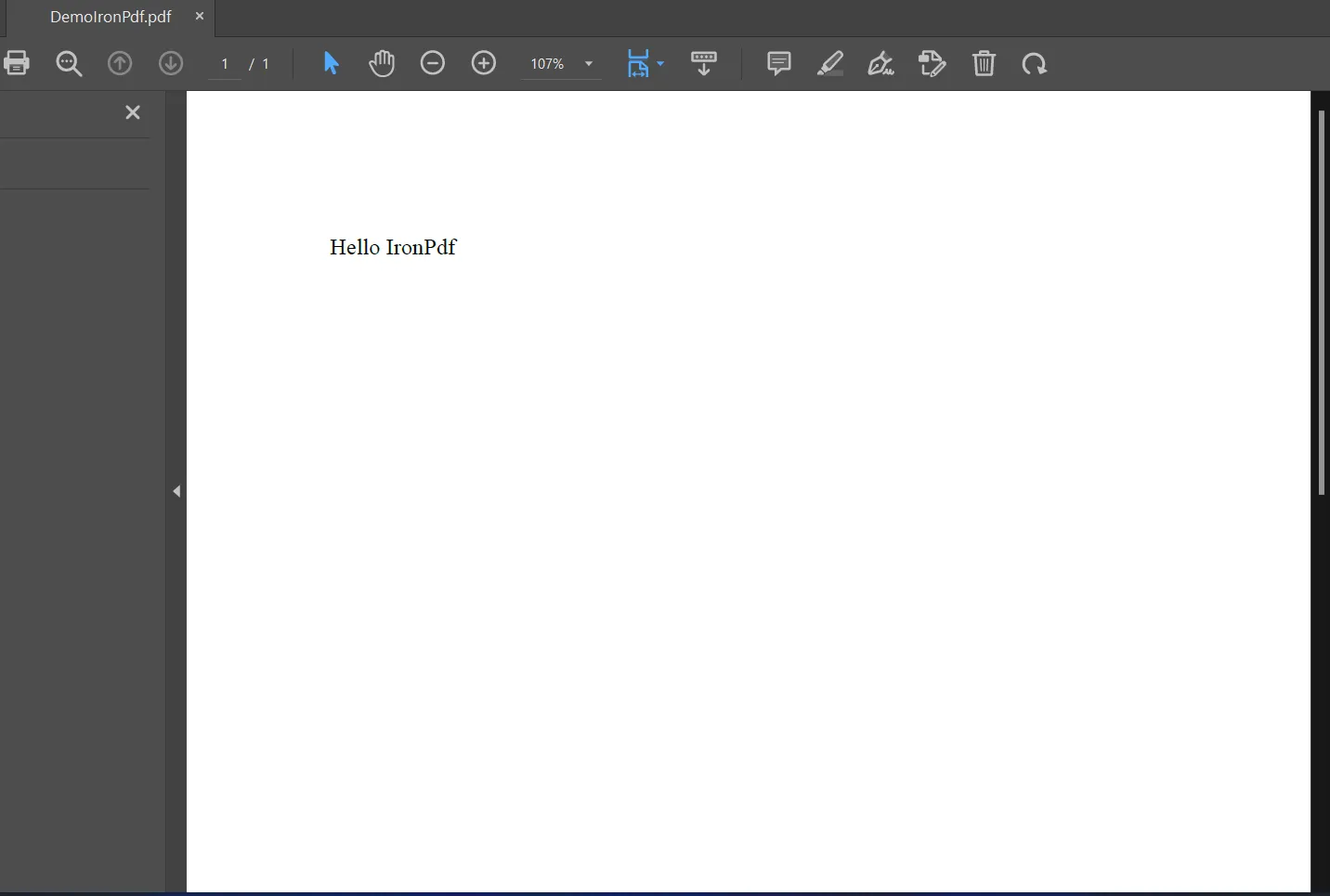 Plik PDF wyświetlany w domyślnej przeglądarce plików PDF

















