


PDF-Dateien in C# generieren (2026-Leitfaden)

Als eines der beliebtesten Formate für digitale Dokumente ermöglicht PDF den Benutzern das Erstellen von Rechnungen, das Ausdrucken von Kontoauszügen und vieles mehr. PDFs ermöglichen es Benutzern auch, Dokumente digital zu signieren sowie sichere Authentifizierung bereitzustellen. Erfahren Sie mehr über die Fähigkeiten von IronPDF zum Erstellen, Lesen und Bearbeiten von PDFs mit Leichtigkeit. In diesem Artikel werden wir eine PDF-Datei in C# mit der C#-Integration von IronPDF erstellen und die PDF mit Acrobat Reader/Adobe Reader lesen. Wir werden die PDF-Datei auch in C# mit IronPDF lesen.
PDF in C#35 öffnen
- Öffnen Sie Visual Studio und installieren Sie das
IronPdfNuGet-Paket - Hinzufügen von Referenzen zum Code - Ermöglicht die Verwendung verfügbarer Klassen und Funktionen
- Deklarieren Sie ein gemeinsames Objekt für
ChromePdfRenderer - Die Funktion
RenderHtmlAsPdfverwenden - Verwenden von
System.Diagnostics.Process.Start
1. Öffnen Sie Visual Studio und installieren Sie das NuGet-Paket
Öffnen Sie Visual Studio und gehen Sie zum "Datei-Menü." Wählen Sie "Neues Projekt," dann wählen Sie Konsolenanwendung/Windows-Forms/WPF-Anwendung. IronPDF kann in allen Anwendungen verwendet werden. Sie können es auch in Apps wie Webform, MVC/MVC Core verwenden.
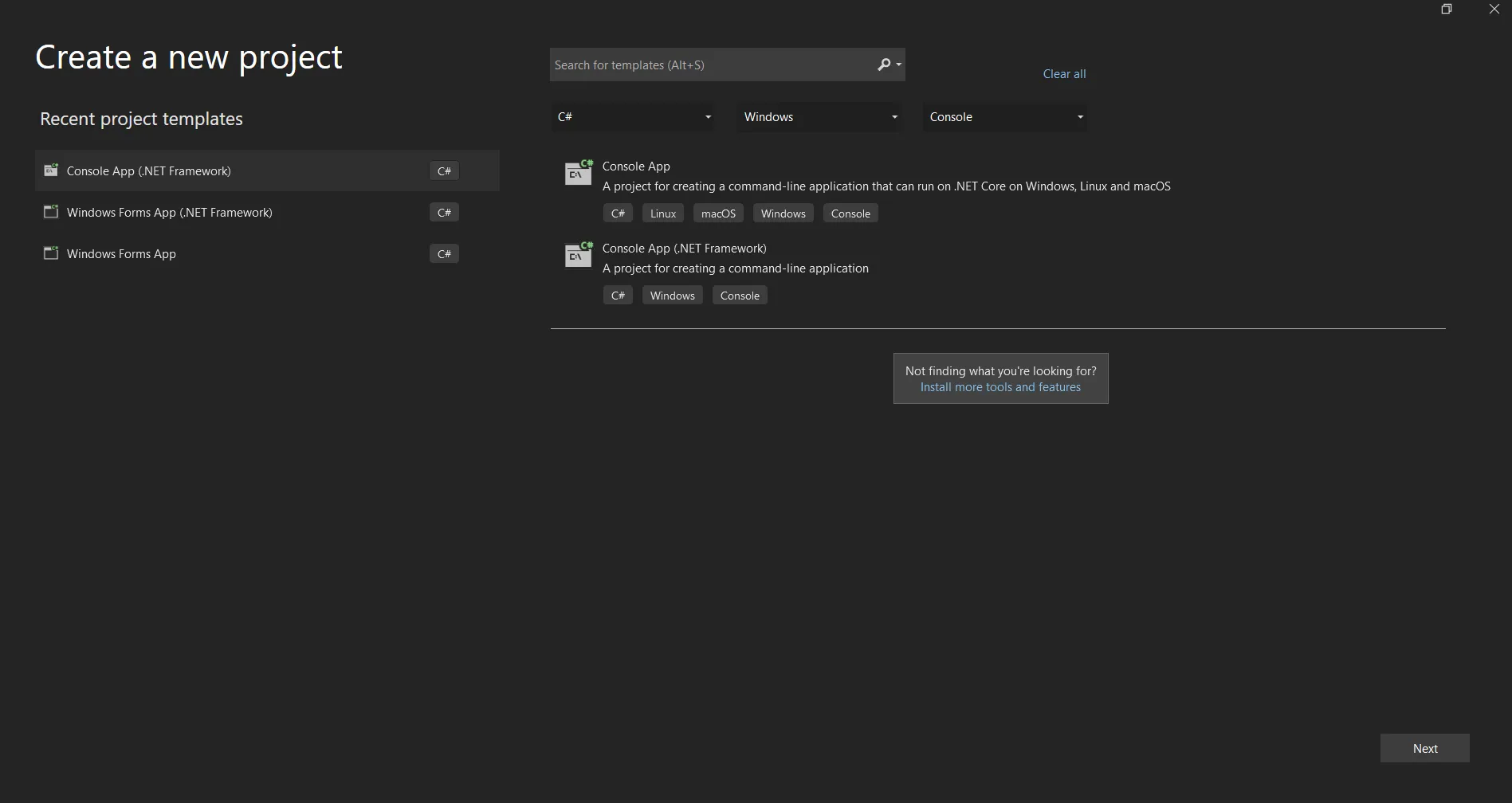 Erstellen Sie ein neues Projekt in Visual Studio
Geben Sie den Projektnamen ein und wählen Sie den Dateipfad im entsprechenden Textfeld aus. Klicken Sie dann auf "Erstellen". Wählen Sie den benötigten .NET-Framework aus. Jetzt wird das Projekt die Struktur für die ausgewählte Anwendung generieren. Wenn Sie die Konsolenanwendung ausgewählt haben, wird nun die Program.cs-Datei geöffnet, in der Sie den Code eingeben und die Anwendung erstellen/ausführen können.
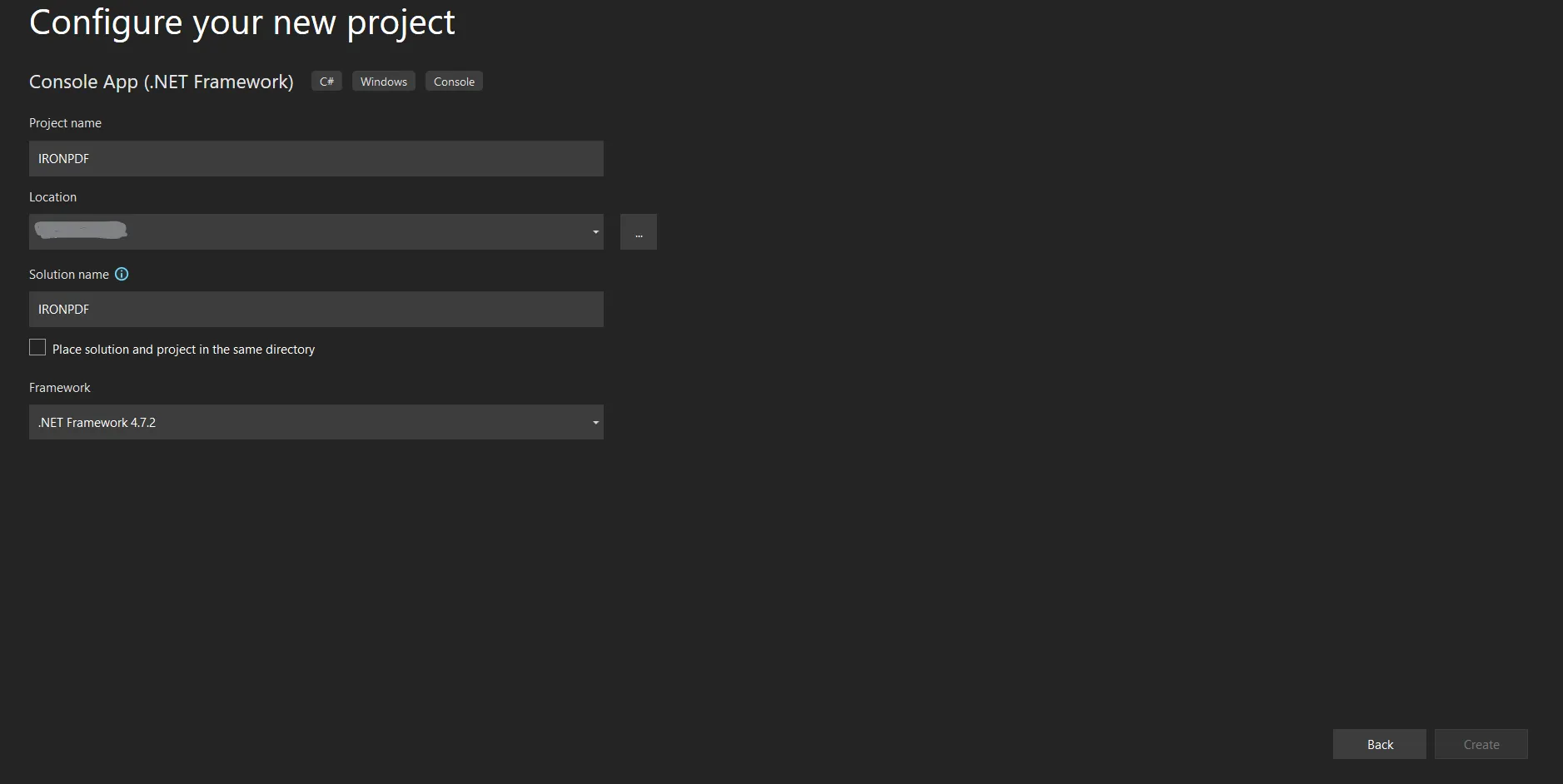 .NET-Projekt in Visual Studio konfigurieren
Nächster Schritt: Installieren Sie das NuGet-Paket IronPDF aus NuGet installieren
Klicken Sie mit der linken Maustaste auf das Projekt und ein Menü wird angezeigt. Wählen Sie aus dem Menü den NuGet-Paket-Manager und suchen Sie nach IronPDF. Wählen Sie das erste Ergebnis im NuGet-Paketdialog und klicken Sie auf die Option Installieren/Herunterladen.
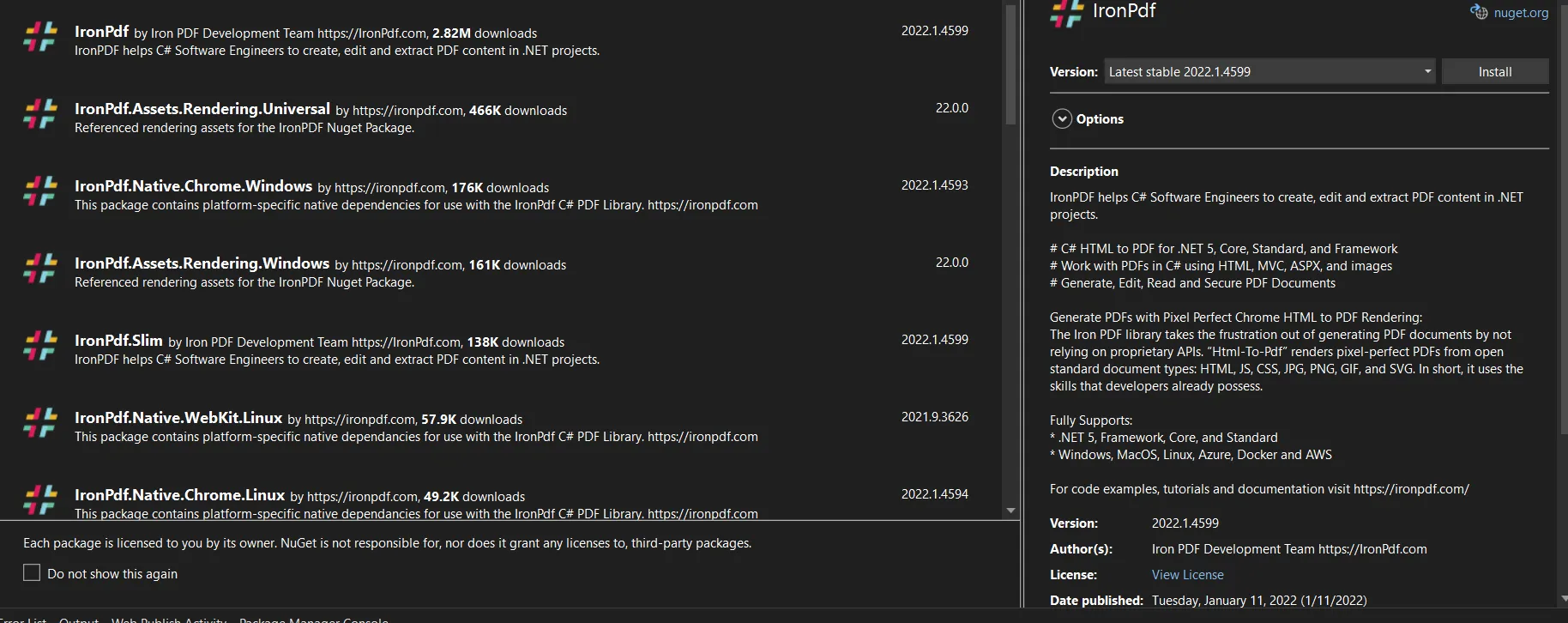 IronPDF-Paket im NuGet-Paketmanager installieren
Alternativ:
In Visual Studio gehen Sie zu Tools -> NuGet-Paket-Manager -> Paket-Manager-Konsole
Geben Sie den folgenden Code auf der Registerkarte der Paket-Manager-Konsole ein.
Install-Package IronPdf
Jetzt wird das Paket auf das aktuelle Projekt heruntergeladen/installiert und kann im Code verwendet werden.
2. Hinzufügen von Verweisen zum Code - Ermöglichen der Verwendung verfügbarer Klassen und Funktionen
Fügen Sie die Referenz IronPdf in den Code ein, wie unten gezeigt. Dies ermöglicht es uns, die Klasse und die Funktionen von IronPDF in unserem Code zu verwenden.
3. ein gemeinsames Objekt für ChromePdfRenderer deklarieren
Die Deklaration eines gemeinsamen Objektes für ChromePdfRenderer from IronPDF hilft Ihnen, jede Webseite oder HTML-Snippet mit IronPDF in eine PDF zu konvertieren. Durch das Erstellen eines gemeinsamen Objekts können wir es verwenden, ohne weitere Objekte derselben Klasse erstellen zu müssen, sodass wir den Code mehrmals wiederverwenden können. Mehrere Funktionen können verwendet werden, um PDF-Dateien mit IronPDF zu erstellen. Wir können Zeichenfolgen verwenden, URLs in PDF umwandeln oder HTML-Dateien konvertieren und in PDFs umwandeln, die dann im gewünschten Speicherort gespeichert werden können.
Wir können auch eine statische Funktion verwenden, ohne ein Objekt für die ChromePdfRenderer zu erstellen. Die statische Funktion lautet wie folgt:
Wir können eine dieser statischen Methoden verwenden, um eine PDF-Datei zu generieren. Wir können auch verschiedene PDF-Dokumentoptionen einstellen wie Ränder, Titel, DPI, Kopf- und Fußzeilen, Text usw. Durch die Verwendung von ChromePdfRenderOptions können wir Parameter an eine dieser statischen Methoden übergeben.
Wir können die ChromePdfRenderOptions als gemeinsam oder individuell für jedes PDF-Dokument deklarieren. Es ist sehr einfach und leicht zu verwenden. Wir werden eine der nicht-statischen Funktionen verwenden, um eine PDF-Datei zu erstellen und sie an einem Standardstandort zu speichern.
4. die Verwendung von RenderHtmlAsPdf
Wir können eine der oben genannten IronPDF-Funktionen verwenden, um ein PDF zu erstellen. Wenn Sie den Funktionsnamen RenderHtmlAsPdf verwenden, übergeben Sie einen beliebigen String als Parameter und verwenden Sie dann die SaveAs Pdf file option from IronPDF-Funktion, um das PDF am gewünschten Dateipfad zu speichern. Beim Verwenden der Speichern-Funktion müssen wir den Dateinamen und den Speicherort als Parameter übergeben, oder wenn wir eine Windows-Anwendung verwenden, können wir den Speichern-Dialog verwenden, um die PDF-Datei am gewünschten Speicherort zu speichern. Mit der Hilfe einer HTML-Zeichenfolge können wir das PDF-Dokument formatieren. Wir können auch CSS für das Entwerfen von Texten in PDF über HTML verwenden, und wir können jeden HTML-Tag verwenden, um ein PDF-Dokument zu entwerfen, da IronPDF keine Einschränkungen für die Verwendung von HTML-Tags hat.
Wenn wir großen HTML-Text verwenden, ist es schwierig, den gesamten HTML-Text in das Textfeld einzufügen. Daher können wir eine andere Methode verwenden, auf die wir oben als RenderHtmlFileAsPdf verwiesen haben, die uns hilft, das gesamte HTML in ein PDF-Dokument zu konvertieren. Mit dieser Methode können wir große HTML-Dateien hinzufügen. Wir können auch eine externe CSS-Datei in diesen HTML-Dateien hinzufügen sowie externe Bilder usw.
IronPDF hilft uns auch, Daten aus beliebigen Links mit der RenderUrlAsPdf-Funktion zu drucken. Diese Funktion verarbeitet den Link, um ein PDF zu generieren, und speichert die PDF-Dateien mit der SaveAs-Funktion am gewünschten Dateipfad. Diese IronPDF-Funktion wird das vorhandene CSS und alle auf der Website vorhandenen Bilder einschließen.
Der folgende Code zeigt ein Beispiel für die Verwendung der IronPDF-Funktion.
using IronPdf; // Ensure you add the IronPdf namespace

// Create an instance of the ChromePdfRenderer class
ChromePdfRenderer renderer = new ChromePdfRenderer();

// Render a PDF from a simple HTML string
PdfDocument pdf = renderer.RenderHtmlAsPdf("Hello IronPdf");

// Specify the path where the resulting PDF will be saved
var outputPath = "DemoIronPdf.pdf";

// Save the PDF document to the specified path
pdf.SaveAs(outputPath);

// Open the resulting PDF document using the default associated application
System.Diagnostics.Process.Start(outputPath);
using IronPdf; // Ensure you add the IronPdf namespace
// Create an instance of the ChromePdfRenderer class
ChromePdfRenderer renderer = new ChromePdfRenderer();
// Render a PDF from a simple HTML string
PdfDocument pdf = renderer.RenderHtmlAsPdf("Hello IronPdf");
// Specify the path where the resulting PDF will be saved
var outputPath = "DemoIronPdf.pdf";
// Save the PDF document to the specified path
pdf.SaveAs(outputPath);
// Open the resulting PDF document using the default associated application
System.Diagnostics.Process.Start(outputPath);Imports IronPdf ' Ensure you add the IronPdf namespace
' Create an instance of the ChromePdfRenderer class
Private renderer As New ChromePdfRenderer()
' Render a PDF from a simple HTML string
Private pdf As PdfDocument = renderer.RenderHtmlAsPdf("Hello IronPdf")
' Specify the path where the resulting PDF will be saved
Private outputPath = "DemoIronPdf.pdf"
' Save the PDF document to the specified path
pdf.SaveAs(outputPath)
' Open the resulting PDF document using the default associated application
System.Diagnostics.Process.Start(outputPath)Dieses Beispiel zeigt, wie wir die IronPDF-Funktion verwenden können, um eine PDF-Datei aus einer Zeichenfolge zu erzeugen. In diesem Code haben wir ein Instanzobjekt für die ChromePdfRenderer erstellt. Durch die Verwendung des Instanzobjekts mit der Hilfe von RenderHtmlAsPdf generieren wir die PDF-Datei. Dann können wir die PDF-Datei mit der SaveAs-Funktion von IronPDF auf dem angegebenen Pfad speichern. Wenn wir keinen Dateipfad angeben, wird sie am Ausführungsort im Programm gespeichert.
5. Verwendung von System.Diagnostics.Process.Start zur Vorschau der PDF-Datei
Für diesen letzten Schritt verwenden wir System.Diagnostics.Process.Start, um eine PDF-Datei in der Vorschau anzuzeigen. Diese Funktion ruft die Befehlszeilenfunktion auf, um die PDF-Datei vom Pfad zu öffnen. Wenn wir einen PDF-Leser haben, öffnet er die gespeicherte PDF-Datei im Leser. Wenn wir keinen PDF-Leser haben, wird sie mit einem Dialog geöffnet und wir müssen im Dialog das Programm auswählen, um die PDF zu öffnen.
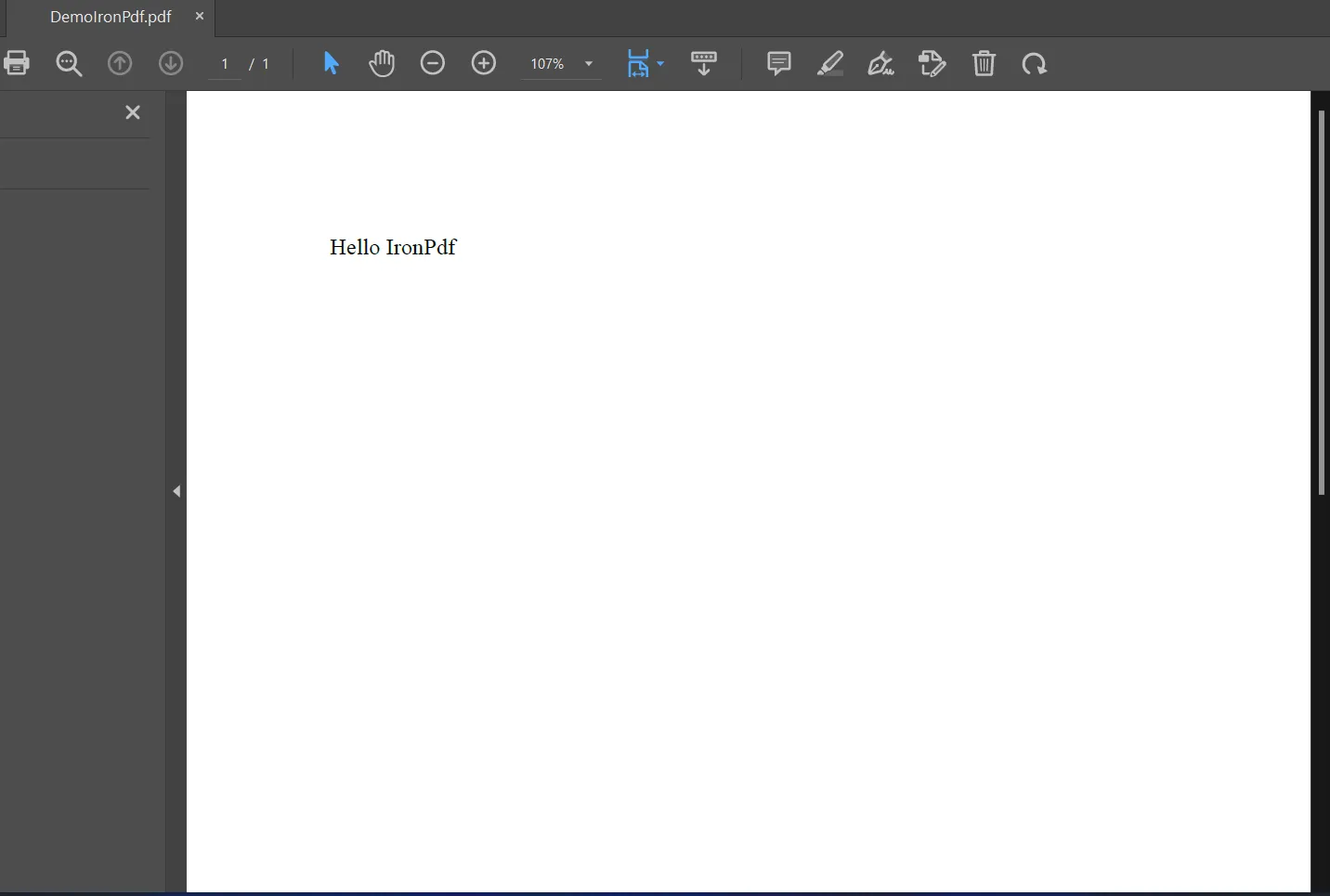 Das PDF-Dokument wird in einem Standard-PDF-Leser angezeigt
Wir können PDF-Dateien mit IronPDF lesen, und dies wird das PDF-Dokument zeilenweise lesen. Wir sind sogar in der Lage, eine passwortgeschützte PDF-Datei mit IronPDF zu öffnen. Der folgende Code zeigt, wie man ein PDF-Dokument liest.
using IronPdf; // Ensure you add the IronPdf namespace

// Open a password-protected PDF
PdfDocument pdf = PdfDocument.FromFile("encrypted.pdf", "password");

// Extract all text from the PDF document
string allText = pdf.ExtractAllText();

// Extract all images from the PDF document
IEnumerable<System.Drawing.Image> allImages = pdf.ExtractAllImages();

// Iterate through each page in the document
for (var index = 0; index < pdf.PageCount; index++)
{
    // Page numbers are typically 1-based, so add 1 to the index
    int pageNumber = index + 1;

    // Extract text from the current page
    string text = pdf.ExtractTextFromPage(index);

    // Extract images from the current page
    IEnumerable<System.Drawing.Image> images = pdf.ExtractImagesFromPage(index);
}
using IronPdf; // Ensure you add the IronPdf namespace
// Open a password-protected PDF
PdfDocument pdf = PdfDocument.FromFile("encrypted.pdf", "password");
// Extract all text from the PDF document
string allText = pdf.ExtractAllText();
// Extract all images from the PDF document
IEnumerable<System.Drawing.Image> allImages = pdf.ExtractAllImages();
// Iterate through each page in the document
for (var index = 0; index < pdf.PageCount; index++)
{
// Page numbers are typically 1-based, so add 1 to the index
int pageNumber = index + 1;
// Extract text from the current page
string text = pdf.ExtractTextFromPage(index);
// Extract images from the current page
IEnumerable<System.Drawing.Image> images = pdf.ExtractImagesFromPage(index);
}Imports IronPdf ' Ensure you add the IronPdf namespace
' Open a password-protected PDF
Private pdf As PdfDocument = PdfDocument.FromFile("encrypted.pdf", "password")
' Extract all text from the PDF document
Private allText As String = pdf.ExtractAllText()
' Extract all images from the PDF document
Private allImages As IEnumerable(Of System.Drawing.Image) = pdf.ExtractAllImages()
' Iterate through each page in the document
For index = 0 To pdf.PageCount - 1
' Page numbers are typically 1-based, so add 1 to the index
Dim pageNumber As Integer = index + 1
' Extract text from the current page
Dim text As String = pdf.ExtractTextFromPage(index)
' Extract images from the current page
Dim images As IEnumerable(Of System.Drawing.Image) = pdf.ExtractImagesFromPage(index)
Next indexDer obige Code zeigt, wie wir PDF-Dateien mit IronPDF lesen können. IronPDF liest zuerst das PDF-Dokument aus dem eingegebenen Zeichenfolgendateinamen, und es erlaubt Benutzern auch, ein Passwort zu hinterlegen, falls eines vorhanden ist. Es wird alle Zeilen lesen. Dies ist sehr nützlich, wenn wir Daten aus einem PDF holen müssen, da es die Menge an manueller Arbeit reduziert und keine menschliche Aufsicht erfordert.
Schauen Sie sich unsere Codebeispiele zur PDF-Sicherheit und zum Passwort-Handling an.
Abschluss
IronPDF stellt eine einfache und leicht zu verwendende Möglichkeit bereit, ein PDF mit einfachen Schritten zu erstellen. Die IronPDF-Bibliothek kann in verschiedenen Umgebungen wie Windows Forms, mobilen Apps und Web-Apps verwendet werden, indem Sie die neueste Version des .NET Framework oder .NET Core verwenden. Wir benötigen keine separate Bibliothek für jede Plattform. Wir benötigen nur IronPDF, um das PDF zu erstellen.
IronPDF bietet einen kostenlosen Testschlüssel und Sie können derzeit fünf Produkte von Iron Software für ein gebündeltes Preis-Paket kaufen.
Sie können ein C#-Dateiprojekt herunterladen, das Ihnen hilft, mit IronPDF zu beginnen.
Häufig gestellte Fragen
Wie kann ich ein PDF in C# erstellen?
Mit IronPDF können Sie ein PDF in C# erstellen, indem Sie die Methode RenderHtmlAsPdf verwenden, die HTML-Zeichenketten oder -Dateien in das PDF-Format konvertiert. Anschließend können Sie das PDF mit der Methode SaveAs speichern.
Welche Schritte sollte ich befolgen, um IronPDF in einem C#-Projekt einzurichten?
Um IronPDF in einem C#-Projekt einzurichten, installieren Sie das IronPDF-NuGet-Paket über den NuGet-Paket-Manager von Visual Studio. Fügen Sie anschließend die erforderlichen Verweise in Ihrem Code hinzu und verwenden Sie die Klassen und Methoden von IronPDF zur PDF-Bearbeitung.
Wie öffne ich eine PDF-Datei in C#?
Sie können eine PDF-Datei in C# mit IronPDF öffnen, indem Sie zuerst das PDF-Dokument mit den Methoden von IronPDF laden und es dann mit System.Diagnostics.Process.Start anzeigen, wodurch die PDF-Datei mit dem Standard-PDF-Reader gestartet wird.
Kann IronPDF mit kennwortgeschützten PDF-Dateien umgehen?
Ja, IronPDF kann passwortgeschützte PDF-Dateien verarbeiten. Sie müssen das Passwort beim Öffnen der Datei mit den Funktionen von IronPDF eingeben, um auf geschützte PDF-Dokumente zugreifen und diese bearbeiten zu können.
Wie extrahiere ich Text aus einem PDF mit C#?
Um mit C# Text aus einer PDF-Datei zu extrahieren, können Sie die ExtractAllText -Methode von IronPDF verwenden, die den Textinhalt eines PDF-Dokuments abruft und zurückgibt.
Ist es möglich, CSS-Stile zu PDFs hinzuzufügen, die mit C# erstellt wurden?
Ja, das ist möglich. IronPDF ermöglicht das Hinzufügen von CSS-Stilen zu PDFs, indem diese in den HTML-Inhalt integriert werden, den Sie in PDFs umwandeln, was eine reiche Formatierung und Gestaltung ermöglicht.
Welche Umgebungen werden für die PDF-Manipulation mit IronPDF unterstützt?
IronPDF unterstützt mehrere Umgebungen, einschließlich Windows Forms, mobilen Apps und Web-Apps, die sowohl mit dem .NET Framework als auch mit .NET Core entwickelt wurden, was Flexibilität bei der Anwendungsentwicklung bietet.
Wie kann ich IronPDF ausprobieren, bevor ich es kaufe?
IronPDF bietet eine kostenlose Testversion an. Mit dem Testschlüssel können Sie die Funktionen und Möglichkeiten von IronPDF erkunden, bevor Sie sich zum Kauf entscheiden.
Was sind die Vorteile der Verwendung von IronPDF zur Erstellung von PDFs in C#?
IronPDF vereinfacht den Prozess der PDF-Erstellung in C#, indem es leistungsstarke Funktionen wie HTML-zu-PDF-Konvertierung, Kennwortschutz und Inhaltsextraktion bietet, die das Handling von PDFs in .NET-Anwendungen erleichtern.
Wie kann ich ein erstelltes PDF in C# ohne Speichern in der Vorschau anzeigen?
Um ein erstelltes PDF in C# ohne Speichern in der Vorschau anzuzeigen, erstellen Sie das PDF mit IronPDF und verwenden dann System.Diagnostics.Process.Start, um das PDF direkt mit der Standard-PDF-Reader-Anwendung zu öffnen.
.NET 10-Kompatibilität: Unterstützt IronPDF for .NET 10-Projekte?
Ja – IronPDF ist vollständig mit .NET 10 kompatibel. Es unterstützt die Verwendung in .NET 10-Projekten sofort, einschließlich der HTML-zu-PDF-Konvertierung, des URL-Renderings und aller Funktionen des ChromePdfRenderers. Für die Nutzung von IronPDF in .NET 10-Anwendungen ist keine zusätzliche Konfiguration erforderlich.










 Kostenlos loslegen
 Kostenlos loslegen
 Kostenlose Live-Demo buchen
















