Dieser Artikel wird demonstrieren, wie man Adobe Acrobat Online und die IronPDF C#-Bibliothek verwendet, um ein PDF-Dokument aus mehreren Fotos zu erstellen und die neu erstellte PDF-Datei im lokalen Dateisystem zu speichern. Befolgen Sie die Schritte:
Schritt 1
Öffnen Sie die Adobe Acrobat Online Website.
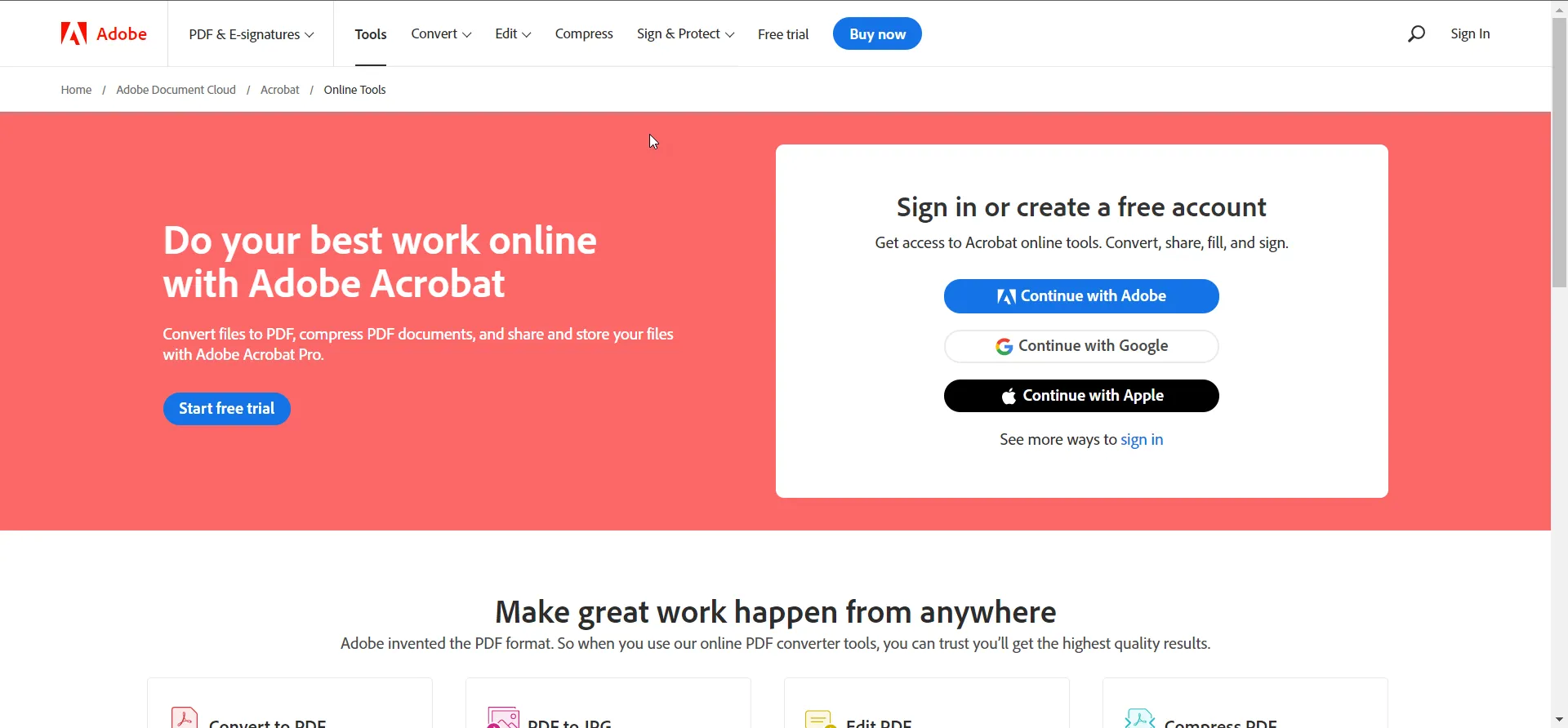 Adobe Acrobat Website
Schritt 2
Sie müssen sich auf dieser Website anmelden. Wenn Sie kein Adobe-Konto haben, müssen Sie eins erstellen, indem Sie auf die Schaltfläche zur Anmeldung klicken. Nach der Anmeldung klicken Sie auf die Anmeldeschaltfläche und geben Ihre Zugangsdaten ein, um sich auf der Adobe Acrobat-Website anzumelden.
Schritt 3
Nach der Anmeldung sehen Sie die Oberfläche von Adobe Acrobat Online. Es gibt viele Optionen im Zusammenhang mit PDFs. Klicken Sie auf die Registerkarte "Alle Werkzeuge".
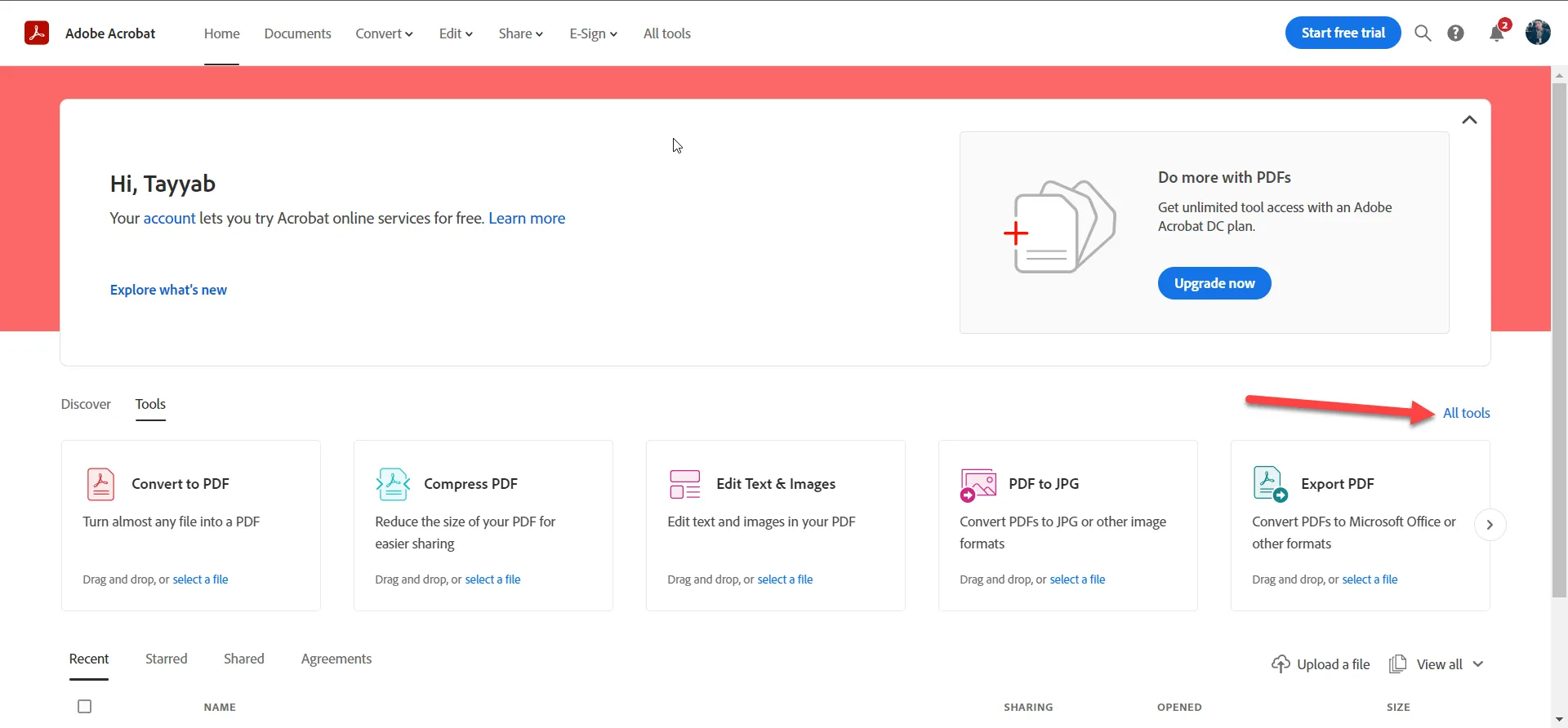 Zur Adobe Acrobat Online-Seite navigieren
Schritt 4
Danach sehen Sie die Liste der von Adobe Acrobat Online angebotenen Tools und wählen das "JPG zu PDF"-Tool.
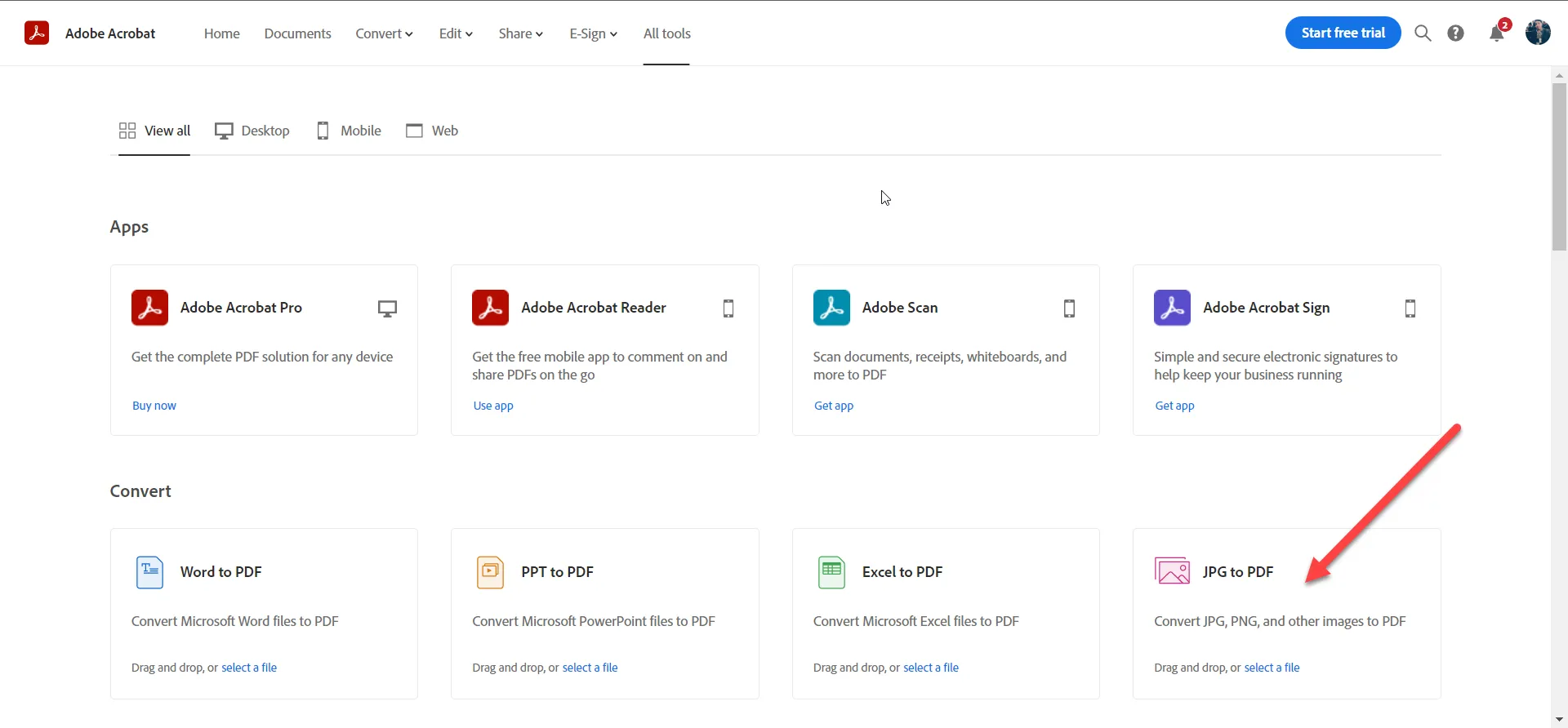 Navigation zum JPG zu PDF-Tool auf der Website
Schritt 5
Dies öffnet nun ein Popup für das JPG-zu-PDF-Tool. Sie sehen die Optionen "Dateien ziehen und ablegen" und "Datei von Ihrem Gerät hinzufügen". Sie können mehrere Bilder ziehen und ablegen oder alle Bilder vom Gerät aus demselben oder einem anderen Ordner auswählen.
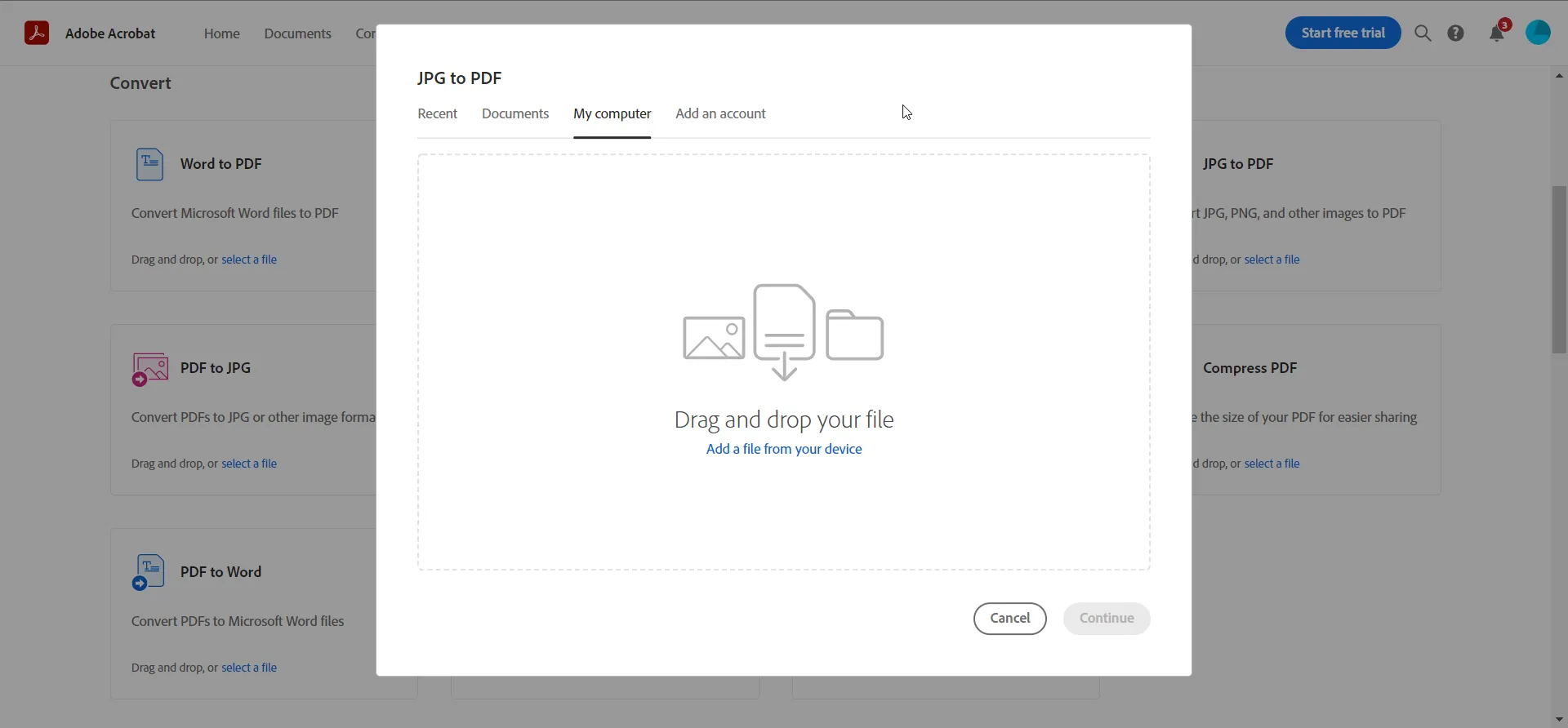 Drag-and-Drop-Dateimodal für JPG zu PDF
Nach der Auswahl aller Fotos klicken Sie auf die Schaltfläche Weiter. Dies wird mehrere Bilder zu einer einzigen PDF-Datei zusammenführen. Der Prozess führt die Bilder zusammen, ohne Drittanbieter-Apps in einem einzigen Dokument zu verwenden.
 Adobe Acrobat Verarbeitung der hochgeladenen Dateien
Nach der Konvertierung sehen Sie die Ergebnis-PDF in einem Tab. Sie können das PDF auf Ihr System herunterladen, indem Sie auf die Schaltfläche im Download-Fach klicken.
IronPDF: C# PDF-Bibliothek
Die IronPDF C#-PDF-Bibliothek ist eine .NET-Bibliothek zum Lesen, Schreiben und Anpassen von PDF-Dokumenten. Die IronPDF C#-Bibliothek strebt an, die vollständigste, genaueste und plattformübergreifende Informationsquelle über PDFs bereitzustellen. Sie bietet eine High-Level-API, die so intuitiv wie möglich gestaltet ist. Die Bibliothek bietet Zugriff auf die überwiegende Mehrheit der in Adobe Acrobat verfügbaren Funktionen, einschließlich der nicht kostenlos zur Verfügung gestellten.
Die Bibliothek stellt Methoden und Eigenschaften zur Verfügung, die es ermöglichen, PDF-Dateien mit nur wenigen Zeilen Code zu lesen und zu schreiben. Sie können PDFs zwischen verschiedenen Versionen konvertieren, Text aus PDFs lesen und Metadaten aus PDFs extrahieren, ohne sie zu entpacken, Seiten zu vorhandenen Dokumenten hinzufügen, Bilder an verschiedenen Positionen und Maßstäben auf Seiten einfügen, Text von Seiten innerhalb von Dokumenten extrahieren, ein neues PDF aus einem bestehenden Dokument erstellen und vieles mehr. Die Bibliothek unterstützt auch Bilder in verschiedenen Farbtiefen und Formaten, einschließlich PNGs und Konvertierung von mehrseitigen TIFFs zu PDFs. Sie können die Bibliothek verwenden, um Ihre eigenen PDFs zu erstellen oder mit PDFs von anderen zu arbeiten. Die Bibliothek bietet auch Unterstützung für das Erstellen und Manipulieren von Lesezeichen in PDFs, das Suchen von Text in PDFs, das Extrahieren von Text aus PDFs, das Extrahieren von Formen aus Dokumenten und das Hinzufügen zu neuen PDFs, PDF-Dokumente in Seiten aufteilen und wieder zusammenführen.
Dieser Abschnitt wird die IronPDF-Bibliothek verwenden, um eine PDF-Datei mit mehreren Bildern zu erstellen. Lassen Sie uns nun das Codebeispiel für diese Aufgabe untersuchen.
Codebeispiel
// Install the IronPdf NuGet package using the command: PM> Install-Package IronPdf
using IronPdf;
using System.IO;
using System.Linq;

class Program
{
    static void Main()
    {
        // Get enumerable images from a specific folder.
        var ImageFiles = Directory.EnumerateFiles(@"C:\project\assets")
                                  .Where(f => f.EndsWith(".jpg") || f.EndsWith(".jpeg"));

        // Convert the images to a PDF and save it to the specified location.
        ImageToPdfConverter.ImageToPdf(ImageFiles).SaveAs(@"C:\project\composite.pdf");

        // Note: Use PdfDocument.RasterizeToImageFiles() method
        // to flatten a PDF into images or thumbnails if needed.
    }
}
// Install the IronPdf NuGet package using the command: PM> Install-Package IronPdf
using IronPdf;
using System.IO;
using System.Linq;

class Program
{
    static void Main()
    {
        // Get enumerable images from a specific folder.
        var ImageFiles = Directory.EnumerateFiles(@"C:\project\assets")
                                  .Where(f => f.EndsWith(".jpg") || f.EndsWith(".jpeg"));

        // Convert the images to a PDF and save it to the specified location.
        ImageToPdfConverter.ImageToPdf(ImageFiles).SaveAs(@"C:\project\composite.pdf");

        // Note: Use PdfDocument.RasterizeToImageFiles() method
        // to flatten a PDF into images or thumbnails if needed.
    }
}
' Install the IronPdf NuGet package using the command: PM> Install-Package IronPdf
Imports IronPdf
Imports System.IO
Imports System.Linq
Friend Class Program
Shared Sub Main()
' Get enumerable images from a specific folder.
Dim ImageFiles = Directory.EnumerateFiles("C:\project\assets").Where(Function(f) f.EndsWith(".jpg") OrElse f.EndsWith(".jpeg"))
' Convert the images to a PDF and save it to the specified location.
ImageToPdfConverter.ImageToPdf(ImageFiles).SaveAs("C:\project\composite.pdf")
' Note: Use PdfDocument.RasterizeToImageFiles() method
' to flatten a PDF into images or thumbnails if needed.
End Sub
End Class
' Install the IronPdf NuGet package using the command: PM> Install-Package IronPdf
Imports IronPdf
Imports System.IO
Imports System.Linq

Friend Class Program
	Shared Sub Main()
		' Get enumerable images from a specific folder.
		Dim ImageFiles = Directory.EnumerateFiles("C:\project\assets").Where(Function(f) f.EndsWith(".jpg") OrElse f.EndsWith(".jpeg"))

		' Convert the images to a PDF and save it to the specified location.
		ImageToPdfConverter.ImageToPdf(ImageFiles).SaveAs("C:\project\composite.pdf")

		' Note: Use PdfDocument.RasterizeToImageFiles() method
		' to flatten a PDF into images or thumbnails if needed.
	End Sub
End Class
Im obigen Code ist es sehr einfach, mehrere Bilder mit nur wenigen Zeilen Code in eine PDF-Datei zu konvertieren. Dies ist die Kraft von IronPDF. Sie müssen nicht online gehen und sich auf einer Website anmelden. Öffnen Sie einfach den Editor und schreiben Sie etwas Code – und Ihr PDF-Konverter ist einsatzbereit. Für weitere Details besuchen Sie bitte die Bild-zu-PDF-Konvertierungsbeispiele.
Lizenzierung
IronPDF ist völlig kostenlos für Entwicklungszwecke. Jedoch ist auf Produktionsebene eine Zahlung erforderlich. IronPDF bietet drei Pläne an. Der Lite-Plan ist für einzelne Entwickler, und der Professional-Plan ist für Einzelpersonen oder Teams, die leistungsstarke PDF-Software ohne Einschränkungen benötigen. Der unbegrenzte Plan ist für große Unternehmen und Agenturen, die eine unternehmerische Lösung benötigen. Alle drei Pläne sind während der Entwicklungs-, Bewertungs- oder Testphasen kostenlos, aber wenn Sie sich entscheiden, IronPDF in der Produktion zu verwenden, müssen Sie die Lizenzgebühr bezahlen. Für neue Benutzer gibt es eine kostenlose Probeversion ohne Verpflichtungen! Sie können auch fünf Iron Software-Produkte zum Preis von zwei erwerben. Besuchen Sie IronPDF-Lizenzdetails für weitere Informationen.























