Bu makale, birden fazla fotoğraf içeren bir PDF belgesini oluşturmak ve yeni oluşturulan PDF dosyasını yerel dosya sistemine kaydedebilmek için Adobe Acrobat Online ve IronPDF C# kütüphanesini nasıl kullanacağını gösterecektir. Aşağıdaki adımları izleyin:
Adım 1
Adobe Acrobat Online web sitesini açın.
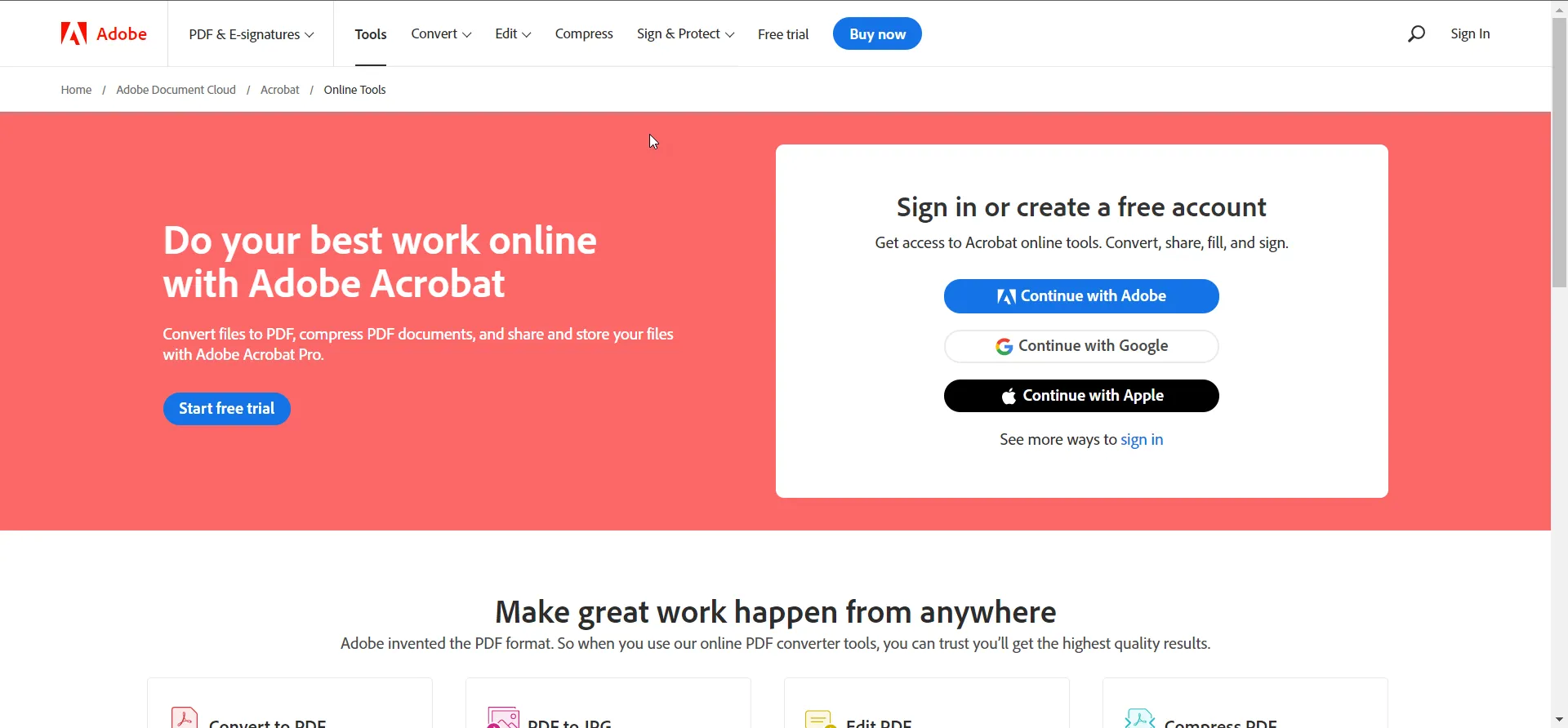 Adobe Acrobat web sitesi
Adım 2
Bu web sitesine giriş yapmanız gerekecek. Adobe Hesabınız yoksa, kayıt ol düğmesine tıklayarak bir tane oluşturmanız gerekecek. Kayıt olduktan sonra giriş yap düğmesine tıklayın ve Adobe Acrobat web sitesine giriş yapmak için kimlik bilgilerinizi girin.
Adım 3
Giriş yaptıktan sonra Adobe Acrobat Online arayüzünü göreceksiniz. PDF'lerle ilgili birçok seçenek olacak. Sonra, "Tüm araçlar" sekmesine tıklayın.
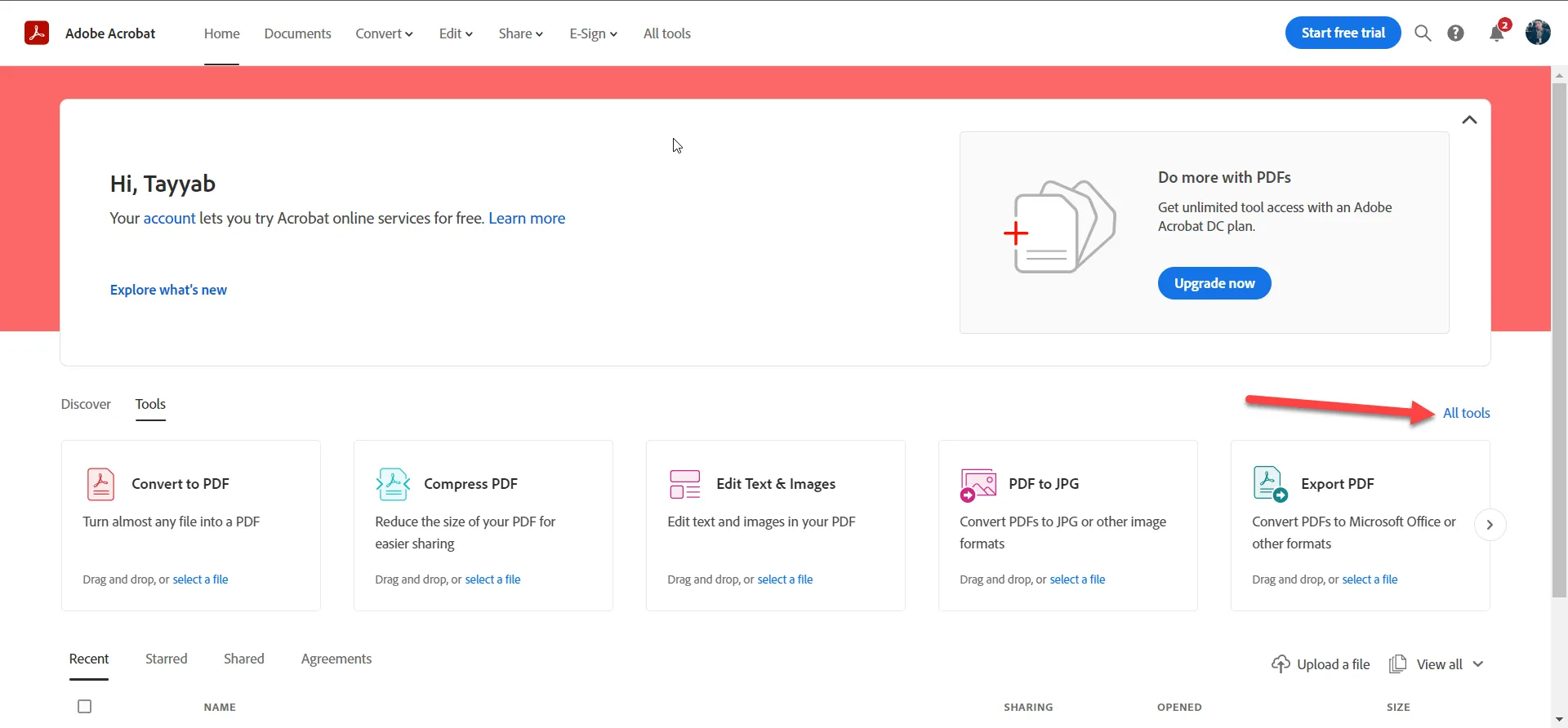 Adobe Acrobat Online sayfasına gidin
Adım 4
Sonrasında, Adobe Acrobat Online tarafından sunulan araçlar listesini göreceksiniz ve "JPG'den PDF'ye" aracını seçin.
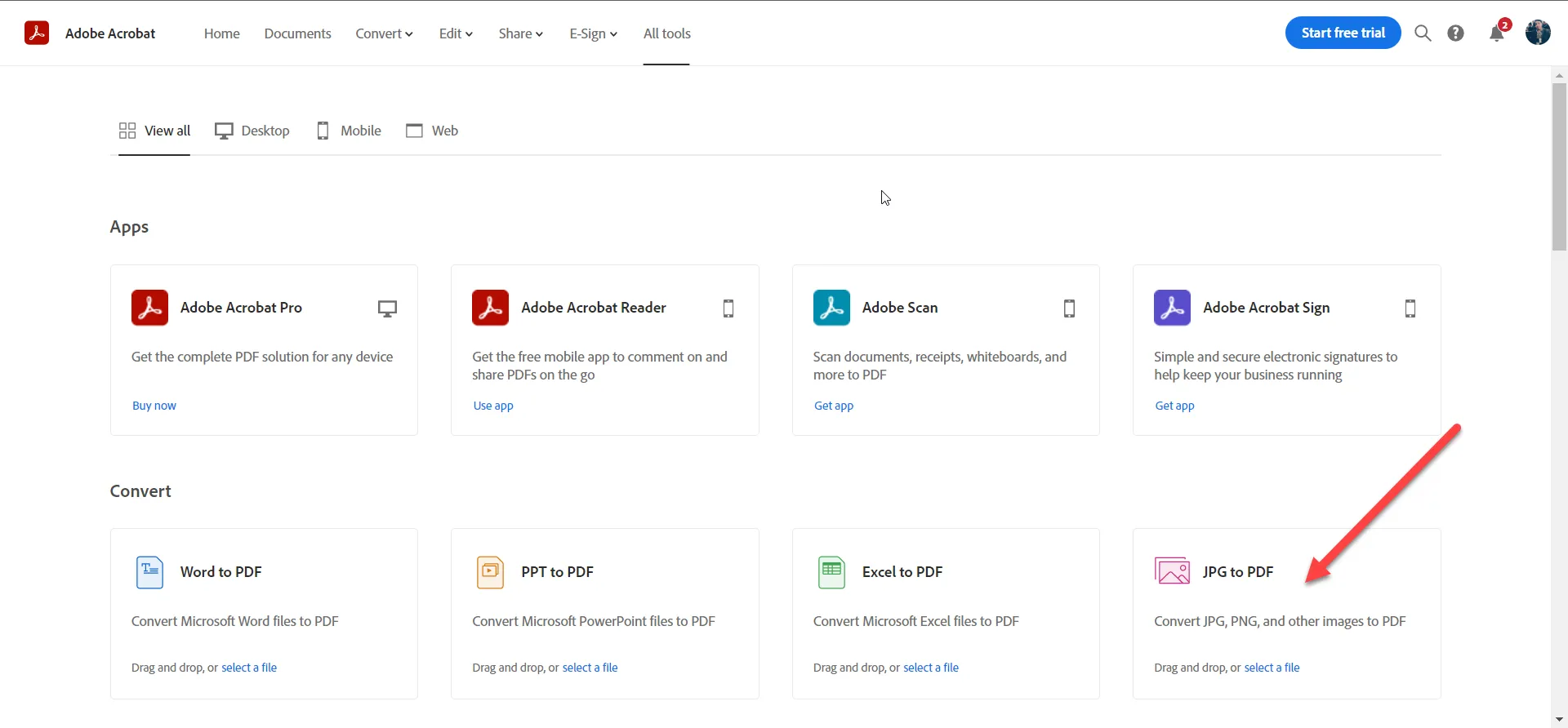 Web sitesinde JPG'den PDF'ye aracına gidin
Adım 5
Bu şimdi JPG'den PDF'ye aracı için bir açılır pencere açacak. "Dosyaları Sürükleyip Bırak" ve "Cihazınızdan bir dosya ekle" seçeneklerini göreceksiniz. Birden çok fotoğrafı sürükleyip bırakabilir veya cihazdan tüm görselleri aynı klasörden veya farklı bir klasörden seçebilirsiniz.
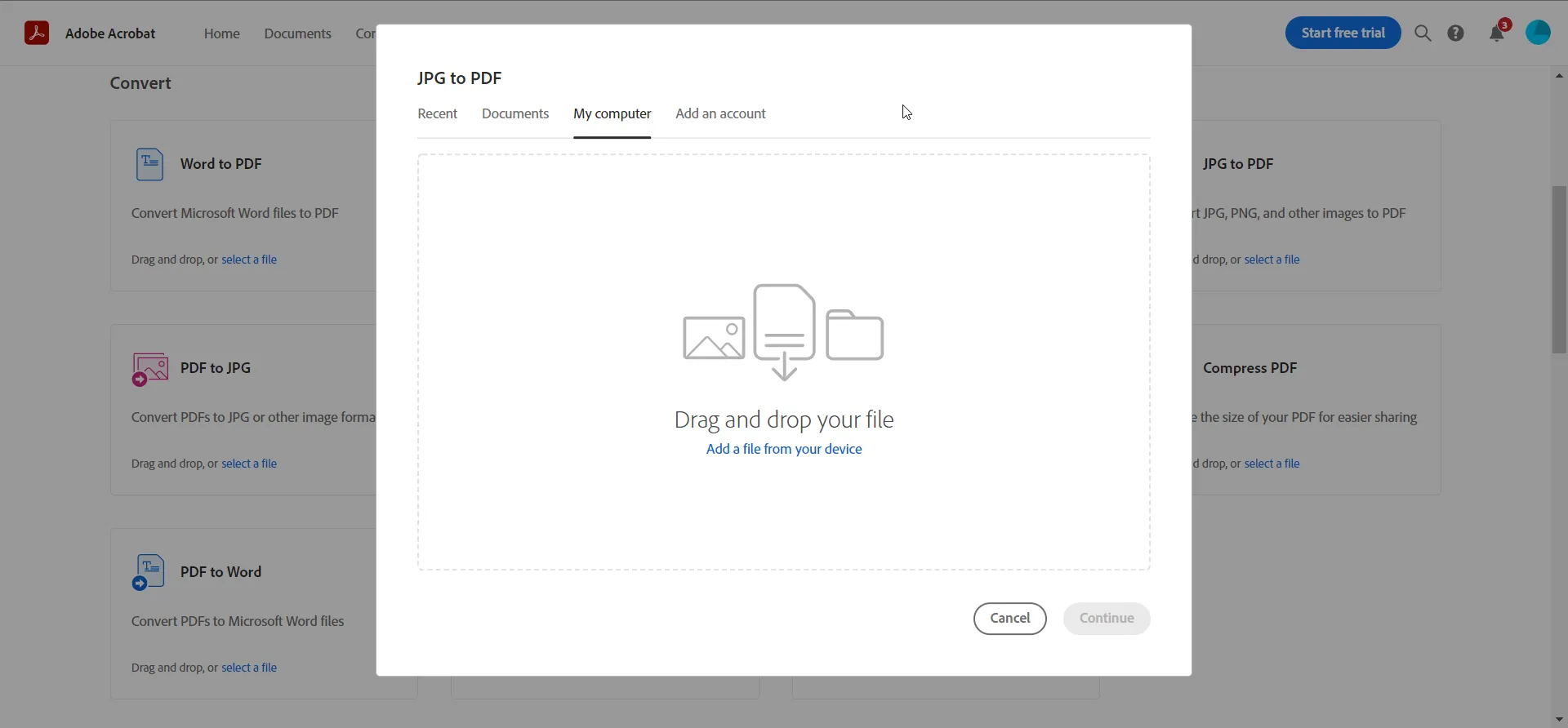 JPG'den PDF'ye sürükle ve bırak dosya modülü
Tüm fotoğrafları seçtikten sonra devam et butonuna tıklayın. Bu, birden çok görüntüyü tek bir PDF dosyasına birleştirecektir. İşlem, üçüncü taraf uygulamaları kullanmadan görüntüleri tek bir belgede birleştirecektir.
 Yüklenen dosyalarla Adobe Acrobat işlem yapma
Dönüşümden sonra, bir sekmede çıkan PDF çıktısını göreceksiniz. PDF'yi bilgisayarınıza indirmek için indirme tepsisi butonuna tıklayabilirsiniz.
IronPDF: C# PDF Kütüphanesi
IronPDF C# PDF kütüphanesi, PDF belgelerini okumak, yazmak ve özelleştirmek için .NET kütüphanesidir. IronPDF C# kütüphanesi, PDF'ler hakkında en eksiksiz, doğru ve platformlar arası bilgi kaynağını sağlamayı amaçlamaktadır. Olabildiğince sezgisel olması için tasarlanmış yüksek seviyeli bir API sunar. Kütüphane, Adobe Acrobat'ta mevcut olanların büyük çoğunluğuna ücretsiz olarak sunulmayan özellikler de dahil olmak üzere erişim sağlar.
Kütüphane, sadece birkaç satır kod kullanarak PDF dosyalarını okumanıza ve yazmanıza olanak tanıyan yöntemler ve özellikler sağlar. Farklı versiyonlar arasında PDF'leri dönüştürebilir, PDF'lerden metin okuyabilir ve metadata çıkarabilir, mevcut belgelere sayfalar ekleyebilir, sayfalara çeşitli pozisyonlarda ve ölçeklerde görüntüler yerleştirebilir, belgelerden sayfa içeriği çıkartabilir, mevcut bir belgeden yeni bir PDF oluşturabilirsiniz ve daha fazlası. Kütüphane ayrıca PNG'ler ve çok kareli TIFF'leri PDF'lere dönüştürür gibi çeşitli bit derinliklerine ve formatlara sahip görüntüler için destek içerir. Kütüphaneyi kendi PDF'lerinizi oluşturmak veya başkalarının PDF'leri üzerinde çalışmak için kullanabilirsiniz. Kütüphane ayrıca PDF'lerde yer imleri oluşturup düzenleme, PDF'ler içinde metin bulma, PDF'lerden şekil çıkarma ve yeni PDF'lere ekleme, PDF belgelerini sayfalara bölme ve yeniden birleştirme konularında destek sağlar.
Bu bölümde IronPDF kütüphanesi kullanılarak birden çok görüntü kullanarak bir PDF dosyası oluşturulacaktır. Şimdi bunun için kod örneğini inceleyelim.
Kod Örneği
// Install the IronPdf NuGet package using the command: PM> Install-Package IronPdf
using IronPdf;
using System.IO;
using System.Linq;

class Program
{
    static void Main()
    {
        // Get enumerable images from a specific folder.
        var ImageFiles = Directory.EnumerateFiles(@"C:\project\assets")
                                  .Where(f => f.EndsWith(".jpg") || f.EndsWith(".jpeg"));

        // Convert the images to a PDF and save it to the specified location.
        ImageToPdfConverter.ImageToPdf(ImageFiles).SaveAs(@"C:\project\composite.pdf");

        // Note: Use PdfDocument.RasterizeToImageFiles() method
        // to flatten a PDF into images or thumbnails if needed.
    }
}
// Install the IronPdf NuGet package using the command: PM> Install-Package IronPdf
using IronPdf;
using System.IO;
using System.Linq;

class Program
{
    static void Main()
    {
        // Get enumerable images from a specific folder.
        var ImageFiles = Directory.EnumerateFiles(@"C:\project\assets")
                                  .Where(f => f.EndsWith(".jpg") || f.EndsWith(".jpeg"));

        // Convert the images to a PDF and save it to the specified location.
        ImageToPdfConverter.ImageToPdf(ImageFiles).SaveAs(@"C:\project\composite.pdf");

        // Note: Use PdfDocument.RasterizeToImageFiles() method
        // to flatten a PDF into images or thumbnails if needed.
    }
}
' Install the IronPdf NuGet package using the command: PM> Install-Package IronPdf
Imports IronPdf
Imports System.IO
Imports System.Linq
Friend Class Program
Shared Sub Main()
' Get enumerable images from a specific folder.
Dim ImageFiles = Directory.EnumerateFiles("C:\project\assets").Where(Function(f) f.EndsWith(".jpg") OrElse f.EndsWith(".jpeg"))
' Convert the images to a PDF and save it to the specified location.
ImageToPdfConverter.ImageToPdf(ImageFiles).SaveAs("C:\project\composite.pdf")
' Note: Use PdfDocument.RasterizeToImageFiles() method
' to flatten a PDF into images or thumbnails if needed.
End Sub
End Class
' Install the IronPdf NuGet package using the command: PM> Install-Package IronPdf
Imports IronPdf
Imports System.IO
Imports System.Linq

Friend Class Program
	Shared Sub Main()
		' Get enumerable images from a specific folder.
		Dim ImageFiles = Directory.EnumerateFiles("C:\project\assets").Where(Function(f) f.EndsWith(".jpg") OrElse f.EndsWith(".jpeg"))

		' Convert the images to a PDF and save it to the specified location.
		ImageToPdfConverter.ImageToPdf(ImageFiles).SaveAs("C:\project\composite.pdf")

		' Note: Use PdfDocument.RasterizeToImageFiles() method
		' to flatten a PDF into images or thumbnails if needed.
	End Sub
End Class
Yukarıdaki kodda, birkaç satır kod ile birden çok görüntüyü bir PDF dosyasına dönüştürmek çok kolaydır. Bu, IronPDF'nin gücüdür. Çevrimiçi gitmeniz ve bir web sitesine giriş yapmanız gerekmez. Sadece editörü açın ve biraz kod yazın - ve PDF dönüştürücünüz kullanıma hazır. Daha fazla ayrıntı için, lütfen Görselden PDF'ye dönüştürme örneklerini ziyaret edin.
Lisanslama
IronPDF tamamen geliştirme amaçlı olarak ücretsizdir. Ancak, üretim seviyesinde ödeme gereklidir. IronPDF üç plan sunuyor. Lite planı bireysel geliştiriciler için, professional planı ise güçlü bir PDF yazılımına sahip olmak isteyen bireyler veya ekipler için herhangi bir sınırlama olmaksızın. Sınırsız plan, kurumsal düzeyde bir çözüm ihtiyacı olan büyük şirketler ve ajanslar için tasarlanmıştır. Üç plan da geliştirme, değerlendirme veya test aşamalarında ücretsizdir, ancak üretimde IronPDF kullanmaya karar verirseniz, lisans ücretini ödemeniz gerekiyor. Yeni kullanıcılar için hiçbir koşul olmaksızın ücretsiz deneme vardır! Ayrıca, iki ürün fiyatına beş Iron Software ürünü satın alabilirsiniz. Daha fazla bilgi için IronPDF lisans detaylarını ziyaret edin.













