


如何在C#中打開PDF文件

本文將演示如何使用Adobe Acrobat Online和IronPDF C#程式庫,從多個照片中建立一個PDF文件,並將新建立的PDF文件保存到本地文件系統。 請按照以下步驟進行:
步驟1
打開Adobe Acrobat Online網站。
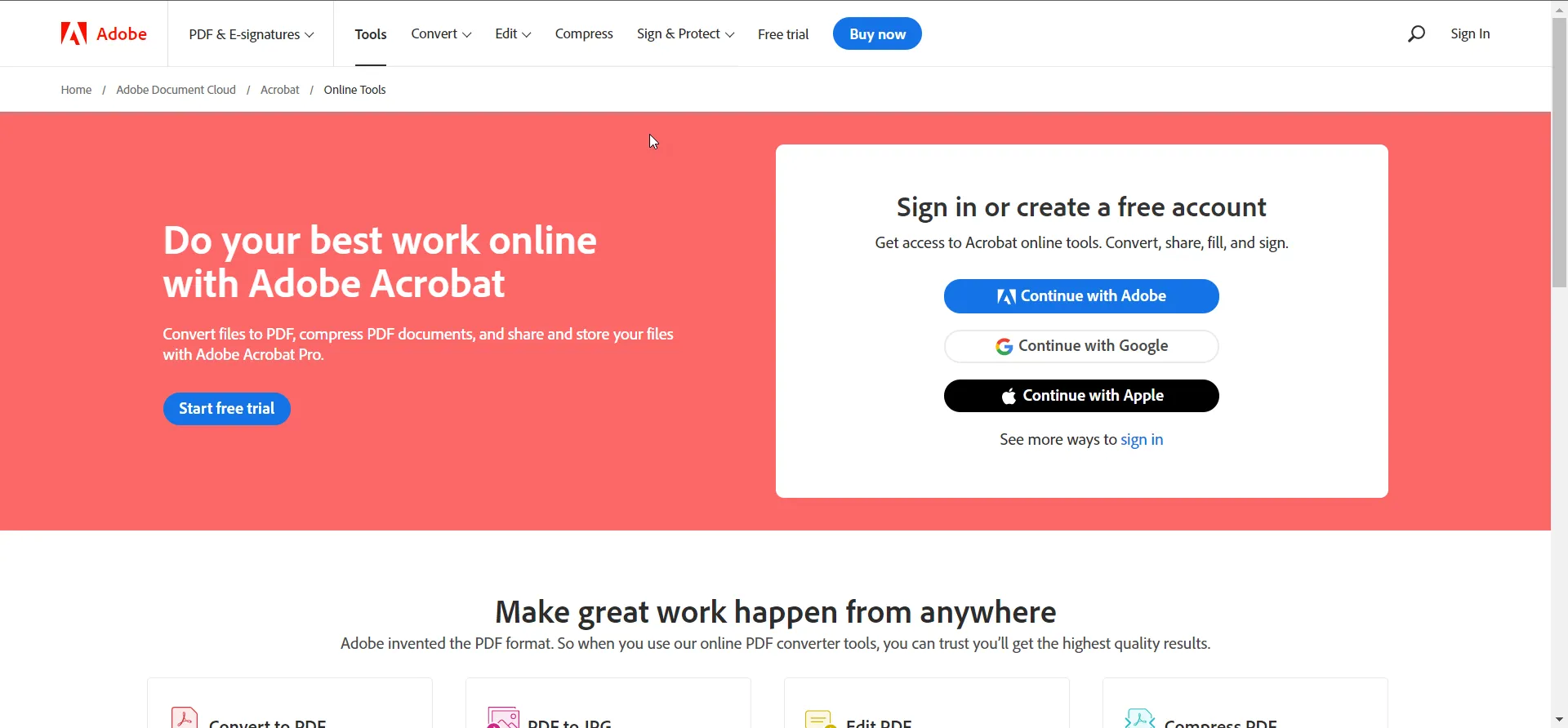 Adobe Acrobat網站
步驟2
您需要登錄此網站。如果您沒有Adobe帳戶,需要點擊註冊按鈕建立一個。 註冊完成後,點擊登錄按鈕並輸入您的憑證以登錄Adobe Acrobat網站。
步驟3
登錄後,您將看到Adobe Acrobat Online的介面。會有許多與PDF相關的選項。 接下來,點擊"所有工具"選項卡。
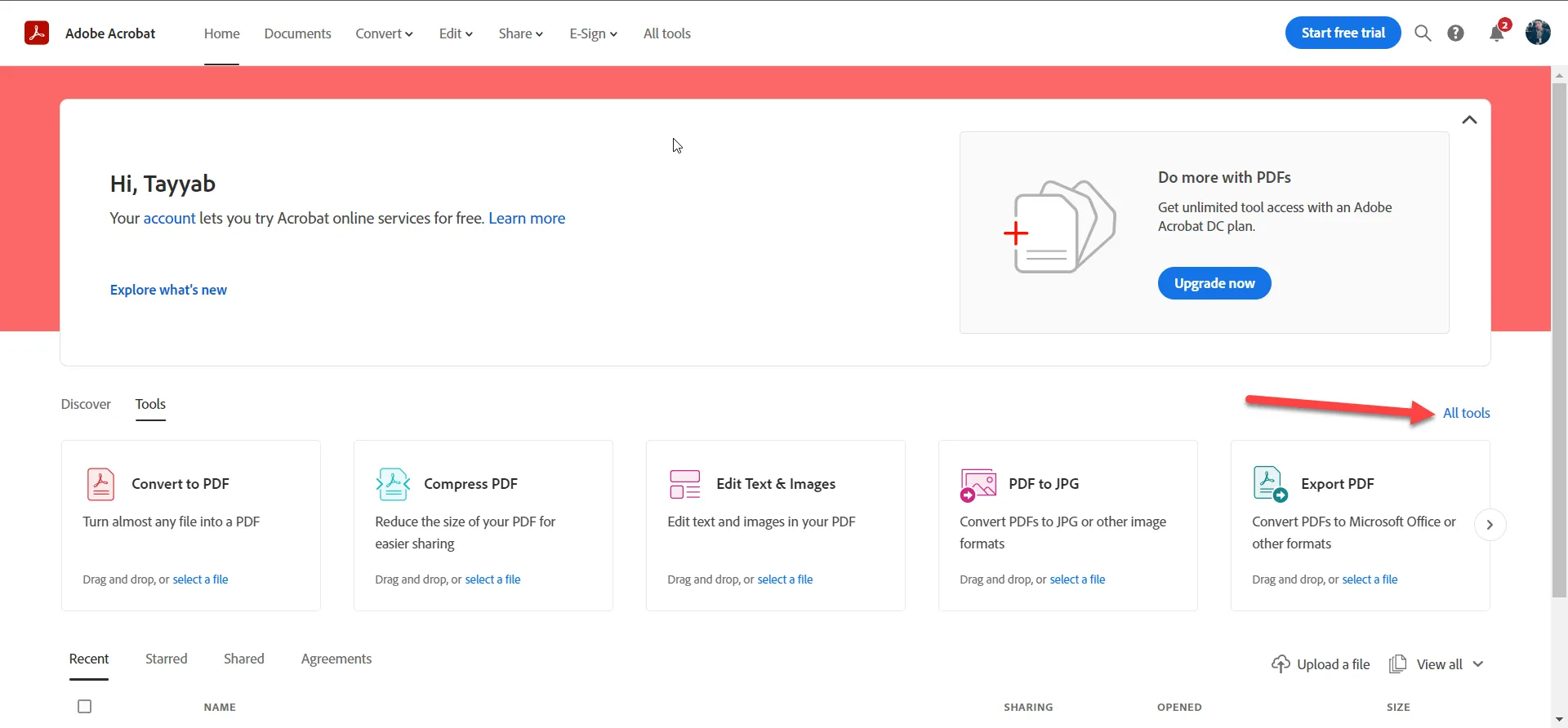 導航到Adobe Acrobat Online頁面
步驟4
之後,您將看到Adobe Acrobat Online提供的工具列表,並選擇"JPG轉PDF"工具。
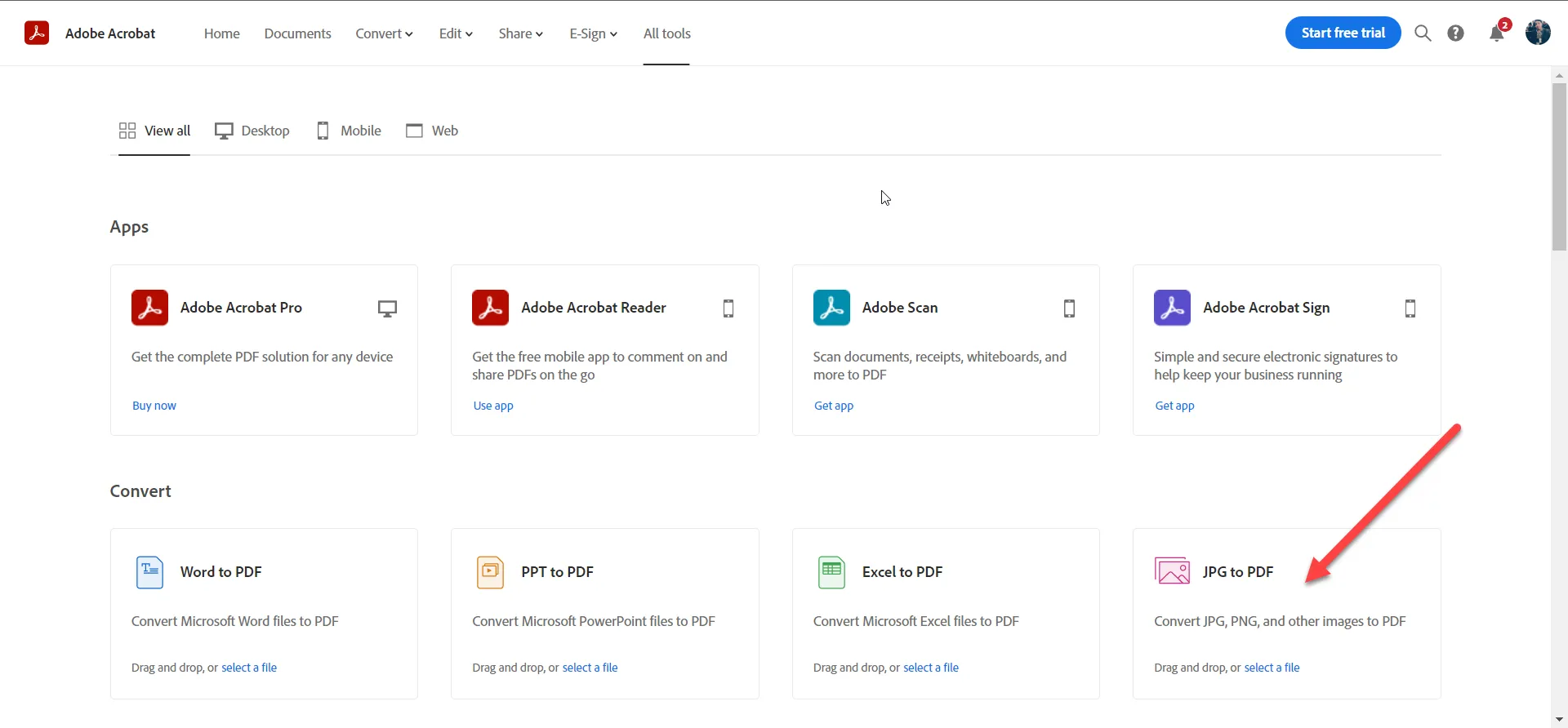 導航至網站上的JPG轉PDF工具
步驟5
這將彈出JPG至PDF工具。 您將看到"拖放檔案"和"從您的裝置新增檔案"的選項。 您可以拖放多張圖片或從相同文件夾或不同文件夾中選擇所有圖像。
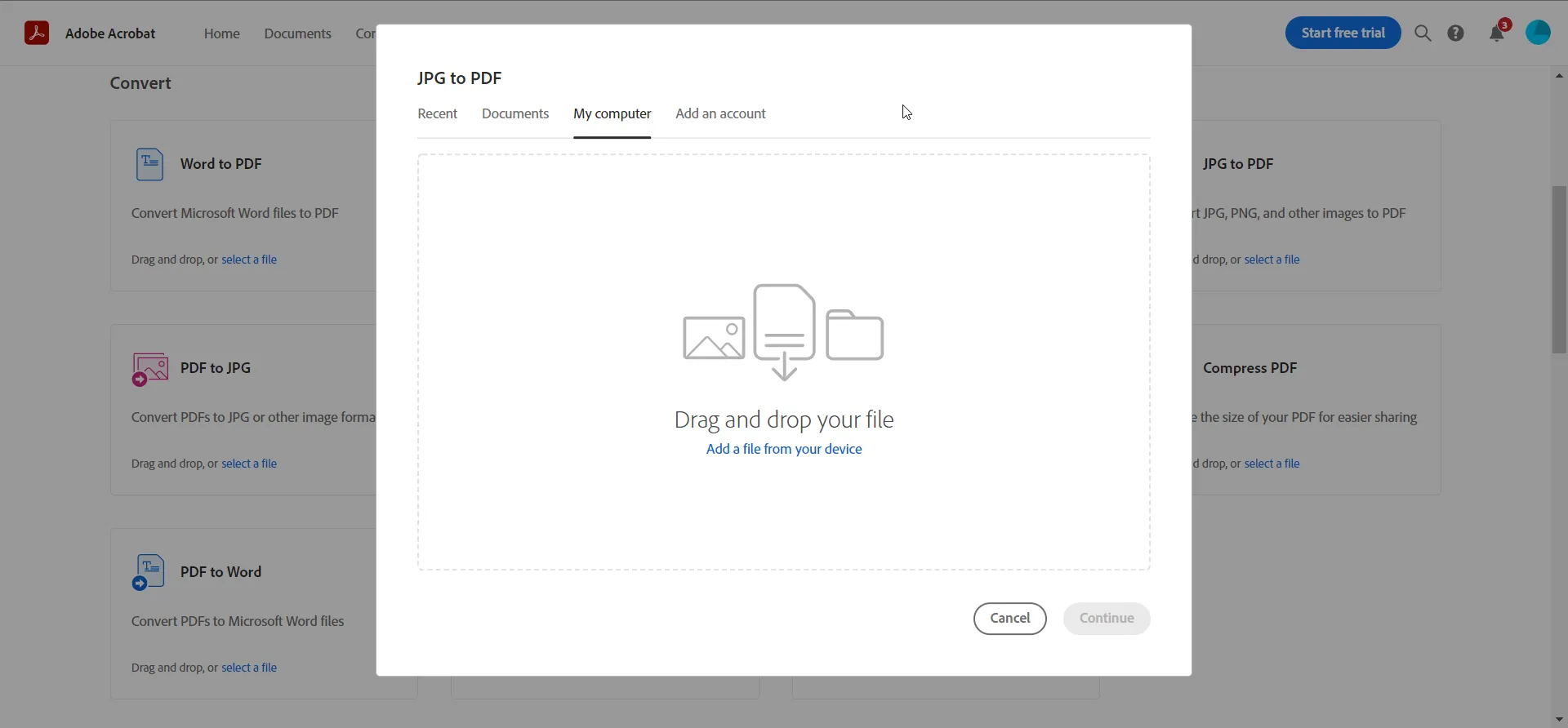 JPG轉PDF的拖放檔案模式
選擇所有照片後,點擊繼續按鈕。 這將合併多個圖像成一個單一的PDF文件。此過程將在單一文件中合併圖像,而不需使用第三方應用程式。
 Adobe Acrobat處理上傳的檔案
轉換完成後,您將在選項卡中看到輸出的PDF。 您可以通過點擊下載托盤按鈕將PDF下載到您的系統。
IronPDF: C# PDF程式庫
IronPDF C# PDF程式庫是一個.NET程式庫,用於讀取、編寫和自訂PDF文件。 IronPDF C#程式庫致力於提供關於PDF最完整、準確且跨平台的資訊來源。 它提供了一個高級API,旨在盡可能直觀。 該程式庫提供了存取Adobe Acrobat絕大多數功能的方法,其中包括不免費提供的功能。
該程式庫提供可用於讀取和寫入PDF文件的方法和屬性,只需幾行程式碼即可使用。 您可以在不同版本的PDF之間進行轉換,從PDF中讀取文字和metadata而不提取它們,向現有文件新增頁面,在不同位置和比例在頁面上插入圖像,從頁面中提取文字,從現有文件建立新的PDF等等。 該程式庫還包括支持不同位深度和格式圖像的功能,包括PNGs和將多幀TIFF轉換為PDF。 您可以使用該程式庫建立自己的PDF或與他人的PDF一起工作。 該程式庫還支持建立和PDF中的書籤操作,找到PDF中的文字,從PDF中提取文字,從文件中提取形狀並將其新增到新PDF中,將PDF文件分割為多頁並重新合併。
本節將使用IronPDF程式庫使用多個圖像建立PDF文件。 現在讓我們查看此操作的程式碼範例。
程式碼範例
// Install the IronPdf NuGet package using the command: PM> Install-Package IronPdf
using IronPdf;
using System.IO;
using System.Linq;

class Program
{
    static void Main()
    {
        // Get enumerable images from a specific folder.
        var ImageFiles = Directory.EnumerateFiles(@"C:\project\assets")
                                  .Where(f => f.EndsWith(".jpg") || f.EndsWith(".jpeg"));

        // Convert the images to a PDF and save it to the specified location.
        ImageToPdfConverter.ImageToPdf(ImageFiles).SaveAs(@"C:\project\composite.pdf");

        // Note: Use PdfDocument.RasterizeToImageFiles() method
        // to flatten a PDF into images or thumbnails if needed.
    }
}
// Install the IronPdf NuGet package using the command: PM> Install-Package IronPdf
using IronPdf;
using System.IO;
using System.Linq;
class Program
{
static void Main()
{
// Get enumerable images from a specific folder.
var ImageFiles = Directory.EnumerateFiles(@"C:\project\assets")
.Where(f => f.EndsWith(".jpg") || f.EndsWith(".jpeg"));
// Convert the images to a PDF and save it to the specified location.
ImageToPdfConverter.ImageToPdf(ImageFiles).SaveAs(@"C:\project\composite.pdf");
// Note: Use PdfDocument.RasterizeToImageFiles() method
// to flatten a PDF into images or thumbnails if needed.
}
}' Install the IronPdf NuGet package using the command: PM> Install-Package IronPdf
Imports IronPdf
Imports System.IO
Imports System.Linq
Friend Class Program
Shared Sub Main()
' Get enumerable images from a specific folder.
Dim ImageFiles = Directory.EnumerateFiles("C:\project\assets").Where(Function(f) f.EndsWith(".jpg") OrElse f.EndsWith(".jpeg"))
' Convert the images to a PDF and save it to the specified location.
ImageToPdfConverter.ImageToPdf(ImageFiles).SaveAs("C:\project\composite.pdf")
' Note: Use PdfDocument.RasterizeToImageFiles() method
' to flatten a PDF into images or thumbnails if needed.
End Sub
End Class在上述程式碼中,只需幾行程式碼即可將多個圖像輕鬆轉換為PDF文件。 這就是IronPDF的強大之處。 您不需要上網並登錄網站。只需打開編輯器並編寫一些程式碼即可,您的PDF轉換器就準備好了。 如需更多詳情,請存取圖像轉PDF轉換範例。
授權
IronPDF完全免費供開發使用。 但是,在生產級別上,需要付費。 IronPDF提供三種方案。 Lite方案為個別開發者而設,專業方案為需要無限制強大PDF軟體的個人或團隊而設。 無限制方案為需要企業級解決方案的大型公司和機構而設計。 所有三個方案在開發、評估或測試階段均免費,但如決定在生產中使用IronPDF,您將需要支付授權費。 對於新使用者,有無附加條件的免費試用! 您還可以以兩個產品的價格購買五個Iron Software產品。 請存取IronPDF授權詳細資訊以獲取更多資訊。
常見問題
如何使用 C# 將多張圖片合併成一個 PDF?
您可以使用 IronPDF 的 ImageToPdfConverter 類將多張圖片轉換成一個 PDF。首先,安裝 IronPdf NuGet 套件,然後編寫一個 C# 腳本來列出您的圖片文件並使用轉換器建立並保存 PDF。
有什麼方法可以將 JPG 轉換為 PDF 而不使用在線工具?
通過使用 IronPDF,您可以以程式化的方式將 JPG 圖片轉換為 PDF,允許您跳過在線工具並直接在您的應用程式中執行轉換。
是否可以離線將圖片合併成 PDF?
是的,使用 IronPDF,您可以使用其全面的 C# 程式庫離線將圖片合併成 PDF,該程式庫提供功能來轉換和操作 PDF 文件而不需要網際網路連接。
IronPDF 是否支援將各種圖片格式轉換為 PDF?
IronPDF 支援將包括 JPG、PNG 和 TIFF 在內的多種圖片格式轉換為 PDF,使其在不同的圖片轉 PDF 轉換需求中非常實用。
我應如何處理 PDF 程式庫的授權問題?
IronPDF 提供多種授權選擇:個人開發者的 Lite、團隊的 Professional,以及大公司的 Unlimited。該程式庫可免費用於開發,但在生產使用時需要授權。
我可以使用 C# 程式庫從 PDF 中提取文字嗎?
IronPDF 提供從 PDF 文件中提取文字的方法,允許開發者以程式化的方式存取和操作文字內容。
using C# 程式庫建立 PDF 相較於在線服務有什麼優勢?
using IronPDF 可以讓您直接在您的應用程式中自動化 PDF 建立過程,與需要網際網路存取和帳號登入的在線服務相比,提供更大的控制性、安全性和靈活性。
我可以在購買前試用 PDF 程式庫嗎?
IronPDF 提供免費試用,讓您可以在承諾購買之前評估其功能和能力,以確保其滿足您的特定要求。
IronPDF 與 .NET 10 的結合作用是否支援將圖片合併成 PDF?
是的 — IronPDF 完全相容 .NET 10。您可以在 .NET 10 專案中使用相同的 ImageToPdfConverter 方法將圖片合併成 PDF,而不需要任何額外的配置或變通方法。IronPDF 的跨平台支持包括 .NET 10 在其支持的框架內。










 免費開始
免費開始 免費開始
免費開始 預訂免費直播演示
















