using IronPdf;

// Disable local disk access or cross-origin requests
Installation.EnableWebSecurity = true;

// Instantiate Renderer
var renderer = new ChromePdfRenderer();

// Create a PDF from a HTML string using C#
var pdf = renderer.RenderHtmlAsPdf("<h1>Hello World</h1>");

// Export to a file or Stream
pdf.SaveAs("output.pdf");

// Advanced Example with HTML Assets
// Load external html assets: Images, CSS and JavaScript.
// An optional BasePath 'C:\site\assets\' is set as the file location to load assets from
var myAdvancedPdf = renderer.RenderHtmlAsPdf("<img src='icons/iron.png'>", @"C:\site\assets\");
myAdvancedPdf.SaveAs("html-with-assets.pdf");
using IronPdf;// Disable local disk access or cross-origin requestsInstallation.EnableWebSecurity = true;// Instantiate Renderervar renderer = new ChromePdfRenderer();// Create a PDF from a HTML string using C#var pdf = renderer.RenderHtmlAsPdf("<h1>Hello World</h1>");// Export to a file or Streampdf.SaveAs("output.pdf");// Advanced Example with HTML Assets// Load external html assets: Images, CSS and JavaScript.// An optional BasePath 'C:\site\assets\' is set as the file location to load assets fromvar myAdvancedPdf = renderer.RenderHtmlAsPdf("<img src='icons/iron.png'>", @"C:\site\assets\");myAdvancedPdf.SaveAs("html-with-assets.pdf");
Dijital belgeler için en popüler formatlardan biri olan PDF, kullanıcıların faturalar oluşturmasına, banka ekstrelerini yazdırmasına ve çok daha fazlasını yapmasına olanak tanır. PDF'ler ayrıca kullanıcıların belgeleri dijital olarak imzalamasına ve güvenli kimlik doğrulaması sağlamasına olanak tanır. PDF'leri kolayca oluşturmak, okumak ve düzenlemek için IronPDF yeteneklerini öğrenin. Bu yazıda, IronPDF'nin C# entegrasyonunu kullanarak C#'ta bir PDF dosyası oluşturacağız ve Acrobat Reader/Adobe Reader kullanarak PDF'yi okuyacağız. Ayrıca IronPDF kullanarak C# dilinde PDF dosyasını okuyacağız.
C#'ta PDF Nasıl Açılır
Visual Studio'yu açın ve IronPdf NuGet Paketini yükleyin
Koda referanslar ekleme - mevcut sınıf ve fonksiyonların kullanılmasını sağlama
ChromePdfRenderer için ortak bir nesne bildirin
RenderHtmlAsPdf fonksiyonunu kullanarak
System.Diagnostics.Process.Start kullanarak
1. Visual Studio'yu Açın ve NuGet Paketini Kurun
Visual Studio'yu açın ve "Dosya menüsüne" gidin. "Yeni Proje"yi seçin, ardından Konsol Uygulaması/Windows Forms/WPF Uygulamasını seçin. IronPDF tüm uygulamalar üzerinde kullanılabilir. Webform, MVC/MVC Core gibi uygulamalarda da kullanabilirsiniz.
Visual Studio'da yeni proje oluşturun
Proje adını girin ve uygun metin kutusuna dosya yolunu seçin. Ardından "Oluştur" düğmesine tıklayın. Sonra gerekli .NET Framework'ü seçin. Şimdi proje, seçilen uygulama için yapıyı oluşturacaktır. Konsol uygulamasını seçtiyseniz, şimdi kodu girebileceğiniz ve uygulamayı derleyip/çalıştırabileceğiniz Program.cs dosyasını açacak.
Projeye sağ tıklayın ve bir menü açılacaktır. Menüden NuGet Paket Yöneticisini seçin ve IronPDF'yi arayın. NuGet Paket dialoğundaki ilk sonucu seçin ve Yükle/İndir seçeneğine tıklayın.
Bir PDF dosyası oluşturmak için bu statik yöntemlerden birini kullanabiliriz. Ayrıca, marjlar, başlıklar, DPI, başlıklar, altbilgiler, metin vb. gibi çeşitli PDF belge seçeneklerine ayarlar ekleyebiliriz. ChromePdfRenderOptions kullanarak, bu statik yöntemlerden herhangi birine parametreler geçirebiliriz.
Her bir PDF belgesi için ChromePdfRenderOptions'i ortak veya bireysel olarak bildirebiliriz. Kullanımı çok basit ve kolaydır. Bu fonksiyonlardan herhangi birini kullanarak PDF dosyası oluşturup varsayılan konuma kaydedeceğiz.
4. RenderHtmlAsPdf Kullanma
PDF oluşturmak için yukarıdaki IronPDF fonksiyonlarından herhangi birini kullanabiliriz. Eğer RenderHtmlAsPdf fonksiyon adını kullanıyorsanız, o zaman bir dizeyi bir parametre olarak geçirin ve ardından istenen dosya yolunda PDF'yi kaydetmek için SaveAs Pdf file option from IronPDF fonksiyonunu kullanın. SaveAs fonksiyonunu kullanırken, parametre olarak dosya adını ve konumunu geçmemiz gerekir veya bir Windows uygulaması kullanıyorsak, PDF dosyasını istenen konuma kaydetmek için SaveAs diyalogunu kullanabiliriz. Bir HTML metin sayesinde, PDF belgesini biçimlendirebiliriz. Ayrıca, HTML üzerinden PDF'de metin tasarımı için CSS kullanabiliriz ve IronPDF, HTML etiketlerini kullanmada herhangi bir sınırlama getirmediğinden PDF belgesini tasarlamak için herhangi bir HTML etiketi kullanabilirsiniz.
Büyük HTML metni kullandığımızda, tüm HTML metnini metin kutusuna eklemek zordur, bu yüzden yukarıda RenderHtmlFileAsPdf olarak bahsettiğimiz başka bir yöntemi kullanabiliriz, bu yöntem tüm HTML'yi bir PDF belgesine dönüştürmemize yardımcı olacaktır. Bu yöntemle büyük HTML dosyaları ekleyebiliriz. Aynı şekilde bu HTML dosyalarında dış CSS dosyası gibi harici resimler de ekleyebiliriz.
IronPDF ayrıca RenderUrlAsPdf fonksiyonunu kullanarak herhangi bir bağlantıdan veri yazdırmamıza yardımcı olur. Bu fonksiyon, bağlantıyı işlemden geçirerek bir PDF oluşturur ve SaveAs fonksiyonunu kullanarak PDF dosyalarını istenen dosya yoluna kaydeder. Bu IronPDF fonksiyonu, CSS ve sitede bulunan tüm resimleri içerecektir.
Aşağıdaki kod, IronPDF fonksiyon örneğini göstermektedir.
using IronPdf; // Ensure you add the IronPdf namespace// Create an instance of the ChromePdfRenderer classChromePdfRenderer renderer = new ChromePdfRenderer();// Render a PDF from a simple HTML stringPdfDocument pdf = renderer.RenderHtmlAsPdf("Hello IronPdf");// Specify the path where the resulting PDF will be savedvar outputPath = "DemoIronPdf.pdf";// Save the PDF document to the specified pathpdf.SaveAs(outputPath);// Open the resulting PDF document using the default associated applicationSystem.Diagnostics.Process.Start(outputPath);
using IronPdf; // Ensure you add the IronPdf namespace

// Create an instance of the ChromePdfRenderer class
ChromePdfRenderer renderer = new ChromePdfRenderer();

// Render a PDF from a simple HTML string
PdfDocument pdf = renderer.RenderHtmlAsPdf("Hello IronPdf");

// Specify the path where the resulting PDF will be saved
var outputPath = "DemoIronPdf.pdf";

// Save the PDF document to the specified path
pdf.SaveAs(outputPath);

// Open the resulting PDF document using the default associated application
System.Diagnostics.Process.Start(outputPath);
ImportsIronPdf' Ensure you add the IronPdf namespace' Create an instance of the ChromePdfRenderer classPrivate renderer As New ChromePdfRenderer()' Render a PDF from a simple HTML stringPrivate pdf AsPdfDocument = renderer.RenderHtmlAsPdf("Hello IronPdf")' Specify the path where the resulting PDF will be savedPrivate outputPath = "DemoIronPdf.pdf"' Save the PDF document to the specified pathpdf.SaveAs(outputPath)' Open the resulting PDF document using the default associated applicationSystem.Diagnostics.Process.Start(outputPath)
Imports IronPdf ' Ensure you add the IronPdf namespace

' Create an instance of the ChromePdfRenderer class
Private renderer As New ChromePdfRenderer()

' Render a PDF from a simple HTML string
Private pdf As PdfDocument = renderer.RenderHtmlAsPdf("Hello IronPdf")

' Specify the path where the resulting PDF will be saved
Private outputPath = "DemoIronPdf.pdf"

' Save the PDF document to the specified path
pdf.SaveAs(outputPath)

' Open the resulting PDF document using the default associated application
System.Diagnostics.Process.Start(outputPath)
Bu örnek, bir dizeden PDF dosyası oluşturmak için IronPDF fonksiyonunu nasıl kullanabileceğimizi gösterir. Bu kodda, ChromePdfRenderer için bir örnek nesne oluşturduk ve ardından örnek nesneyi RenderHtmlAsPdf yardımıyla kullanarak PDF dosyasını oluşturduk. Ardından, SaveAs IronPDF fonksiyonunu kullanarak PDF dosyasını belirtilen yolda kaydedebiliriz. Eğer bir dosya yolu belirtmezsek, o zaman programın yürütme konumunda kaydedilir.
5. PDF dosyasını Önizleme İçin System.Diagnostics.Process.Start Kullanma
Bu son adım için, bir PDF dosyasını önizlemek amacıyla System.Diagnostics.Process.Start kullanıyoruz. Bu fonksiyon, komut satırı fonksiyonunu çağırarak PDF dosyasını yoldan açar. Eğer bir PDF okuyucu varsa, kaydedilen PDF dosyasını okuyucuda açacaktır. Eğer bir PDF okuyucu yoksa, bir diyalog ile açılır ve diyalogdan PDF'yi açmak için programı seçmemiz gerekir.
Varsayılan PDF Okuyucuda PDF dosyası görüntüleniyor
IronPDF kullanarak PDF dosyalarını okuyabiliriz ve bu, PDF belgesini satır satır okuyacaktır. IronPDF kullanarak parolayla korunan bir PDF dosyasını bile açabiliriz. Aşağıdaki kod, bir PDF belgesinin nasıl okunacağını göstermektedir.
using IronPdf; // Ensure you add the IronPdf namespace// Open a password-protected PDFPdfDocument pdf = PdfDocument.FromFile("encrypted.pdf", "password");// Extract all text from the PDF documentstring allText = pdf.ExtractAllText();// Extract all images from the PDF documentIEnumerable<System.Drawing.Image> allImages = pdf.ExtractAllImages();// Iterate through each page in the documentfor (var index = 0; index < pdf.PageCount; index++){ // Page numbers are typically 1-based, so add 1 to the index int pageNumber = index + 1; // Extract text from the current page string text = pdf.ExtractTextFromPage(index); // Extract images from the current page IEnumerable<System.Drawing.Image> images = pdf.ExtractImagesFromPage(index);}
using IronPdf; // Ensure you add the IronPdf namespace

// Open a password-protected PDF
PdfDocument pdf = PdfDocument.FromFile("encrypted.pdf", "password");

// Extract all text from the PDF document
string allText = pdf.ExtractAllText();

// Extract all images from the PDF document
IEnumerable<System.Drawing.Image> allImages = pdf.ExtractAllImages();

// Iterate through each page in the document
for (var index = 0; index < pdf.PageCount; index++)
{
    // Page numbers are typically 1-based, so add 1 to the index
    int pageNumber = index + 1;

    // Extract text from the current page
    string text = pdf.ExtractTextFromPage(index);

    // Extract images from the current page
    IEnumerable<System.Drawing.Image> images = pdf.ExtractImagesFromPage(index);
}
ImportsIronPdf' Ensure you add the IronPdf namespace' Open a password-protected PDFPrivate pdf AsPdfDocument = PdfDocument.FromFile("encrypted.pdf", "password")' Extract all text from the PDF documentPrivate allText AsString = pdf.ExtractAllText()' Extract all images from the PDF documentPrivate allImages AsIEnumerable(OfSystem.Drawing.Image) = pdf.ExtractAllImages()' Iterate through each page in the documentFor index = 0 To pdf.PageCount - 1 ' Page numbers are typically 1-based, so add 1 to the index Dim pageNumber AsInteger = index + 1 ' Extract text from the current page Dim text AsString = pdf.ExtractTextFromPage(index) ' Extract images from the current page Dim images AsIEnumerable(OfSystem.Drawing.Image) = pdf.ExtractImagesFromPage(index)Next index
Imports IronPdf ' Ensure you add the IronPdf namespace

' Open a password-protected PDF
Private pdf As PdfDocument = PdfDocument.FromFile("encrypted.pdf", "password")

' Extract all text from the PDF document
Private allText As String = pdf.ExtractAllText()

' Extract all images from the PDF document
Private allImages As IEnumerable(Of System.Drawing.Image) = pdf.ExtractAllImages()

' Iterate through each page in the document
For index = 0 To pdf.PageCount - 1
	' Page numbers are typically 1-based, so add 1 to the index
	Dim pageNumber As Integer = index + 1

	' Extract text from the current page
	Dim text As String = pdf.ExtractTextFromPage(index)

	' Extract images from the current page
	Dim images As IEnumerable(Of System.Drawing.Image) = pdf.ExtractImagesFromPage(index)
Next index
Yukarıdaki kod, IronPDF kullanarak PDF dosyalarını nasıl okuyabileceğimizi göstermektedir. IronPDF, öncelikle belirtilen dize dosya adından PDF belgesini okur ve ayrıca bir parola varsa kullanıcıların parolayı da girmesine izin verir. Tüm satırları okuyacaktır. Bu, bir PDF'den veri almak gerektiğinde çok yararlıdır, çünkü manuel iş miktarını azaltır ve herhangi bir insan gözetimi gerektirmez.
IronPDF, PDF oluşturmayı basit ve kolay hale getirir. IronPDF kütüphanesi, .NET Framework veya .NET Core'un en son sürümünü kullanarak Windows Forms, mobil uygulamalar ve web uygulamaları gibi çeşitli ortamlarda kullanılabilir. Her platform için ayrı bir kütüphaneye ihtiyacımız yok. Bir PDF oluşturmak için sadece IronPDF'ye ihtiyacımız var.
Curtis Chau, Bilgisayar Bilimleri alanında Lisans Derecesine (Carleton Üniversitesi) sahip ve Node.js, TypeScript, JavaScript ve React konularında uzmanlaşmış ön uç geliştirmeyle ilgileniyor. Sezgisel ve estetik açıdan hoş kullanıcı arayüzleri oluşturma tutkunu, Curtis modern çerçevelerle çalışmayı ve iyi yapılandırılmış, görsel olarak çekici kılavuzlar oluşturmayı seviyor.





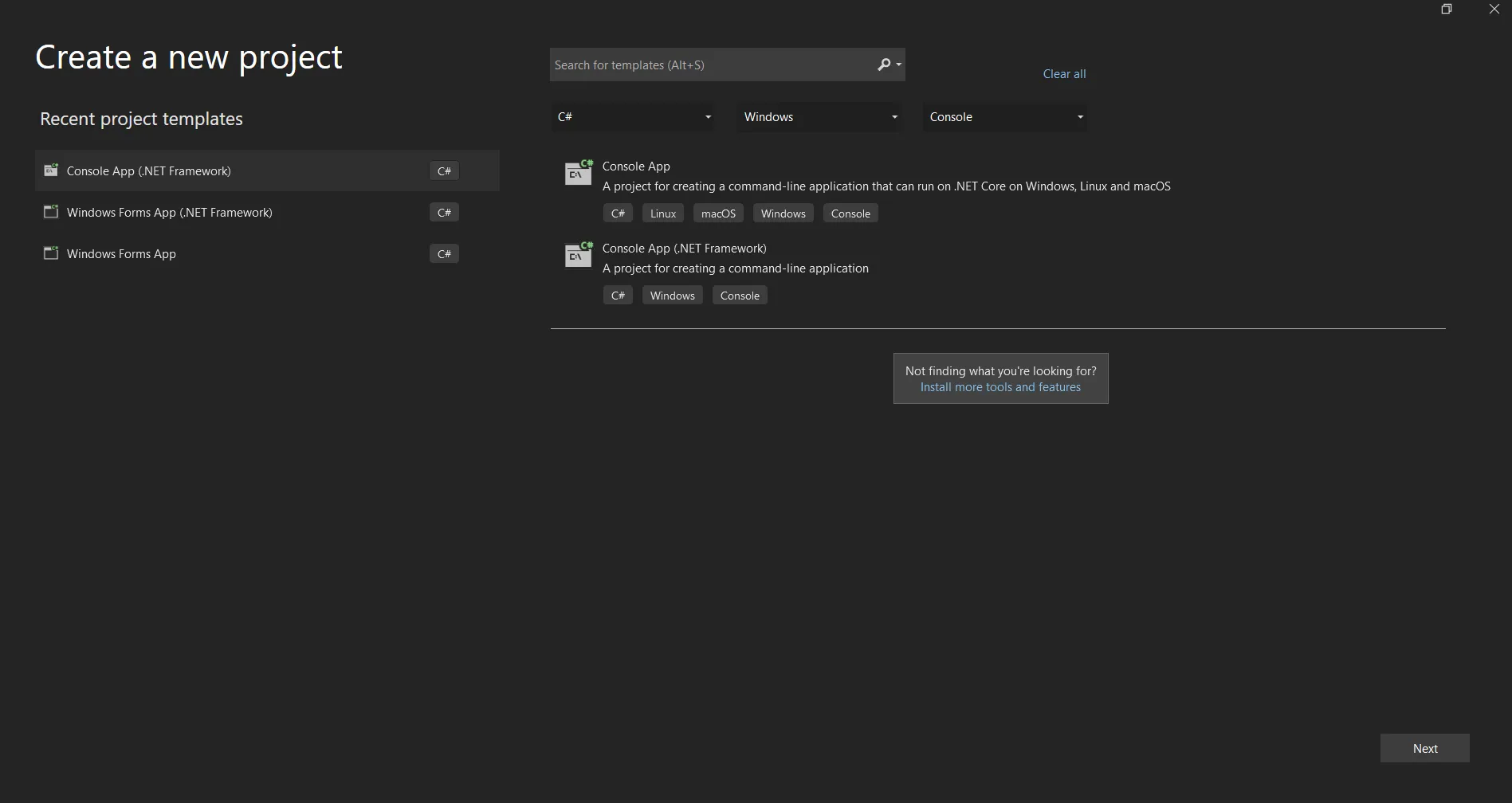 Visual Studio'da yeni proje oluşturun
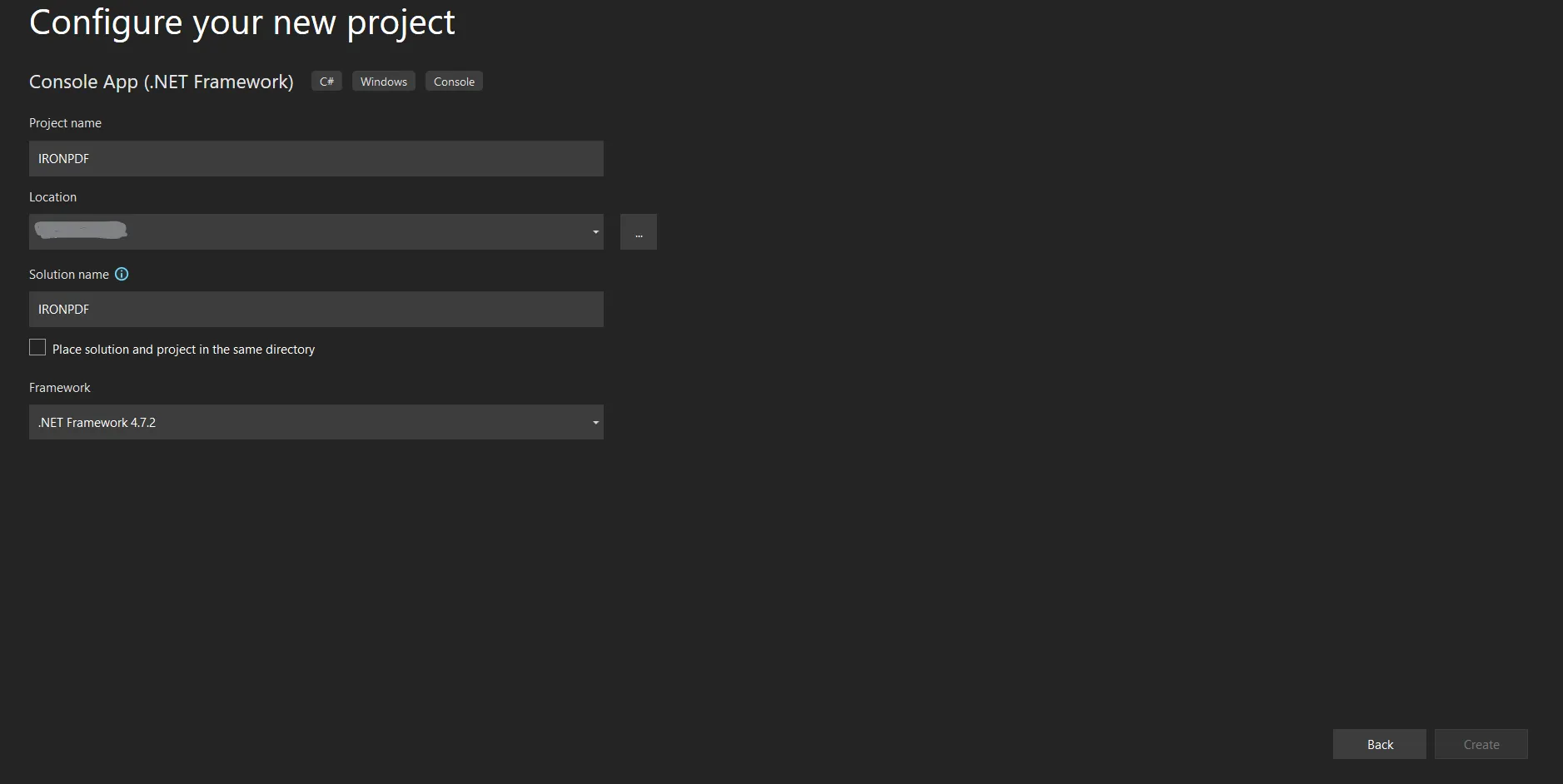 Visual Studio'da .NET projesini yapılandırın
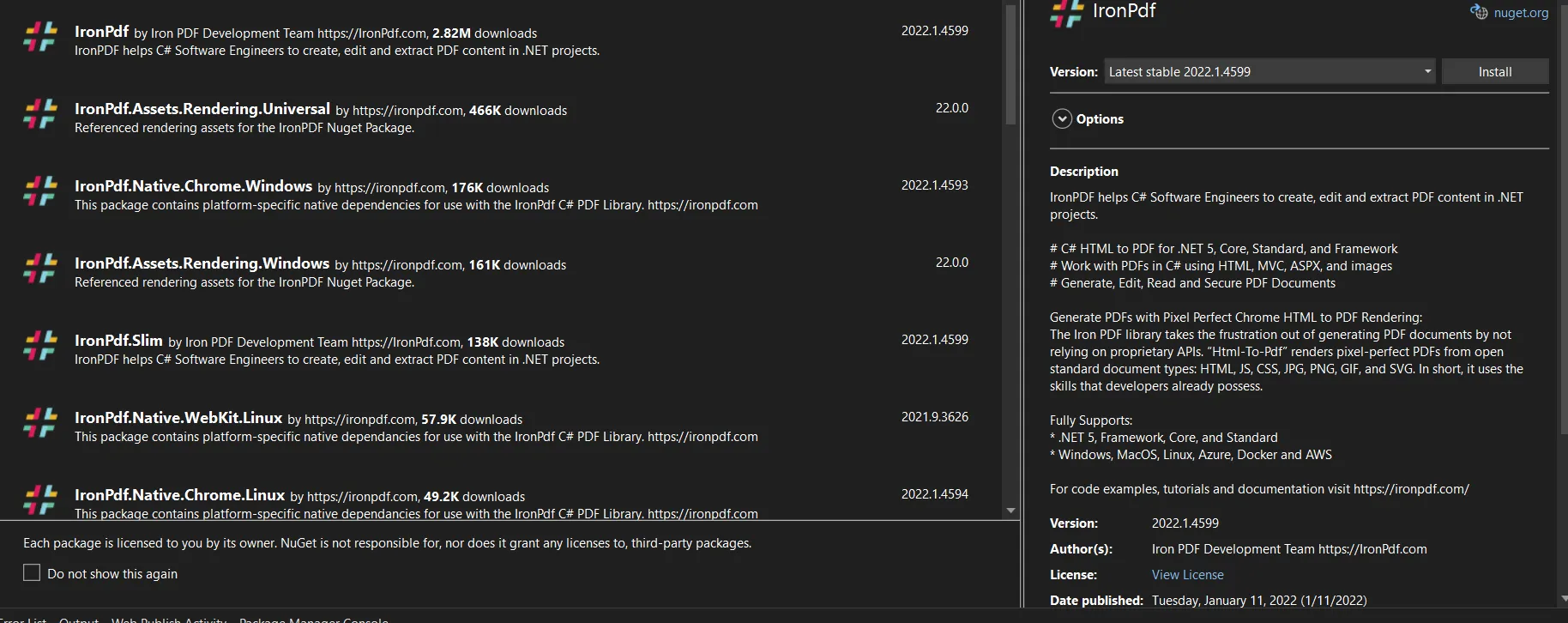 NuGet Paket Yöneticisinde IronPDF paketini kur
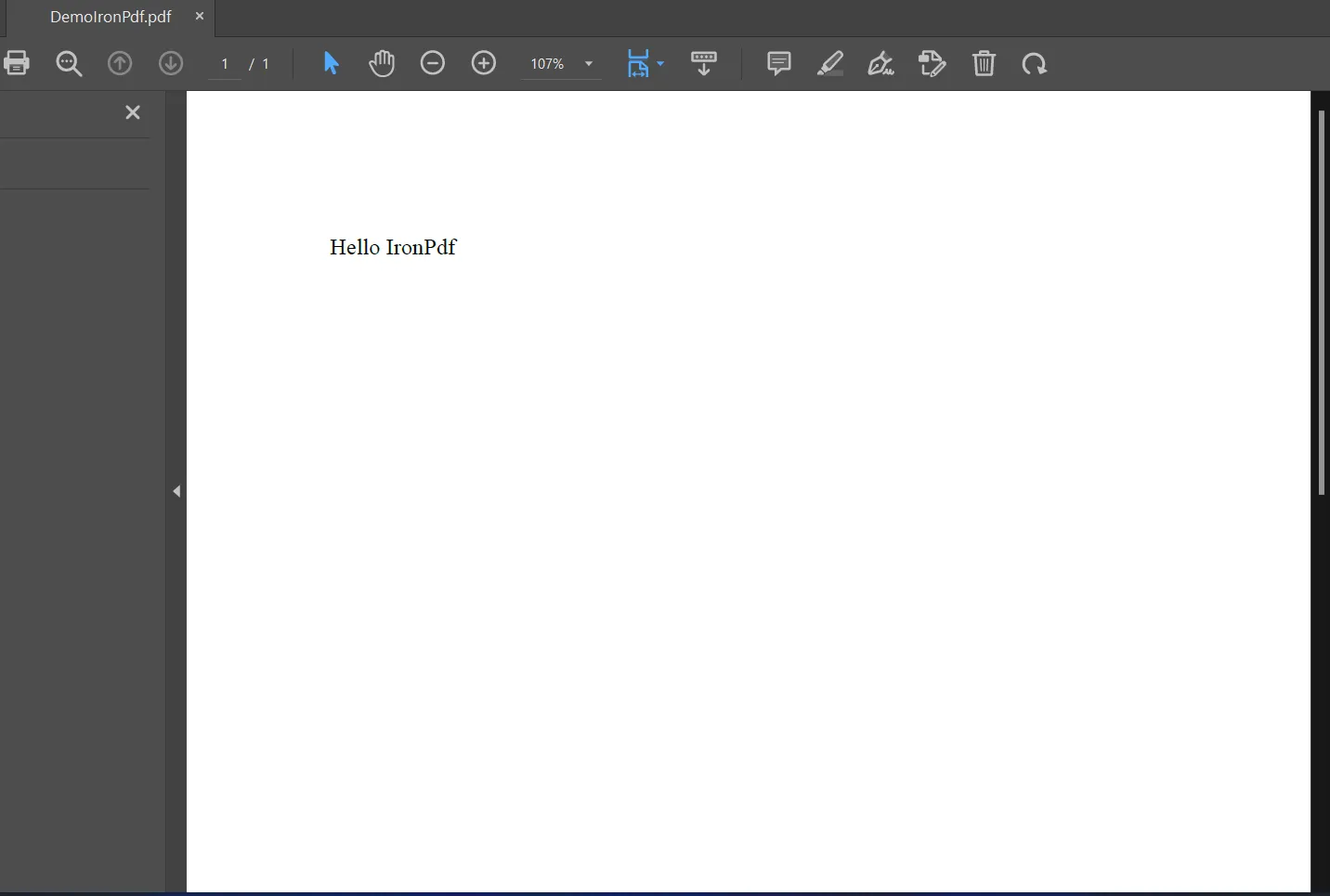 Varsayılan PDF Okuyucuda PDF dosyası görüntüleniyor

















